 2026.11.04
 2026.11.04

商談記録をtl;dvに蓄積しても、AIが参照できるデータやMCPでできることがわからず、導入判断に迷う方も少なくありません。
tl;dv MCPを使うと、ClaudeやChatGPTなどの対応しているAIから会議データを検索・取得できます。取得した文字起こしや会議メモは、次回商談の準備や顧客の声の整理にも活用可能です。
本記事ではClaudeを中心に、MCPの仕組みや参照できる情報を取り上げます。営業・マーケティングでの活用例や連携手順、導入時の注意点も解説するので、ぜひ参考にしてください。
tl;dv MCPを営業活動に活かすには、自社の商談プロセスに沿って使い方を設計することが重要です。tl;dvの導入やMCP連携について相談したい方は、以下のフォームからお気軽にお問い合わせください。
コンテンツ目次
tl;dv MCPとは

MCPはModel Context Protocolの略称で、生成AIと外部のデータや機能をつなぐオープンなプロトコルを指します。tl;dvに保存した会議データを生成AIが利用する際、その受け渡しを担うのがtl;dv MCPです。
tl;dv MCPを使うと、文字起こしや会議メモを生成AIから参照できるため、手作業でコピーして貼り付ける必要がありません。MCP自体が要約や分析を行うのではなく、取得した情報をもとに生成AIが回答を作成します。
会議の録画と文字起こしは、従来どおりtl;dv側で行います。
tl;dvの基本機能や料金プランについては、以下の記事も合わせてご確認ください。
>>AI議事録ツールtl;dvとは?料金プランや使い方、無料で使える機能を解説
会議の録画や文字起こしを担うのはtl;dvで、MCPは記録したデータをAIから活用するための仕組みです。役割を分けて考えると、MCPのイメージもつかみやすいですよ。
tl;dv MCPと生成AIを連携してできること

tl;dv MCPと連携すると、顧客名や期間、参加者やキーワードを指定して会議を検索できます。会議が複数ある場合は、会議名や日時のほか、所要時間や参加者などの詳細情報が対象を特定する手がかりです。
会議を特定した後は、tl;dvが生成した会議メモや文字起こしで必要な情報を確認できます。
会議メモには主な議題や決定事項がまとまっており、短時間で全体像をつかむのに便利です。一方、顧客の発言や質問の背景まで確かめたい場合は、文字起こしで会話の前後関係を追うとよいでしょう。
会議の一覧を一件ずつ探す時間を抑えながら、目的に応じて確認する情報を選べる点も特徴です。
社内で顧客名や案件名の表記をそろえておくと、検索時に候補を絞りやすくなります。略称と正式名称が混在する場合は、担当者間で使う表記を決めておくと、必要な会議記録を見つけやすくなりますよ。
tl;dv MCPとClaudeの連携でできる営業・マーケティングの活用法
tl;dv MCPで取得した会議データは、Claudeに整理・分析させることで、営業やマーケティングの業務に活用できます。商談前の情報整理や顧客へのフォロー、提案内容の改善など、会議の記録を次のアクションにつなげられる点が特徴です。
具体的な活用例は、以下の5つです。
- Claudeから過去の商談を検索し、次回商談の確認事項を整理する
- Claudeから商談内容をもとにフォローメールの下書きを作成する
- Claudeから商談後のタスクを抽出し、担当者や期限を一覧化する
- Claudeから複数の商談を比較し、提案資料や営業トークの改善案を出す
- Claudeから顧客の質問を抽出し、記事やホワイトペーパーの企画案を作成する
Claudeから過去の商談を検索し、次回商談の確認事項を整理できる
次回商談の前にClaudeから同じ顧客との過去の会議を検索し、導入目的や課題、懸念点を整理できます。商談ごとの記録を見比べれば、要望の変化や未確認の質問も捉えやすくなるでしょう。
Claudeには、たとえば次のように指示できます。
| A社との直近3回の商談を確認し、導入目的や課題を整理したうえで、顧客の懸念点と次回確認すべき事項を挙げてください |
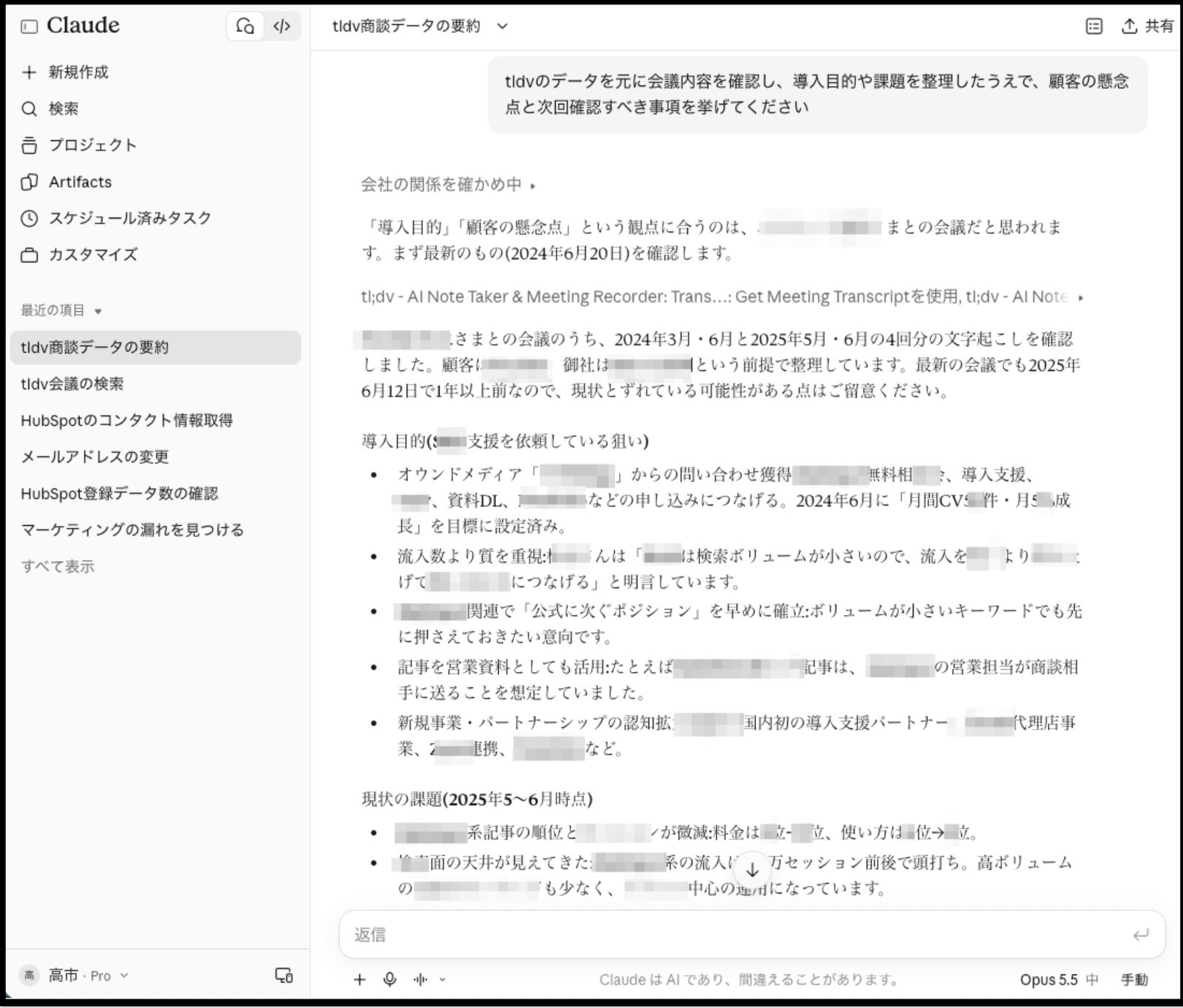
複数の商談記録から導入目的や現状の課題、未確認事項をまとめた出力です。整理された内容は、次回商談で確認する質問を考える材料になります。
Claudeから商談内容をもとにフォローメールの下書きを作成できる
商談後のフォローメールには、決定事項や顧客に約束した対応を正確に伝える必要があります。Claudeにtl;dvの会議内容を参照させれば、こうした情報を盛り込んだ下書きを作成可能です。
Claudeには、たとえば次のように指示できます。
| 昨日のA社との商談をもとに、決定事項と次回までの対応を伝えるメールの下書きを作成してください |
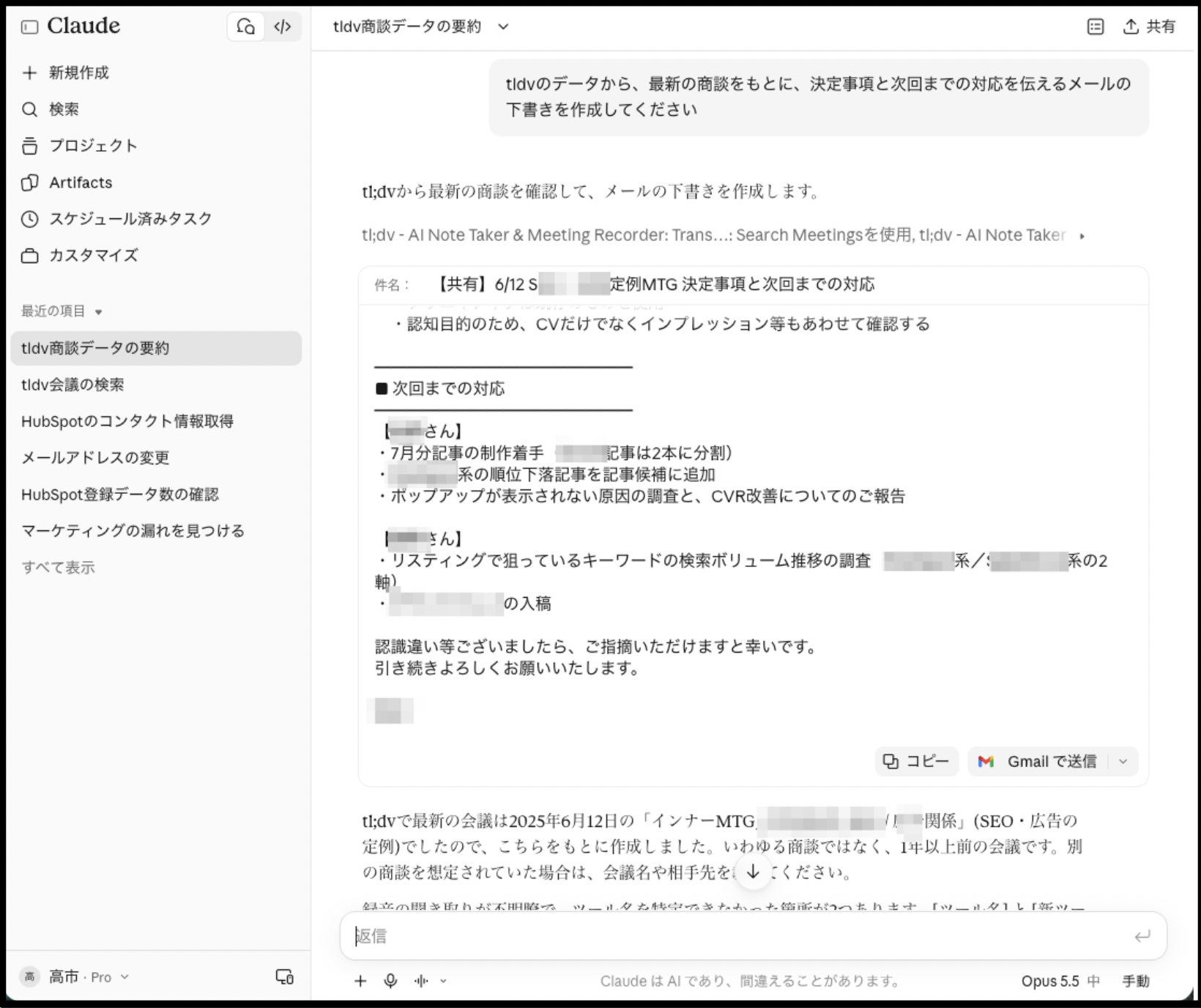
メール案には、商談の決定事項や担当者ごとの対応が盛り込まれています。Gmailで送信する操作も表示されていますが、送信には別途メールサービスとの連携と権限が必要です。顧客名や日付、対応内容を会議記録と照合してから送信してください。
Claudeから商談後のタスクを抽出し、担当者・期限を一覧化できる
商談後は、資料送付や社内確認などの対応事項を整理し、担当者と期限を明確にする必要があります。
Claudeに会議内容からタスクを抽出させると、発言に出た対応を一覧化できます。担当者や期限が会議で決まっていない場合は、推測で補わず「未定」と記載するよう指示しておくのがポイントです。
Claudeには、次のように依頼できます。
| 昨日のA社との商談から対応事項を抽出し、担当者と期限を一覧表にまとめてください。担当者や期限が決まっていない項目には「未定」と明記。 |
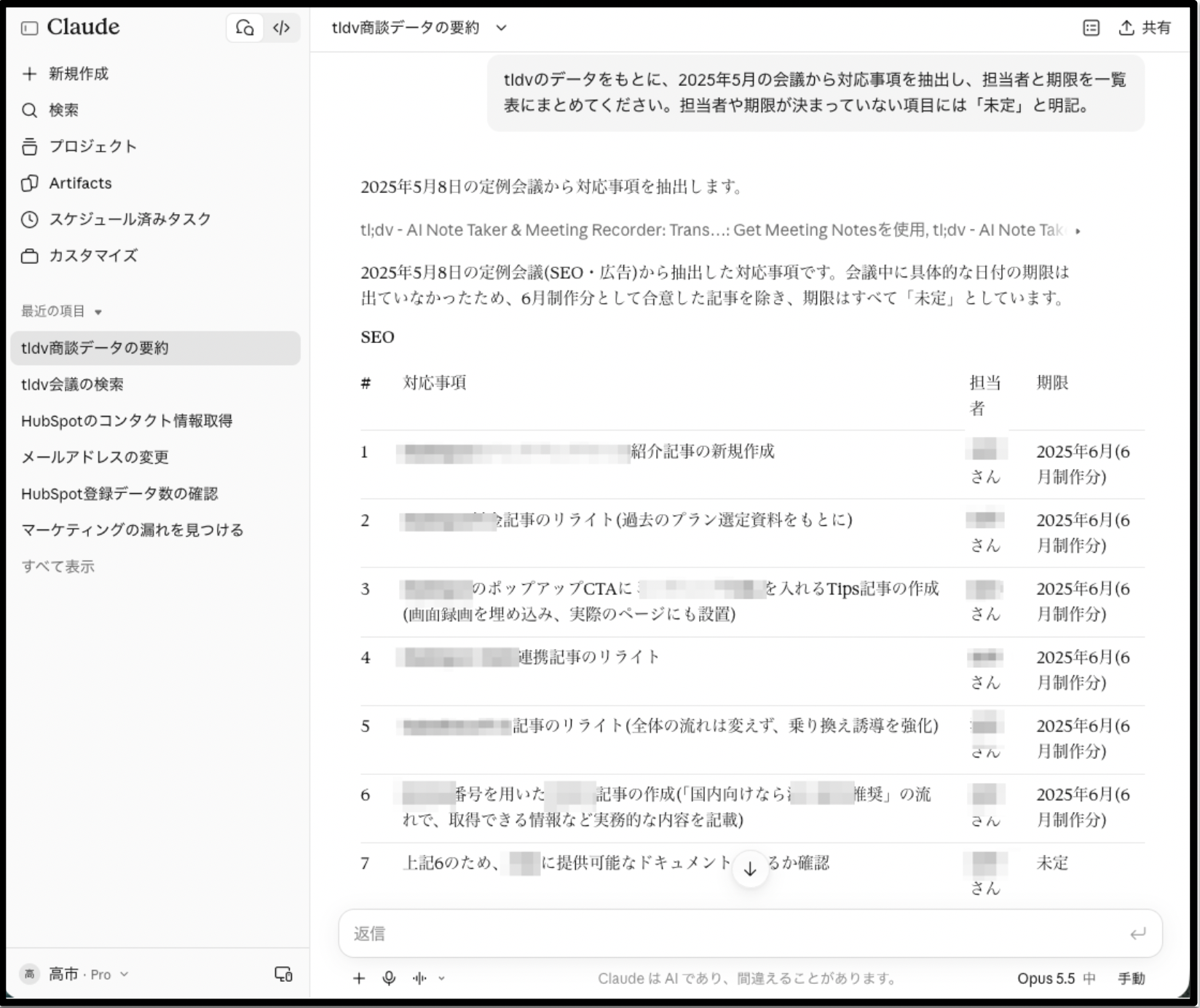
抽出された対応事項は、担当者と期限を添えた一覧表にまとまっています。「未定」となっている項目は、関係者間で確認してから担当者や期限を決めましょう。
Claudeから複数の商談を比較し、提案資料や営業トークの改善案を出せる
Claudeに複数の商談記録を参照させると、顧客から繰り返し出る質問や懸念点を整理できます。価格や導入体制への反応を比べれば、提案資料や営業トークで補足すべき内容も見えてくるでしょう。
Claudeには、たとえば次のように指示できます。
| 直近1ヶ月の商談から、価格や導入体制に関する懸念を整理してください。提案時に補足すべき情報も挙げてください。 |
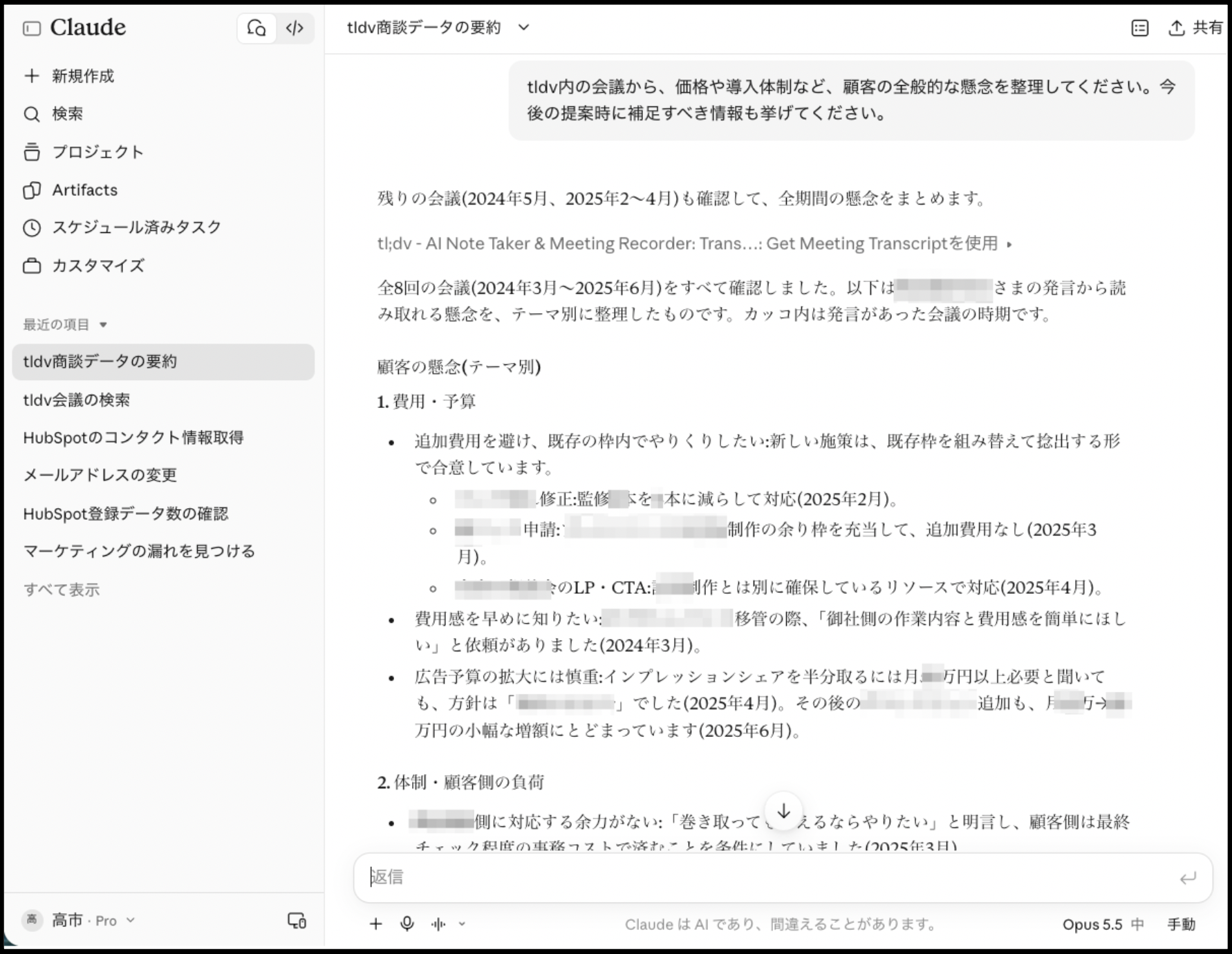
商談で挙がった懸念はテーマ別に整理され、提案時に補足する情報も示されています。特定の顧客の意見を全体の傾向と決めつけないよう、元の会議記録を確認してください。受注・失注との関係を見る場合は、CRMの商談結果との照合も必要です。
Claudeから顧客の質問を抽出し、記事やホワイトペーパーの企画案を作成できる
Claudeに複数の商談記録を参照させると、顧客から繰り返し寄せられる質問を整理し、記事やホワイトペーパーのテーマ候補を抽出できます。顧客が使った言葉を拾えば、実際の疑問に沿った見出しや説明文も考えやすくなるでしょう。
Claudeには、次のように依頼できます。
| 直近1ヶ月の商談で繰り返し出た質問を整理し、記事テーマの候補を5つ提案してください。各テーマに顧客の質問例も添えてください。 |
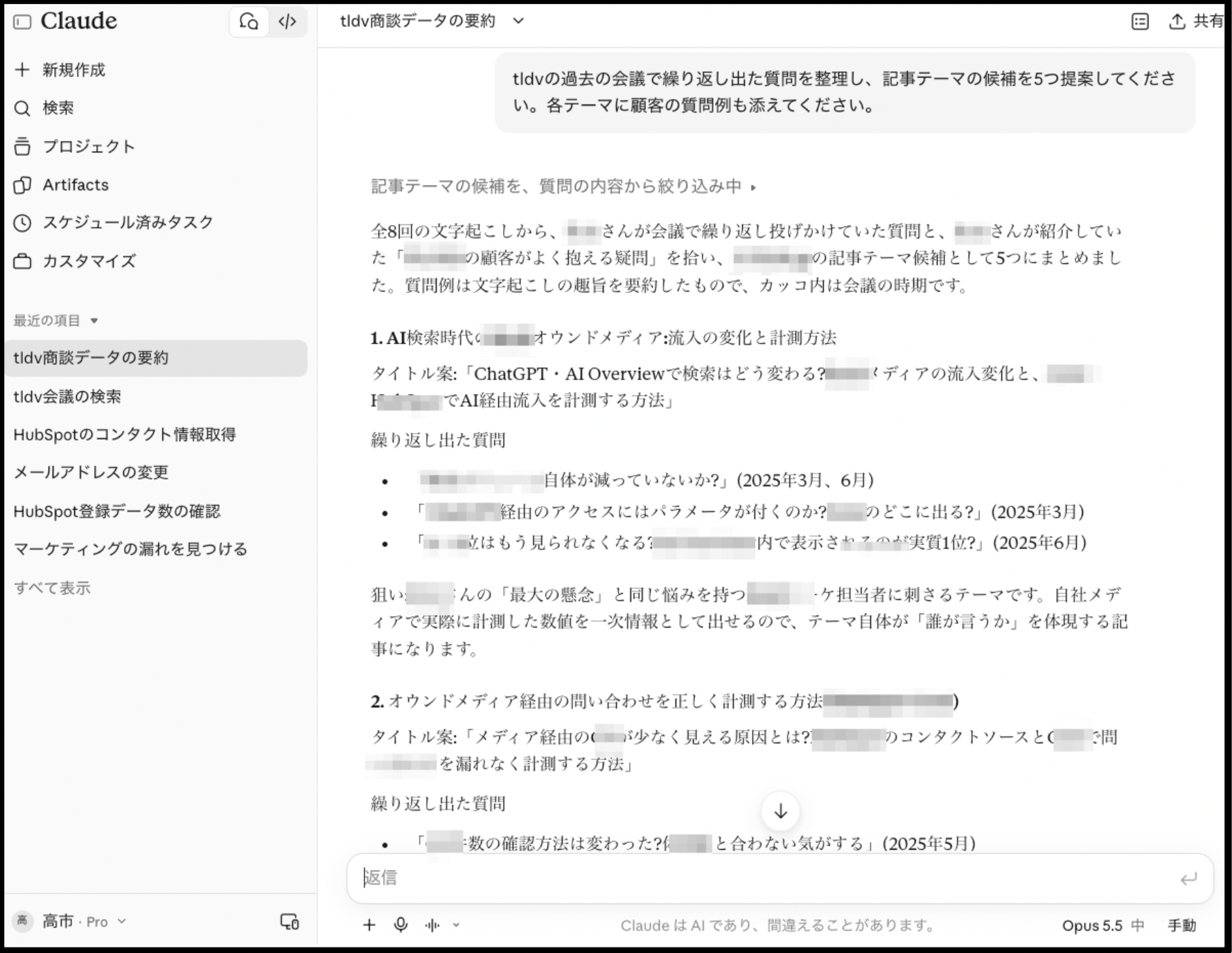
繰り返し出た質問をもとに、記事テーマの候補と顧客の質問例がまとめられています。企画に採用する前に、問い合わせ内容や検索データと照らし合わせ、優先度を判断するとよいでしょう。
複数の活用方法を一度に取り入れるのではなく、まずは負担の大きい業務を一つ選んで試すと、現場に合う使い方を見極めやすくなります。作業時間や対応漏れの変化を確認し、効果が見えた業務から対象を広げる流れが有効ですよ。
tl;dv MCPの連携方式を選ぶポイント

tl;dv MCPの連携方法には、Claudeのコネクタ一覧から接続する公式コネクタと、公開されているMCPサーバーを自社で動かす方法があります。
公式コネクタはサーバーの準備が不要ですが、自社で動かす場合は実行環境の用意や運用管理が必要です。必要なプランや利用できる機能も異なるため、導入の手軽さだけでなく、社内の管理体制も踏まえて選びましょう。
サーバーの準備を省きたい場合は公式コネクタを選ぶ
サーバー環境を自社で用意せずにtl;dv MCPを使いたい場合は、Claudeのコネクタ一覧から公式コネクタを追加します。画面の案内に沿ってtl;dvアカウントを認証すれば接続でき、サーバーの構築や稼働後の保守も必要ありません。
公式コネクタの利用には、tl;dv Pro以上が必要です。Claude側の利用条件はプランや組織設定によって異なる場合があるため、接続前にClaudeの画面で確認しましょう。
自社環境で動かす場合は公式MCPサーバーを検討する
自社の運用ルールに合わせて接続環境を管理したい場合は、tl;dvが公開するMCPサーバーのコードを使う方法を選べます。Claude Desktopとの接続にはAPIキーや実行環境が必要となり、導入後の更新や保守も自社で担います。
そのため、導入前にAPIキーを利用できるかtl;dvのアカウント画面で確認し、運用を担う開発・情報システム部門と管理体制を決めておきましょう。サーバーを自社で管理する必要性と運用負荷を踏まえ、公式コネクタと比較して選ぶことが大切です。
tl;dvのAPI連携については、以下の記事で詳しく解説しています。
>tl;dvとAPI連携して何ができる?導入メリットからツール、実装手順を解説
連携方式を決める前に、利用人数や管理を担う担当者を整理すると、導入後の役割分担が見えやすくなります。社内の承認フローや保守に割ける時間も確認し、日常業務の中で無理なく運用できる方法を選ぶことが大切です。
tl;dv MCPとClaudeを連携する方法
ここでは、Claudeの公式コネクタを使ったtl;dv MCPの連携手順を、画面に沿って説明します。接続時には、tl;dvアカウントの認証と会議データへのアクセス許可が必要です。
公式コネクタの利用には、tl;dv Pro以上が必要です。ClaudeはFreeプランでも利用できますが、Team・Enterpriseでは組織管理者による有効化が必要な場合があります。
接続後に会議を検索できるよう、対象の会議が録画・文字起こしされているかも事前に確認しておきましょう。
1.Claudeの連携メニューでtl;dvを選択する
Claudeで接続する場合は、設定内のコネクタ一覧を開きます。検索欄に「tl;dv」または「tldv」と入力し、提供元がtl;dvの公式コネクタか確認してください。
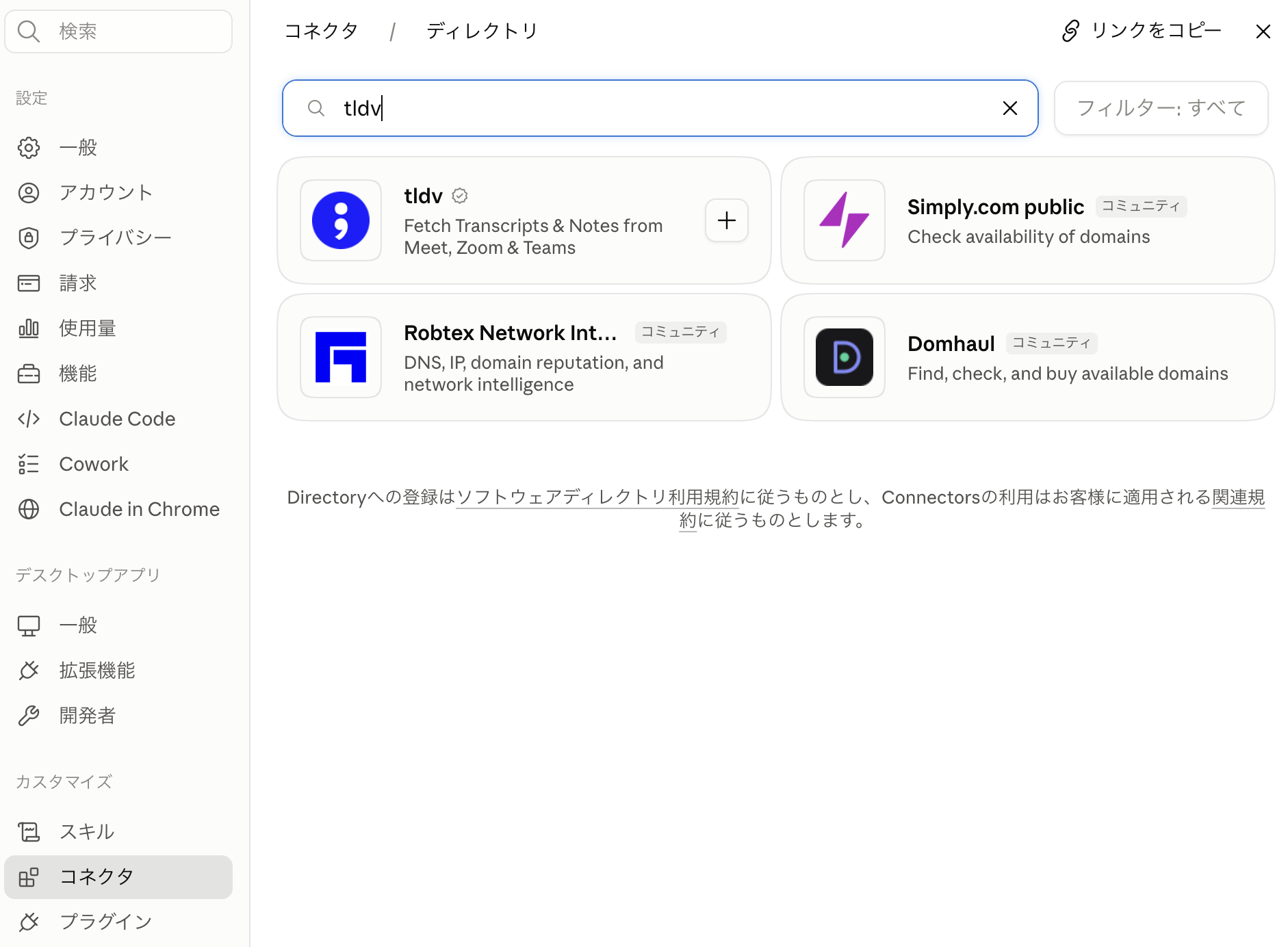
該当するコネクタを選び、接続ボタンから認証画面へ進みます。
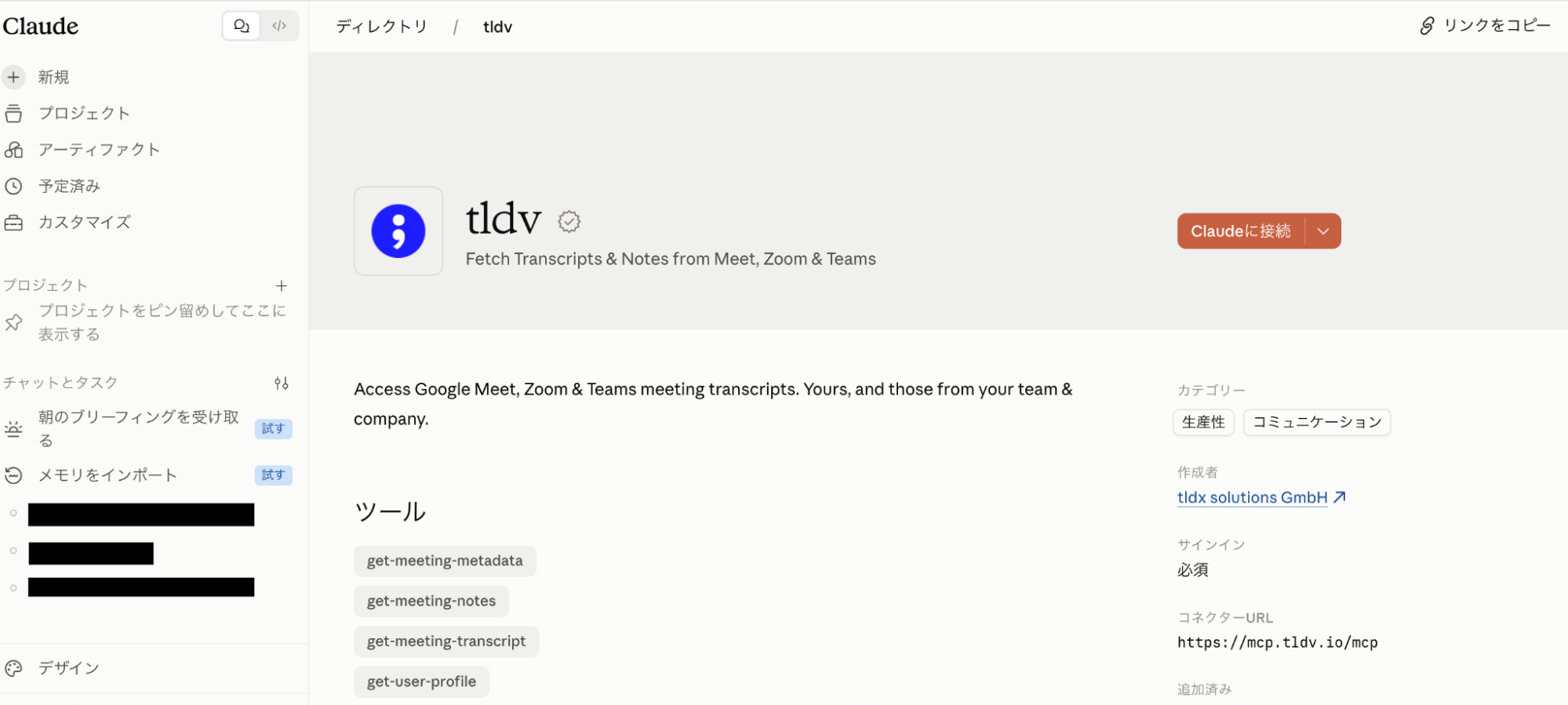
2.tl;dvアカウントで認証する
公式コネクタを選ぶと、tl;dvのログイン画面に移ります。普段会議を記録しているアカウントを選び、認証を進めてください。
複数のアカウントを使っている場合は、選択したアカウントから対象の会議を閲覧できるか確認します。認証後に会議が検索結果へ出ないときは、まず接続したアカウントを見直してください。
3.アクセス内容を確認して許可する
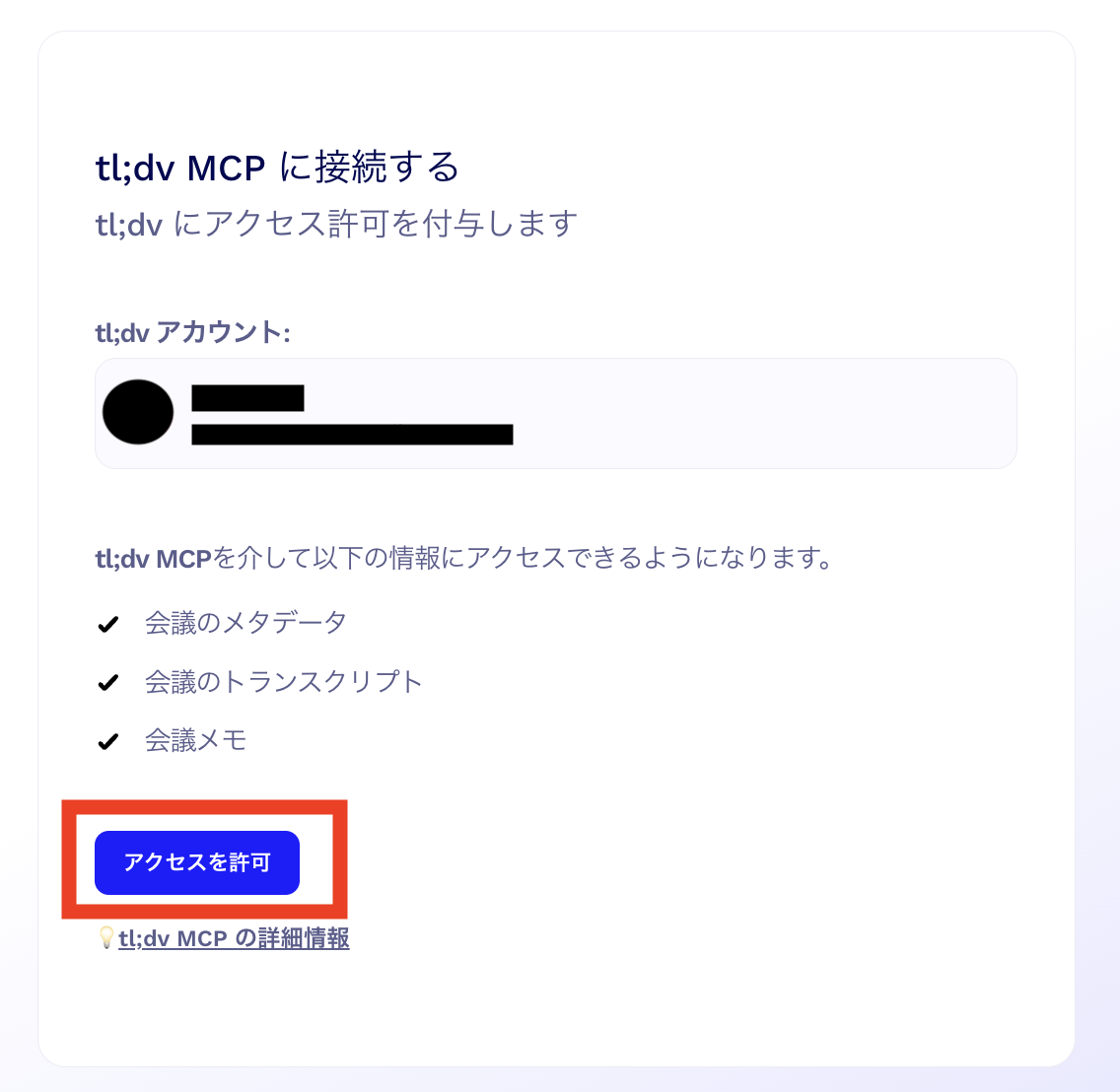
接続時に許可画面が表示されたら、生成AIに認めるアクセス範囲を確認します。会議の詳細情報や文字起こし、会議メモなどが対象です。
Claudeで初めてツールを使うときに、別途実行許可を求められた場合も、内容を読んでから許可してください。社内ルールに沿って承認し、接続を完了します。
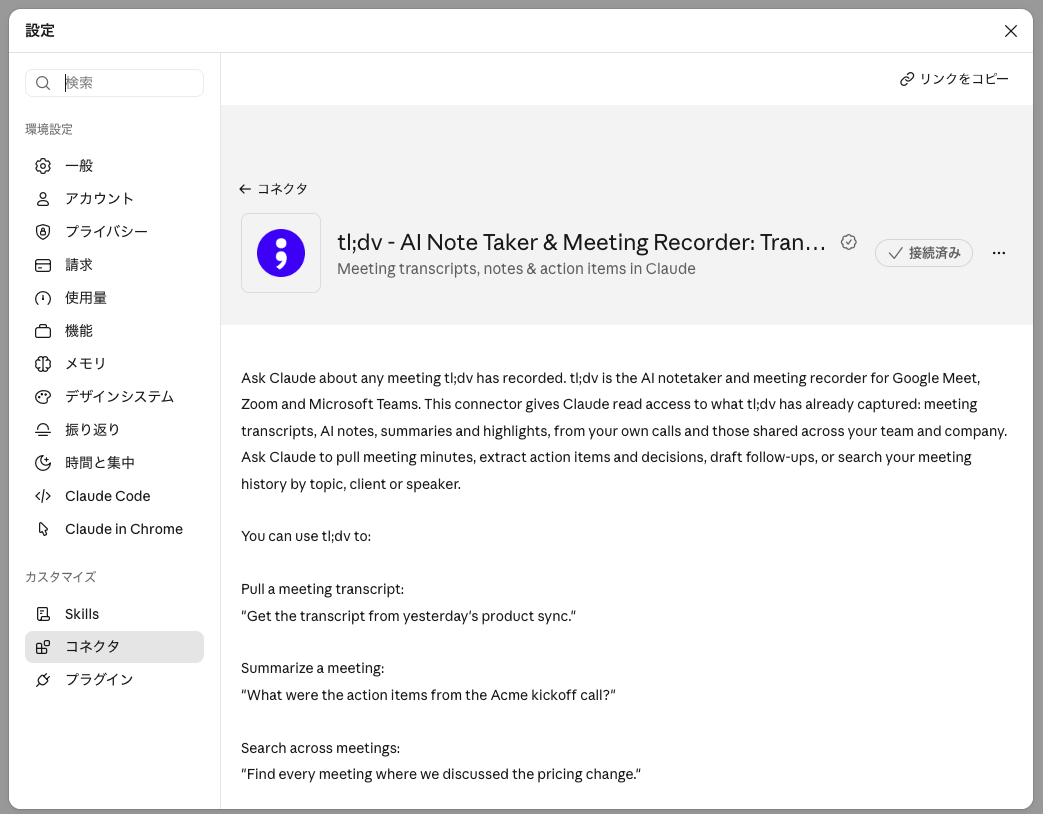
4.会議を検索して動作を確認する
接続後は、Claudeに日付や顧客名を指定して、保存済みの会議を検索します。最初は「先週のA社との商談を探して」のように、対象を絞った質問から試すのが有効です。
検索結果の会議名や日時をtl;dv側の記録と照合すれば、意図した会議が参照されているか確認できます。会議が見つからない場合は、接続アカウントや閲覧権限、検索する期間を見直してください。
Claude側の詳しい設定手順については、以下の記事をご確認ください。
>tl;dvとClaudeの連携でできることは?設定手順や活用事例を解説
tl;dvのアカウントをまだ作成していない方は、以下の記事も参考にしてください。
>tl;dvの申し込み方法を6ステップで解説!登録手順を画面付きでまとめてみた
公式コネクタの設定や利用プランについて不明点がある場合は、導入前に確認しておくとスムーズです。tl;dvの導入やClaudeとのMCP連携について相談したい方は、以下のフォームからお気軽にお問い合わせください。
tl;dv MCPを利用する際の注意点

tl;dv MCPは会議データを検索・取得する連携で、メール送信やCRM登録まで行う機能ではありません。利用時は、生成AIの回答や会議データの扱いに加え、接続の管理方法も確認しておきましょう。
主な注意点は以下の5つです。
外部ツールでの操作には別の連携が必要になる
tl;dv MCPでClaudeが参照できるのは、tl;dvに保存された会議データです。商談内容をもとにフォローメールの文案を作ることはできますが、メールの送信まで自動で完了するわけではありません。
同様に、商談内容からタスクやCRM入力用の情報を整理できても、CRMへの登録にはCRM側の連携と操作権限が必要です。外部サービスで実際に操作する場合は、接続先が対応する範囲を確認しましょう。
送信や登録の前に担当者が内容を確かめる運用も整えておくと安心です。
検索対象を具体的に指定する
Claudeで会議を検索する際は、企業名に加えて期間や参加者を指定すると、対象を絞り込みやすくなります。検索結果は最大50件で、初期設定では自分が参加した会議が対象です。
ほかの会議も検索したい場合は、プロンプトに「自分が参加していない会議も含めて」と加えましょう。会議名や日時も確認し、必要な記録がそろっているか確かめてください。
生成AIの回答を元の商談記録と照合する
Claudeがまとめた内容には、文字起こしの誤りや発言の解釈違いが含まれる場合があります。要約だけで判断せず、必要に応じてtl;dvの文字起こしで前後の発言も確認しましょう。
金額や期限、契約条件、顧客の意向は、特に元の記録との照合が必要です。Claudeの推測と商談で実際に決まった内容を区別し、メール送信や社内共有の前に担当者が確認してください。
生成AIで会議データを扱う際の社内ルールを確認する
商談の録画や文字起こしには、顧客の個人情報や社外秘の内容が含まれる場合があります。Claudeに会議データを参照させる前に、生成AIへ入力できる情報の範囲を社内規程や顧客との契約に照らして確認しましょう。
会議内容を記事やホワイトペーパーに活用する場合は、顧客名や個人を特定できる発言をそのまま掲載しないよう注意が必要です。判断に迷うときは、情報管理部門や責任者に確認してから利用しましょう。
tl;dvのセキュリティ対策については、以下の記事で詳しく解説しています。
>AI議事録ツール「tl;dv」のセキュリティは安全?対策内容やリスクを解説
利用終了時に接続を解除する
担当者の変更や利用終了があった場合は、Claudeとtl;dvの接続状況を見直しましょう。不要になった接続を残すと、引き続き会議データへアクセスできる状態になるおそれがあります。
公式コネクタを使っている場合は、Claude側の接続設定からtl;dvを解除します。自社環境でMCPサーバーを運用している場合は、サーバーの停止に加えてAPIキーの無効化も必要です。解除を担当する人と実施するタイミングを決めておくと、対応漏れを防ぎやすくなります。
MCP連携を業務に取り入れる際は、会議データの取得から回答の確認、その後の活用までを一連の流れとして考えることが大切です。関係部門で運用の認識をそろえ、状況に応じて見直すことで、営業活動に活かしやすくなります。
tl;dv MCPで商談記録を次の営業アクションにつなげよう
tl;dv MCPを使うと、ClaudeやChatGPTから会議データを検索・取得できます。過去の商談記録をすぐに参照できれば、次回商談の準備や顧客へのフォローを進めやすくなり、提案内容の見直しにもつながります。
まずは特定の会議を検索し、対応事項の整理に使うところから試してみましょう。生成AIの回答を商談記録と照合する運用を続けることで、会議の内容を次の営業アクションに反映しやすくなります。
tl;dvの導入やClaudeとのMCP連携で気になることがあれば、お気軽にご相談ください。