 2026.08.25
 2026.08.26

tl;dv(ティーエルディーヴィー)は、無料から利用できる便利なAI議事録ツールです。会議の録画や文字起こし、要約などができて、会議内容の整理や情報共有にも活用できます。
一方で、tl;dvの操作画面は一部が英語表記のため「申し込み方法が難しそう」と感じている方もいるのではないでしょうか?
ブラウザの翻訳機能を使っても、日本語が不自然に表示されるケースもあるため、操作に不安を感じてしまう方も多いかもしれません。
そこで本記事では、実際の画面を用いながら、tl;dvの登録手順を6つのステップにまとめてみました。登録時に表示される英語表記のボタンや項目についても、同じ画面を見ながら申し込みができるように解説します。
また、tl;dvに申し込む際の注意点や、よくある質問についてもまとめています。これからtl;dvを利用したいと考えている方は、ぜひご参照ください。
TLDVの機能や料金プラン、具体的な活用方法について詳しく知りたい方は、下記の記事もあわせてご参照ください。申し込みの前に、TLDVでできることを確認しておきたい方におすすめです!
>>【30%割引あり】AI議事録ツールtl;dvとは?料金プランや使い方、無料で使える機能を解説
なお、FLUEDの紹介リンクからtl;dvに登録すると、有料プランを初年度30%割引で利用できます。これから無料プランを申し込む方も、あとから有料プランへアップグレードする際にFLUED経由で手続きすれば割引の対象です。
無料プランから有料プランへの切り替えを検討している方は、あわせて確認してみてください。
>>無料登録はこちら(アップグレード時に30%の割引が適用)
コンテンツ目次
tl;dvは無料で登録できるAI議事録ツール
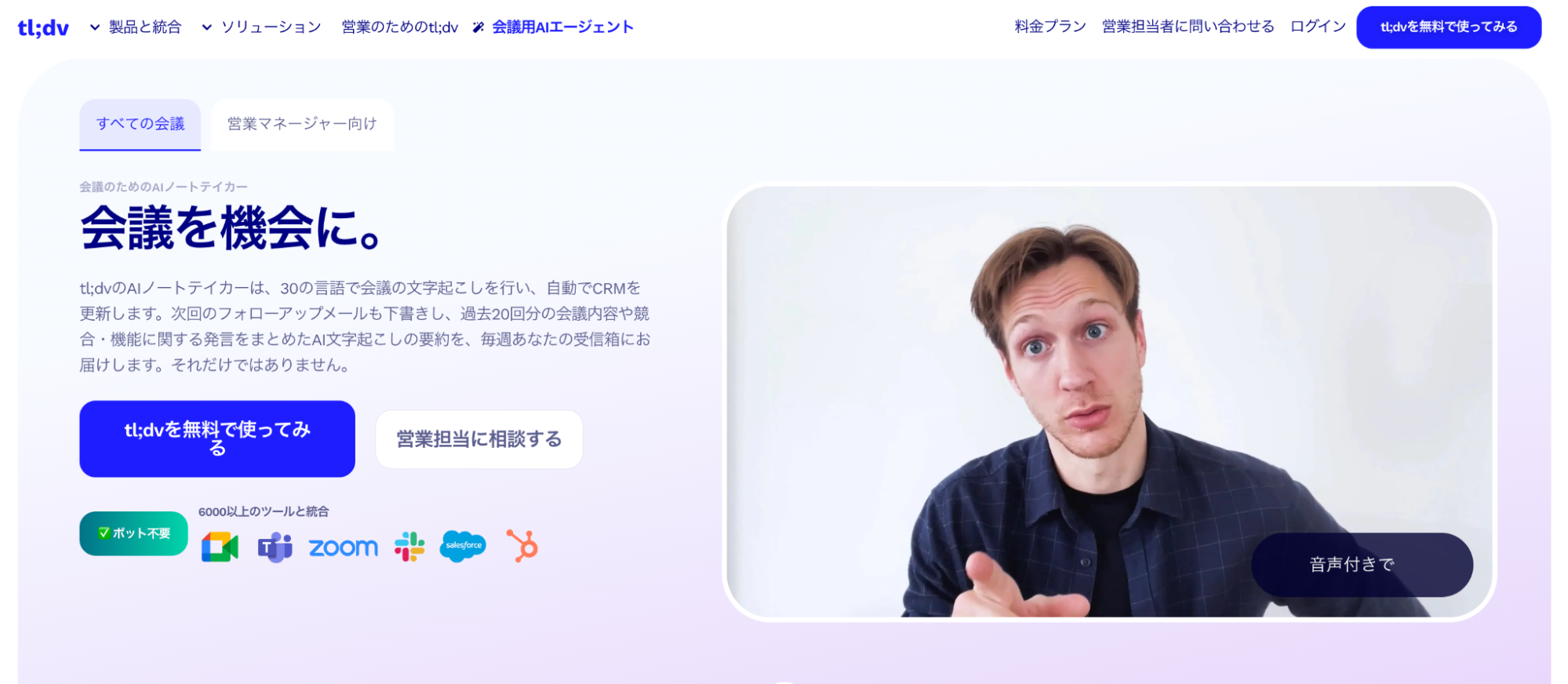
tl;dvには、無料プランをはじめ、チーム規模や利用する機能に応じた複数の有料プランが用意されています。アカウント登録自体は無料でできるため、まずはコストがかからない無料プランから試してみるのがおすすめです。
tl;dvは、無料プランでも会議の録画や文字起こし、AIによる要約などの基本的な機能を利用できます。有料プランにアップグレードすると、会議の同時開催や録画のダウンロードなど、より多くの機能が使えるようになります。
録画データをチームで共有するなど、tl;dvを本格的に活用したい場合は、有料プランへのアップグレードを検討してみましょう。
tl;dvの料金は以下の通りです。なお、FLUED経由でtl;dvの有料プランに登録すると、通常料金よりも有料プランを初年度30%OFFで利用できます。
| プラン名 | 通常料金 | 30%割引後の料金 |
|---|---|---|
| 無料プラン | 無料 | – |
| PROプラン | 月4,980円 | 月3,486円 |
| ビジネスプラン | 月6,980円 | 月4,886円 |
| エンタープライズ(法人)プラン | 要問合せ | 要問合せ |
これからtl;dvを使い始める方は、FLUEDが発行している下記のリンクから無料登録できます。FLUED経由で申し込むと、有料プランへ変更した際に月額料金が30%OFFでご利用可能です。
>>無料登録はこちら(アップグレード時に30%の割引が適用)
TLDVの各プランで利用できる機能や、具体的な活用方法について知りたい方は、以下の記事もチェックしてみてください。無料プランと有料プランの違いについても詳しく解説しています。
>>【30%割引あり】AI議事録ツールtl;dvとは?料金プランや使い方、無料で使える機能を解説
TLDVは、無料プランから利用を始められます!ここからは、実際の画面とともに、申し込み方法を詳しく見ていきましょう!
tl;dvの申し込み方法

それでは、tl;dv公式サイトから実際に登録する手順を紹介します。今回は、以下の6つのステップに分けてみました。
- tl;dvに登録する前の事前準備をする
- tl;dvの公式サイトから無料登録をする
- GoogleまたはMicrosoftアカウントでログインする
- 所属部署や活用目的を選択する
- tl;dvをインストールする
- 登録完了
実際の登録画面を確認しながら、無料登録から初期設定、tl;dvのインストールまでの流れを順番に解説します。
英語表記のボタンや項目についても細かく紹介するので、画面を見ながら一つずつ進めていきましょう。
1.tl;dvに登録する前の事前準備をする
tl;dvの登録を始める前に、まずは2つの準備をしていきます。
- GoogleアカウントまたはMicrosoftアカウント
- 利用するWeb会議ツール
tl;dvの登録には、GoogleアカウントまたはMicrosoftアカウントが必要です。どちらも取得していない場合は、事前にアカウントを作成しておいてください。
また、tl;dvはGoogle MeetやZoom、Microsoft TeamsなどのWeb会議ツールと連携して利用します。普段使っているWeb会議ツールも確認しておくと、登録後の設定をスムーズに進められそうです。
2.tl;dvの公式サイトから無料登録をする
登録する前の事前準備ができたら、tl;dvの公式サイトにアクセスをしてみましょう。
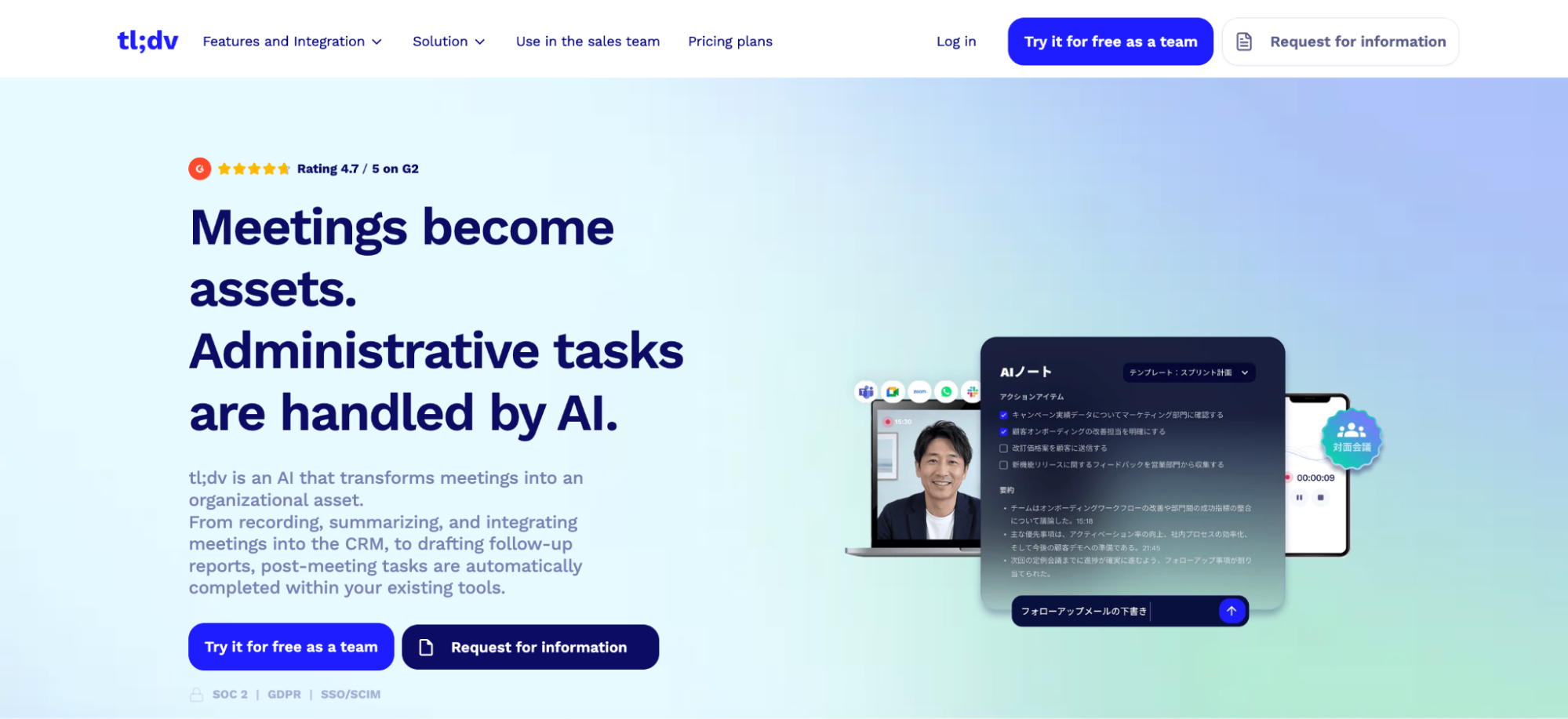
tl;dvのトップページを開くと、右上に以下3つのボタンが表示されます。
- 「log in」(登録済みの方向け)
- 「Try it free as a team」(無料登録用)
- 「Request for information」(資料請求)
今回は新規登録なので、3つのうち青いボタンの「Try it free as a team」を選択してください。
なお、ブラウザ翻訳機能で日本語に変換すると、以下のように表示されます。「チームで無料で試す」と翻訳された青いボタンが無料登録用のボタンです。
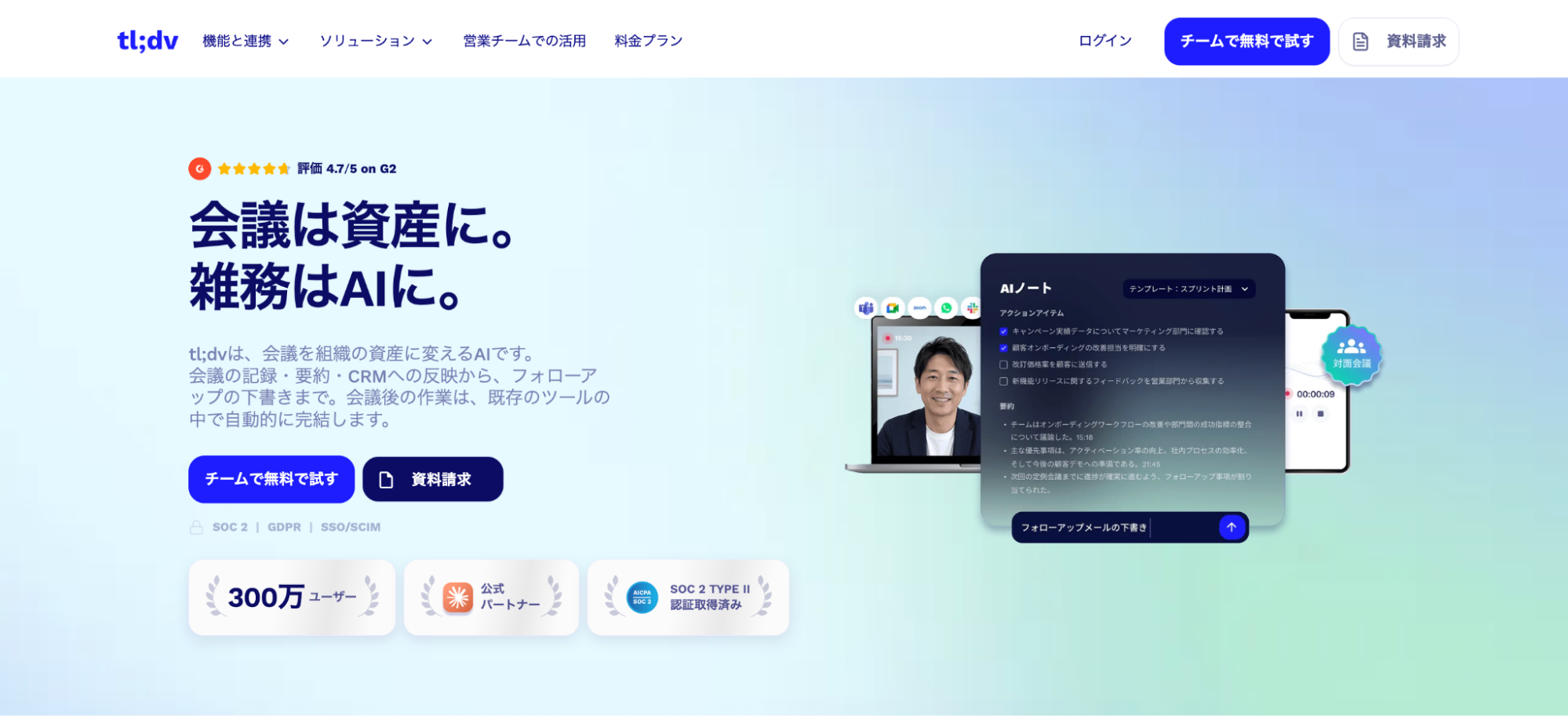
登録ボタンをクリックしたら、サインインに進みましょう。
3.GoogleまたはMicrosoftアカウントでログインする
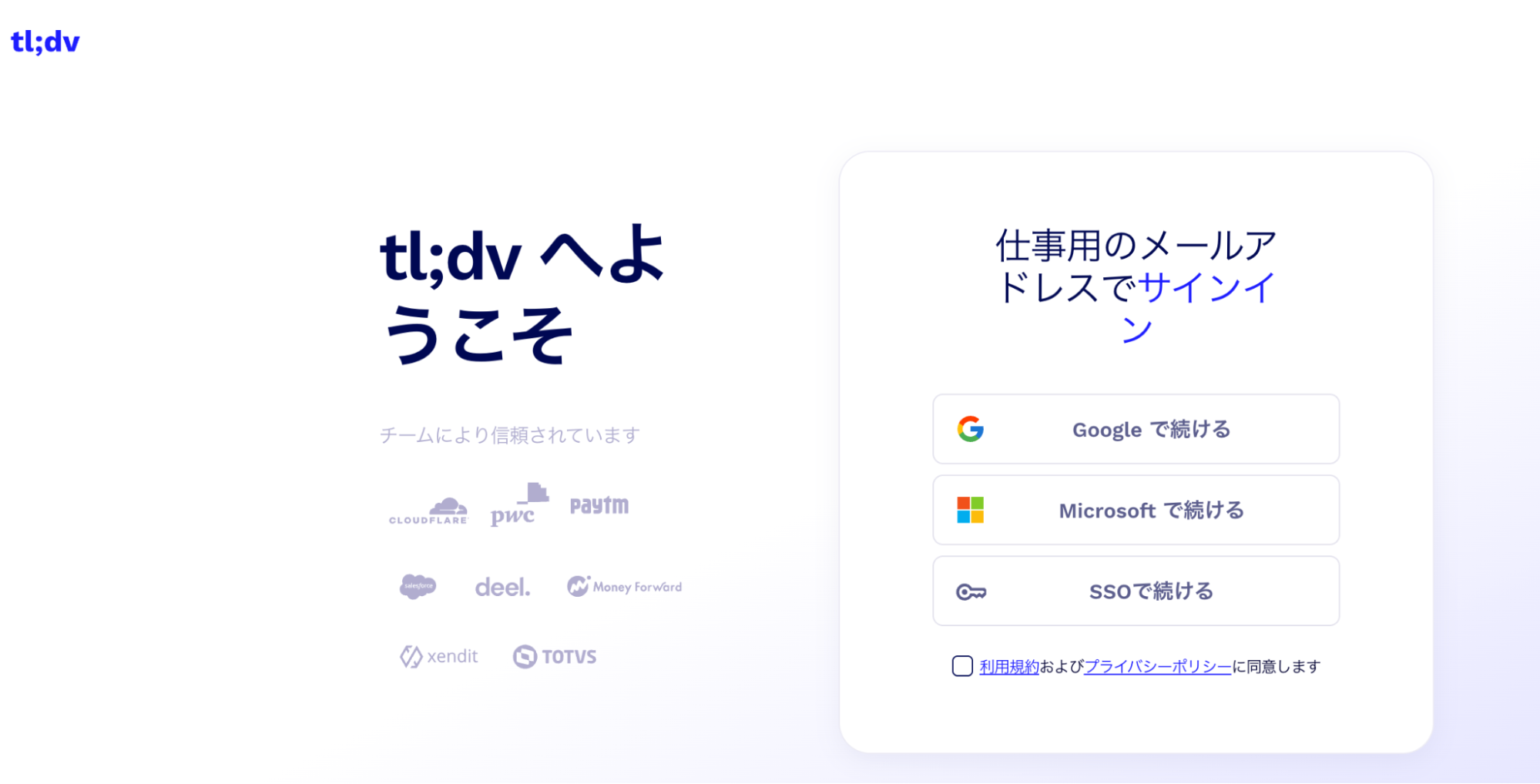
「Try it free as a team」(無料登録用)のボタンをクリックすると、GoogleまたはMicrosoftのアカウントを使ってサインインする画面が表示されます。
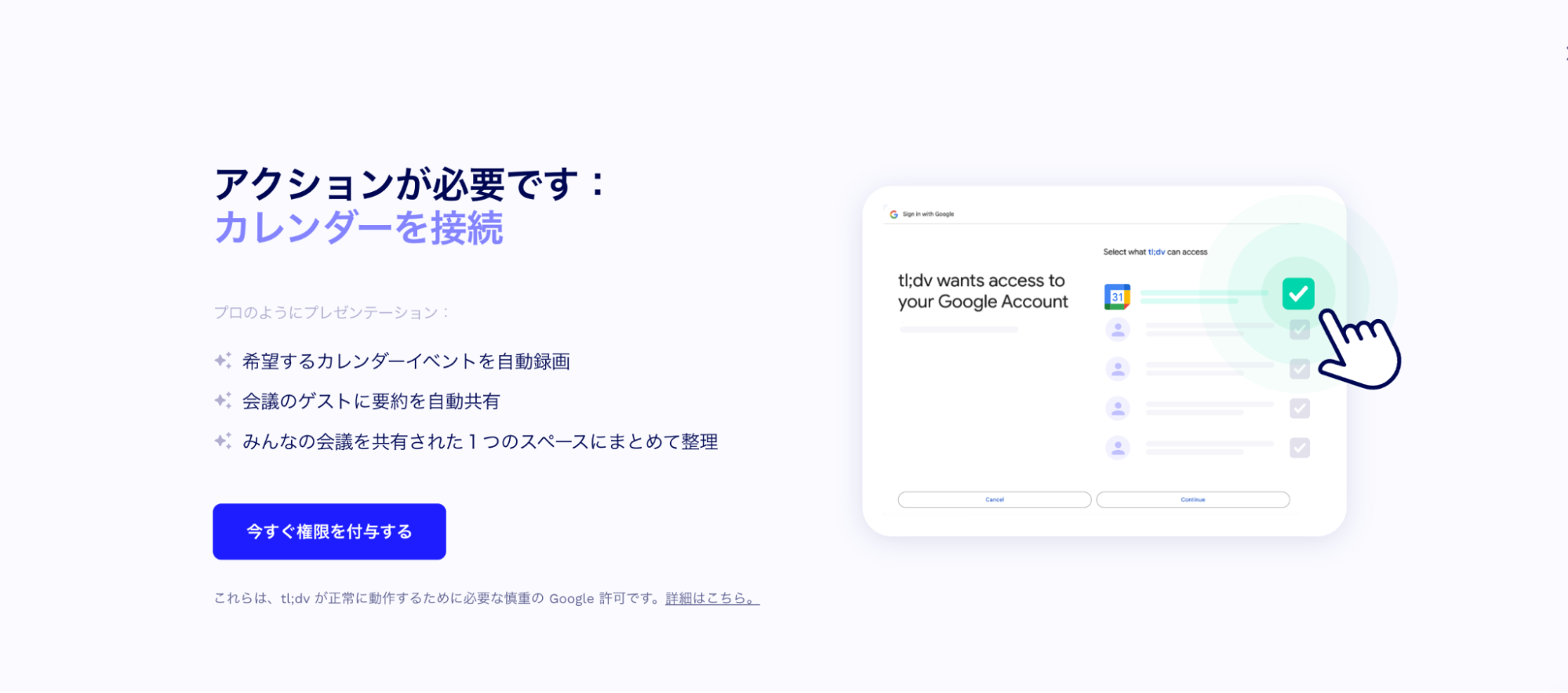
GoogleまたはMicrosoftアカウントでサインインをすると、以下の画面が表示されるので「今すぐ権限を付与する」をクリックしましょう。
「今すぐ権限を付与する」をクリックすると、tl;dvで自動録画する会議の範囲などを設定する画面に遷移します。
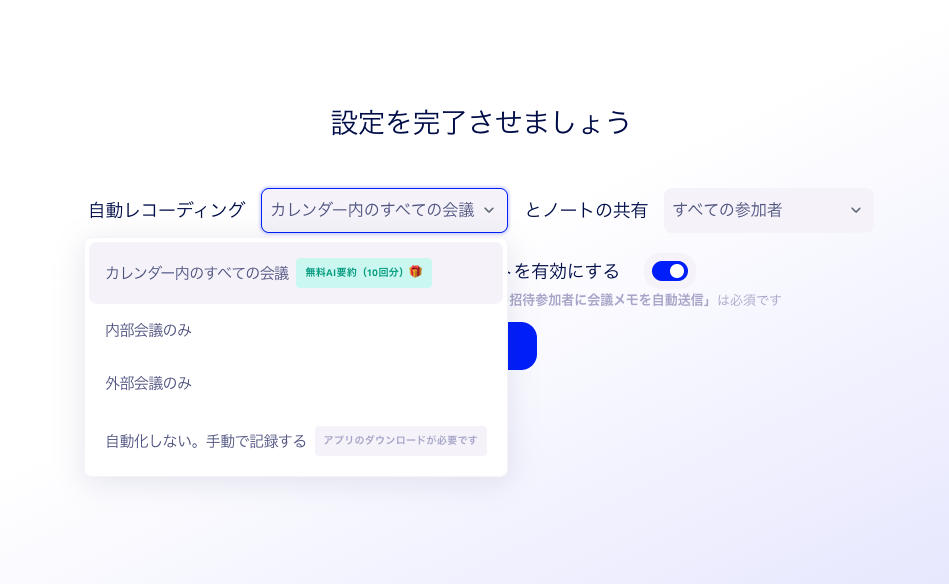
以下の項目から、利用方法に合わせて選択できます。
- カレンダー内のすべての会議
- 内部会議のみ
- 外部会議のみ
- 自動化しない、手動で記録する
録画対象を広げすぎると不要な会議まで記録される可能性があるため、利用目的に合わせて選びましょう。
録画する会議範囲の設定ができたら、右側のマークダウンに進み、作成された会議ノートの共有範囲も設定してください。会議ノートとは、tl;dvで録画後に自動で作成される議事録や要約のことです。
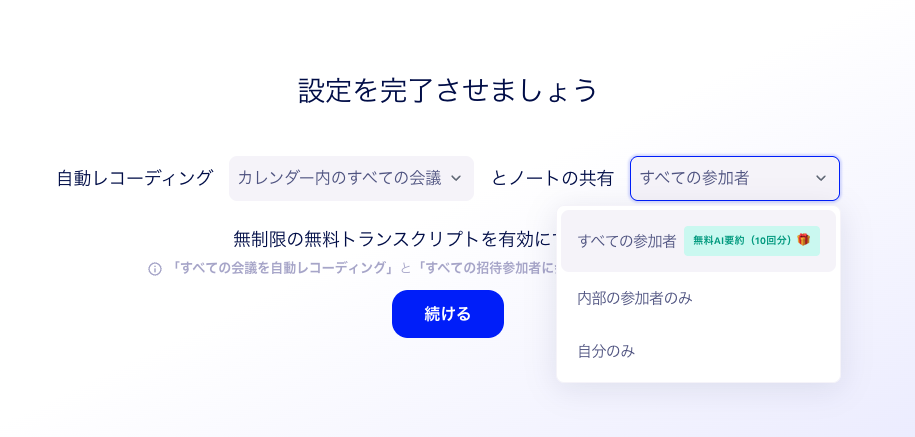
共有範囲は、以下の3つから選択できます。
- すべての参加者
- 内部の参加者のみ
- 自分のみ
録画する会議の範囲や会議ノートの共有範囲は、登録後にダッシュボードから変更できます。登録時に決められない場合は、いったん保留の設定にして先に進んでも問題ありません。
設定ができたら、青いボタンの「続ける」をクリックしましょう。
ここまで設定を進めると、今回はビジネスプランの7日間無料トライアル案内のポップアップ画面が表示されました。
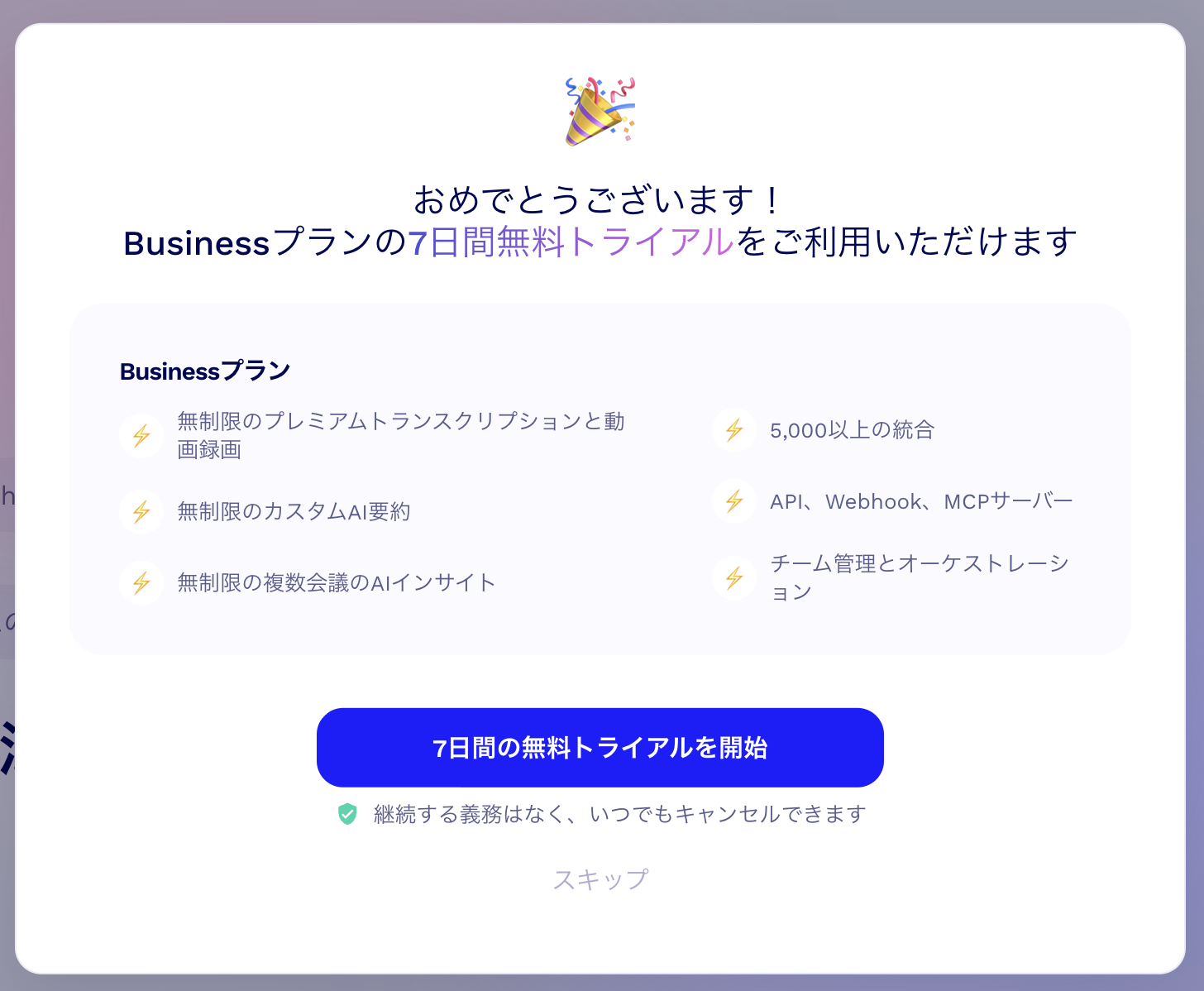
ビジネスプランをこのタイミングで申し込むこともできますが、今回は無料プランで登録する手順を紹介します。そのため、ここでは「スキップ」をクリックして先に進みましょう。
4.所属部署や活用目的を選択する
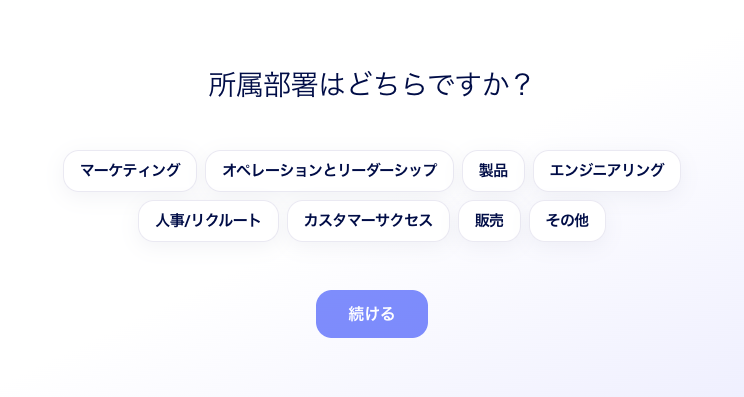
7日間無料トライアル登録をスキップして進むと、所属部署や活用目的などを設定する画面に遷移します。
まずは、該当する所属部署を選択して「続ける」をクリックしてください。
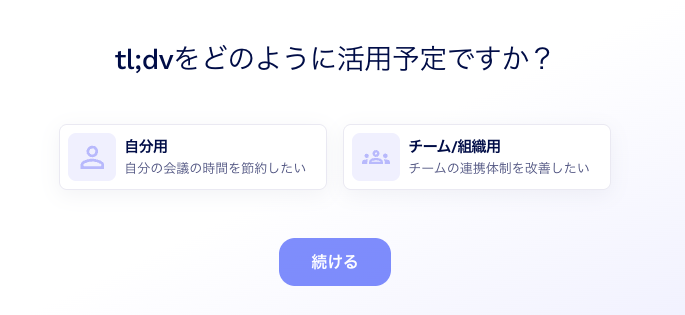
続いては、活用目的を「自分用」または「チーム/組織用」から選択して「続ける」をクリックして進みましょう。
次に、自動同期したいツールを選択できる画面が表示されます。
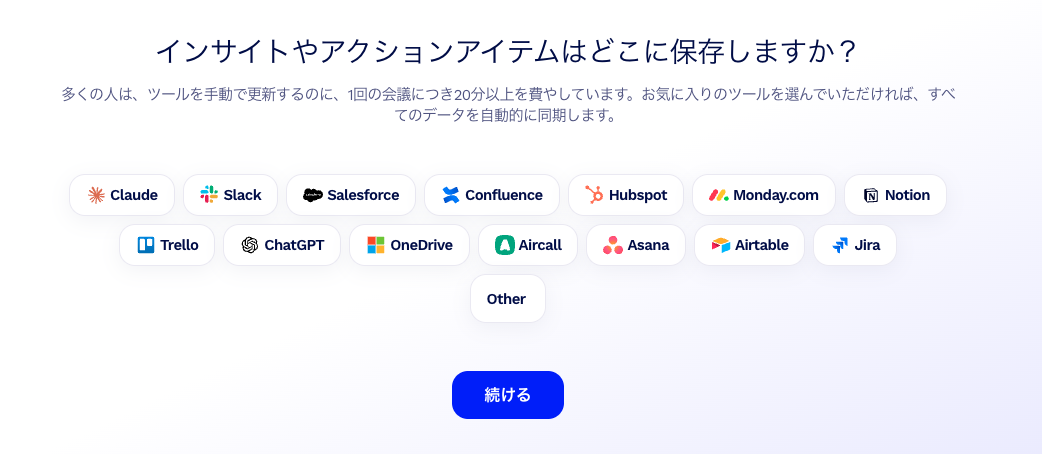
登録時点で連携するツールが決まっていない場合は、何も選択せずに「続ける」をクリックしてスキップして問題ありません。
「続ける」をクリックすると、tl;dvを知った媒体やきっかけについて回答する画面が表示されます。
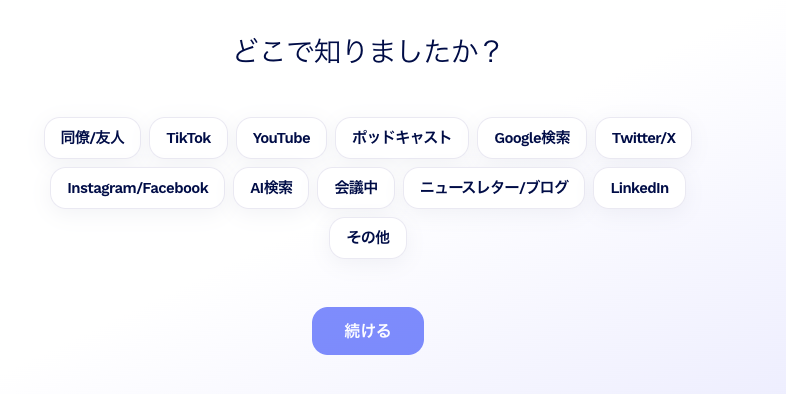
該当する項目を選択して「続ける」をクリックして進みましょう。
ここまで進んだら、登録に必要な設定はほぼ完了です。次は、tl;dvをインストールする最後のステップです。
5.tl;dvをインストールする
続いては、利用環境に合わせてtl;dvをインストールしていきましょう。
tl;dvは、Google Chromeの拡張機能または専用のデスクトップアプリから利用できます。なお、デスクトップアプリはMacとWindowsのどちらにも対応しており便利です。
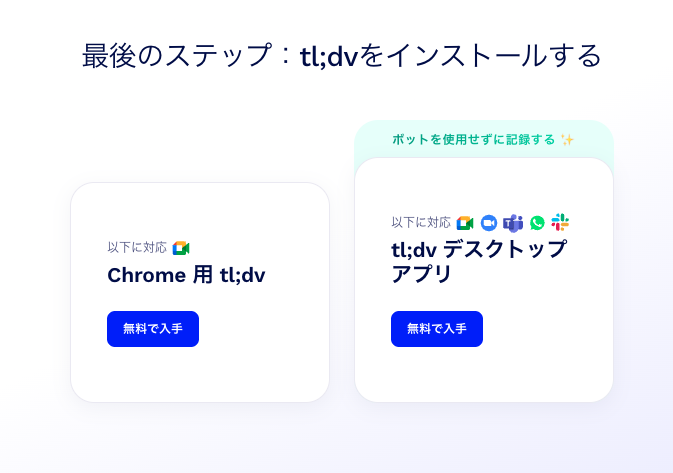
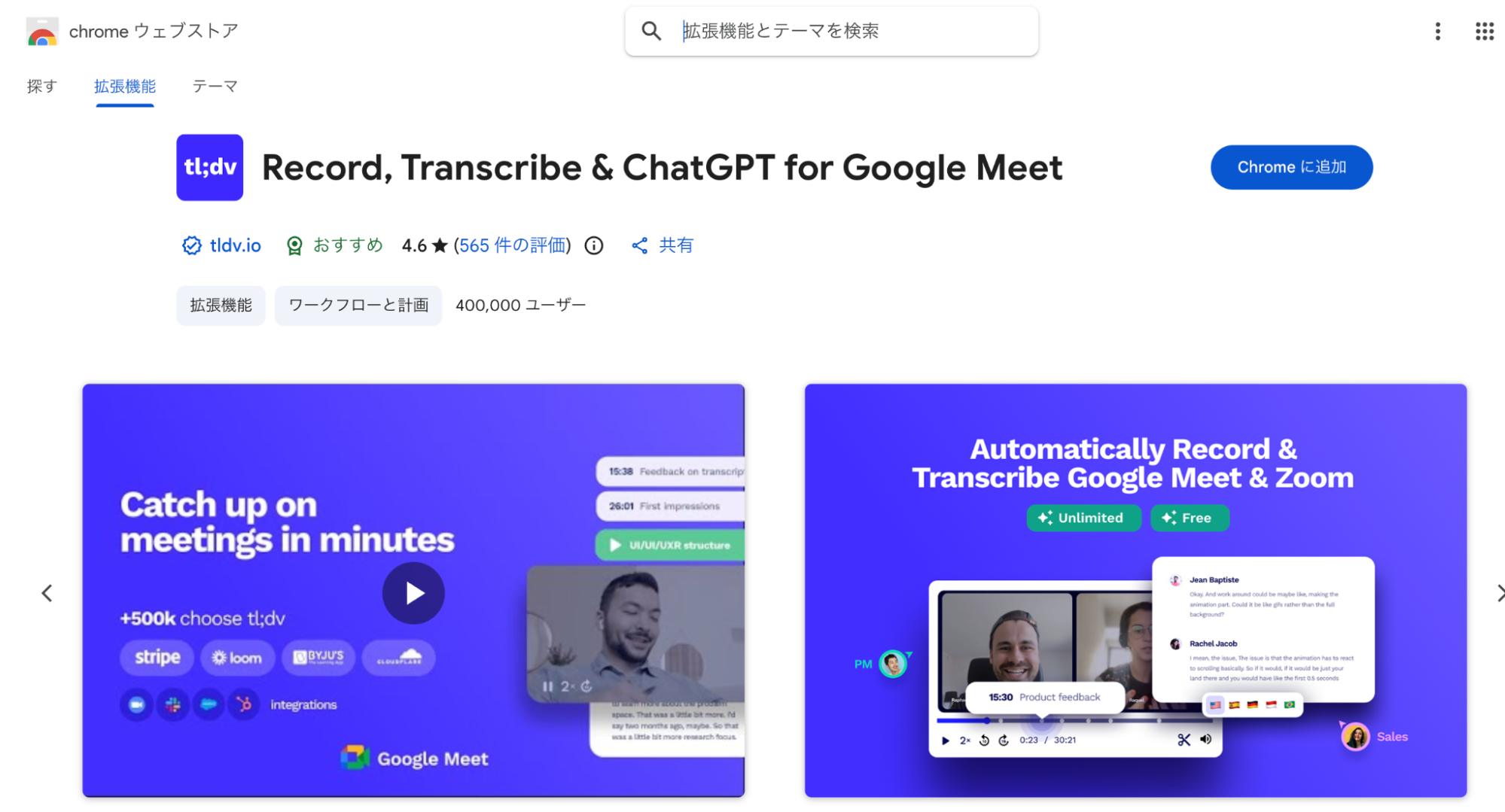
Googleアカウントで登録して「Chrome用tl;dv」を選択した場合は、下記のインストール画面が表示されます。
一方で「tl;dvデスクトップアプリ」を選択した場合は、Mac・Windows用のダウンロード画面に遷移します。
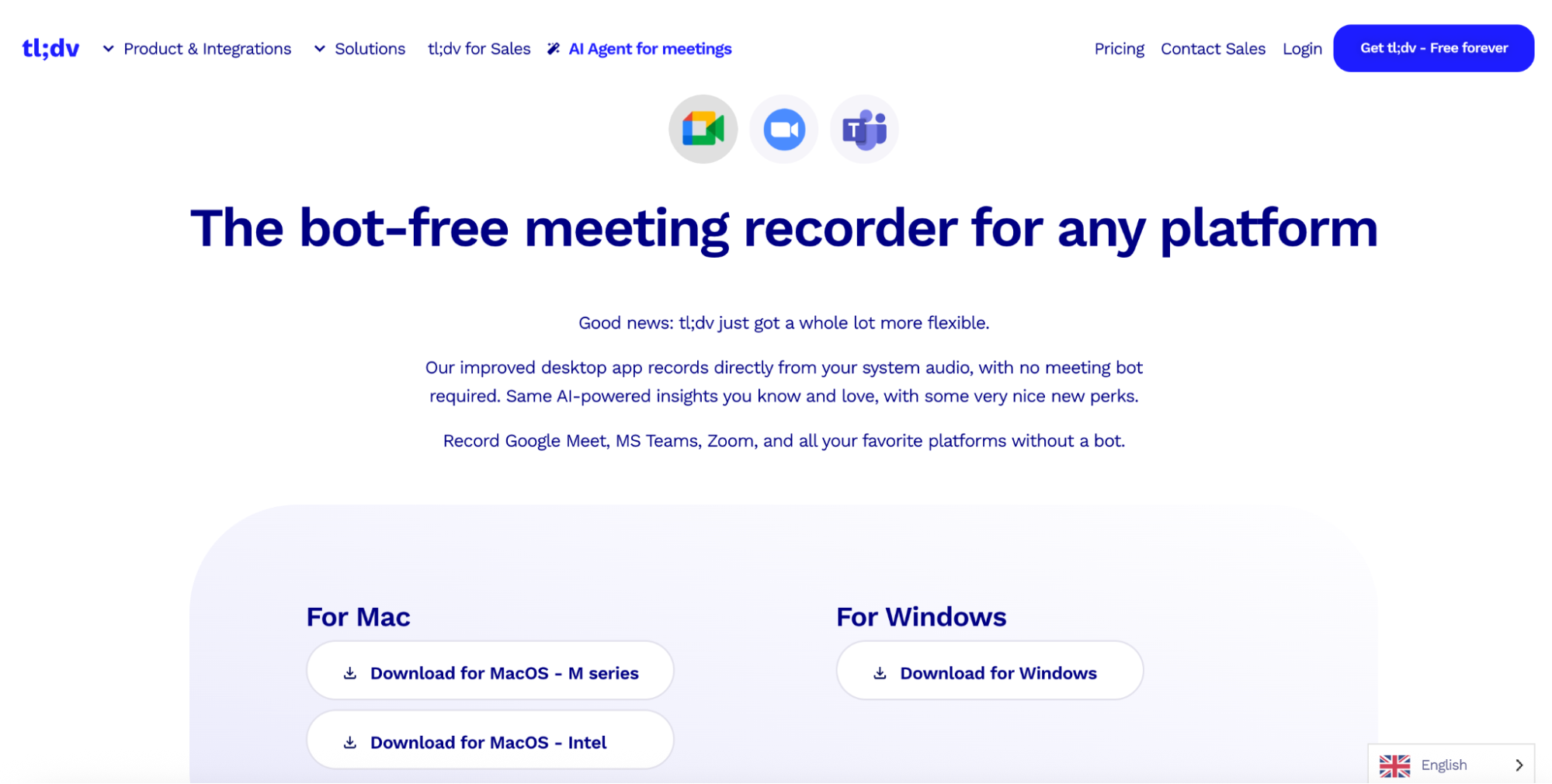
ダウンロード後は、画面の指示に従ってインストールを進めてください。必要に応じてコンピューターの制御を許可すると、OSとtl;dvのアプリを連携できます。
ここまでで、tl;dvを利用するための準備は整いました。そこまで難しくはなく操作ができました。
6.登録完了
tl;dvのアカウント登録とインストールが正常に完了すると、すぐにtl;dvのダッシュボード画面が表示されます。
ダッシュボード内には公式のテストミーティングが用意されており、無料で閲覧できるのが嬉しいポイントです。
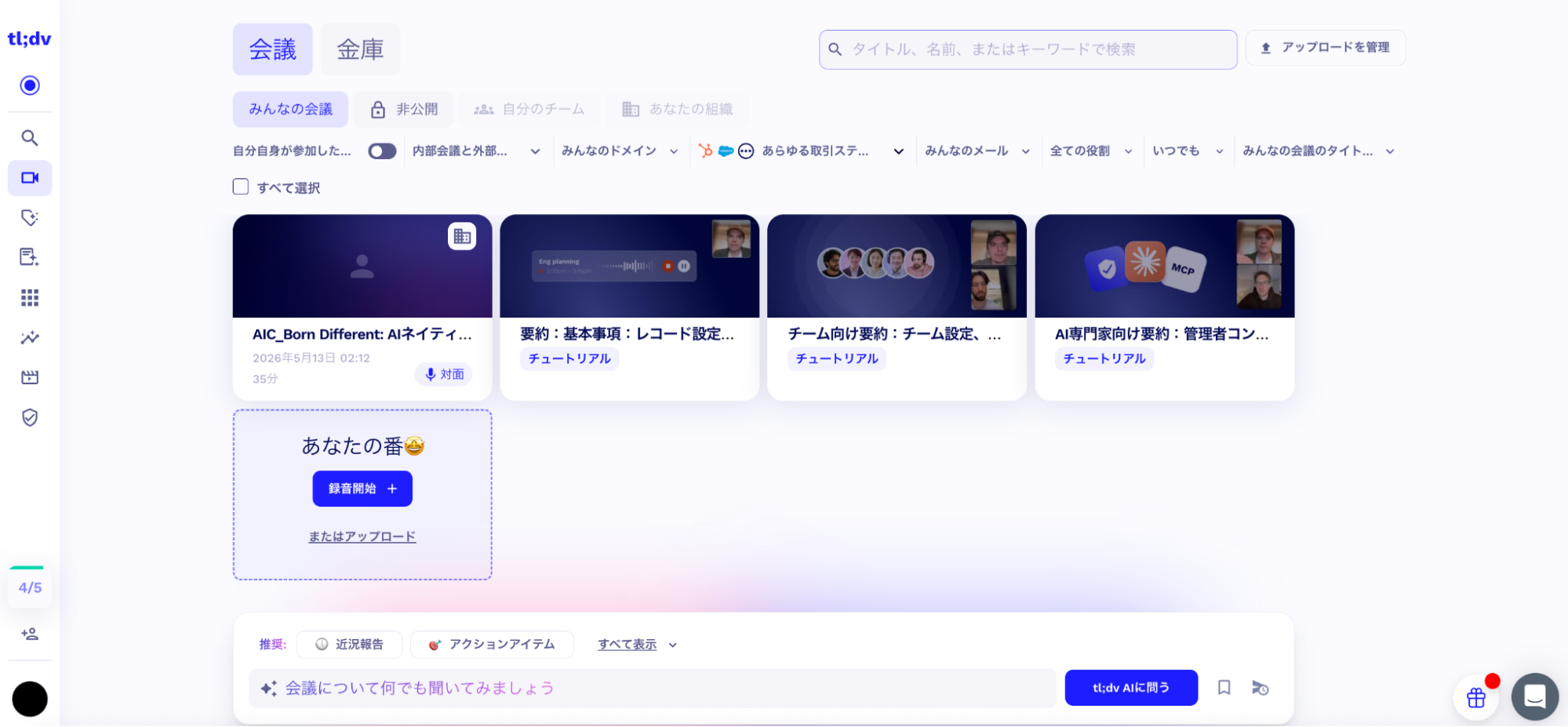
ここまでの設定が完了すれば、申し込みは完了です。
次回のWeb会議から自動録画や文字起こし機能を使えます。
TLDVの登録画面は一部英語表記ですが、6つのステップに沿って進めば、スムーズに登録ができました。登録が完了したら、実際のWeb会議でTLDVを使ってみましょう!
下記の記事では、HubSpotと連携してZoom・Google Meet・Teamsの会議を自動録画・文字起こしする方法を紹介しています。気になる方は、あわせてご参照ください。
>>HubSpotの新機能でZoom / Google Meet / Teams会議を自動録画してみた!文字起こしまで自動同期できる
tl;dvに申し込みをする際の注意点

tl;dvの申し込みは難しくありませんが、注意しておきたいと感じるポイントが3つあります。
- 登録画面やサイト全体が基本的に英語になっている
- 「Book&Demo」と「Get tl;dv」を押し間違えないようにする
- GoogleアカウントまたはMicrosoftアカウントがないと登録できない
事前に注意点を把握しておけば、登録時にも迷わずにスムーズに進められます。それぞれ詳しく見ていきましょう。
登録画面やサイト全体が基本的に英語になっている
tl;dvは、登録画面や公式サポートの一部が英語表記になっています。ブラウザの翻訳機能を使えば大きな問題はありませんが、直訳によって一部わかりにくい日本語になる場合があります。
英語表記に不安がある方は、登録手順を確認しながら進めると安心です。実際の画面では、次に進む操作が青いボタンで表示されることが多いため、画面を確認しながら順番に進めましょう。
「Book&Demo」と「Get tl;dv」を押し間違えないようにする
先に解説したtl;dvの申し込み方法の章では、tl;dv日本語版サイトの表記を使って登録手順を解説しました。一方で、tl;dvの英語版サイトから申し込む場合は「Book&Demo」と「Get tl;dv」を押し間違えないように注意しましょう。
tl;dv英語版サイトのホーム画面は、以下のように表示されています。
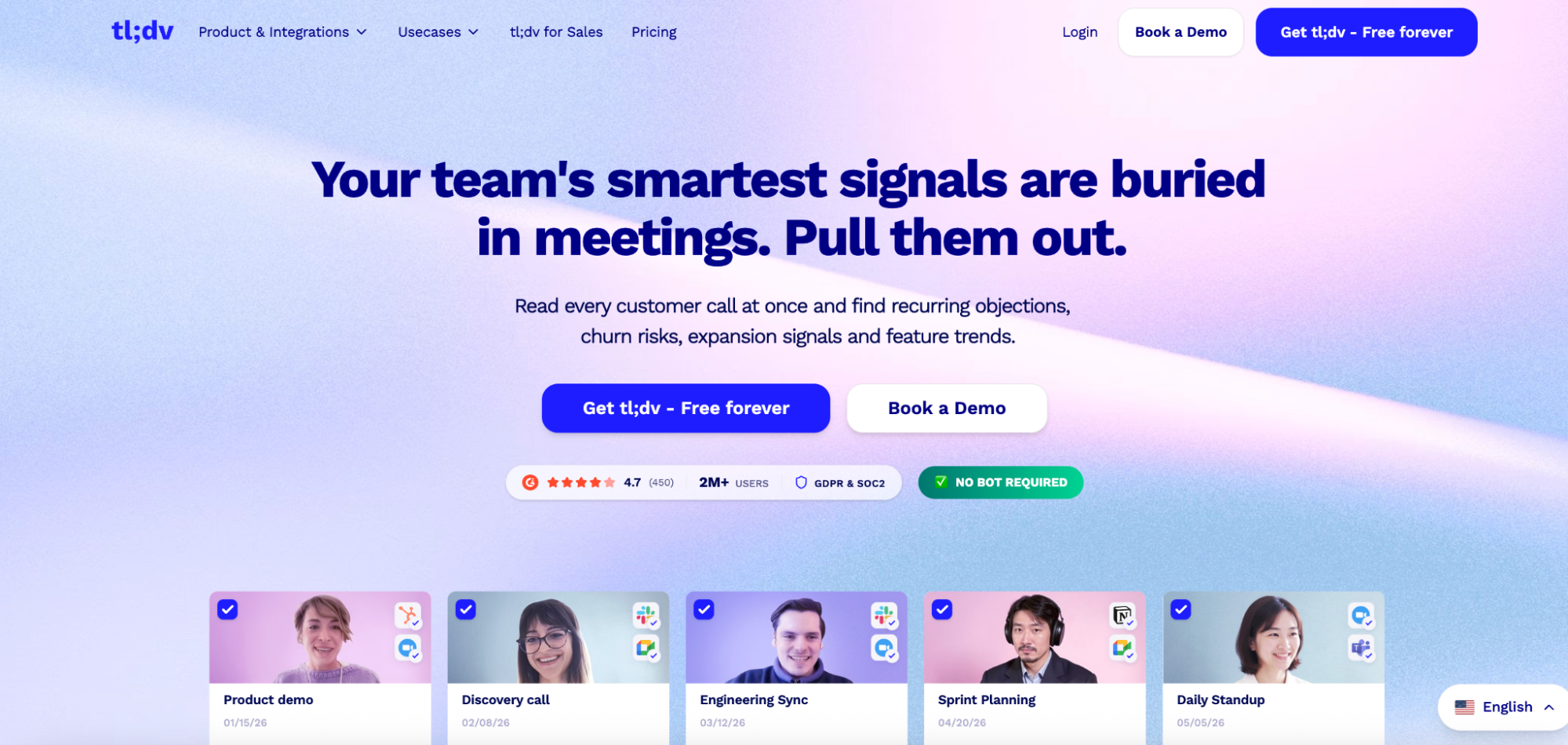
無料で登録をする際には「Get tl;dv-forever」を選択してください。
「Book&Demo」をクリックすると、法人向けの商談や個人向けデモを予約するフォームが開いてしまいます。ここは少し間違いやすいポイントかもしれません。
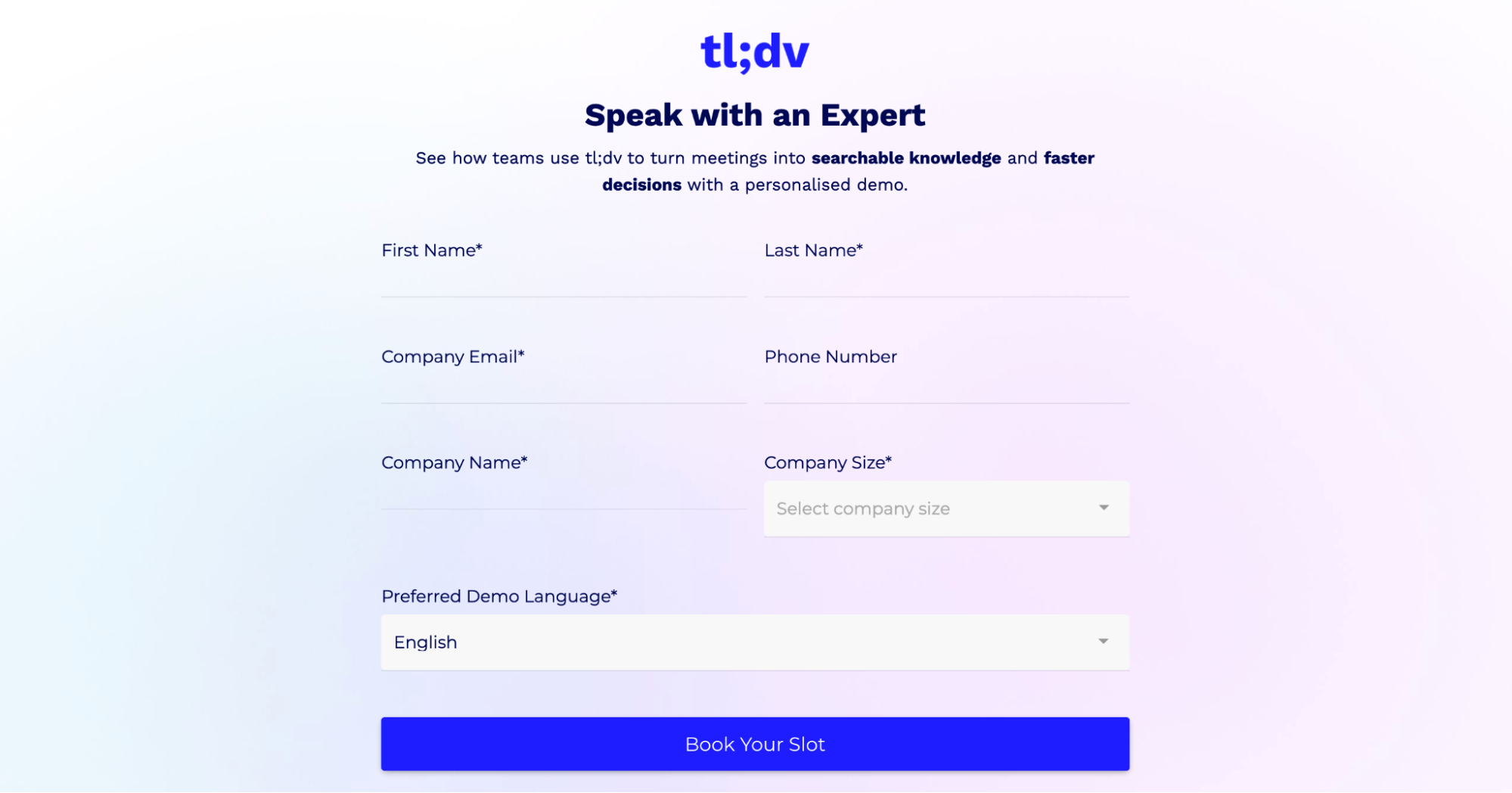
ブラウザで翻訳した状態では下記のように表示されます。
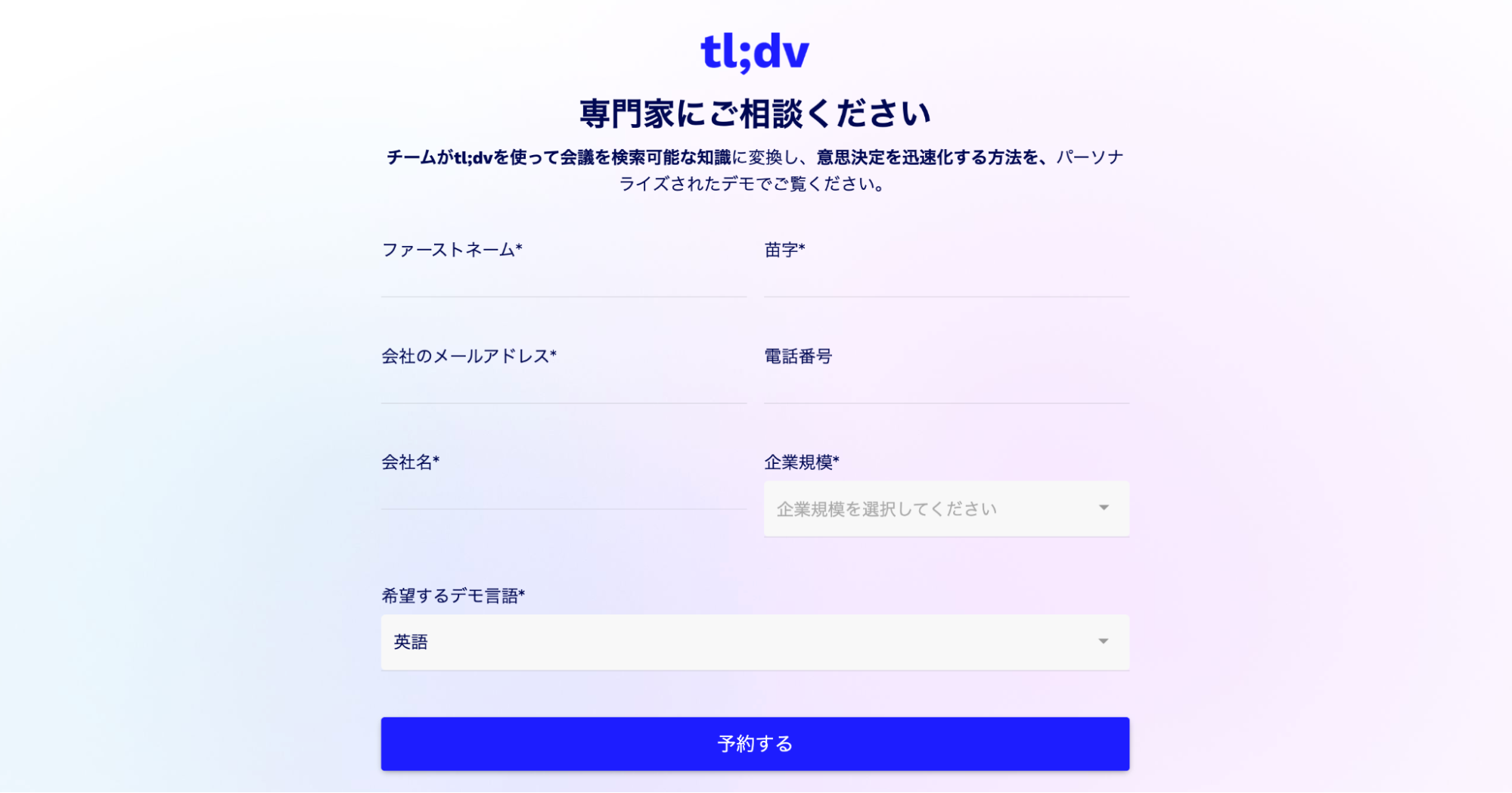
なお、間違えて「Book&Demo」をクリックしてしまっても問題ありません。ブラウザで前の画面に戻れば、登録手続きを進められます。
また、tl;dv日本版サイトから申し込む場合も「Try it free as a team」と「Request for information」を押し間違えないように注意しましょう。
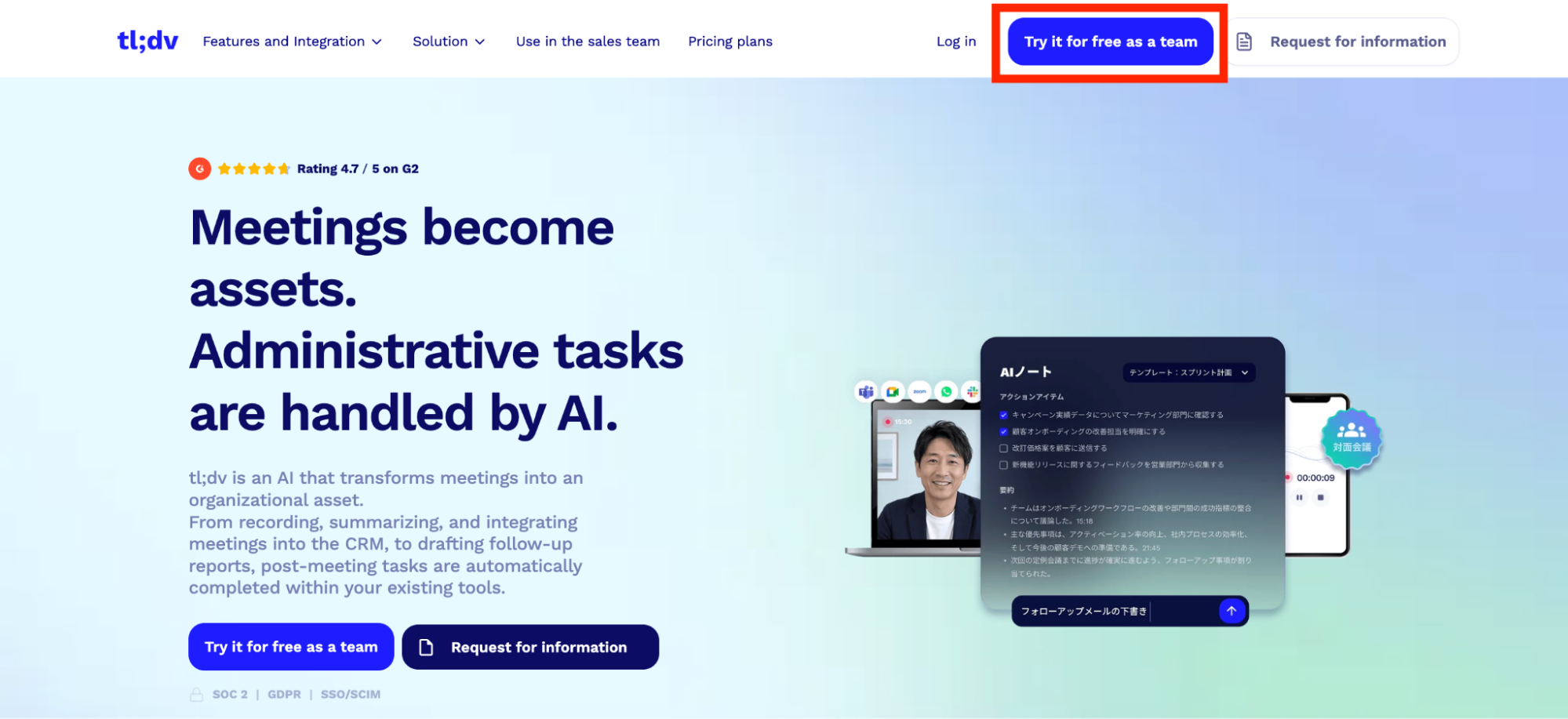
無料登録をする場合は「Try it free as a team」を選択します。「Request for information」は、翻訳すると「資料請求」と表示されるボタンです。
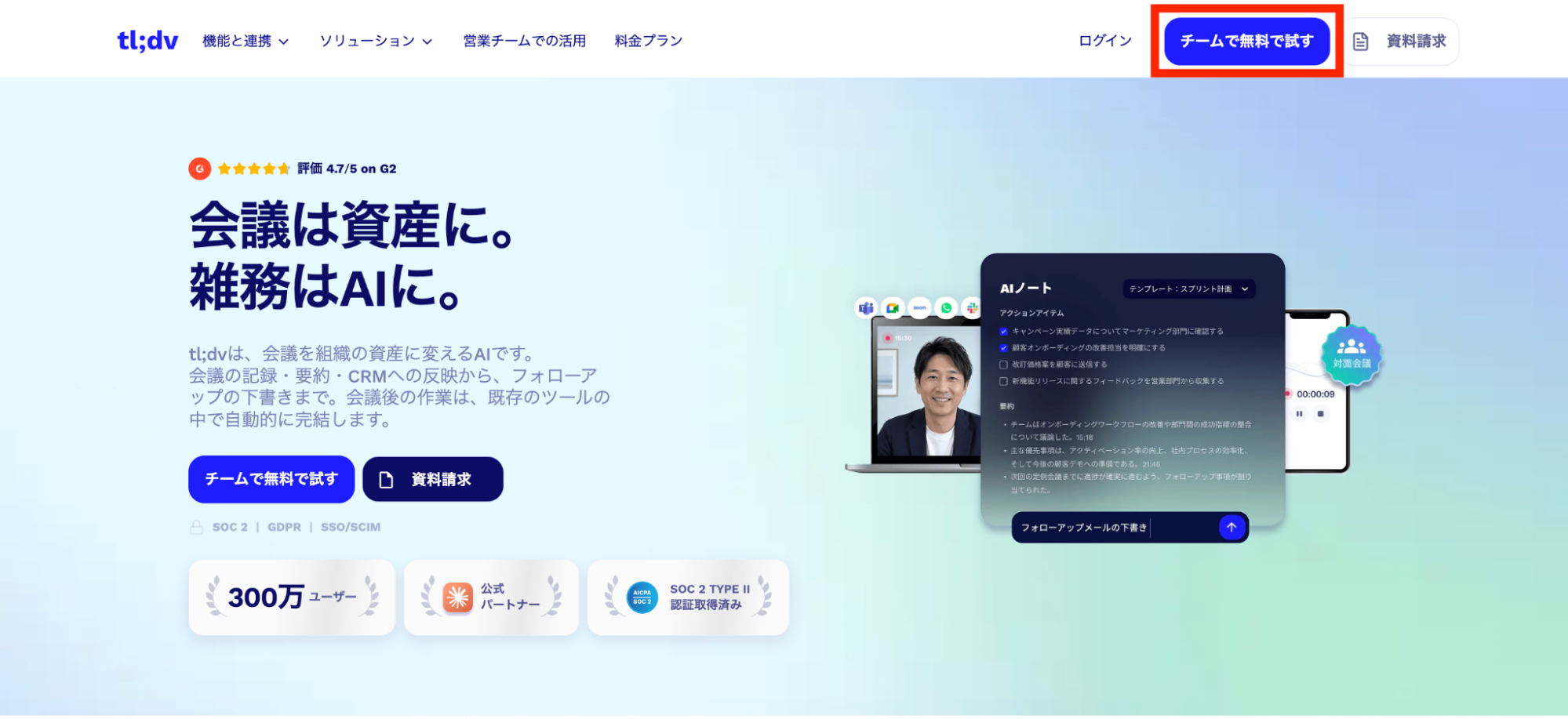
なお、tl;dv日本版サイトでも間違えて「Request for information」をクリックしてしまっても、ブラウザで前の画面に戻れば問題ありません。
GoogleアカウントまたはMicrosoftアカウントがないと登録できない
tl;dvの登録には、GoogleアカウントまたはMicrosoftアカウントが必須です。他のメールアドレス単体での登録はできないため、どちらのアカウントも持っていない場合は、事前に作成しておきましょう。
TLDVの申し込み画面には英語表記もありますが、表示される内容を確認しながら一つずつ進めれば難しくはない操作感です。紹介した注意点を参考に、焦らずゆっくり登録を進めてみてください!
tl;dvの申し込みをする際によくある質問

最後に、tl;dvの申し込みをする際によくある4つの疑問をまとめてみました。
- tl;dvは無料で登録できますか?
- tl;dvは英語がわからなくても登録できますか?
- tl;dvはGoogleアカウントやMicrosoftアカウント以外でも登録できますか?
- tl;dvは登録後すぐに利用できますか?
初めてtl;dvを利用する方が迷いやすいポイントを中心に、それぞれ詳しく解説します。
tl;dvは無料で登録できますか?
tl;dvは、無料で登録できます。無料プランの登録時にクレジットカード情報を入力する必要もありません。
まずは無料で試してみて、必要に応じて有料プランへのアップグレードを検討できます。
会議の録画や文字起こし、AIによる要約など、基本的な機能は無料プランでも利用できます。まずはコストをかけずにtl;dvを試してみたい方にもおすすめです。
tl;dvは英語がわからなくても登録できますか?
tl;dvに申し込む際は、英語がわからなくても基本的には問題なく登録できると感じました。
英語表記がわかりにくい場合は、ブラウザの翻訳機能を使うと、よりスムーズに操作できます。ただし、自動翻訳によって不自然な日本語になると操作に迷ってしまう場合もあるかもしれません。
本記事で紹介したステップを参考に、ボタンの位置や画面の流れを確認しながら、一つずつ進めてみてください。
tl;dvはGoogleアカウントやMicrosoftアカウント以外でも登録できますか?
2026年8月時点で、tl;dvはGoogleアカウントとMicrosoftアカウント以外では登録できません。どちらのアカウントも持っていない場合は、事前に準備しておきましょう。
GoogleアカウントまたはMicrosoftアカウントを用意しておけば、本記事で紹介した手順に沿ってそのまま登録を進められます。普段利用しているアカウントを使って登録すれば、スムーズに申し込みができておすすめです。
tl;dvは登録後すぐに利用できますか?
tl;dvは、登録完了後すぐに利用できます。
登録と初期設定が完了するとダッシュボードが表示されるため、申し込みが完了すればすぐにtl;dvの機能を確認可能です。ダッシュボードにはテストミーティングも用意されており、無料で視聴できるので雰囲気をチェックできます。
Web会議にtl;dvを参加させれば、録画や文字起こしなどの機能をすぐに試せます。まずは無料プランを実際に使ってみて、操作感を確認してみましょう。
TLDVに申し込みをしたあとは、すぐに利用できますよ。まずは無料プランで実際の会議やテストミーティングなどを試しながら、使い方に慣れていきましょう!
tl;dvの登録手順は難しくなくスムーズにできる

tl;dvは登録画面の一部が英語表記になっていますが、本記事で紹介した6つのステップに沿って進めれば、スムーズに登録できます。登録時にはGoogleまたはMicrosoftアカウントを準備し、表示される項目を一つずつ確認しながら進めてみてください。
本記事では実際の画面を用いてわかりやすく解説していますが、操作について不安な点がある場合は、ぜひFLUEDまでご相談ください。tl;dvの活用方法まで丁寧にサポートいたします。
なお、FLUED経由でtl;dvに申し込むと、有料プランを初年度30%割引で利用できます。まずは無料プランに申し込み、有料プランへ切り替えるタイミングでFLUED経由の申し込みを利用する場合も割引の対象です。
これからtl;dvを使い始めたい方は、ぜひご活用ください。
>>無料登録はこちら(アップグレード時に30%の割引が適用)