 2026.07.28
 2026.07.28
文字起こしや要約ができる議事録ツール「tl;dv(ティーエル・ディーブイ)」は、対面会議を録音できるスマホアプリも提供しています。tl;dvスマホアプリを利用すれば、スマホ一つで会議内容を録音できるため、外出先やパソコンを広げにくい環境でも手軽に活用できます。
本記事では、FLUED社がtl;dvスマホアプリを実際に試してみた検証結果を詳しくまとめました。iPhoneやAndroidでの使い方やメリット、Web版との違いについても紹介します。
tl;dvスマホアプリの使い方や注意点も詳しく解説するので、利用を検討している方はぜひご参照ください。
TLDVの基本機能について先に知りたい方は、下記の記事を先にチェックするのがおすすめです。使い方や料金プランについても詳しく解説しているので、あわせてご参照ください。
>>【30%割引あり】AI議事録ツールtl;dvとは?料金プランや使い方、無料で使える機能を解説
なお、tl;dvをFLUEDの紹介リンクから登録すると、初年度30%割引で利用できます。
すでにtl;dvの無料プランを利用している方も、FLUED経由で有料プランへアップグレードすれば割引を受けられます。アップグレードを検討している方は、ぜひご活用ください。
>>無料登録はこちら(アップグレード時に30%の割引が適用)
コンテンツ目次
tl;dvスマホアプリとは?

tl;dvのスマホアプリとは、対面会議や商談、インタビューなどをスマホで録音するためのアプリのことです。2025年11月にリリースされ、外出先や訪問先など、パソコンを準備しにくい環境でも対面会議を録音できるようになりました。
TLDVスマホアプリのリリース時には松永も録音を試して、使いやすさを体感しました!
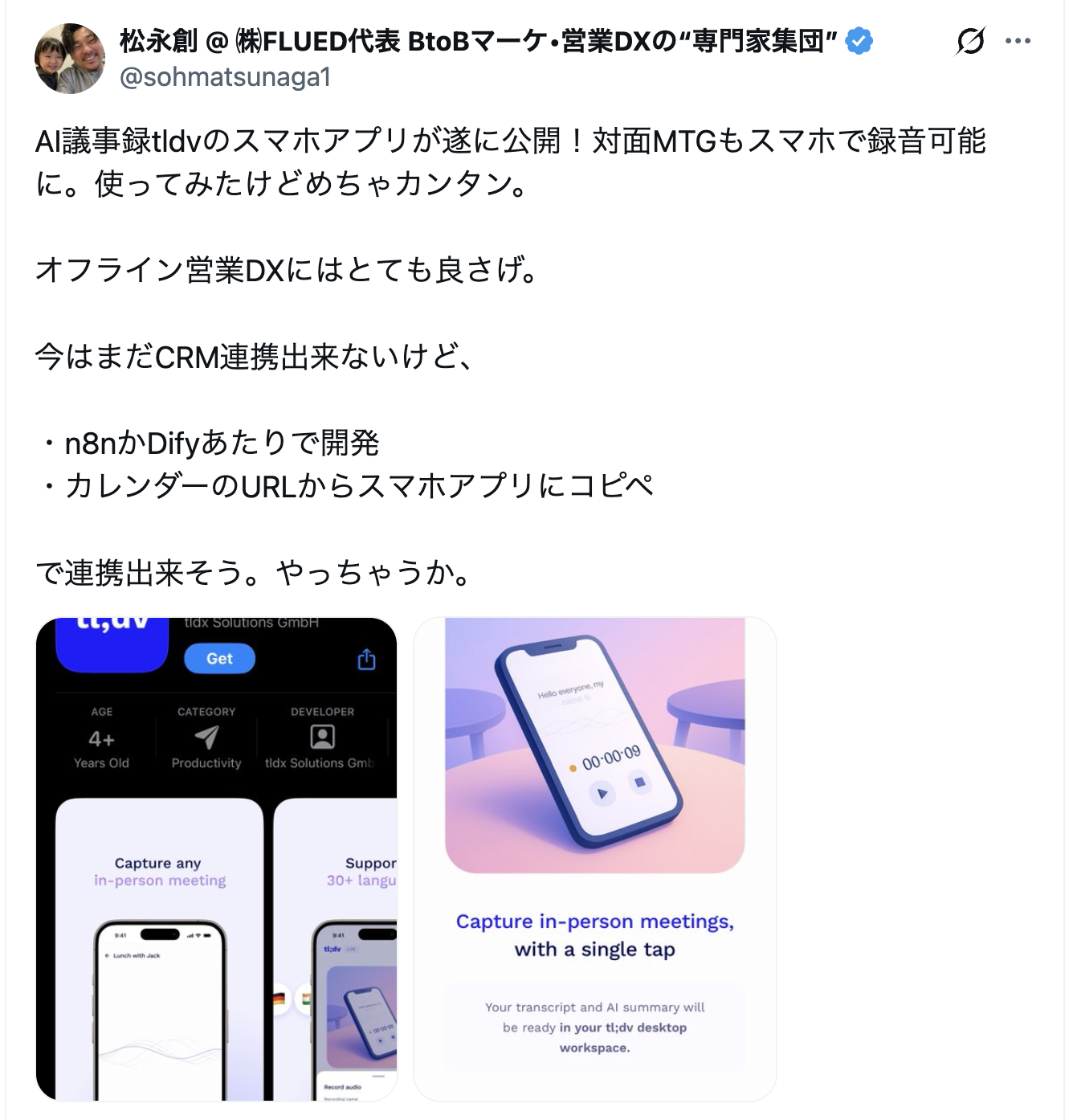
なお、tl;dvスマホアプリは、ZoomやGoogle Meet、Microsoft Teamsなどのオンライン会議をスマホで録画するアプリではありません。あくまでも対面での音声を録音するためのアプリで、録音データはtl;dvのワークスペースにアップロードされます。データのアップロード後はパソコンなどからtl;dvのWeb版にアクセスして、文字起こしや要約を確認できる仕組みです。
一方で、tl;dvのWeb版ではZoomやGoogle Meet、Microsoft Teamsと連携して、オンライン会議の録画ができます。各Web会議ツールとtl;dvの連携方法や使い方については、それぞれ別の記事で詳しく紹介しています。気になる方は、あわせてご参照ください。
>>tl;dvとZoomの連携で何ができる?基本機能や連携方法を詳しく解説
>>tl;dvとGoogle Meetの連携でできることは?メリットや注意点も解説
>>tl;dvとMicrosoft Teamsの連携で会議を効率化!メリットや連携方法を解説
tl;dvスマホアプリはiPhone・Androidに対応している
tl;dvのスマホアプリは、iPhoneとAndroidの両方に対応しています。そのため、利用しているスマホのiOSに合わせて利用できます。App StoreまたはGoogle Playから無料でインストール可能です。
Web版のtl;dvと同じアカウントでスマホアプリにサインインすれば、録音したデータを同じワークスペースで管理できます。
なお、アプリを利用する際は、スマホのマイクへのアクセス許可が必要です。初回起動時に表示される確認画面で許可することで、会議や商談の音声を録音できるようになります。
【検証】tl;dvスマホアプリを実際に試してみた
ここからは、FLUED社がtl;dvスマホアプリを実際に試してみた検証結果を紹介します。今回は、対面会議の録音からWeb版での文字起こし、AI要約の確認まで以下4つのポイントを検証しました。
- tl;dvスマホアプリで対面会議を録音してみた
- 通信環境が悪い場所でも録音・アップロードできるか試してみた
- Web版で文字起こしを確認してみた
- Claudeでも議事録を整理してみた
録音のしやすさや通信環境による影響など、実際に使ってみて感じたポイントを詳しく解説していきます。
tl;dvスマホアプリで対面会議を録音してみた
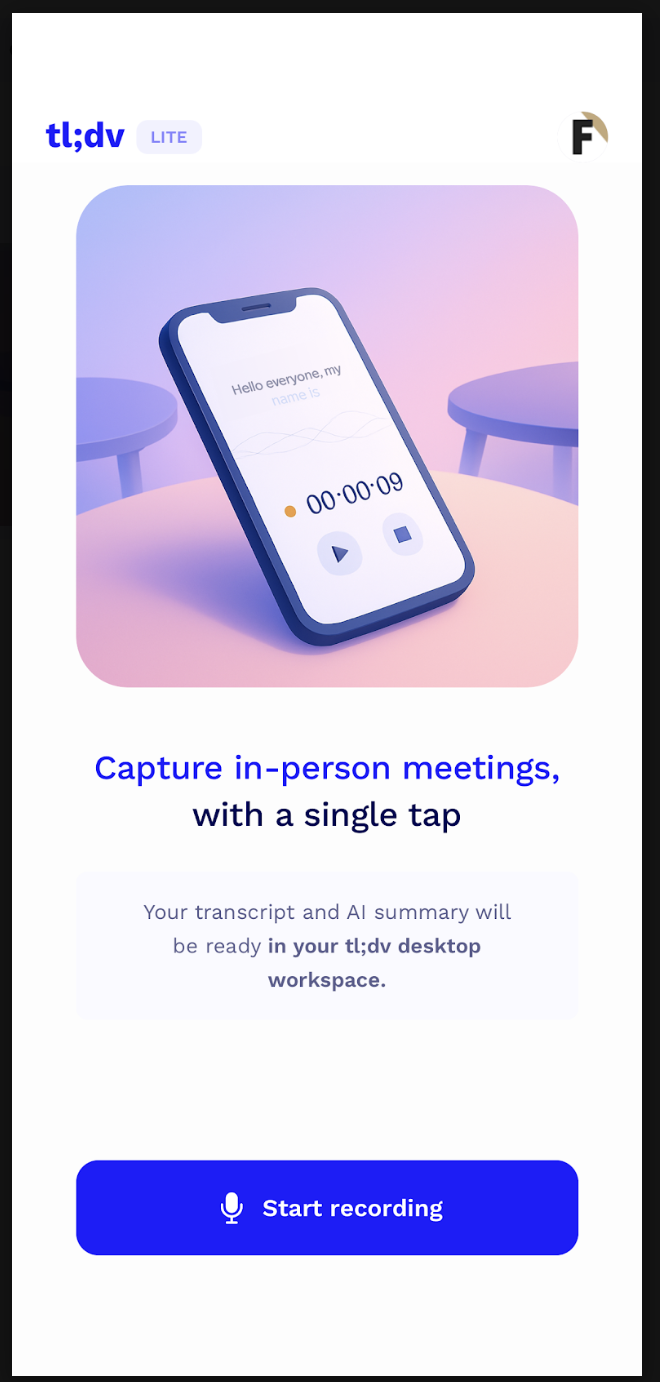
まずは、tl;dvのスマホアプリを使って、対面会議を録音してみました。アプリを起動したら「Start Recording(録音開始)」をタップして録音を開始できます。
続いて、録音タイトルを入力して言語を選択します。今回は「株式会社ABCさま_〇〇について」というタイトルと言語を日本語に設定して録音を開始しました。
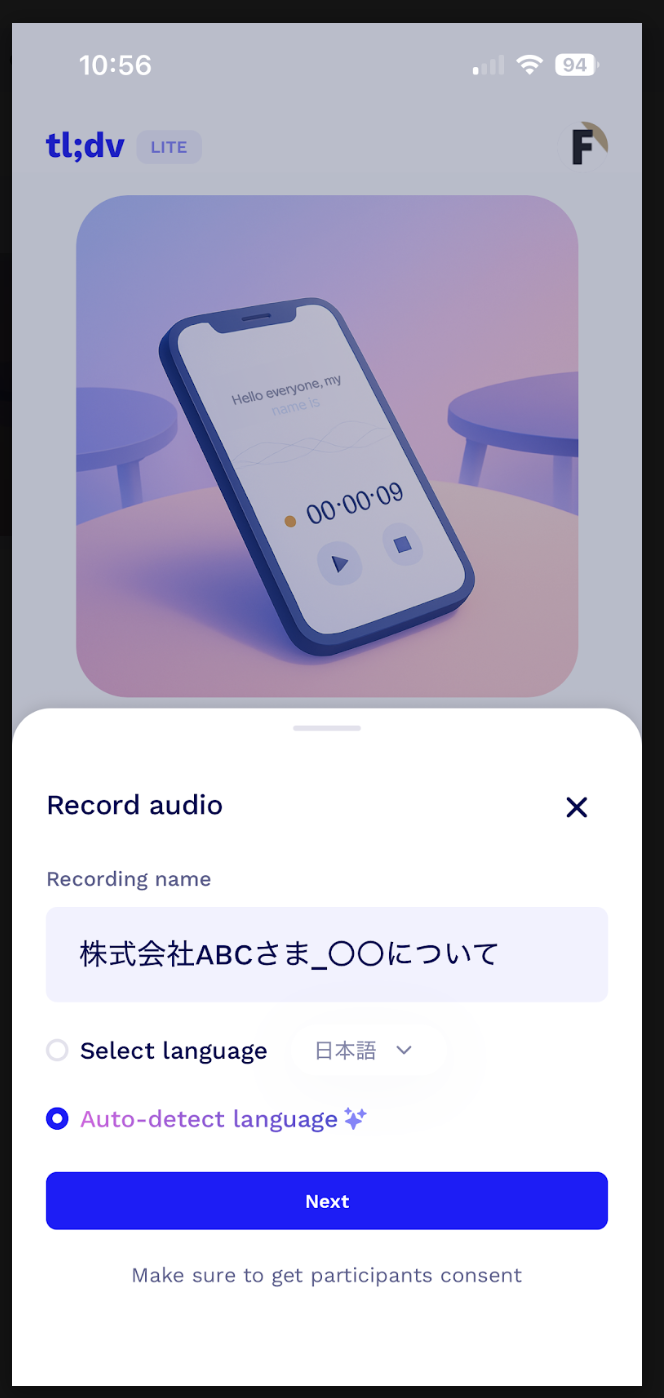
なお、録音中は参加者全員の声を拾いやすいように工夫するのがポイントです。検証では、話者からなるべく均等な距離になるように、スマホを机の中央付近に置いて録音しました。
録音を停止すると、録音データはtl;dvへ自動でアップロードされます。アップロード完了後に文字起こしやAI要約はWeb版で処理され、ワークスペースから確認できます。
下記の画面が表示されたら、録音データのアップロードは完了です。
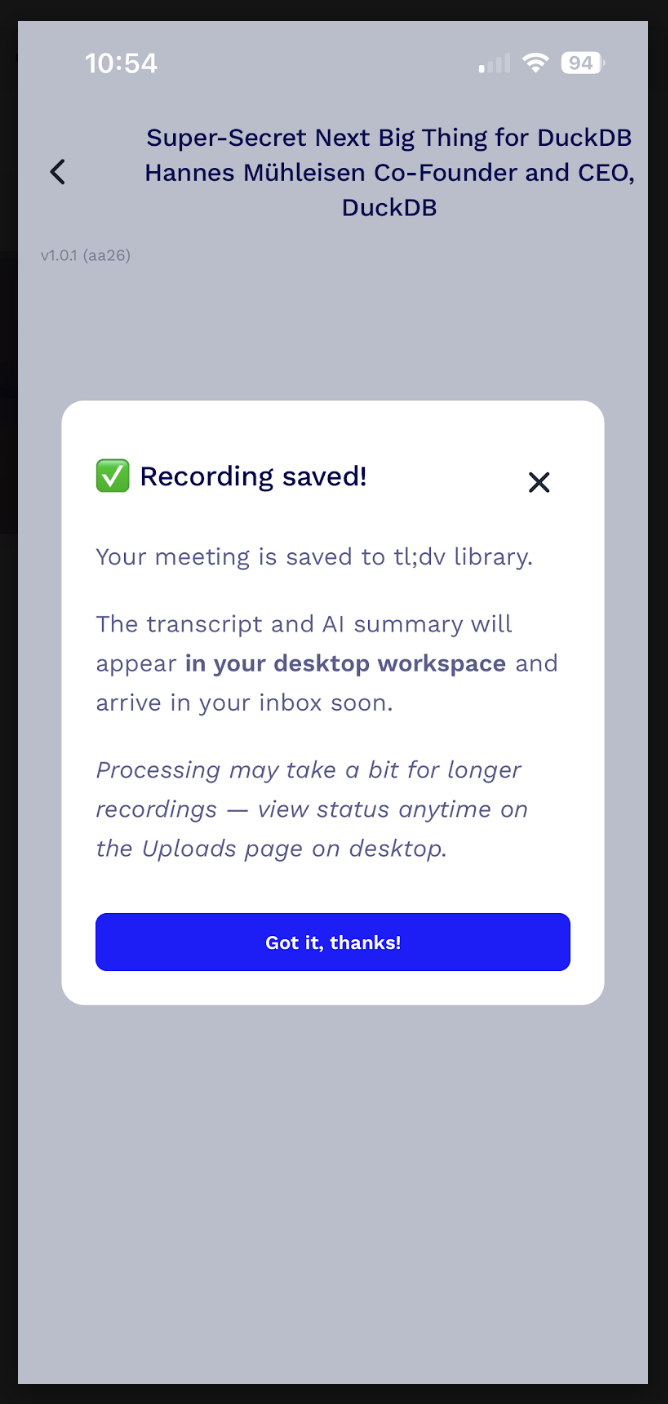
tl;dvスマホアプリの操作はシンプルで、録音開始からアップロードまでスムーズに進められます。
通信環境が悪い場所でも録音・アップロードできるか試してみた
Wi-Fiに接続していない屋外で録音を試したところ、録音中に通信が途切れることはなく、アップロードも正常に完了しました。今回の検証では、Wi-Fi環境がない場所や、やや電波が悪い場所でも録音できることを確認できています。
なお、録音終了後すぐにアップロードできない場合でも、電波が良くなるとバックグラウンドで自動的にアップロードされます。録音時に一時的に電波が不安定でも、通信環境が回復すればアップロードされる仕組みです。
ただし、アップロードにかかる時間は通信環境によって異なります。今回の検証で大きな支障はありませんでしたが、長時間の録音データや通信状況によっては時間がかかる場合もあります。
確実かつスムーズにアップロードをしたい場合は、Wi-Fi環境で利用するのがおすすめです。
Web版で文字起こしを確認してみた
tl;dvスマホアプリで録音したデータが、Web版で文字起こし・要約がされるかを検証しました。結論として、録音データはtl;dvのWeb版のワークスペースへ同期され、文字起こしとAI要約が問題なく作成されました。
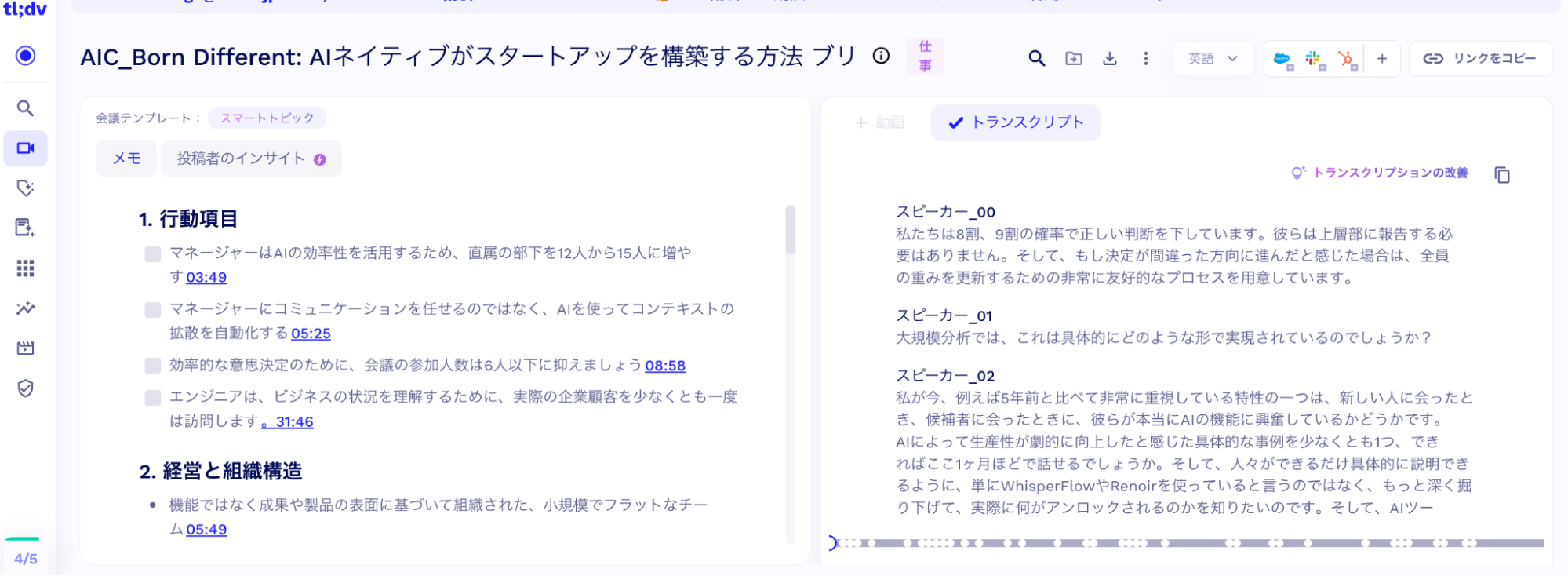
AIによる要約はテーマごとに整理されるため、迅速に会議内容を確認できます。
文字起こしの表示形式やAI要約の精度は、Web版でZoomやGoogle Meetなどのオンライン会議を録画した場合とほぼ同じです。そのため、スマホアプリで録音した場合でも、Web版で録画した場合と遜色ないレベルで議事録作成できることを確認できました。
Claudeでも議事録を整理してみた
最後に、tl;dvで作成した文字起こしデータをClaudeへ読み込ませて議事録を整理した結果を見ていきましょう。以下のように、Claudeが会話の流れから発言者を推測しながら議事録を整理してくれました。
▼出力結果のイメージ
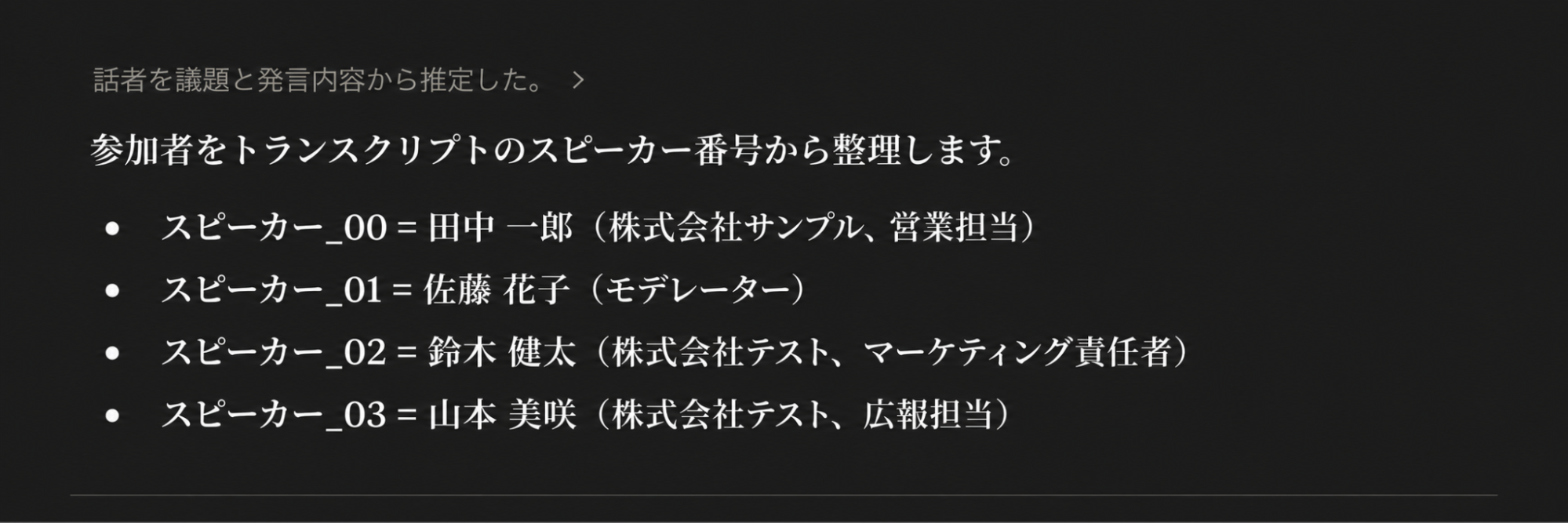
話者の特定も大きな違和感はなく、会議内容を整理した議事録として活用できるレベルです。
Claudeも活用すれば、話者ごとに内容を整理したり議題ごとに要点をまとめたりできるため、議事録の見やすさが向上します。
TLDVスマホアプリを実際に使ってみると、操作は非常にシンプルで、対面会議を手軽に録音できました。Web版と組み合わせて文字起こしやAI要約もスムーズに確認できるため、外出先での商談や打ち合わせが多い方におすすめです。
tl;dvスマホアプリの使い方

次に、tl;dvスマホアプリの使い方を7つのステップで解説します。
- tl;dvスマホアプリをiPhoneまたはAndroidにインストールする
- tl;dvスマホアプリにサインインする
- 録音の準備をする
- タイトルの入力と言語の選択をする
- 録音を開始する
- マイクのアクセスの許可をする
- 録音データをtl;dvにアップロードしてWeb版で確認する
対面会議を録音して、Web版のtl;dvで文字起こしを確認するまでの流れを見ていきましょう。
1.tl;dvスマホアプリをiPhoneまたはAndroidにインストールする
tl;dvのスマホアプリは、iPhoneとAndroidの両方に対応しています。使用しているOSに応じて、App StoreまたはGoogle Playからインストールしてください。
以下のように、アプリのインストール画面が表示されます。
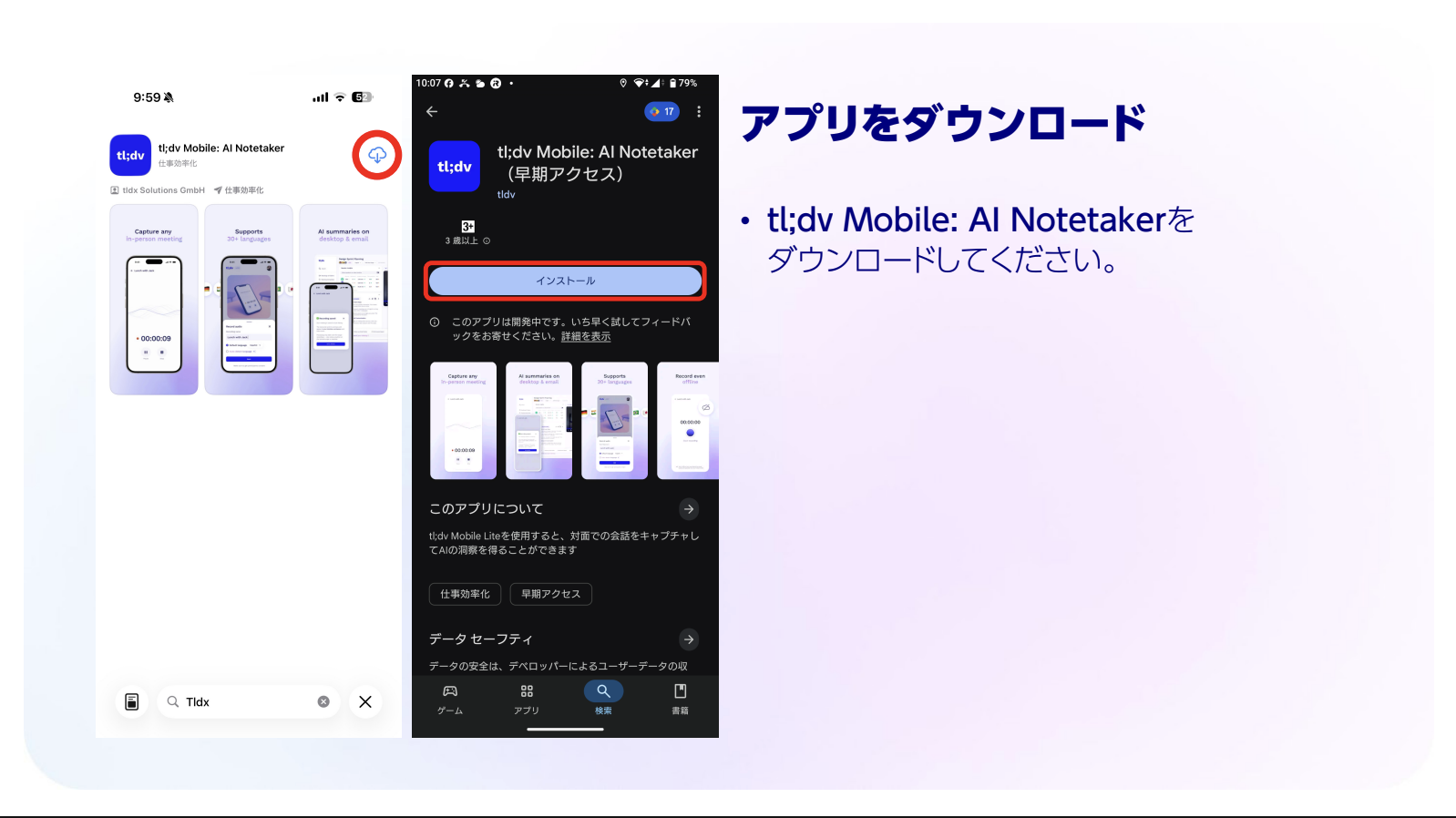
なお「tldv」で検索しても出てこない場合は「tldx」で検索すると見つけやすくなります。
2.tl;dvスマホアプリにサインインする
App StoreまたはGoogle Playからアプリをインストールしたら、サインインをしましょう。
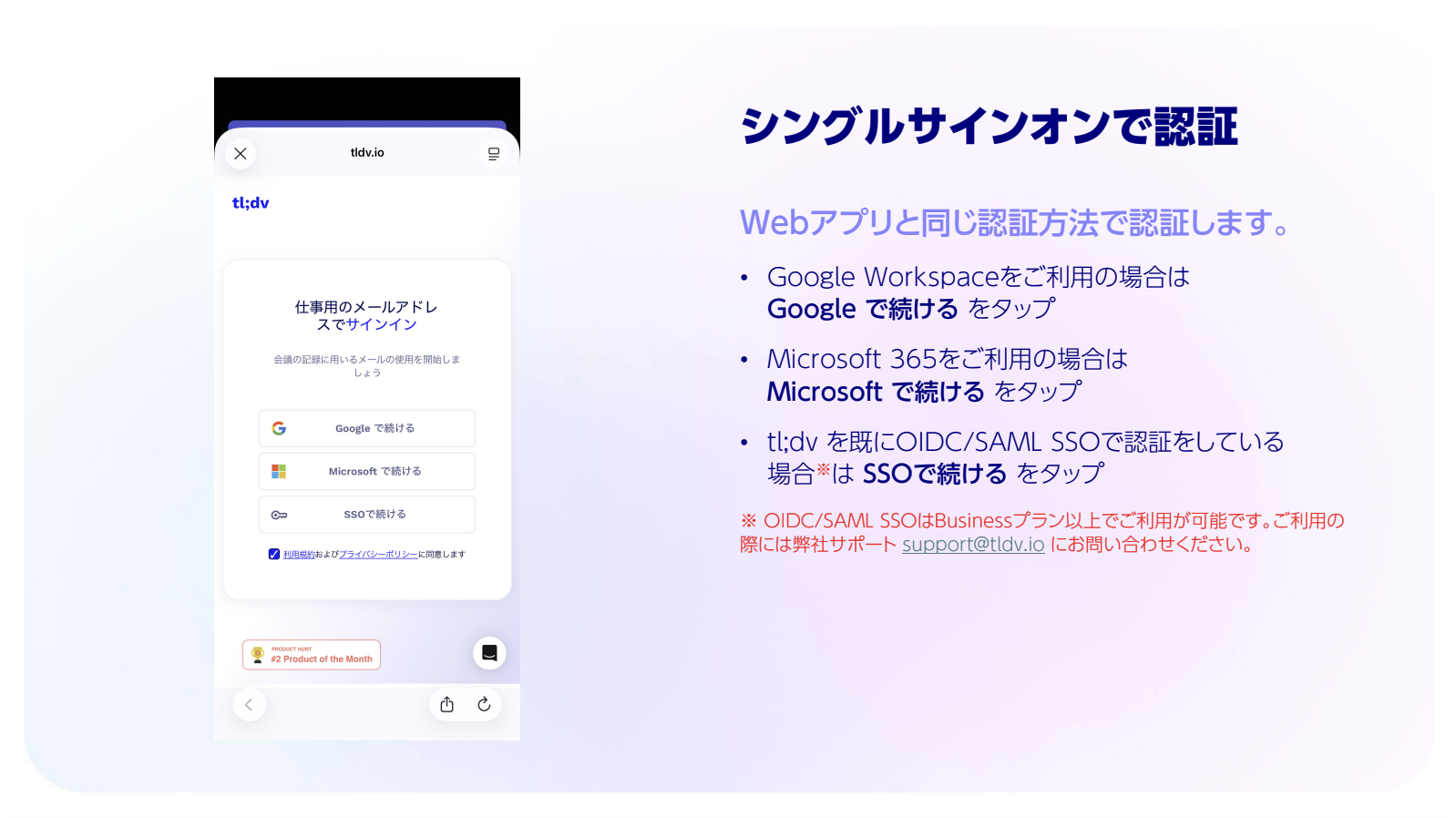
GoogleアカウントかMicrosoftアカウント、またはSSOのいずれかの方法で認証できます。Web版と同じアカウントでサインインすると、録音データやワークスペースをそのまま利用できます。
3.録音の準備をする
サインインが完了したら下記の画面に遷移するので、録音の準備に進みましょう。
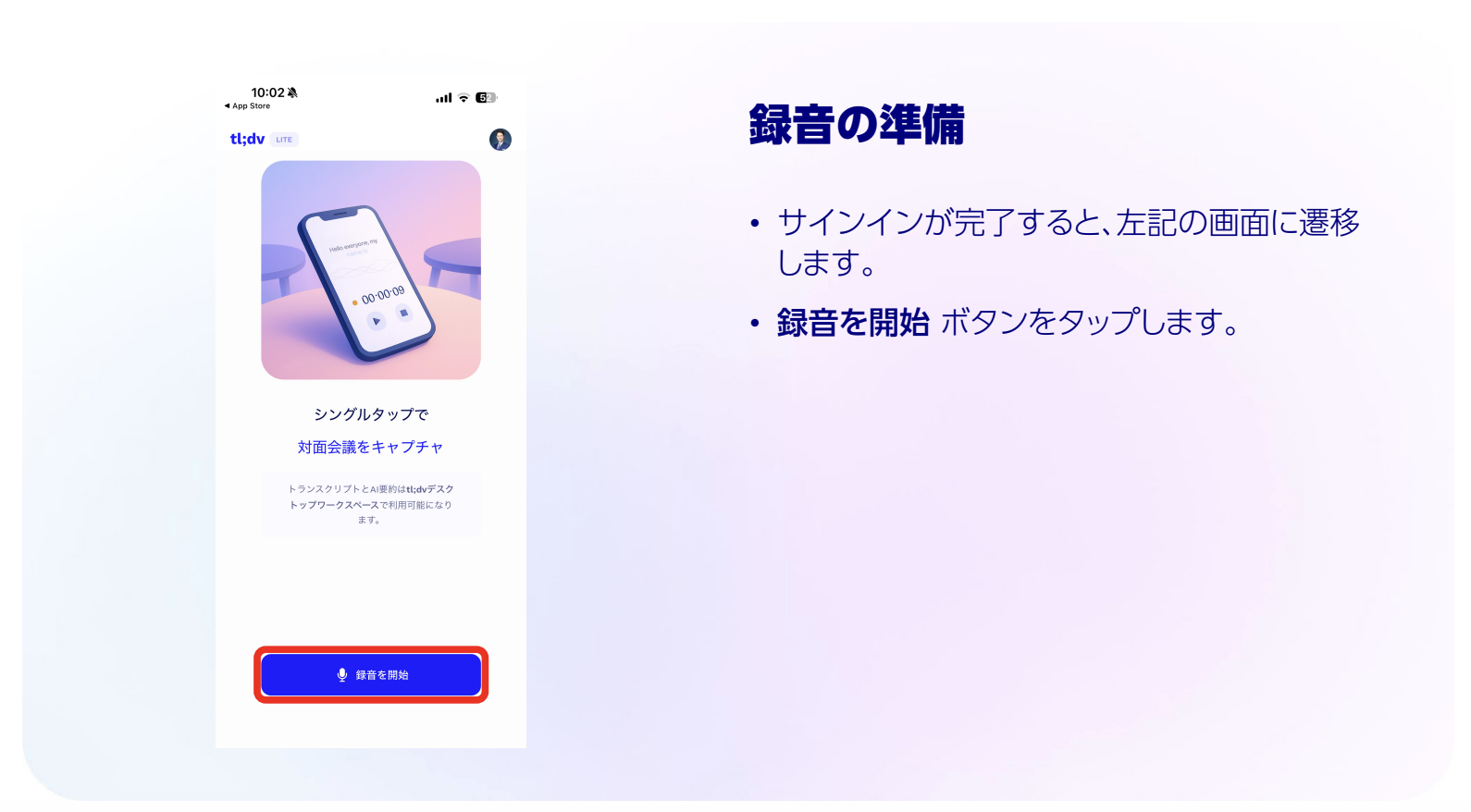
「録音を開始」ボタンをクリックすると、録音タイトルや言語を設定する画面が表示されます。
4.タイトルの入力と言語の選択をする
「録音を開始」をタップしたら、録音タイトルと文字起こしの言語を選択しましょう。
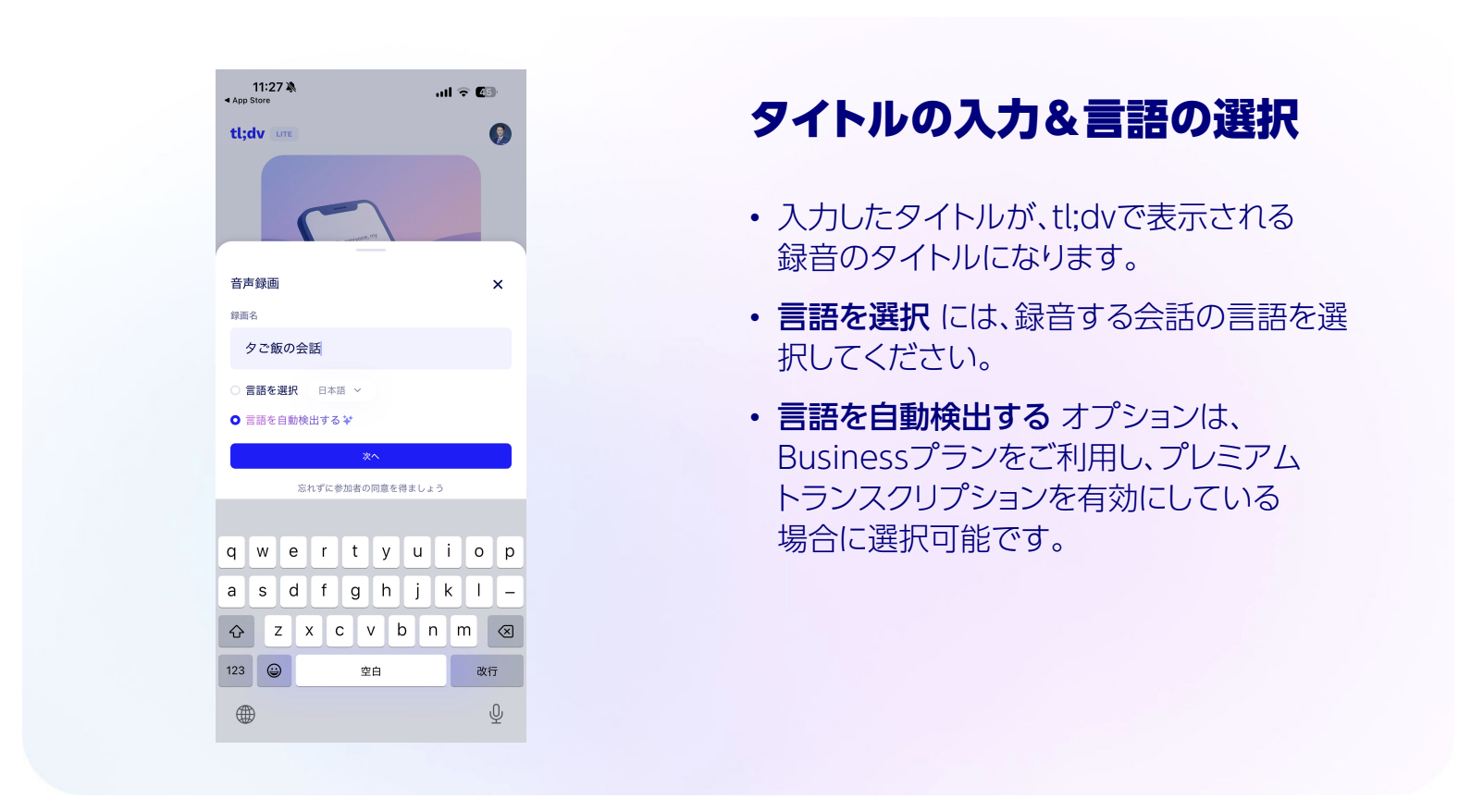
tl;dvスマホアプリで設定したタイトルは、Web版のtl;dvワークスペースでも表示される会議名になります。あとから確認しやすいように、会議内容や日時などを含めた名前で設定しておくのがおすすめです。
タイトル入力と言語の設定ができたら、録音前の準備は完了です。
5.録音を開始する
タイトルと言語の設定が完了したら、下記の青いボタン「録音開始」をタップして録音を開始しましょう。
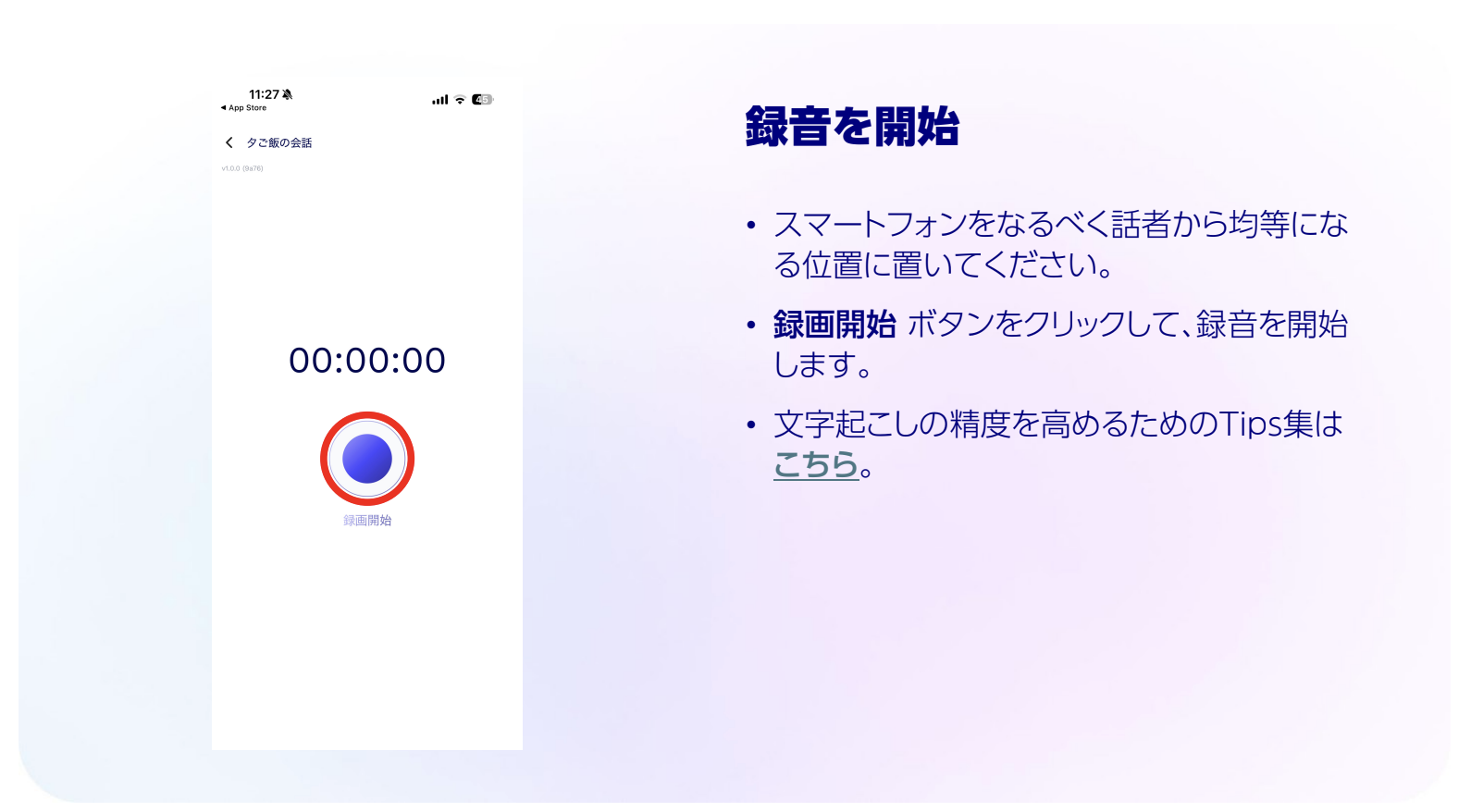
なお、スマホは参加者全員の声をできるだけ均等に拾えるように、話者から近すぎず遠すぎない位置に設置するのがポイントです。スマホを特定の人の近くに置くと、一部の声だけ大きく録音されてしまう場合があります。
録音データの文字起こしの精度に影響する可能性があるため、机の中央付近などに置きましょう。
6.マイクのアクセスの許可をする
tl;dvスマホアプリを録音する際には、スマホのマイクへのアクセス許可が必要です。録音開始前に確認画面が表示されたら「許可」を選択しましょう。
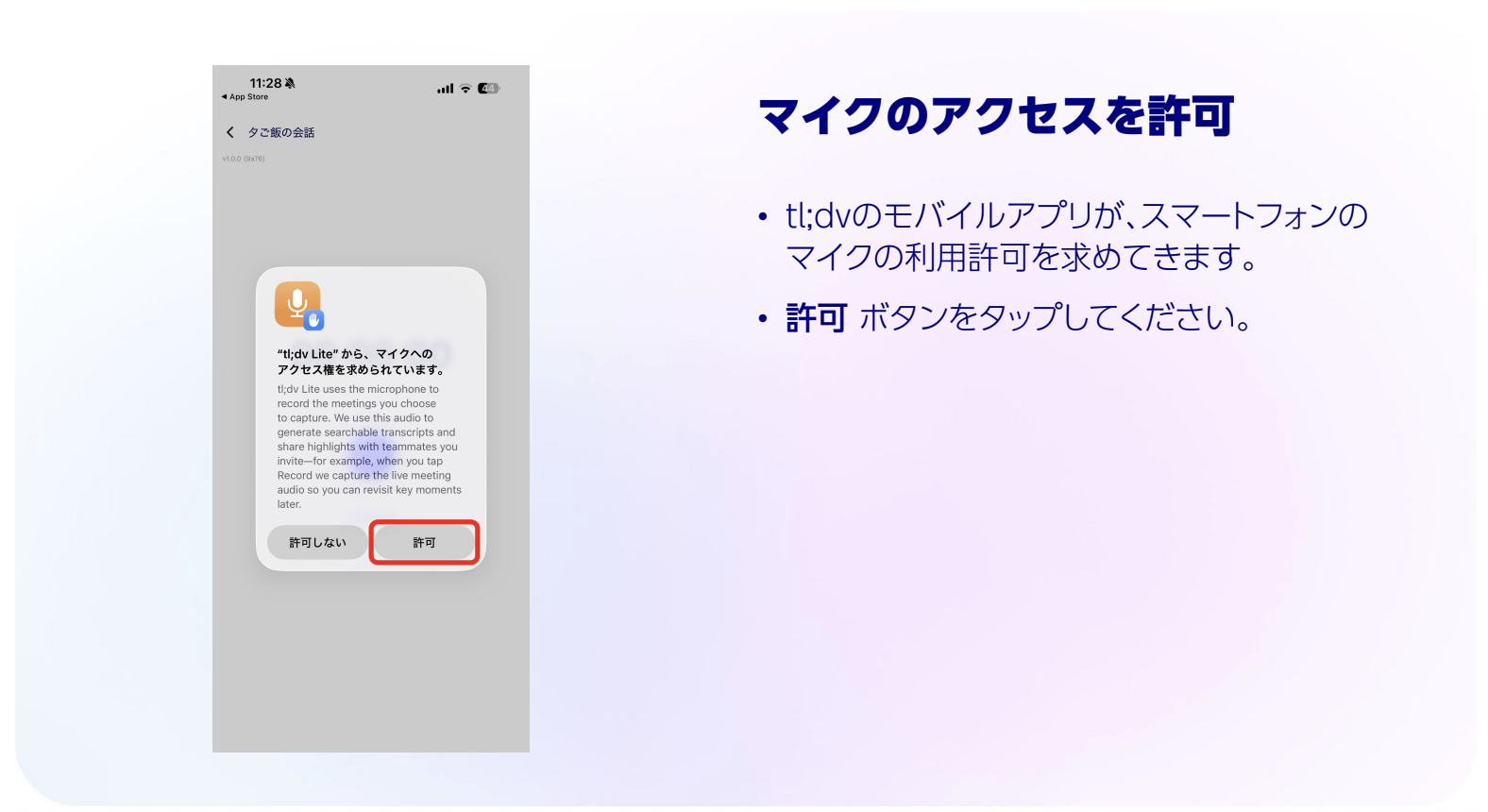
マイクへのアクセスを許可することで、スマホのマイクを利用して会議の音声を録音できるようになります。
7.録音データをtl;dvにアップロードしてWeb版で確認する
会議の録音が終了したら、画面上の「停止」ボタンをタップしましょう。録音が停止されると、録音データが自動でtl;dvにアップロードされます。
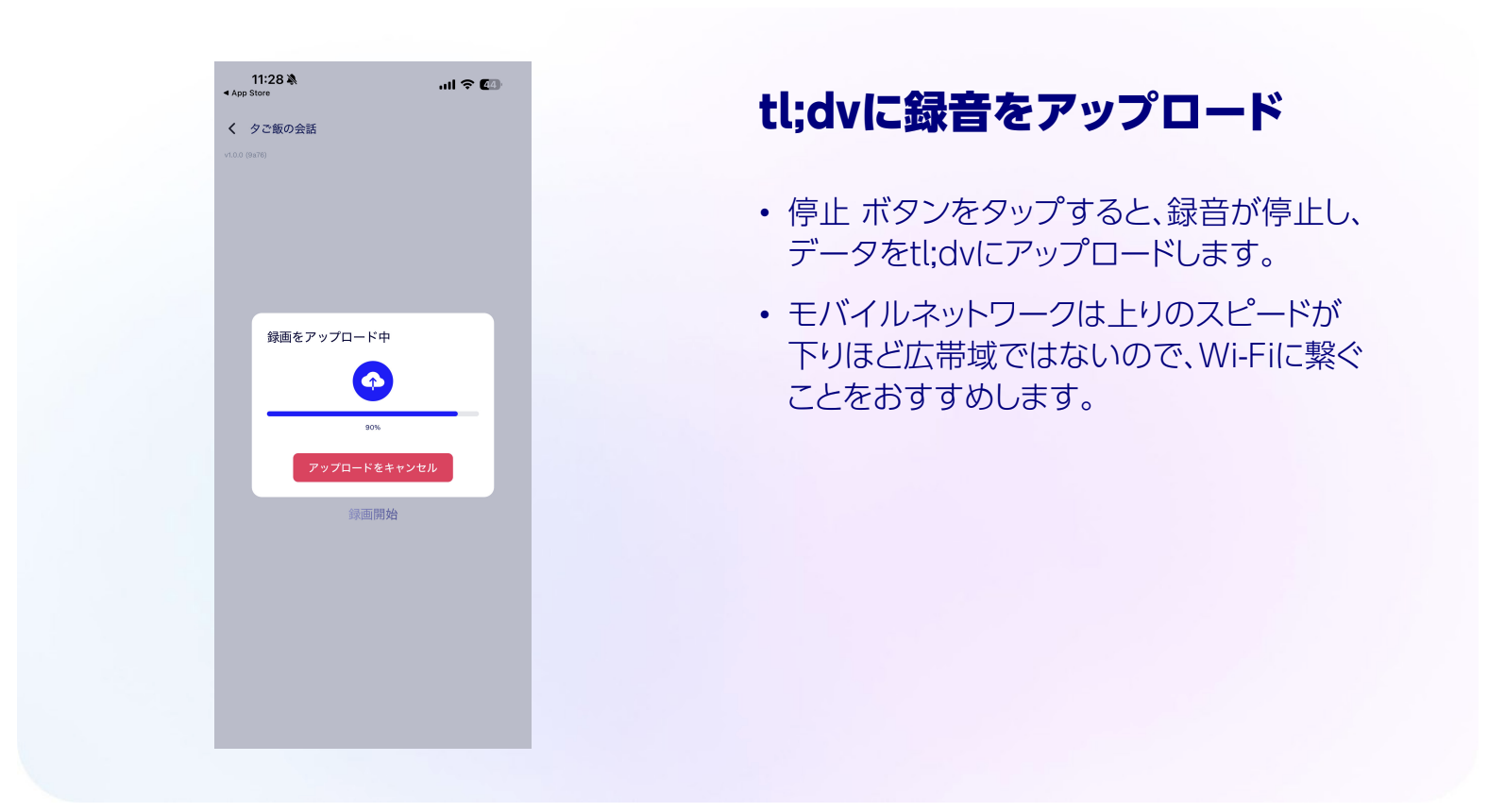
tl;dvのスマホアプリで録音したデータのアップロードが完了したら、Web版のワークスペースで文字起こしを確認できます。
TLDVスマホアプリは、アプリをインストールして、録音タイトルや言語を設定するだけで簡単に利用可能です。手順に沿って進めばスマホでスムーズに録音を開始できます。
tl;dvスマホアプリを使うメリット

tl;dvスマホアプリを使えば対面会議を手軽に録音できるため、訪問先でも利用しやすく、議事録作成の効率化につながります。ここでは、tl;dvのスマホアプリを使って得られるメリットを3つ紹介します。
- スマホだけで対面会議を手軽に録音できる
- ノートパソコンを開きにくい場所でも使いやすい
- 安定した通信環境でなくても録音できる
それぞれ詳しく見ていきましょう。
スマホだけで対面会議を手軽に録音できる
tl;dvスマホアプリを利用すれば、スマホ1台で対面会議の録音を完結できる点がメリットです。パソコンや専用の録音機材などを用意する必要もありません。
スマホにアプリをインストールしておけば、使いたいときにアプリを起動するだけで録音を開始できます。急な打ち合わせでもすぐに録音ができるため、手間をかけずに迅速に記録を残したい場合にも効率的に利用できます。
ノートパソコンを開きにくい場所でも使いやすい
tl;dvスマホアプリは、スマホだけで録音できるため、ノートパソコンを広げにくい環境でも手軽に利用できます。
対面会議や打ち合わせは、会議室だけでなく訪問先やカフェなど、ノートパソコンを広げにくい場所で実施するケースも多くあります。一方で、tl;dvスマホアプリなら、スマホを机の上などに置いて録音するだけなので、場所を取らずに録音できる点がメリットです。
スマホアプリなら場所を選ばず手軽に録音できるため、外出先で急に打ち合わせ内容を残したい場合にもスムーズに録音できます。
安定した通信環境でなくても録音できる
tl;dvスマホアプリは、録音時の通信環境に左右されにくく、外出先でも利用しやすいです。録音データは録音終了後にtl;dvへアップロードされます。
一方で、通信環境によりすぐにアップロードできない場合でも、電波が回復すると自動的にアップロードされる仕組みです。そのため、移動先や外出先で一時的に通信が不安定な場合でも、会議内容の録音自体は比較的スムーズにできるようになります。
tl;dvスマホアプリは、場所を気にせずスマホを置くだけで対面会議を手軽に録音できる点がメリットです。通信環境が一時的に不安定な場所でも録音しやすいため、訪問先や外出先での対面会議にもおすすめです。
なお、tl;dvをFLUEDの紹介リンクから登録すると、初年度30%割引で利用できるので、ぜひご活用ください。以下のリンクを経由して無料プランから始めても、アップグレード時に30%割引が適用されます。
>>無料登録はこちら(アップグレード時に30%の割引が適用)
tl;dvスマホアプリを使う際の注意点
tl;dvスマホアプリは対面会議を手軽に録音できる一方で、注意しておきたいポイントもあります。ここでは、tl;dvスマホアプリを使う際の注意点を見ていきましょう。
- スマホの置き場所によって音声品質が変わる
- tl;dvに録音をアップする際はWi-Fi接続する
- 要約や文字起こしなどはWeb版で確認する必要がある
- 対面会議の録音には相手の同意を得る
事前に注意点を把握しておかないと、録音データの品質が下がったり、アップロードが進まなかったり、録音後の確認に手間取ったりする恐れがあります。
スマホの置き場所によって音声品質が変わる
tl;dvスマホアプリで録音する際は、スマホの設置場所によって音声品質に影響が出る可能性があります。複数人が参加する対面会議では、スマホが一部の参加者から離れすぎると、発言が聞き取りにくくなる場合があるためです。
そのため、できるだけ参加者全員の声を拾いやすいように、スマホは机の中央付近に設置するのがおすすめです。
また、周囲の雑音が多い環境では、AIによる文字起こしの精度に影響が出やすくなります。より正確に文字起こしをしたい場合は、できるだけ静かな場所で録音しましょう。
tl;dvに録音をアップする際はWi-Fi接続する
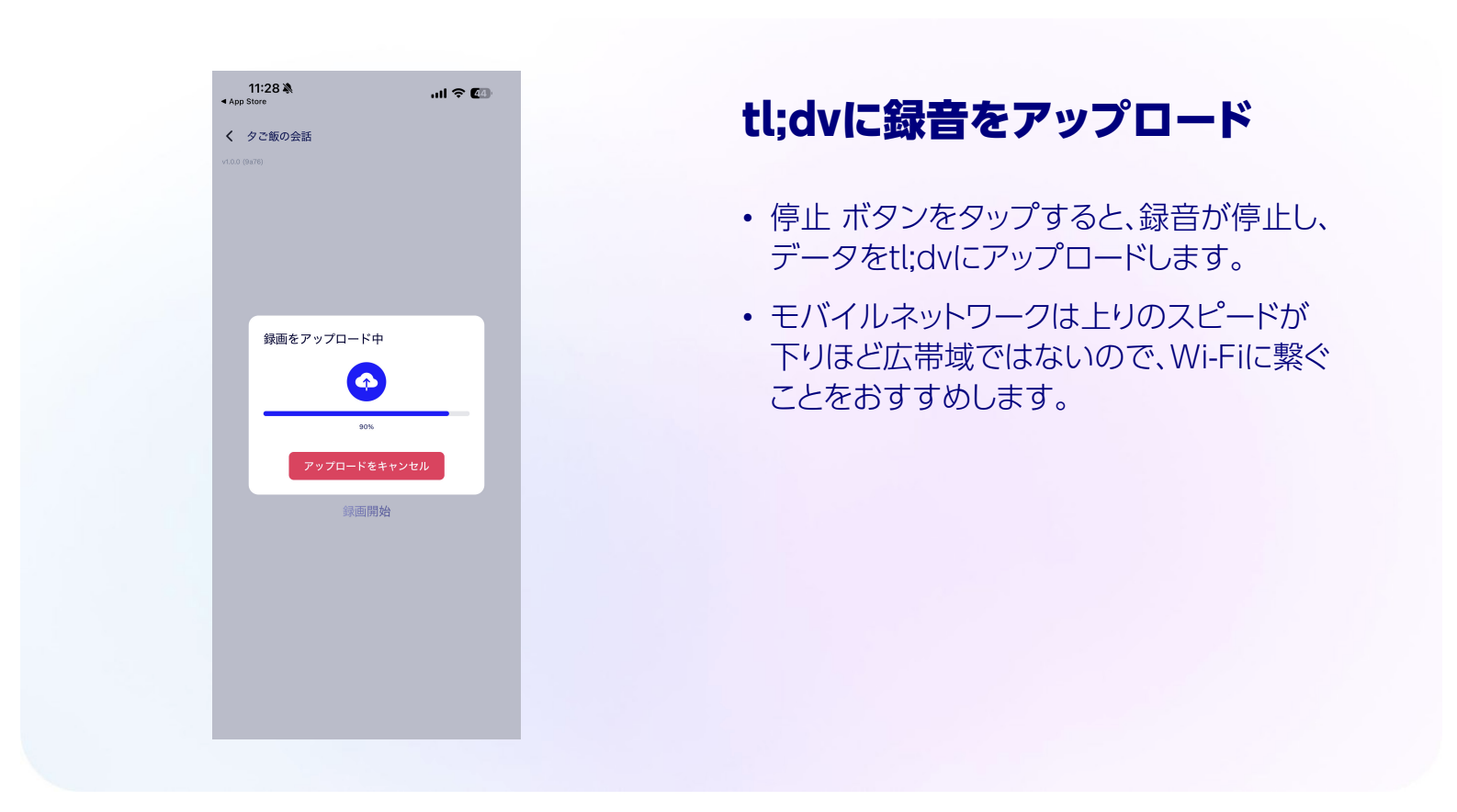
tl;dvスマホアプリで録音を停止すると、録音データは自動的にtl;dvへアップロードされます。ただし、録音データをスムーズにアップロードするためには、安定したWi-Fi環境を利用するのが望ましいです。
tl;dvスマホアプリでは、録音データをアップロードする際にスマホからサーバーへデータを送信する「上り通信」が発生します。一般的に、モバイル回線は下り通信よりも上り通信の速度が出にくい場合があるため、アップロードに時間がかかる可能性があります。
一方で、光回線につながったWi-Fi環境は通信が安定しやすく、長時間の録音データもスムーズにアップロード可能です。そのため、長時間録音したデータを確実かつスムーズにアップロードしたい場合は、Wi-Fi環境で利用すると安心です。
要約や文字起こしなどはWeb版で確認する必要がある
tl;dvスマホアプリは対面会議の録音をできますが、録音から文字起こし、要約までスマホアプリだけで完結するわけではありません。録音したデータはWeb版のtl;dvと連携され、AIによる文字起こしや要約はWeb版で確認しなければなりません。
tl;dvスマホアプリは、あくまでも録音だけできるツールで、Web版と組み合わせて利用することが前提です。外出先や訪問先での会議ではスマホアプリを使って録音して、会議後にパソコンからWeb版で確認する使い方が基本となります。
tl;dvはスマホアプリだけですべての作業は完結できない点を理解したうえで、Web版と併用して活用しましょう。
対面会議の録音には相手の同意を得る
tl;dvスマホアプリで対面会議を録音する際は、事前に参加者へ録音することを伝えて同意を得ることも重要です。相手の同意を得ることは、スマホアプリに限らずWeb版のtl;dvを利用する場合と同様に注意するべきポイントです。
tl;dvスマホアプリは手軽に録音ができる一方で、相手に知らせず録音すると、情報管理や信頼関係の面でトラブルにつながる場合があります。特に商談や顧客との打ち合わせでは、録音の目的を説明したうえで了承を得てから利用しましょう。
TLDVスマホアプリは手軽に録音できますが、より快適に活用するにはWeb版との連携や録音時のマナーも大切です。注意点を把握したうえで、利用を検討してみてください。
tl;dvスマホアプリに関するよくある質問
最後に、tl;dvスマホアプリに関するよくある5つの疑問についてチェックしましょう。
- tl;dvスマホアプリだけで文字起こしや要約を確認できますか?
- tl;dvスマホアプリはZoomやGoogle Meetの録画にも使えますか?
- tl;dvスマホアプリで録音したデータはどこで確認できますか?
- tl;dvスマホアプリで話者識別はできますか?
- tl;dvスマホアプリの録音データは安全に管理できますか?
tl;dvスマホアプリだけで文字起こしや要約を確認できますか?
tl;dvスマホアプリだけでは、文字起こしや要約の確認はできません。
tl;dvスマホアプリは、あくまでも対面会議の録音に特化したアプリです。録音データはtl;dvにアップロードされて、AIによる文字起こしや要約はWeb版のワークスペースでのみ確認できます。
そのため、tl;dvスマホアプリはWeb版と組み合わせて利用することが前提です。スマホアプリで会議を録音し、Web版で文字起こしや要約を確認するといった流れを押さえておきましょう。
なお、Web版のtl;dvでできることや機能については下記の記事で詳しく解説しているので、あわせてご参照ください。
>>【30%割引あり】AI議事録ツールtl;dvとは?料金プランや使い方、無料で使える機能を解説
tl;dvスマホアプリはZoomやGoogle Meetの録画にも使えますか?
tl;dvスマホアプリは、ZoomやGoogle Meetなどのオンライン会議の録画には使えません。対面会議や訪問先での打ち合わせなど、直接会話を録音する場面でのみ利用可能です。
一方で、ZoomやGoogle Meet、Microsoft Teamsなどのオンライン会議を録画する場合は、Web版のtl;dvを利用します。Web会議ツールとtl;dvを連携することで、会議の録画や文字起こし、AIによる要約などが確認可能です。
なお、tl;dvとZoomやGoogle MeetなどのWeb会議ツールを連携して録画する方法や、利用できる機能については別の記事で解説しています。気になる方は、各Web会議ツールの記事をご参照ください。
>>tl;dvとZoomの連携で何ができる?基本機能や連携方法を詳しく解説
>>tl;dvとGoogle Meetの連携でできることは?メリットや注意点も解説
>>tl;dvとMicrosoft Teamsの連携で会議を効率化!メリットや連携方法を解説
tl;dvスマホアプリで録音したデータはどこで確認できますか?
tl;dvスマホアプリで録音したデータは、Web版のtl;dvワークスペースで確認できます。スマホアプリでの録音を停止すると録音データは自動的にtl;dvへアップロードされる仕組みです。
tl;dvのWeb版と同じアカウントでサインインすれば、同じワークスペースですぐに録音データを確認できます。また、AIによる文字起こしや要約もあわせて確認可能です。
tl;dvスマホアプリで話者識別はできますか?
tl;dvスマホアプリでは、誰が話したのかを名前で特定する「話者識別」には対応していません。一方で、発言を話者ごとに分ける「話者分離」に対応しており、文字起こしでは「話者A」「話者B」のように区別して確認できます。
話者識別をしたい場合は、Web版のtl;dvで文字起こしを確認しながら、発言者情報を編集・整理する必要があります。また、必要に応じてClaudeなどのAIツールを活用して話者ごとに議事録を整理する使い方もおすすめです。
tl;dvスマホアプリの録音データは安全に管理できますか?
tl;dvではアクセス権限の管理やセキュリティ対策を備えているため、スマホアプリで録音したデータを適切に管理できます。
ただし、対面会議や商談では顧客情報や社内の重要な情報が含まれるケースも多いです。利用する際は、社内のセキュリティやデータ管理ルールを確認しておきましょう。
また、tl;dvスマホアプリで録音したデータはWeb版のワークスペースにアップロードされます。チームで利用する場合は、アクセス権限や共有範囲を確認したうえで利用しましょう。
なお、TLDVのセキュリティ対策やデータ管理については、下記の記事で詳しく解説しています。TLDVの安全性について気になる方は、あわせてご参照ください。
>>AI議事録ツール「tl;dv」のセキュリティは安全?対策内容やリスクを解説
tl;dvスマホアプリを使えば対面会議の議事録作成を効率化できる
tl;dvスマホアプリを使えば、スマホだけで対面会議の録音ができて会議内容を手軽に記録できます。パソコンや専用機材を準備する必要がないため、訪問先や外出先での打ち合わせでもスムーズに録音を開始できる点がメリットです。
スマホアプリとWeb版を組み合わせることで、会議後の議事録作成にかかる手間を減らし、情報共有の効率化にもつながります。
対面会議の記録を効率化したい方や、議事録作成の負担を軽減したい方は、ぜひtl;dvスマホアプリを活用してみてください。
FLUEDは、TLDVの公式パートナーとして導入支援をしています。下記のリンクから登録すると初年度30%割引が適用されるので、ぜひご活用ください。
>>無料登録はこちら(アップグレード時に30%の割引が適用)