 2026.07.27
 2026.07.27

Web会議の内容を録画・文字起こししていても、あとから必要な情報を探すのに時間がかかることは少なくありません。特に、商談後のネクストアクションや顧客への確認事項、社内で対応すべきタスクは、会議中のメモだけでは抜け漏れが起きる場合もあります。
そのような場面で役立つのが、tl;dvの「Ask tl;dv AI」です。Ask tl;dv AIを使えば、tl;dvに保存された会議内容に対してAIに質問できるようになります。
「私のタスクは?」「〇〇社への確認事項は?」「何がリスク?」など、知りたい情報をピンポイントで確認可能です。
本記事では、Ask tl;dv AIでできることや使い方、会議後のタスク整理に活用する方法、利用時の注意点を解説します。
TLDVなら、会議の録画・文字起こし・AI要約に加えて、Ask tl;dv AIで会議内容に質問できます。会議後のネクストアクションや確認事項をすばやく整理したい方は、TLDVを活用してみてください。
以下のリンクから有料プランに加入すると、30%割引が適用されます。
>>無料登録はこちら(アップグレード時に30%の割引が適用)
コンテンツ目次
Ask tl;dv AIとは?
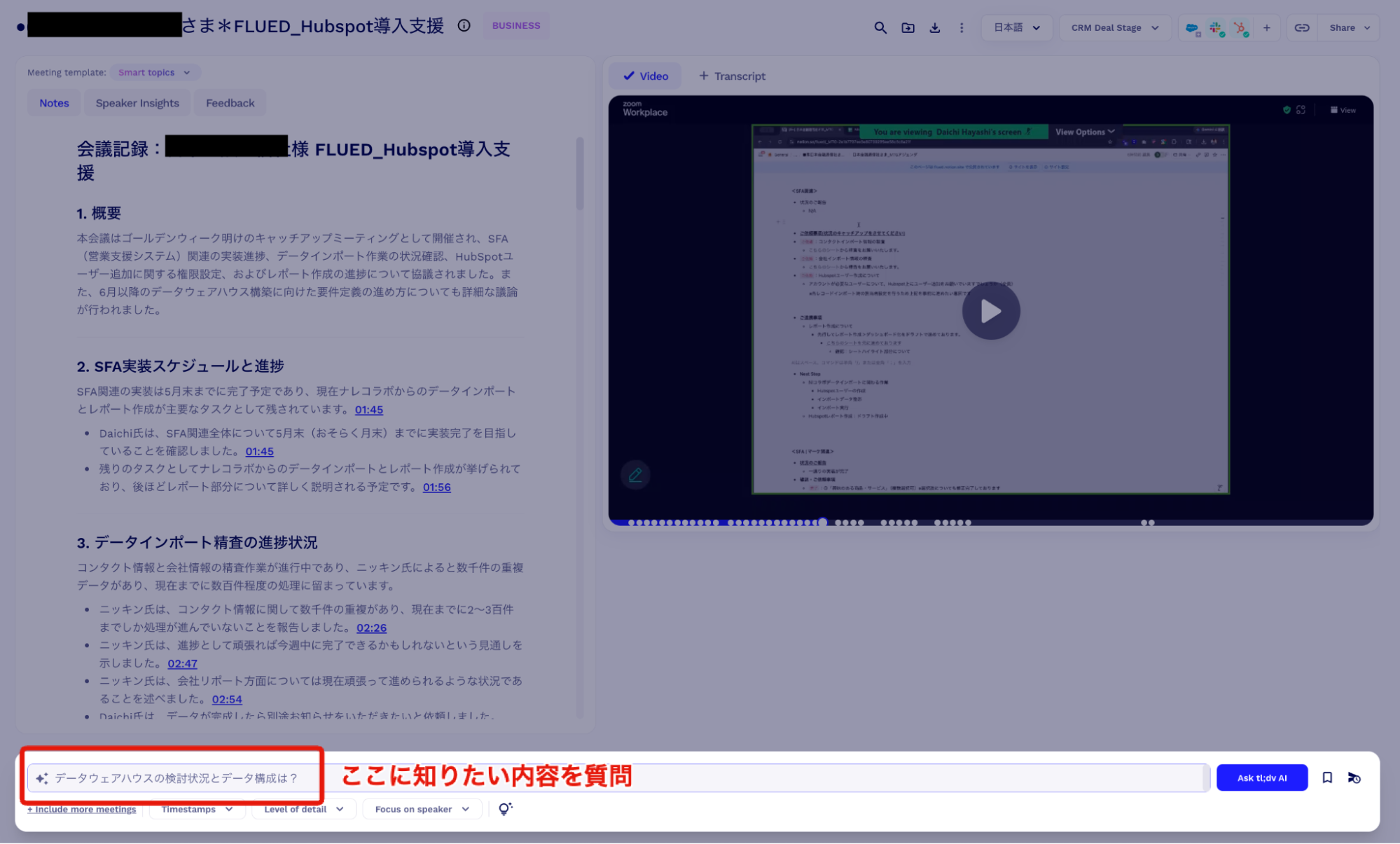
Ask tl;dv AIとは、tl;dvに保存された会議内容に対して、AIに質問できる機能です。
tl;dvで録画・文字起こしされた会議をもとに、要点やタスク、リスク、確認事項などをAIが整理してくれます。例えば、以下のような質問です。
- ネクストアクションは?
- 今回の商談で懸念されている点は?
- 次回の打ち合わせまでに準備すべきことは?
通常、会議後に必要な情報を確認するには、録画を見返したり、文字起こしを読み直したりする必要があります。しかし、Ask tl;dv AIを使えば、知りたい内容を質問するだけで、会議内容から該当する情報を確認しやすくなります。
▼出力結果の一例
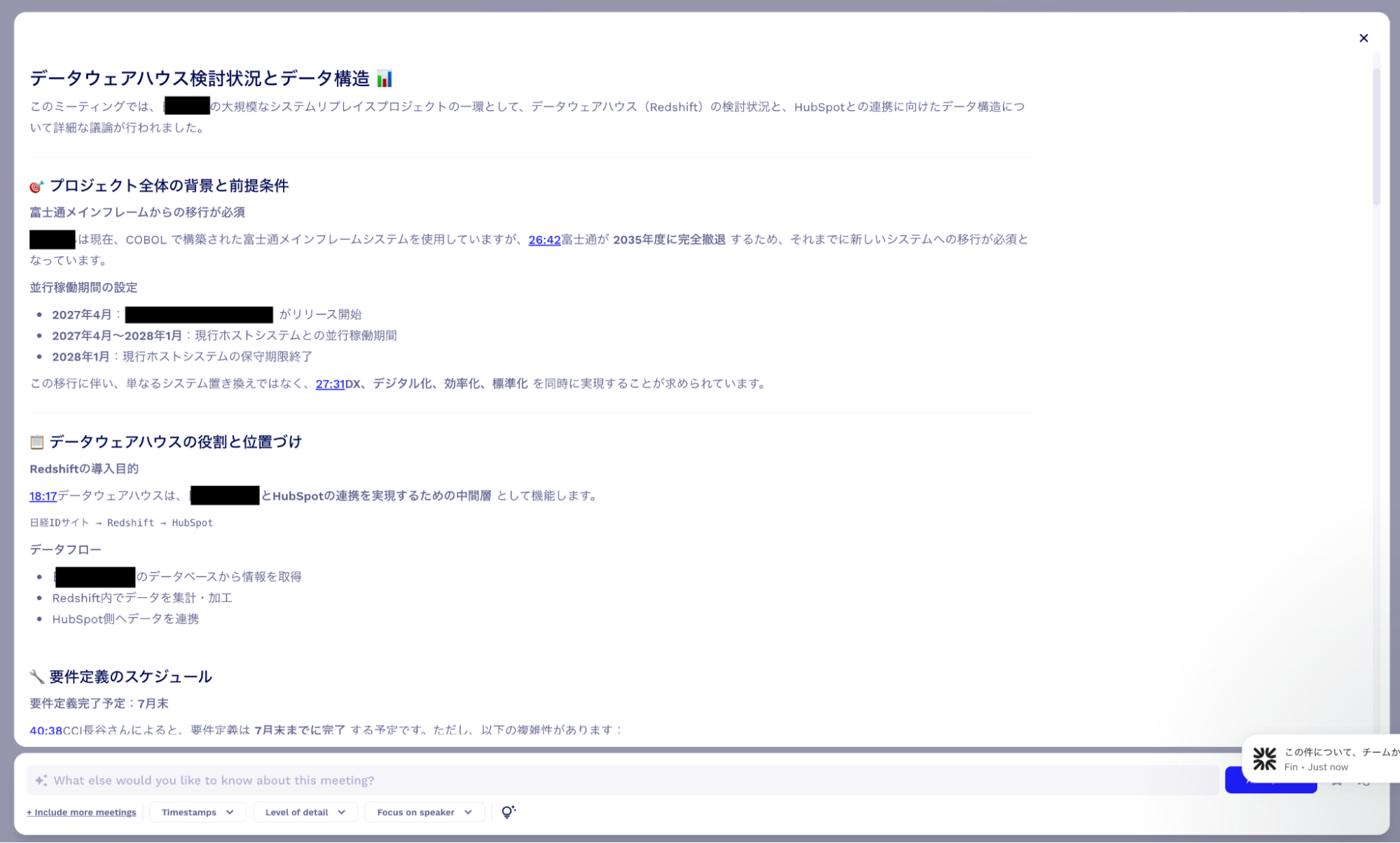
そのため、商談後のタスク整理や顧客への確認事項の洗い出し、次回提案に向けた振り返りなどに活用可能です。商談後に「今回の商談で懸念されている点は?」と質問すれば、顧客が不安に感じている内容や、導入判断の妨げになりそうなポイントを整理できます。
また「次回の打ち合わせまでに準備すべきことは?」と聞けば、次回までに社内で確認すべき内容や、顧客に共有すべき情報を把握しやすくなります。
会議の録画をすべて見返したり、文字起こしを最初から読み直したりしなくても、必要な情報をピンポイントで確認しやすくなる点が、Ask tl;dv AIの特徴です。
>>【30%割引あり】AI議事録ツールtl;dvとは?料金プランや使い方、無料で使える機能を解説
Ask tl;dv AIは、会議全体をざっくり把握するだけでなく、「次に何をすべきか」「どこに懸念があるか」など、知りたい情報を絞って確認したい場面で便利です。
Ask tl;dv AIでできること

Ask tl;dv AIを活用すると、次のようなことができるようになります。
- 複数の会議をまたいで質問できる
- 知りたい情報をピンポイントで確認できる
- ネクストアクションを整理しやすい
- 商談やプロジェクトのリスクを把握できる
- 会議内容を次回提案やフォローに活用できる
会議全体をただ要約するだけでなく、必要な情報を質問形式で取り出せるため、会議後の確認作業や営業フォローを効率化しやすくなります。
複数の会議をまたいで質問できる
Ask tl;dv AIでは、質問対象の会議を1つまたは複数選択できます。
1回の会議だけを対象にすれば、その会議内容に絞って質問できます。一方で、複数の会議を選択すれば、過去商談や定例会議などを横断して質問することも可能です。
例えば、以下のような質問ができます。
| プロンプト例 | 回答例 |
|---|---|
| A社との直近3回の会議で、繰り返し出ている懸念点は? | 導入後に誰が運用を担当するのか、費用に見合う効果が出るのかについて、複数回の会議で懸念が出ています |
| 先月と今月のA社との会議を踏まえて、ネクストアクションはどのように変化した? | 要件整理から、見積条件の確認や社内稟議用資料の準備へ移っています |
| A社との過去会議で決定したが未対応の内容は? | 導入スケジュール案の共有と、セキュリティ要件の確認が未対応です |
単発の会議要約だけでは、顧客対応やプロジェクト全体の流れを追いにくいのが実情です。
Ask tl;dv AIで複数会議をまたいで質問すれば、選択した会議の範囲内で、顧客の懸念点や未対応のタスクを確認しやすくなります。特定顧客との商談履歴を振り返る場面や、プロジェクトの定例会議をまとめて確認したい場面に向いています。
知りたい情報をピンポイントで確認できる
Ask tl;dv AIでは、会議全体の要約ではなく、知りたい内容に絞って質問できます。
録画や文字起こしをすべて見返さなくても、必要な情報を探しやすい点がメリットです。例えば「料金について話していた内容は?」「導入時期に関する発言は?」などと質問すれば、特定の論点に絞って確認できます。
tl;dvの要約は会議全体を把握するには便利ですが、細かな論点や特定の発言を探す場合は手間になりがちです。Ask tl;dv AIを使えば、左側の要約だけでは拾いにくい内容も質問形式で確認できるため、会議後に必要な情報へたどり着きやすくなります。
ネクストアクションを整理しやすい
Ask tl;dv AIは、会議後のネクストアクション整理にも活用できます。会議では、顧客への確認事項や社内で対応すべきタスクが、会話の流れの中で決まる場合もあります。
しかし、会議中にすべてをメモしきれなかったり、誰が何を担当するのかが曖昧になったりするケースも少なくありません。そのため、Ask tl;dv AIに「担当者ごとのネクストアクションは?」と質問すれば、会議後に対応すべき内容を整理しやすくなります。
さらに、回答に対して追加で質問すれば、自分に関係するタスクだけを抜き出したり、期限順に並べたりできます。会議後に何から対応すべきかを整理したい場面でも便利です。
商談やプロジェクトのリスクを把握できる
Ask tl;dv AIは、商談やプロジェクトのリスクを把握する際にも使えます。
会議中は話題が次々に変わるため、顧客の懸念点や対応すべき内容を聞き漏らしてしまうケースも起きがちです。認識がずれたまま進むと、顧客が期待していた提案内容とズレたり、次回までに対応すべきタスクが漏れたりする恐れがあります。
そのようなときに、次のような質問をすれば、会議中に出た懸念点や不安要素を整理しやすくなります。
- 今回の商談で導入の妨げになる懸念点はありますか?
- 顧客が不安を示している発言はありますか?
- 顧客がまだ納得していない論点はありますか?
リスクを早めに把握できれば、次回提案の内容を見直したり、顧客へのフォローを強化したりする判断につなげやすくなります。
会議内容を次回提案やフォローに活用できる
Ask tl;dv AIは、会議内容を振り返るだけでなく、次回提案やフォローにも利用できます。例えば、会議で出た顧客の要望や課題をもとに、次回提案で押さえるべきポイントやフォローメールに入れるべき内容などを質問可能です。
その結果、商談後のメール作成や提案資料の準備に必要な情報を整理しやすくなります。会議内容を記録して終わりにするのではなく、次の営業アクションに活かしやすくなる点がメリットです。
また、会議内容を社内ツールやCRMと連携して活用したい場合は、API連携も検討できます。
>>tl;dvとAPI連携して何ができる?導入メリットからツール、実装手順を解説
Ask tl;dv AIは、会議を記録して終わりにしないための機能です。商談後のリスクや次回対応を整理することで、会議内容を営業フォローや提案準備に活かしやすくなります。
Ask tl;dv AIの使い方

Ask tl;dv AIは、tl;dvに保存された会議を選択し、プロンプト(指示文)を入力することで利用できます。
会議単体に質問するだけでなく、複数の会議を選択して横断的に質問することも可能です。ここでは、Ask tl;dv AIの基本的な使い方を解説します。
- 会議とフォルダを開く
- 質問する会議を1つまたは複数選択する
- プロンプトを入力する
1.会議とフォルダを開く
まず、tl;dvのマイページにログインし、会議やフォルダを開きます。
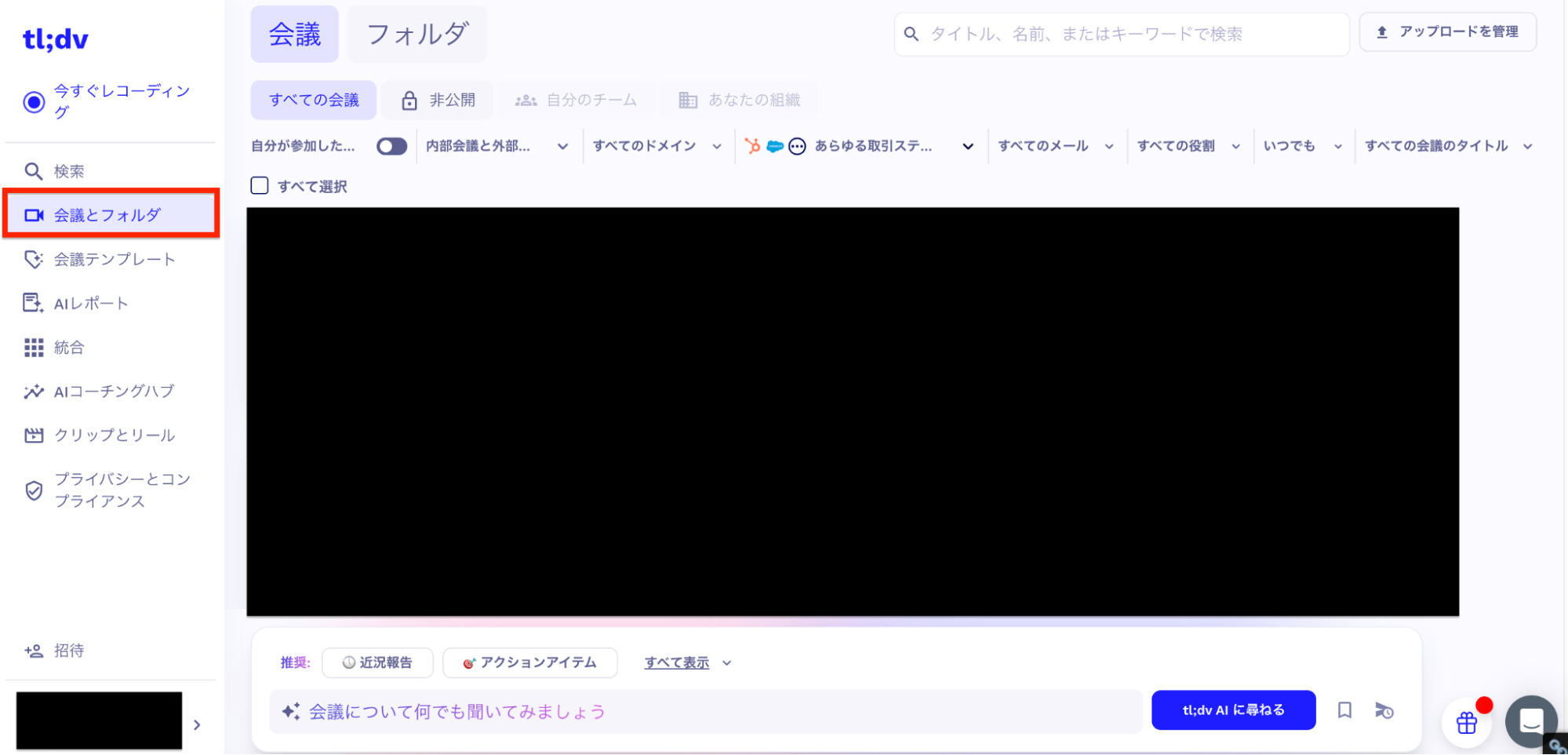
確認したい会議が決まっている場合は、対象の会議ページを開きましょう。特定の顧客やプロジェクトに関する会議をまとめて確認したい場合は、フォルダや検索機能を使って対象の会議を探します。
Ask tl;dv AIを利用するには、前提としてtl;dvで会議を録画・文字起こししておく必要があります。Zoom会議でtl;dvが表示されない場合は、以下の記事もご確認ください。
>>tl;dvがZoomに出てこない・入室しない原因は?使えないときの対処法を解説
2.質問する会議を1つまたは複数選択する
次に、Ask tl;dv AIで質問する会議を選択します。
1回の会議だけを選べば、その会議内容に絞って質問できますし、複数の会議を選べば、過去商談や定例会議などを横断して質問することも可能です。
例えば、特定顧客との直近3回の商談を選択すれば、繰り返し出ている懸念点や未対応のタスクを確認しやすくなります。また、プロジェクトの定例会議をまとめて選べば、進行状況や認識ずれが起きていないかを振り返る際に使いやすいです。
ページ上部の「すべて選択」をクリックすると、フィルタに一致する会議をまとめて選択できます。
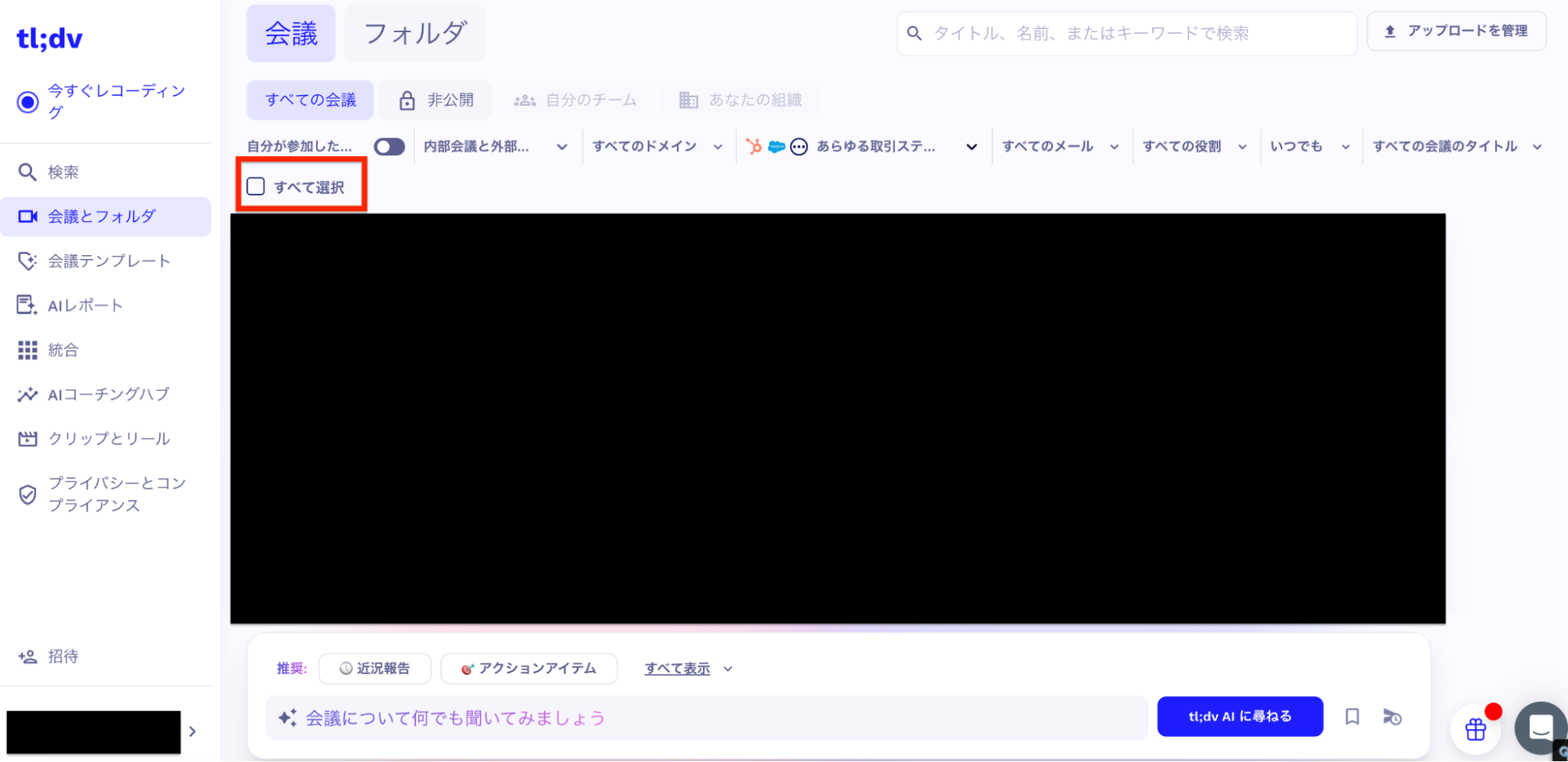
ただし、対象外の会議まで含めると回答内容が広がりすぎる場合があるため、顧客名・期間・フォルダなどで絞り込んでから質問するとよいでしょう。
3.プロンプトを入力する
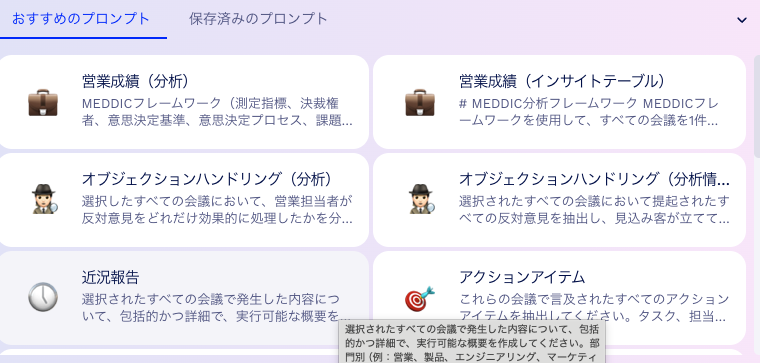
会議を選択したら、Ask tl;dv AIの入力欄にプロンプトを入力します。自分でプロンプトを入力するだけでなく、おすすめプロンプトから選ぶことも可能です。
質問文を最初から考えなくても、目的に近いプロンプトを選べるため、初めて使う場合でも操作しやすくなります。
主なおすすめプロンプトの例は、以下の通りです。
| プロンプト例 | 回答例 |
|---|---|
| ●●に対する反対意見はあった? | 価格が高い点と、既存ツールから切り替える際の運用負荷について懸念が出ていました |
| 契約はいつになる予定? | 明確な回答はありませんでしたが、先方は来月中の契約を目標にしていると話していました |
| 次のミーティングはいつだっけ? | 次回ミーティングは来週水曜日の14時から実施予定です。議題は見積条件と導入スケジュールの確認です |
| 私のタスクは? | 次回までに、見積書の修正、導入事例の共有、セキュリティ要件の確認を行う必要があります |
| 次回提案で押さえるべきポイントは? | 先方は費用対効果と導入後の運用体制を重視しているため、削減できる工数とサポート体制を中心に説明するとよさそうです |
回答内容に不足がある場合は、追加のプロンプトで深掘りできます。例えば「期限順に整理して」「自分が対応すべきものだけ教えて」などと聞けば、タスクをより実務向けに整理できます。
また、よく使うプロンプトは保存することも可能です。商談後に毎回確認する項目が決まっている場合は、プロンプトを保存しておくと、会議後の確認作業を効率化しやすくなります。
Ask tl;dv AIは、最初から完璧なプロンプトを入力しなくても使えます。まずはおすすめプロンプトを使い、回答を見ながら追加質問で深掘りすると、必要な情報を整理しやすくなります!
Ask tl;dv AIを利用する際の注意点
Ask tl;dv AIは、会議内容の確認やタスク整理に役立ちますが、以下の注意点を利用前に押さえておきましょう。
- AIの回答は録画や文字起こしとあわせて確認する
- 会議外の文脈は反映されにくい
- 無料プランではAI機能の利用回数に制限がある
これらの注意点を理解した上で使えば、Ask tl;dv AIをより安全に活用しやすくなります。順番に確認していきましょう。
AIの回答は録画や文字起こしとあわせて確認する
Ask tl;dv AIは、会議内容をもとに要点やタスクを整理できます。
ただし、AIの回答が必ず正確とは限りません。文字起こしの誤認識や、発言の文脈によって、回答内容がズレる場合があります。
特に、金額・契約条件・納期・顧客の意思決定に関わる内容は、AIの回答だけで判断せず、録画や文字起こしの該当箇所も確認しましょう。Ask tl;dv AIは、最終判断を任せる機能ではなく、会議後の確認作業を効率化する補助として使うのが安全です。
また、商談内容や顧客情報を扱う場合は、セキュリティ面も確認しておくと安心です。以下の記事も合わせてチェックしてください。
>>AI議事録ツール「tl;dv」のセキュリティは安全?対策内容やリスクを解説
会議外の文脈は反映されにくい
Ask tl;dv AIは、選択した会議内容をもとに回答します。
そのため、過去プロジェクト全体の背景や、社内で別途共有されている情報まで踏まえた回答は期待しすぎない方がよいでしょう。例えば、Slackやメール、CRMなどで共有された情報が会議内で話されていない場合、その内容は回答に反映されにくくなります。
一方で、選択した会議内の要点やタスク、懸念点を整理する用途では活用しやすいです。プロジェクト全体の判断に使う場合は、Ask tl;dv AIの回答だけでなく、社内情報や顧客とのやり取りもあわせて確認する必要があります。
無料プランではAI機能の利用回数に制限がある
Ask tl;dv AIは、無料プランでも試せます。
ただし、無料プランではAI機能の利用回数に制限があります。無料プランに含まれるのは「AIに尋ねる」へのクエリ10回分と、AIメモを利用できる会議10回分です。
そのため、商談や定例会議で継続的にAsk tl;dv AIを活用したい場合は、無料プランだけでは回数が足りなくなることが想定されます。
まずは無料プランで使い勝手を確認し、日常的に利用する場合は有料プランの検討が必要です。なお、プラン内容や利用回数は変更される可能性があるため、導入前に公式料金ページで最新情報を確認しましょう。
まずは無料プランでAsk tl;dv AIの使い勝手を確認し、商談後のタスク整理や確認作業に役立つと感じたら、有料プランへの切り替えを検討するとよいでしょう。
以下のリンクからTLDVに入ると、月額料金が30%オフになります。無料プランから始めても、アップグレード時に割引が適用されます!
>>無料登録はこちら(アップグレード時に30%の割引が適用)
Ask tl;dv AIに関するよくある質問

最後に、Ask tl;dv AIに関するよくある質問に回答します。
Ask tl;dv AIは無料プランでも使えますか?
Ask tl;dv AIは、無料プランでも試せます。
ただし、無料プランではAI機能の利用回数が限定的です。tl;dvの無料プランでは、「AIに尋ねる」へのクエリ10回分と、AIメモを利用できる会議10回分が含まれています。
継続的に商談や定例会議で活用したい場合は、無料プランだけでは回数が不足する可能性があります。日常的に利用する場合は、有料プランも検討しましょう。
Ask tl;dv AIでは何を質問できますか?
Ask tl;dv AIでは、会議内容をもとにネクストアクションやタスク、確認事項、リスクなどを質問できます。例えば「〇〇社への確認事項は?」「次回までに対応すべきことは?」など、目的に応じて質問可能です。
また、複数の会議を選択すれば、過去商談や定例会議をまたいだ質問もできるため、会議後の振り返りや、次回提案の準備に向いています。
Ask tl;dv AIの回答は正確ですか?
Ask tl;dv AIは、選択した会議内容をもとに回答するため、要点やタスクの整理には活用しやすい機能です。
ただし、AIの回答が必ず正確とは限りません。文字起こしの誤認識や、発言の文脈によって、回答内容がズレる場合があります。金額や納期、契約条件など重要な内容は、Ask tl;dv AIの回答だけで判断せず、録画や文字起こしの該当箇所もあわせて確認するのがおすすめです。
Ask tl;dv AIは複数の会議をまとめて質問できますか?
Ask tl;dv AIでは、質問対象の会議を1つまたは複数選択できます。複数の会議を選択すれば、特定顧客との過去会議や、プロジェクトの定例会議などをまとめて振り返れます。
録画や文字起こしを1つずつ開いて、確認する手間を減らせるのはメリットです。
Ask tl;dv AIと通常のAI要約は何が違いますか?
通常のAI要約は、tl;dvで録画・文字起こしされた会議内容をもとに、自動で要点をまとめる機能です。会議全体の流れや主なトピックを把握したい場合に役立ちます。
一方、Ask tl;dv AIは、tl;dv内に保存された会議を選択し、その会議内容に対して自分で質問できる機能です。1つの会議だけでなく、複数の会議を選んで質問できるため、過去の商談や定例会議を振り返る際にも活用できます。
そのため、すでにtl;dvで会議の録画や文字起こしを残している方は、Ask tl;dv AIを使うことで、保存済みの会議内容をより活用しやすくなります。
Ask tl;dv AIを活用して会議後の確認作業を効率化しよう
Ask tl;dv AIを使えば、会議内容に対して知りたい情報を指定して確認できます。複数会議を選択すれば、過去商談や定例会議をまたいだ振り返りにも活用できます。
一方で、AIの回答は必ずしも正確とは限らないため、金額や契約条件、納期など重要な内容は録画や文字起こしとあわせて確認しましょう。
Ask tl;dv AIは無料プランから試せるため、まずは会議後のタスク整理や確認作業にどれくらい活用できるか確認してみるのがおすすめです。
継続的に商談や定例会議で活用する場合は、有料プランの利用も選択肢のひとつです。
FLUEDで発行している以下のリンクから申し込むと、有料プランへ変更したタイミングで月額料金が30%割引になります。tl;dvをお得に始めたい方はぜひチェックしてみてください。