 2026.06.26
 2026.06.26

HubSpotとtl;dvを連携すると、tl;dvで取得した会議内容をHubSpotに自動で反映できます。
商談要約や決裁者情報、競合情報、ネクストステップなどをコンタクト・取引・会社レコードへ反映できるため、商談後の記録作業を効率化しやすくなります。単なる議事録保存ではなく、会議内容をHubSpot上の顧客情報や商談情報と紐づけて管理できる点が特徴です。
弊社、FLUEDでも、tl;dvを単なる議事録ツールではなく、会議データをHubSpotへ連携するための情報基盤として活用しています。MTG終了後にtl;dvが生成したサマリーをまとめて、HubSpot上の会社情報や商談進捗などに反映することが可能です。
本記事では、HubSpotとtl;dvを連携する基本手順やメリット、プロパティ自動更新を活用する際の注意点を解説します。
会議後にHubSpotのプロパティまで自動更新できるのは便利ですね。反映先やプロンプト設計まで整理しておくと、商談情報をより活用しやすくなります。
設定方法に迷う場合は、HubSpot相談会で自社に合った連携方法を相談してみましょう。
HubSpotの使い方、活用方法がわかる、無料のオンライン相談会を開催中です。

「HubSpotで何ができるか知りたい方」はもちろん、「すでに利用しているがもっとフル活用したい方」もお気軽にご参加ください。
詳細は「HubSpotをより活用したい方へ!無料のオンライン相談会を実施中!」にて、ご確認ください。
▼ 【無料】HubSpot相談会を予約する
コンテンツ目次
tl;dvとHubSpotを連携する基本手順

tl;dvとHubSpotの連携は、HubSpot側ではなくtl;dvの統合画面から設定します。tl;dvで取得した会議データをもとに、HubSpotのコンタクト・取引・会社・アクティビティへ必要な情報を反映する流れです。
ここでは、tl;dvとHubSpotを連携する基本手順を解説します。
- tl;dvの統合画面からHubSpotを選択する
- 個人ワークフローまたはチームワークフローを選択する
- 連携するHubSpotオブジェクトを選択する
- 録画完了時などのトリガー条件を設定する
- HubSpotで実行するアクションを選択する
- HubSpotアカウントに接続する
- 更新するHubSpotプロパティを選択する
- テスト実行後にワークフローを有効化する
なお、すでにtl;dvとHubSpotを連携している場合は、既存の設定内容を確認した上で、必要に応じて連携を解除してから設定し直しましょう。
tl;dvの導入方法や基本的な使い方については、以下の記事も参考にしてください。
>>【30%割引あり】AI議事録ツールtl;dvとは?料金プランや使い方、無料で使える機能を解説
1.tl;dvの統合画面からHubSpotを選択する
まずは、tl;dvのマイページにログインし、統合画面を開きます。
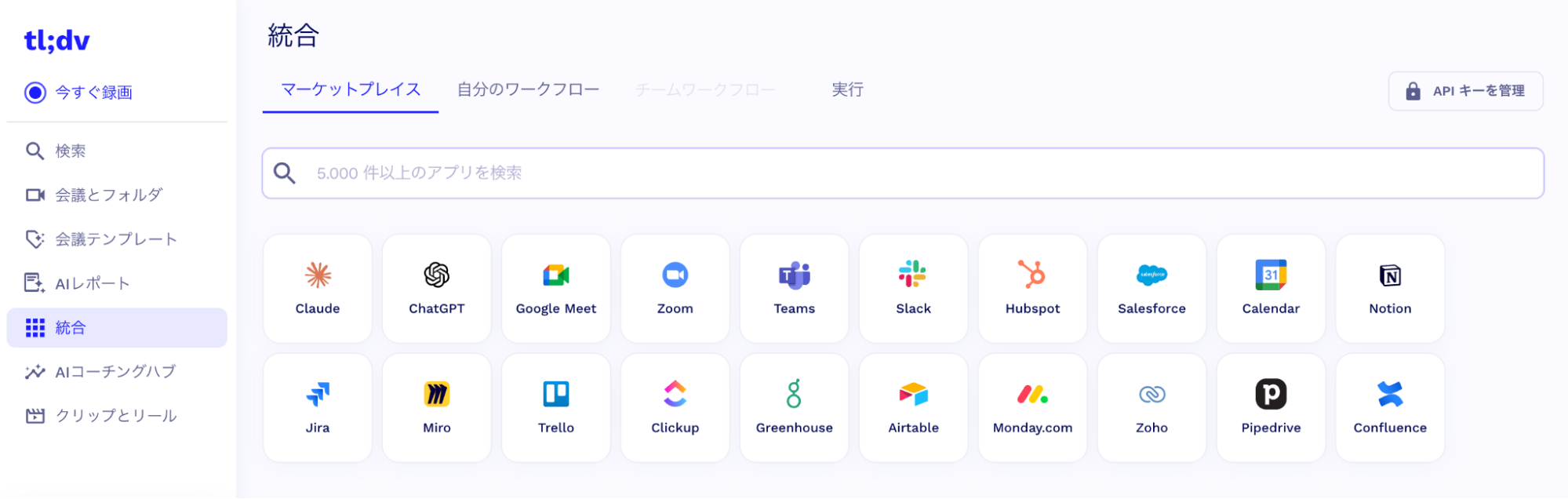
統合画面では、tl;dvと連携できる外部サービスが一覧で表示されます。その中からHubSpotを選択し、連携設定を進めましょう。
HubSpotを選択すると、HubSpot連携用のワークフロー設定画面へ進みます。ここから、会議内容をどのような条件でHubSpotへ反映するかを設定していきます。
2.個人ワークフローまたはチームワークフローを選択する
HubSpotと連携する際は、個人ワークフローまたはチームワークフローを選択します。ワークフローとは、簡単に言うと会議が終わった後に、tl;dvがHubSpotへ何を反映するかを決める自動処理のルールのことです。
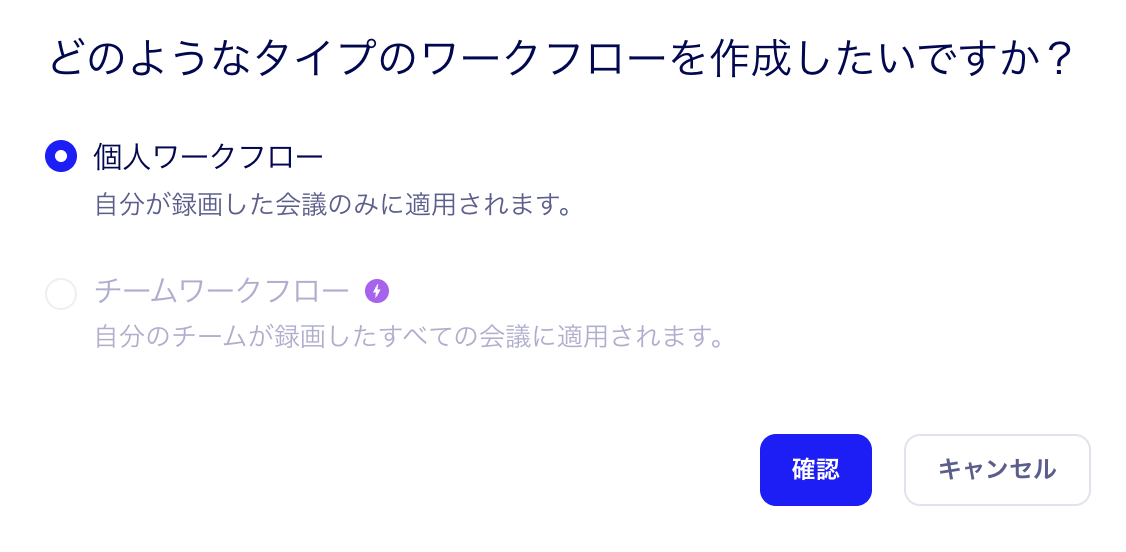
個人ワークフローは、自分の会議や録画に対して適用されます。まずは自分の会議でHubSpotへの反映内容を確認したい場合におすすめです。
一方、チームワークフローは、チームメンバーの会議や録画に対して適用されます。営業チームやカスタマーサクセスチームなど、複数名でHubSpot連携を運用したい場合に向いています。
最初からチーム全体に展開すると、意図しないレコード更新が発生しがちです。そのため、まずは個人ワークフローでテストし、HubSpot上の反映内容を確認してからチーム全体へ展開しましょう。
3.連携するHubSpotオブジェクトを選択する
次に、会議内容を反映したいHubSpotオブジェクトを選択します。
tl;dvのHubSpot連携では、主に「連絡先」「取引」「会社」「アクティビティ」などのオブジェクトを選択できます。連絡先・取引・会社を選ぶと、それぞれのレコード内にあるプロパティへ、商談要約やBANTC情報、決裁者情報、ネクストステップなどを反映する流れです。
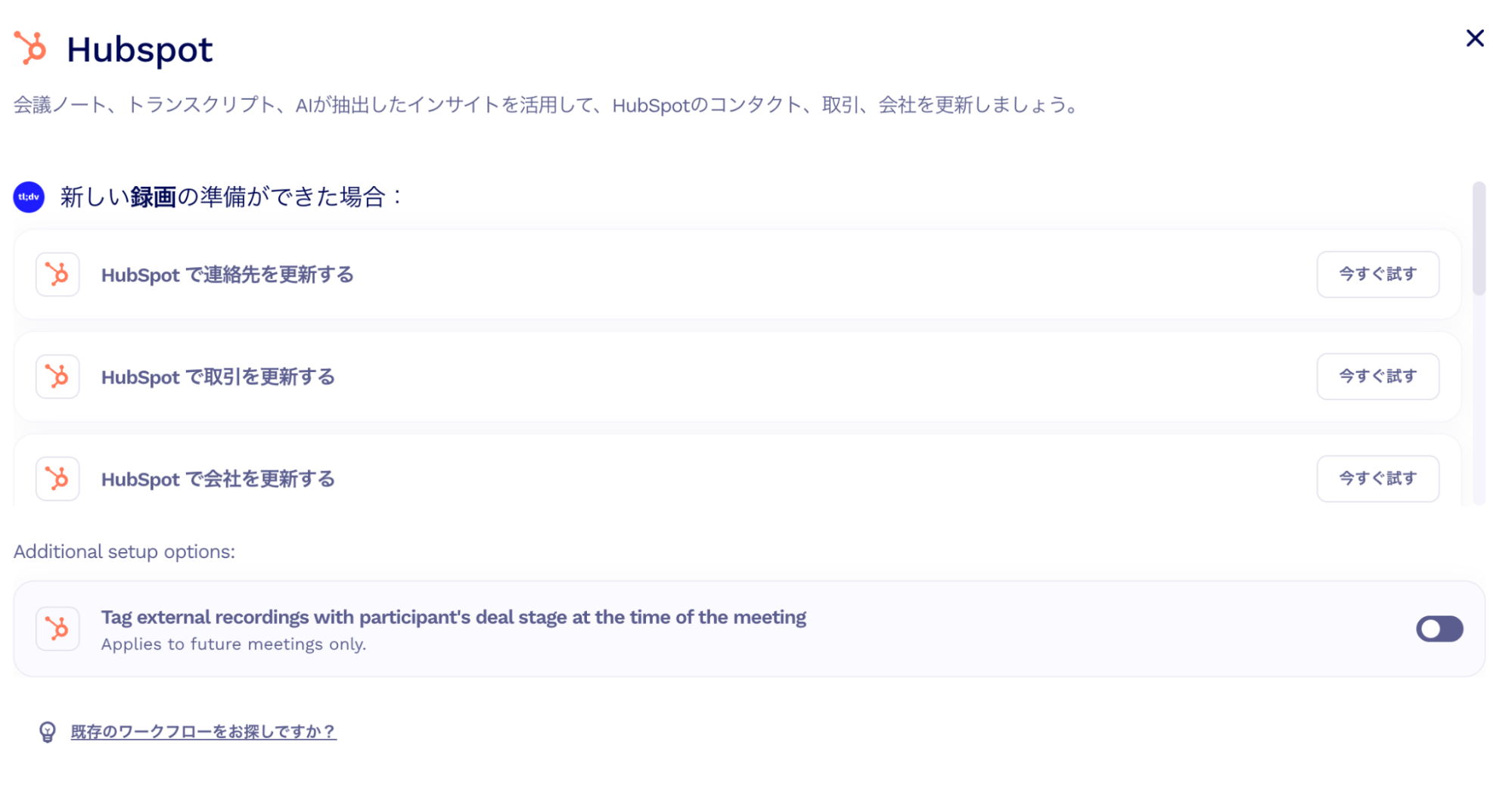
また、アクティビティを選ぶと、会議URLや要約、議事録などをHubSpot上の活動履歴として記録できます。
どのオブジェクトを選ぶかは、「会議情報をHubSpotのどこに残したいか」で判断しましょう。商談管理に使いたい場合は取引、顧客対応履歴として残したい場合はコンタクトや会社、会議ログを蓄積したい場合はアクティビティが候補になります。
なお、商談情報を整理する際は、BANTCの考え方を活用すると、HubSpotへ残すべき情報を整理しやすくなります。
>>【テンプレ実例あり】営業の商談メモをテンプレート化するのに必要なBANTCとは?
4.録画完了時などのトリガー条件を設定する
連携するHubSpotオブジェクトを選んだら、ワークフローのトリガー条件を設定します。
トリガー条件とは、tl;dvの会議情報をHubSpotへ連携するタイミングや条件のことです。基本的には「新しい会議の録画が完成した時」をトリガーに設定し、録画や議事録の生成後にHubSpotへ情報を反映します。
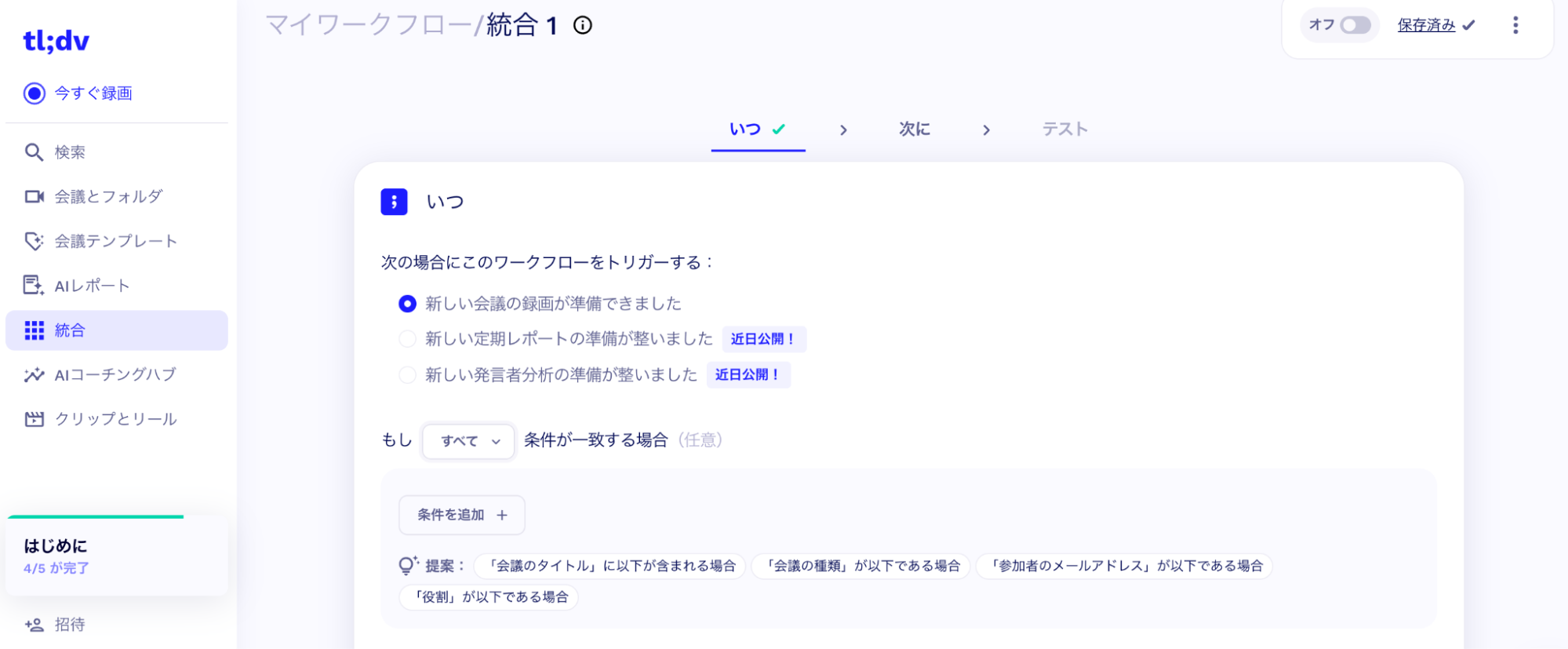
また、すべての会議をHubSpotへ連携するのではなく、条件を指定して対象を絞ることも可能です。例えば「外部会議のみ」「会議タイトルに初回商談を含む場合のみ」といった条件を設定すれば、社内会議や不要な会議ログがHubSpotに反映されるのを防ぎやすくなります。
HubSpotのレコードを自動更新する場合は、どの会議を連携対象にするかが重要です。不要な情報まで反映されないよう、運用に合わせてトリガー条件を整理しておきましょう。
5.HubSpotで実行するアクションを選択する
トリガー条件を設定したら、次にHubSpot上で実行するアクションを選択します。
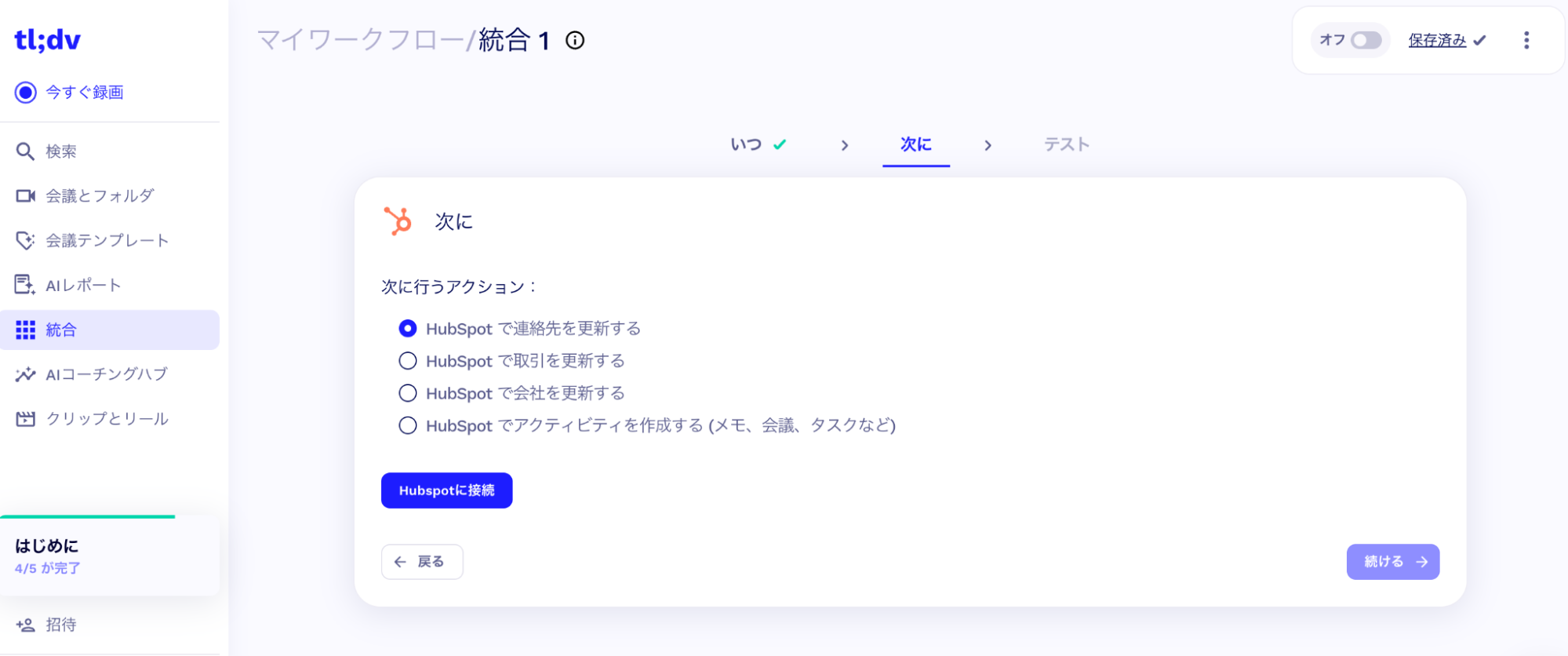
選択できる主なアクションは、次の4つです。
| アクション名 | 内容 |
|---|---|
| 連絡先を更新する | 会議参加者のコンタクト情報を更新する |
| 取引を更新する | 商談に関する情報を取引レコードへ反映する |
| 会社を更新する | 会社単位のネクストステップや合意事項を残す |
| アクティビティを作成する | 会議ログとして要約・URL・議事録を残す |
この手順では、tl;dvの会議情報をHubSpotのどこに、どのような形で反映するかを決めます。必要に応じて、カスタムプロンプトを使い、BANTC情報・決裁者情報・競合情報・ネクストステップなどを抽出する設定も可能です。
>>BANTCとは何か?その重要性と効果的にヒアリングする際のポイント3選
6.HubSpotアカウントに接続する
HubSpot上で実行する処理を選んだら、HubSpotアカウントに接続します。初回連携時は、HubSpotアカウントの選択画面が表示されるので、接続するHubSpotアカウントを選び、tl;dvと連携しましょう。
複数のHubSpotアカウントを利用している場合は、連携先を間違えないよう注意してください。誤ったアカウントに接続すると、意図しないHubSpot環境に会議情報が反映される恐れがあります。
また、HubSpot側の権限設定によっては、連携やプロパティ更新に必要な操作ができない場合があります。設定時にエラーが出る場合は、HubSpotの管理者権限や連携権限も確認しておきましょう。
7.更新するHubSpotプロパティを選択する
HubSpotアカウントに接続したら、会議情報を反映するHubSpotプロパティを選択します。
必要に応じて、カスタムプロンプトを使い、会議で話された重要な商談情報を抽出する設定も可能です。
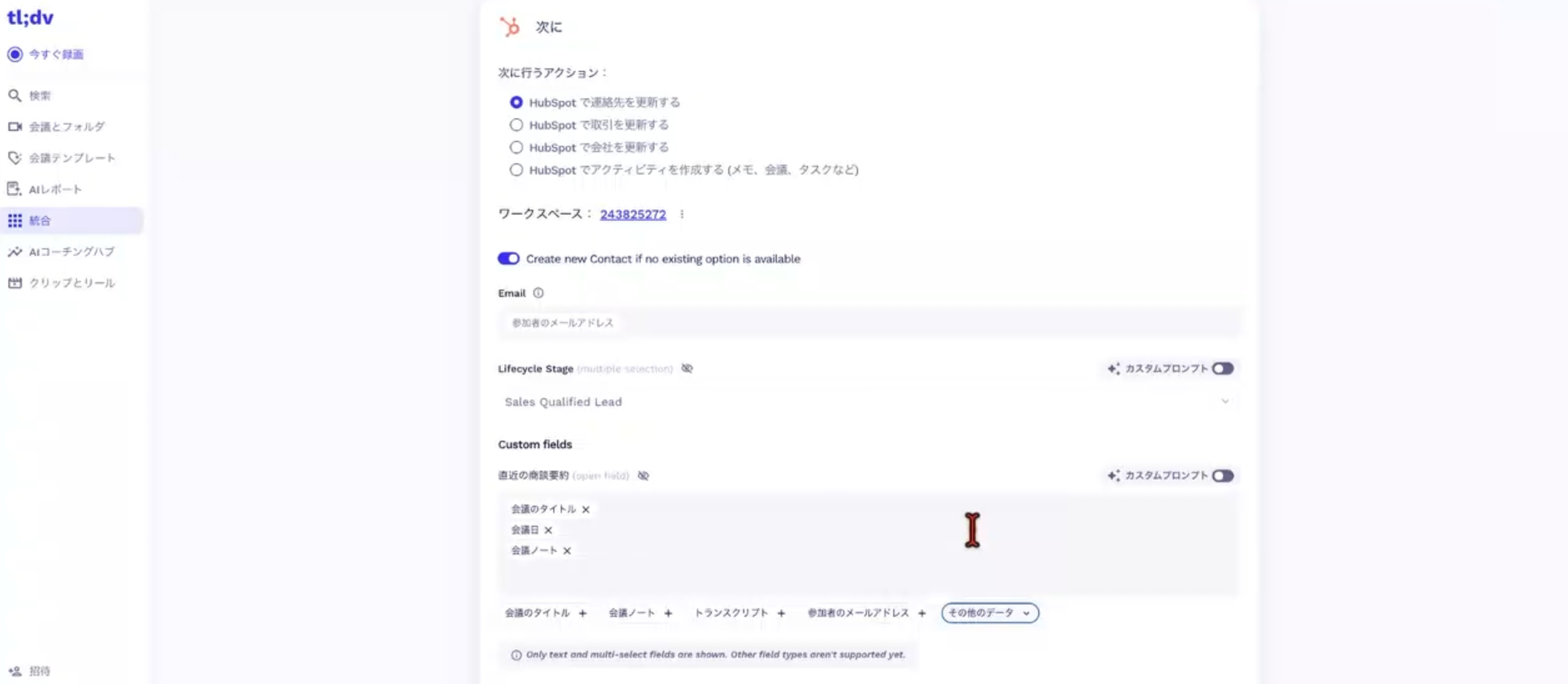
また、カスタムプロンプトを使うと、文字起こしの中から特定の情報を抽出してHubSpotに反映できます。「文字起こしの中から顧客が言及した決裁者情報を一文で記載する」「言及がない場合は“言及なし”と記載する」など、HubSpotに残したい情報の抽出ルールを指定してください。
プロパティの設定は、HubSpot連携の精度に大きく関わる部分です。どの情報を、どのプロパティへ、どの形式で反映するかを事前に整理します。
8.テスト実行後にワークフローを有効化する
プロパティのマッピングが完了したら、テスト用の会議を選んで動作確認を行います。
テストでは、HubSpot上の対象レコードに想定通り情報が反映されるかを確認します。商談要約や顧客情報、ネクストステップなどが適切なプロパティへ入っているか、表示形式に違和感がないかを見ておきましょう。
反映内容が想定と異なる場合は、プロンプトやマッピング先を調整します。特に、カスタムプロンプトで抽出する情報は、指示の書き方によって出力内容が変わるため、何度かテストして精度を確認することが大切です。
問題なくHubSpotへ反映できることを確認できたら、ワークフローを有効化します。最初は個人ワークフローで試し、運用に問題がなければチームワークフローへ広げると安全です。
会議が終わったタイミングで、HubSpotのプロパティを自動更新できるのはかなり便利です!
しかし、設定次第でHubSpot上に残る情報の精度や活用しやすさが変わるため、反映先やプロンプトの設計をしなければなりません。まずはテスト環境や個人ワークフローで確認し、自社の商談管理に合う形へ調整してから本格運用しましょう。
HubSpotとtl;dvを連携するメリット

HubSpotにも、会議や通話の録画・文字起こし・要約を確認できる機能があります。そのため、HubSpot内で会議管理が完結している場合は、標準機能で足りるケースもあります。
一方で、tl;dvとHubSpotを連携するメリットは以下の通りです。
- tl;dvで管理している会議データをHubSpotへ連携できる
- 複数言語の会議でも文字起こし品質を調整しやすい
- 会議が終わるとHubSpotのプロパティを自動で更新してくれる
- カスタムプロンプトで必要な情報だけを抽出できる
- HubSpotに残す情報を用途別にカスタマイズできる
FLUEDでも、tl;dvを議事録作成だけでなく、会議内容をHubSpotに反映するためのツールとして活用しています。会議録画や議事録作成に加えて、過去会議の検索やHubSpot連携まで段階的に活用することで、商談情報を管理しやすくしています。
tl;dvで管理している会議データをHubSpotへ連携できる
tl;dvで管理している会議データをHubSpotに連携できる点は、HubSpotとtl;dvを連携するメリットです。
tl;dvは、以下のような会議ツールに対応しています。
- Zoom
- Google Meet
- Microsoft Teams
そのため、会議ツールごとに録画や議事録が分散している場合でも、tl;dv上で会議データを管理しやすくなります。
また、tl;dvで取得した会議内容をHubSpotへ連携すれば、顧客情報と商談内容をあわせて確認することが可能です。例えば、営業担当者が商談で話した内容をHubSpotのコンタクトや取引レコードに反映できれば、ほかのメンバーも商談状況を把握しやすくなります。
チーム内の引き継ぎや、マネージャーによる案件確認をスムーズに進めやすくなるでしょう。
複数言語の会議でも文字起こし品質を調整しやすい
複数言語の会議でも文字起こし品質を調整しやすい点も、tl;dvを活用するメリットです。
HubSpotの文字起こしは、ほかの会議ツール側で生成された文字起こしデータを利用する場合があります。そのため、複数言語が混在する会議や専門用語が多い会議では、文字起こしの精度に問題が起きやすいです。
一方、tl;dvは自動言語認識や複数言語会議への対応、単語辞書登録などの機能を備えています。日本語と英語が混在する会議や、業界特有の用語が多い会議でも、文字起こし品質を調整しやすい点が特徴です。
文字起こしの精度が高まると、HubSpotへ反映する商談要約やネクストステップの精度も高めやすくなります。会議内容をCRMに活用する上で、元になる文字起こしの品質は大切です。
会議が終わるとHubSpotのプロパティを自動で更新してくれる
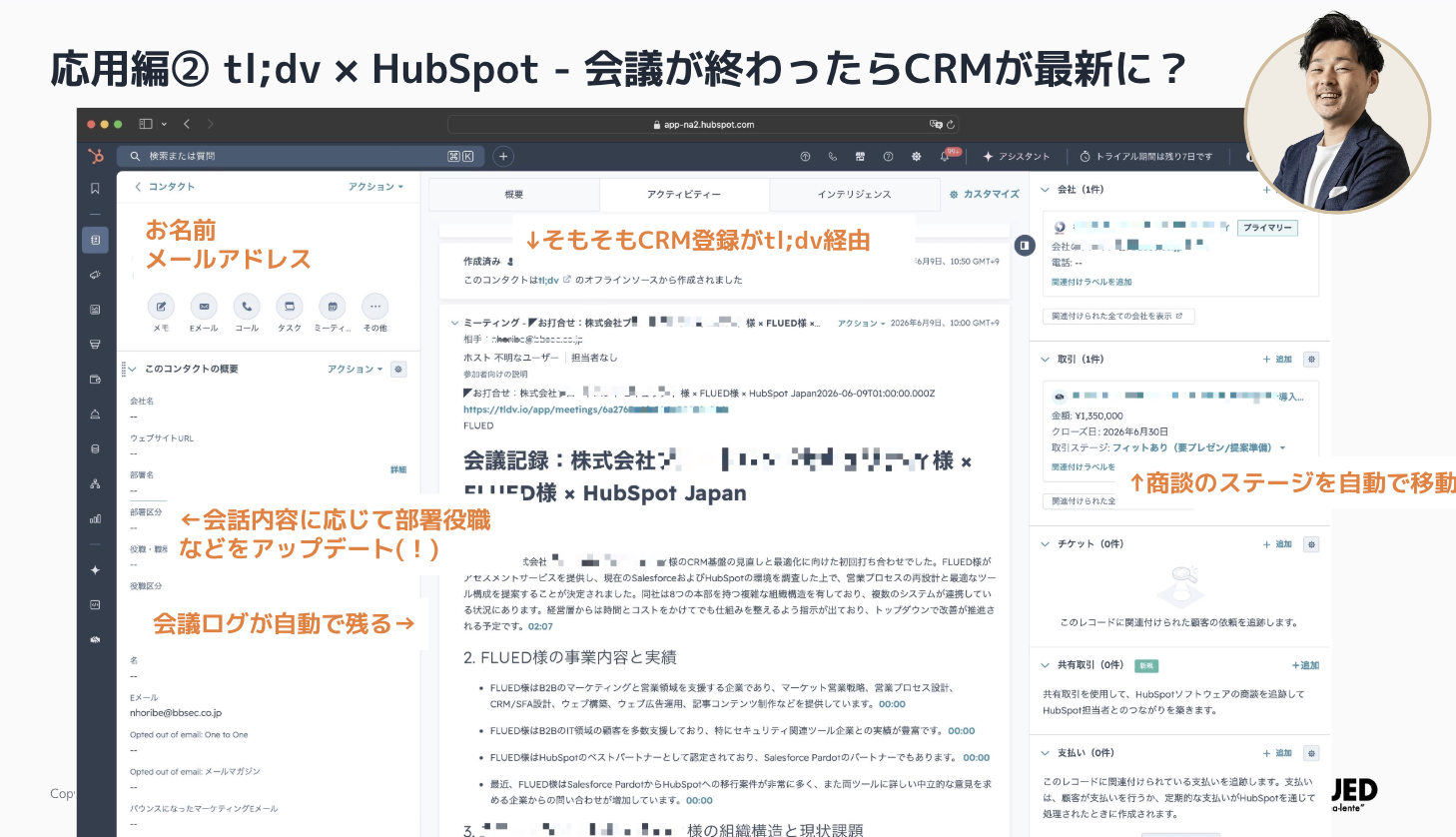
tl;dvとHubSpotを連携すると、会議後にHubSpotのプロパティを自動更新できます。顧客名や商談内容など、商談管理に必要な情報をコンタクト・取引・会社レコードへ反映できます。
単に議事録を保存するだけでなく、会議内容をHubSpot上のプロパティ更新に活用できる点がメリットです。
FLUEDでも、MTG終了後にtl;dvが作成したサマリーをHubSpotへ連携し、会社情報や商談の進捗状況を更新する運用を進めています。会議内容をHubSpotの更新に活用することで、営業担当者の入力負担を減らしながら、商談情報を管理しやすくなります。
カスタムプロンプトで必要な情報だけを抽出できる
tl;dvとHubSpotを連携すると、カスタムプロンプトを使って必要な情報だけを抽出できます。例えば、文字起こしから会議で話された重要な商談情報を抽出し、HubSpotへ反映できます。
会議内容をそのまま保存するのではなく、HubSpotに必要な形で整理できる点がメリットです。
また、営業部門とカスタマーサクセス部門など、用途に応じて抽出する情報を変えられるため、HubSpot上で管理したい情報を効率よく蓄積できます。
HubSpotに残す情報を用途別にカスタマイズできる
HubSpotに残す情報を用途別にカスタマイズできる点も、tl;dvとHubSpotを連携するメリットです。HubSpotにも会議や通話の録画・文字起こし・要約を確認できる機能はあります。
一方で、tl;dv連携では、tl;dv上の会議ノートとは別にHubSpot連携用のプロンプトを設定できます。社内向けには通常の議事録を残し、HubSpotにはCRM管理に必要な情報だけを反映することが可能です。
会議内容をHubSpotに自動反映できると便利ですが、反映する情報やプロパティの設計が重要です。自社の営業フローに合わせて設定すれば、商談情報をより管理しやすくなります。
tl;dvとHubSpotを連携する際の注意点

tl;dvとHubSpotを連携すると、会議内容をHubSpotのプロパティ更新に活用できます。一方で、自動更新される仕組みだからこそ、反映先のレコードや更新条件を事前に確認しておく必要があります。
設定内容によっては、意図しない取引や会社レコードが更新されたり、想定した形式で情報が反映されなかったりするケースも少なくありません。
ここでは、具体的な注意点を見ていきましょう。
- 旧式HubSpot連携から新式へ移行する際は設定内容を整理する
- 1つのコンタクトに複数取引がある場合は更新対象を確認する
- 1つのコンタクトに複数会社がある場合はプライマリ会社が更新される
- レコード更新前の承認フローは現時点では用意されていない
- 対応フィールドはテキストフィールドと選択式フィールドが中心である
- カスタムオブジェクトの更新には現時点で対応していない
- HubSpot上での表示形式はプロンプトで調整する必要がある
旧式HubSpot連携から新式へ移行する際は設定内容を整理する
すでにtl;dvとHubSpotを連携している場合は、新式へ切り替える前に現在の設定内容を確認しておきましょう。旧式連携を一度解除してしまうと、元の設定に戻せないケースがあるからです。
また、既存のワークフロー内容を把握しないまま新式へ移行すると、これまでHubSpotへ反映していた情報が抜けたり、意図しない形で連携されたりする恐れがあります。
移行前には、現在のワークフローで何をトリガーにしているのか、どのHubSpotオブジェクトやプロパティへ情報を反映しているのかを書き出しておくことが大切です。
1つのコンタクトに複数取引がある場合は更新対象を確認する
1つのコンタクトに複数の取引が紐づいている場合、会議内容が意図しない取引レコードへ反映される可能性があります。例えば、同じ担当者に「新規導入案件」と「追加提案案件」が紐づいている場合、どちらの取引に情報が入るのかを事前に確認しておくことが大切です。
複数案件を並行している顧客では、商談内容と異なる取引レコードに情報が反映されると、後から案件状況を確認しにくくなる恐れがあります。
そのため、取引レコードへ情報を反映する場合は、会議タイトルや会議種別などで連携対象を絞り込みましょう。「外部会議のみ」「会議タイトルに初回商談を含む場合のみ」など、運用に合わせて条件を設定しておくと安心です。
1つのコンタクトに複数会社がある場合はプライマリ会社が更新される
1つのコンタクトに複数の会社が紐づいている場合は、プライマリ会社が更新対象になります。同じ担当者にA社とB社が紐づいており、A社がプライマリ会社に設定されている場合、会議情報はA社側に反映されます。
複数企業に関わる担当者や、グループ会社をまたいで商談している顧客の場合、どの会社レコードに情報が入るかを事前に確認しておくことが大切です。HubSpot側でプライマリ会社の設定を適切に管理しておくと、意図しない更新を防ぎやすくなります。
会社単位で会議情報を管理したい場合は、連携前にコンタクトと会社の紐づきも確認しておきましょう。
レコード更新前の承認フローは現時点では用意されていない
tl;dvとHubSpotを連携すると、HubSpotのレコードを更新する前に「この内容で更新してよいか」を確認する承認フローは、現時点では用意されていません。
そのため、会議内容をもとにHubSpotのプロパティが自動更新される前提で運用を設計する必要があります。連携条件や更新対象フィールドを十分に整理しないまま運用すると、不要な情報が反映されたり、想定と異なるプロパティが更新されたりします。
まずは個人ワークフローやテスト用の会議で動作確認を行い、反映内容に問題がないかを確認しましょう。カスタムプロンプトの出力内容や、HubSpot上の表示形式も含めて調整してから本格運用することが大切です。
対応フィールドはテキストフィールドと選択式フィールドが中心である
tl;dvのHubSpot連携で対応しているカスタムフィールドは、現時点では主にテキストフィールドと選択式フィールドが中心です。
そのため、売上金額やスコアなどの数値フィールドを直接更新したい場合は注意する必要があります。数値データをHubSpot上で管理したい場合でも、tl;dvの標準連携だけでは想定通りに反映できない場合があります。
また、選択式フィールドを更新する場合は、どの条件でどの選択肢に分類するのかを明確にしておくのがおすすめです。例えば、商談内容からステータスや確度を分類したい場合は、カスタムプロンプトで判断基準を具体的に指定しておきましょう。
カスタムオブジェクトの更新には現時点で対応していない
tl;dvのHubSpot連携では、主にコンタクト・取引・会社・アクティビティなどの標準オブジェクトが対象です。
そのため、契約情報や独自の管理項目など、HubSpot上でカスタムオブジェクトを使っている場合は注意が必要です。会議情報をカスタムオブジェクトへ直接反映したい場合、現時点では標準機能だけで対応できない可能性があります。
カスタムオブジェクトを使っている企業は、連携前にどのオブジェクトへ情報を残すのかを確認しましょう。標準オブジェクトで代替できるのか、別途API連携や運用ルールが必要なのかを整理しておくと安心です。
HubSpot上での表示形式はプロンプトで調整する必要がある
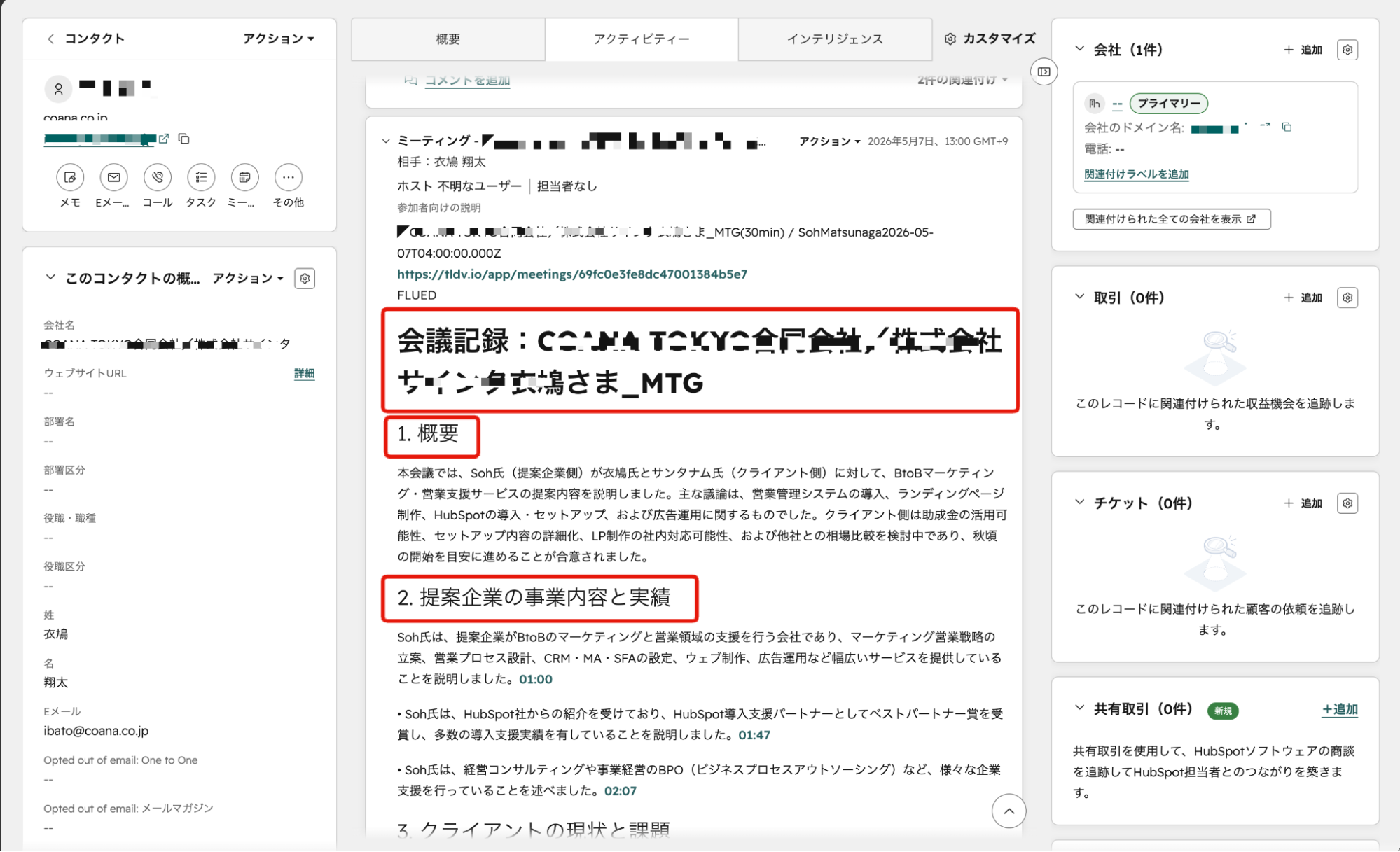
HubSpot上での表示形式は、必要に応じてプロンプトで調整しなければなりません。tl;dvのMeetingNoteは、見出しや太字などの形式でHubSpot上に表示される場合があります。
議事録としては見やすくても、HubSpotのプロパティやアクティビティ上では、かえって読みづらく感じることがあります。
現時点では、出力形式を画面上で細かく選ぶ機能は用意されていません。そのため、HubSpot上で読みやすく表示したい場合は、連携時のプロンプトで「マークダウン形式ではなくテキスト形式で出力する」などと指定すると調整しやすくなります。
HubSpotのプロパティを自動更新できるのは便利ですが、設定内容によっては意図しないレコードが更新される場合があります。まずは連携条件や反映先を整理し、テスト運用で確認してから本格的に活用しましょう。
tl;dvとHubSpotの連携活用例
ここでは、tl;dvとHubSpotを連携する際の代表的な活用例を紹介します。
- 商談後にBANTC情報を取引レコードへ自動反映する
- 決裁者情報や関与者情報をコンタクトに残す
- 次回対応や宿題事項をネクストステップとして残す
- 競合情報や失注リスクを取引レコードへ残す
FLUEDでは、tl;dvの活用を「会議録画・議事録作成」「過去会議の検索・活用」「CRM連携による情報更新」のように段階的に整理しています。HubSpot連携は、会議データを単なる記録で終わらせず、CRM上の商談管理に活用する応用的な使い方です。
商談後にBANTC情報を取引レコードへ自動反映する
tl;dvとHubSpotを連携すると、商談内で話された予算、決裁者、ニーズ、導入時期などの情報を、HubSpotの取引レコードへ反映できます。商談中に顧客が話した予算感や導入時期、意思決定に関わる人物などをHubSpotへ残せるため、案件判断に必要な情報を整理しやすくなる点はメリットです。
営業担当者が商談後にBANTC情報を手入力する場合、入力漏れや記載内容のばらつきが起きることがあります。tl;dvとHubSpotを連携すれば、会議内容をもとに必要な情報を取引レコードへ反映しやすくなり、マネージャーも案件の確度や次に確認すべき項目を把握しやすくなります。
決裁者情報や関与者情報をコンタクトに残す
BtoB商談では、実際に会議へ参加している担当者と、意思決定を行う決裁者が異なる場合があります。そのため、会話の中で出た決裁者情報や関連人物の情報をHubSpot上に残しておくことが重要です。
tl;dvとHubSpotを連携すると、文字起こしの中から決裁者や利用部門の担当者、稟議に関わる人物などの情報を整理し、HubSpotへ反映しやすくなります。「最終決裁は部長が行う」「情報システム部門の確認が必要」といった発言を残しておけば、誰が意思決定に関わっているのかを把握しやすくなります。
次回対応や宿題事項をネクストステップとして残す
tl;dvとHubSpotを連携すると、会議で合意した次回対応や宿題事項をネクストステップとしてHubSpotに残せます。
例えば、以下のような対応内容をHubSpot上で確認できます。
- 〇日までに見積もりを送る
- 次回デモ環境を用意する
- 社内確認後に連絡する
HubSpotにネクストステップを残しておけば、会議後の対応漏れやタスク漏れを防ぎやすくなる点もメリットです。担当者が変わる場合でも、HubSpotを見れば前回の合意内容や次回対応を把握しやすくなるため、引き継ぎもスムーズに進めやすくなります。
競合情報や失注リスクを取引レコードへ残す
tl;dvとHubSpotを連携すると、商談中に出た競合情報や懸念点を取引レコードへ残せます。「他社と比較している」「価格面で迷っている」「導入時期がまだ決まっていない」といった発言があった際にHubSpot上に記録できるようになります。
1つの画面で必要な情報を確認できるため、複数のツールを開く必要がありません。
また、マネージャーも取引レコードを確認するだけで、どの案件にフォローが必要か把握しやすい点もメリットです。競合情報や懸念点を残しておくことで、営業チーム全体で案件状況を共有しやすくなります。
ひとつでも活用シーンがイメージできた場合は、tl;dvとHubSpotを連携する価値があります。商談情報をHubSpotに集約できるため、入力作業の削減や案件管理の効率化につながります。
tl;dvとHubSpotの連携に関するよくある質問

最後に、tl;dvとHubSpotを連携する際によくある質問を見ていきましょう。
tl;dvとHubSpotを連携すると何ができますか?
tl;dvで取得した会議内容を、HubSpotのコンタクト・取引・会社・アクティビティに反映できます。商談要約や会議URL、BANTC情報、決裁者情報、競合情報、ネクストステップなどをHubSpot上に残せるようになります。
そのため、会議ログの保存だけでなく、プロパティ更新にも活用することが可能です。
tl;dvとHubSpotはどのように連携しますか?
tl;dvの統合画面からHubSpotを選択し、個人ワークフローまたはチームワークフローを選びます。その後、トリガー条件やHubSpot上で実行するアクションを設定し、HubSpotアカウントへ接続します。
最後に、更新するプロパティやカスタムプロンプトを設定し、テスト後にワークフローを有効化しましょう。
HubSpotのプロパティは自動で更新できますか?
tl;dvとHubSpotを連携すると、コンタクトに会議で出てきた内容を反映できるようになります。ただし、更新前に確認する承認フローは現時点ではないため、連携条件や更新対象フィールドの設計が重要です。
1つのコンタクトに複数の取引がある場合はどうなりますか?
会議参加者のコンタクトに複数の取引が紐づいている場合、意図しない取引レコードへ会議内容が反映される恐れがあります。「新規導入案件」と「追加提案案件」が同じ担当者に紐づいている場合は注意する必要があります。会議のタイトルや会議種別などで、連携対象を絞り込むのが有効です。
HubSpotのレコード更新前に確認できますか?
現時点では、HubSpotのレコード更新前に確認を取る承認フローは用意されていません。そのため、会議内容をもとにプロパティが自動更新される前提で設計する必要があります。
まずは個人ワークフローでテストし、反映内容を確認してからチーム全体へ展開すると安全と言えます。
tl;dvとHubSpotを連携すると便利ですが、自動更新される情報や反映先の設計が重要です。まずは小さくテストし、自社の営業フローに合う形で設定を調整していきましょう。
tl;dvとHubSpotを連携するなら運用設計まで確認しよう
tl;dvとHubSpotを連携すると、会議内容をHubSpotへ反映できます。
tl;dvのHubSpot連携では、会議後にプロパティを自動更新できるため、商談情報の入力作業を減らしやすくなります。
一方で、複数取引への反映やレコード更新前の承認フローがない点などは、事前に確認すべきポイントです。まずは個人ワークフローでテストし、反映先やカスタムプロンプトを調整してから本格運用しましょう。
tl;dvの活用やHubSpotとの連携設計に不安がある場合は、FLUEDの無料相談会を活用し、自社に合った運用方法を確認することをおすすめします。
FLUEDで推奨しているtl;dvの活用ロードマップもお伝えしているので、気になる方は無料相談会にご参加ください!
CTA:TLDVを訴求
HubSpotの使い方、活用方法がわかる、無料のオンライン相談会を開催中です。
「HubSpotで何ができるか知りたい方」はもちろん、「すでに利用しているがもっとフル活用したい方」もお気軽にご参加ください。
詳細は「HubSpotをより活用したい方へ!無料のオンライン相談会を実施中!」にて、ご確認ください。
▼ 【無料】HubSpot相談会を予約する