 2024.04.30
 2026.07.28

「tl;dv(ティーエルディーヴィー)」は、自動で録画・文字起こし・要約ができるAI議事録ツールです。メモ取りや議事録作成の手間を省けるため、会議後の情報共有や営業活動の効率化につながります。
また、tl;dvは、Zoom、Google Meet、Microsoft Teamsなどの会議ツールに対応しており、カレンダー連携でスケジュール管理もできます。HubSpotやSalesforceといったCRMと連携して、商談記録を自動で顧客データに紐付けられるため、業務を効率化できる点も特徴です。
無料プランでも録画・文字起こし・AI要約などの主要機能を利用できるため、費用をかけずにAI議事録ツールを導入したい企業にもおすすめです。
本記事では、tl;dvの使い方や最新の料金プラン、導入時の注意点までわかりやすく解説するので、ぜひご参照ください。
ちなみに、TLDVってToo Long Didn’t View(長すぎて見てないよ)っていうネットスラングなんですって!面白いですね。
>>無料登録はこちら(アップグレード時に30%の割引が適用)
コンテンツ目次
tl;dvとは録画・文字起こし・要約を自動化できるAI議事録ツール
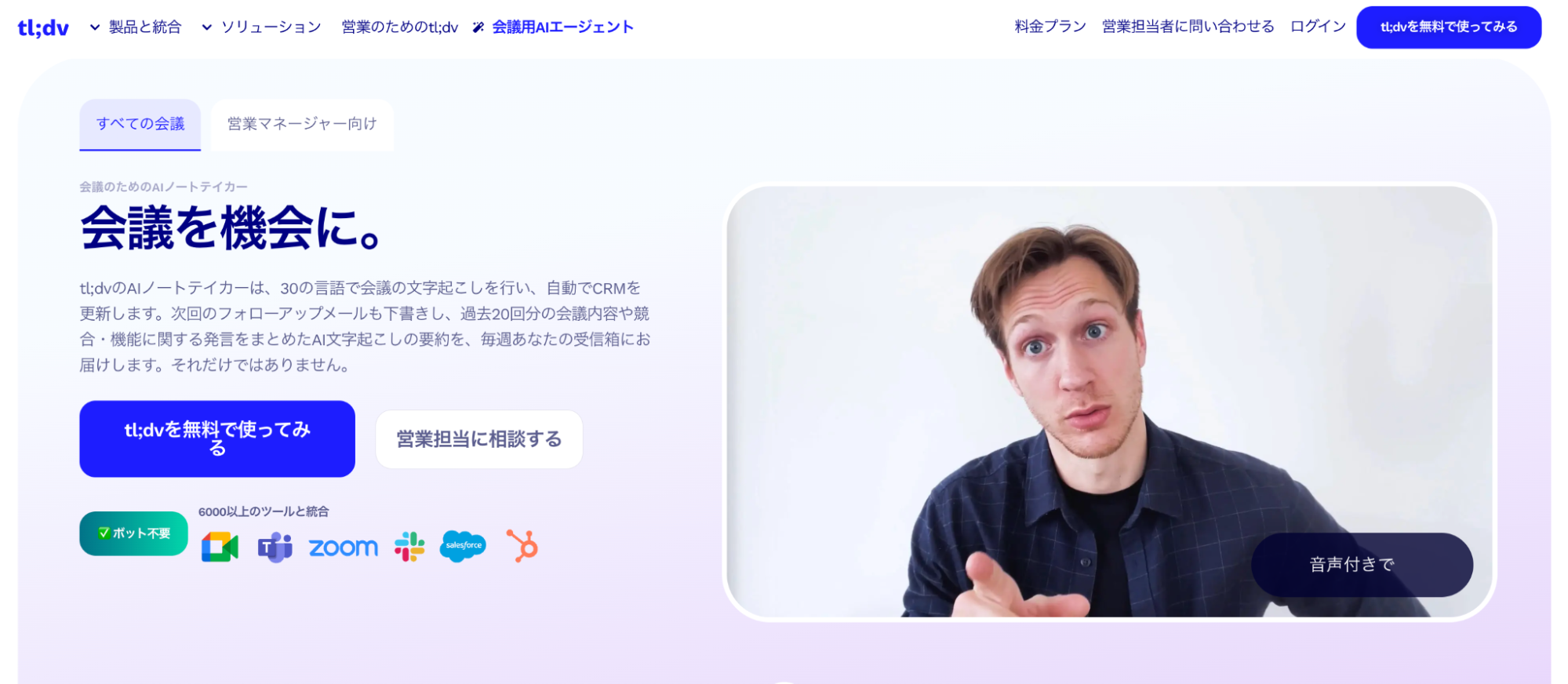
tl;dvとは、Web会議の録画や文字起こしをして自動化できるAI議事録ツールのことです。
ZoomやGoogle Meet、Microsoft Teamsといった主要なWeb会議ツールに対応しており、商談や社内会議の内容を効率的に記録できます。AIが会議の内容を自動で録画・文字起こしをして重要なポイントを整理できるため、議事録作成の負担を大幅に削減できます。
また、HubSpotやSalesforceなどのツールとも連携できるため、商談記録を顧客データへ自動で紐付ける運用も可能です。
なお、tl;dvの読み方は「ティーエルディーヴィー」で「Too Long Didn’t View」の略語です。「長すぎて見られない」というネットスラングが由来で、長時間の会議でも要点を素早く把握できるツールとして名付けられました。
これまで議事録作成に時間がかかっていた方は、時間と手間を大きく削減できるのではないでしょうか?ほかのツールと連携できるため、議事録の共有がスムーズに済みます。議事録作成を後回しにすることもなくなりますね。
なお、tl;dvの基本機能については、下記の記事もご参照ください。
>>HubSpotの新機能でZoom/Google Meet/Teams会議を自動録画してみた!文字起こしまで自動同期できる
>>AI議事録自動作成ツールのおすすめ7選を比較!選び方や注意点についても解説
tl;dvの主要機能9つ

tl;dvには、会議の録画から文字起こし、要約や情報共有までを効率化できる便利な機能が多く搭載されています。ここでは、代表的な9つの機能を以下の表にまとめました。
| 機能 | 概要 |
|---|---|
| 会議の録画 | 音声や画面を録画し、保存できる |
| 文字起こし | 録画された会議の音声を自動で文字起こしする |
| メモ | 文字起こしされた文章にリアルタイムでメモを追加し、タイムスタンプにできる |
| タイムスタンプ | 文字起こしされた文章に発言者と発言時間が表示され、クリックするとその位置から再生できる |
| 自動タグ付け | 録画された動画に自動でタグを付けられ、要点をまとめられる |
| キーワード検索 | 録画されたデータ内でキーワード検索ができる |
| 共有 | 録画された動画や文字起こし結果を、共有用のリンクで簡単に共有できる |
| 翻訳 | 文字起こしされた文章を20言語以上に翻訳できる |
| AIによる要約 | 文字起こしされた内容をAIが要約する |
tl;dvの機能は、会議の記録と情報共有を効率化するために設計されています。会議の内容を正確に記録して、議事録作成の手間を削減することで、チームメンバーは本来の業務に集中できます。
特に、タイムスタンプやAIの要約機能、自動タグ付け機能は、会議内容の振り返りに非常に便利です。例えば、会議中に「導入コスト」や「契約条件」など複数の話題が出てきた際に、通常は動画全体をチェックしなければいけません。一方で、tl;dvを使えば、キーワード検索やタグ付け機能で、長時間の会議の中から特定のトピックを効率的に探し出せます。
また、録画データや文字起こし結果はリンクで共有できるため、会議に参加できなかったメンバーへの情報共有もスムーズです。営業会議や社内ミーティング、顧客との商談記録など、幅広いシーンで活用できます。
TLDVは、録画するだけで、文字起こし・要約・共有まで簡単に自動化できます。キーワード検索やタイムスタンプ機能で「あの話どこだっけ?」をすぐ解決できるため、長時間の会議の振り返りも楽になりますよ!
【30%割引あり】tl;dvの料金プラン

tl;dvの料金プランは、大きく4つあります。まずはプラン内容を比較してみましょう。
| プラン | 無料プラン | プロ | ビジネス | エンタープライズ |
|---|---|---|---|---|
| 月額料金(税込) | 0円 | 3,080円/年払い4,980円/毎月払い | 4,980円/年払い6,980円/毎月払い | 要確認 |
| 会議と視聴者 | 無制限 | 無制限 | 無制限 | 無制限 |
| 発言者の自動認識 | ⚪︎ | ⚪︎ | ⚪︎ | ⚪︎ |
| 会議の自動録画 | ⚪︎ | ⚪︎ | ⚪︎ | ⚪︎ |
| Web動画の週間上限 | 40回/週 | 80回/週 | 120回/週 | 500回/週 |
| 会議の同時開催 | × | 2つ | 3つ | ⚪︎ |
| 録画のダウンロード | × | ⚪︎ | ⚪︎ | ⚪︎ |
ここで、プランごとにできることを詳しく見ていきましょう。
無料プラン
無料プランでは、主に以下の機能が利用できます。
- Google Meet やZoom、Teamsの会議を無制限に記録
- 30以上の言語に対応
- AI機能による会議要約
- AI会議メモ(最大10回の会議)
- アップロード(月3回まで)
- 発言者の自動認識
- 会議の自動録画
- 録画とメモの自動送信
- Slackとメール、カレンダーの統合
- カスタマーサポート(チャットとメール)
機能は最低限となりますが、議事録を作成するうえでは、無料プランでも充分です。永年無料なうえ、クレジットカードの登録なども不要で、個人ユーザーや小規模チームに適しています。
注意点としては、録画したデータは2日後にアーカイブされてしまいます。解除するには70分待たなければいけません。
PROプラン
PROプランは、録画データの長期保存やCRM連携など、tl;dvを本格的に活用したい方向けのプランです。無料プランの機能に加えていくつか機能が追加されます。代表的な機能を見ていきましょう。
- 無制限のストレージ
- レコーディングのダウンロード
- アップロード(無制限)
- AIによる発言者の分析情報(単発の会議)
- 自動化されたAI会議メモとタグ
- チームフォルダーの作成
- CRM(Salesforce、HubSpotなど)との無制限の連携
- 5,000ツール以上と連携
- 優先カスタマーサポート
月額料金は4,980円ですが、年払いであれば36,960円(月額3,080円)と40%オフになります。また、tl;dvの日本第1号パートナー企業であるFLUEDでは、充実した導入支援と通常価格から30%オフ(1年間)の特典を提供しています。
つまり、株式会社FLUED経由で年間契約すると、tl;dvを月2,156円で利用可能です。
▼tl;dvのPROプラン価格表
| 通常価格(税込) | 割引価格(税込) | |
|---|---|---|
| 月次契約 | 4,980円 | 3,486円 |
| 年間契約 | 36,960円(3,080円/月) | 25,872円(2,156円/月※1年間) |
公式サイトで申し込みをするよりもお得に加入できるため、FLUEDの割引購入リンクから導入するのがおすすめです。
>>無料登録はこちら(アップグレード時に30%の割引が適用)
ビジネスプラン
ビジネスプランは、AIによる営業分析やチーム管理機能を強化した、営業組織向けの上位プランです。PROプランに加えてさらに多機能で、主に以下のような機能があります。
- AIを使った営業プロセスの測定機能
- AIによる発言者の分析情報(複数の会議)
- AIによる異議申し立てへの対応
- フィードバック機能
- 専任カスタマーサポート
AIを活用した高度な分析と支援機能により、営業チームのパフォーマンス向上と顧客理解が深まります。
料金は以下の通りで、PROプラン同様に、年間契約すると40%オフが適用されてお得です。
▼tl;dvのビジネスプラン価格表
| 通常価格(税込) | 割引価格(税込) | |
|---|---|---|
| 月次契約 | 16,980円 | 11,886円 |
| 年間契約 | 120,960円(10,080円/月) | 84,672円(7,056円/月※1年間) |
ビジネスプランは、PROプランよりも高度な分析機能と管理ツールが提供されます。大規模なチームや複雑な営業プロセスを持つ企業におすすめです。
Enterprise(エンタープライズ)プラン
Enterprise(エンタープライズ)プランは、大規模組織向けに高度な管理機能やセキュリティ機能を強化した最上位プランです。ビジネスプランの機能に加えて「個人+チーム+組織」の運用ができる点が特徴です。主に下記の機能が利用できます。
- 管理者向けの高度なチーム管理およびデータ管理
- カスタム請求書
- 専任のカスタマーサクセスマネージャー
法人向けプランなので、高度なセキュリティ機能やサポートが必要な企業に向いています。
料金は個別見積もりとなるため、詳細は問い合わせて確認しましょう。
TLDVのプラン選びについてお悩みの場合は、FLUEDへご相談ください!
tl;dvを使用するメリット

tl;dvを使用すると、会議の録画・文字起こし・要約を自動化できるため、議事録作成や情報共有の負担を大幅に削減できます。ここでは、tl;dvを導入して得られるメリットを8つ解説します。
- 会議中のメモ・議事録作成の手間を大幅に削減できる
- 無料版でも主要機能が利用できる
- Web会議ツールやカレンダーと自動連携できる
- HubSpotやSalesforceと連携できる
- 多言語に対応している
- オフライン会議にも対応している
- 会議データを出力できる
- SSOなどセキュリティ機能にも対応している
それぞれ詳しく見ていきましょう。
会議中のメモ・議事録作成の手間を大幅に削減できる
tl;dvは、会議の音声を自動で文字起こしできるため、会議中に必死でメモを取る必要がありません。そのため、議論の内容に集中しやすくなり、会議の質向上にもつながります。
また、AIが議事録の要約まで自動で生成してくれるため、会議後の議事録作成にかかる時間も大幅に短縮できます。従来は会議に対して時間をかけて議事録を作成していた場合でも、tl;dvを活用すれば数分程度で要点整理が可能です。
さらに、リアルタイムでタイムスタンプ付きのメモも追加できるため、重要なポイントを後から振り返りやすい点もメリットです。
無料版でも主要機能が利用できる
tl;dvは、無料プランでも会議の自動録画や文字起こし、AI要約といった主要機能が利用できます。初期コストを一切かけずにツールの精度や使用感を試せるため、小規模チームでの試験導入にもおすすめです。
一方で、無料版には録画データが2日でアーカイブされるほか、文字起こしテキストをコピーできないなどの制限があります。そのため、会議データを長期間保存したい場合や、議事録を社内ナレッジとして活用したい場合は、有料プランの検討がおすすめです。
まずは無料プランを試して、段階的に有料プランへアップグレードする方法もおすすめです。
Web会議ツールやカレンダーと自動連携できる
tl;dvは、ZoomやGoogle Meet、Microsoft Teamsといった主要なWeb会議ツールと自動連携できます。GoogleカレンダーやOutlookカレンダーとも同期できるため、予定された会議を自動録画できる点がメリットです。
Web会議ツールやカレンダーと連携しておけば、会議開始時にtl;dvが自動で起動して、録画や文字起こしを開始します。そのため、毎回手動で録画設定を行う必要がなく、録画忘れの防止にもつながります。
事前にカレンダー連携を済ませておけば、会議当日にツールの起動を忘れて録画を逃してしまうミスも防げるため安心です。会議運用の手間を減らしながら、重要な商談や打ち合わせを漏れなく記録できます。
なお、各Web会議ツールとの連携方法や使い方は、それぞれの記事で解説しているので、あわせてご参照ください。
>>tl;dvとMicrosoft Teamsの連携で会議を効率化!メリットや連携方法を解説
>>tl;dvとZoomの連携で何ができる?基本機能や連携方法を詳しく解説
>>tl;dvとGoogle Meetの連携でできることは?メリットや注意点も解説
HubSpotやSalesforceと連携できる
tl;dvは、HubSpotやSalesforceなど主要なCRMツールと連携できます。連携をしておくと、会議内容と顧客情報を自動的に同期できる点がメリットです。
具体的には、A社とのオンライン商談をtl;dvで録画すると、HubSpotやSalesforce上のA社アカウントへ会議データが自動的に紐付きます。商談の録画データやAI要約を、手動で転記する手間を省けるため、担当者の作業負担を大きく削減できます。
営業活動の履歴が自動で蓄積されてチーム内の情報共有がスムーズになるため、引き継ぎ漏れの防止にもつながる点もメリットです。
なお、HubSpotやSalesforceとのAPI連携は、プロプラン以上の有料プランで利用できます。CRM連携を活用したい場合は、アップグレードを検討しましょう。
なお、tl;dvのAPI連携やCRMツールとの連携方法は下記の記事で詳しく解説しているので、あわせてご参照ください。
>>tl;dvとAPI連携して何ができる?導入メリットからツール、実装手順を解説
>>tl;dvとSalesforceを連携する方法を解説|メリットや注意点も
>>HubSpotとtl;dvを連携する方法は?会議後のプロパティ自動更新や注意点を解説
多言語に対応している
tl;dvのAI文字起こし機能は、日本語だけでなく世界30以上の主要言語に対応しています。海外のクライアントやグローバルチームとの会議であっても、発言内容をそれぞれの言語で正確にテキスト化できます。
なお、文字起こしされたテキストを別の言語へ相互翻訳する機能もあるため、言葉の壁を越えたスムーズな情報共有が可能です。
オフライン会議にも対応している
tl;dvは、オンライン会議だけでなくオフライン会議の記録にも活用できます。PCやiPadでZoomやGoogle Meetを起動し、無指向性マイクを利用すれば、録音や文字起こしも可能です。
例えば、訪問営業や社内ミーティングなど、Web会議以外の打ち合わせ内容もデータとして保存できます。オンライン・オフラインを問わず会議記録を一元管理できる点は大きなメリットです。
なお、オフライン利用では、参加者情報の取得やCRM連携に一部制限が出る可能性があります。CRM連携まで活用したい場合は、オンライン会議で利用するのがおすすめです。
会議データをダウンロードできる
tl;dvのPROプラン以上の有料プランでは、会議の録画データをダウンロードできます。
会議データをエクスポートしておけば、ほかの分析ツールで活用したり、自社サーバーへ長期保存したりできます。重要な商談履歴や議事録を社内ナレッジとして蓄積しやすくなる点もメリットです。
また、録画データはmp4形式でダウンロードできるため、別ストレージへの保管や共有もしやすくなっています。
SSOなどセキュリティ機能にも対応している
tl;dvは、SSO(Single-Sign-On)などのセキュリティ機能に対応しています。SSOは一度の認証で複数のシステムへログインできる仕組みのことです。GoogleアカウントやMicrosoftアカウントを利用して、安全にログインできます。
そのため、パスワード管理の手間を減らしつつ、社内のセキュリティポリシーに沿った運用が可能です。また、インフラにはGoogle Cloud Platform(GCP)やAmazon Web Services(AWS)が採用されており、ISO27001やSOC2などの国際的なセキュリティ基準にも準拠しています。データベースは仮想プライベートクラウド(VPC)内で保護されており、安全性に配慮した設計です。
なお、tl;dvは欧州委員会が定める個人データ保護規則「GDPR」にも準拠しています。国際基準に沿って個人情報が厳重に管理されているため、企業の機密データを扱う場合でも安心して利用可能です。
なお、tl;dvのセキュリティについては下記の記事で詳しく解説しています。セキュリティに不安な方は、ぜひご参照ください。
>>AI議事録ツール「tl;dv」のセキュリティは安全?対策内容やリスクを解説
tl;dvは議事録作成を自動化し、会議の効率化と情報共有を大幅に改善できるツールです。無料でも試せますが、保存期間やコピー制限があるため、用途に応じて有料プランの検討も必要です。
tl;dvを使用する際の注意点

tl;dvには、多くのメリットがありますが、以下の6点には注意しましょう。
- 操作画面やサポートは日本語対応に制限がある
- ZoomとGoogle Meet、Teams以外のWeb会議ツールに対応していない
- 文字起こしの編集や確認がリアルタイムにできない
- 専門用語を認識できない場合がある
- 無料アカウントだとデータをずっと保存できない
- 無料アカウントの場合は文字起こしのコピーができない
事前に注意点を理解しておけば、導入後のミスマッチも防ぎやすくなります。それぞれ詳しく見ていきましょう。
操作画面やサポートは日本語対応に制限がある
tl;dvの操作画面やサポートは、基本的に英語中心です。そのため、導入直後は操作方法がわかりづらく感じる場合があります。ベンダーサポートも日本語には対応していないため、問い合わせ時には英語でのやり取りが必要です。
ただし、Google Chromeなどのブラウザ翻訳機能を利用すれば、画面を日本語表示に変換できます。また、アイコンやボタン配置がシンプルで直感的に使いやすいため、英語が苦手な方でも比較的スムーズに操作できます。
無料プランでも主要機能を試せるため、まずは実際に触りながら操作感を確認してみるのがおすすめです。
ZoomとGoogle Meet、Teams以外のWeb会議ツールに対応していない
現在、tl;dvが対応しているWeb会議ツールは、Zoom・Google Meet・Microsoft Teamsの3種類です。そのため、Cisco Webex MeetingsやBlueJeansなどを使っている企業は、tl;dvを使用できません。
ただし、3つの主要なWeb会議ツールとして広く利用されているため、多くの企業にとっては充分な対応範囲です。
文字起こしの編集や確認がリアルタイムにできない
tl;dvでは、会議終了後に文字起こしデータが生成されるため、リアルタイムに確認や編集はできません。そのため、会議中に逐次議事録を確認しながら進行したい場合には注意が必要です。
ただし、会議終了後はすぐに文字起こしやAI要約の確認・編集ができます。一般的な会議であれば、会議後に内容を振り返る運用なので、大きなデメリットにはなりにくいでしょう。
また、リアルタイムの編集はできないものの、会議中に重要箇所へタイムスタンプ付きのメモを残す機能があります。決定事項や要確認事項にメモを付けておけば、後から該当シーンをすぐに見直せます。
専門用語を認識できない場合がある
tl;dvの文字起こし機能は精度が高い一方で、専門用語や固有名詞を正しく認識できない場合があります。特に、業界特有の用語や社内独自の略語・略称などは、誤変換されるケースが少なくありません。そのため、専門性の高い会議では、文字起こし内容を一部手動で修正する必要があります。
ただし、専門用語の文字起こしは、tl;dvに限らず他のAI議事録ツールでも共通する難しい部分です。最新のAIは常にアップデートされているため、今後のさらなる認識精度の向上に期待しましょう。
無料アカウントだとデータをずっと保存できない
tl;dvの無料プランは、データの保存期間に制限があります。機能自体は有料プランと大きく変わりませんが、録画データや文字起こしデータは一定期間(4日目以降)でアーカイブ対象となり、長期保存はできません。
そのため、過去の会議を継続的に参照したい場合や、ナレッジとして社内活用したい場合は、有料プランへのアップグレードを検討すると安心です。
無料アカウントの場合は文字起こしのコピーができない
無料アカウントでは、文字起こしされたテキストを画面上からそのままコピーできません。テキストをドラッグしてコピーしようとすると、有料プランへのアップグレードを促すポップアップ画面が表示されます。
社内の別ツールに議事録を転記したり、他の生成AIへテキストを流用したりしたい場合、無料版のままでは不便かもしれません。文字起こしを社内共有やナレッジ化に活用したい場合は、有料プランの利用を検討するのもおすすめです。
TLDVは操作画面が英語中心である点や、対応するWeb会議ツールが主要3種類に限られる点には事前の確認が必要です。特に無料プランはデータの保存制限やテキストのコピペ制限があるため、用途に合わせた選択をしましょう。
tl;dvの導入方法
tl;dvの導入方法はシンプルで、アカウント開設から初期設定まで数分で完了します。基本的な手順は以下の4ステップです。
- 公式サイトでアカウントを開設する
- 職種と言語を選択する
- コンピューター制御を許可する
- 導入完了
ここでは、実際の画面に沿って導入手順をわかりやすく解説します。
1.公式サイトでアカウントを開設する
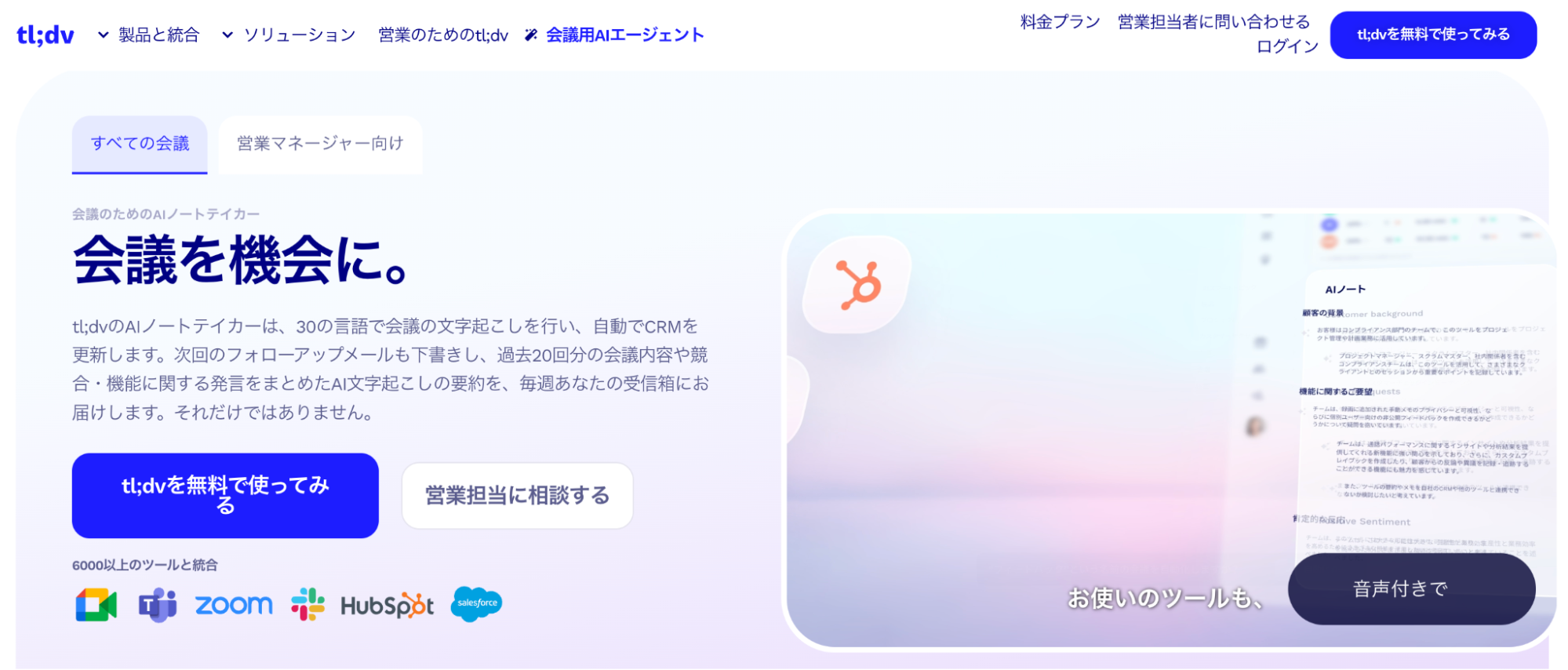
まずは、tl;dvのアカウント登録が必要です。tl;dvの公式サイトにアクセスして「tl;dvを無料で使ってみる」をクリックしましょう。
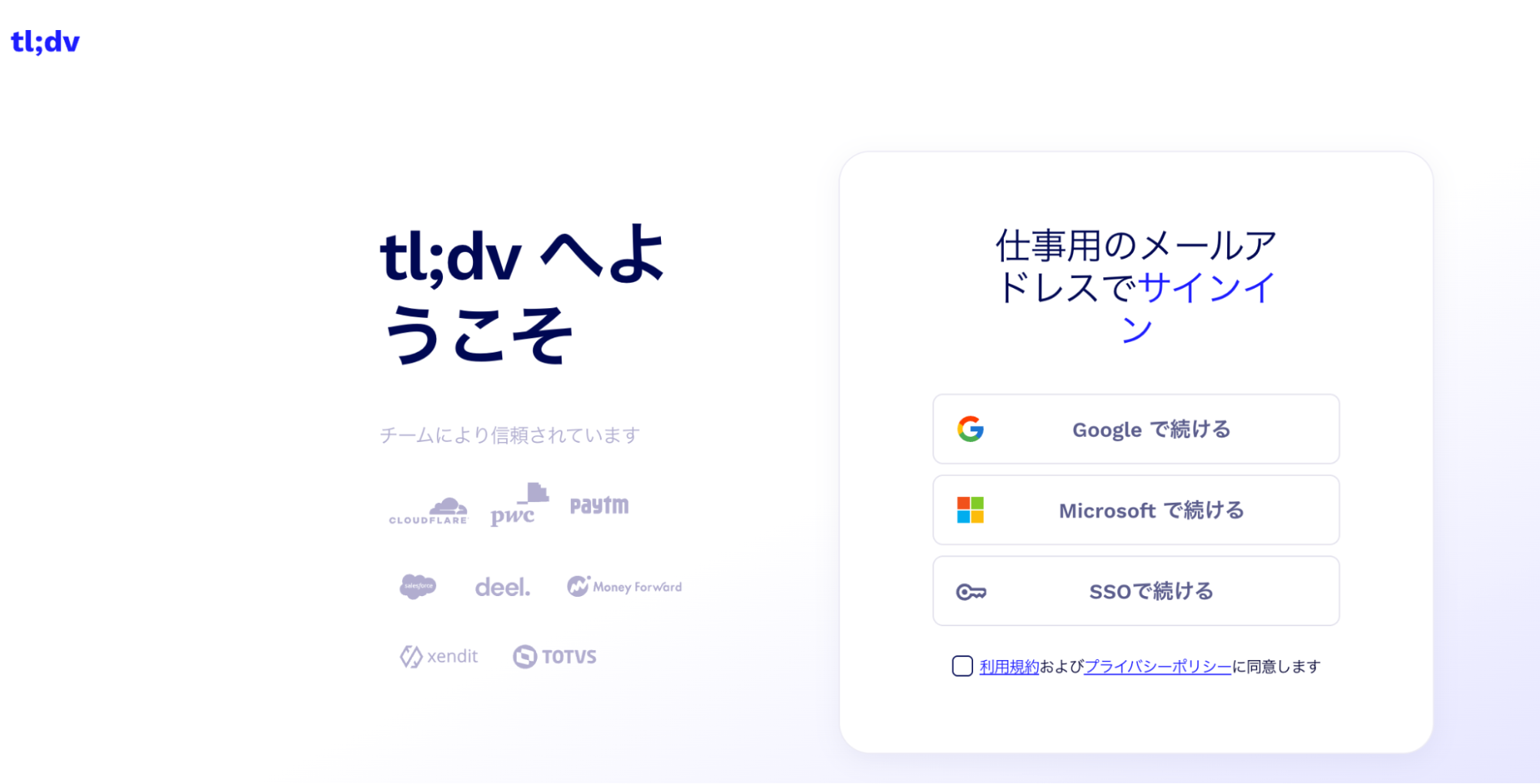
なお、tl;dvのアカウント登録には、GoogleアカウントまたはMicrosoftアカウントが利用できるので、いずれかを選択してください。
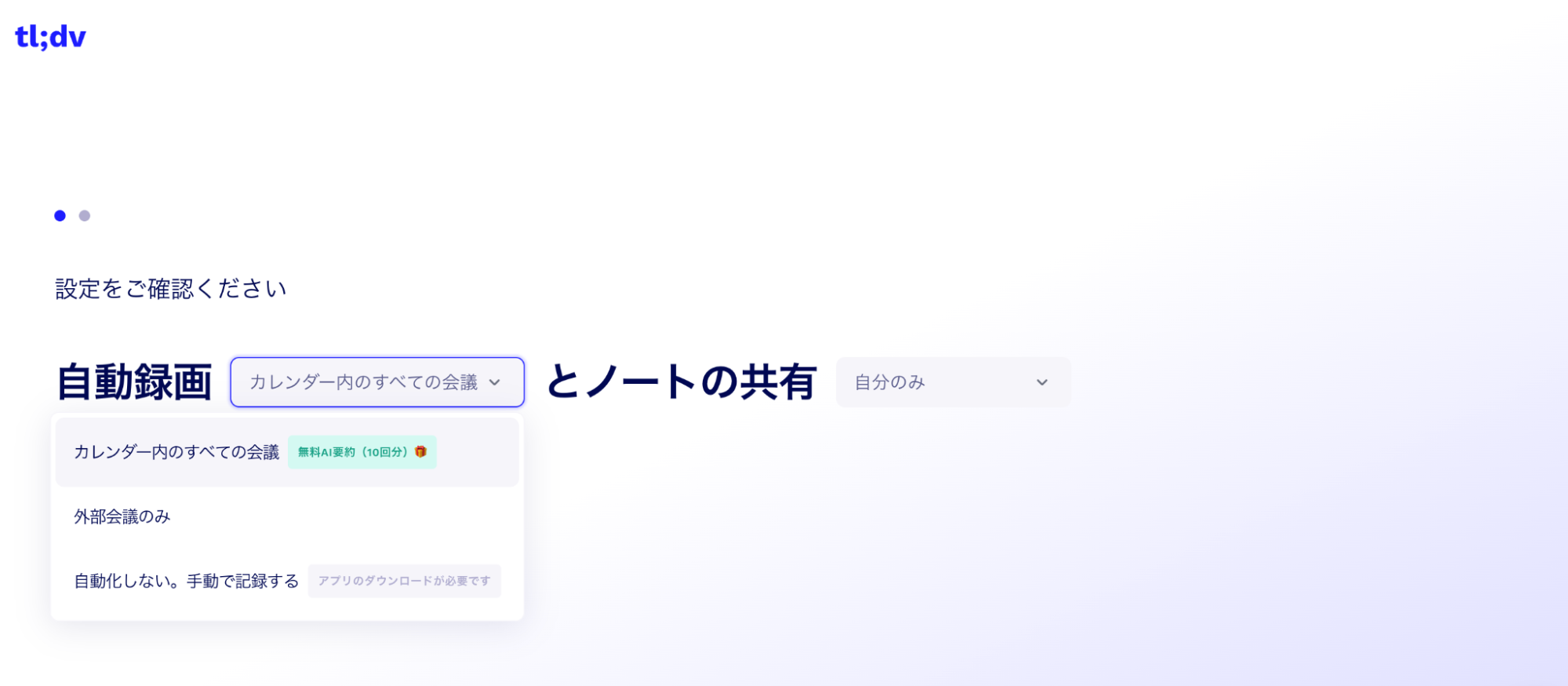
続いては、カレンダーに登録された会議のうち「どの範囲を自動録画するか」の対象を設定します。
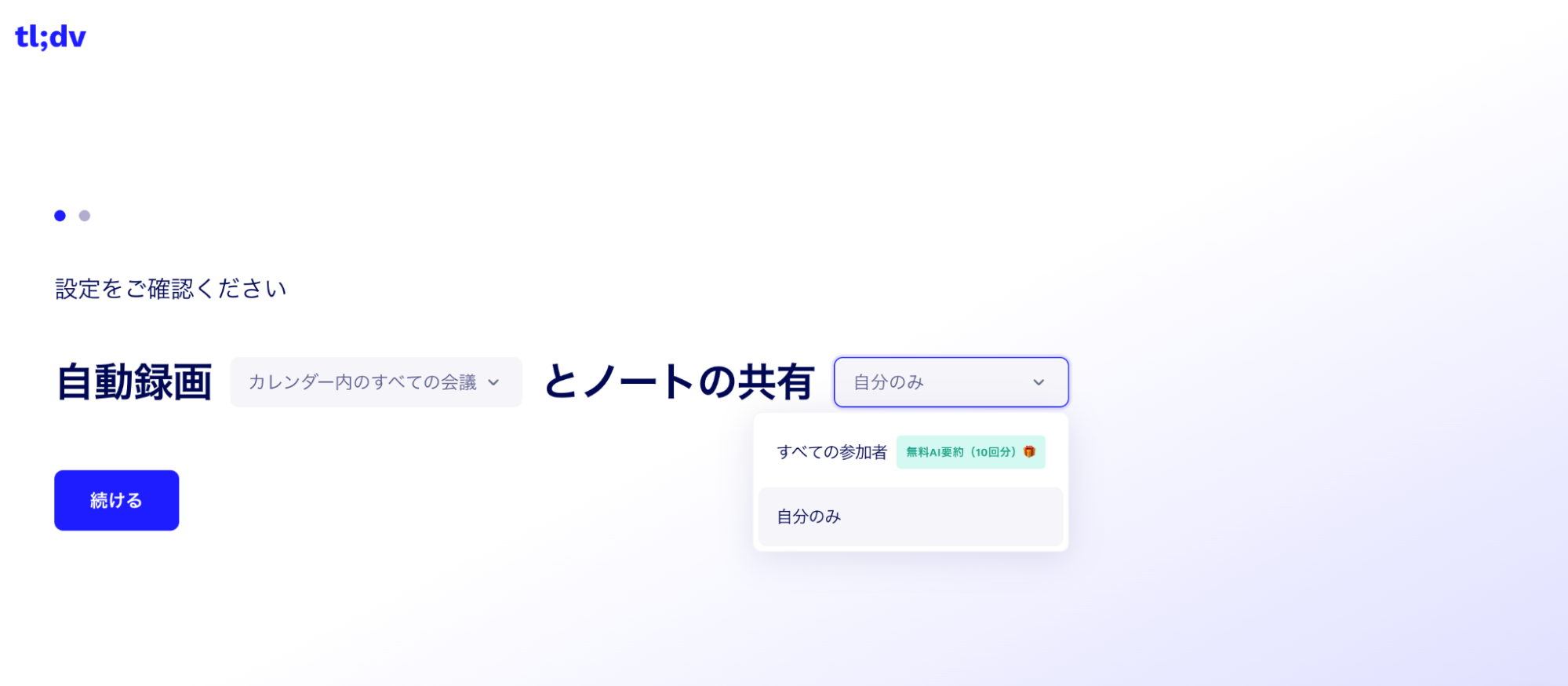
録画設定と同様に、作成された議事録ノートの共有範囲も設定していきましょう。
なお、登録手順の途中でビジネスプランを7日間体験できる無料トライアルのポップアップ画面が表示されます。
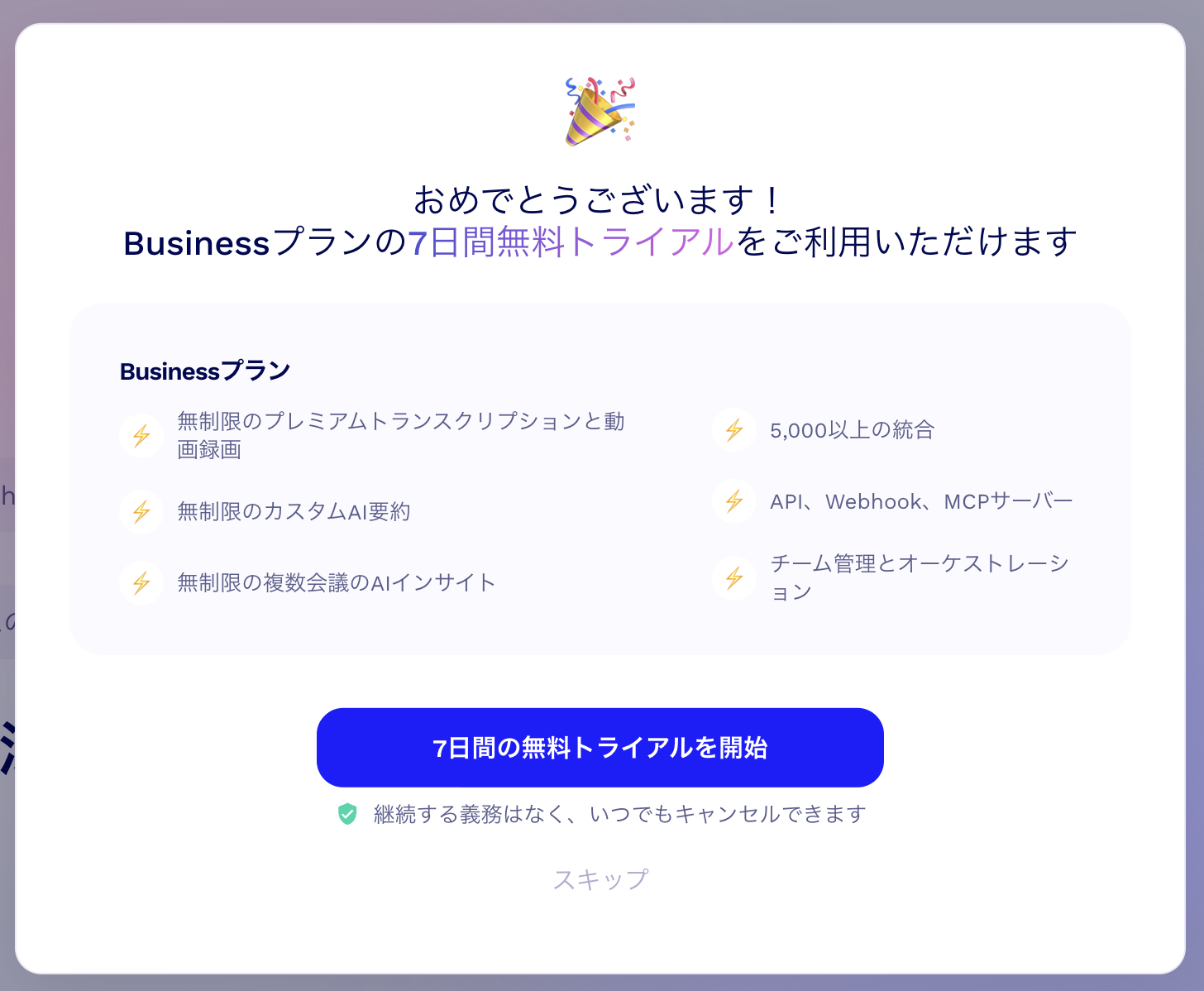
すぐにビジネスプランのトライアルを試さない場合は「スキップ」をクリックして後回しにしても問題ありません。
2.職種と言語を選択する
アカウント登録が完了したら、メインで使用する言語や、所属する組織・職種などを設定する画面に遷移します。
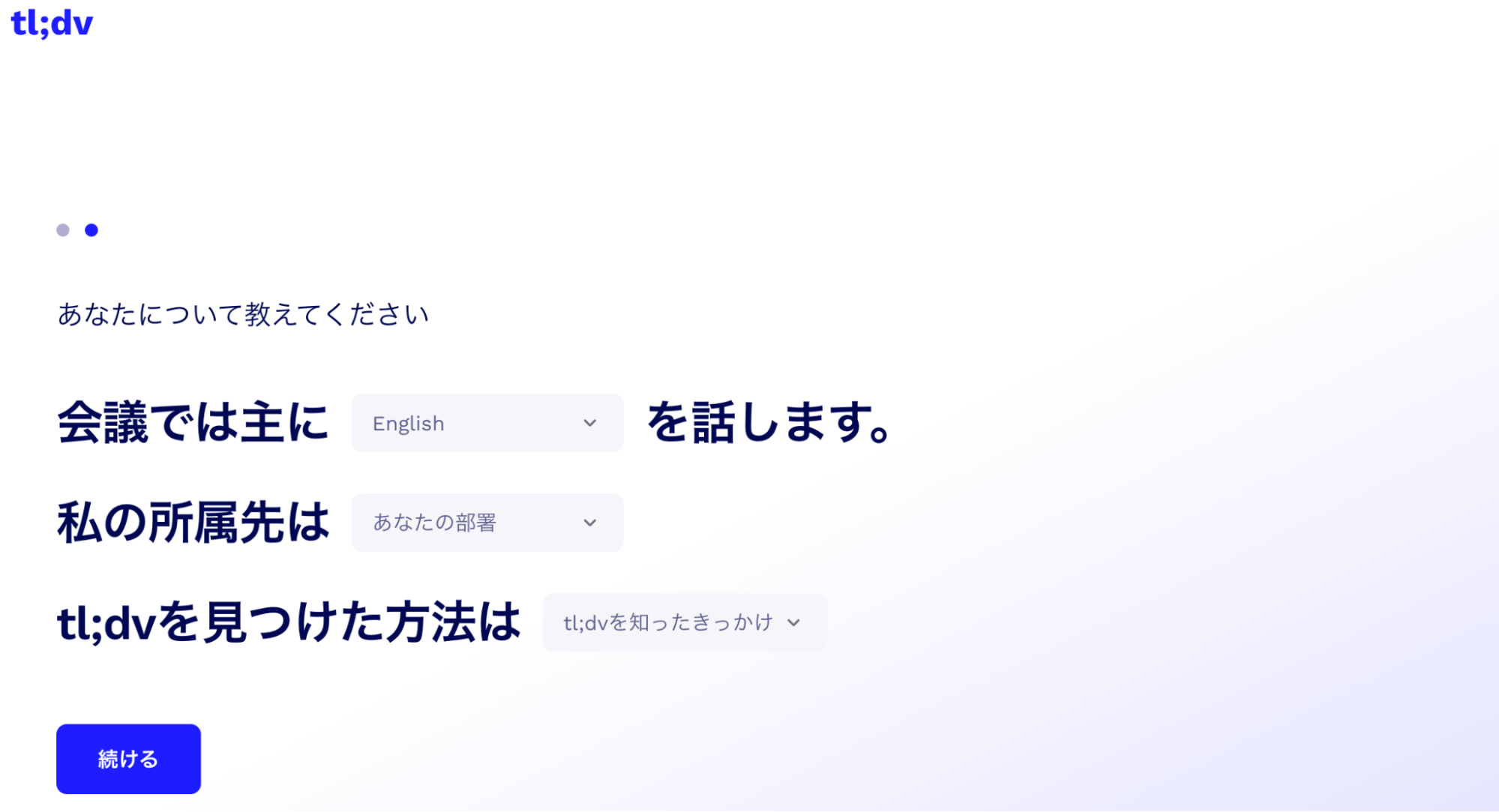
それぞれの項目のプルダウンメニューから、該当する項目を選択していきます。
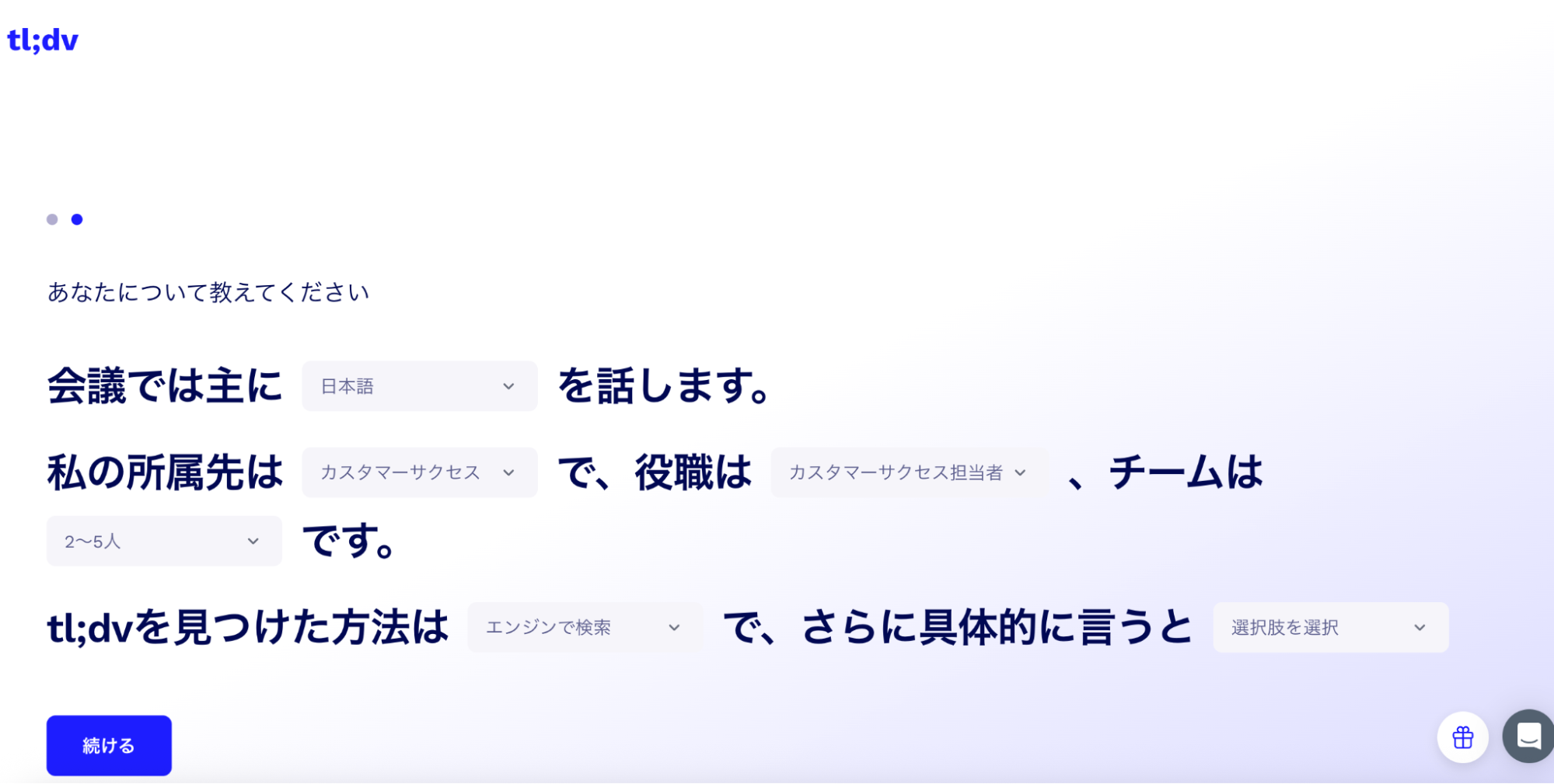
例として上記のように選択が済んだら「続ける」をクリックして、次のステップへ進みましょう。
3.コンピューター制御を許可する
続いては、tl;dvのインストール画面に移動するため、利用環境に合わせた方法を選択して導入を進めます。Google Chromeの拡張機能を追加するか、専用のデスクトップアプリ(Mac・Windows用)を導入しましょう。
利用スタイルに合わせて、ご自身のPC環境で使いやすい方のボタンをクリックして選んでください。
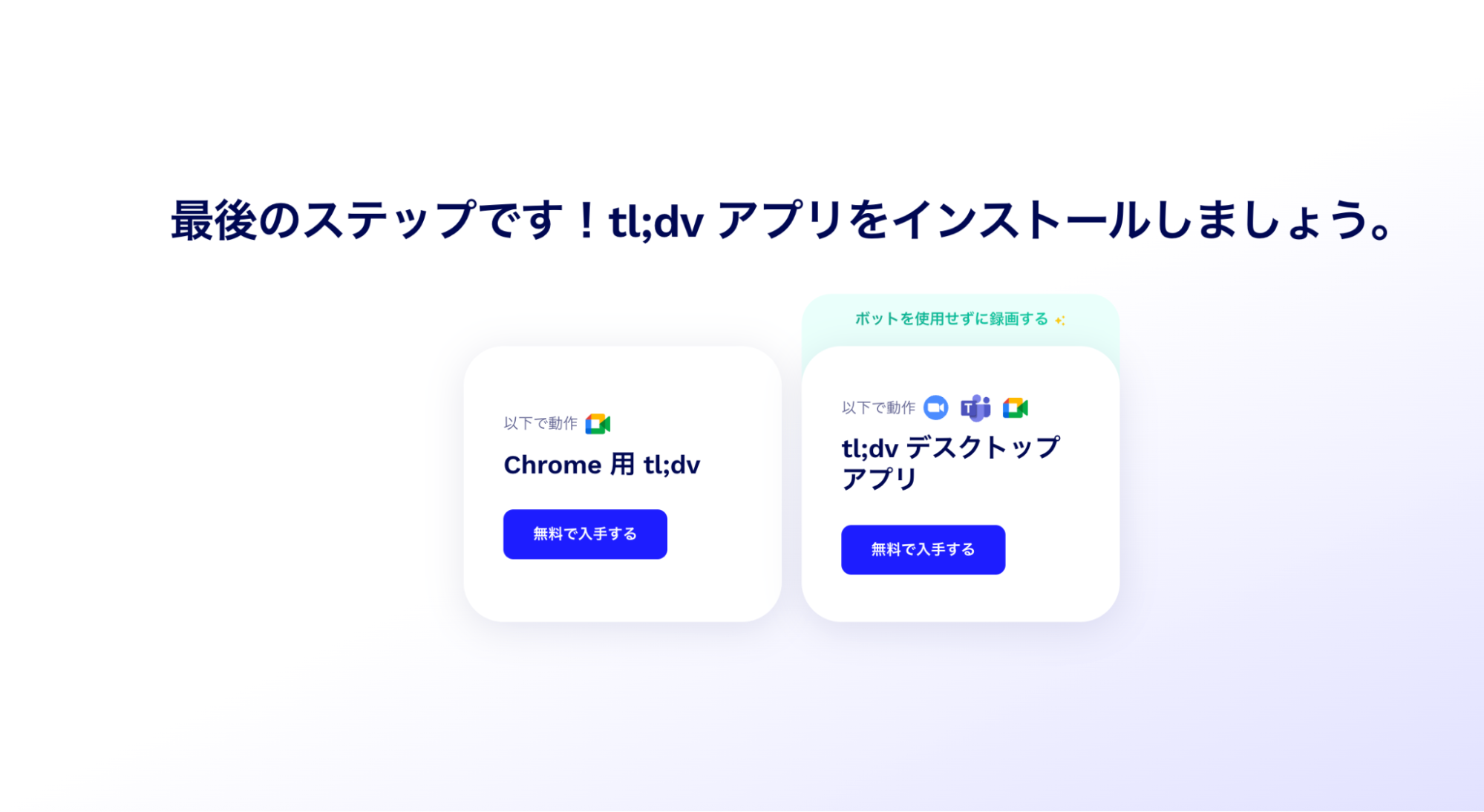
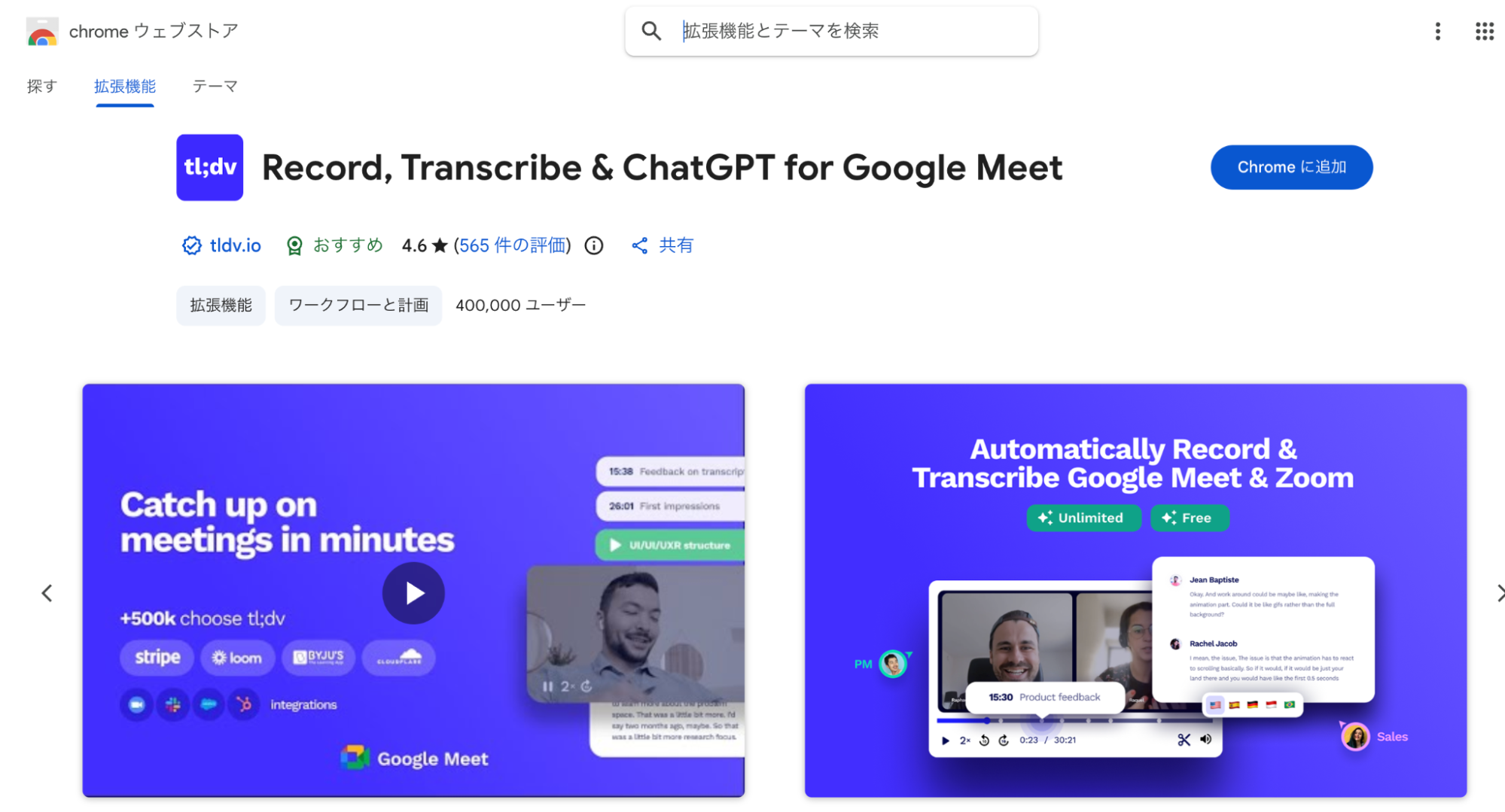
Googleアカウントで登録して「Chrome用tl;dv」を選択した場合は、下記のインストール画面が表示されます。
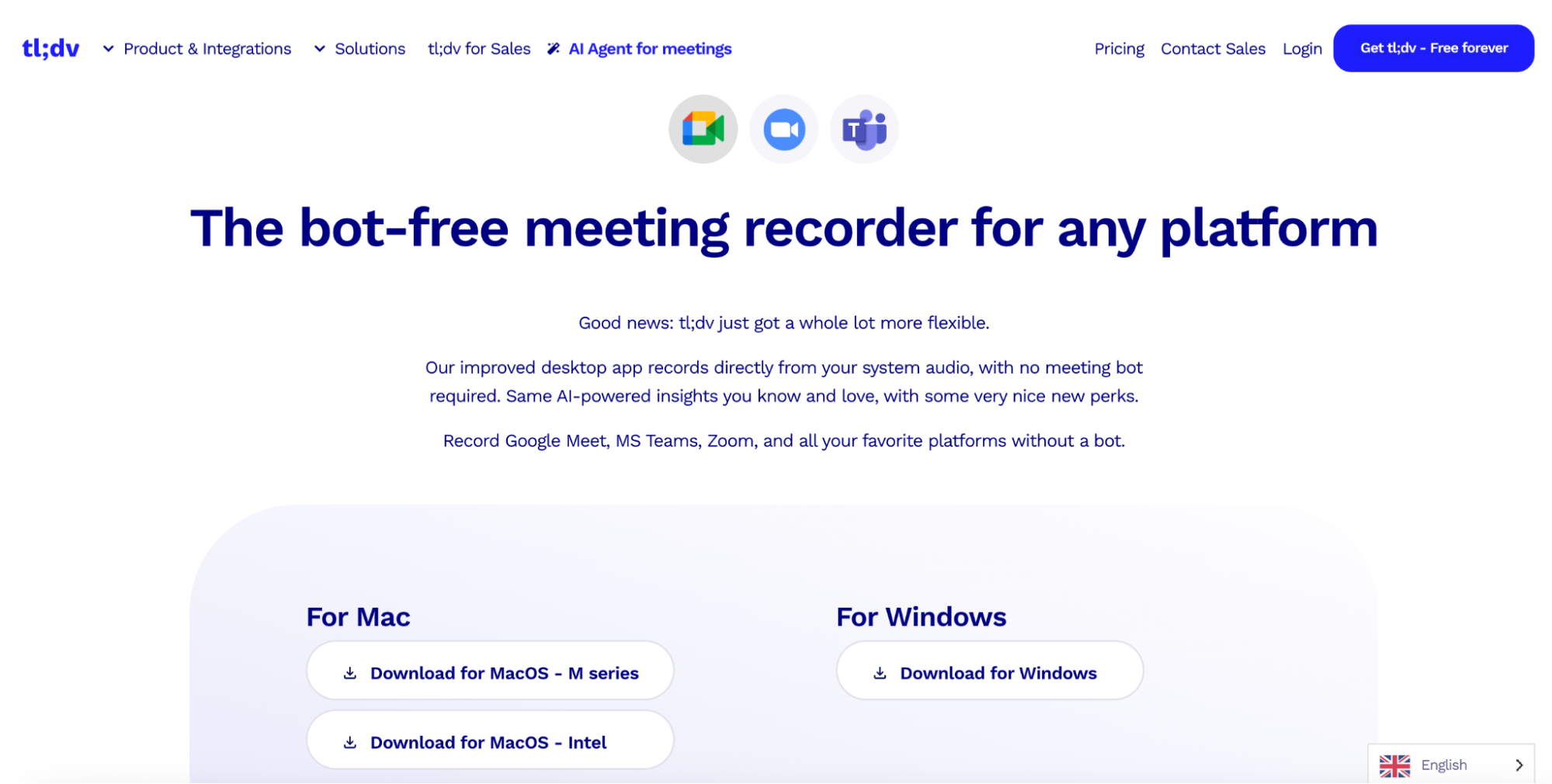
「tl;dvデスクトップアプリ」を選択した場合は、Mac・Windows用のダウンロード画面に遷移します。
画面の指示に従ってコンピューターの制御を許可すれば、OSとアプリが適切に連携して利用できる準備は完了です。
4.導入完了
アカウント登録とインストールが正常に完了すると、tl;dvのダッシュボード画面が表示されます。
画面内には公式のテストミーティング動画が用意されているため、まずは実際の使用感を確かめてみましょう。
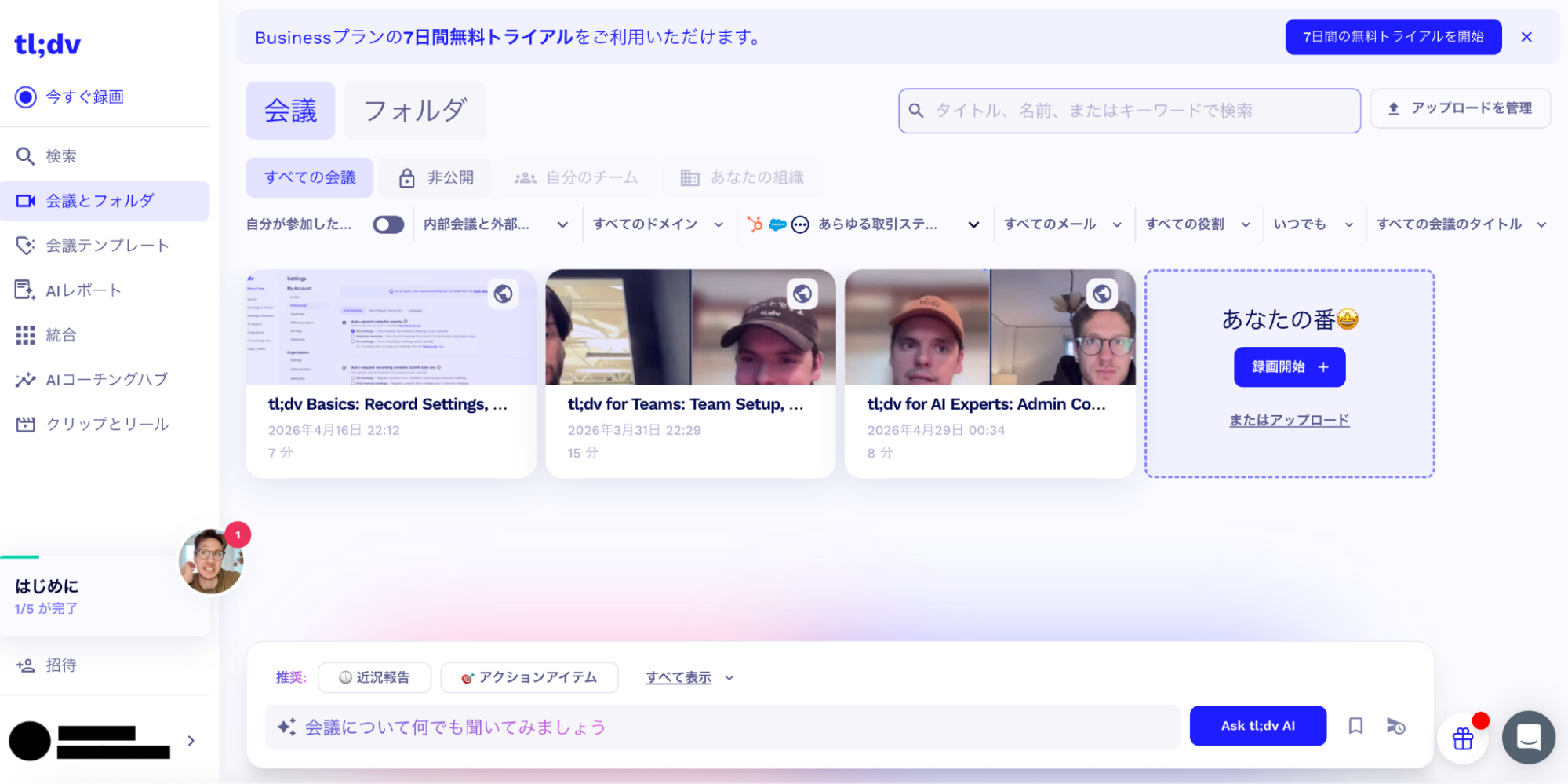
以上の初期設定がすべて完了すれば、次回のWeb会議からすぐに自動録画機能などを活用できます。
TLDVは、アカウント登録と拡張機能またはアプリの導入をするだけの、簡単な4ステップで利用を開始できます!
万が一、導入後にZoomでTLDVが出てこない場合は、原因と解決策をまとめている記事もご参照ください。
>>tl;dvがZoomに出てこない・入室しない原因は?使えないときの解決策を解説
tl;dvの使い方
tl;dvの導入が完了したら、実際の使い方について見ていきましょう。ここでは、以下の主な機能の使い方を紹介します。
- 会議を録画する
- 録画データを再生する
- 文字起こし・議事録を確認する
- 重要なシーンをクリップ作成する
- AI機能で要約・分析する
- キーワード検索をする
- 共有機能を利用してチーム内で共有する
それぞれ実際の画面を用いて解説するので、ぜひご参照ください。
会議を録画する
ここでは、Google Meetでの会議をtl;dvで利用した様子を紹介します。tl;dvで会議を開始するためには、tl;dvのアプリまたは拡張機能を起動させます。
以下の通り、会議を開始させると画面が表示されるので、「承認して記録する」をクリックしましょう。
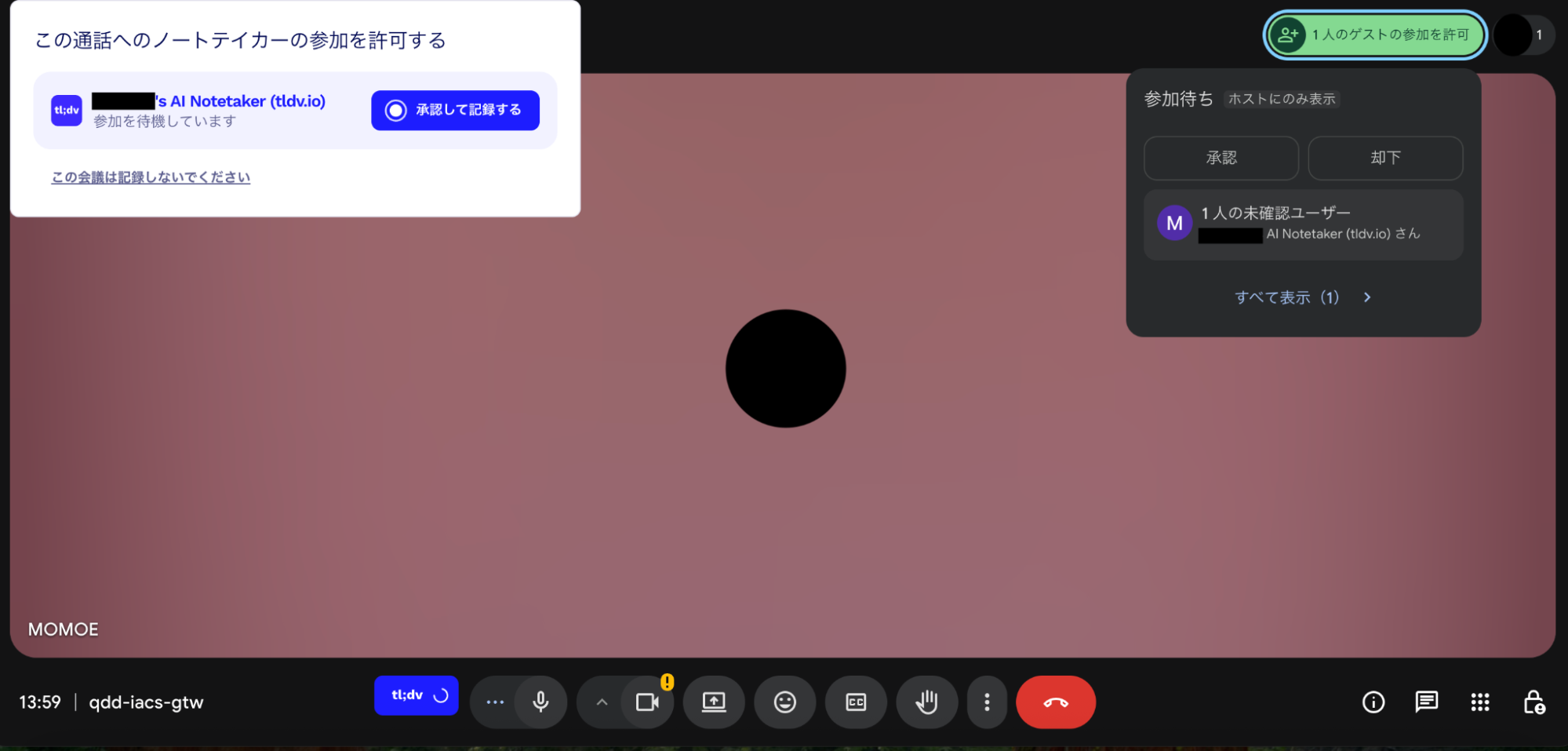
「会議を録画する」をクリックすると下記の画面に切り替わり、音声が感知されるとtl;dvが自動で議事録作成を始めます。
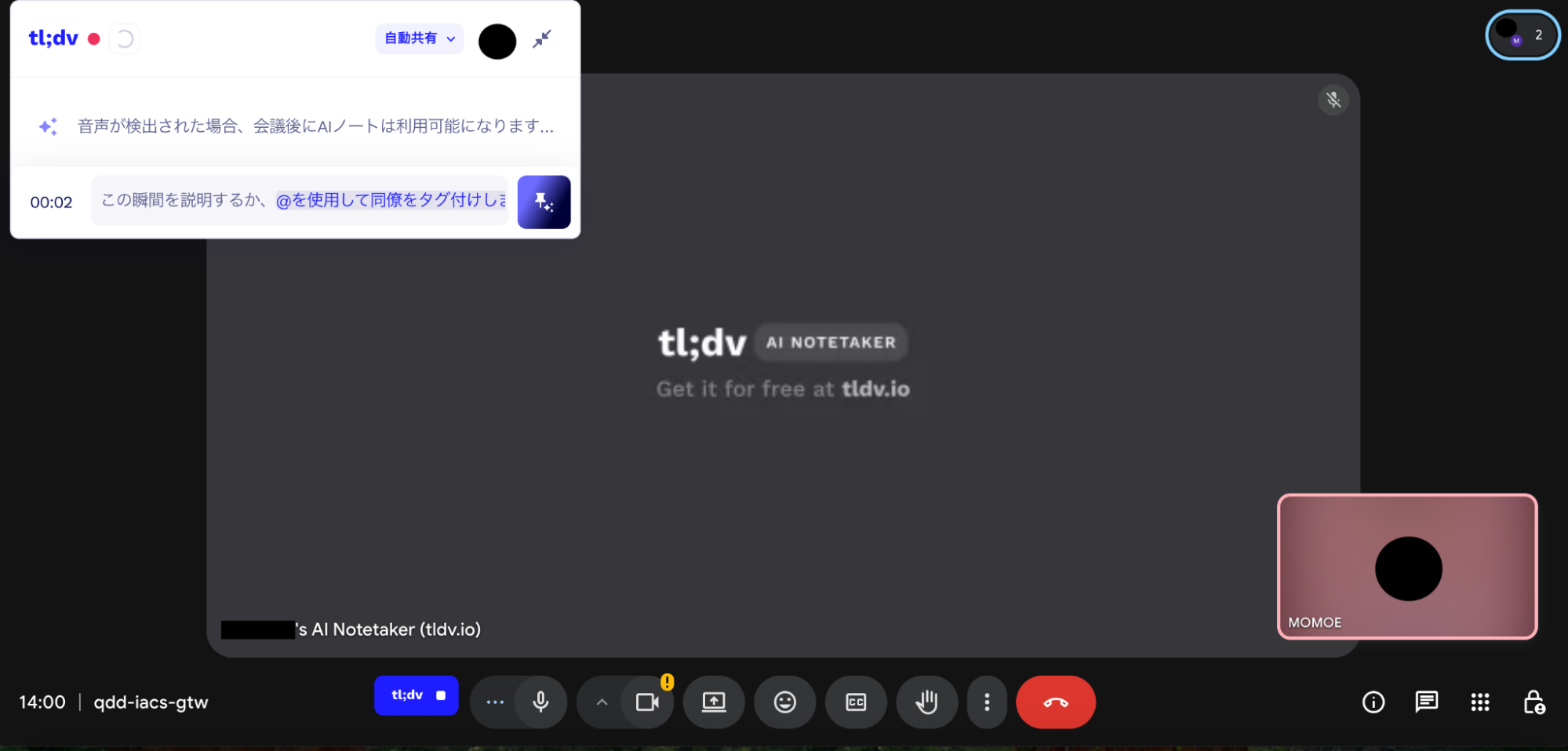
録画を終了させたい場合は「tl;dv」の青い停止ボタンをクリックしましょう。
なお、Zoom、Google Meetの連携方法は下記の記事でも詳しく解説しているので、あわせてご参照ください。
>>tl;dvとZoomの連携で何ができる?基本機能や連携方法を詳しく解説
>>tl;dvとGoogle Meetの連携でできることは?メリットや注意点も解説
>>tl;dvがZoomに出てこない・入室しない原因は?使えないときの解決策を解説
録画データを再生する
録画したデータはダッシュボード画面に表示されて、すぐに確認できます。
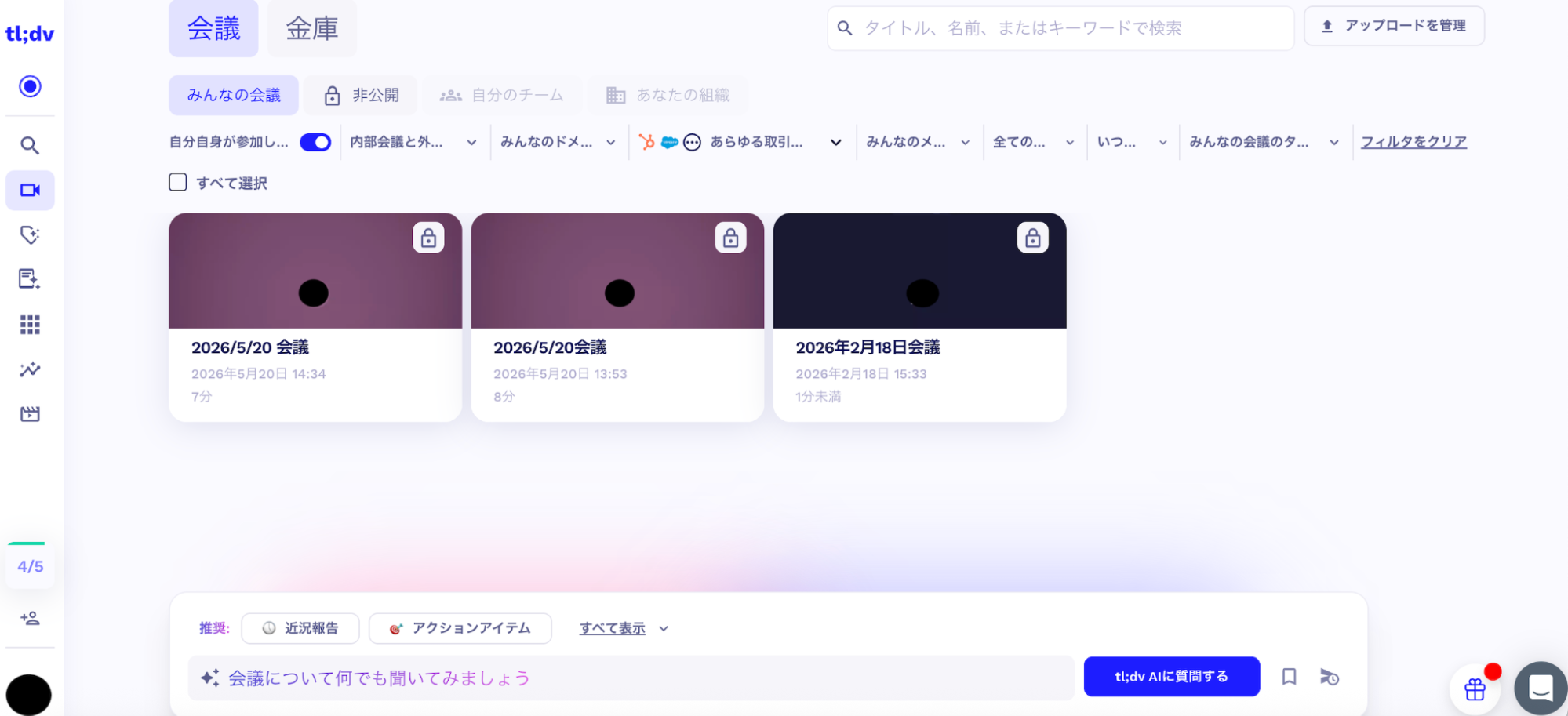
該当の会議を選択して再生しましょう。
文字起こし・議事録を確認する
下記のように文字起こしと議事録が確認できます。音声と動画を確認したい場合は「動画」を、文字起こしを確認したい場合は「トランスクリプト」で確認しましょう。
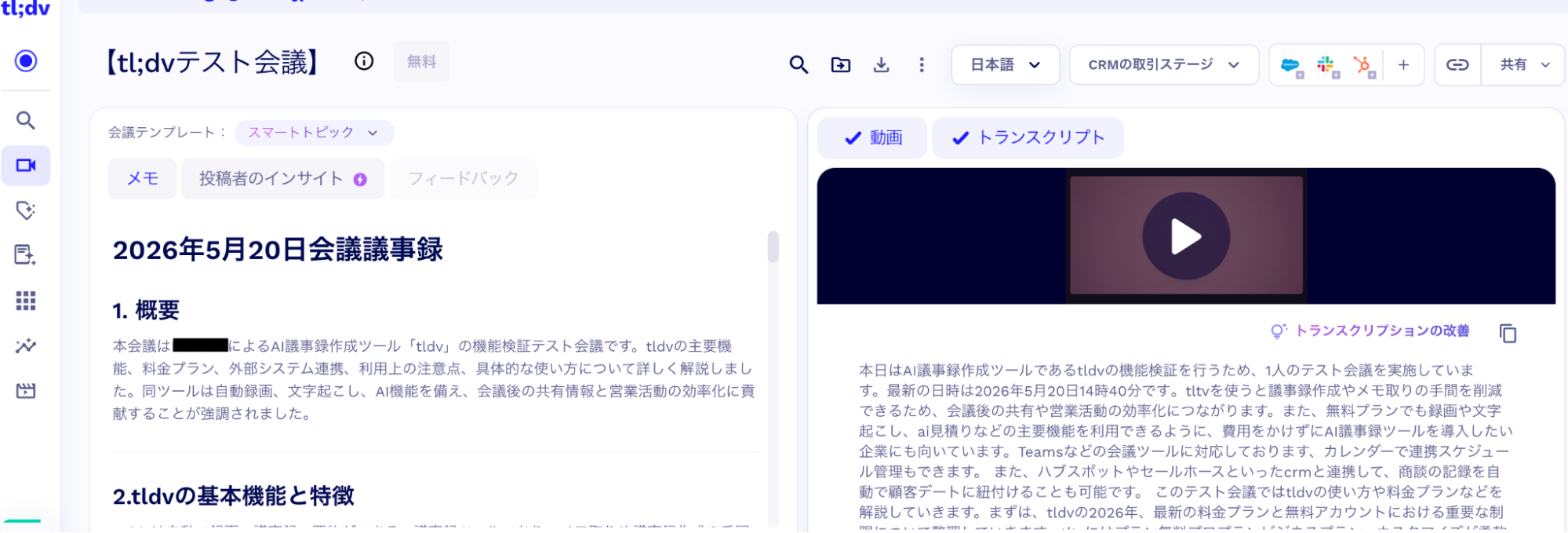
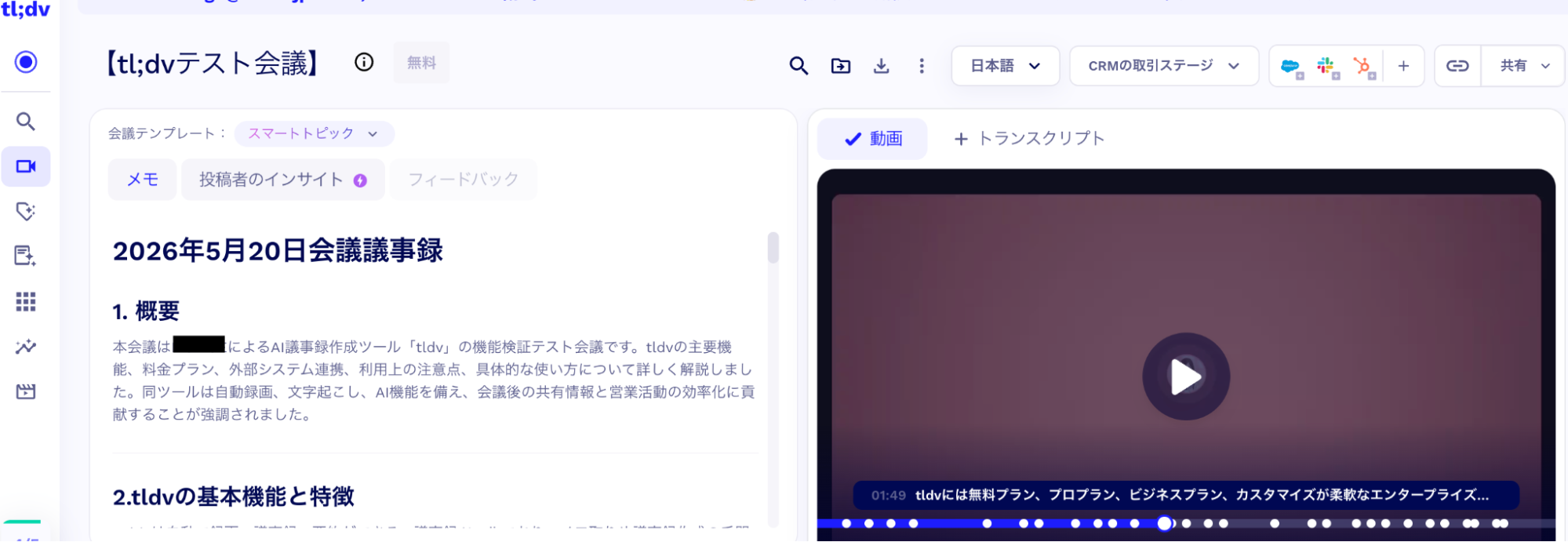
なお、動画は自動的にクリップ分けされており、見たい場所にカーソルを当てると該当箇所から再生できます。
重要なシーンをクリップ作成する
tl;dvでは、重要なシーンをクリップ作成することも可能です。
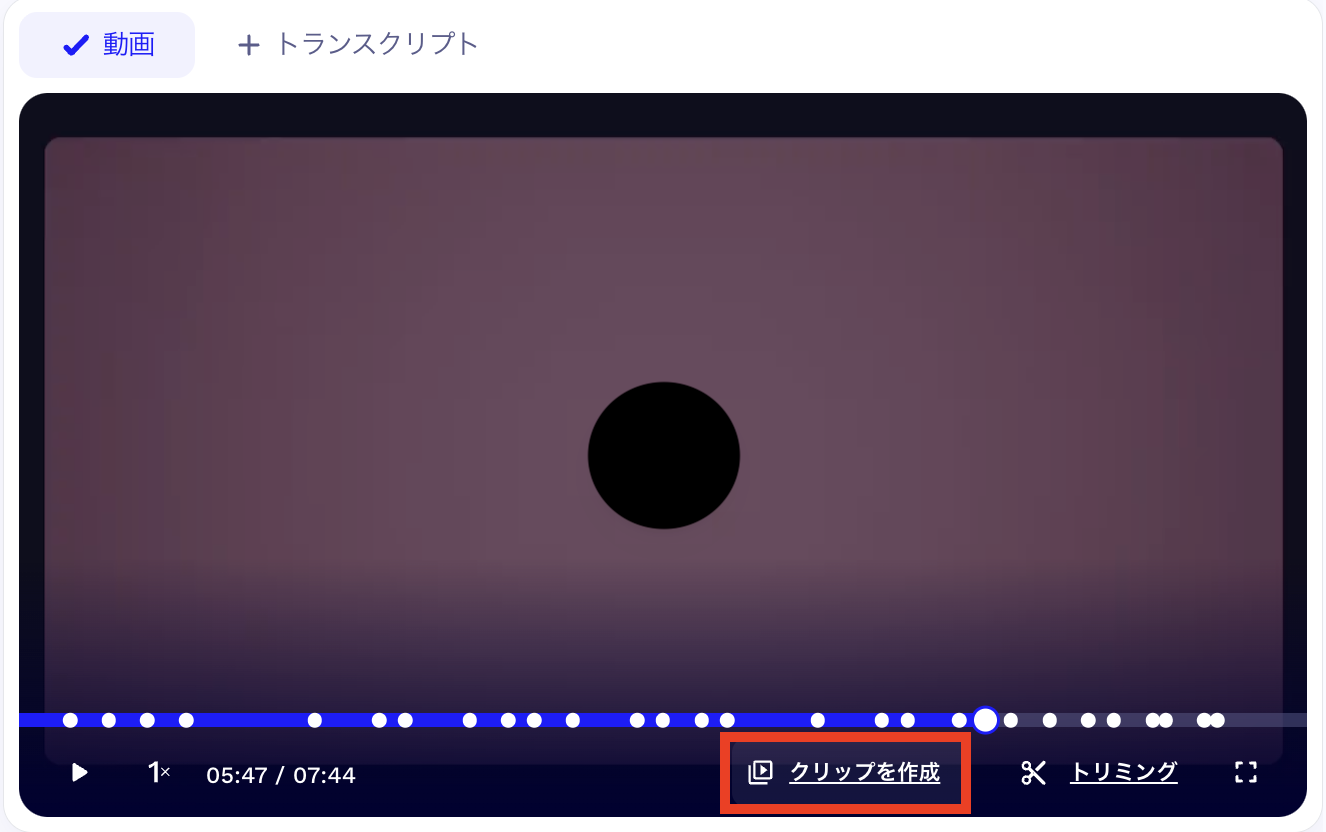
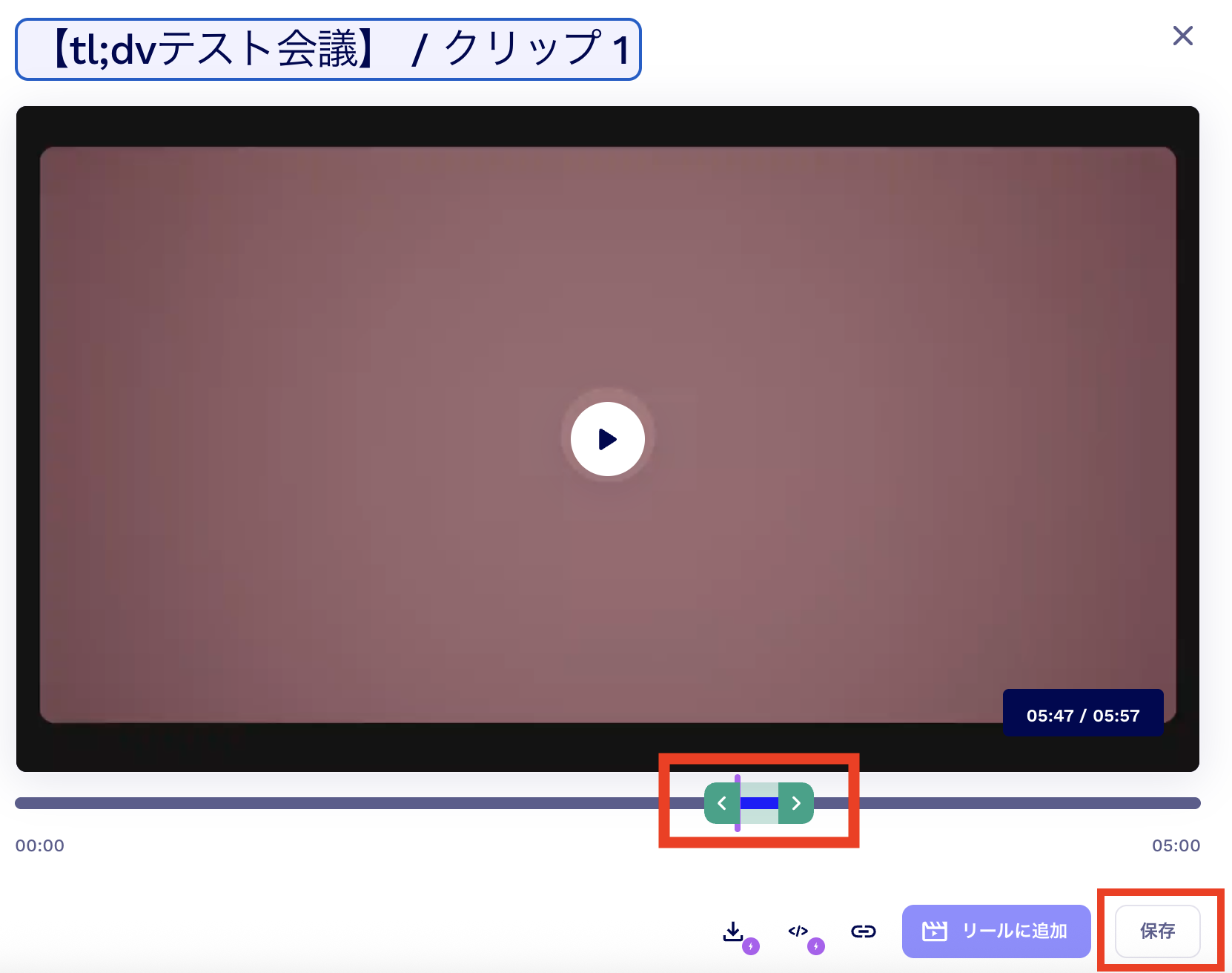
「クリップ作成」をクリックすると下記の画面に遷移します。緑の「<>」ボタンを動かして、好みのところで作成をします。
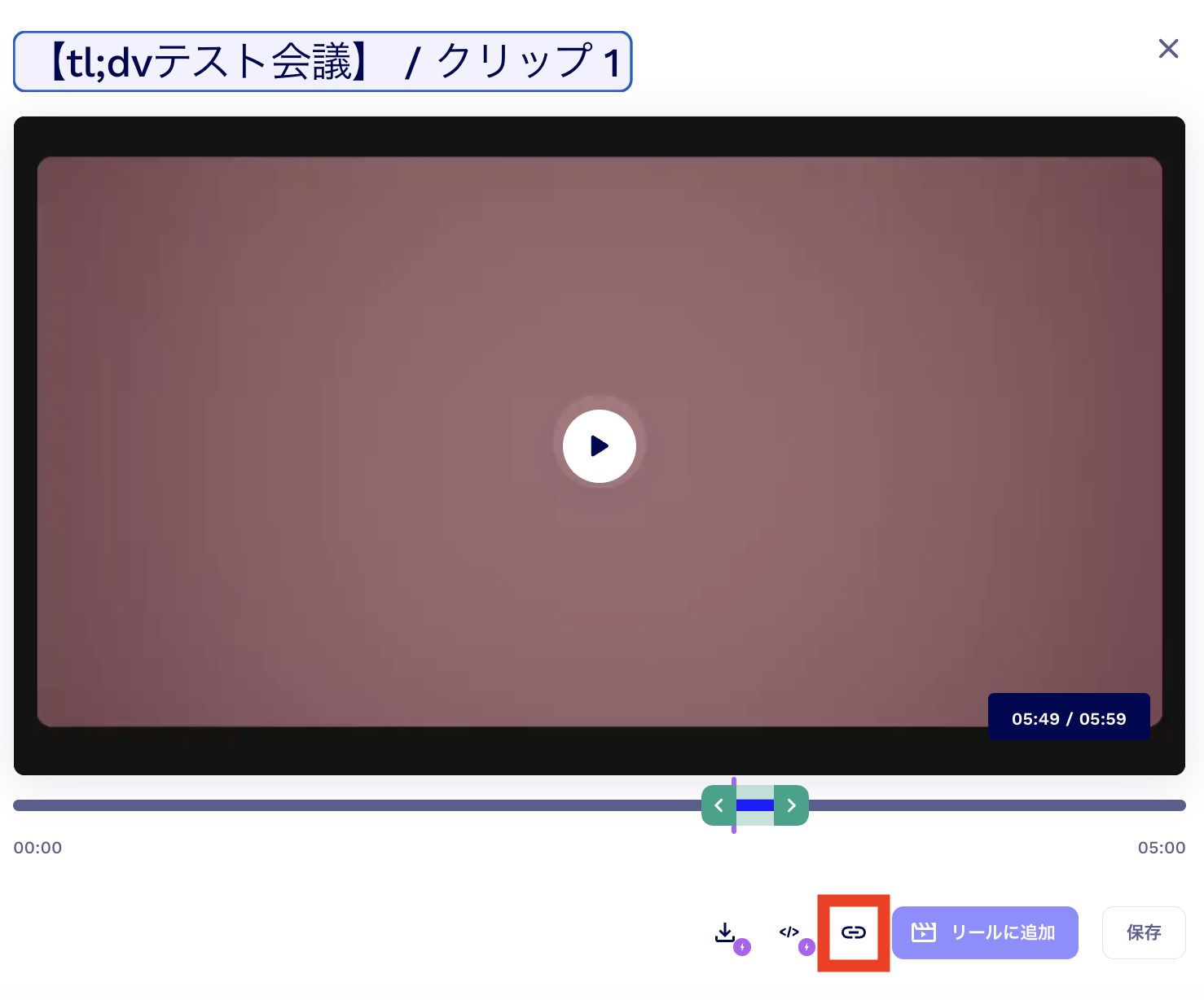
なお、クリップはリンクボタンを押すとリンクを作成して、クリップ部分だけをチームで共有することも可能です。
AI機能で要約・分析する
tl;dvは、会議の文字起こしと要約を自動で実施しますが、さらに詳しい情報が必要な場合は、AIに質問すると便利です。
画面下部に以下のようなAIエージェントも搭載されており、検索ワードに気になるトピックやプロンプトを入力して分析ができます。

特定のトピックに関する議論の詳細や次のステップに向けての提案など、より深い分析が必要な場合に活用できます。
例えば、tl;dvで使われている生成AIについて質問すると以下のようなノートが作成されました。

ただし、基本的な会議内容の把握には、自動要約機能で充分という印象です。AI機能は、必要に応じて補助的に使用することをおすすめします。
>>Ask tl;dv AIとは?使い方や会議後のタスク整理に活用する方法を解説
キーワード検索をする
tl;dvには、会議内容を効率的に探せるキーワード検索機能があります。検索方法は大きく分けて、以下の2種類です。
- 特定の会議内の文字起こしを検索する方法
- tl;dv内の録画データ全体を検索する方法
それぞれ詳しく見ていきましょう。
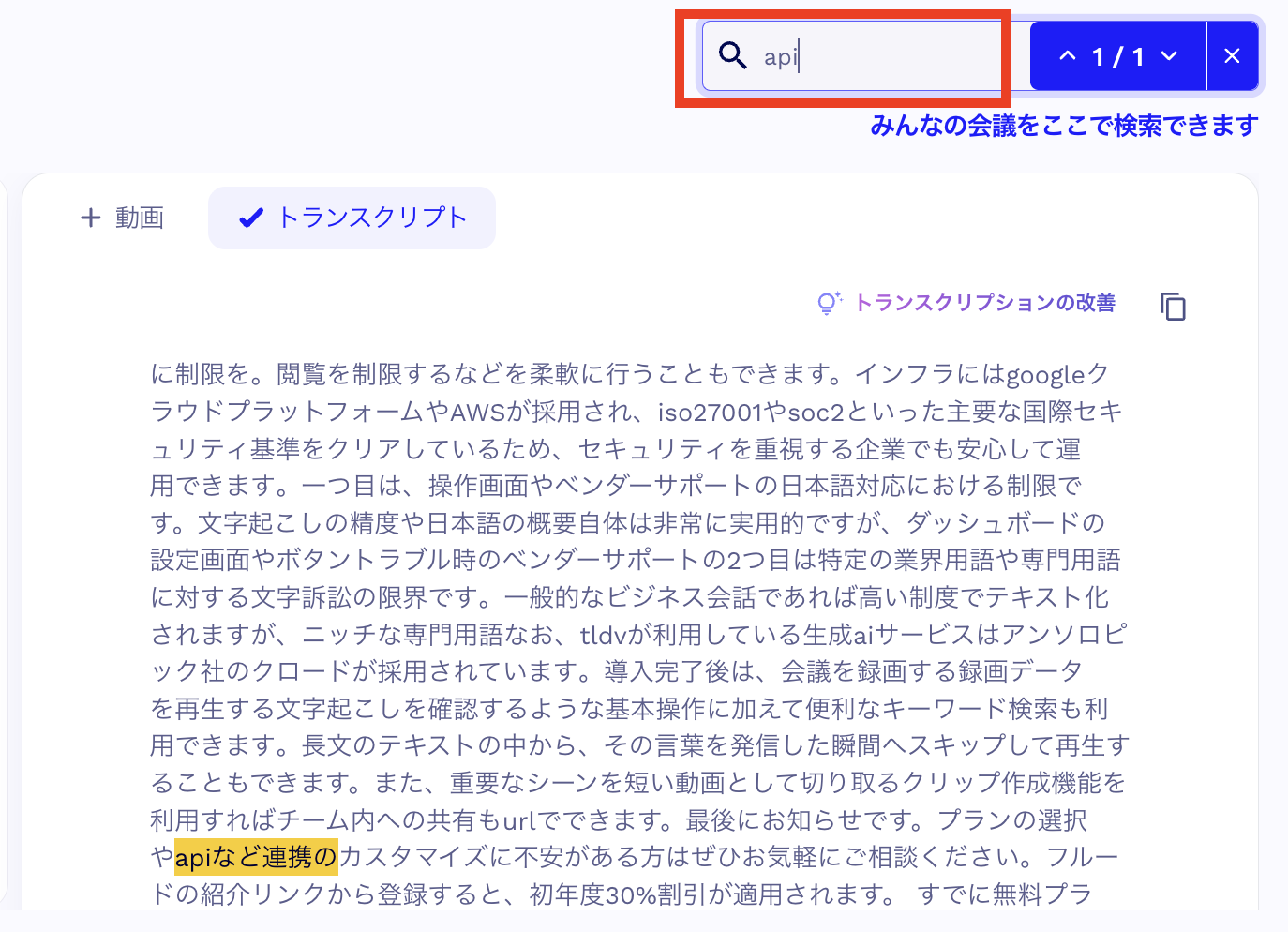
まずは、特定の会議内でキーワード検索をする方法です。動画ページの検索マークをクリックしてキーワードを入れます。
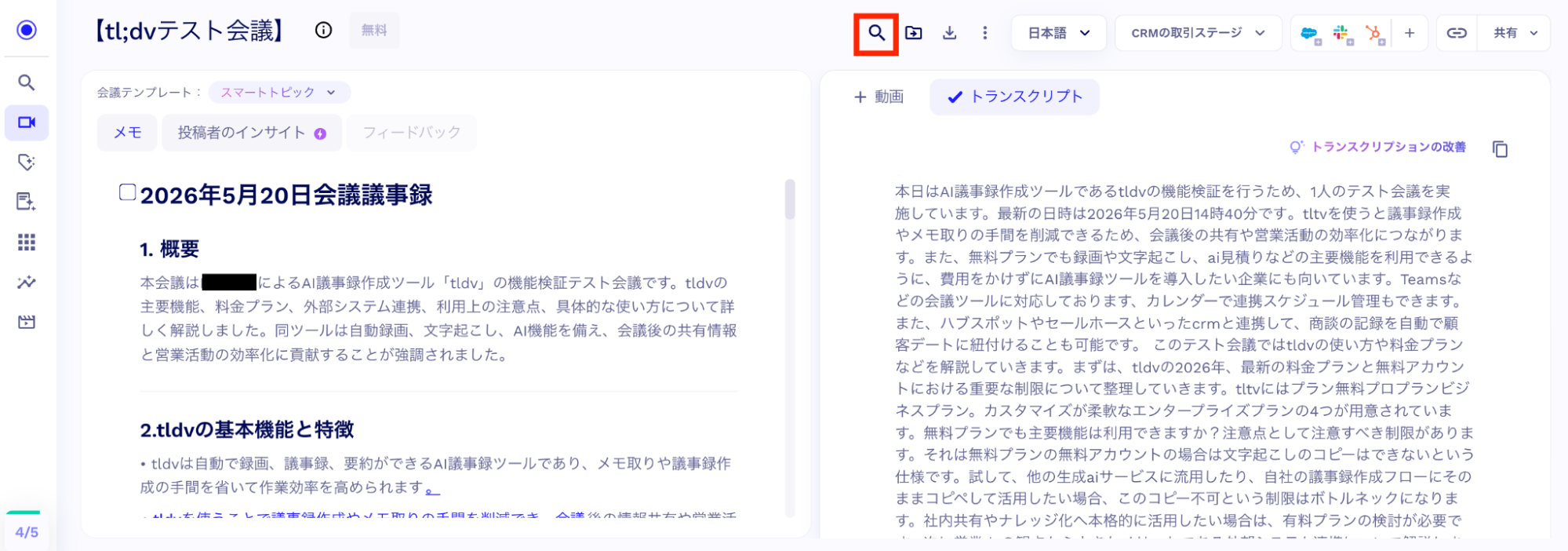
例として「API」と検索すると、以下のようにAPIについて検索した部分がマークアップされました。
一方で、tl;dv内の録画データ全体を検索したい場合は、ダッシュボード画面の左メニューの検索アイコンをクリックしましょう。
例として「セールスフォース」と入力すると、特定の会議が表示されました。
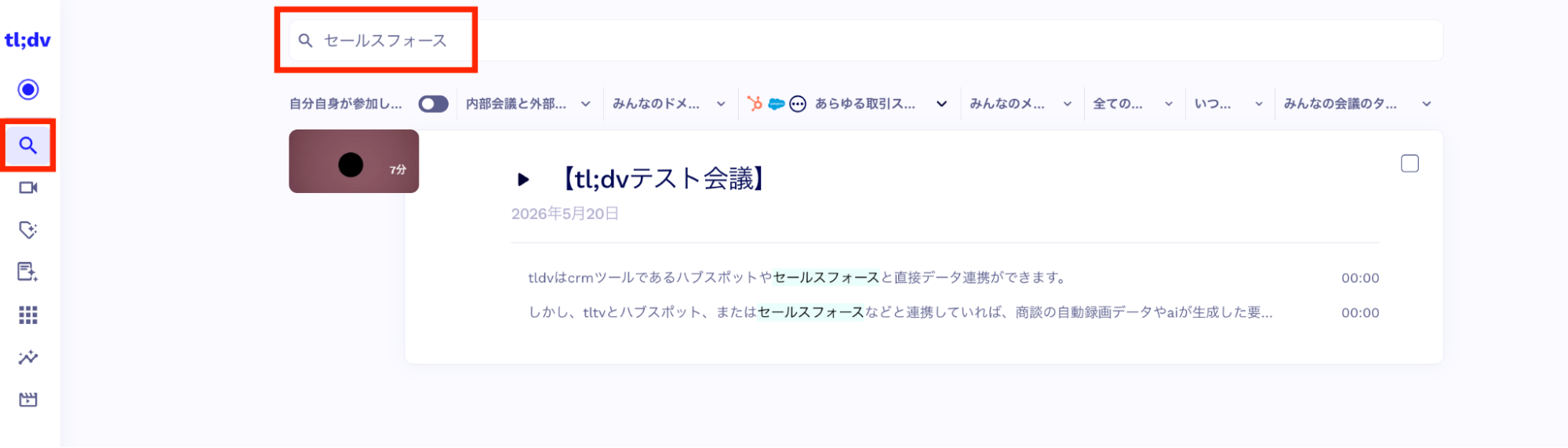
キーワード入力後すぐに検索結果が表示されるため、確認したいシーンをスムーズに探せます。
共有機能を利用してチーム内で共有する
tl;dvでは、共有機能を利用してチーム内で共有ができます。右上の「共有」ボタンをクリックして、共有の設定が可能です。
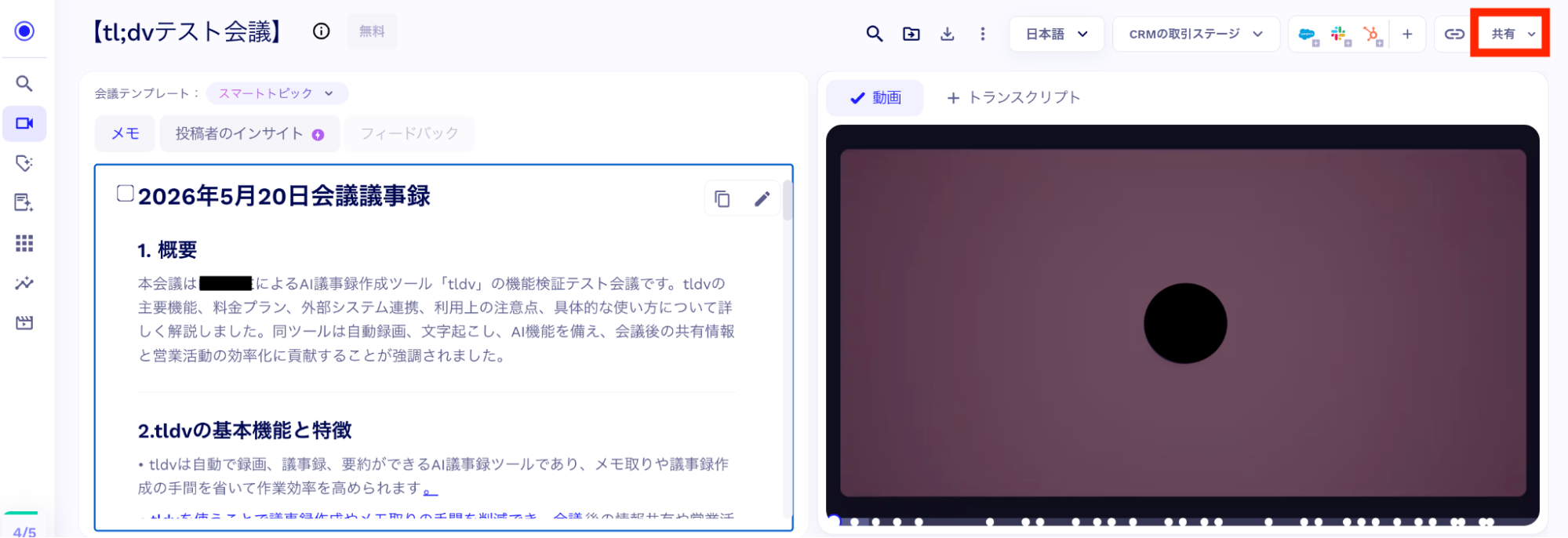
以下のように選択すると、リンクを知っている人全員に共有できます。「リンクをコピー」から会議リンクをコピーして、リンクで共有することも可能です。
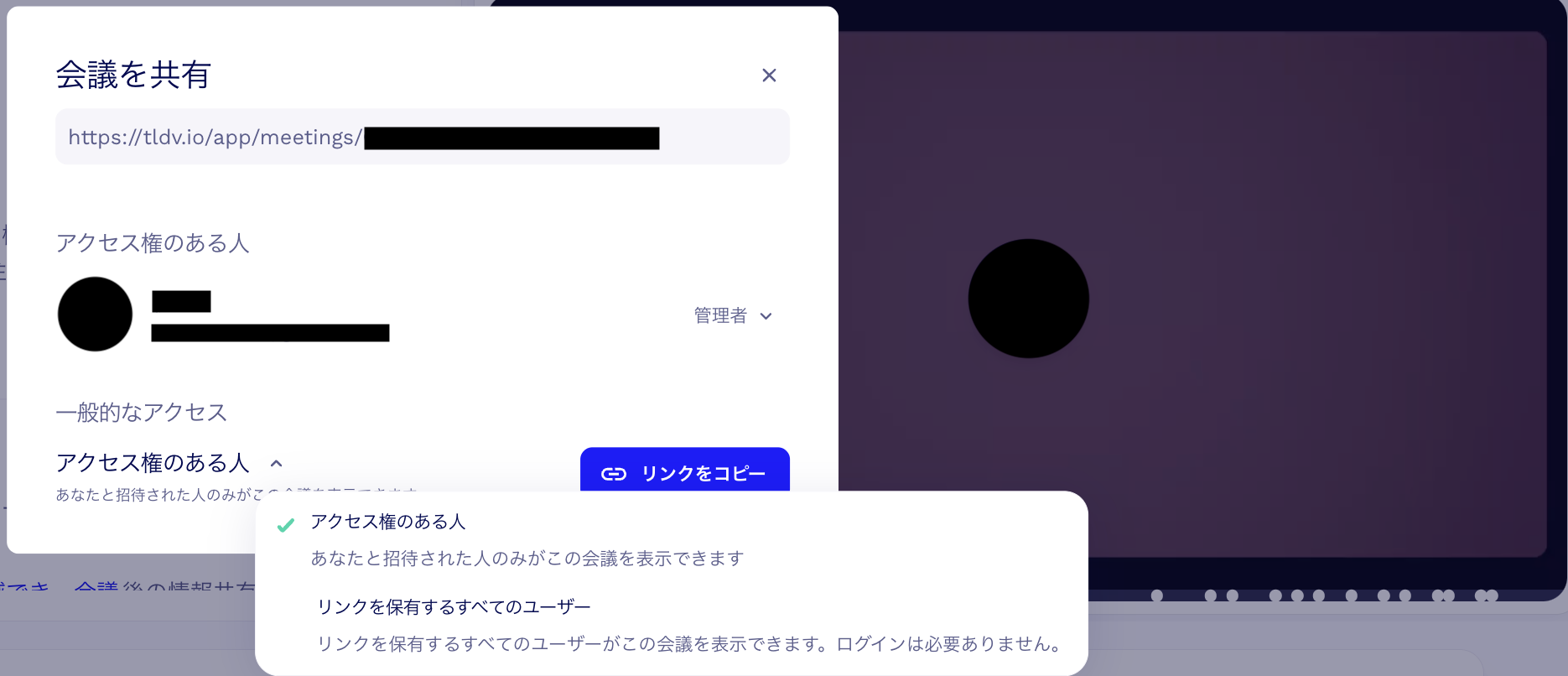
注意点としては、共有する方もtl;dvのアカウントが必要なため、チーム内で共有したい場合は、注意しましょう。
TLDVでは面倒な操作は不要で、基本的には自動録画におまかせで議事録作成から確認まで完結します。AI要約やクリップ作成、横断検索などの強力な機能を組み合わせることで、会議後の情報共有の効率化が実現しますよ!
tl;dvは無料プランと有料プランどちらがおすすめ?

tl;dvにはコストゼロで使える無料プランと、機能が無制限になる有料プランが用意されています。自社の運用スタイルに合わせて、どちらのプランから始めるべきかの判断基準をわかりやすくまとめました。
無料プランがおすすめの方
個人利用やお試し目的の方には、無料プランがおすすめです。特に、以下のような方に向いています。
- まずはtl;dvの使用感を試したい方
- 会議頻度が月数回程度の方
- 録画データの長期保存が不要な方
- AI議事録ツールを初めて導入する方
無料プランでも、録画・文字起こし・AI要約など主要機能を利用できます。また、クレジットカード登録なしで始められる点もメリットです。まずは無料版を試し、必要に応じて後から有料プランへアップグレードするとよいでしょう。
有料プランがおすすめの方
企業で本格的に活用したい場合は、PROプラン以上がおすすめです。特に以下のようなケースに向いています。
- 会議や商談の頻度が多い方
- 録画データを長期保存したい方
- HubSpotやSalesforceと連携したい方
- 会議データをダウンロードして活用したい方
- チームで議事録を共有・管理したい方
PROプランでは、無料版の保存期間制限などが解除されるため、tl;dvをより実務的に活用可能です。特に営業チームやマーケティング部門では、商談履歴の共有や引き継ぎ効率化にも役立ちます。
まずは無料プランで実際の文字起こしや精度を体験して、運用の規模に合わせて有料プランへ移行するのがおすすめです。
tl;dvの導入支援やAPI連携などご検討中の方はFLUED経由がおすすめ

株式会社FLUEDは、「tl;dvの日本第一号となる公式パートナー」として、豊富な導入・運用実績があります。英語中心のツールであるためハードルが高く感じるかもしれませんが、弊社がスムーズな導入支援や設定サポートを提供します。
また、弊社の専用リンクから無料登録をすると、通常価格から30%の割引が適用可能です。
| プラン名 | 通常価格 | 割引価格 |
|---|---|---|
| 無料プラン | 無料 | – |
| PROプラン | 4,980円 | 3,486円 |
| ビジネスプラン | 16,980円 | 11,886円 |
| エンタープライズ(法人)プラン | 要問合せ | 要問合せ |
FLUEDでは、公式パートナーならではのノウハウで、自社の運用に合わせた構築までしっかり伴走します。
下記リンクから登録すると、初年度30%の割引が適用されてお得に利用できます。ぜひご活用ください!
>>無料登録はこちら(アップグレード時に30%の割引が適用)
tl;dvに関するよくある質問

tl;dvの導入や運用の際に、よくある質問を7つまとめました。
- モバイル端末から利用できますか?
- Zoom PhoneなどのCTI・PBXでの利用はできますか?
- 議事録データのアクセス制御は可能ですか?
- APIでデータを取得できますか?
- SLA(サービスレベル契約)は提供されますか?
- 利用中の生成AIサービスは何ですか?
- tl;dvのセキュリティはどうですか?
それぞれ詳しく見ていきましょう。
モバイル端末から利用できますか?
tl;dvはパソコンでの利用が推奨されていますが、スマホやタブレットからも利用できます。ZoomやGoogle Meet、Teamsなどが使えれば利用可能です。
外出中や移動中に、スマホで会議を振り返りたいという方には非常に便利でおすすめです。
>>tl;dvのスマホアプリを試してみた!iPhone・Androidでの使い方も解説
Zoom PhoneなどのCTI・PBXでの利用はできますか?
tl;dvでは、API連携を活用することで、tl;dvとZoom Phoneなどのクラウド型電話システム(CTI環境)を自動で連携できます。
異なるソフトウェア同士でデータをやり取りする仕組みを構築すれば、電話のやり取りも自動で一元管理できるようになります。
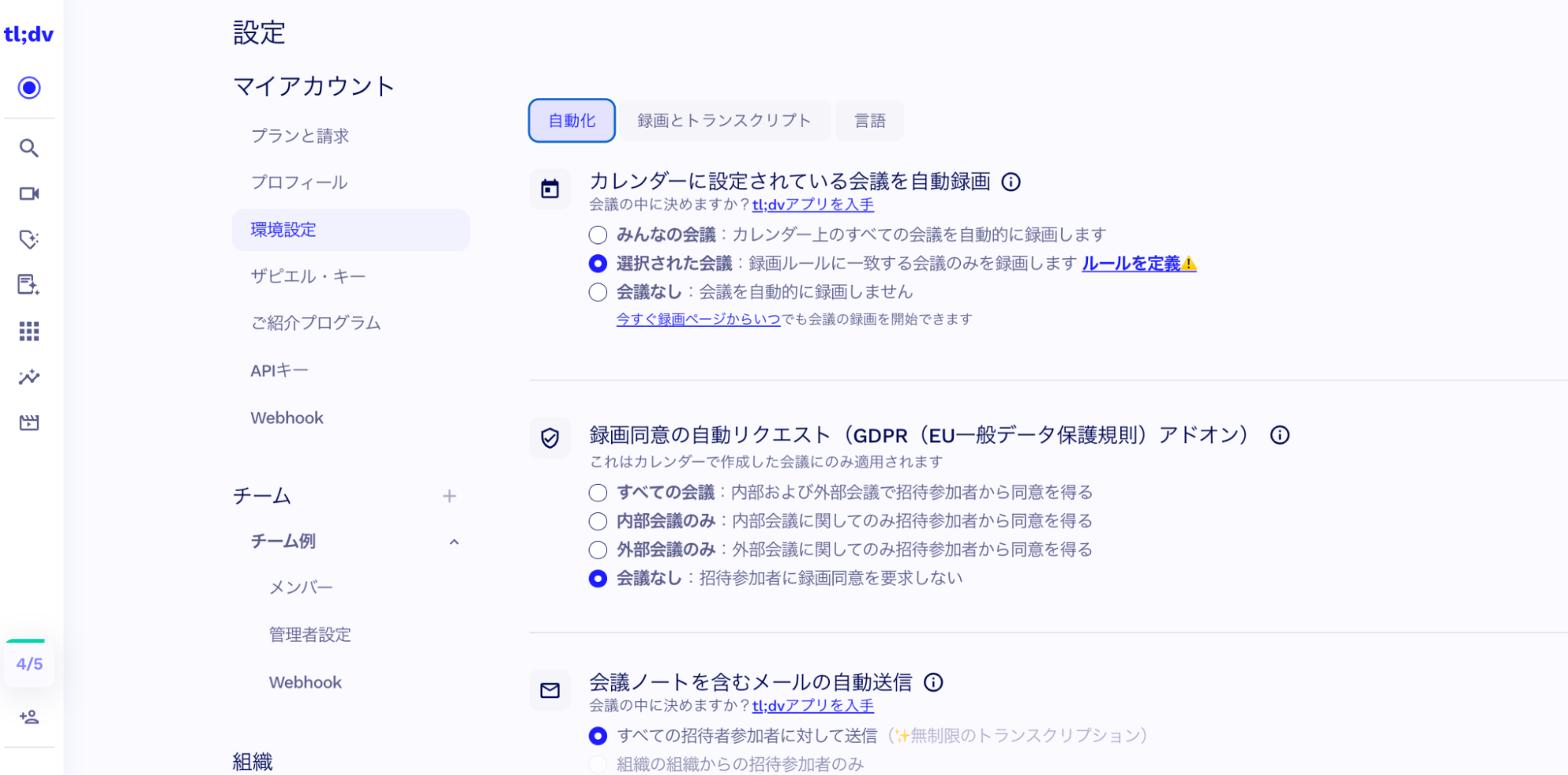
議事録データのアクセス制御は可能ですか?
tl;dvでは、会議ごとに「チーム全員」「特定メンバーのみ」などの制限の設定が可能です。
企業のセキュリティポリシーに応じた運用ができる点がメリットです。
なお、アクセス制御については、tl;dvダッシュボードの設定の画面から変更ができます。
APIでデータを取得できますか?
tl;dvでは、APIを使ったデータ取得ができます。録画や文字起こし、生成AIで作成された議事録を確認できます。なお、tl;dvのAPIについては下記の記事で詳しく解説しているので、あわせてご参照ください。
>>tl;dvとAPI連携して何ができる?導入メリットからツール、実装手順を解説
SLA(サービスレベル契約)は提供されますか?
tl;dvでは、SLA(サービスレベル契約)の提供ができます。現在対応しているのは英語版のみで、日本語対応については未定です。
利用中の生成AIサービスは何ですか?
2026年5月時点で、Anthropic社のClaude(クロード)が採用されています。高い日本語理解力を誇る最新のClaudeが動いているため、ビジネスにそのまま活かせる高精度な要約文が手に入ります。
tl;dvのセキュリティはどうですか?
tl;dvは、欧州の厳格なデータ保護規則であるGDPRに則って運営されているほか、通信にはSSL暗号化技術が使用されており安全です。
インフラにはGoogle Cloud Platform(GCP)やAmazon Web Services(AWS)が利用されており、ISO27001やSOC2などの主要なセキュリティ基準にも対応しています。
また、仮想プライベートクラウド(VPC)によるネットワーク保護など、セキュリティを重視した構成が採用されています。
下記の記事ではtl;dvのセキュリティについて解説しているので、気になる方はあわせてご参照ください。
>>AI議事録ツール「tl;dv」のセキュリティは安全?対策内容やリスクを解説
tl;dvを活用して業務の生産性を上げよう
tl;dvを使うと、議事録作成の負担を減らせるだけでなく、会議内容の共有や振り返りも効率化できます。
特に、Zoom・Google Meet・Microsoft Teamsとの自動連携や、HubSpot・SalesforceとのCRM連携に対応している点は大きな魅力です。営業活動や社内会議の情報共有をスムーズに進められるため、営業DXや業務効率化にも役立ちます。
無料プランでも主要機能を試せるため、まずは使用感を確認してみるのがおすすめです。本格的に社内活用したい場合は、PROプラン以上も検討してみてください。
FLUEDでは、TLDV日本第1号パートナーとして導入支援やAPI連携サポートにも対応しています。導入や活用方法に不安がある方は、お気軽にご相談ください!