 2026.09.28
 2026.09.28
AI議事録ツールとして、会議の録画・文字起こし・要約まで自動化できるtl;dvは、オンライン会議の内容を効率的に記録・振り返りができます。
ただし、tl;dvに保存された会議データを活用するには、基本的にtl;dvを開いて必要な情報を探す必要があり、そのつど手間が発生します。
一方で、tl;dvとClaudeを連携すれば、tl;dvを開かなくてもClaude上のチャットだけで会議データの検索が可能です。商談後のフォローアップや会議内容の分析などにも活用できます。
tl;dvは公式のClaude連携(MCP)に対応しており、手順通りに進めればスムーズに連携できます。設定の手順自体はシンプルで、大きく迷うようなステップはありません。
本記事では、tl;dvとClaudeの連携方法を実際の画面を用いてわかりやすくまとめました。
連携するメリットや活用する際の注意点なども解説するので、ぜひご参照ください。
TLDVのアカウントを持っていない方は、まずは無料登録から試してみましょう。FLUEDは日本初のTLDV公式パートナーとして導入支援をしているので、お気軽にご相談ください!
なお、FLUEDの紹介リンクからtl;dvに登録すると、初年度30%OFFで有料プランを利用できます。無料プランをすでに利用している方も、FLUED経由でアップグレードすれば対象なので、ぜひご活用ください。
▼無料登録はこちら(アップグレード時に30%の割引が適用)
https://tldv.cello.so/G5JItEWBMRX
コンテンツ目次
tl;dvとClaudeを連携してできること

tl;dvとClaudeを連携してできることを、大きく3つ紹介します。
- tl;dvの会議内容についてClaudeに質問できる
- 商談後のフォローアップメールやタスクを自動生成できる
- Claudeに商談内容を分析してもらえる
なお、下記の記事ではtl;dvの基本機能や使い方について詳しく紹介しています。tl;dv単体の機能について先に知りたい方は、あわせてご参照ください。
>>【30%割引あり】AI議事録ツールtl;dvとは?料金プランや使い方、無料で使える機能を解説
tl;dvの会議内容についてClaudeに質問できる
tl;dvとClaudeを連携すると、tl;dvに保存された会議内容について、Claudeから質問できるようになります。具体的には「このクライアントとの前回の商談内容を教えて」「この会議では何が決まった?」など、自然な言葉で質問できます。
例えば、以下はtl;dvと連携した状態のClaudeで、tl;dvで録画した会議について質問をした際のチャット画面です。
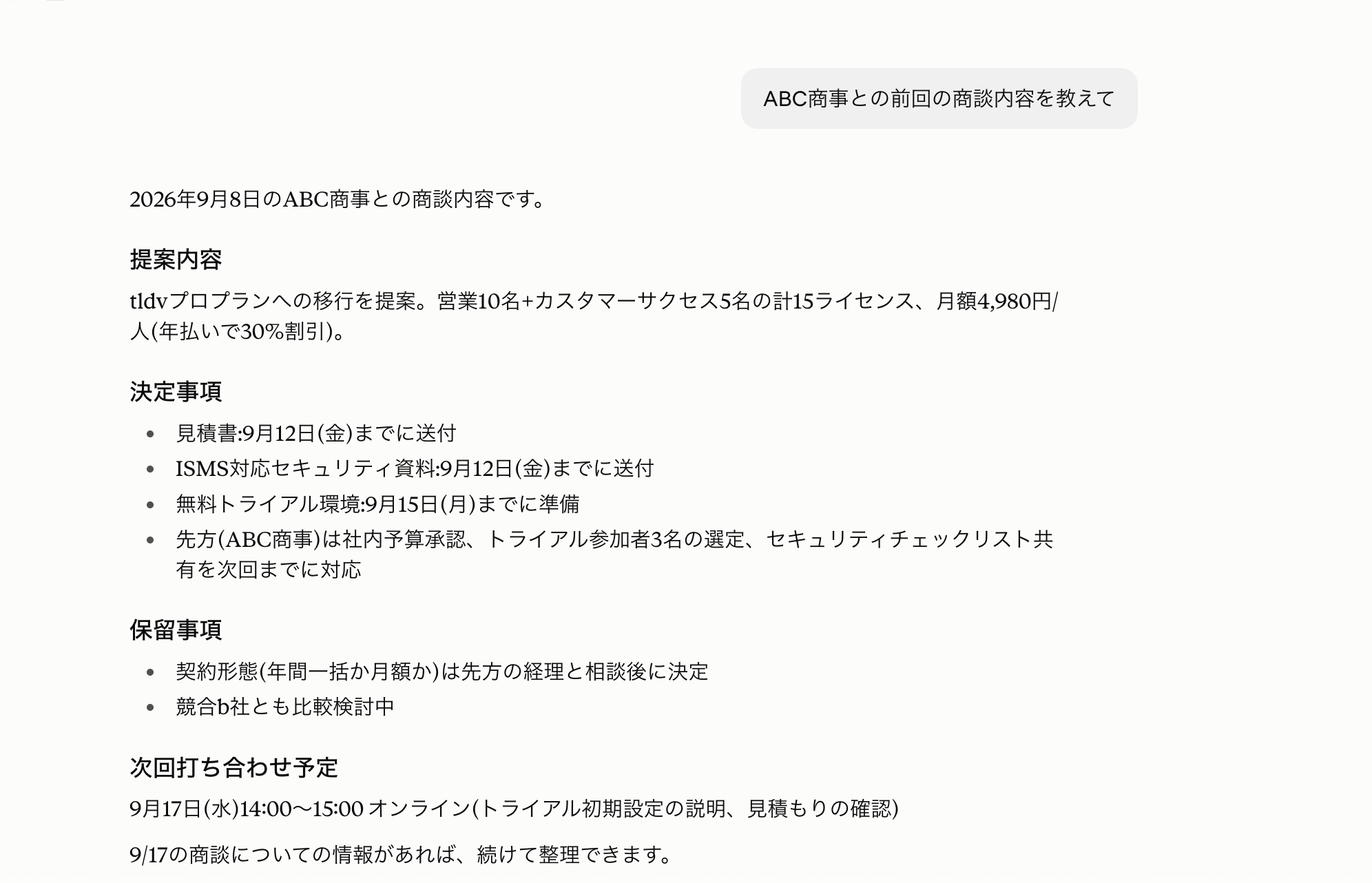
tl;dvを開いて該当する会議を探す手間を省いて、Claude上からスムーズに情報を探せるのが嬉しいポイントです。
TLDVのURLを指定しなくても、Claudeに「〇〇社との今までのミーティングを調べて、△△についてまとめて」と頼むだけで、複数の会議をまたいで検索や要約をしてくれます。
1件ずつ会議を開いて振り返る手間がなくなるのは、かなりデカいですよ!
なお、tl;dvには「Ask tl;dv AI」というAI機能があり、tl;dvに保存されている会議データの詳細を調べられます。
ただし「Ask tl;dv AI」は、あくまでもtl;dv内のデータだけを検索できる機能です。Claudeと連携すれば、tl;dv以外のCRMツールなど、複数の情報も横断できるため、より効率的に活用できます。
Ask tl;dvについては下記の記事で詳しく紹介しているので、Claudeと連携する前に読んでいただくのもおすすめです。
>>Ask tl;dv AIとは?使い方や会議後のタスク整理に活用する方法を解説
商談後のフォローアップメールやタスクを自動生成できる
商談後にClaudeへ「商談内容を元にフォローアップメールを下書きして」のように指示を出すと、tl;dvの記録を踏まえて下書きをしてくれます。
以下は、Claudeのチャットでフォローアップメールの下書きを依頼した画面です。
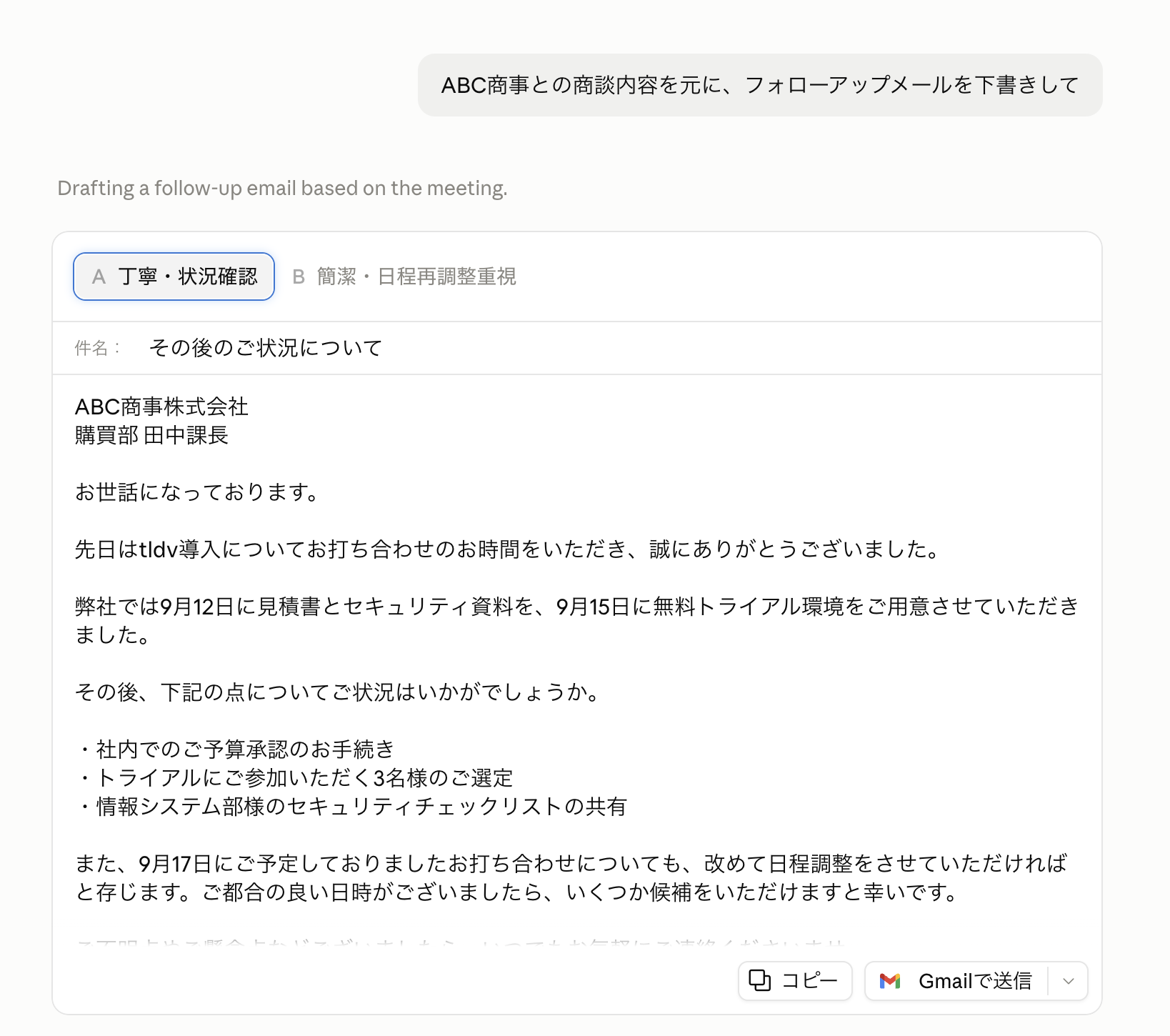
ただし、メールは自動で送信されるわけではなく、Claudeへの依頼を元に下書きが作成されます。そのため、たたき台作りとしてもおすすめです。
商談直後は記憶が新しいものの、時間が経つと「何を伝えると約束したか」「相手からどのような要望が出たか」といった細部は抜け落ちやすいものですよね。
tl;dvの記録には実際の発言内容がそのまま残っているため、Claudeが作成する下書きも記憶違いによる抜け漏れが少なく済みます。
会議で決まったタスクや、次のアクションの整理も依頼できるため、商談後の対応をClaude上で組み立てる作業にも活用できる点はメリットです。
Claudeに商談内容を分析してもらえる
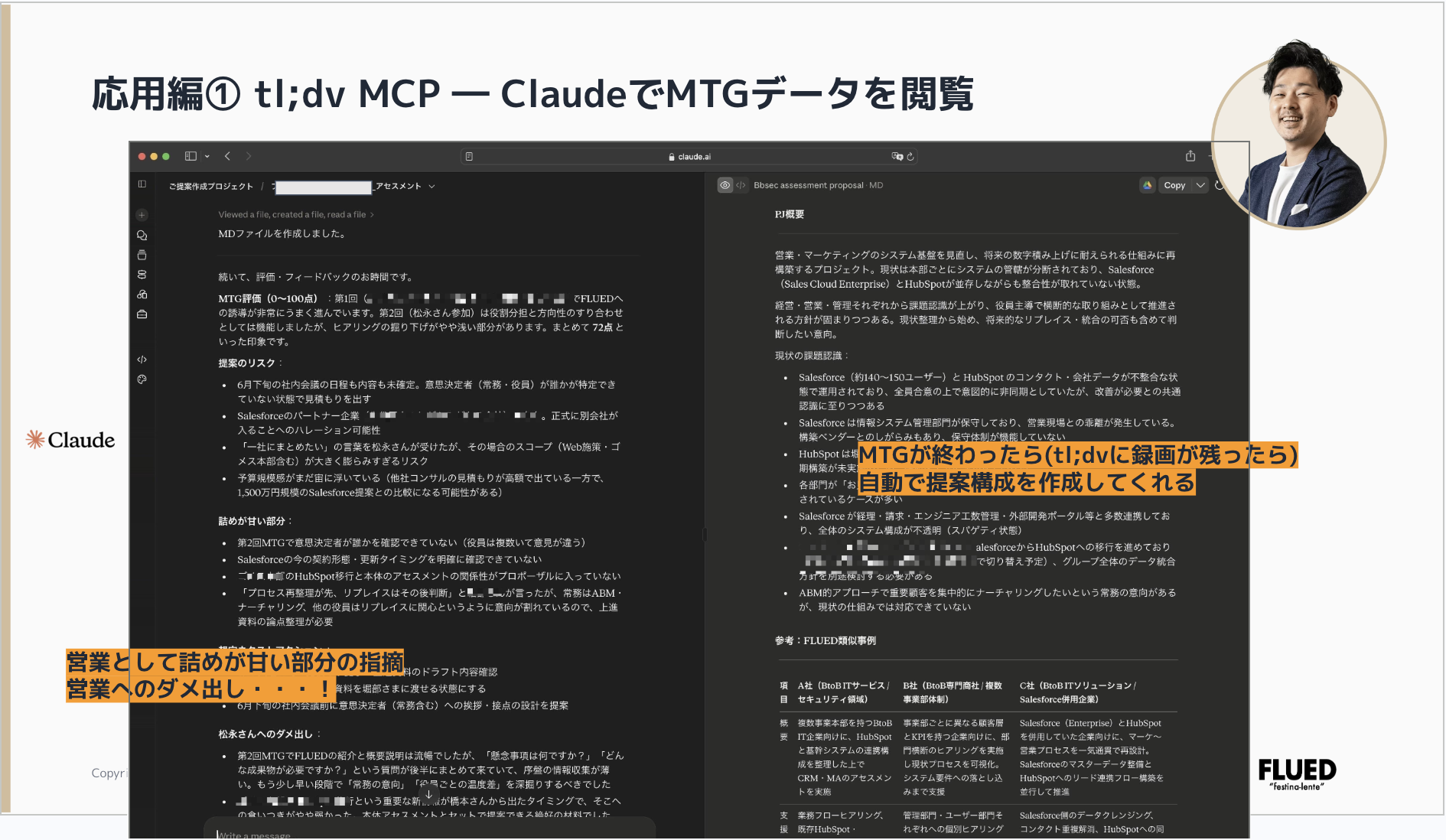
tl;dvとClaudeを連携すると、Claudeに商談内容を分析して評価や改善点などを提示してもらう活用方法もあります。
例えば、Claudeのチャットで次のように質問します。
- 「今回の商談で良かった点と改善点を教えて」
- 「話す割合が偏っていなかったか教えて」
ヒアリングが不足していた箇所や、一方的な説明になっていた場面など、客観的な視点からフィードバックを得られる点がメリットです。
FLUEDでも、Claudeに商談分析を依頼してAIコーチングのように実際の営業活動に取り入れています。決まった分析結果が自動で出てくるわけではなく、Claudeへの質問の仕方によって、振り返りの切り口を変えられるのもポイントです。
2026年6月に開催した「tl;dvユーザー会」には、FLUEDも登壇させていただき、tl;dvとClaudeを連携した活用事例を詳しく紹介しました。下記の記事ではユーザー会のレポートと活用事例をまとめているので、あわせてご参照ください。
>>tl;dvユーザー会|こんな感じでtl;dv/Claude/HubSpotを使ってる!MCP活用事例も紹介
tl;dvとClaudeの連携方法

ここからは、tl;dvとClaudeの連携方法を、実際の画面付きで解説していきます。大きなステップは、以下の3つです。
- tl;dvとClaudeそれぞれのアカウントを事前に準備する
- tl;dvの公式コネクタを使用してClaudeと連携する
- Claudeでtl;dvの会議について質問してみる
ステップ通りに進めれば、そこまで難しい作業はありません。それでは、一つずつ進めていきましょう。
1.tl;dvとClaudeそれぞれのアカウントを事前に準備する
tl;dvとClaudeを連携するには、それぞれのアカウントを事前に準備する必要があります。
なお、Claude側は無料プランでも連携できますが、tl;dv側はプロプラン以上の有料プランに契約していないと連携できません。
また、tl;dvの公式サイトの登録画面は一部が英語表記です。ブラウザの翻訳機能で大まかな操作感はつかめますが、細かい手順で迷ってしまうことが考えられます。
そこでFLUEDでは、tl;dvの申し込み方法をわかりやすくまとめた記事もご用意しています。tl;dvの申し込み方法を実際の画面を用いて詳しく解説しているので、登録方法が不安な方は、あわせてご参照ください。
>>tl;dvの申し込み方法を6ステップで解説!登録手順を画面付きでまとめてみた
2.tl;dvの公式コネクタを使用してClaudeと連携する
tl;dvとClaudeを連携する際には、tl;dv公式コネクタが用意されているため、比較的簡単に進められます。MCPとは「Model Context Protocol」の略で、AIと外部のサービスを連携するための仕組みのことです。
なお、連携は、Claude側からでもtl;dv側の連携メニューからでも始められます。使われるのはtl;dv公式コネクタのため、どちらから設定しても連携後の機能に大きな違いはありません。
本記事では、Claude側・tl;dv側の両方の手順を画面付きで案内します。普段よく使うツールで操作すると迷いにくいため、慣れている方から進めてみてください。
それでは、まずはClaude側からの連携方法を解説していきます。
Claudeの設定から「カスタマイズ」>「コネクタ」>「コネクタを参照」と進み、「tldv」と検索してください。
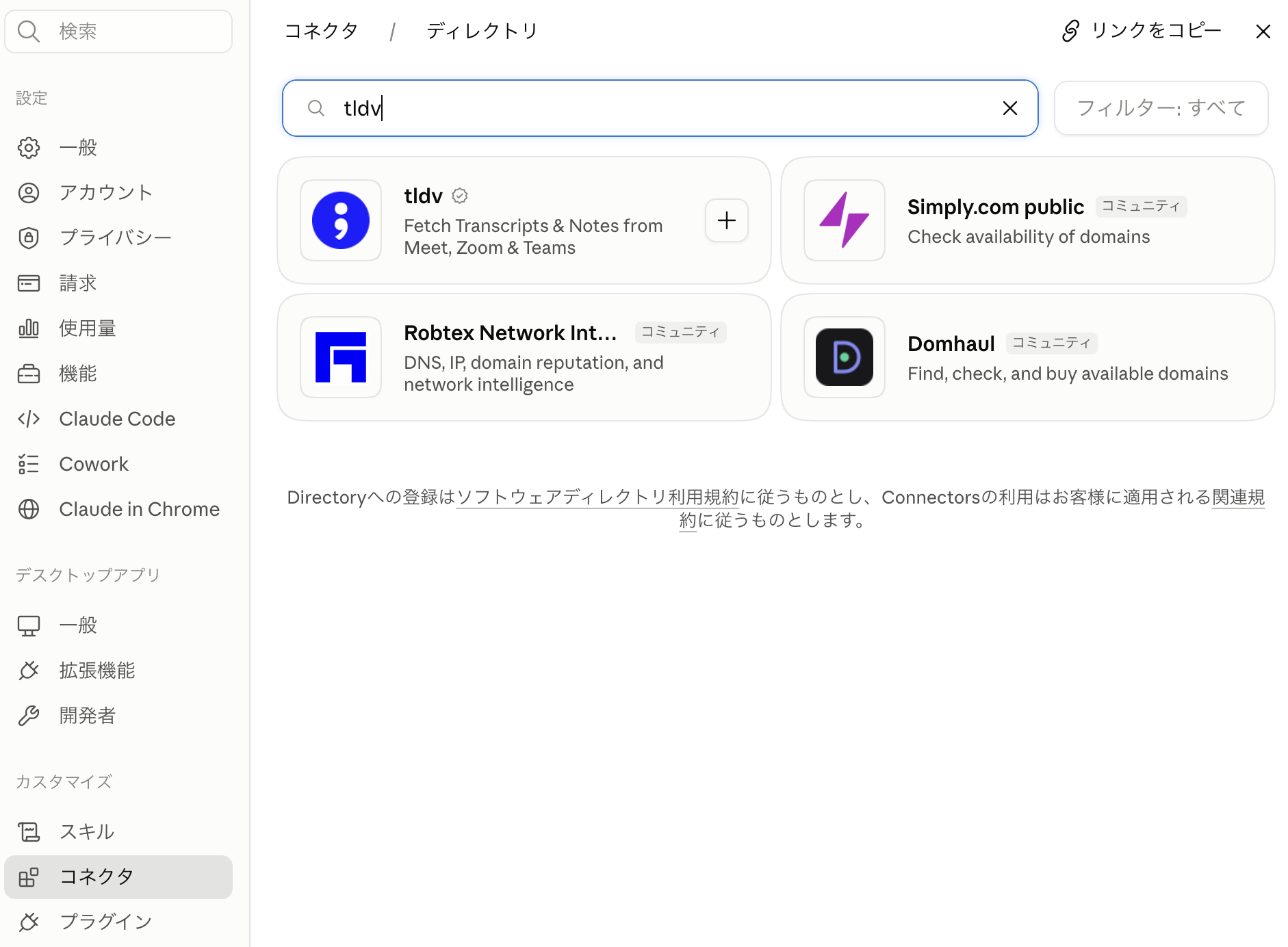
tl;dvの右下の「+」ボタンをクリックすると以下のポップアップ画面が表示されるので「接続を続行」をクリックします。
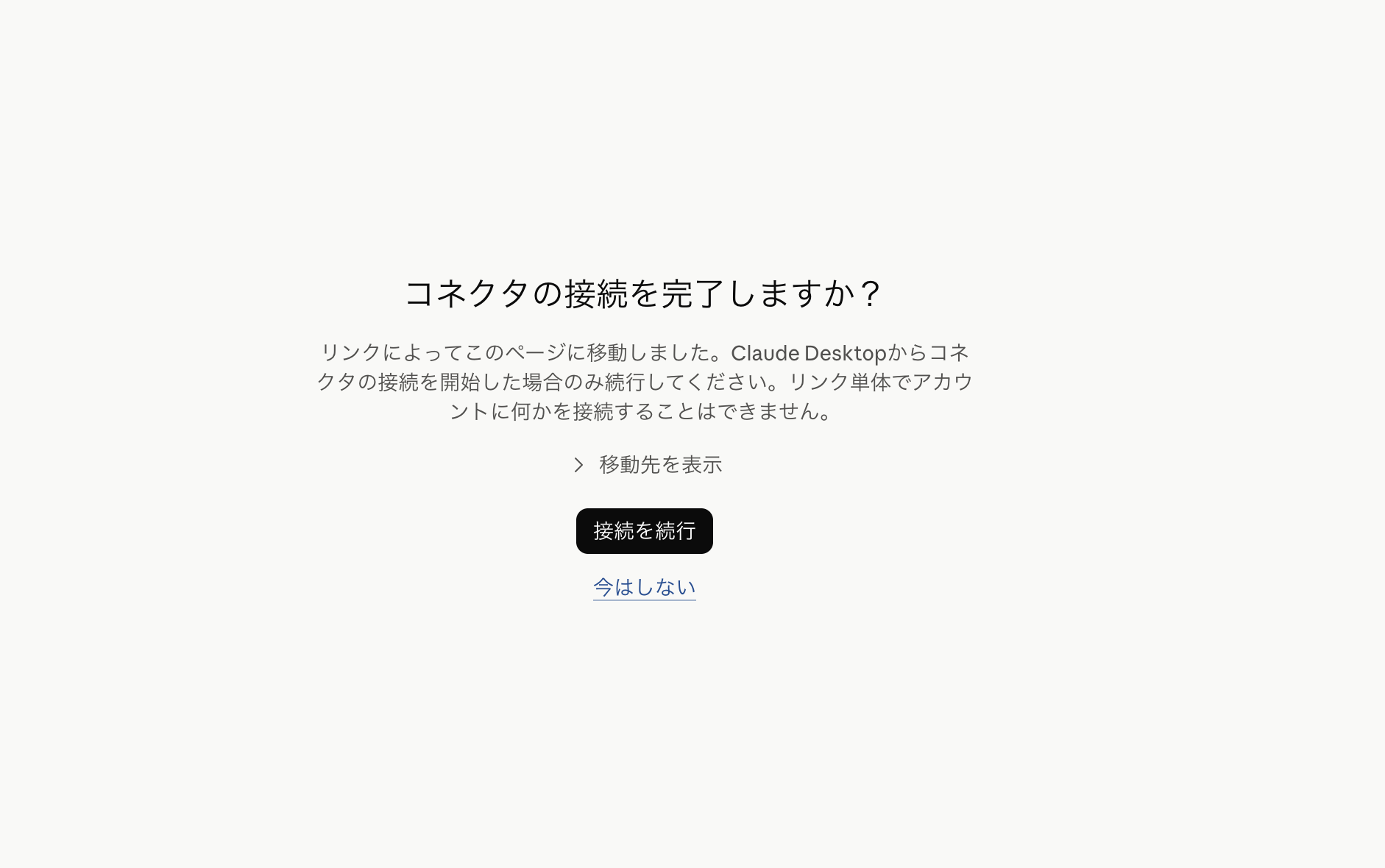
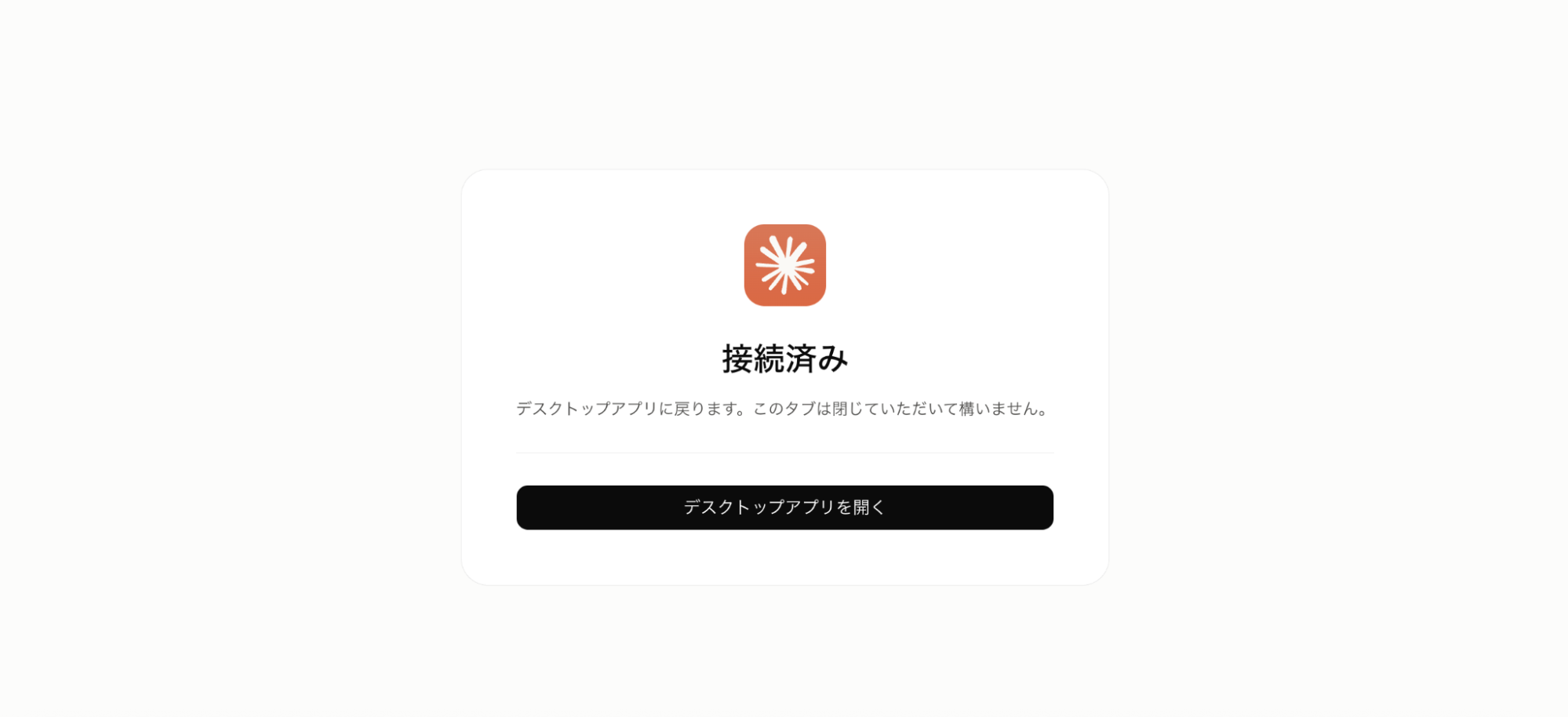
「接続を続行」をクリックして以下の画面が表示されたら、これだけで連携完了です。
続いては、tl;dv側からの連携手順を見ていきましょう。
まずは、tl;dvのダッシュボードを開いて、マーケットプレイスのアイコンを選択します。以下のように外部ツールが表示されるので、Claudeのアイコンを選択してください。
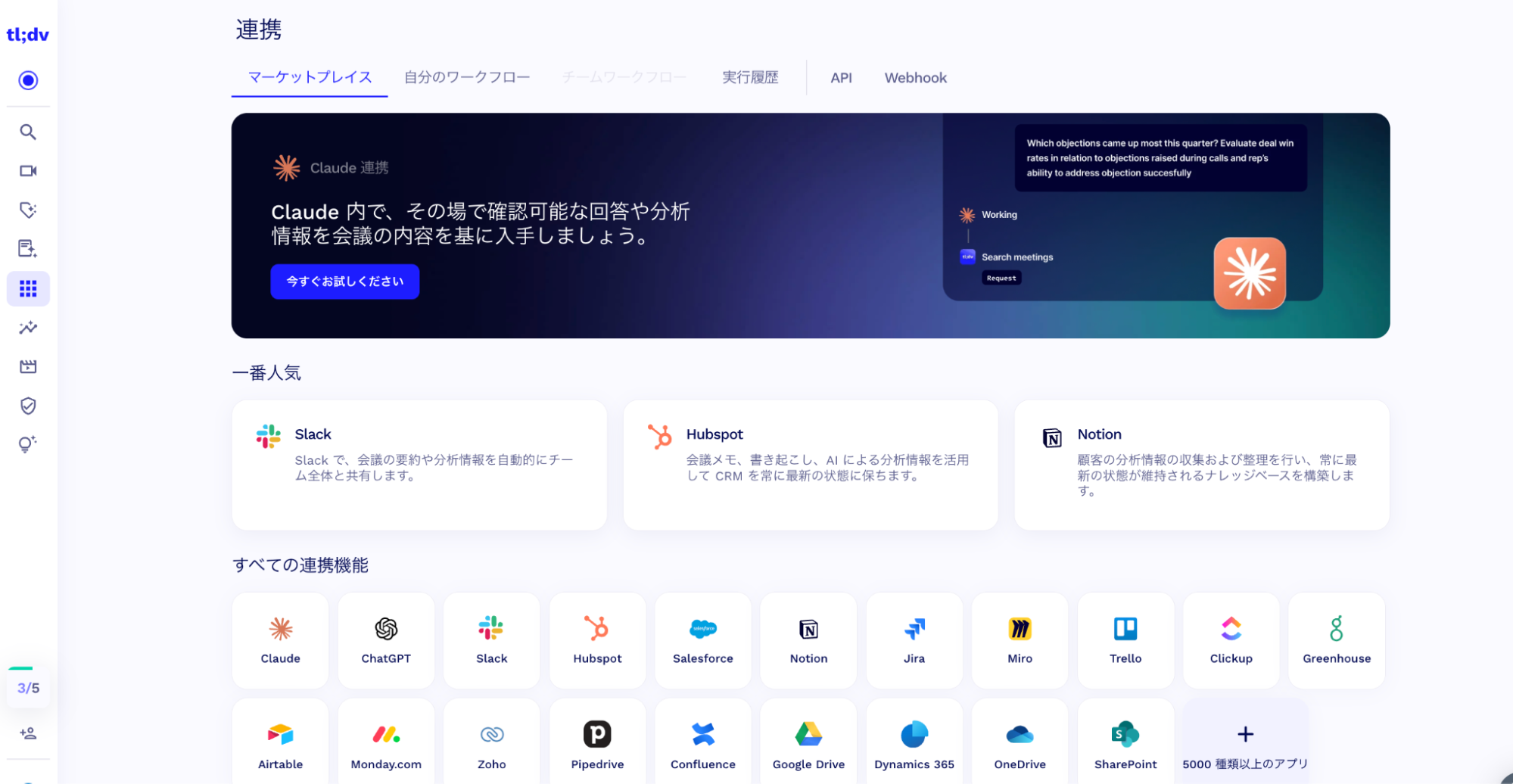
Claudeのアイコンをクリックすると、以下のような画面が表示されるので「tl;dvコネクターをインストール」を選択します。
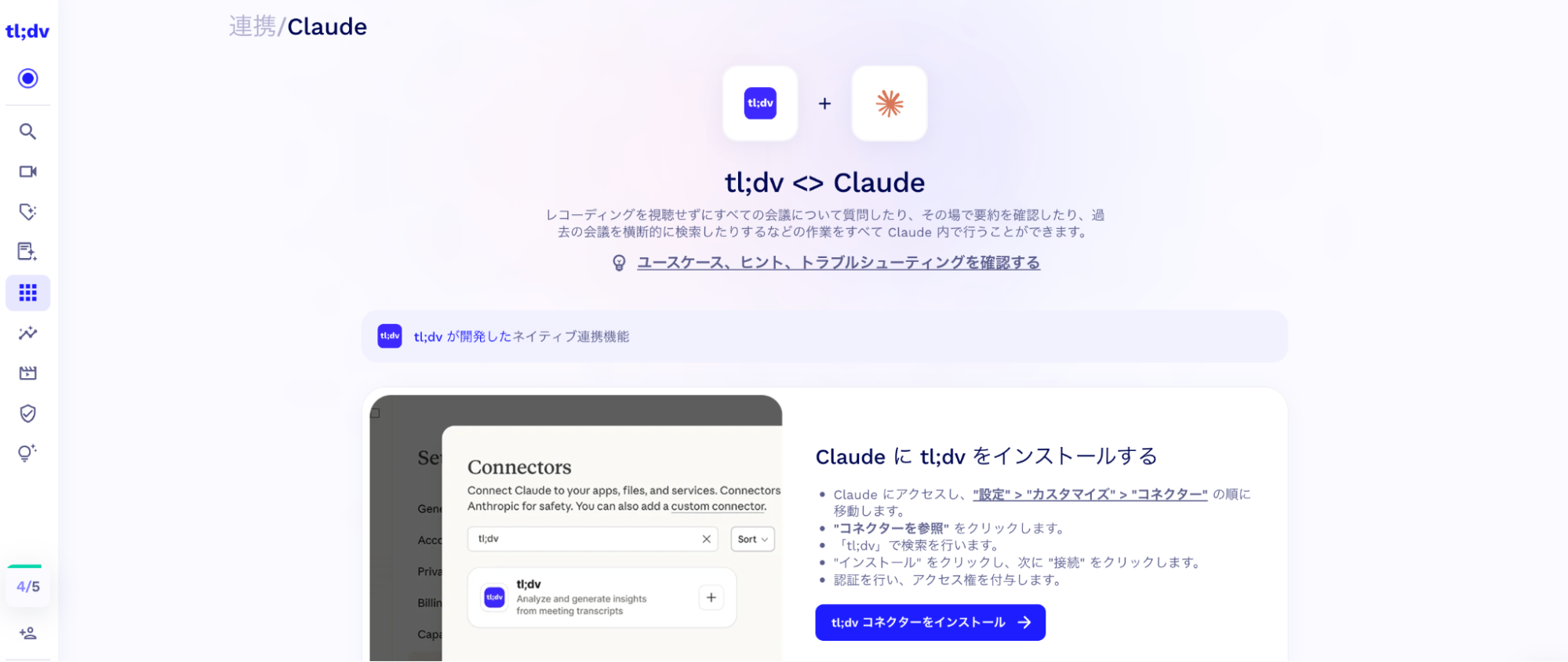
以下の画面に遷移するので、オレンジのボタンの「Claudeに接続」をクリックしましょう。
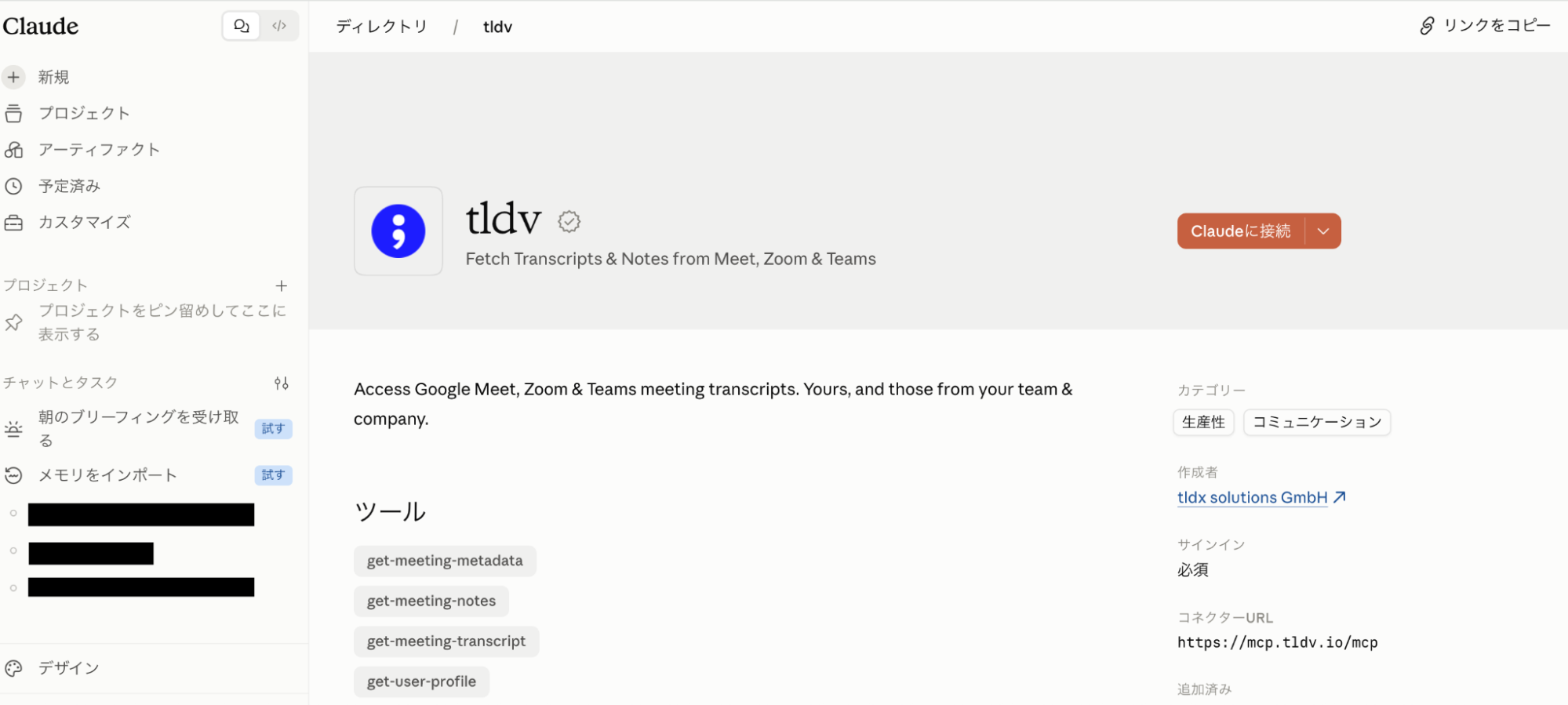
以下の画面が表示されるので「アクセスを許可」をクリックして進みます。
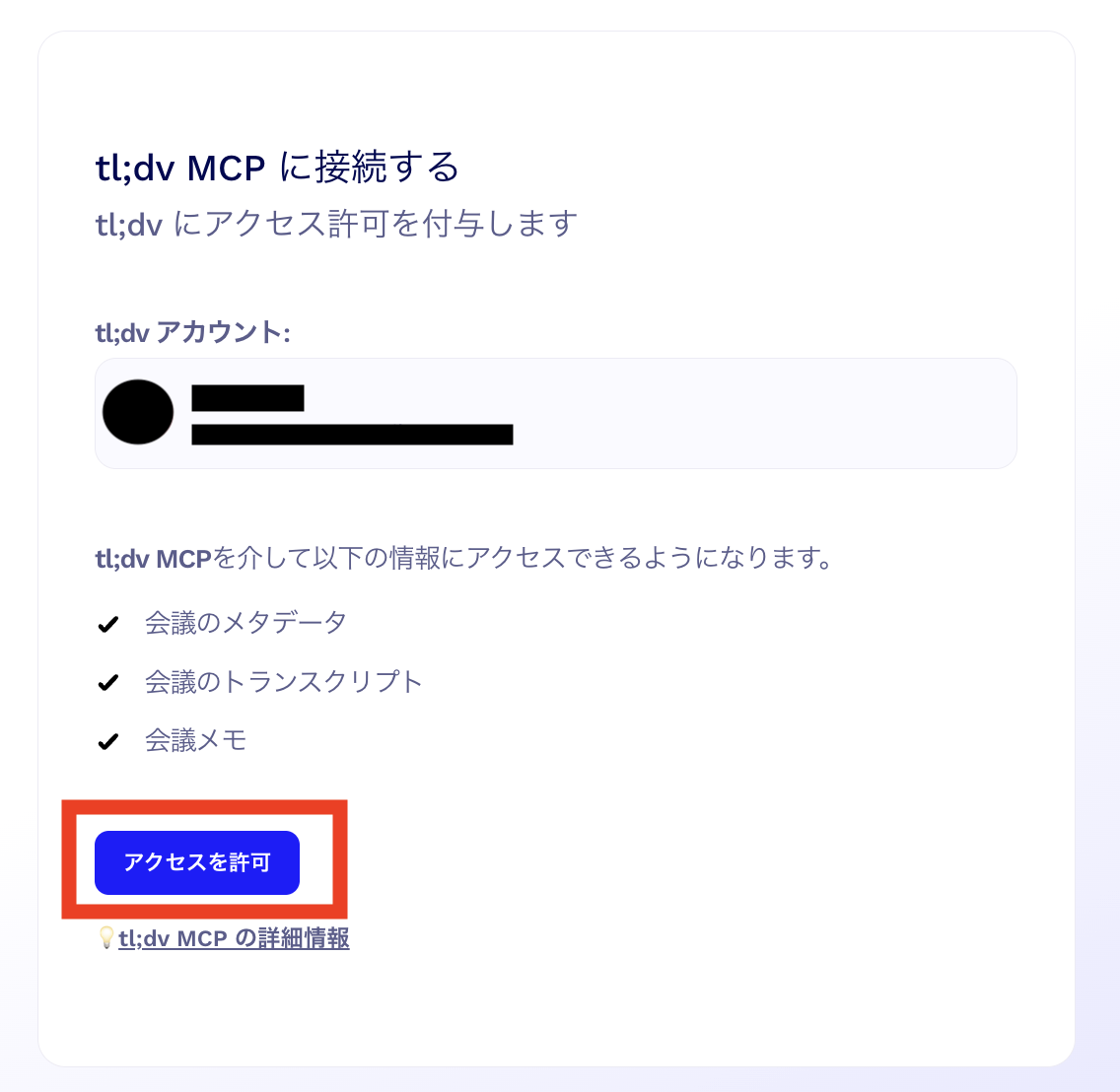
「アクセスを許可」をクリックして以下のように「接続済み」が表示されれば、連携完了です。
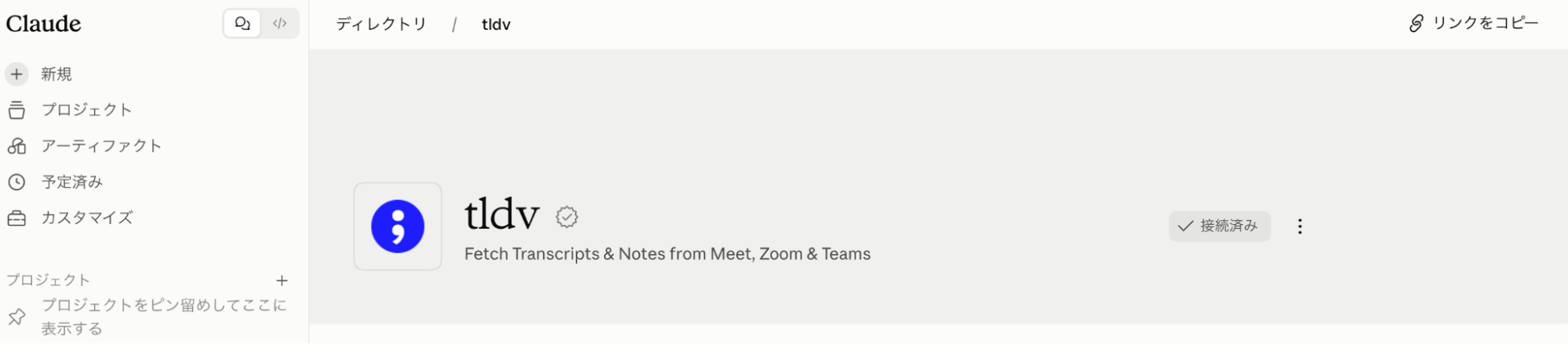
Claude側・tl;dv側のどちらからでも、tl;dv公式コネクタを利用して手順通りに進めれば、スムーズに連携ができることがわかりました。
3.Claudeでtl;dvの会議について質問してみる
連携が完了したら、tl;dvで録画した会議の内容についてClaudeで実際に質問をしてみましょう。
まずは、tl;dvで会議を録画して、ダッシュボードに議事録や要約が残っていることを確認します。録画直後や会議の長さによっては、生成に数分かかる場合があります。ダッシュボードで保存されたことを確認してから、進めてください。
以下はサンプルとして録画した「abc商事との打ち合わせ」が、tl;dvのダッシュボードで議事録と要約が出来上がっている状態です。
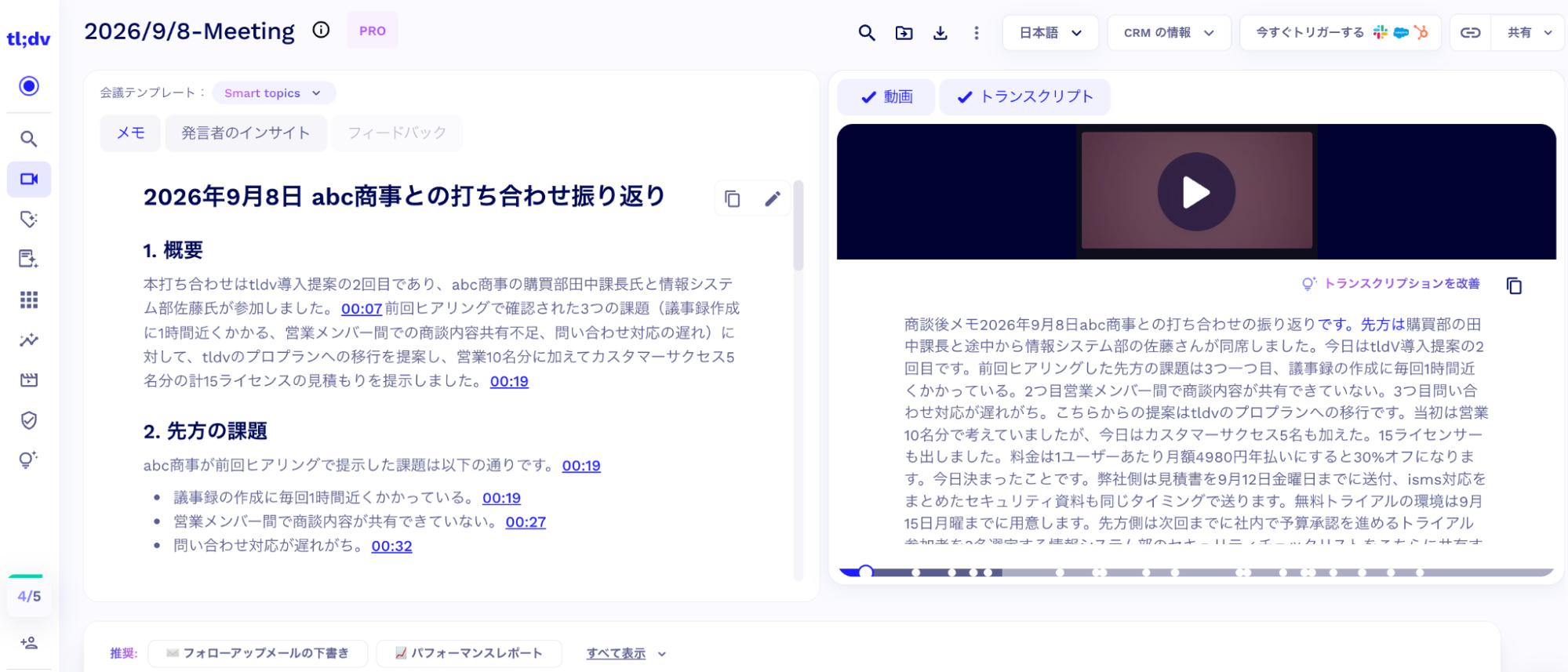
続いて、tl;dvと連携した状態のClaudeで、通常のチャット画面を開きます。tl;dvで録画した会議について質問をしてみましょう。
例として「abc商事との商談で決まったことと、次回までにやることを整理して」と質問をしてみました。
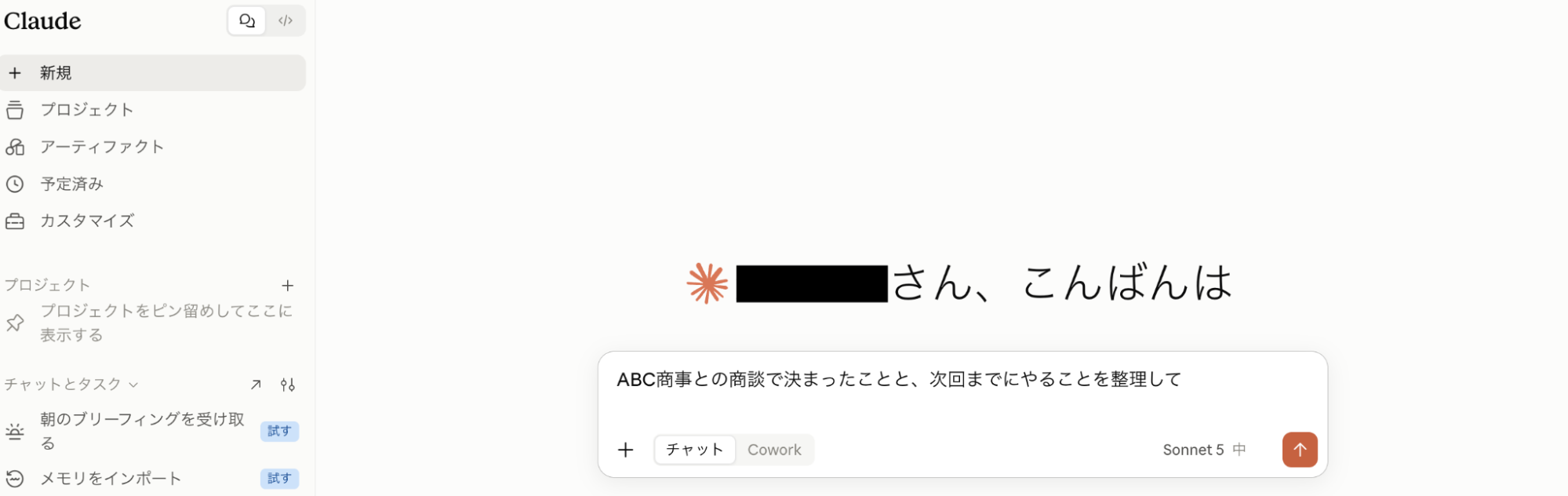
ここで、Claudeのチャットでtl;dvについて質問をすると、tl;dvにアクセスするための許可画面が表示されます。
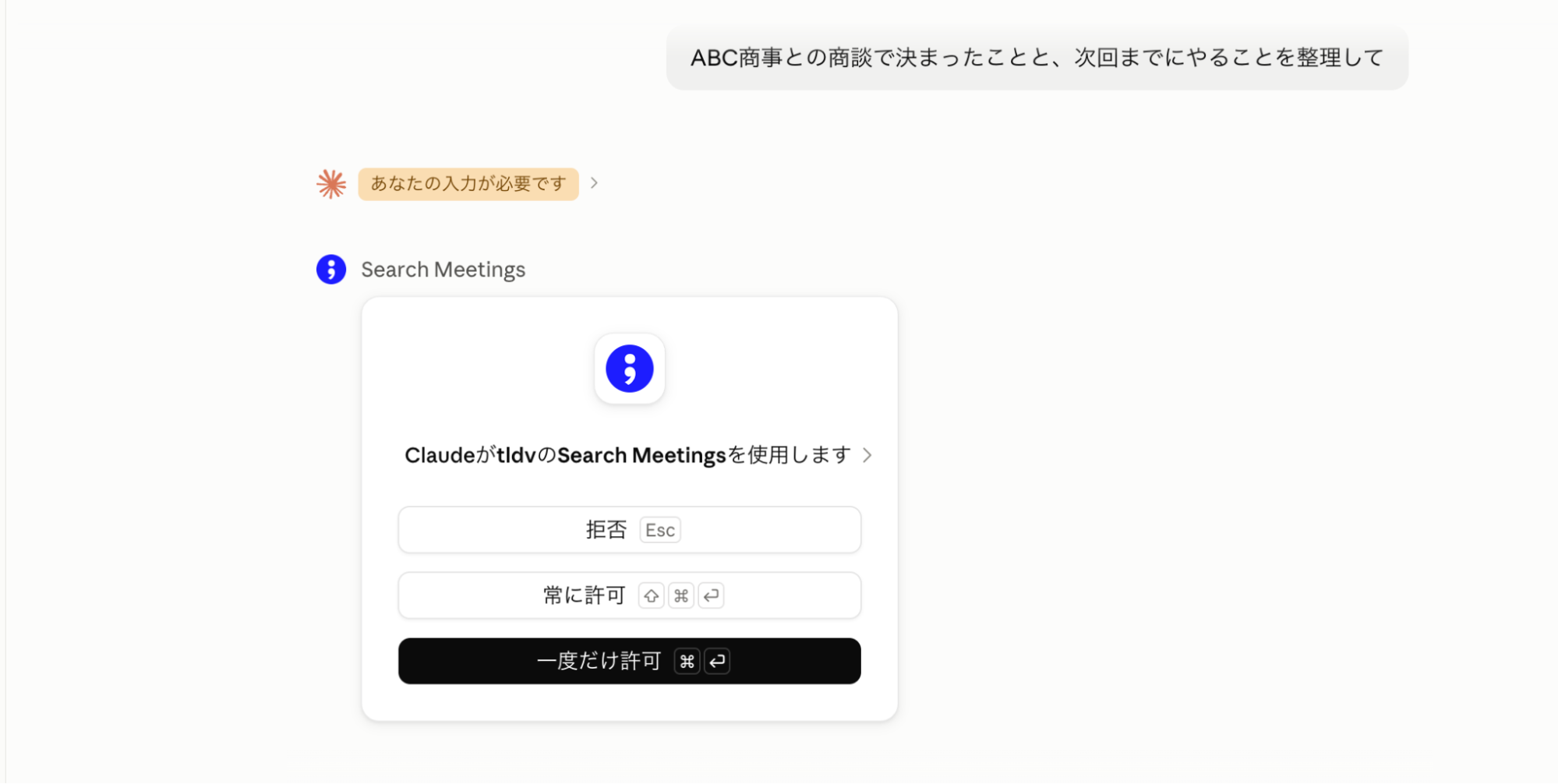
なお、許可の確認画面は、tl;dvに限らず他の外部ツールと連携している際にも表示されます。Claudeが外部ツールの情報に、アクセスするための確認画面です。
ここで「拒否」を選択すると、Claudeはtl;dvの情報を確認できません。「常に許可」または「一度だけ許可」を選択して進みましょう。ただし、許可の選択や設定は、会社の管理ポリシーに従ってください。
本記事では、例として「一度だけ許可」をクリックして進みます。「一度だけ許可」を選択すると、Claudeのチャット上でtl;dvの会議の要約が確認できました。
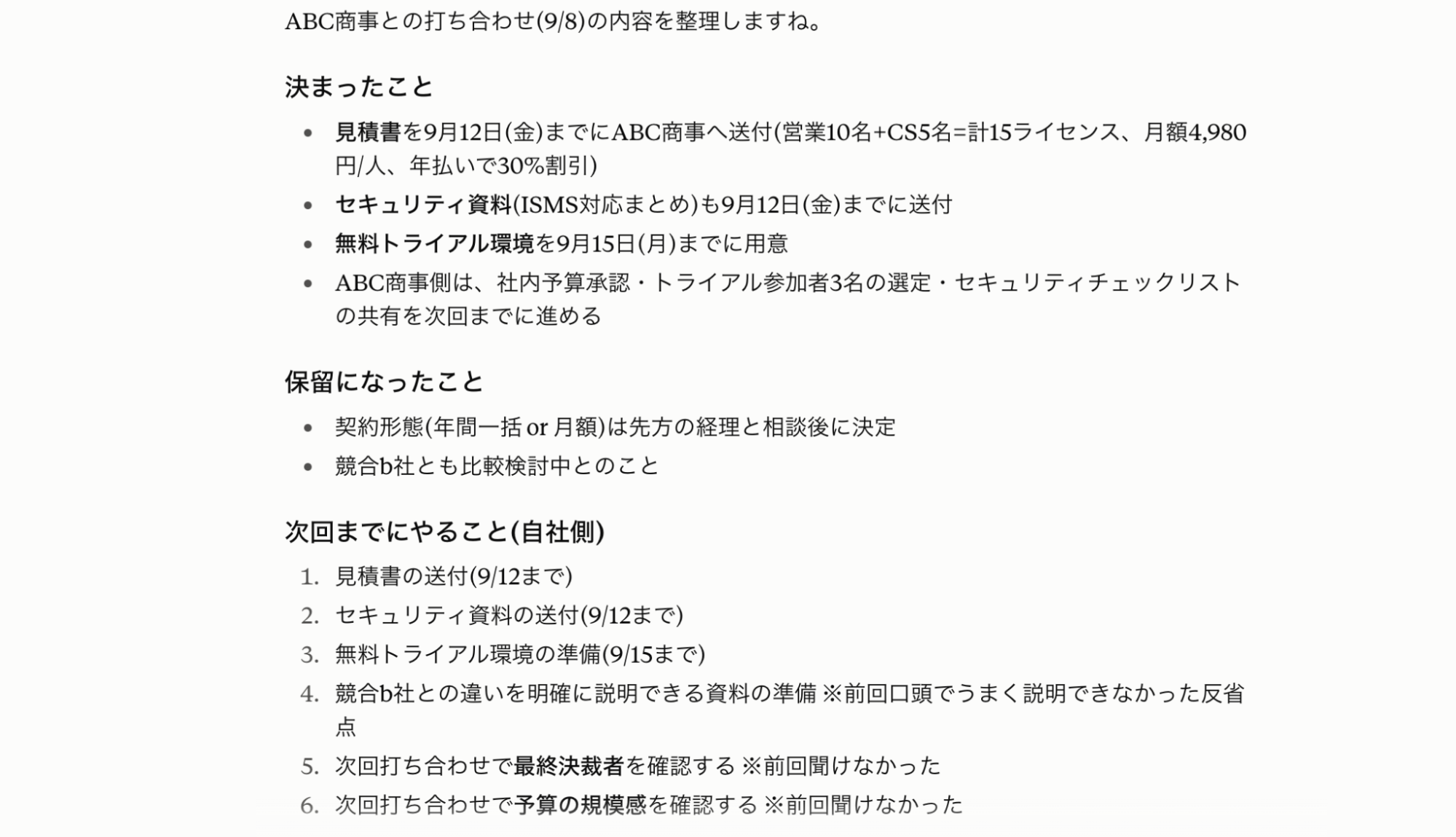
tl;dvで実際の会議を見返さなくても、要点がすぐに把握できます。
また、tl;dvとClaudeを連携すると、会議の内容を確認するだけでなく、一歩進んだ応用的な使い方もできます。
例えば、tl;dvに保存されている会議の内容を議事録の形で確認したいときは、Markdown(マークダウン)形式のドキュメントにまとめることも可能です。画面は左右に分かれ、左のチャットで指示しながら右側に表示されたドキュメントを確認できます。
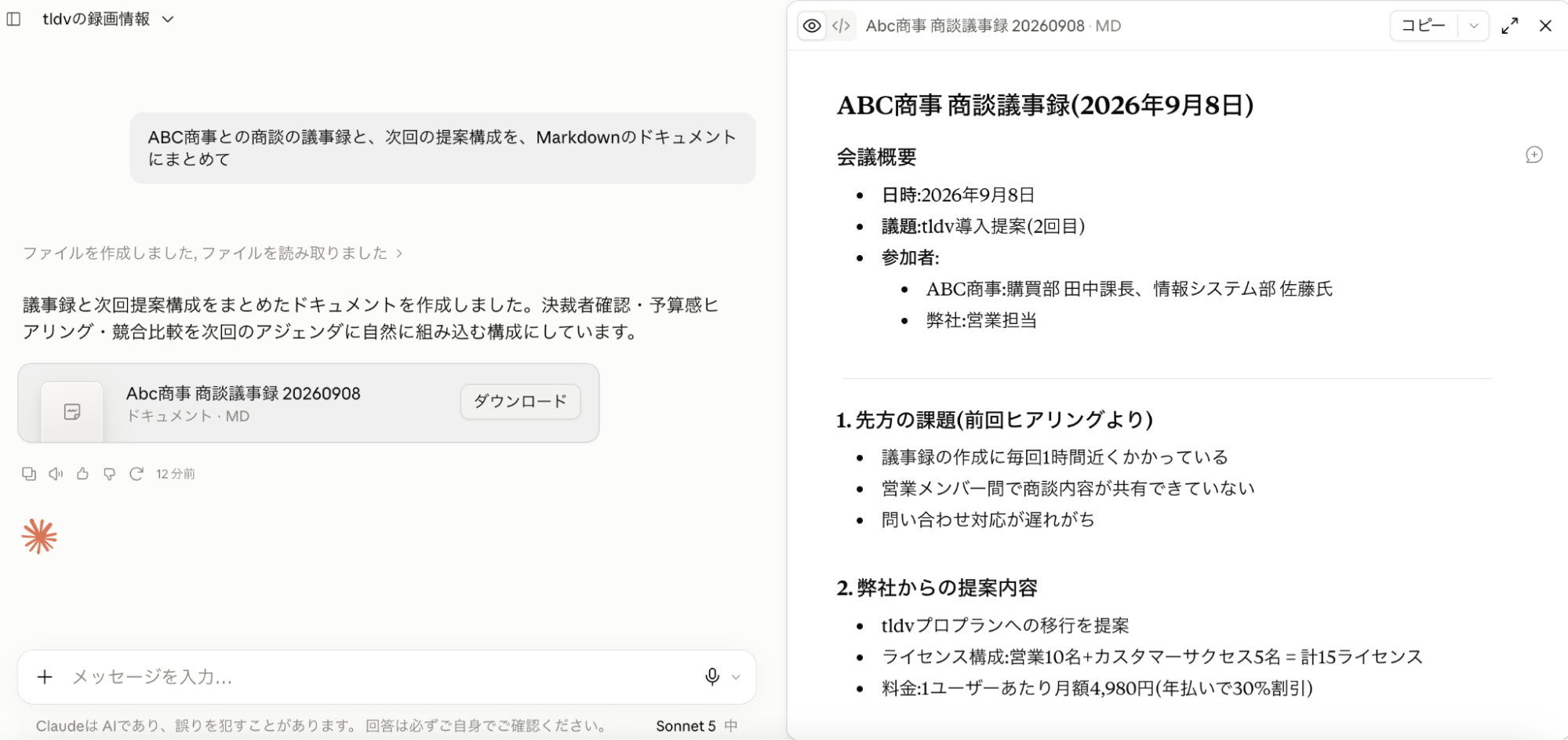
「この商談の改善点は?」と聞くと、商談内容の振り返りをしながら改善点を整理してくれます。
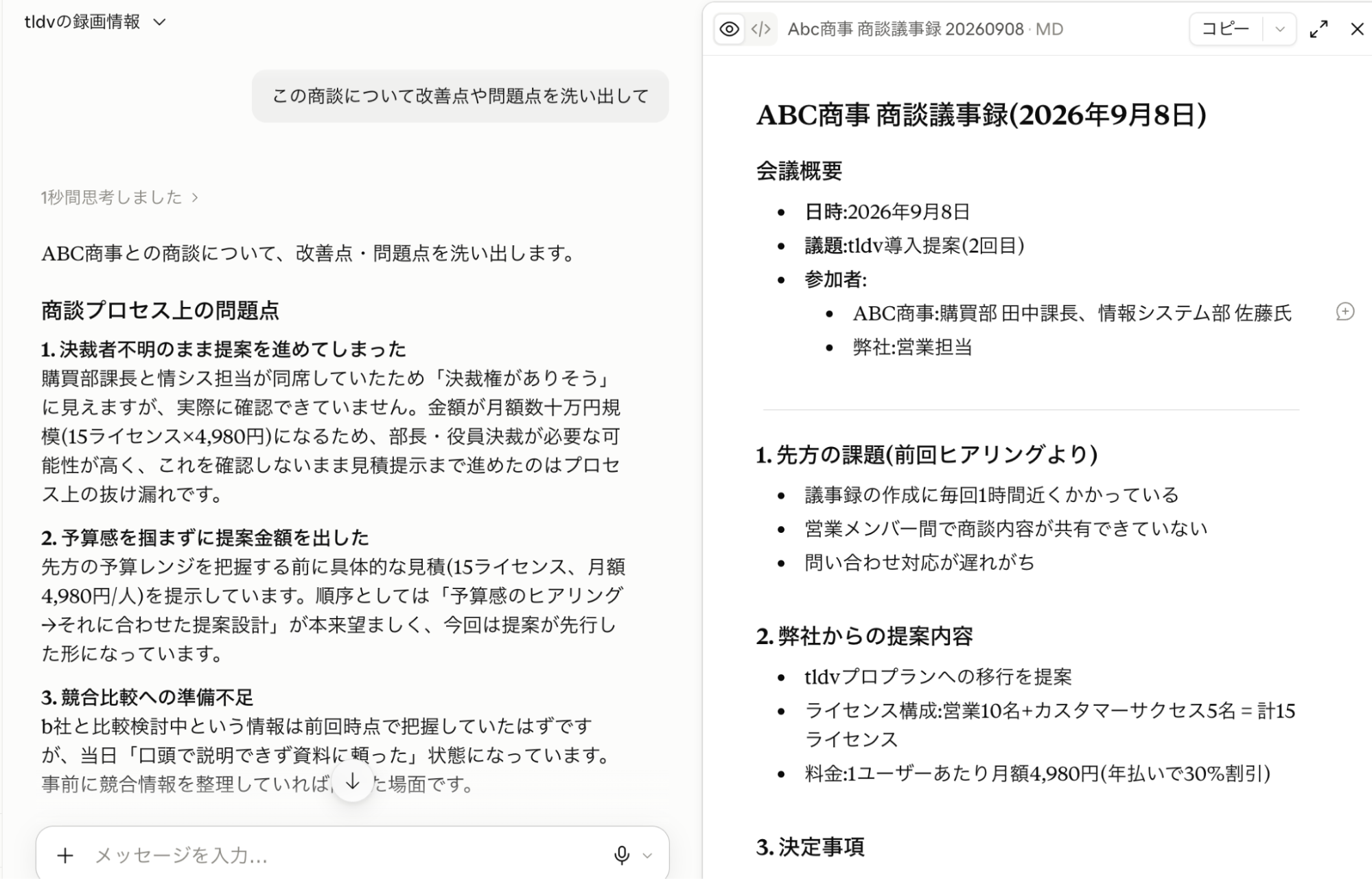
会議の内容と次回の予定を踏まえて、お礼や依頼事項をまとめたフォローアップの下書きも作成可能です。
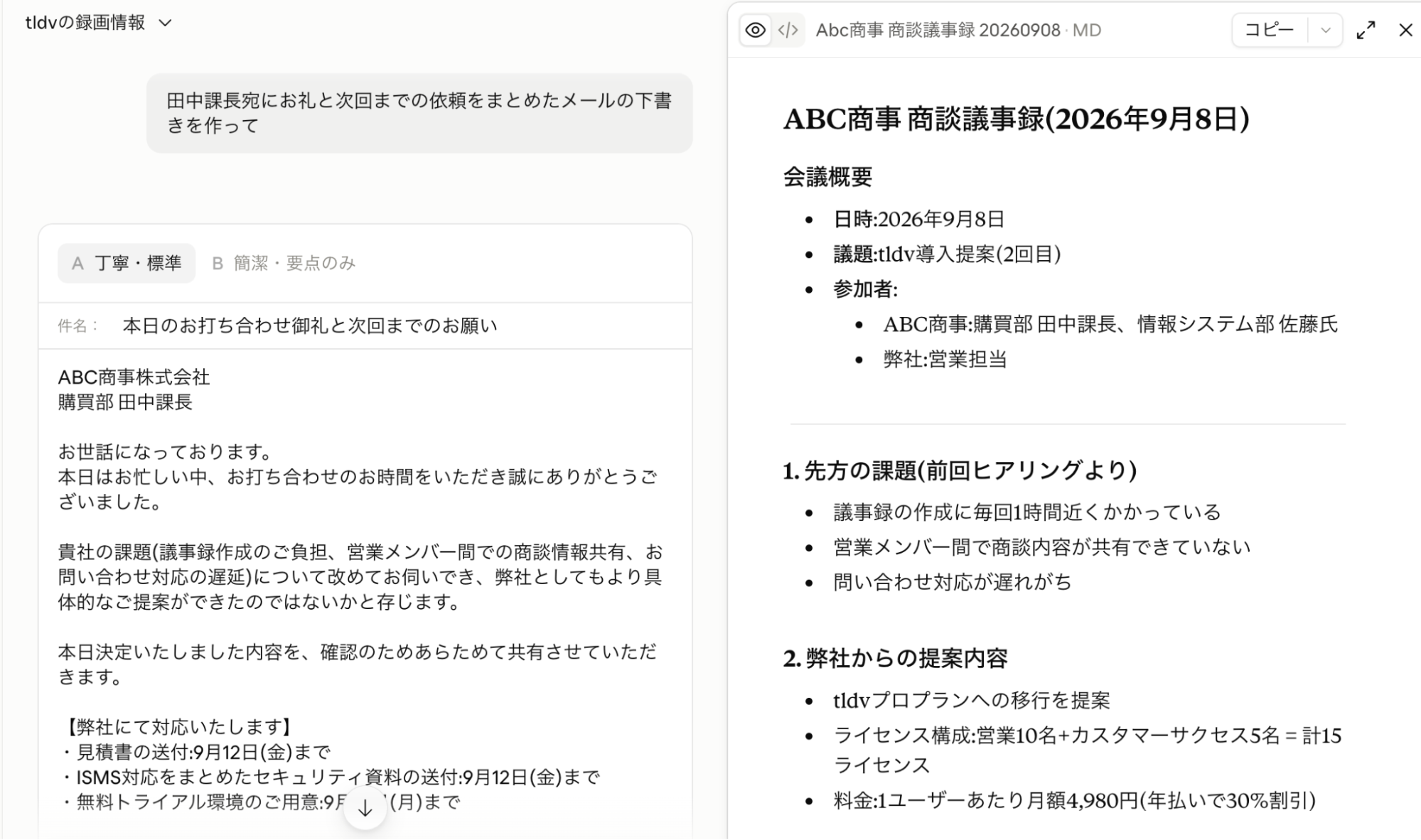
内容が少し異なっていても、プロンプトを入れると修正もできるので、たたき台として使用するのもおすすめです。
TLDVとClaudeの連携手順はそこまで難しくないので、画面の案内通りに進めば数分程度で完了します。ClaudeのチャットでTLDVの会議内容を確認するところまで、ぜひ試してみてください。
tl;dvとClaudeを連携するメリット

tl;dvとClaudeを連携することで得られる主なメリットを2つ解説します。
- tl;dvの中で情報を探す手間が減り商談準備がスピーディーになる
- 複数ツールに分散した情報をClaudeでまとめて確認・分析できる
それぞれ詳しく見ていきましょう。
tl;dvの中で情報を探す手間が減り商談準備がスピーディーになる
tl;dvとClaudeを連携すれば、過去の商談内容をClaudeに聞くだけで確認できます。tl;dvを開いて該当する会議を探す必要がないため、商談前に必要な情報をすぐに確認でき、準備にかかる時間を短縮できます。
前回話した内容や先方からの要望なども、Claudeに質問するだけで確認できる点がメリットです。
tl;dv単体では、商談前に過去の内容を確認するために、tl;dvを開いて該当する会議を探す必要がありました。Claudeと連携することで、会議の情報を探す手間を減らし、商談準備をスムーズに進められます。
複数ツールに分散した情報をClaudeでまとめて確認・分析できる
Claude側で複数のツールと連携しておけば、tl;dvの会議データだけでなく、CRMの顧客情報やSlackの社内でのやり取りなどもClaude上でまとめて確認・分析できます。複数のツールを行き来する手間が減らせるため、商談や顧客の背景を把握しやすくなる点がメリットです。
商談内容はtl;dv、顧客情報はCRMツール、社内共有はSlackなど、情報は別々の場所に分散しやすいものです。複数のツールで情報を管理している場合、商談の背景を把握するために、それぞれのツールを開いて確認する手間がかかってしまいます。
tl;dvの商談内容とCRMの顧客情報、Slackで共有された内容を踏まえて、商談のポイントや次に取るべきアクションの整理もできます。
TLDVとClaudeを連携すると、情報を探す時間が減るだけでなく、複数ツールの情報をまとめて確認・分析できるのがメリットです。商談準備を効率化して、営業活動をスムーズに進められますよ!
tl;dvとClaudeを連携する際の注意点

tl;dvとClaudeを連携する際には、注意しておきたいポイントが2つあります。
- tl;dvが無料プランだとClaudeと連携できない
- 会議データの取り扱いに注意する
事前に注意点を把握しておけば、効率よく安全に活用しやすくなります。それぞれ詳しく見ていきましょう。
tl;dvが無料プランだとClaudeと連携できない
tl;dvとClaudeを公式MCPで連携する際には、tl;dv側は有料プランでなければ連携ができません。Claude側は無料プランでも連携できますが、tl;dvが無料プランのままだと連携自体が始められない点に注意しましょう。
Claudeで有料プランを契約していてもtl;dvが無料プランの場合、以下のようなポップアップ画面が表示されて、有料プランへのアップグレードが案内されます。
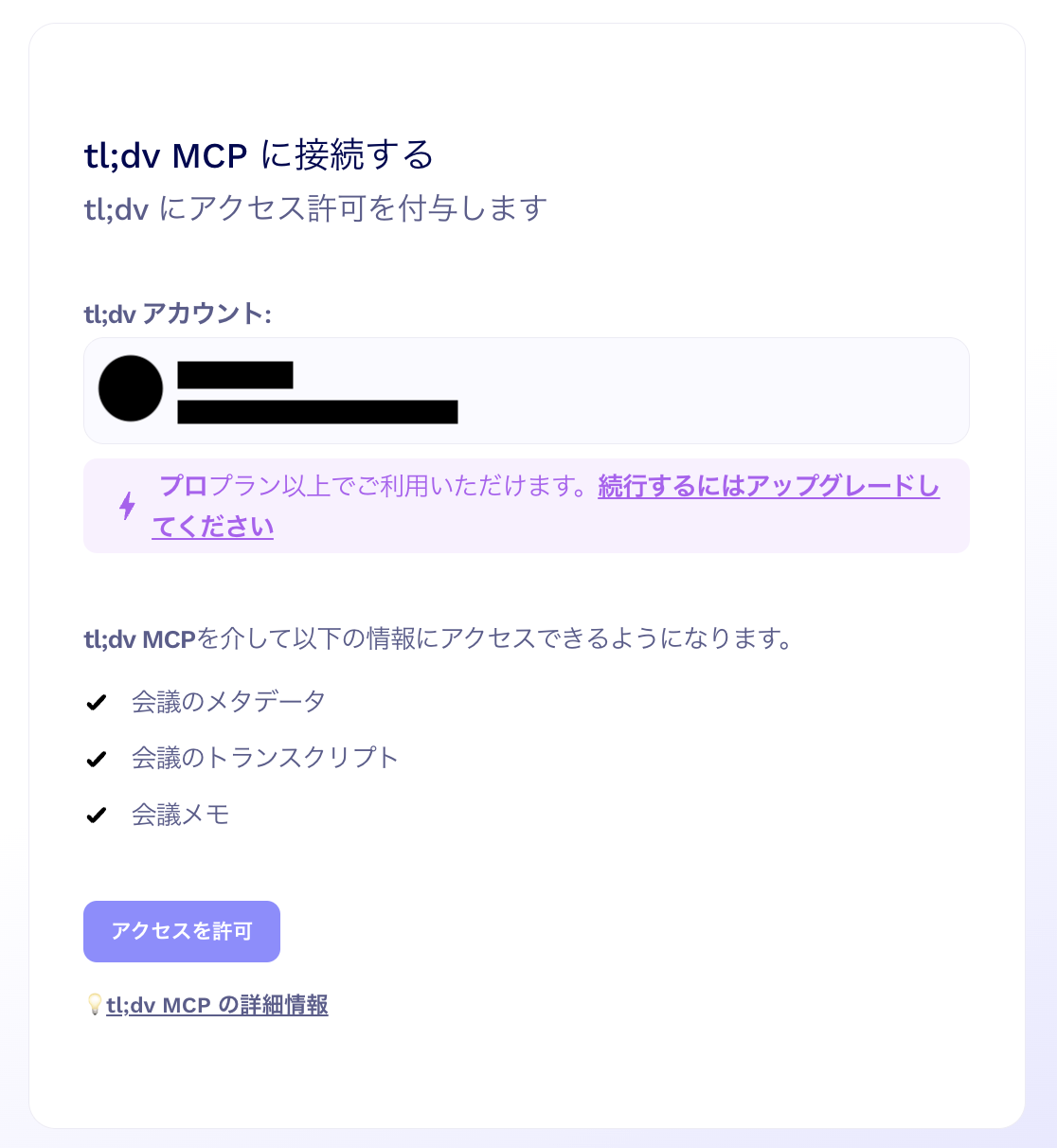
tl;dvとの連携を検討している場合は、事前にプロプラン以上への加入を済ませておくとスムーズです。
会議データの取り扱いに注意する
tl;dvでは顧客情報や社内の機密情報が含まれる会議データを扱うため、取り扱いには注意が必要です。tl;dvには営業や商談の詳細なやり取りが記録されているケースも多く、Claudeと連携することで、より多くの人がその情報にアクセスできるようになります。
誰がどの会議にアクセスできるか、tl;dv側の権限設定もあわせて見直しておくと安心です。
会議データの共有範囲は、設定の「チーム」>「管理者設定」>「レコーディング設定」タブにある「デフォルトのレコーディングプライバシー」から確認・設定できます。
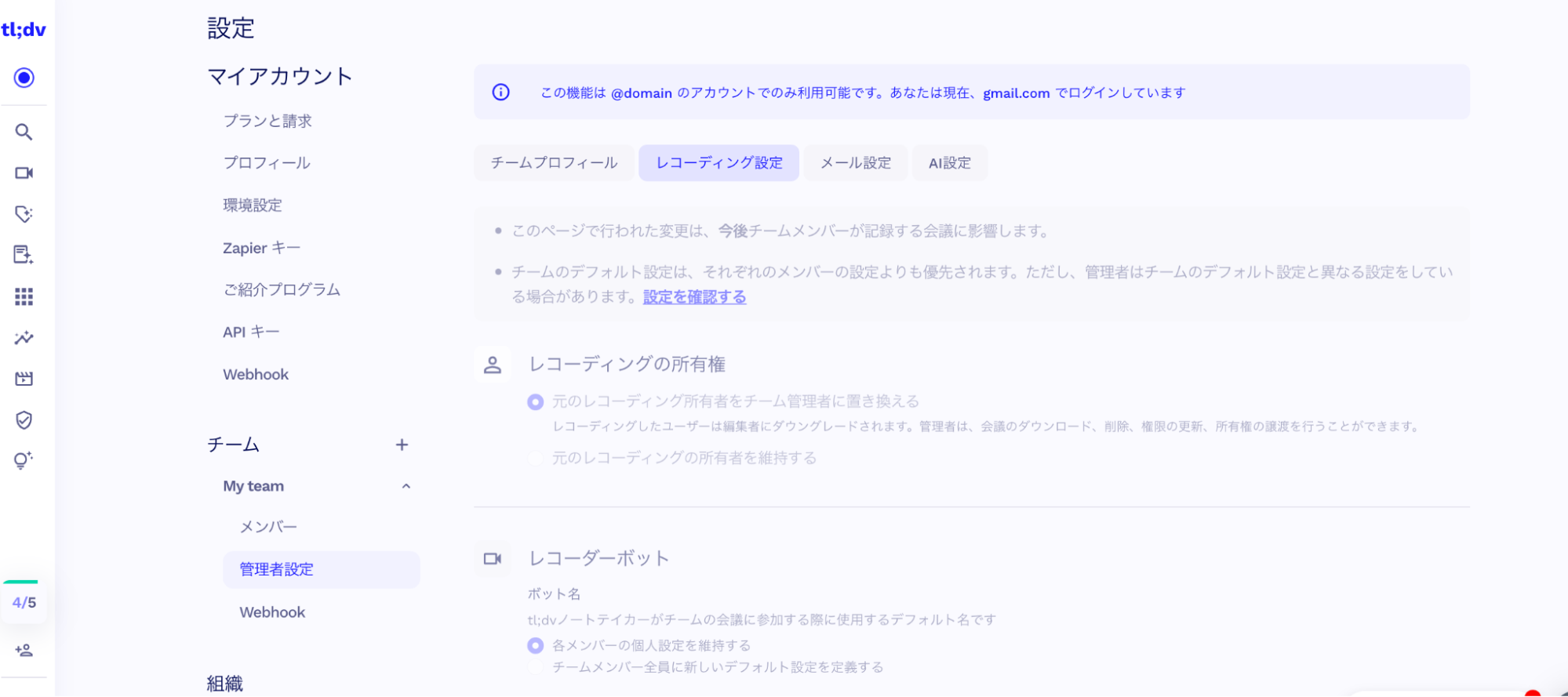
会議を公開リンクで共有できるかどうかも、同じ画面の「公開共有リンク」からあわせて設定できます。
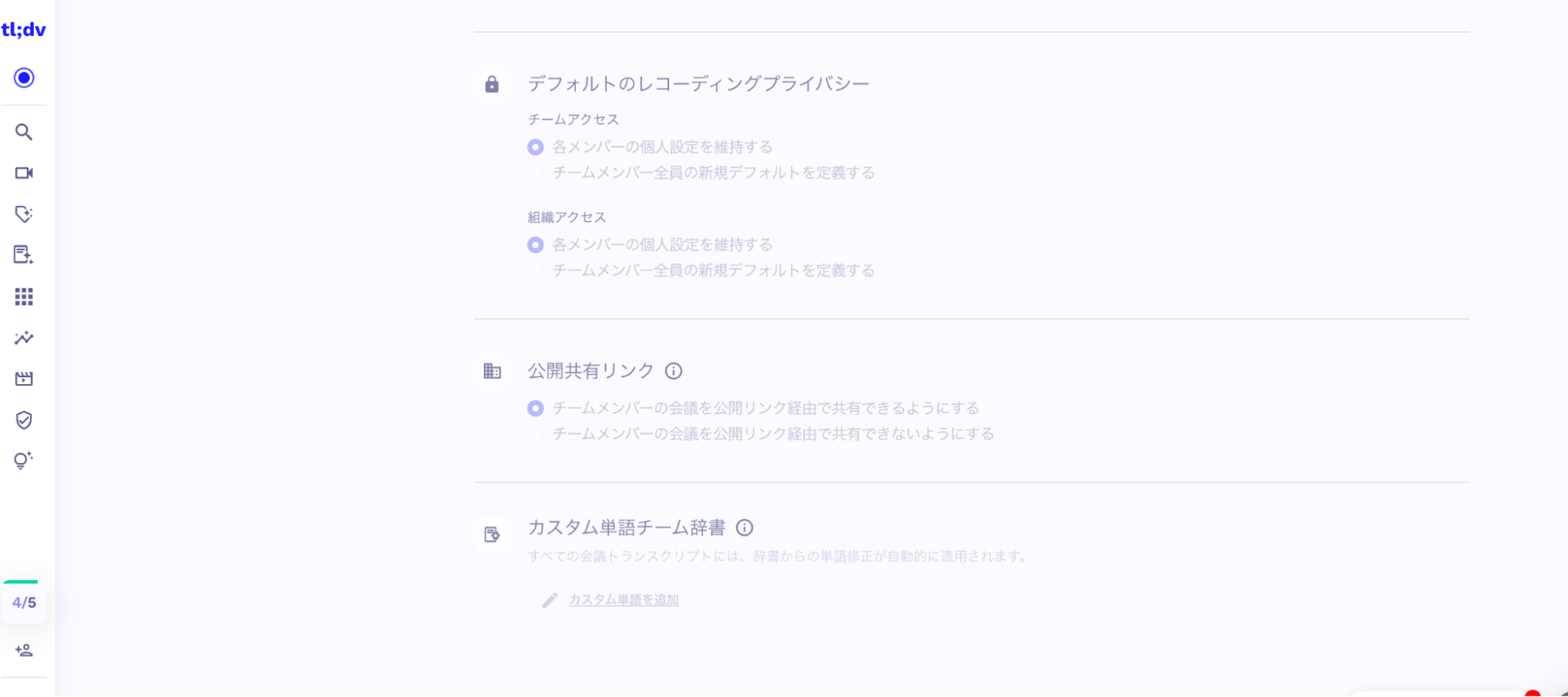
tl;dvとClaudeを連携する際には、会議データのアクセス範囲や社内での共有ルールを確認しておきましょう。
以下の記事では、tl;dvのセキュリティについて解説しています。安全面について気になる方は、ぜひあわせてご参照ください。
>>AI議事録ツール「tl;dv」のセキュリティは安全?対策内容やリスクを解説
【30%割引あり】tl;dvの料金プラン

tl;dvの料金プランは、無料プランを含めて4種類用意されており、Claude連携には、プロプラン以上の有料契約が必要です。
下記にtl;dvの料金プランをまとめました。
| プラン | 通常価格 | 30%割引価格 | Claude連携 |
|---|---|---|---|
| 無料プラン | 0円 | – | × |
| プロ | 36,960円/年 4,980円/月 | 25,872円/年 3,486円/月 | ⚪︎ |
| ビジネス | 59,760円/年 6,980円/月 | 41,832円/年 4,886円/月 | ⚪︎ |
| エンタープライズ | 要問い合わせ | 要問い合わせ | ⚪︎ |
tl;dvの有料プランでは、Claude連携をはじめ、AI議事録の自動生成やチームでの共有などの機能が利用できます。
FLUEDはTLDVの日本市場における公式パートナー第1号企業です。導入から活用のサポートまでしているので、お気軽にご相談ください!
なお、FLUED経由でtl;dvに申し込むと、有料プランを初年度30%割引で利用できます。まずは無料プランに申し込み、有料プランへ切り替えるタイミングでFLUED経由の申し込みを利用する場合も割引の対象です。
>>無料登録はこちら(アップグレード時に30%の割引が適用)
tl;dvとClaudeを連携して会議データを効率的に活用しよう

tl;dvとClaudeを連携すれば、tl;dvを開いて探していた会議の内容を、Claude上で質問するだけで確認できるようになります。
連携の手順自体はシンプルで、Claude側・tl;dv側どちらから始めても、公式コネクタを使って数ステップで完了します。ぜひtl;dvとClaudeを連携して、営業の効率化に役立ててみましょう。
TLDVとClaudeを連携すれば、会議のたびに感じていた「探す・見返す」手間から解放されます。TLDV日本初の公式パートナーであるFLUEDでは、導入後のサポートもしているので、まずはお気軽にご相談ください。
tl;dvをこれから使いたい場合は、FLUEDの紹介リンク経由でお得に始められます。気になる方は、料金プランの章もあわせてチェックしてみてください。
▼無料登録はこちら(アップグレード時に30%の割引が適用)
https://tldv.cello.so/G5JItEWBMRX