 2026.09.30
 2026.09.30
Zoho CRMに顧客情報や商談情報を蓄積していても、確認や集計に手間がかかる企業は少なくありません。必要な情報を探すために画面を行き来すると、営業活動や会議の準備に時間がかかります。
Zoho MCPを利用すると、ChatGPTやClaudeなどの生成AIからZohoのデータを検索できます。設定した操作によっては、顧客情報の更新やタスクの作成も可能です。
ただし、AIに与える権限や操作範囲を適切に設計しなければなりません。設定によっては、誤更新や意図しない処理につながる可能性があります。
本記事では、Zoho MCPの仕組みや営業での活用方法を解説します。ChatGPT・Claudeとの連携手順や、導入時の注意点も紹介するので参考にしてください。
Zoho MCPを営業活動に取り入れるには、活用する業務やAIに許可する操作を整理する必要があります。自社に合った活用方法や運用設計にお悩みの方は、無料相談会でお気軽にご相談ください。

株式会社FLUEDではBtoBのマーケティングにお悩みの方へ、無料のオンライン相談会を実施しております。
数多くの企業様をご支援してきた経験からBtoBマーケティングに関する質問、疑問にお答えいたします。
▼ 今すぐBtoBマーケティング無料相談会を予約
コンテンツ目次
Zoho MCPとは
Zoho MCPとは、Zohoの各サービスと生成AIを連携するためのサービスです。MCPはModel Context Protocolの略称で、生成AIと外部のデータや機能をつなぐ共通の仕組みのことです。
Zoho MCPでMCPサーバーを作成すると、ChatGPTやClaudeからZohoのデータを確認できます。設定するツールによっては、顧客情報や商談情報の登録・更新も可能です。
ここで注意したいのは、Zoho MCP自体がAIではない点です。利用者の指示は生成AIが読み取り、Zoho MCPを通じてZohoのデータ確認や操作を実行します。
利用できる操作は、MCPサーバーに追加したツールによって異なります。認証したユーザーの権限も反映されるため、利用目的に合わせた設定が必要です。
Zoho CRMをはじめとした各サービスの機能については、以下の記事で詳しく解説しています。
Zoho MCPは、Zohoの代わりになるツールではありません。普段利用しているZohoに、生成AIからアクセスしやすくするものと考えるとわかりやすいでしょう。
Zoho MCPと生成AIを連携してできること

Zoho MCPと生成AIを連携すると、Zohoに蓄積されたデータの確認や分析、更新などができます。主にできることは、以下の4つです。
複数の画面を開いて情報を探す手間を減らし、データの確認から次の対応まで進めやすくなります。それぞれの活用方法を詳しく見ていきましょう。
Zoho CRMの顧客・商談情報を確認できる
Zoho MCPと連携すると、Zoho CRMに登録された見込み顧客や取引先を生成AIから確認できます。連絡先や商談なども検索できるため、必要な情報を探す手間を減らせるでしょう。
たとえば、今月受注予定の商談を確認したいと伝えると、条件に合うデータを抽出できます。担当者や商談ステージなどの条件も自然な言葉で指定可能です。
Zoho CRMの画面を開いて項目ごとに検索する必要がなくなり、顧客対応や商談前の情報確認を進めやすくなります。
CRMデータをもとに営業状況を分析できる
Zoho CRMに蓄積されたデータをもとに、商談状況や営業活動を分析できます。担当者別の商談数や売上見込みを集計すれば、営業チームの進捗を把握しやすくなるでしょう。
失注理由や停滞している商談の傾向を確認する使い方も可能です。営業会議に必要な情報を生成AIに整理してもらうことで、集計やレポート作成の負担を抑えられます。
ただし、分析結果はZoho CRMに登録されたデータに左右されます。正確な分析につなげるには、入力項目や更新ルールを整えることも重要です。
顧客情報やタスクを作成・更新できる
Zoho MCPでは、データを確認するだけでなく、顧客情報や商談情報の作成・更新もできます。商談後の対応内容を登録したり、営業担当者のフォロータスクを作成したりすることが可能です。
生成AIへの指示から登録まで進められるため、入力作業の負担を減らしやすくなります。対応漏れを防ぎ、次に必要な営業活動も管理しやすくなるでしょう。
ただし、書き込みを伴う操作では誤った内容が反映される可能性もあります。登録・更新を実行する前に、対象レコードや入力内容を確認する運用が必要です。
複数のZohoサービスをまたいで業務を進められる
Zoho MCPは、Zoho CRMだけでなくZoho MailやZoho Cliqなどにも対応しています。複数のサービスを連携すれば、データの確認から次の対応までをまとめて進めやすくなるでしょう。
たとえば、Zoho CRMから条件に合う顧客を抽出し、Zoho Mailでフォローメールを作成する活用方法が考えられます。Zoho Cliqを通じて、対応が必要な案件を社内へ共有することも可能です。
対応するサービスや実行できる内容は、MCPサーバーに追加したツールによって異なります。利用したい業務を整理したうえで、必要なツールを設定しましょう。
Zoho MCPは、情報を探すだけでなく、その後の登録や共有まで進められます。普段時間がかかっている業務を振り返ると、活用方法を考えやすくなります。
Zoho MCPを営業・マーケティングで活用する方法

Zoho MCPは、商談の進捗確認や見込み顧客へのフォローなどに活用できます。営業・マーケティングにおける主な活用方法は、以下の5つです。
Zoho CRMに蓄積されたデータを活用すれば、担当者の経験や記憶だけに頼らず、次に対応すべき顧客や商談を判断しやすくなります。それぞれの活用方法を詳しく見ていきましょう。
対応が止まっている商談を抽出する
Zoho MCPを活用すると、対応が止まっている商談を抽出し、優先してフォローする案件を判断しやすくなります。
商談数が増えるほど、営業担当者だけですべての進捗を把握するのは難しくなります。受注予定日を過ぎた商談や、活動履歴が更新されていない案件を見落とすケースも少なくありません。
Zoho MCPでは、商談ステージや最終活動日などの条件を自然な言葉で指定できます。たとえば、今月受注予定で2週間以上活動がない商談を確認するように指示し、該当する案件を絞り込むことが可能です。
抽出した商談を担当者や商談金額ごとに整理すれば、営業担当者の対応漏れを防ぎやすくなります。マネージャーによる進捗確認にも役立つでしょう。
未対応の見込み顧客を抽出する
Zoho MCPを活用すると、未対応の見込み顧客をすばやく見つけ、フォローの遅れを防ぎやすくなります。
たとえば、展示会や資料請求で多くの顧客情報を獲得した場合、担当者の割り当てや初回連絡が漏れる可能性があります。Zoho MCPに登録日から3日以上経過し、活動履歴がない見込み顧客を確認するように指示すれば、未対応の対象をまとめて把握できるでしょう。
さらに、流入経路や企業規模などの情報を組み合わせると、商談につながる可能性を踏まえて対応順を整理できます。営業担当者へ引き継ぐ対象が明確になり、マーケティング部門との連携も進めやすくなります。
営業会議に必要な情報を整理する
Zoho MCPを活用すれば、営業会議に必要な商談数や受注見込みをまとめて確認できます。
営業会議のたびに担当者から進捗を集めると、情報の整理に時間がかかります。集計するタイミングや方法が異なり、担当者ごとに報告内容がばらつく場合もあるでしょう。
Zoho MCPに担当者別の商談数や商談金額を集計するように指示すると、Zoho CRMのデータをもとに営業状況を整理できます。商談ステージ別の件数や、受注予定日を過ぎた案件もあわせて確認可能です。
会議前の集計作業を減らすことで、進捗の報告だけで終わらず、停滞案件への対応や受注に向けた施策を検討する時間を確保しやすくなります。
CRMに不足している顧客情報を確認する
Zoho MCPを活用すると、Zoho CRMで情報が不足している顧客をまとめて確認できます。
住所や業種、従業員数などの項目が未入力のままでは、顧客の分類や営業先の優先度判定に影響します。担当者によって入力する項目が異なり、データの精度にばらつきが生じるケースも少なくありません。
Zoho MCPに未入力の項目がある取引先を抽出するように指示すれば、情報を補う必要がある顧客を把握できます。Web検索に対応した生成AIを組み合わせることで、不足情報の入力候補も整理しやすくなるでしょう。
ただし、生成AIが提示する企業情報が正しいとは限りません。情報源や更新日を確認したうえで、Zoho CRMへ反映することが重要です。
顧客へのフォローメールを作成する
Zoho MCPを活用すると、顧客情報や商談状況をもとにフォローメールを作成できます。
商談後のお礼や検討状況の確認など、顧客ごとにメールを作成する作業には時間がかかります。定型文だけでは、商談内容や顧客の課題を踏まえた提案が伝わりにくい場合もあるでしょう。
Zoho CRMに登録された商談内容や過去の活動履歴を取得すれば、顧客の状況に合わせたメール本文を生成できます。Zoho Mailと連携することで、対象者の抽出からメール作成まで進めることも可能です。
メールを送信する前には、宛先や本文に誤りがないか担当者が確認する必要があります。特に、契約内容や金額を含む場合は、Zoho CRMの登録情報とも照合しましょう。
どの業務から活用すべきか迷ったら、日常的に時間がかかっている確認や集計から試してみましょう。現在の業務フローを整理すると、Zoho MCPで効率化できる作業を見つけやすくなります。
Zoho MCPと連携できる主なサービス

Zoho MCPは、ChatGPTやClaudeなどのMCPクライアントと連携できます。生成AIからZohoのデータや機能を利用するには、Zoho MCPで作成したMCPサーバーへの接続が必要です。
また、Zoho CRMやZoho Mailをはじめとした複数のZohoサービスにも対応しています。主な連携先と利用方法は、以下の通りです。
| サービス名 | サービスの種類 | Zoho MCPとの連携内容 |
|---|---|---|
| ChatGPT | 生成AI | Zoho MCPサーバーを接続し、Zohoのデータ確認や操作を指示できる |
| Claude | 生成AI | Zoho MCPサーバーをカスタムコネクターとして追加できる |
| Cursor | AI搭載エディター | 自動設定または手動設定でZoho MCPサーバーを接続できる |
| Windsurf | AI搭載エディター | 設定ファイルにMCPサーバーの情報を追加して接続できる |
| VS Code | コードエディター | GitHub Copilotを通じてZoho MCPサーバーを利用できる |
MCPクライアントは、利用者の指示を読み取り、Zoho MCPサーバーに追加されたツールを呼び出す役割を担います。一方、Zoho CRMやZoho Mailなどは、データの取得や更新を行う対象となるサービスです。
Zoho MCPが対応する主なZohoサービスと操作例を、以下にまとめました。
| サービス名 | サービスの種類 | Zoho MCPで利用できる主な操作例 |
|---|---|---|
| Zoho CRM | CRM・SFA | 見込み顧客や取引先、商談などの検索・取得・作成・更新 |
| Zoho Mail | メール | メールアカウントの取得やメールの送信 |
| Zoho Calendar | カレンダー | 空き時間の確認や予定の作成、参加者の招待、日程変更 |
| Zoho Desk | 問い合わせ管理 | 問い合わせチケットの取得や作成、更新 |
| Zoho Cliq | ビジネスチャット | チャンネルやメッセージの取得、メッセージの投稿 |
| Zoho Projects | プロジェクト管理 | プロジェクトやタスクの取得、作成、更新 |
| Zoho WorkDrive | ファイル管理 | ファイルやフォルダの検索・取得、共有リンクの発行 |
このほか、AsanaやTwilio、OneDrive、Notionなどの外部サービスとも連携できます。複数のサービスを組み合わせれば、Zoho上のデータ確認から情報共有まで進められるでしょう。
実行できる内容は、MCPサーバーに追加したツールと認証したユーザーの権限によって決まります。同じZohoサービスを接続していても、設定によって利用できる操作は異なるため注意が必要です。
対応サービスや操作内容は変更される可能性があります。導入前には、Zoho MCPの公式サイトで最新情報を確認しましょう。
Zoho CRMをはじめとした各サービスの料金については、以下の記事で詳しく解説しています。
>>Zohoの料金プランを徹底解説|無料プラン・Zoho CRMの費用・主要サービスの価格比較
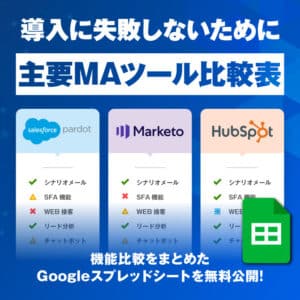
Zoho MCPはさまざまなサービスと連携できますが、どのツールを組み合わせるべきかは自社の営業課題によって異なります。営業管理の中心となるツールで迷っている方は、主要な機能をまとめた比較表をぜひご活用ください。
ちなみに、主要なMAツールの機能を徹底的に比べられる、比較表を無料配布中です!
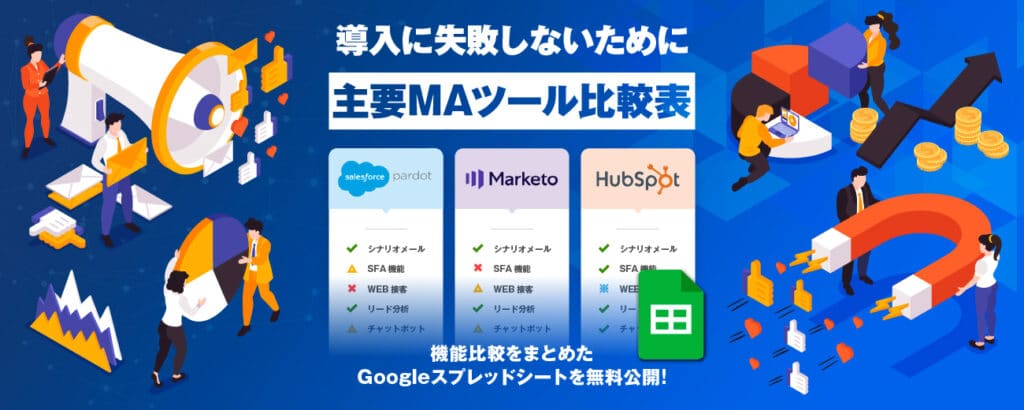
Pardot(Marketing Cloud Account Engagement)やMarketo、HubSpotなど、各ツールでできることを機能ごとに一覧化した便利なシートです。ツール選定の参考資料としてぜひご活用ください。
Zoho MCPとChatGPT・Claudeを連携する方法
Zoho MCPをChatGPTやClaudeから利用するには、MCPサーバーを作成して接続設定を行います。連携の手順は、以下の6つです。
- Zoho MCPでサーバーを作成する
- 利用するZohoサービスと操作を追加する
- MCPサーバーのURLを取得する
- ChatGPTまたはClaudeに接続する
- Zohoアカウントでアクセスを許可する
- プロンプトを入力して動作を確認する
ここでは、ChatGPTとClaudeを例に、Zoho MCPを連携する手順を解説します。
1.Zoho MCPでサーバーを作成する
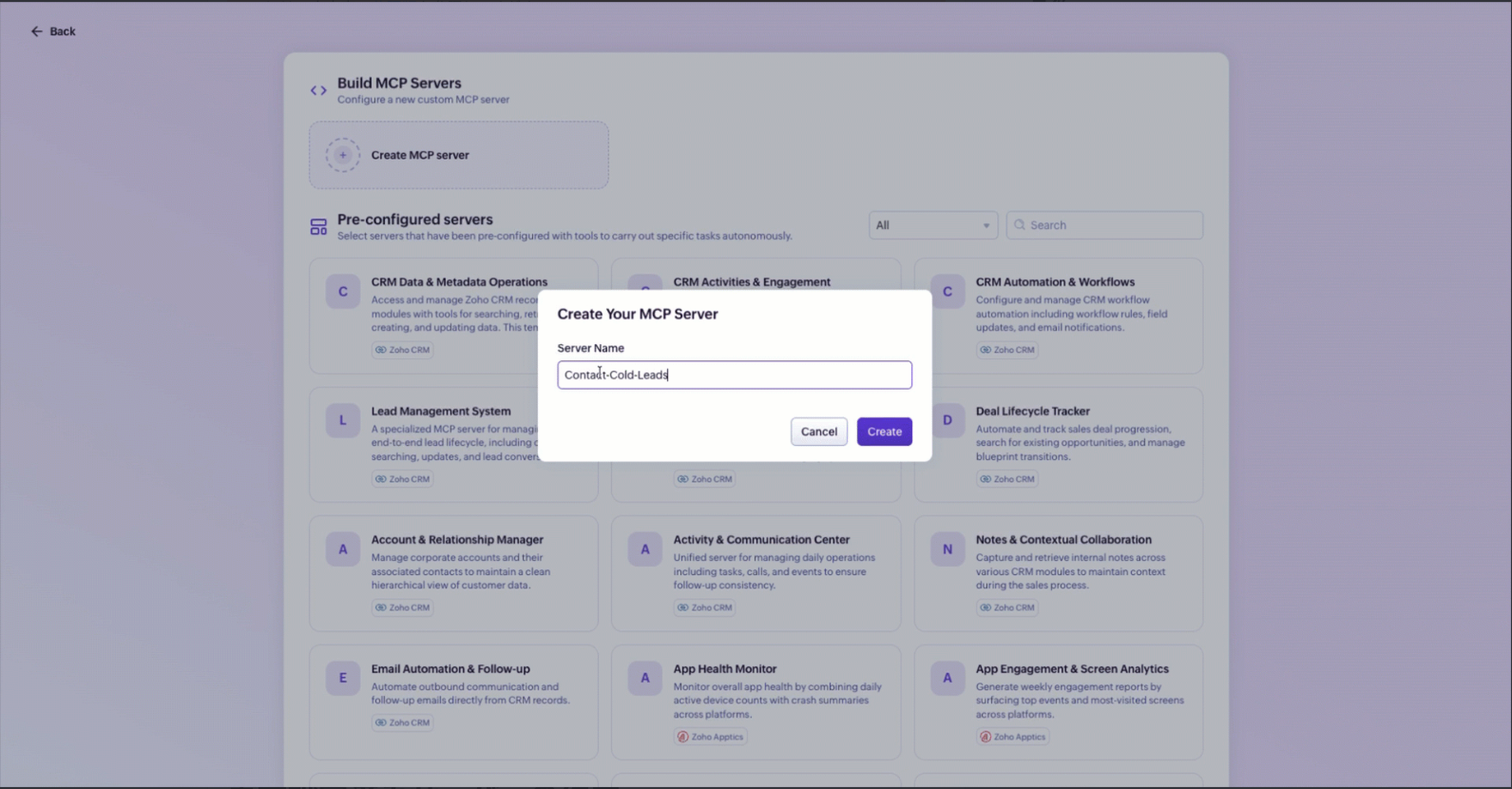
まず、Zoho MCPコンソールへアクセスし、Zohoアカウントでログインします。画面に表示される[MCPサーバーを作成]をクリックしてください。
次に、MCPサーバーの名前を入力して[作成]を選択します。「営業部_商談確認用」など、利用する部門や目的がわかる名前を設定すると、複数のサーバーを作成した場合も管理しやすくなるでしょう。
作成が完了すると、MCPサーバーの設定画面が表示されます。次の手順では、この画面から生成AIに許可するZohoサービスと操作を追加します。
2.利用するZohoサービスと操作を追加する
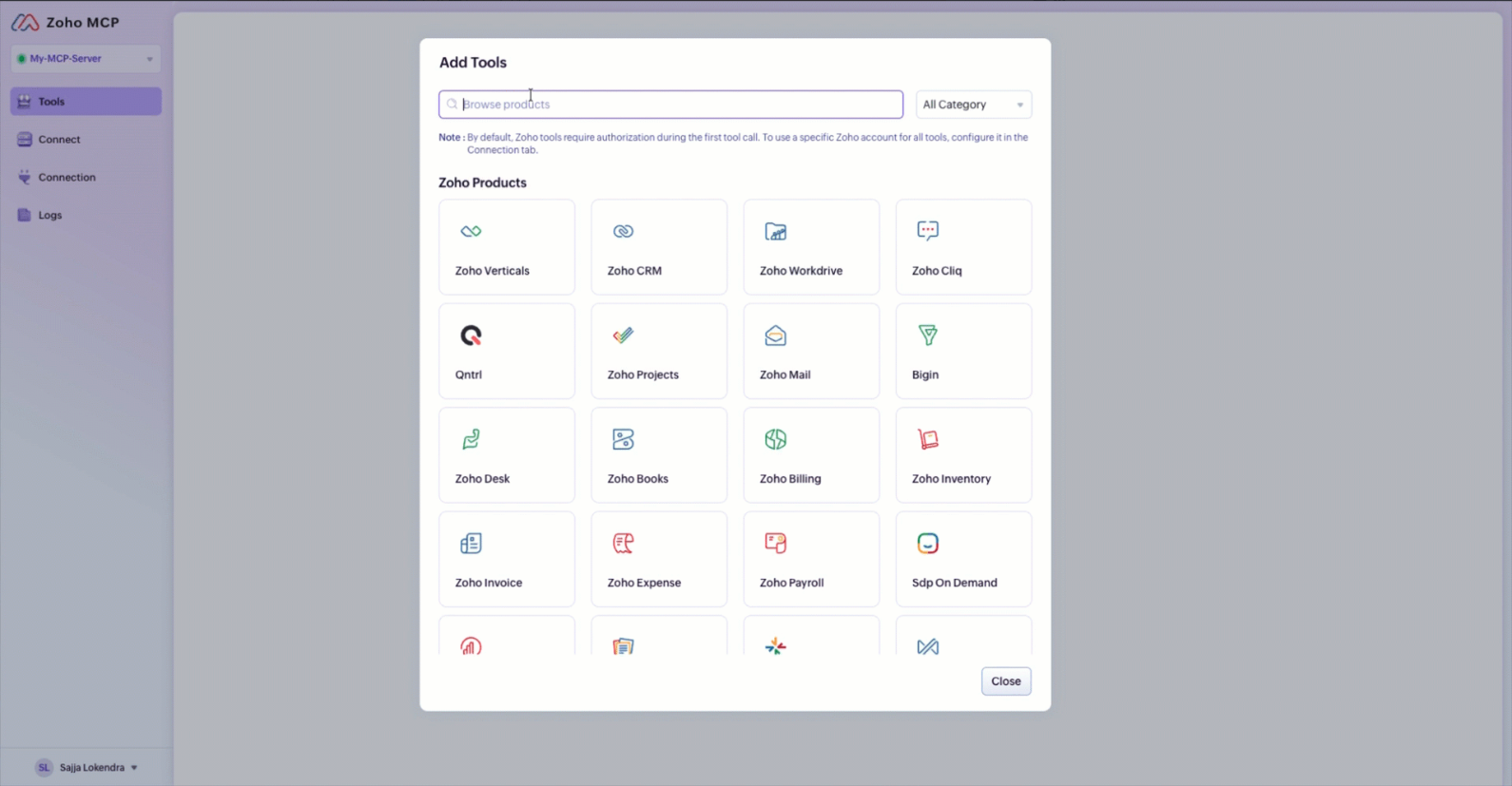
作成したMCPサーバーに、生成AIから利用するZohoサービスと操作を追加します。設定画面の[ツール]を開き、[ツールを追加]をクリックしてください。
次に、Zoho CRMやZoho Mailなど、連携するサービスを検索して選択します。
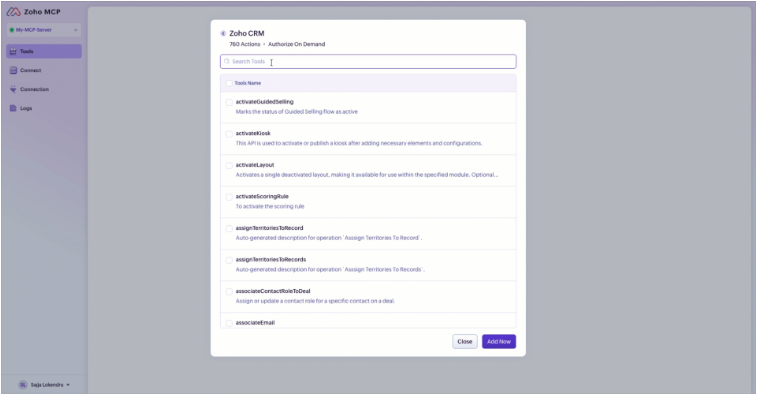
サービスごとに利用できるツールが表示されるため、データの取得や更新など、実行したい操作を選びましょう。選択後に[今すぐ追加]をクリックすると、MCPサーバーへ追加できます。
初めて利用する場合は、検索や一覧取得など、データを変更しないツールに絞るのがおすすめです。動作を確認してから作成や更新を追加すると、誤操作による影響を抑えやすくなります。
3.MCPサーバーのURLを取得する
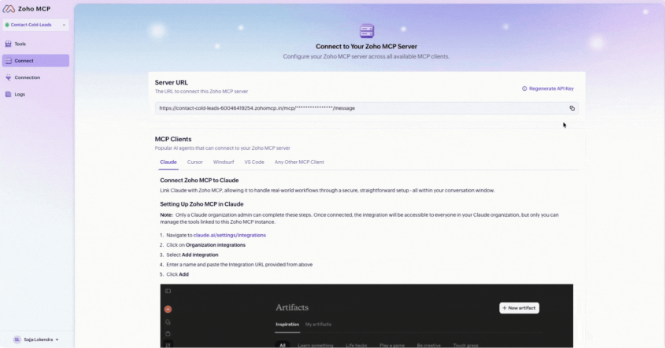
次に、ChatGPTやClaudeからMCPサーバーへ接続するためのMCP URLを取得します。
Zoho MCPの設定画面で、サイドパネルにある[接続]を開いてください。作成したMCPサーバーのURLが表示されるため、コピーボタンをクリックします。
コピーしたMCP URLは、次の手順でChatGPTまたはClaudeへ入力します。第三者に共有したり、社外から閲覧できる場所へ保存したりせず、適切に管理しましょう。
4.ChatGPTまたはClaudeに接続する
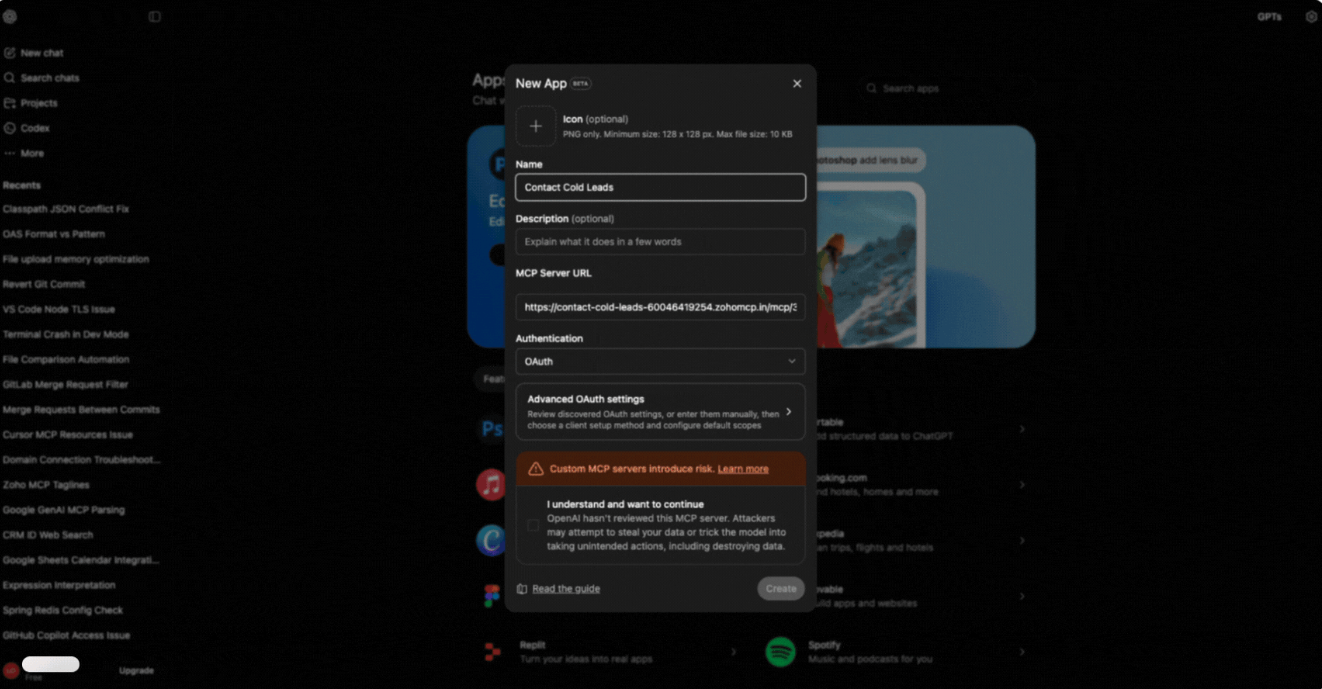
コピーしたMCP URLをChatGPTまたはClaudeへ登録し、MCPサーバーとの接続を設定します。利用する生成AIによって、設定する場所や項目が異なります。
ChatGPTでは、事前に設定画面から開発者モードを有効にしてください。[プロフィール]から[設定]を開き、[アプリ]へ進みます。[アプリを作成]をクリックし、サーバーの名前と説明を入力してください。[MCPサーバーURL]にコピーしたURLを貼り付け、認証方式で[OAuth]を選択して[作成]をクリックします。
Claudeでは、設定画面の[カスタマイズ]から[コネクター]を開きます。新しいWebコネクターを追加し、MCPサーバーの名前とコピーしたMCP URLを入力してください。登録したコネクターは、一覧画面から確認できます。
5.Zohoアカウントでアクセスを許可する
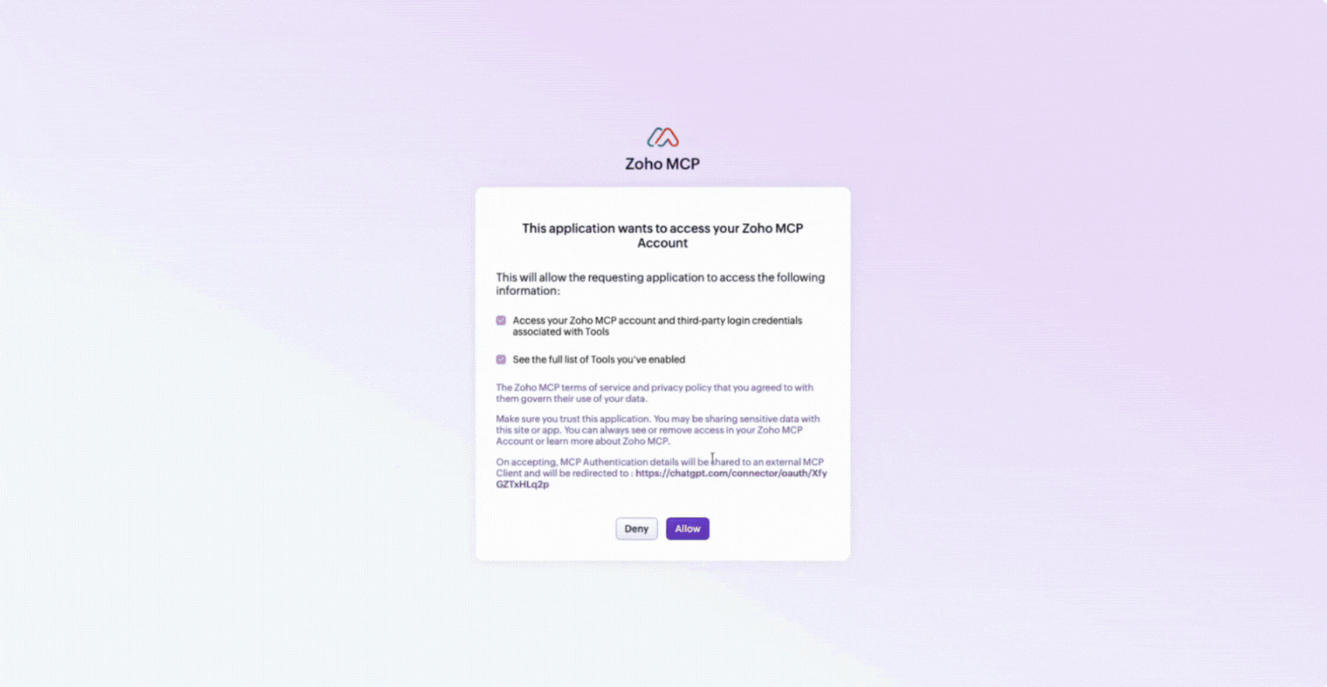
MCPサーバーを登録したら、Zohoアカウントで接続を認証します。ChatGPTではアプリの作成後に認証画面が表示されます。Claudeでは、追加したコネクターを一覧から選び、[接続]をクリックしてください。
Zohoの認証画面が表示されたら、利用するアカウントでログインします。アクセスを許可するサービスや操作を確認し、問題がなければ[許可]を選択してください。
認証に使用するZohoアカウントを確認してから、アクセスを許可しましょう。認証したユーザーの権限によって、生成AIから確認・操作できるデータの範囲も変わります。
6.プロンプトを入力して動作を確認する
接続が完了したら、Zoho MCPを有効にしてプロンプトを入力します。最初はデータの作成や更新を行わず、情報を確認するだけの指示で動作を試しましょう。
たとえば、Zoho CRMの商談情報を取得する場合は、以下のように入力します。
【入力例】
| Zoho CRMから、最終活動日から30日以上経過している商談を抽出してください。商談名、担当者、商談ステージ、受注予定日を一覧で表示してください。 |
生成AIから回答が表示されたら、Zoho CRM上のデータと一致しているか確認します。対象となる商談や項目に漏れがないかも確認してください。
問題なくデータを取得できたら、利用する条件や項目を増やします。その後、必要に応じてタスクの作成や顧客情報の更新など、書き込みを伴う操作へ段階的に広げましょう。
Zohoの設定や運用設計について専門家の支援を受けたいなら導入支援サービスもおすすめです。
>>Zohoの導入支援ができるおすすめパートナー7選!選ぶ際の注意点も解説
接続がうまくいかない場合は、MCP URLの入力内容とZoho側の権限を確認してみてください。最初はデータを取得するツールだけで動作を試すと、問題の原因を切り分けやすくなります。
Zoho MCPを利用する際の注意点

Zoho MCPを利用する際は、生成AIに許可する操作やデータの範囲を適切に管理する必要があります。設定によっては、顧客情報の誤更新や意図しないメール送信につながる可能性があるためです。
導入時に確認したい注意点は、以下の5つです。
Zoho MCPで扱う操作が増えるほど、権限や運用ルールの管理も重要になります。それぞれの注意点を確認し、安全に利用できる環境を整えましょう。
最初はデータの確認から始める
Zoho MCPを導入する際は、検索や一覧取得など、データを変更しない操作から始めましょう。
顧客情報の作成や更新、削除を最初から許可すると、設定や指示の誤りがZoho上のデータに反映される可能性があります。特に、一括更新や削除は複数のレコードへ影響するため注意が必要です。
まずは、商談情報の検索や顧客情報の詳細取得などを試します。生成AIから取得した結果とZoho CRM上のデータを照合し、正しく動作しているか確認してください。
本番運用とは別に検証用のMCPサーバーを作成する方法もあります。問題なく情報を取得できることを確認してから、作成や更新を伴う操作へ段階的に広げましょう。
AIに許可する操作を必要な範囲に絞る
Zoho MCPでは、利用目的に必要な操作だけを生成AIへ許可することが重要です。
生成AIが実行できる内容は、MCPサーバーに追加したツールによって決まります。顧客情報の確認だけが目的であれば、作成や更新、削除に関するツールを追加する必要はありません。
たとえば、営業担当者には担当商談の確認やタスク作成を許可し、顧客情報の一括更新は管理者だけが行う運用が考えられます。利用者や部門ごとにMCPサーバーを分けると、業務に応じた操作範囲を管理しやすくなるでしょう。
Zoho側で認証するユーザーの権限も、実際に扱えるデータの範囲へ影響します。MCPサーバーのツールとZohoのユーザー権限をあわせて確認してください。
Zohoのセキュリティ対策については、以下の記事で詳しく解説しています。
>>Zohoのセキュリティ機能を徹底解説!他社のCRMツールと異なるポイントを解説
データの更新やメール送信前に内容を確認する
顧客情報の更新やメール送信を行う場合は、実行前に担当者が内容を確認する運用を設けましょう。
生成AIは、指示の意図を誤って解釈したり、異なる顧客の情報を参照したりする可能性があります。そのまま処理を実行すると、商談情報の誤更新やメールの誤送信につながりかねません。
顧客情報を更新する際は、対象となるレコードや変更前後の内容を確認します。メールを送信する場合は、宛先や本文だけでなく、社名や担当者名、契約金額などにも誤りがないか確認してください。
削除や一括更新など、影響範囲が大きい操作は生成AIへ安易に許可しないことも重要です。最初は下書きの作成までを任せ、最終的な更新や送信は担当者が行う方法も検討しましょう。
操作履歴を定期的に確認する
Zoho MCPの利用開始後は、ログを定期的に確認し、意図しない操作が行われていないか把握しましょう。
Zoho MCPのログには、MCPサーバーに設定したツールを通じて行われたアクセスが記録されます。ステータスや対象のMCPツールなどで絞り込めるため、操作の成功・失敗も確認可能です。
更新やメール送信に失敗した履歴が見つかった場合は、入力した指示やツールの設定を見直します。利用していないツールからのアクセスがあれば、権限や認証状況も確認してください。
ログの保存期間は30日で、期間を過ぎた履歴は順次削除されます。確認する担当者と頻度を決め、問題が発生した際に履歴を確認できる運用を整えることが重要です。
利用する生成AIの対応プランを確認する
Zoho MCPを接続する前に、利用する生成AIの対応機能や管理者設定を確認しましょう。
ChatGPTでカスタムMCPアプリを作成するには、開発者モードを有効にする必要があります。企業で利用している場合は、ワークスペースの設定や権限によって機能が制限されている可能性もあります。
Claudeのカスタムコネクターは、Free・Pro・Max・Team・Enterpriseの各プランで利用可能です。ただし、Freeプランでは追加できるカスタムコネクターが1件に限られます。
対応プランや提供機能は変更される場合があります。導入前に、ChatGPTとClaudeの公式サイトで最新情報を確認してください。
Zoho MCPでは、できる操作を増やすことよりも、生成AIに任せない操作を決めることが大切です。顧客への影響が大きい更新やメール送信には、人が確認する工程を残しておきましょう。
Zoho MCPを活用してCRMデータを営業活動に役立てよう
Zoho MCPを活用すると、ChatGPTやClaudeからZohoのデータを確認・更新できます。Zoho CRMの画面を開いて情報を探す手間を減らし、営業活動に必要なデータを取得しやすくなります。
顧客情報の検索や営業状況の分析だけでなく、タスクの作成やフォローメールの準備にも活用可能です。複数のZohoサービスを連携すれば、データの確認から次の対応まで進めやすくなるでしょう。
一方で、最初から顧客情報の更新やメール送信まで任せると、誤操作による影響が大きくなります。まずはデータの確認から始め、動作を確かめながら操作範囲を広げることが重要です。
生成AIに任せる業務と人が判断する業務を分け、権限や確認手順を整えましょう。自社の営業体制に合った運用を設計することで、Zohoに蓄積されたCRMデータを営業活動へ活かしやすくなります。
Zoho MCPをはじめ、CRMや生成AIを営業・マーケティングでどのように活用すべきかお悩みの方もいるでしょう。FLUEDでは、BtoBマーケティングに関する無料相談会を実施しています。自社に合ったツールの選び方や運用方法を相談したい方は、ぜひご活用ください。
株式会社FLUEDではBtoBのマーケティングにお悩みの方へ、無料のオンライン相談会を実施しております。
数多くの企業様をご支援してきた経験からBtoBマーケティングに関する質問、疑問にお答えいたします。
▼ 今すぐBtoBマーケティング無料相談会を予約