 2026.07.31
 2026.07.31
HubSpotで顧客や商談を管理し、Microsoft Teamsを社内連絡に利用している企業も多いのではないでしょうか。
HubSpotの更新内容をTeamsへ共有したり、会議後のタスクを転記したりする作業には手間がかかります。ツールを切り替える回数が増えるほど、情報共有や顧客対応の抜け漏れにつながりかねません。
HubSpotとMicrosoft Teamsを連携すると、HubSpotの通知をTeams上で確認できます。Teams会議リンクの発行やタスクの作成もできるため、営業活動や顧客対応を進めやすくなる点がメリットです。
本記事では、HubSpotとMicrosoft Teamsを連携してできることや設定方法を解説します。営業やマーケティングでの活用方法、連携時の注意点も紹介するので、ぜひ参考にしてください。
普段使っているTeamsでHubSpotの通知を確認できると、社内への情報共有も進めやすくなりますね。HubSpotとTeamsを業務でどう活用するか迷っている方は、HubSpot相談会をご活用ください。
HubSpotの使い方、活用方法がわかる、無料のオンライン相談会を開催中です。

「HubSpotで何ができるか知りたい方」はもちろん、「すでに利用しているがもっとフル活用したい方」もお気軽にご参加ください。
詳細は「HubSpotをより活用したい方へ!無料のオンライン相談会を実施中!」にて、ご確認ください。
▼ 【無料】HubSpot相談会を予約する
コンテンツ目次
HubSpotとMicrosoft Teams(チームス)を連携するとできること

HubSpotとMicrosoft Teamsを連携すると、ツールを切り替えながら情報を共有する手間を減らせます。
通知の確認だけでなく、会議リンクやタスクの作成にも活用可能です。ここでは、連携によってできることを4つ紹介します。
HubSpotの通知をMicrosoft Teamsで受け取れる
HubSpotから届く通知は、Microsoft Teams上でも受け取れます。普段の社内連絡にTeamsを使っている場合、HubSpotを開かずに更新内容を確認できる点がメリットです。
また、HubSpotのワークフローを使えば、顧客の行動や取引状況に応じて、指定したユーザーやTeamsチャネルへ通知を送れます。
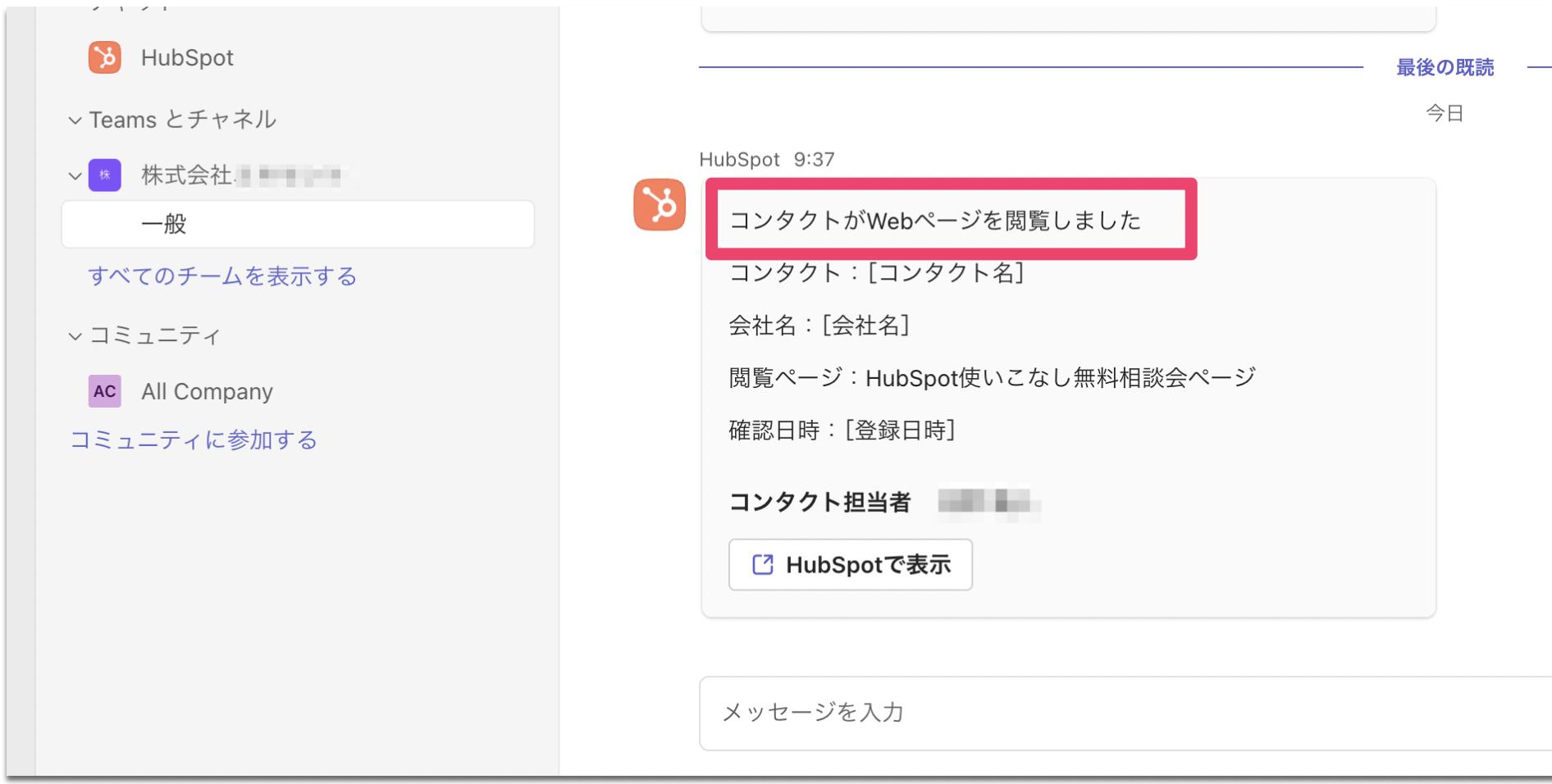
たとえば、コンタクトがWEBページを閲覧した際に、閲覧したページや日時、コンタクト担当者などを通知できます。営業担当者が顧客の関心を把握し、その後のフォローへつなげる際に役立つでしょう。
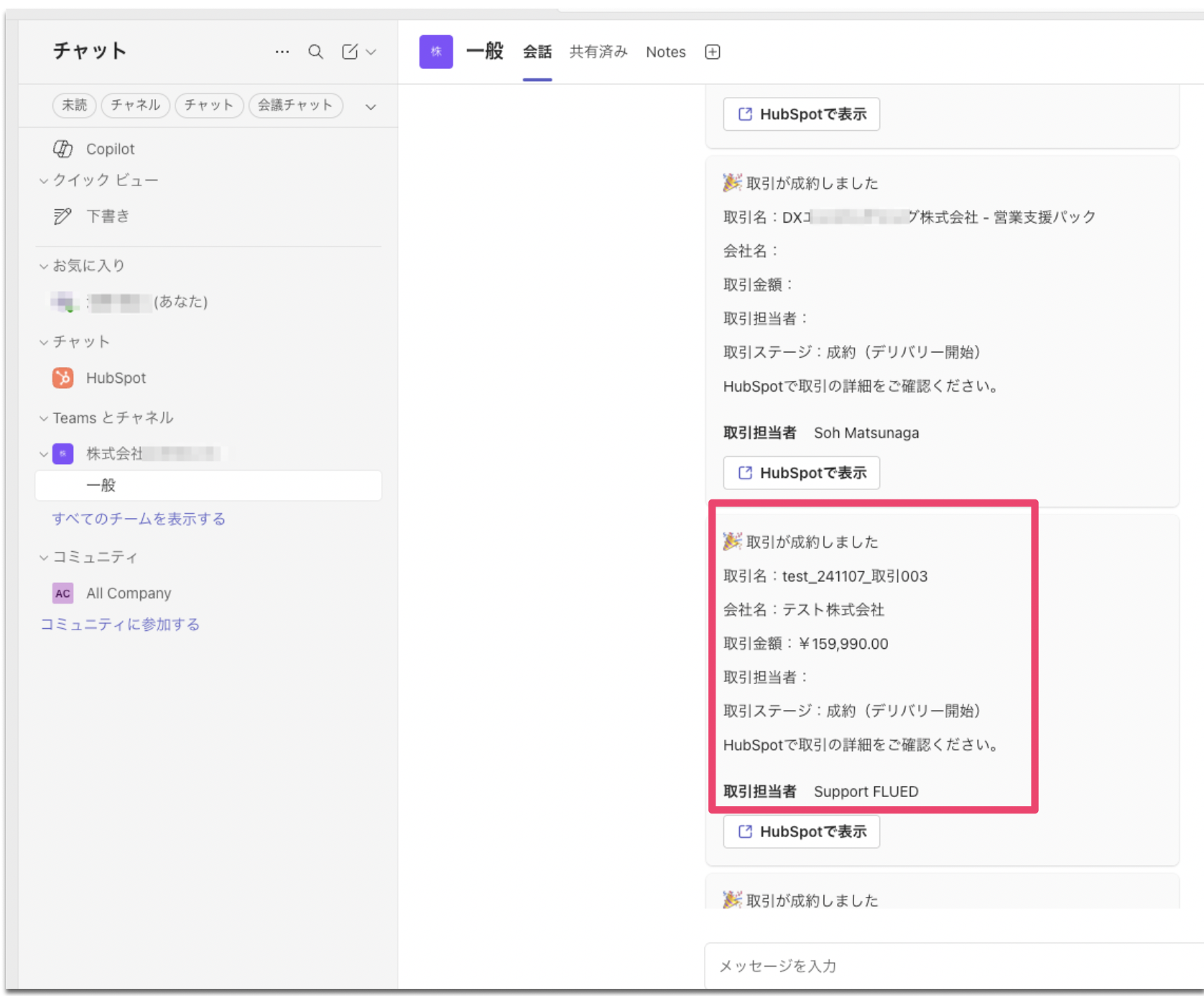
取引が成約したタイミングで、取引名や会社名、取引金額などをTeamsへ知らせることも可能です。営業担当者だけでなく、マネージャーや関係部署への情報共有も進めやすくなります。
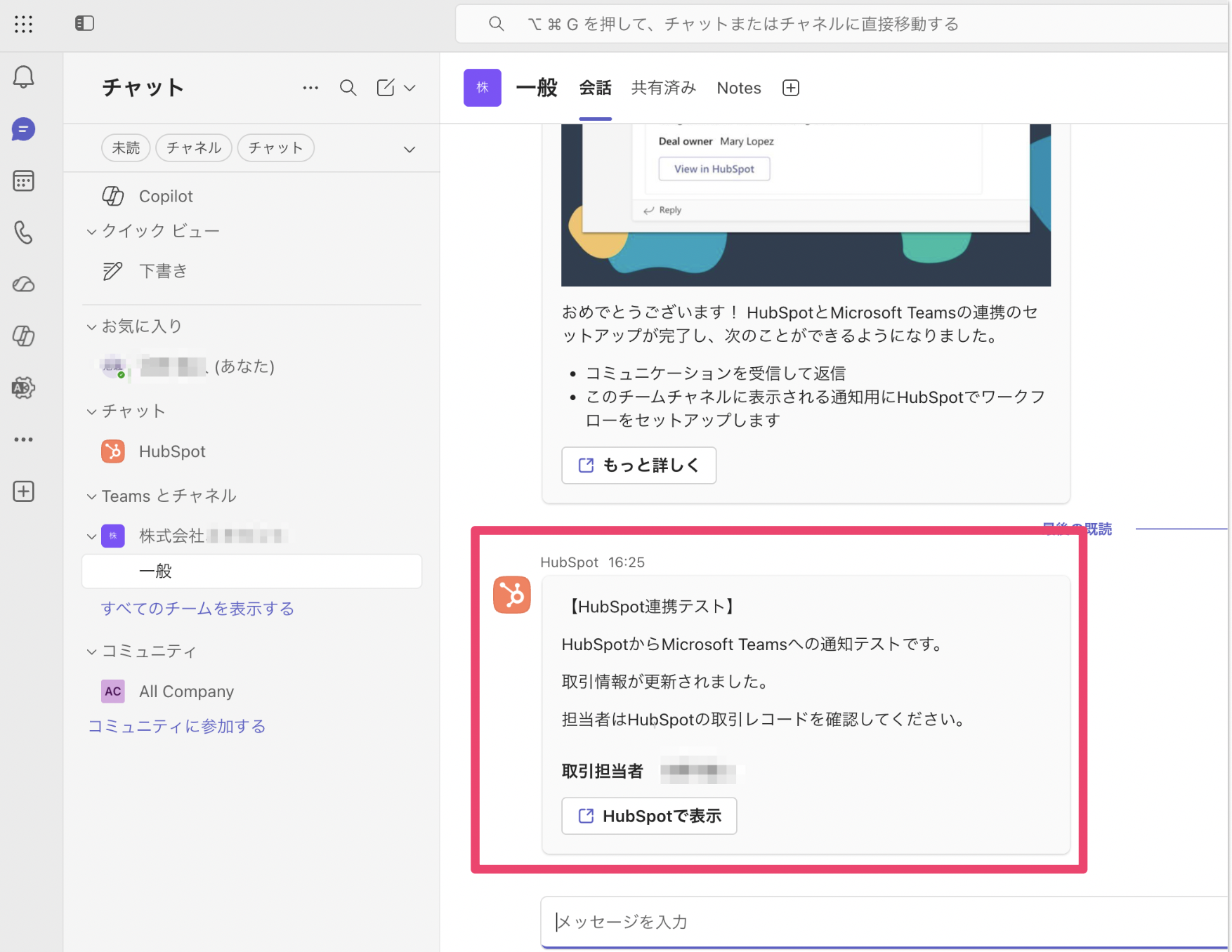
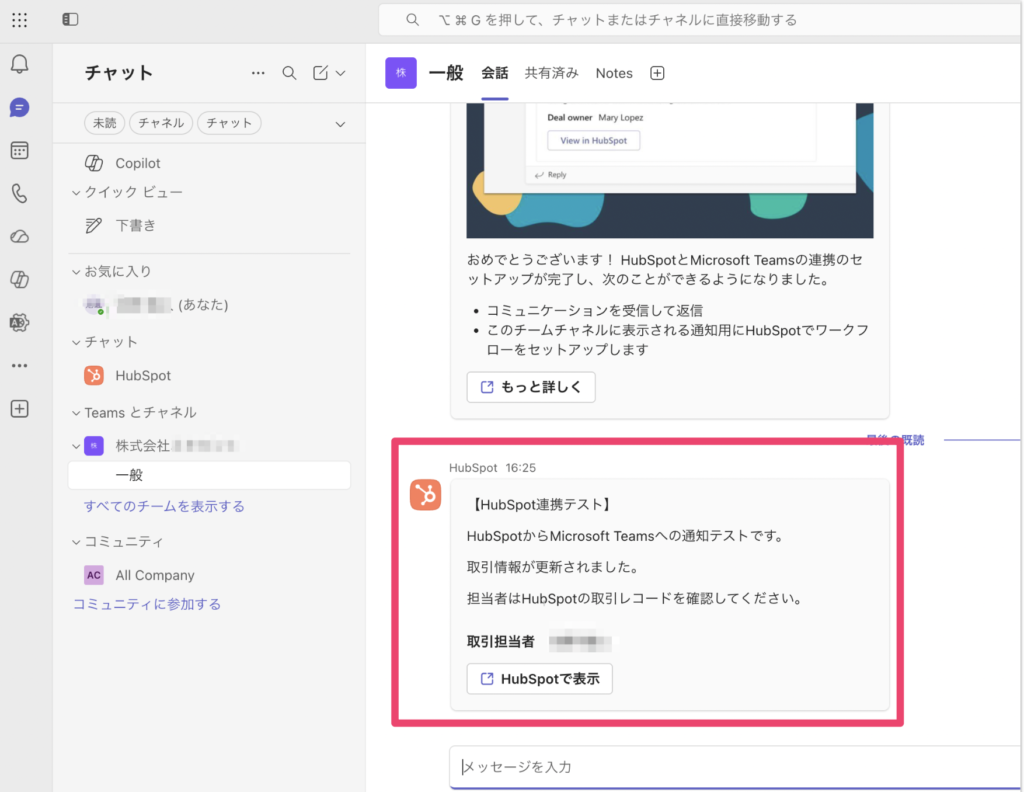
通知する項目やメッセージは、ワークフローの目的に合わせて設定できます。取引情報が更新された際に、HubSpotでの確認を促すメッセージを表示する運用も可能です。
通知内の「HubSpotで表示」をクリックすると、通知に関連付けられたHubSpotの取引画面へ遷移します。
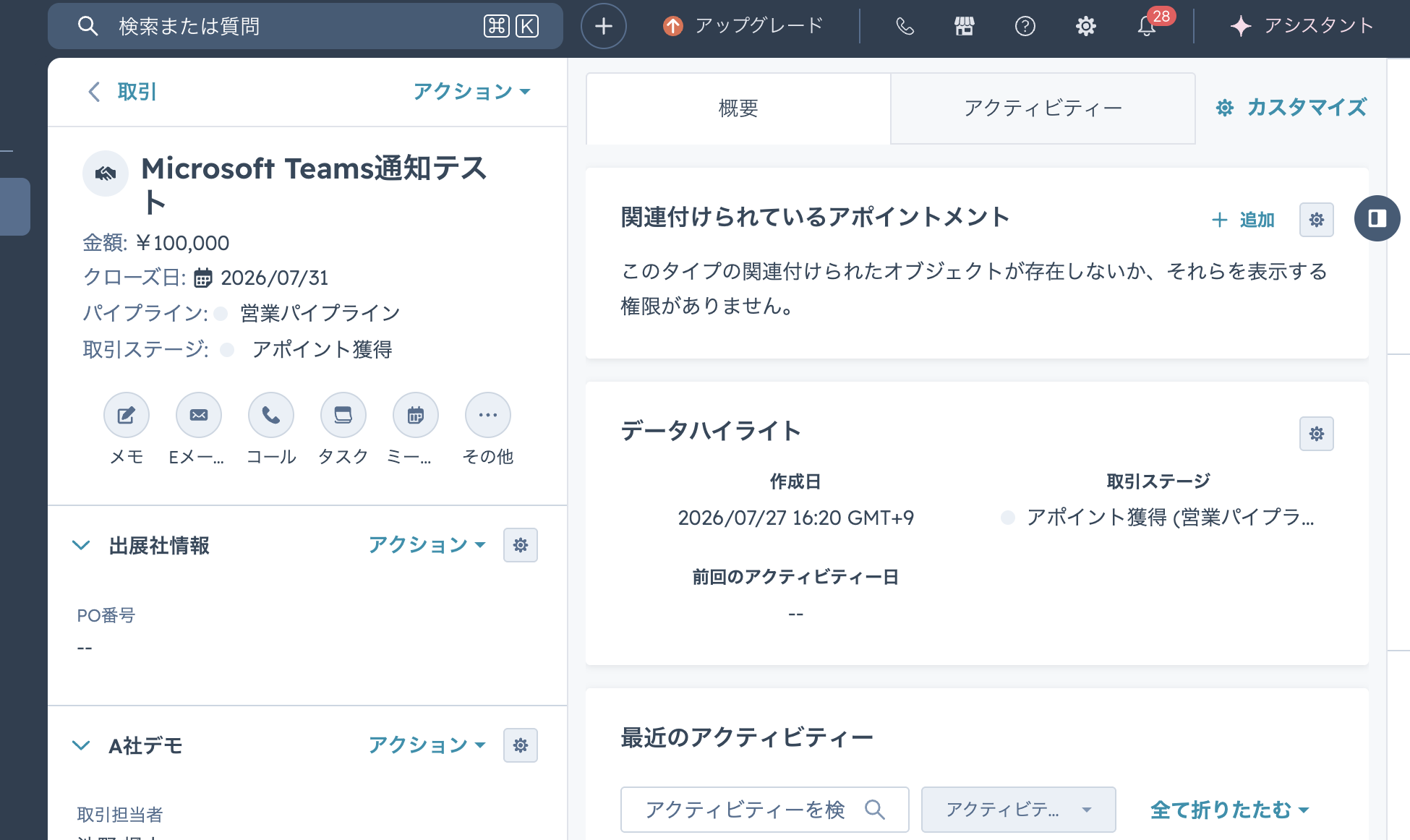
Teamsで通知を確認したあと、HubSpot内で該当する取引を探す必要がありません。取引ステージや担当者などの詳細を確認し、次の対応へ移りやすくなります。
ただし、通知が多いと重要な情報が埋もれる可能性があります。確認する内容を整理し、必要な通知に絞って設定しましょう。
HubSpotのミーティングにTeams会議リンクを追加できる
HubSpotでミーティングを設定する際に、Teams会議リンクを追加できます。CRMのレコード画面だけでなく、HubSpotのミーティングツールでも設定可能です。
日程調整ページにTeams会議を設定しておけば、予約時に会議リンクが発行されます。担当者がリンクを作成して参加者へ送る手間を減らせるため、商談準備を進めやすくなるでしょう。
また、会議情報をHubSpotで管理すると、顧客情報と商談予定を結びつけて確認できます。日程調整からオンライン商談までの流れを整えたい場合に役立つ機能です。
なお、下記の記事では、Zoom / Google Meet / Teams会議の自動録画やHubSpotへの同期方法を解説しているので、あわせてご参照ください。
>>HubSpotの新機能でZoom / Google Meet / Teams会議を自動録画してみた!文字起こしまで自動同期できる
Microsoft Teams上でHubSpotのタスクやチケットを作成できる
Microsoft Teams上から、HubSpotのタスクやチケットを作成できます。Teamsで会話している途中に対応が発生しても、HubSpotへ移動する必要がありません。
タスクは、HubSpotに登録されているコンタクトや会社、取引と関連付けられます。作成後はTeams上からメモを更新したり、対応済みに変更したりすることも可能です。
チケットには、担当者や優先度、ステータスなどを設定できます。顧客対応や社内依頼をHubSpotへ残せるため、担当者や対応状況を確認しやすくなります。
なお、下記の記事では、HubSpotのタスク管理機能や営業での活用例を解説しているので、あわせてご参照ください。
>>HubSpotでタスク管理までできる!? インサイドセールスや営業での活用例を解説
Microsoft Teamsのウェビナー情報をHubSpotに同期できる
Microsoft Teamsで開催したウェビナーの情報を、HubSpotへ同期できます。同期の対象となるのは、ウェビナーの登録情報や出席状況などです。
参加者の情報をHubSpotへ取り込むことで、登録者や出席者ごとにリストを作成できます。ワークフローと組み合わせれば、参加状況に応じたフォローにも活用可能です。
たとえば、出席者には関連資料を送り、欠席者には録画を案内するといった運用が考えられます。ただし、ウェビナー情報の同期には、Microsoft Teamsの管理者レベルでのインストールが必要です。
事前に管理者権限や設定方法を確認しておきましょう。
なお、下記の記事では、ウェビナー後のフォロータイミングや具体例を解説しているので、あわせてご参照ください。
>>ウェビナーの適切なフォロータイミングとは?具体例を交え徹底解説!
HubSpotとTeamsを連携すると、通知確認や会議設定だけでなく、タスク・チケット管理やウェビナー後のフォローにも活用できます。幅広い機能があるため、自社でどの機能を使うのか整理しておくことが大切ですね。
HubSpotとMicrosoft Teams(チームス)を連携する前に整理しておくこと

HubSpotとMicrosoft Teamsの連携機能を適切に使うには、事前に権限や対象ユーザーを整理しておく必要があります。
Teamsへ送る通知の内容や確認担当者も決めておくと、連携後の混乱を防ぎやすくなるでしょう。ここでは、連携前に確認したい3つのポイントを解説します。
連携に必要な権限を確認する
HubSpotとMicrosoft Teamsを連携する際は、両方のツールで権限を確認する必要があります。HubSpot側では、スーパー管理者またはアプリマーケットプレイスへのアクセス権限が必要です。
Microsoft Teams側でも、HubSpotアプリの利用が許可されているか確認しましょう。また、Microsoft Teamsアプリには、ユーザーレベルと管理者レベルの2つのインストール方法があります。
管理者レベルでインストールする場合は、Microsoft Teamsのグローバル管理者権限も必要です。ウェビナー情報の同期など、管理者レベルでなければ使えない機能もあります。
権限がない場合は、HubSpotやMicrosoft Teamsの管理者へ設定を依頼しましょう。
下記の記事では、HubSpotの権限を付与・編集する方法を解説しているので、あわせてご参照ください。
>>HubSpotの権限とは?ユーザーに権限を付与・編集する方法を徹底解説
連携するユーザーを整理する
HubSpotとMicrosoft Teamsを連携する前に、誰が機能を利用するのか決めておくことが重要です。
営業担当者やインサイドセールスなど、両方のツールを業務で使うユーザーを洗い出しましょう。HubSpotの通知やTeams会議リンクを利用するには、両ツールのユーザーをマッピングする必要があります。
登録されているメールアドレスが一致する場合は、自動でマッピングされます。ですが、メールアドレスが異なる場合は、HubSpot側でMicrosoft Teamsのアカウントを指定しなければなりません。
事前に両ツールの登録情報を確認しておくと、マッピングをスムーズに進められるでしょう。
Teamsで通知する内容を決めておく
Microsoft Teamsへ送る通知は、確認後に対応が必要な情報へ絞ることが重要です。
すべての更新を通知すると、重要な情報がほかのメッセージに埋もれ、確認漏れにつながる可能性があります。たとえば、取引ステージの変更は営業用チャネルへ送り、重要な問い合わせは担当者へ通知する方法が考えられます。
通知ごとに目的や確認担当者を決めておけば、受け取ったあとの対応も進めやすくなるでしょう。まずは優先度の高い通知から設定し、運用状況に応じて追加や削除を検討してください。
HubSpotとTeamsの連携では、アプリをインストールするだけでなく、誰がどの機能を使うのか整理しておく必要があります。必要な権限や通知ルールを事前に確認すると、連携後の設定や運用をスムーズに進めやすくなりますね!
HubSpotとMicrosoft Teams(チームス)を連携する方法
HubSpotとMicrosoft Teamsの連携は、HubSpotマーケットプレイスからMicrosoft Teamsアプリをインストールして設定します。
インストール後は、両ツールのユーザーをマッピングし、通知やTeams会議リンクを設定する流れです。ここでは、アプリのインストールから初期設定までの手順を解説します。
HubSpotマーケットプレイスでMicrosoft Teamsアプリを検索する
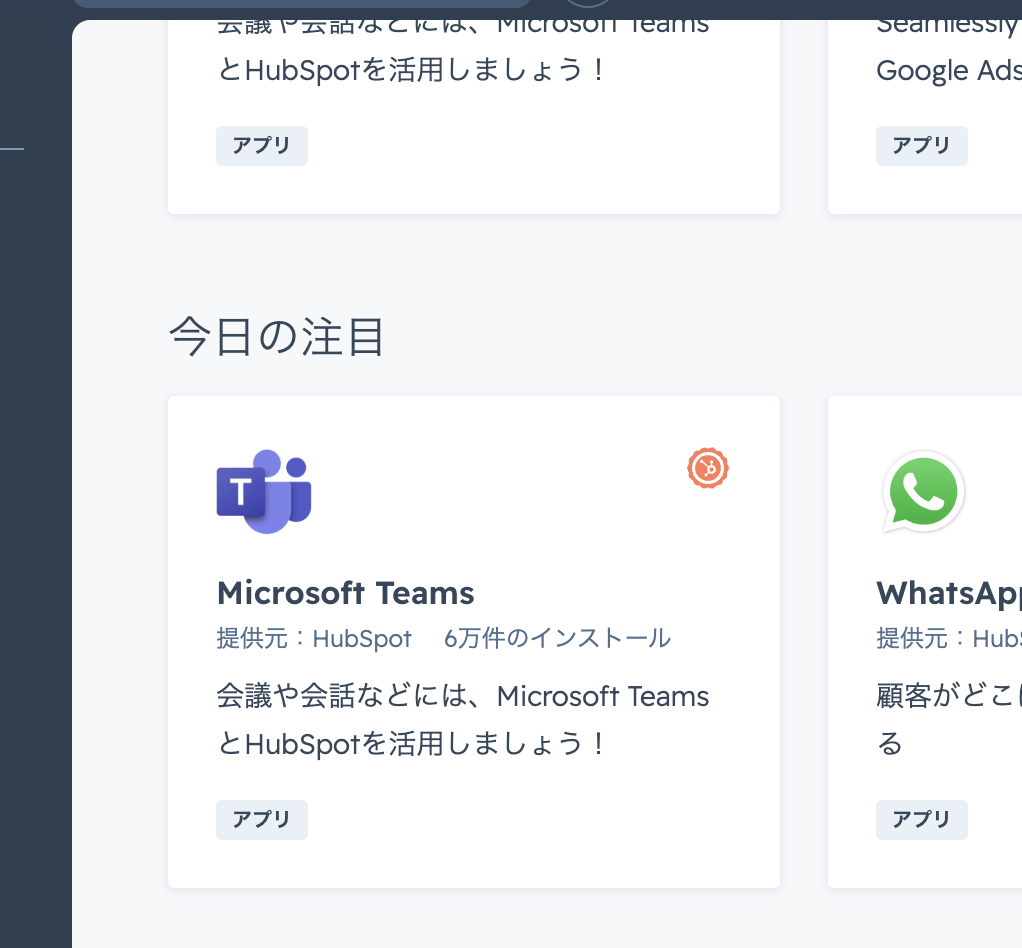
HubSpotアカウントへログインし、画面上部のマーケットプレイスアイコンをクリックしてください。
表示されたメニューからHubSpotマーケットプレイスを選び、検索欄にMicrosoft Teamsと入力します。検索結果に表示されたMicrosoft Teamsアプリを選択し、インストール画面へ進みましょう。
Microsoft Teamsアプリをインストールする
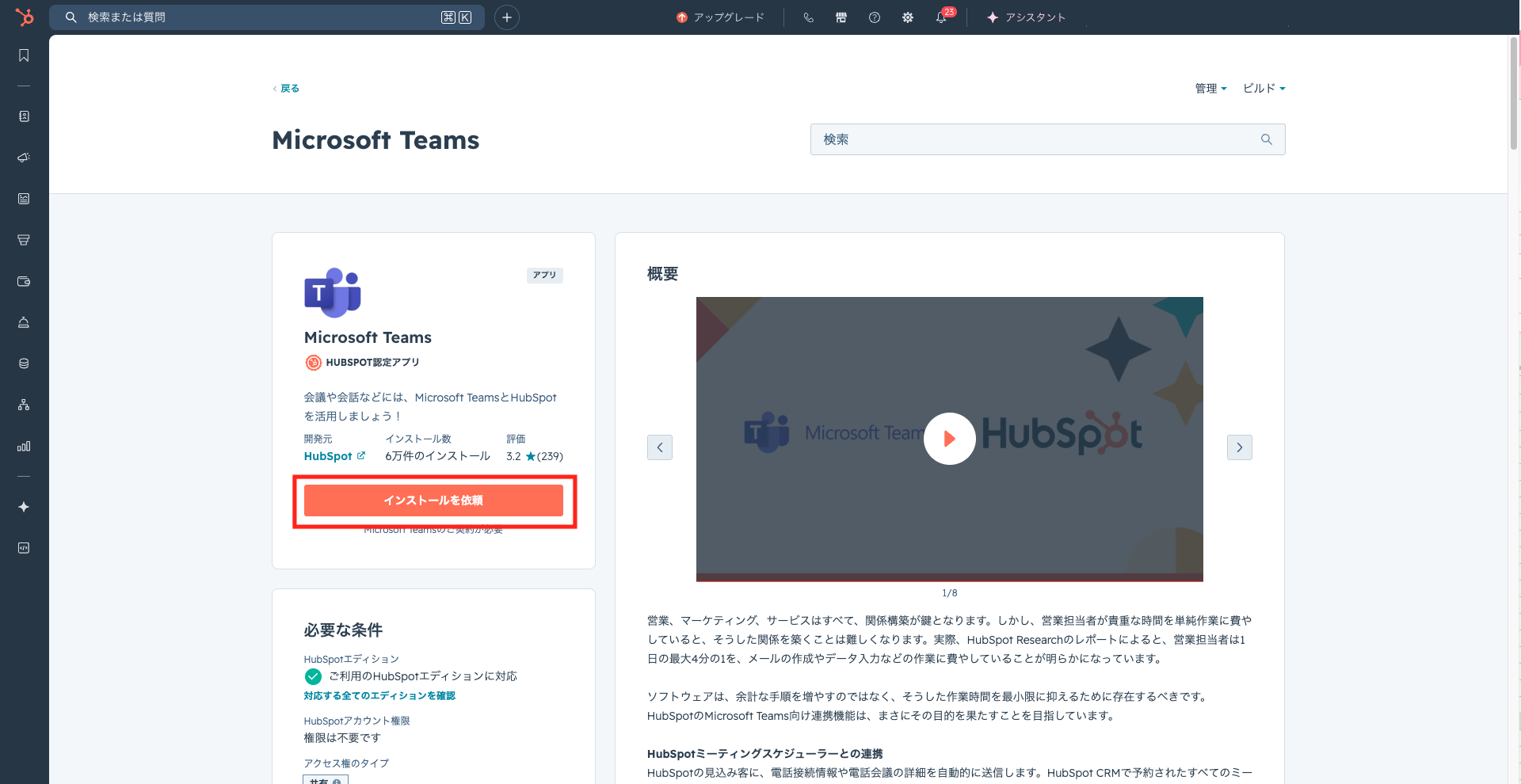
Microsoft Teamsアプリの画面で、インストールをクリックします。インストール時には、管理者レベルとユーザーレベルの2つのオプションが表示されます。
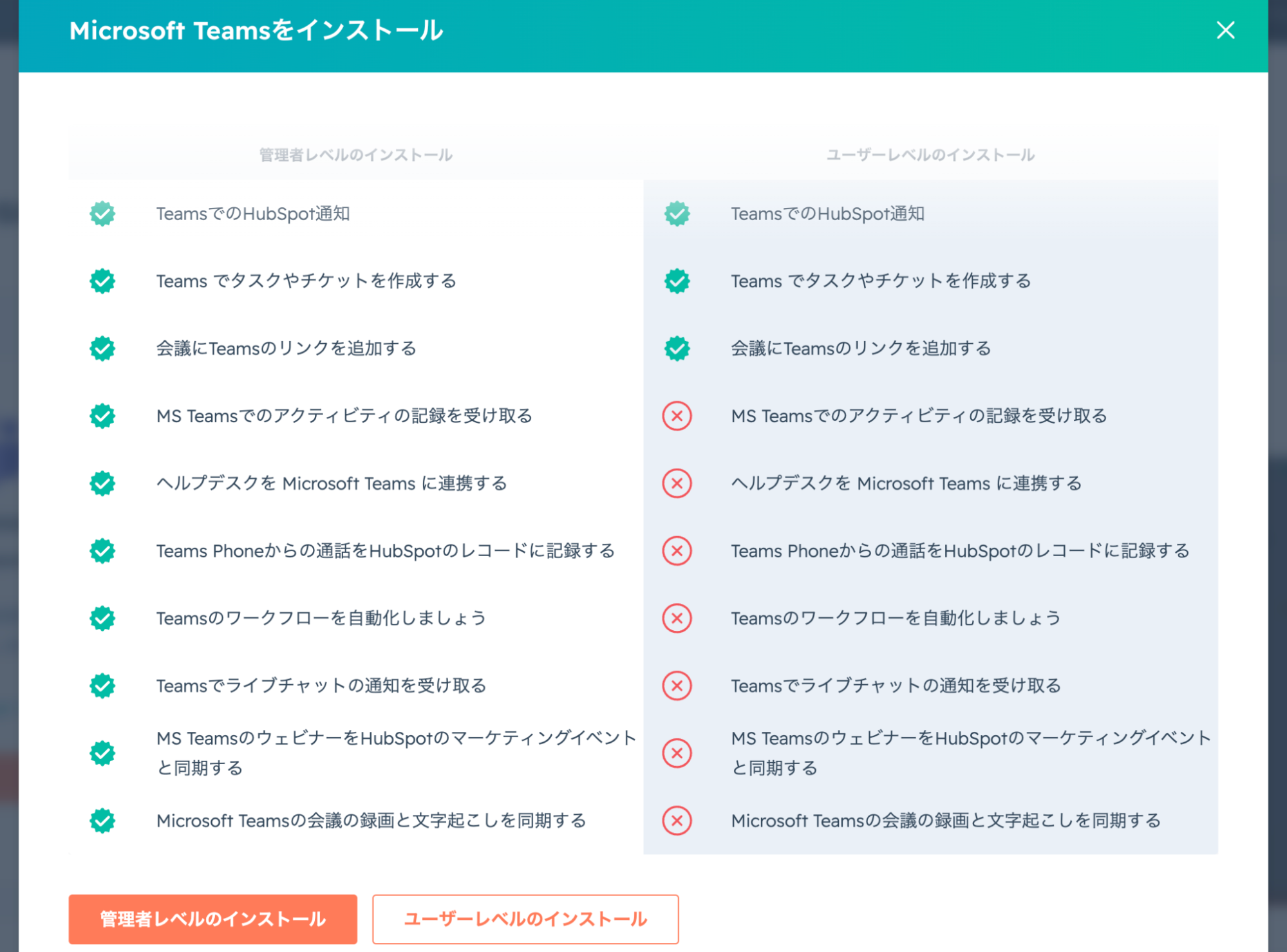
利用機能と必要な権限をもとに、該当するオプションを選択しましょう。選択後はMicrosoft Teamsアカウントへサインインします。
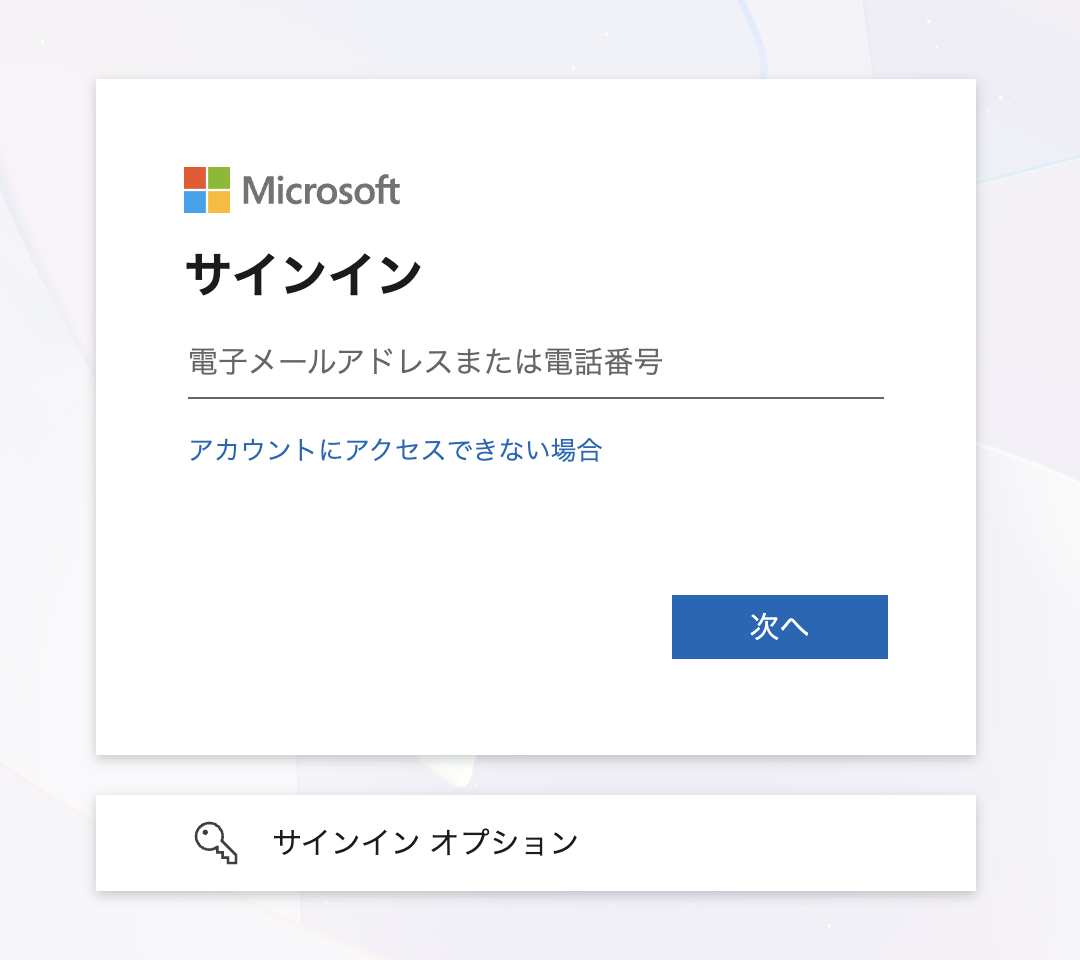
サインイン後、HubSpotが要求するアクセス許可の内容を確認します。
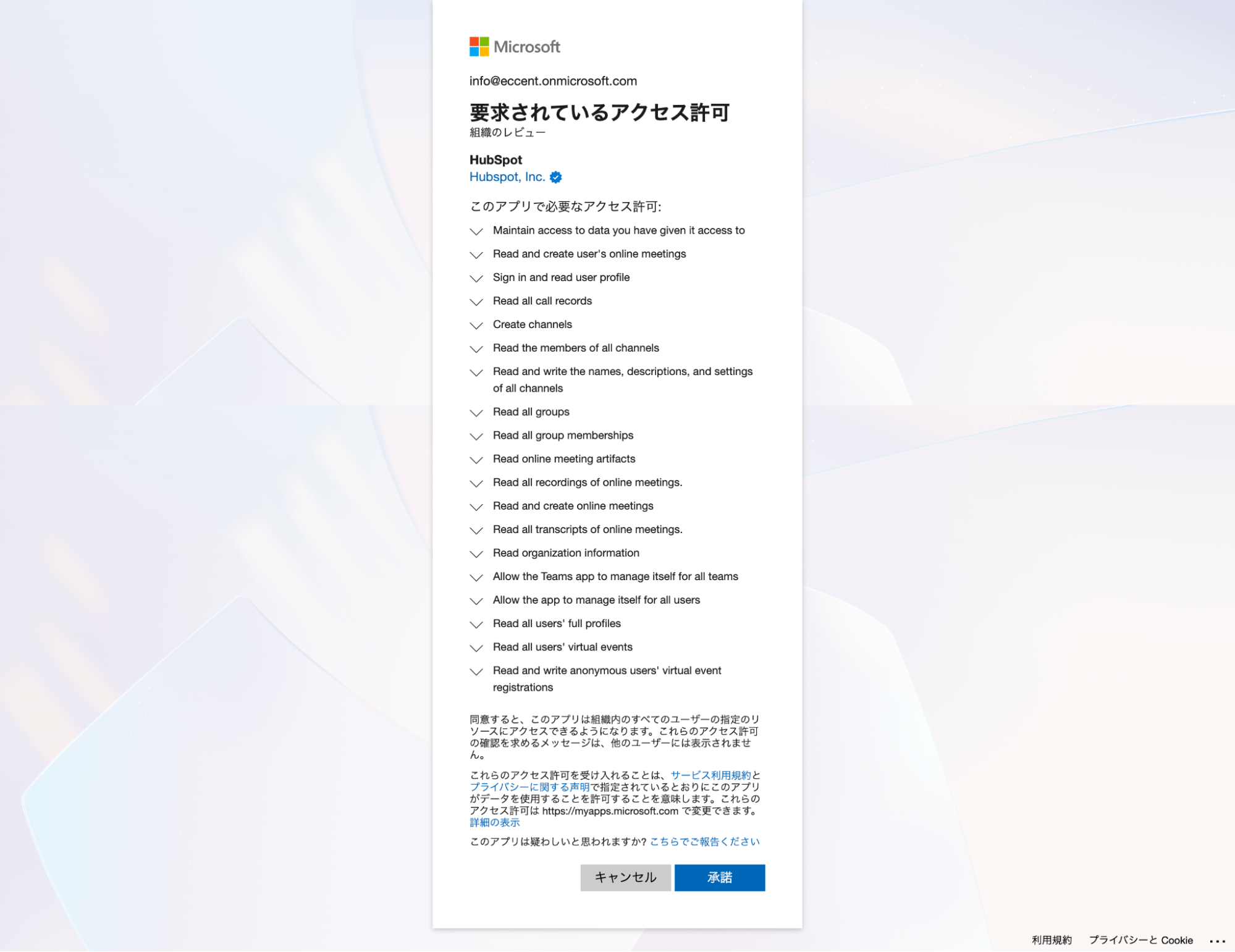
内容に問題がなければ「承諾」をクリックし、画面の案内に沿ってインストールを完了してください。
HubSpotユーザーとMicrosoft Teamsユーザーのマッピングを確認する
アプリをインストールしたら、HubSpotとMicrosoft Teamsのユーザーが正しくマッピングされているか確認します。
両ツールに登録されているメールアドレスが一致する場合は、自動でマッピングされる仕組みです。メールアドレスが異なる場合は、HubSpot側で手動設定が必要になります。
HubSpotの設定から連携、接続されたアプリの順に進み、Microsoft Teamsを選択してください。設定の自分の設定を開き、アカウントを接続をクリックします。
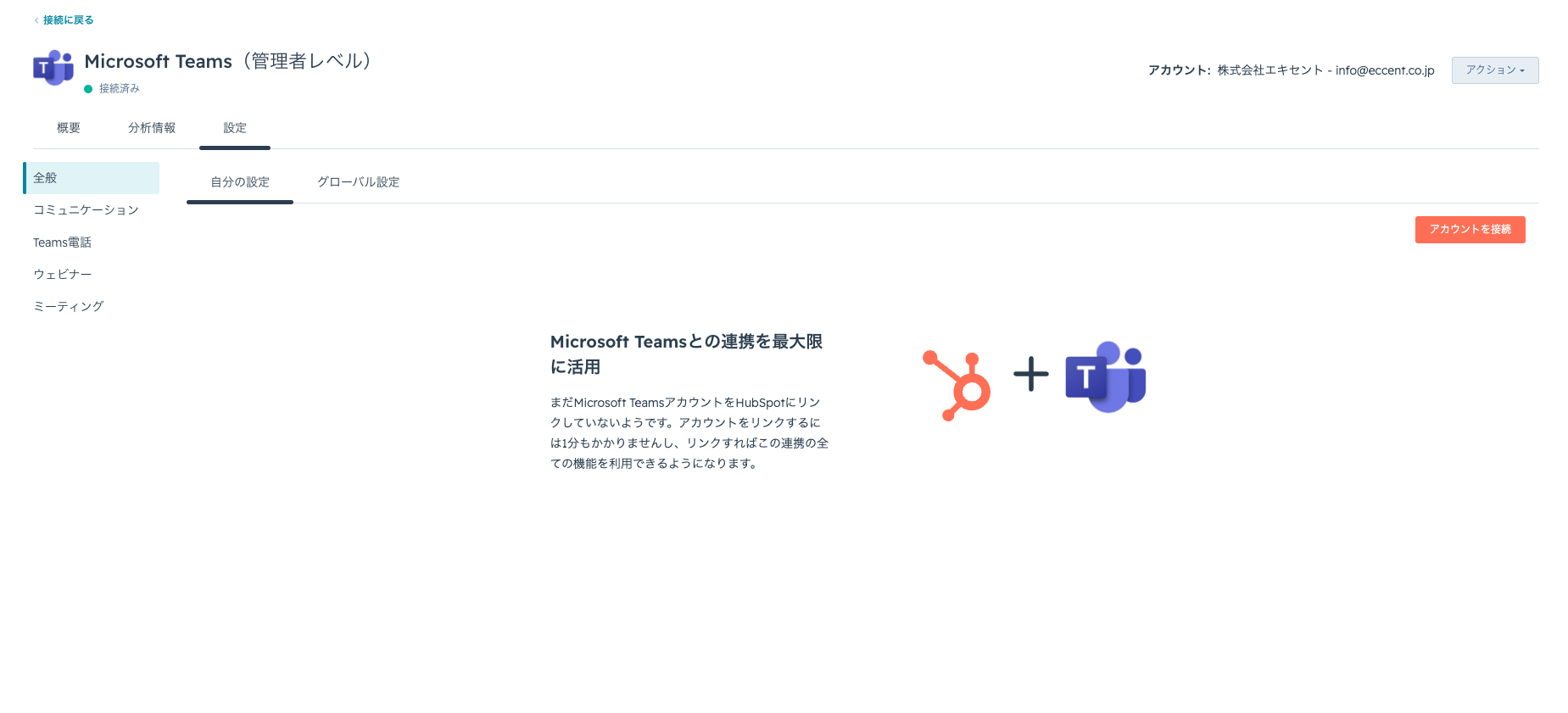
自分の設定からアカウントを接続し、Microsoft Teamsに登録しているメールアドレスを入力します。
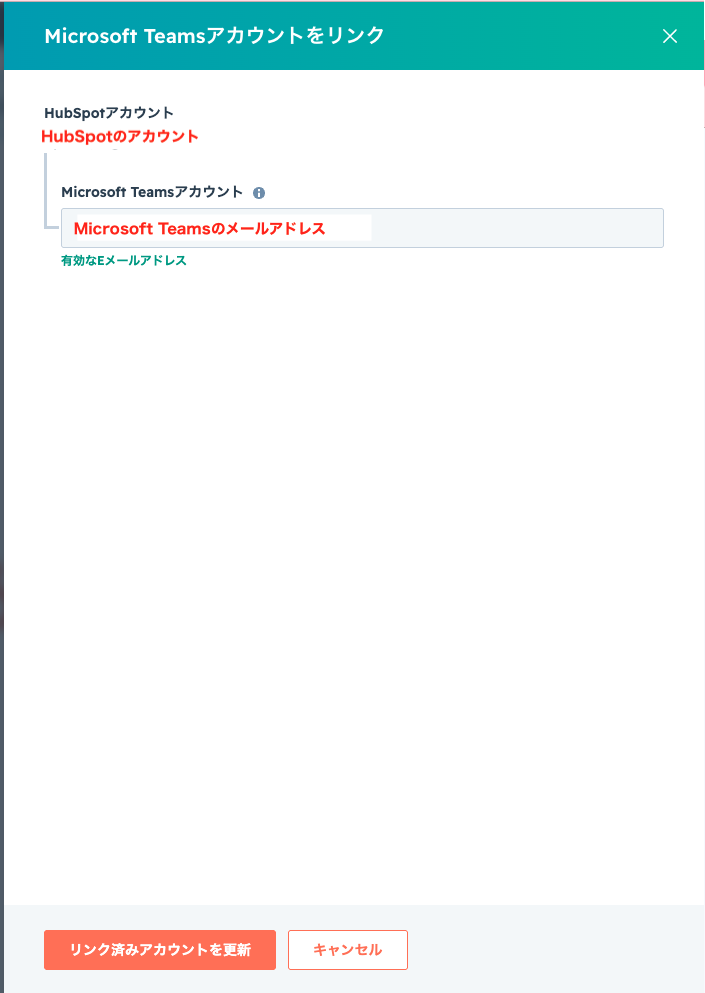
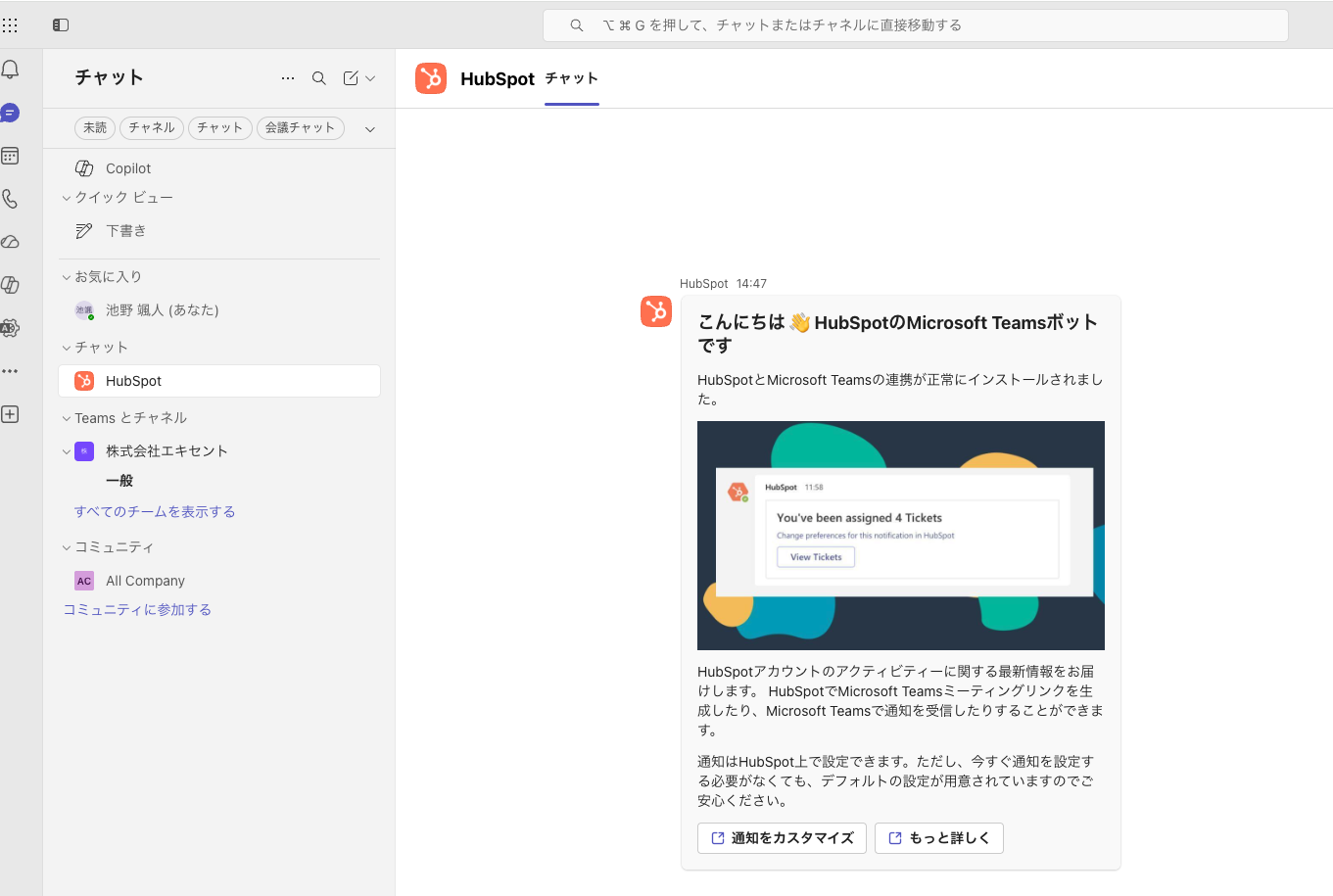
リンク済みアカウントを更新をクリックすると、Microsoft Teamsへ認証メッセージが届きます。TeamsでHubSpotからのメッセージを開き、認証をクリックしてください。
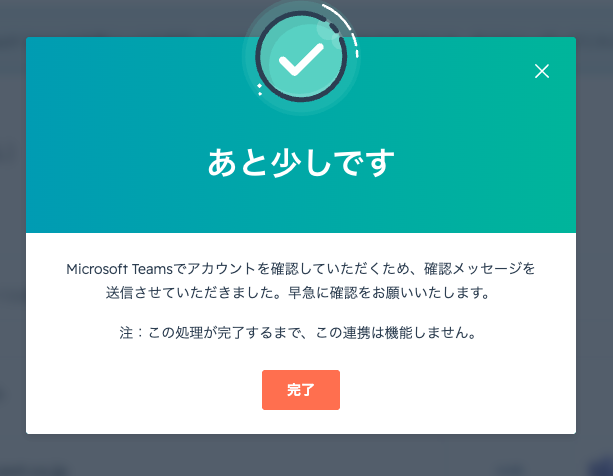
認証が完了すると、接続済みアカウントにHubSpotとMicrosoft Teamsのアカウントが表示されます。
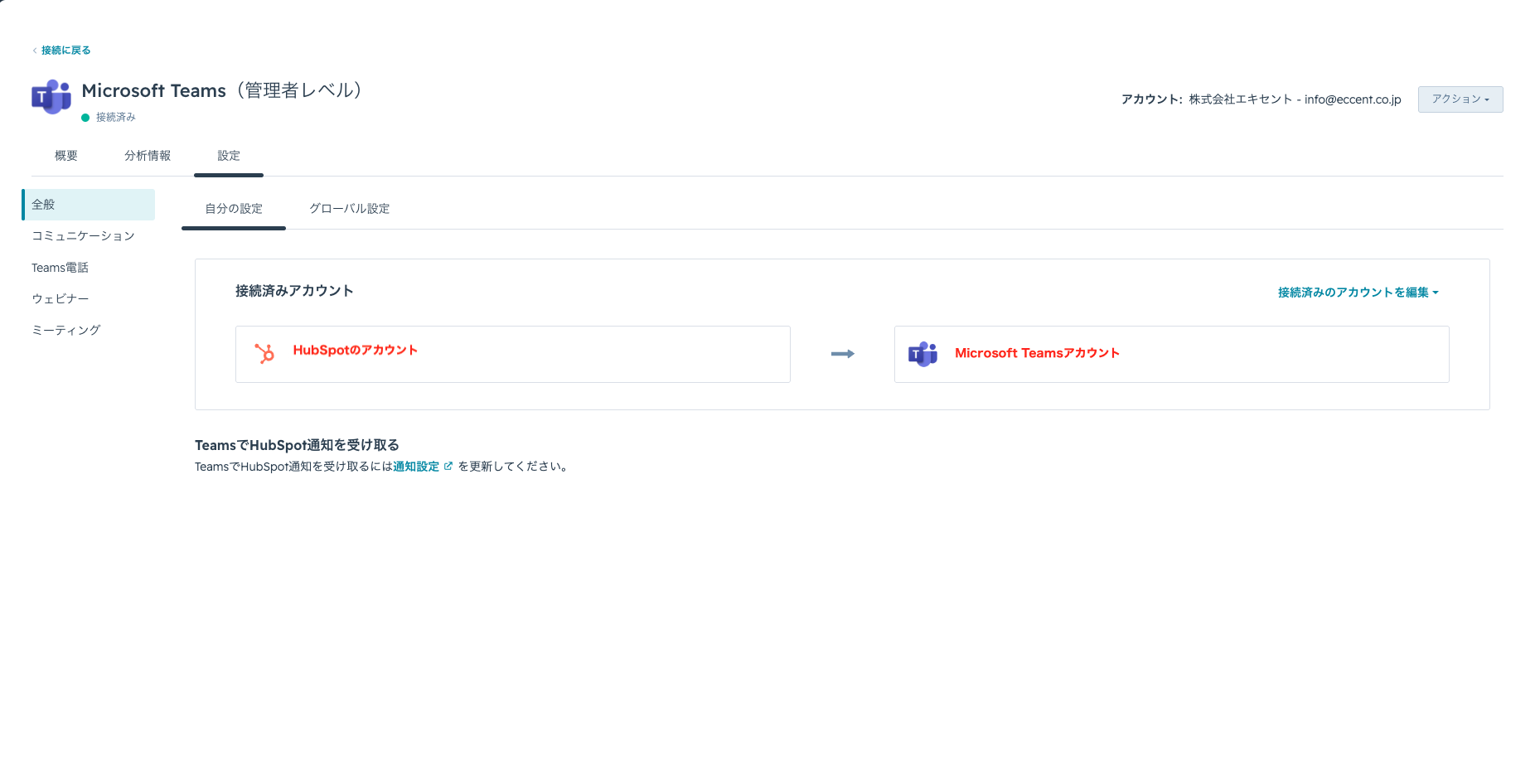
両方のアカウントが紐づいていれば、ユーザーマッピングは完了です。Microsoft Teams上では「HubSpot」というチャットが自動で生成されます。
通知やミーティングリンクの設定を確認する
ユーザーのマッピングが完了したら、Teams会議リンクと通知の設定を確認します。
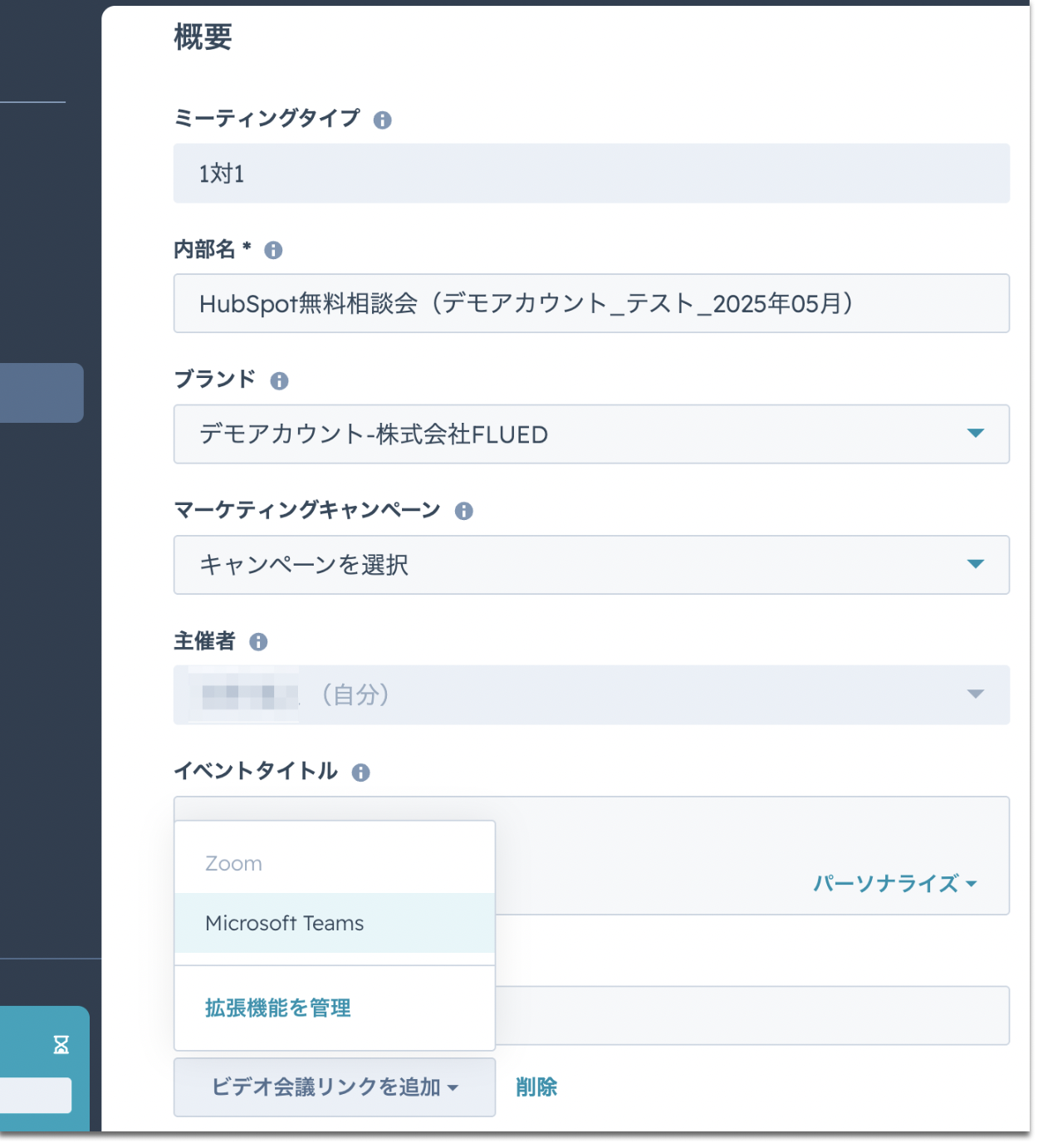
Teams会議リンクを使用する場合は、HubSpotのミーティング日程調整から対象ページの編集画面を開きます。ビデオ会議リンクの設定でMicrosoft Teamsを選択し、保存してください。
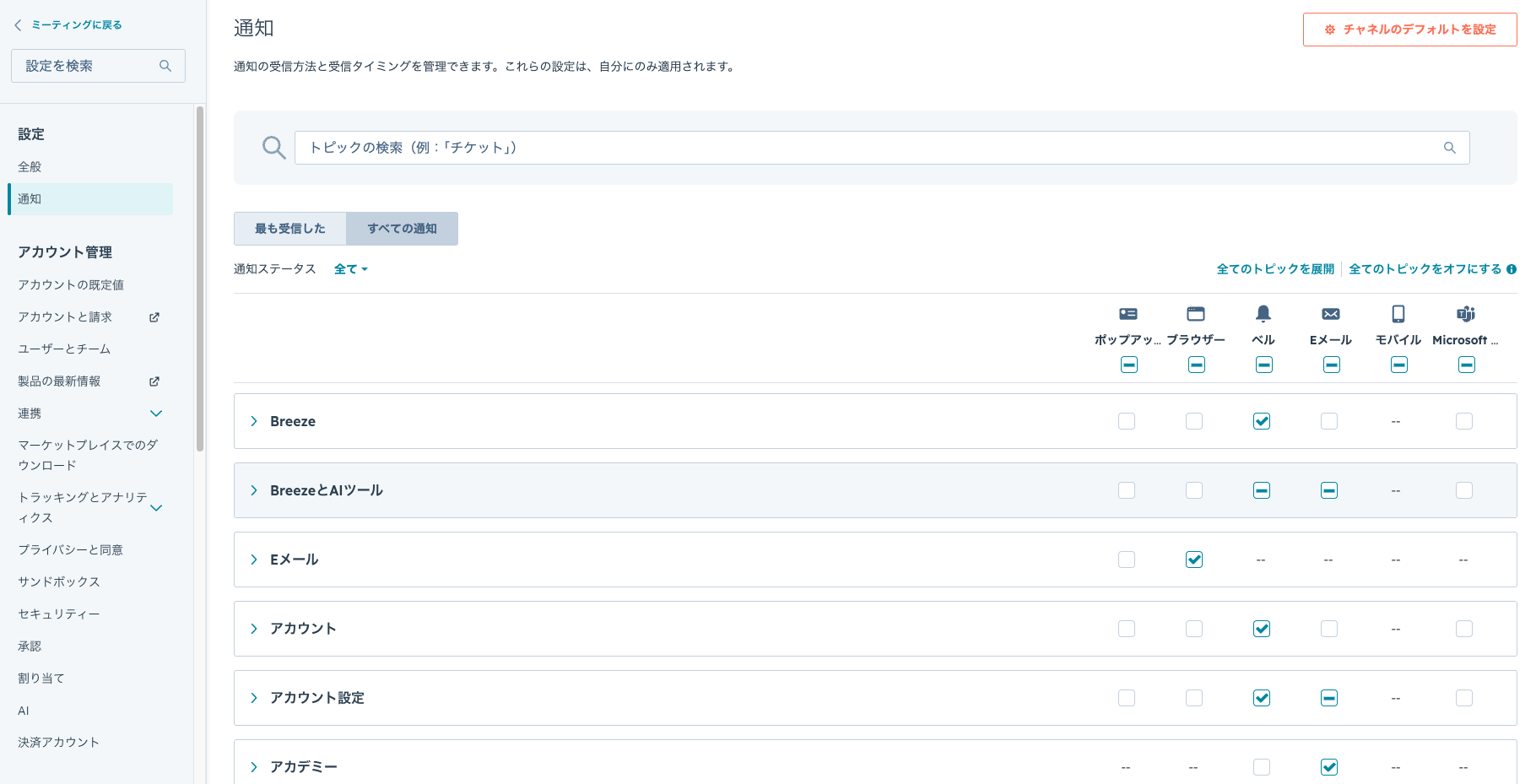
Teamsで受け取る通知は、HubSpotの通知設定から選択できます。HubSpotの設定を開き、通知をクリックしてください。
通知項目ごとにMicrosoft Teamsのチェックボックスを選ぶと、対象の通知をTeamsでも受け取れます。
取引情報の更新などを特定のTeamsチャネルへ知らせる場合は、HubSpotのワークフローを使用します。なお、ワークフローの利用にはProfessionalまたはEnterpriseの契約が必要です。
HubSpot上部の自動化からワークフローを開き、ワークフローを作成をクリックしてください。ゼロから作成を選び、オブジェクトに取引を指定します。
ワークフローの編集画面が開いたら、今回は通知の動作を確認するため手動で発動を選びましょう。
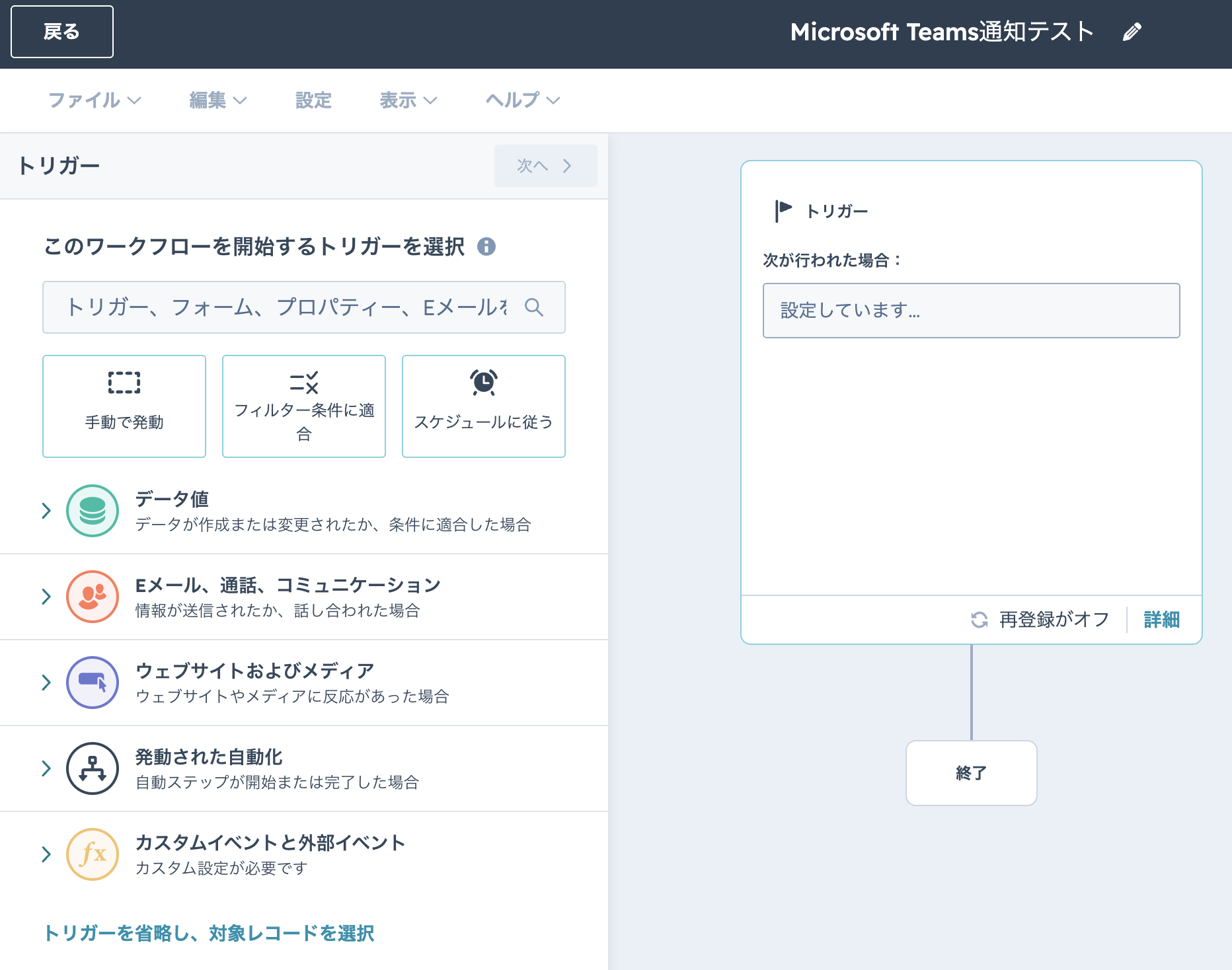
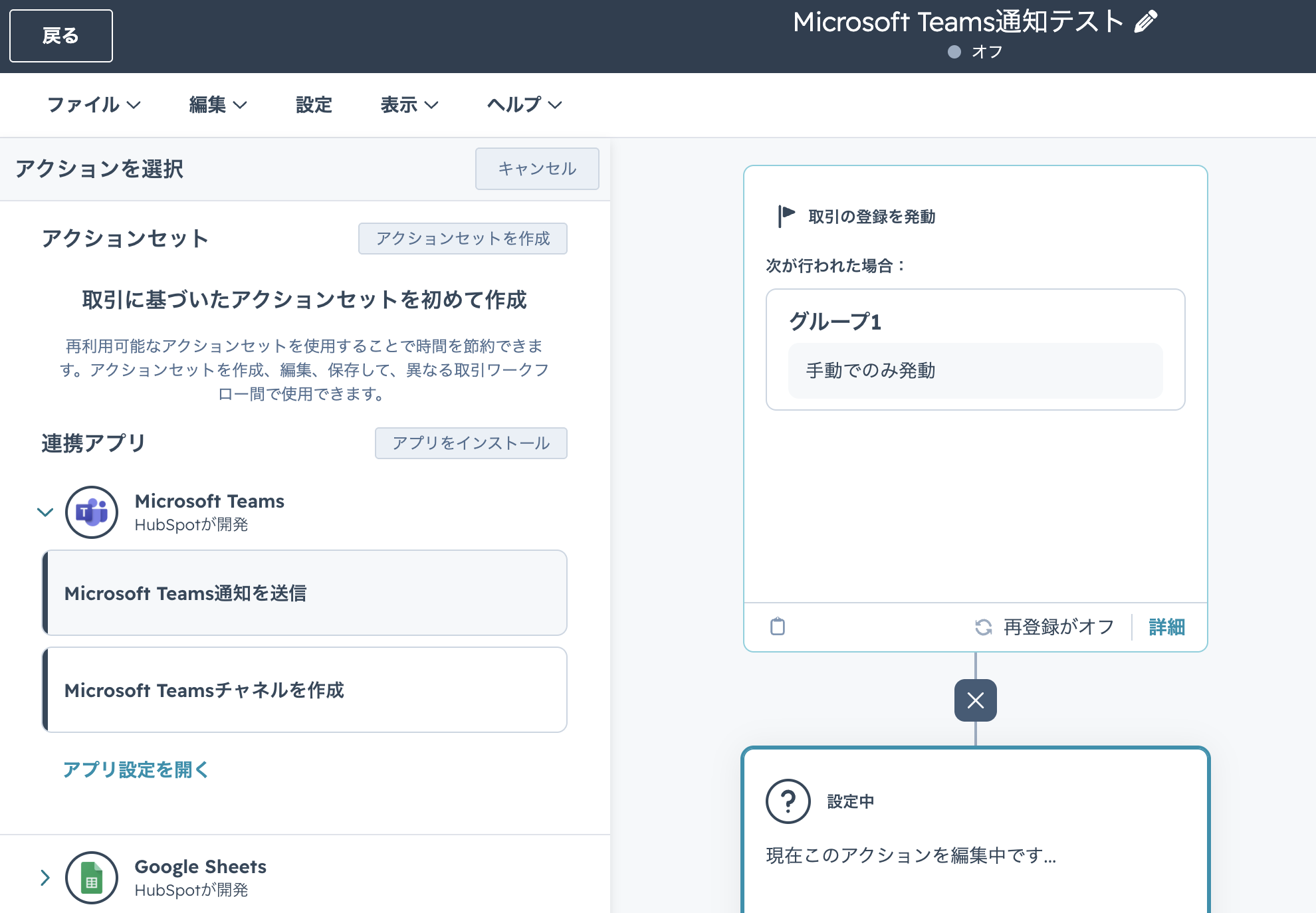
オブジェクトに取引を指定したら、保存して続行をクリックしましょう。ワークフロー編集画面の+をクリックし、Microsoft Teamsのアクションを検索します。
表示された項目からMicrosoft Teams通知を送信を選択してください。
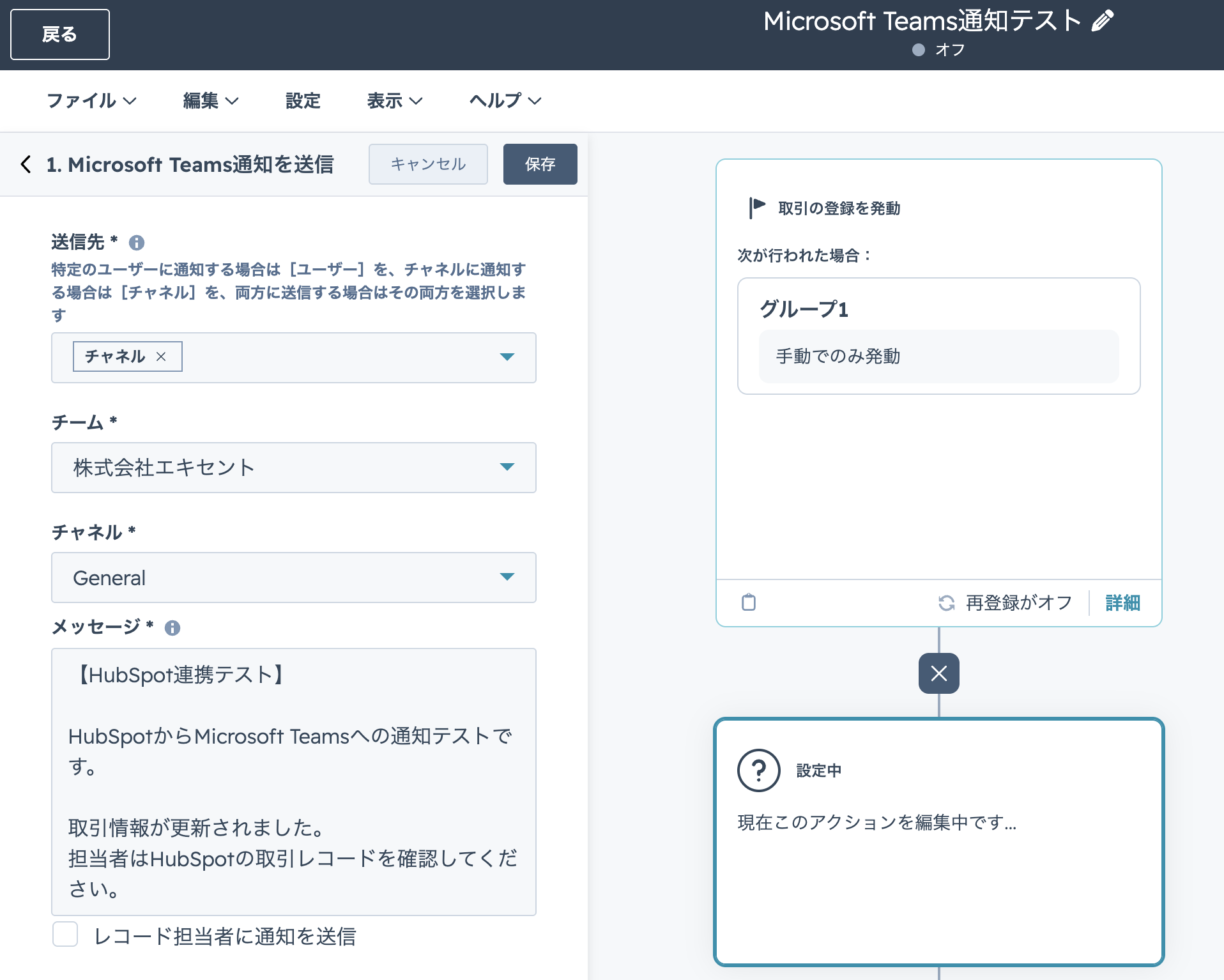
続いて送信先でチャネルを選び、通知先のチームとチャネルを指定します。Teamsに表示するメッセージを入力し、保存をクリックしましょう。
作成したワークフローにテスト用の取引を手動で登録し、指定したTeamsチャネルへ通知が届くか確認します。
実際の運用で自動通知する場合は、取引ステージの変更などを登録トリガーに設定してください。通知先やメッセージの表示内容まで確認しておくと、運用開始後の設定ミスを防ぎやすくなります。
HubSpotとTeamsは、アプリのインストール後にユーザーマッピングや通知設定まで進めることが大切です。設定が完了したら、テスト通知やミーティングを作成し、正しく連携できているか確認しておきましょう!
HubSpotと連携したMicrosoft Teams(チームス)の活用方法

HubSpotとMicrosoft Teamsの連携機能は、営業や顧客対応などの業務に活用できます。
通知を受け取るだけでなく、確認後の対応までHubSpotへ残すことが重要です。ここでは、部門間の情報共有や対応漏れの防止につながる活用方法を紹介します。
取引ステージの変更をTeamsに通知する
HubSpotの取引ステージが変更された際に、Microsoft Teamsへ通知する運用が可能です。
たとえば、商談が提案段階へ進んだタイミングで、担当者やマネージャーへ共有できます。受注や失注をTeamsへ通知すれば、営業結果を関係者が把握しやすくなるでしょう。
また、インサイドセールスから営業担当者へ商談を引き継ぐ際にも活用できます。通知先は取引内容や担当チームに合わせて設定し、関係のないチャネルへ送らないことが大切です。
なお、見込み客の進捗を管理する際は、ライフサイクルステージの設定も欠かせません。
下記の記事では、HubSpotのライフサイクルステージの考え方や活用方法を解説しています。
>>HubSpotのライフサイクルステージをちゃんと活用しよう
重要な問い合わせをTeamsで共有する
HubSpotへ届いた重要な問い合わせを、Microsoft Teamsの担当チャネルへ共有できます。
Teams上で問い合わせ内容を確認できるため、営業やカスタマーサポートへの連携を進めやすくなります。たとえば、既存顧客から契約内容に関する問い合わせが届いた場合、担当営業へすぐに共有可能です。
技術的な確認が必要な場合は、サポート担当者を含むチャネルへ通知する運用も考えられます。通知後の対応状況はHubSpotのチケットで管理すると、担当者や進捗を確認しやすくなるでしょう。
下記の記事では、Breeze AIを使って問い合わせ対応を自動化する方法を解説しているので、あわせてご参照ください。
>>HubSpotの顧客対応エージェントとは?Breeze AIによる自動応答と活用メリットを解説
商談後の対応タスクをTeamsからHubSpotに残す
商談や社内会議で発生した対応事項は、Microsoft TeamsからHubSpotのタスクとして登録できます。
Teamsで会話している途中でもタスクを作成できるため、あとからHubSpotへ転記する手間を減らせます。タスクには担当者や期限を設定し、コンタクトや会社、取引のレコードへ関連付けることが可能です。
たとえば、提案資料の送付や見積書の作成など、商談後に必要な対応をその場で登録できます。Teams上の会話だけで対応事項を管理せず、HubSpotへ残すことで進捗を確認しやすくなるでしょう。
ウェビナー参加者のフォローに活用する
Microsoft Teamsウェビナーの登録情報や出席状況は、HubSpotへ同期できます。同期した情報をもとにリストを作成すると、参加状況に応じたフォローが可能です。
たとえば、出席者にはアンケートや関連資料を送り、欠席者には録画を案内できます。ウェビナー中に質問した参加者を抽出し、営業担当者へ引き継ぐ運用も考えられるでしょう。
登録情報と出席情報をHubSpotへ集約すれば、マーケティング施策から営業フォローまでの流れを管理しやすくなります。
HubSpotとTeamsを連携すると、情報を共有するだけでなく、その後の対応までHubSpotへ残せます。通知を受け取ったあとの担当者や対応方法まで決めておくと、営業や顧客対応の抜け漏れを防ぎやすくなりますね。
HubSpotとMicrosoft Teams(チームス)を連携するときの注意点

HubSpotとMicrosoft Teamsを連携しても、通知やタスクを適切に管理できるとは限りません。
設定や運用ルールによっては、重要な情報の確認漏れや二重対応が発生する可能性があります。ここでは、連携後のトラブルを防ぐために確認したい注意点を解説します。
通知を増やしすぎると確認漏れが起きやすい
Microsoft Teamsへ送る通知が多すぎると、重要な顧客情報がほかのメッセージに埋もれやすくなります。
通知を受け取ることが目的になり、確認後の対応が進まないケースも少なくありません。取引ステージの変更や重要な問い合わせなど、対応が必要な情報を優先しましょう。
通知先も関係者がいるチャネルに限定し、不要なメンバーへ送らないことが大切です。また、HubSpotからTeamsへの通知は、最大5分程度遅れる場合があります。
すぐに対応が必要な連絡は、Teamsの通知だけに頼らない運用も検討してください。運用開始後は通知の確認状況を振り返り、不要な設定を見直しましょう。
ユーザーのマッピング設定を誤ると一部機能を使えない
HubSpotとMicrosoft Teamsのユーザーが正しくマッピングされていないと、一部の連携機能を利用できません。
Teams会議リンクの追加やHubSpot通知の受信には、ユーザーのマッピングが必要です。機能を利用できない場合は、両ツールに登録されているメールアドレスを確認しましょう。
メールアドレスが異なる場合は、HubSpot側でMicrosoft Teamsアカウントを手動で指定します。認証メッセージが届かない場合は、Teams側でHubSpotアプリが許可されているか確認してください。
新しいユーザーを追加した際も、マッピングが完了しているか見直すことが重要です。
HubSpotとTeamsの運用ルールを事前に決めておく
HubSpotとMicrosoft Teamsを連携する際は、どちらのツールで対応状況を管理するのか決めておきましょう。
Teamsは情報共有に使い、対応履歴や進捗はHubSpotへ残す運用が考えられます。Teams上の返信だけで対応を完了すると、HubSpotに履歴が残らない可能性があります。
通知を誰が確認するのか、対応後にどのレコードを更新するのかも明確にしてください。担当者や更新方法を決めておけば、対応漏れや二重対応を防ぎやすくなるでしょう。
ツールを連携するだけでなく、営業や顧客対応の流れに合わせてルールを整えることが大切です。
下記の記事では、HubSpotと連携できるツールやアプリを紹介しているので、あわせてご参照ください。
>>HubSpotと連携できるおすすめのツール・アプリ41選!マーケ・営業・CSから会計まで
HubSpotとTeamsを連携しても、通知を受け取ったあとの対応方法が決まっていなければ、確認漏れや二重対応が起こりやすくなります。Teamsは情報共有、HubSpotは履歴や進捗の管理に使うなど、ツールの役割を決めておくことが大切です。
HubSpotとMicrosoft Teams(チームス)を連携して営業活動や顧客対応を効率化しよう
HubSpotとMicrosoft Teamsを連携すると、顧客情報の共有から次の対応までを1つの流れで進めやすくなります。HubSpotに蓄積した情報を普段使っているTeamsへ届けることで、部門間の連携も進めやすくなるでしょう。
ただし、アプリを連携するだけでは、営業活動や顧客対応の効率化にはつながりません。誰にどの情報を通知し、その後の対応をHubSpotへどう残すのか決めておくことが大切です。
まずは取引ステージの通知など、現場で利用頻度の高い業務から始めると、運用上の課題を見つけやすくなります。
HubSpotとTeamsの連携設定や運用方法に迷っている方は、HubSpot相談会をご活用ください。
HubSpotの使い方、活用方法がわかる、無料のオンライン相談会を開催中です。
「HubSpotで何ができるか知りたい方」はもちろん、「すでに利用しているがもっとフル活用したい方」もお気軽にご参加ください。
詳細は「HubSpotをより活用したい方へ!無料のオンライン相談会を実施中!」にて、ご確認ください。
▼ 【無料】HubSpot相談会を予約する