 2026.08.27
 2026.08.27

案件ごとに「誰が・どの業務に・どれくらい時間を使っているのか」を、HubSpot上で確認したいケースもあるのではないでしょうか?
実際に、BPOやデザイン、コンサルティングを行う会社から、「案件ごとの工数をHubSpotで管理したい」というご相談がありました。
工数管理には専用ツールもありますが、利用料金が高いものもあり、導入すると金銭的なコストに加え、管理の手間も増えてしまいます。
そこで今回は、HubSpotのカスタムオブジェクトとロールアッププロパティーを使って、案件ごとの工数管理を実現できるか試してみました。
HubSpot上で案件ごとの活動時間をまとめて確認したい場合に活用できる方法です。FLUEDでも案件ごとの工数を管理しているので、設定方法の参考になれば幸いです。
HubSpotの使い方、活用方法がわかる、無料のオンライン相談会を開催中です。

「HubSpotで何ができるか知りたい方」はもちろん、「すでに利用しているがもっとフル活用したい方」もお気軽にご参加ください。
詳細は「HubSpotをより活用したい方へ!無料のオンライン相談会を実施中!」にて、ご確認ください。
▼ 【無料】HubSpot相談会を予約する
コンテンツ目次
HubSpotで案件ごとの工数管理ができる?
HubSpotには、案件ごとの工数を管理するための専用機能はありません。
ただし、カスタムオブジェクトとロールアッププロパティーを組み合わせることで、案件ごとの活動時間を管理できます。具体的には、カスタムオブジェクト「PJ稼働工数」に担当者や活動時間などを記録し、取引レコードに紐付けます。
さらに、ロールアッププロパティーを使って、取引に紐付いた複数の「PJ稼働工数」から活動時間を取得すれば、案件ごとの合計時間を自動で集計することが可能です。
今回は、この仕組みを使って、案件ごとの稼働時間をHubSpot上で管理する方法を紹介します。
工数管理のために別のツールを増やさず、HubSpot上で案件情報と稼働時間をまとめて確認したい場合に活用できます。
HubSpotで案件ごとの工数を管理する方法
HubSpotで案件ごとの工数を管理するには、カスタムオブジェクトに稼働時間を記録し、取引オブジェクト側で合計時間を集計する仕組みを作ります。
ここでは、以下の流れで設定します。
1.利用中のHubSpotプランを確認する
今回の方法では、カスタムオブジェクトとロールアッププロパティーを使用します。カスタムオブジェクトを作成するには、いずれかのHubでEnterpriseプランの契約が必要です。
また、ロールアッププロパティーは、Marketing Hub/Sales Hub/Service HubのProfessional以上、またはData HubのProfessional以上で利用できます。
設定を始める前に、現在契約しているHubSpotのプランを確認しておきましょう。
>>【2026年最新】HubSpotの料金体系!価格がとても分かりにくいので調べてみた
2.カスタムオブジェクト「PJ稼働工数」を作成する
まずは、案件ごとの工数を記録するためのカスタムオブジェクト「PJ稼働工数」を作成します。HubSpot画面上部の歯車アイコンから設定画面を開き、「データ管理」>「オブジェクト」に進んでください。
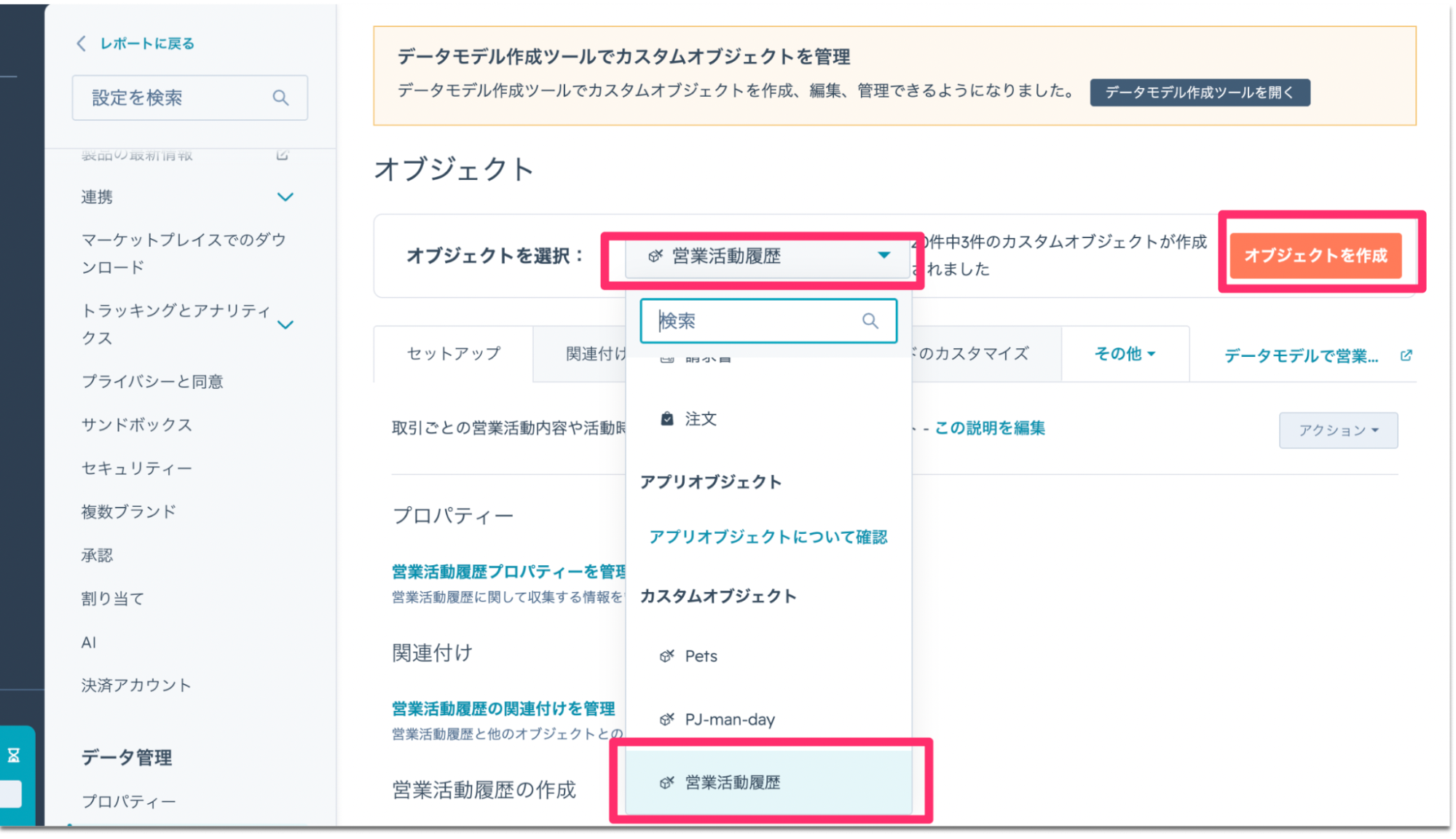
オブジェクト選択欄から既存のカスタムオブジェクトを選択すると、右上に「カスタムオブジェクトを作成」が表示されます。そして、赤枠ボタンをクリックして、作成画面を開いてください。
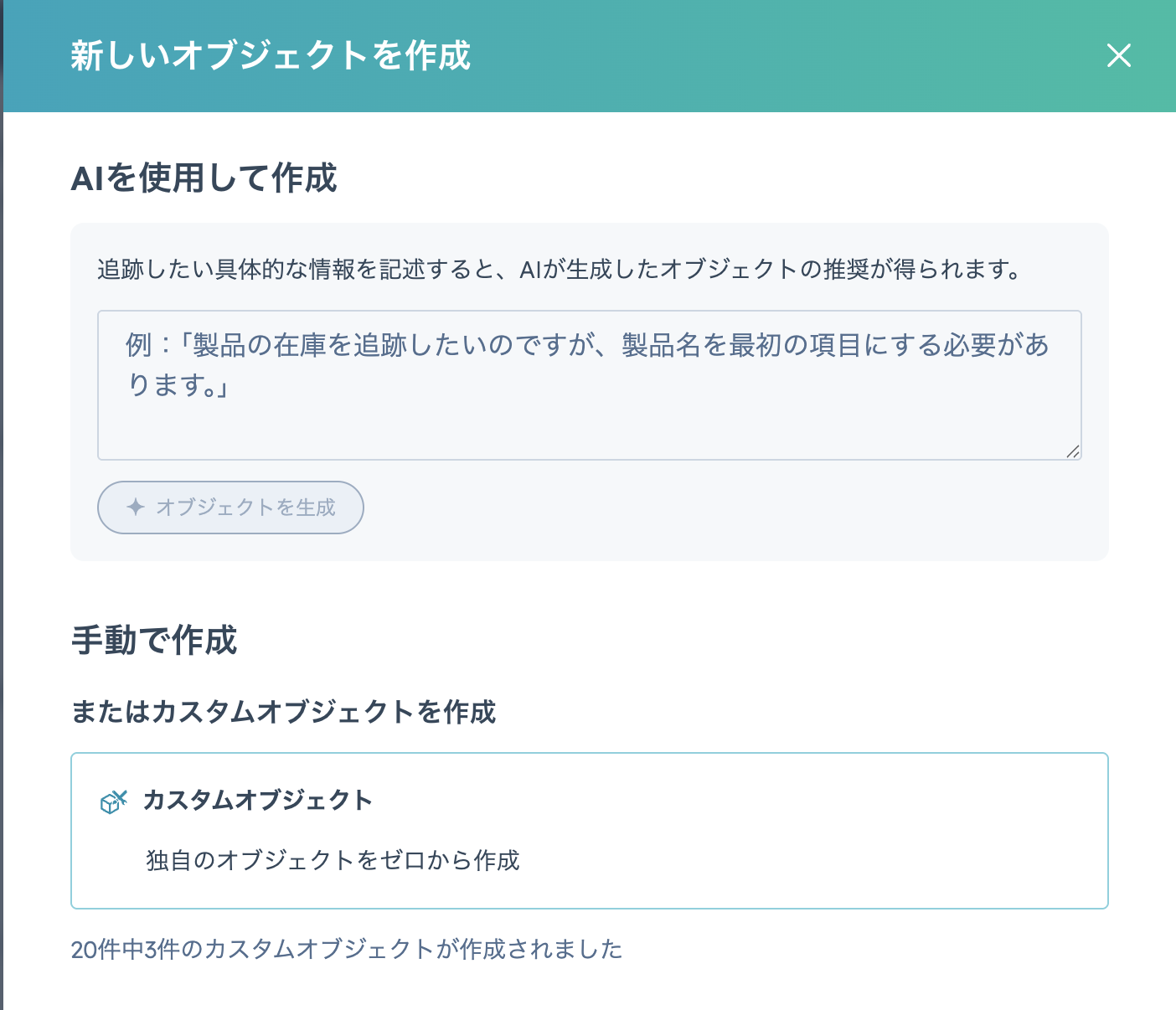
オブジェクト名に「PJ稼働工数」を設定し、プライマリー表示プロパティーなどの基本情報を入力して作成してください。
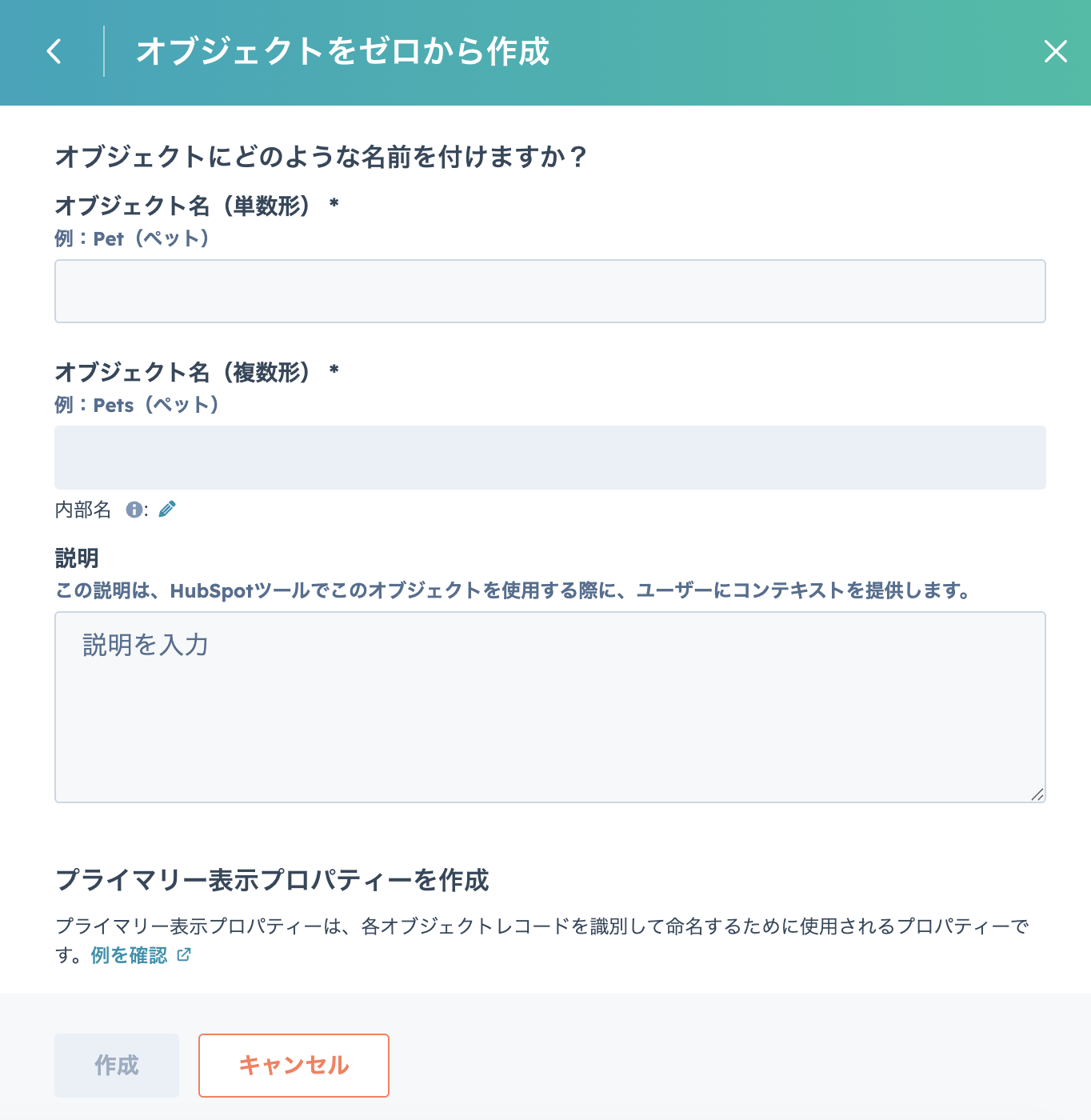
カスタムオブジェクトを作成したら、「PJ稼働工数」に以下のプロパティーを追加します。
- 担当者(HubSpotユーザー型)
- 日付(日付型)
- 活動内容(テキスト型)
- 活動時間(数値型 ※時間数を入力)
- 取引オブジェクトとの関連付けを設定する(1つの取引に複数のPJ稼働工数を紐付けられる状態にする)
活動時間には、実際に案件で稼働した時間数を入力します。
また、「PJ稼働工数」と取引オブジェクトを関連付け、1つの取引に複数のPJ稼働工数を紐付けられるように設定します。例えば、同じ案件にAさんが2時間、Bさんが3時間稼働した場合、それぞれを別のPJ稼働工数として登録して取引に紐付けるイメージです。
なお、プロパティーは手動で追加するほか、AIを使って作成することもできます。必要な項目をまとめて作成したい場合は、AIによる作成機能を活用すると効率的です。
3.取引オブジェクトに「PJ稼働時間合計」プロパティーを作成する
次に、取引ごとの稼働時間を自動で合計するため、「PJ稼働時間合計」プロパティーを作成します。HubSpot画面上部の歯車アイコンから設定画面を開き、左メニューの「データ管理」>「プロパティー」に進んでください。
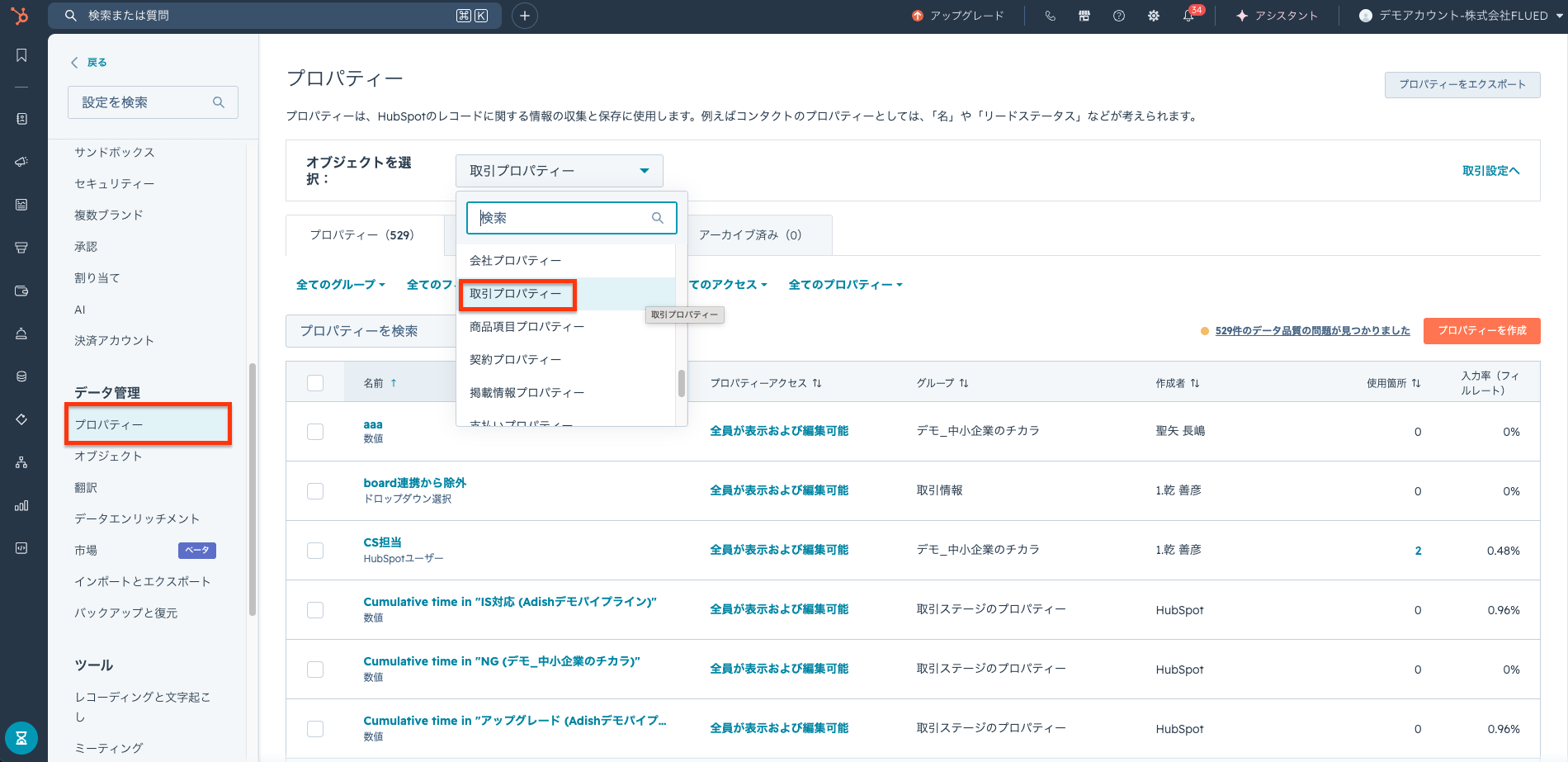
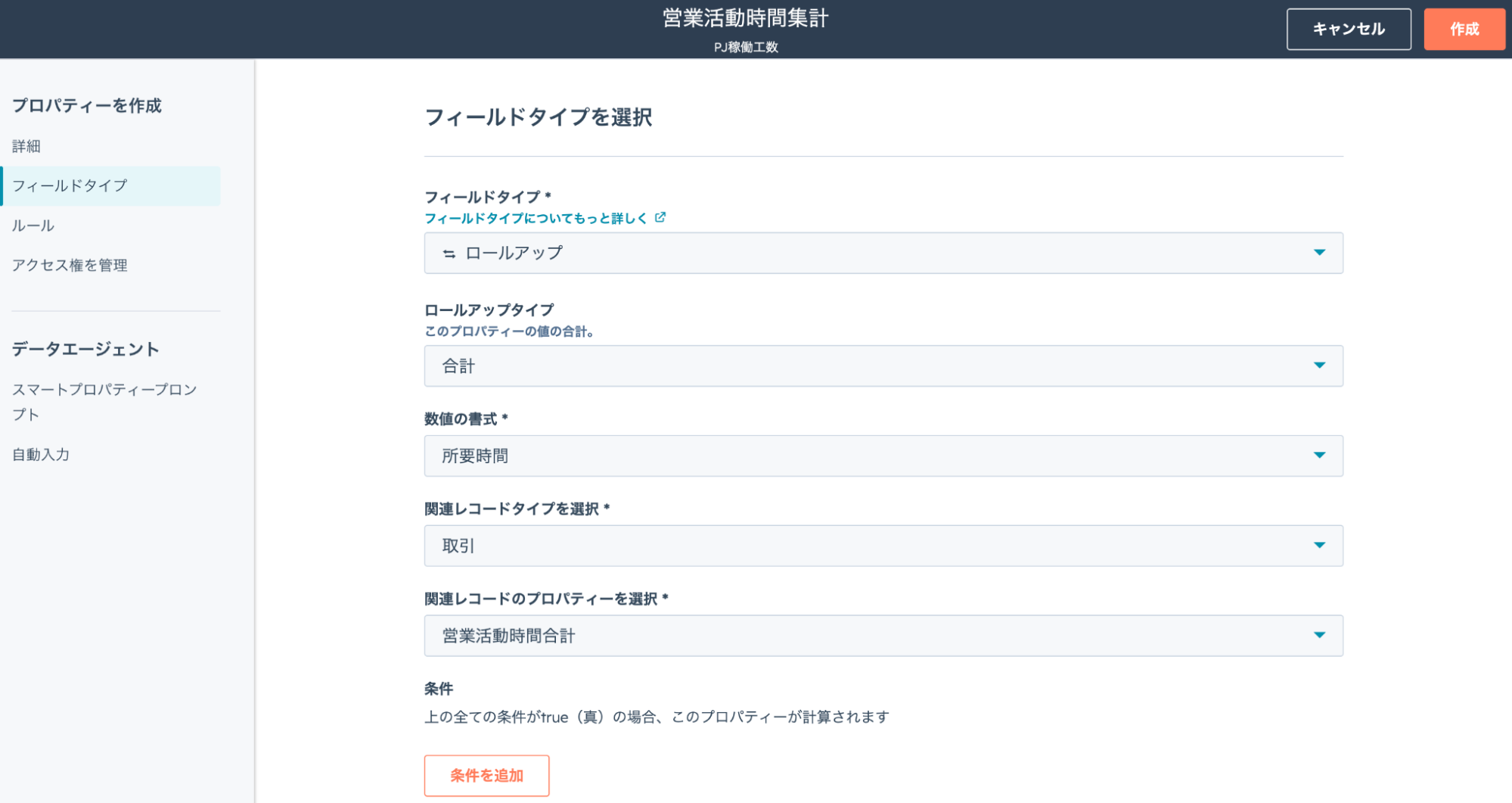
新しい取引プロパティーを作成し、フィールドタイプには「ロールアップ」を選択します。
ロールアッププロパティーを使うと、関連付けられたレコードのプロパティー値を自動で集計できます。主なロールアップタイプは、以下の通りです。
| ロールアップタイプ | 内容 |
|---|---|
| 最小 | 関連レコードにある、指定した数値プロパティーの最小値を表示する |
| 最大 | 関連レコードにある、指定した数値プロパティーの最大値を表示する |
| 件数 | 指定したプロパティーに値が入っている関連レコードの件数を集計する |
| 合計 | 関連レコードにある、指定した数値プロパティーの値を合計する |
| 平均 | 関連レコードにある、指定した数値プロパティーの平均値を計算する |
| 最も早い日付 | 関連レコードにある、指定した日付プロパティーのうち最も古い日付を表示する |
| 最も遅い日付 | 関連レコードにある、指定した日付プロパティーのうち最も新しい日付を表示する |
今回は、取引に紐付いた「PJ稼働工数」の活動時間を合計したいため、ロールアップタイプは「合計」を選択します。集計元には「PJ稼働工数」オブジェクトの「活動時間」プロパティーを指定してください。
ロールアップを設定すると、取引に紐付けられた複数の「PJ稼働工数」の活動時間が自動で合算され、「PJ稼働時間合計」として取引レコードに表示されます。
4.取引レコード画面にPJ稼働工数の一覧を表示する
最後に、取引レコード画面から「PJ稼働工数」の一覧と合計時間を確認できるように設定します。
「レコードのカスタマイズ」から取引レコード画面を編集し、右サイドバーにカスタムオブジェクト「PJ稼働工数」のカードを追加してください。
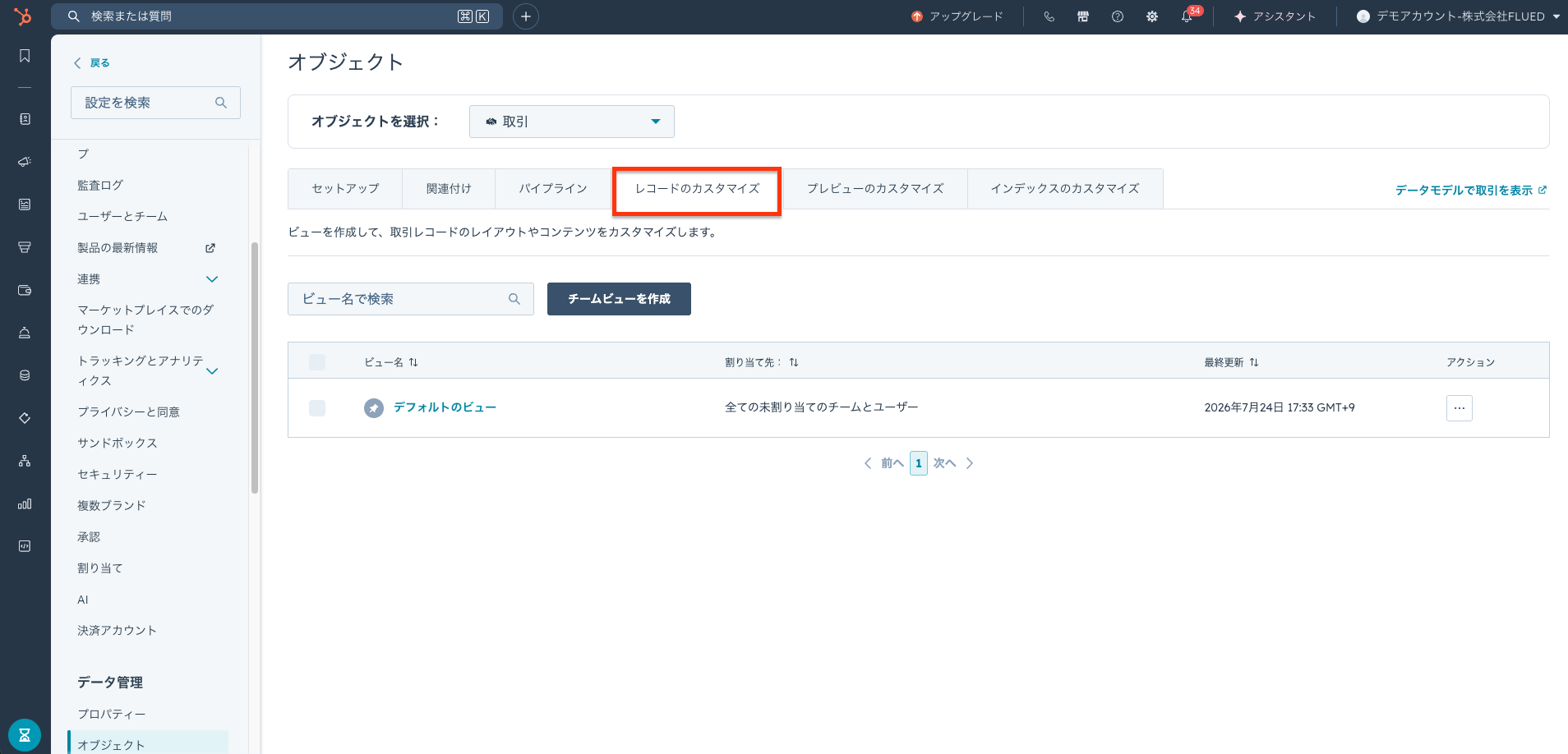
「PJ稼働工数」のカードが表示されない場合は、先に「取引」と「PJ稼働工数」の関連付けを設定する必要があります。カードには、担当者・日付・活動内容・活動時間など、確認したいプロパティーを表示します。
また、左サイドバーには、前の手順で作成した「PJ稼働時間合計」プロパティーを追加してください。
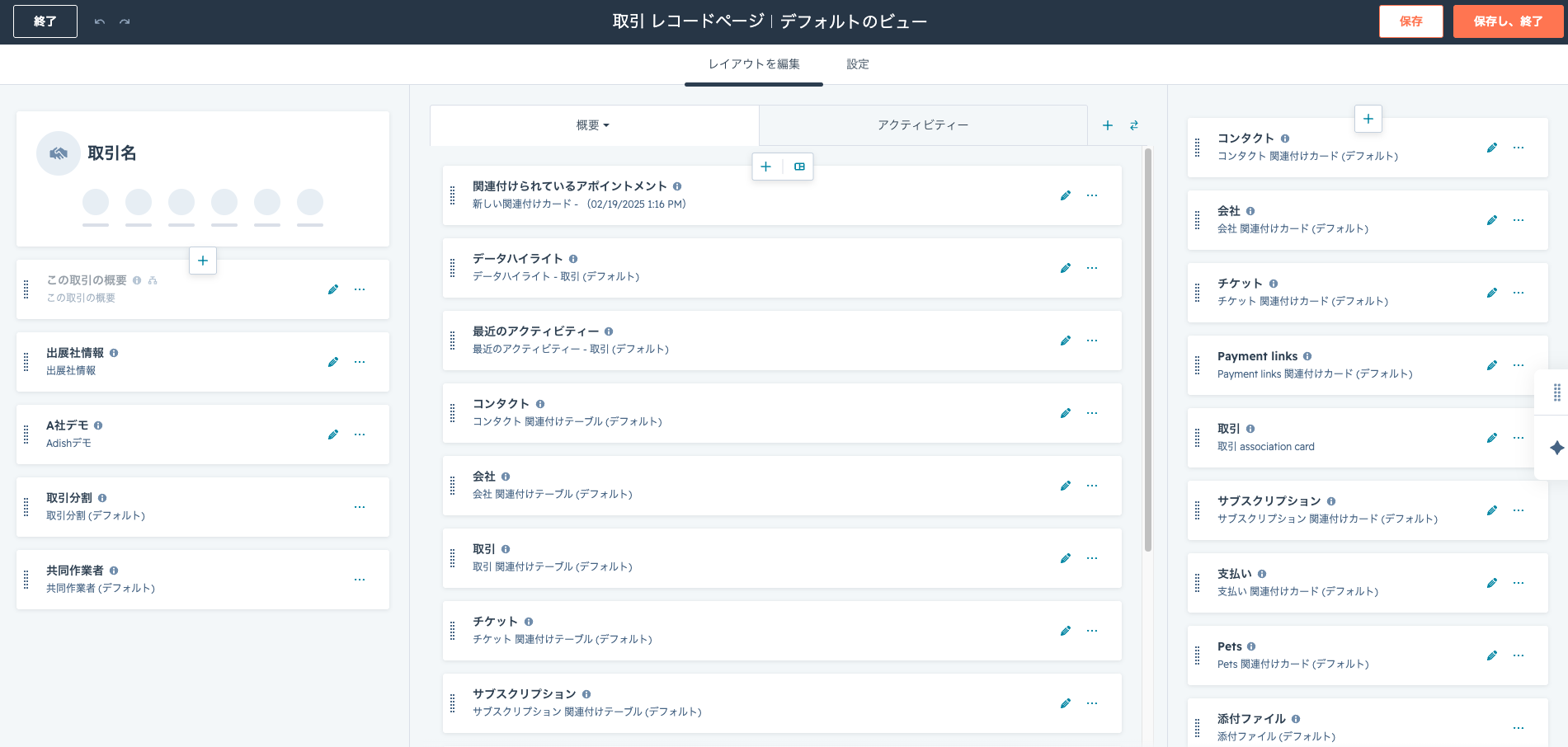
設定後は、取引レコードを開くだけで、案件に紐付いたPJ稼働工数の一覧と合計時間をまとめて確認できます。
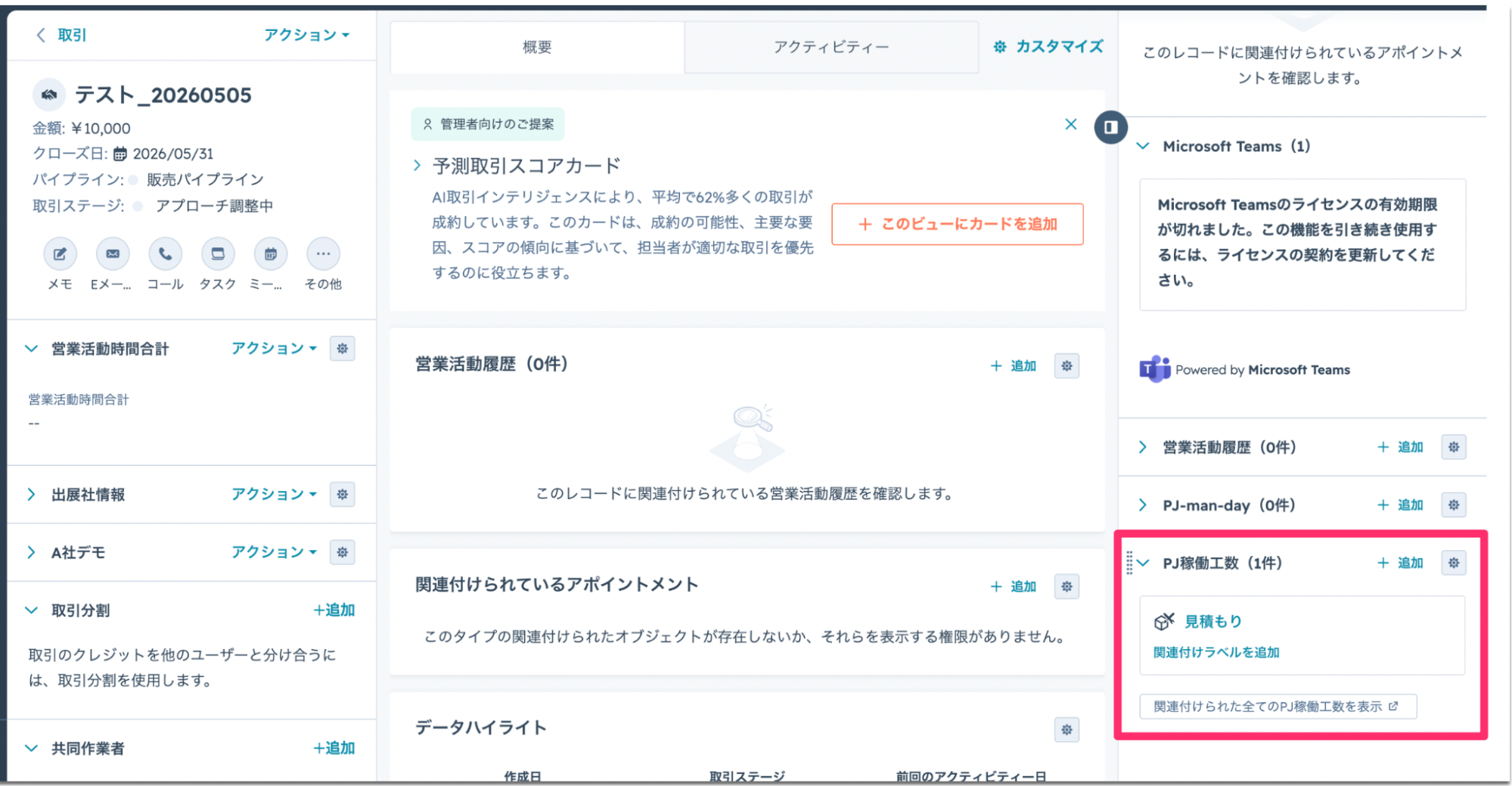
案件情報と稼働工数を同じ取引レコード上で確認できるため、案件ごとの稼働状況を把握しやすくなります。設定で迷う点がある場合は、HubSpot相談会でお気軽にご相談ください。
HubSpotの使い方、活用方法がわかる、無料のオンライン相談会を開催中です。
「HubSpotで何ができるか知りたい方」はもちろん、「すでに利用しているがもっとフル活用したい方」もお気軽にご参加ください。
詳細は「HubSpotをより活用したい方へ!無料のオンライン相談会を実施中!」にて、ご確認ください。
▼ 【無料】HubSpot相談会を予約する
HubSpotで案件ごとの工数を管理する際の注意点

HubSpotで案件ごとの工数を管理する場合は、正しく集計するための運用ルールも決めておく必要があります。ここでは、管理する際の注意点を見ていきましょう。
活動時間の入力単位を統一する
活動時間は、「時間」または「分」のどちらで入力するかをあらかじめ統一しておきましょう。例えば、1時間30分の稼働を「1.5」と入力する方と「90」と入力する方が混在すると、ロールアップで正しく集計できません。
そのため、活動時間は数値型のプロパティーで管理し「1時間30分は1.5と入力する」など、具体的な入力ルールまでチーム内で決めておくことが重要です。
PJ稼働工数を取引に正しく関連付ける
ロールアップの対象になるのは、取引に関連付けられた「PJ稼働工数」のレコードです。
「PJ稼働工数」を作成して活動時間を入力しただけでは、取引側の合計時間には反映されません。登録時には、対象となる取引との関連付けも行う必要があります。
関連付け漏れを防ぐため、PJ稼働工数を登録する際の手順や担当者をあらかじめ決めておくとよいでしょう。
集計結果が反映されるタイミングを確認する
「PJ稼働工数」を追加・更新すると、ロールアッププロパティーも自動で再計算されます。合計時間が想定と異なる場合は「PJ稼働工数」に入力した活動時間と、対象となる取引との関連付けを確認しましょう。
工数管理は、設定だけでなく入力ルールまで決めておくことが重要です。特に複数人で運用する場合は、活動時間の単位や関連付け方法を統一しておきましょう。
HubSpotで工数管理が向いているケース・向いていないケース

HubSpotでの工数管理は、案件ごとの稼働時間を簡易的に把握したい場合に向いています。一方で、勤怠や原価、請求まで含めて管理したい場合には、専用の工数管理ツールを検討した方がよいケースもあります。
HubSpotで案件ごとの工数管理が向いているケース
HubSpotでの工数管理が向いているのは、以下のようなケースです。
- 取引ごとに、複数の担当者の活動時間を把握したい
- 活動内容と時間をHubSpot上でまとめて管理したい
- すでにEnterpriseプランを利用しており、案件別の工数を簡易的に集計したい
特に、案件情報をすでにHubSpotで管理している場合は、工数も同じ取引レコード上で確認できるため、管理先を増やさずに済みます。
HubSpotでの工数管理が向いていないケース
一方で、以下のようなケースでは、HubSpotだけで工数管理を完結させるのは向いていません。
- 勤怠管理や請求計算まで含めて管理したい
- 作業時間をリアルタイムかつ細かく記録したい
- 工数管理のためだけにEnterpriseプランへの変更が必要になる
HubSpotで今回紹介した方法は、案件ごとの活動時間を簡易的に把握する用途には向いています。
ただし、勤怠管理や原価計算、請求処理まで一元化したい場合は、専用の工数管理ツールもあわせて検討しましょう。
HubSpotですでに案件管理を行っている場合は、工数もまとめて管理できるのがメリットです。一方で、本格的な工数管理が必要な場合は、HubSpotに無理に寄せすぎないことも重要です。
HubSpotのカスタムオブジェクトとロールアップで案件ごとの工数管理ができる
HubSpotには、案件ごとの工数を管理する専用機能はありません。
しかし、カスタムオブジェクトとロールアッププロパティーを組み合わせることで、案件ごとの稼働時間を管理できます。
「PJ稼働工数」に担当者や活動時間を記録し、取引レコードと関連付ければ、案件ごとの工数をまとめて確認できます。さらに、ロールアッププロパティーを使うことで、複数の稼働時間を自動で合計することも可能です。
すでにHubSpotで案件管理を行っている場合は、別の工数管理ツールを増やさずに、案件情報と工数を一元管理できる点がメリットです。
一方で、カスタムオブジェクトやロールアップの設定には、契約プランやオブジェクト設計が求められます。自社の運用に合った設定方法が分からない場合は、HubSpot相談会でご相談ください。
HubSpotの使い方、活用方法がわかる、無料のオンライン相談会を開催中です。
「HubSpotで何ができるか知りたい方」はもちろん、「すでに利用しているがもっとフル活用したい方」もお気軽にご参加ください。
詳細は「HubSpotをより活用したい方へ!無料のオンライン相談会を実施中!」にて、ご確認ください。
▼ 【無料】HubSpot相談会を予約する