 2026.06.26
 2026.06.26
HubSpot AEOは、AI回答内で自社ブランドがどのように表示されているかを確認できる機能です。
ChatGPTやGemini、Perplexityなどの生成AIを使って、サービスの比較やおすすめ企業を調べるユーザーが増えています。これまでのSEOでは、Google検索で自社ページが上位表示されるかが重視されてきました。
一方で、AI検索が広がる中では、見込み客がAIに質問した際に、自社ブランドが候補として表示されるかも見逃せない要素になっています。
本記事では、実際のHubSpot AEOの画面をもとに、確認できることや初期設定方法、利用時の注意点を解説します。AI検索上での自社ブランドの見え方を把握したい方は、最後まで読んでお役立てください。
当たり前にAIで調べる時代、「どんなプロンプトで自社製品が取り上げられているのか」「競合より上位に表示されているか」って大事ですよね…今回はHubSpot AEO機能が出たので、早速試してみました!
HubSpotの使い方、活用方法がわかる、無料のオンライン相談会を開催中です。

「HubSpotで何ができるか知りたい方」はもちろん、「すでに利用しているがもっとフル活用したい方」もお気軽にご参加ください。
詳細は「HubSpotをより活用したい方へ!無料のオンライン相談会を実施中!」にて、ご確認ください。
▼ 【無料】HubSpot相談会を予約する
コンテンツ目次
HubSpot AEOとは?
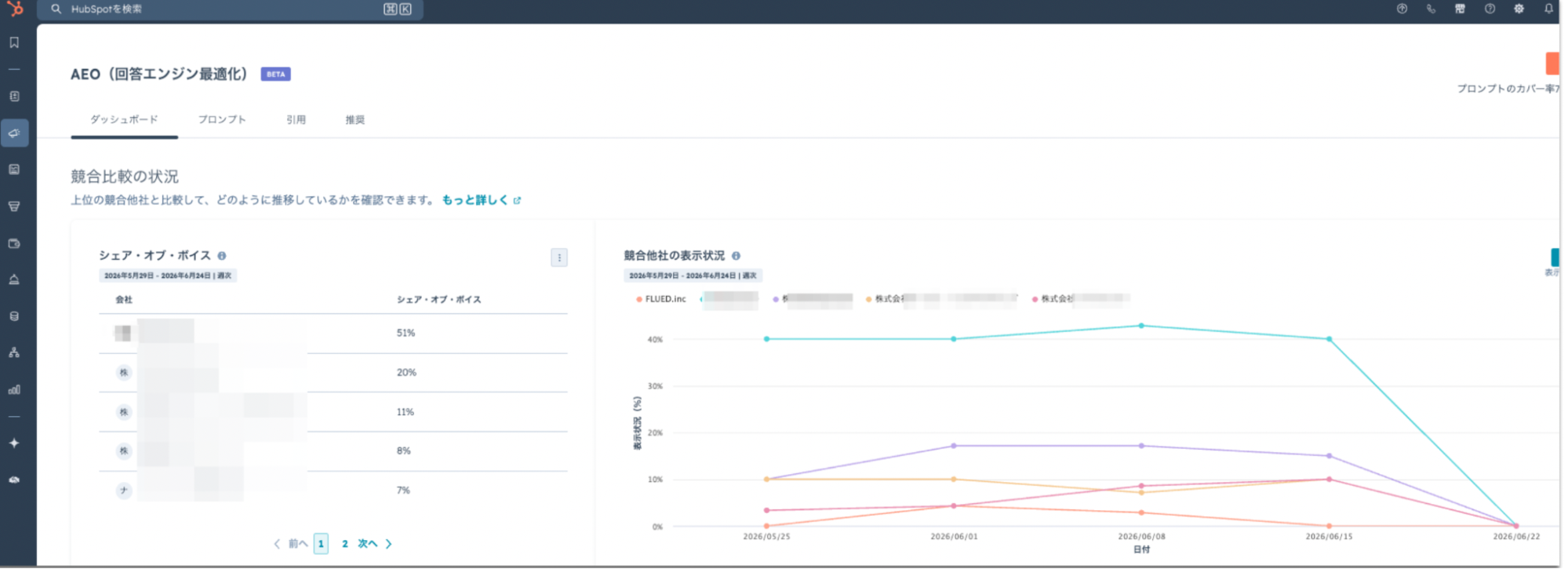
HubSpot AEOは、ChatGPTやGemini、PerplexityなどのAI回答内で、自社ブランドが表示されているかを確認できる機能です。AEOは「Answer Engine Optimization」の略称で、日本語では回答エンジン最適化と呼ばれます。
従来のSEOでは、Google検索で自社ページが上位表示されるかを確認していました。一方、AEOでは、見込み客がAIに質問した際に、自社ブランドが候補として表示されるかを確認します。
HubSpot AEOを活用すると、自社ブランドがAI回答内に表示されているかだけでなく、以下の点も把握できます。
- どの質問・文脈で表示されやすいのか
- 競合と比べてどのように扱われているのか
例えば、HubSpotの導入支援会社であれば、以下のような質問に対して、自社がAI回答内で候補として表示されるかを確認可能です。
| 質問例 | 確認できること |
|---|---|
| HubSpot導入支援会社でおすすめは? | 自社が導入支援会社の候補として表示されるか |
| BtoB企業に強いHubSpotパートナーは? | 自社の得意領域であるBtoB支援の文脈で表示されるか |
| HubSpotを導入したが活用できないときの相談先は? | 導入後の活用支援や運用定着の文脈で表示されるか |
HubSpot AEOでは、ブランド表示状況だけでなく、競合比較や引用元、推奨アクションも確認できます。AI回答で自社の強みが伝わっているかを把握し、改善すべきコンテンツを見つけやすい点が特徴です。
HubSpot上のデータを踏まえて、プロンプトを提案・分析してもらえる点は便利です。競合ドメインとの比較情報も見やすく、AEOの観点で作成・改善すべきコンテンツの提案まで確認できるため、AI検索対策の優先順位を考えやすくなります。
AEOでは商談につながる質問で表示されることが大切

AEOの目的は、AI回答内で自社ブランドが適切に表示される状態を目指すことです。
ただし、単に自社ブランドが表示されればよいわけではありません。重要なのは、見込み客が比較・検討している文脈で、自社が有力な選択肢として表示されることです。
例えば、HubSpotの導入支援会社の場合「HubSpotとは?」という質問で自社名が表示されることはまずありません。このような質問では、HubSpot公式サイトや基本的な解説記事が参照されやすいためです。
一方で、次のような質問で表示されれば、問い合わせや商談につながりやすくなります。
- HubSpot導入支援会社でおすすめは?
- HubSpotを導入したが活用できないときの相談先は?
ただし、このような質問ではほかのHubSpotパートナーや導入支援会社も候補です。そのため、自社が候補に入っているかだけでなく、競合と比べてどのように紹介されているかまで確認する必要があります。
自社の紹介が「HubSpot導入支援に対応」だけでは、競合との差別化は伝わりにくくなります。競合が得意業界や支援実績まで紹介されていれば、ユーザーには競合の方が魅力的に映りやすいでしょう。
AIに自社の強みを正しく認識してもらうためには、支援実績や得意業界、支援範囲、競合との違いをコンテンツ上で明確にすることが大切です。AEOでは、どの質問で表示されるかだけでなく、どのような理由で選ばれるかまで意識しましょう!
HubSpot AEOで確認できること

HubSpot AEOでは、AI回答内での自社ブランドの表示状況を確認できます。
確認できる主な項目は、次の5つです。
それぞれの項目を確認することで、自社ブランドがAI回答内でどのように扱われているのか、競合と比べてどの領域に改善余地があるのかを把握しやすくなります。
競合との比較
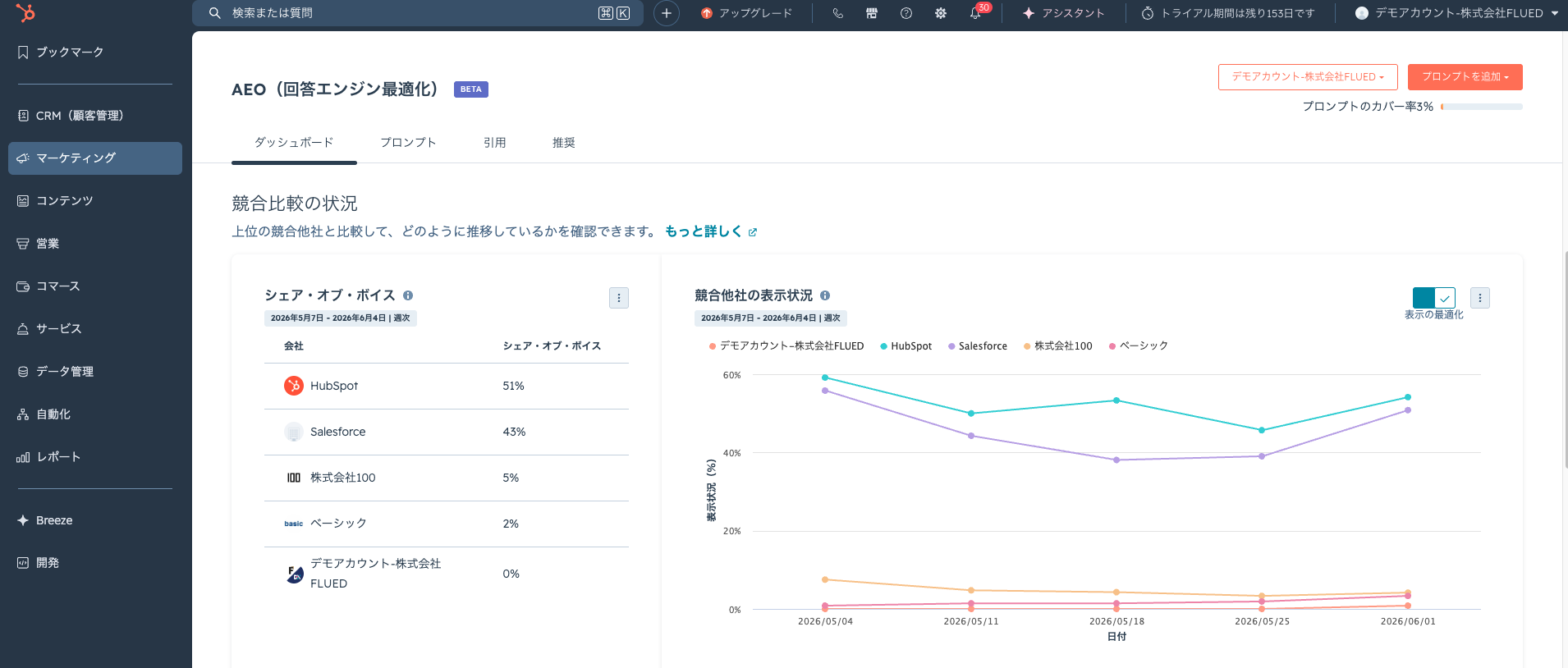
競合との比較は、ダッシュボードタブから確認できます。自社と競合の表示状況を比べることで、競合が表示されている質問や、AI回答内での紹介内容の違いを把握できます。
例えば、自社は表示されていないものの、競合がBtoB企業に強いHubSpotパートナーとして紹介されている場合、競合に先行されている可能性が高いです。
自社のBtoB支援実績や得意領域がAIに十分認識されていない可能性があるため、自社の強みや実績、対応範囲が十分に伝わっているかを確認する必要があります。
ブランド表示状況
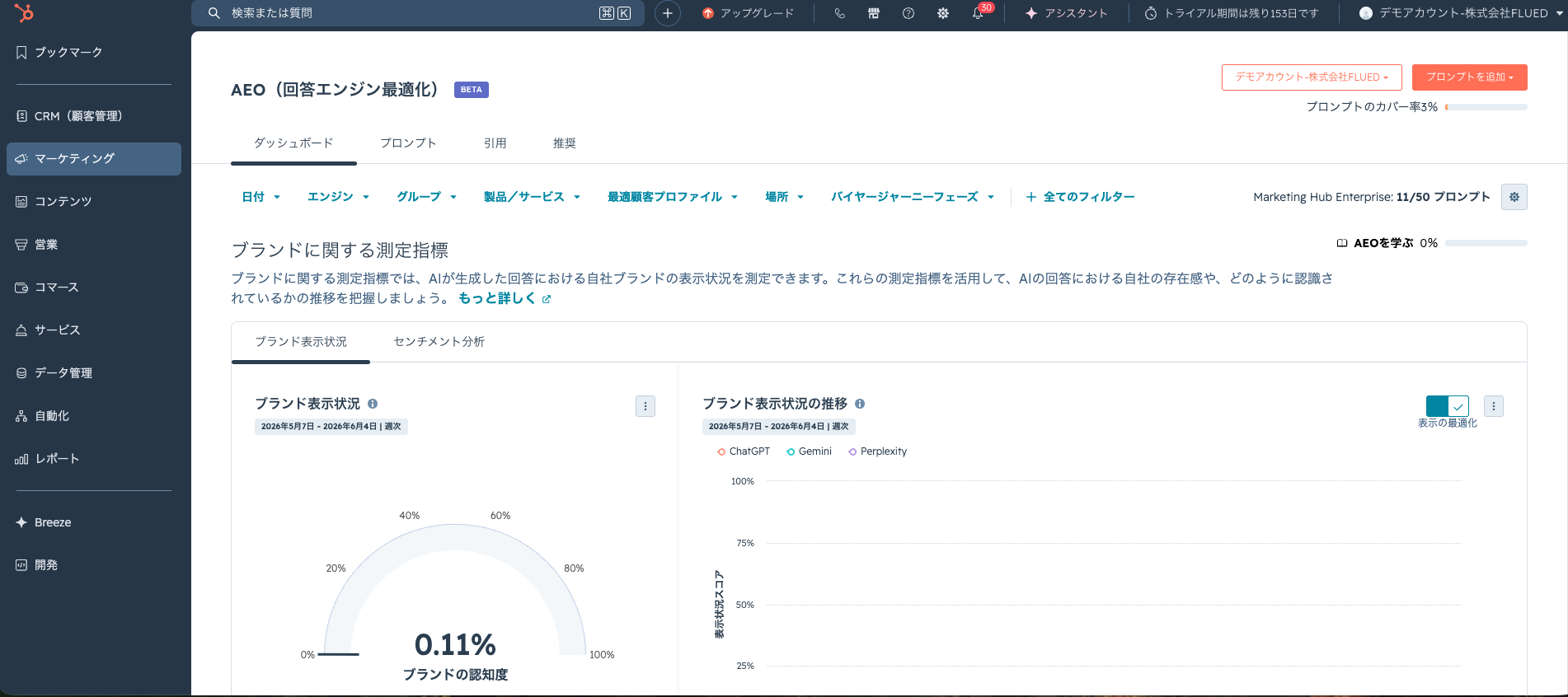
ブランド表示状況は、HubSpotの管理画面から 「マーケティング」>「AEO(回答エンジン最適化)」>「ダッシュボード」 の順に進むと確認できます。
ブランド表示状況では、AI回答内で自社ブランドが表示されているかをチェックできます。ChatGPTやGemini、Perplexityなど、AIエンジンごとの表示状況も確認できるため、どのAI上で自社ブランドが認識されているかを把握しやすくなる機能です。
つまり、自社ブランドがAI上でどの程度認識されているかを確認する指標として活用できます。
ただし、表示されているだけで十分とは限りません。どの質問で表示されているかもあわせて確認し、商談につながりやすい文脈で表示されているかを見ることが大切です。
表示される質問・文脈
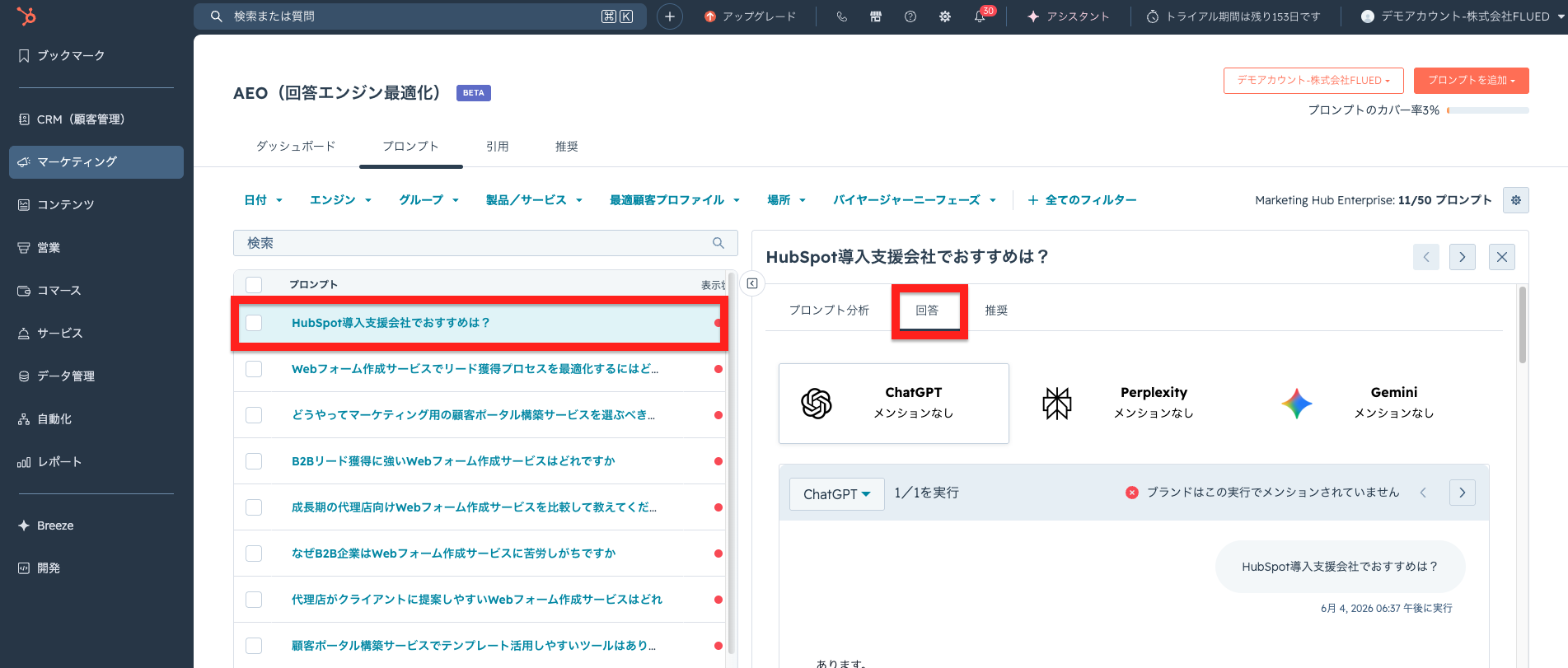
表示される質問・文脈は「プロンプト」のタブから見られます。HubSpot AEOでは、プロンプトごとに自社ブランドが表示されているかを把握できるようになります。
例えば、次のような違いを確認可能です。
- 「おすすめのHubSpot導入支援会社は?」では表示されている
- 「HubSpotを導入したが活用できないときの相談先は?」では表示されていない
また、ChatGPTやGemini、Perplexityなど、各AIエンジンの回答内容を切り替えて確認することも可能です。AIによって回答内容が異なる場合があるため、表示有無や紹介内容の違いも比較できます。
表示されていない質問を確認することで、AIに十分認識されていないサービス領域や訴求を見つけやすくなります。
引用元・参照元
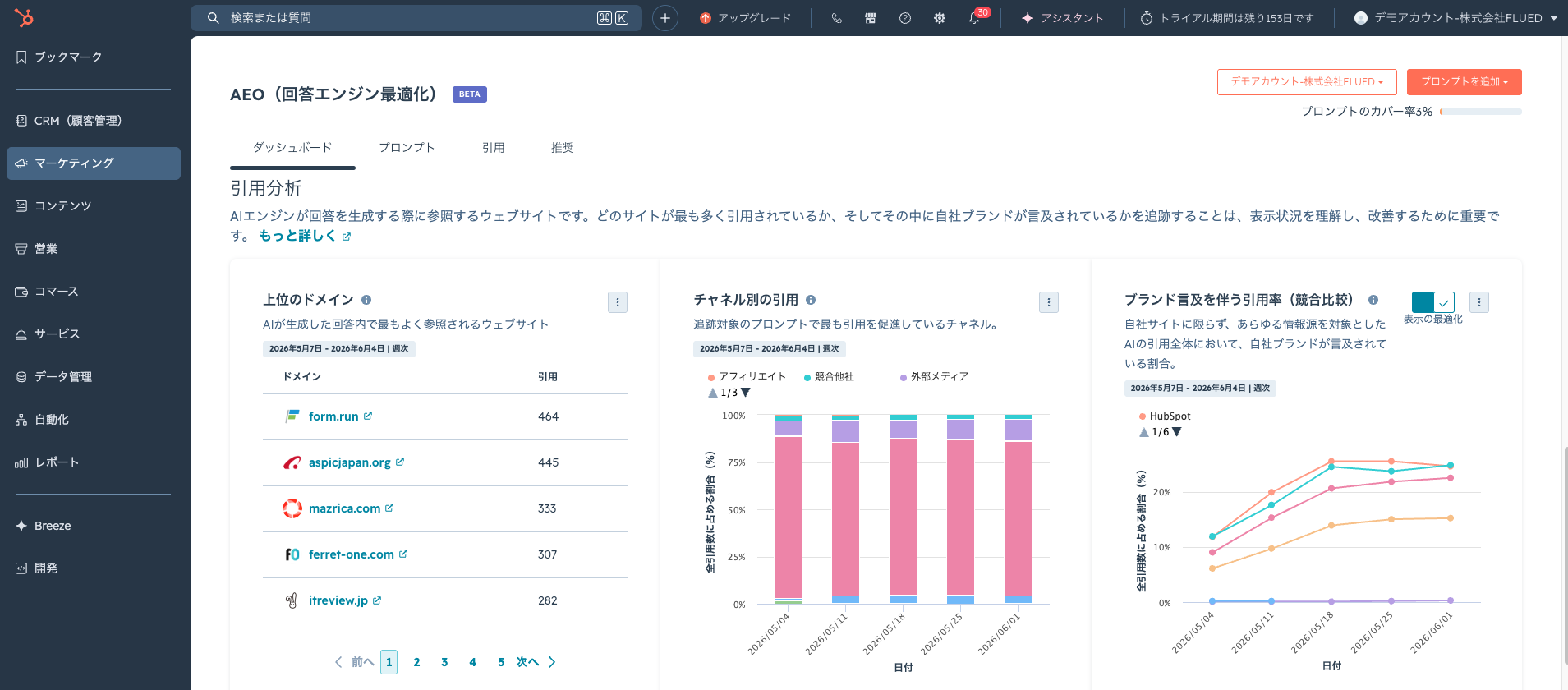
引用元・参照元では、AI回答が参照しているWebページや情報源を確認できます。自社サイトやブログ記事、事例ページ、外部メディアなど、どの情報がAI回答に使われているかを把握できる点が特徴です。
引用タブでは、AIが自社ドメインを参照し、ブランドに言及する頻度を競合他社と比較できます。また、AI回答を構成しているコンテンツ形式や配信チャネルも確認できるため、どの種類の情報が参照されやすいのかを把握しやすくなります。
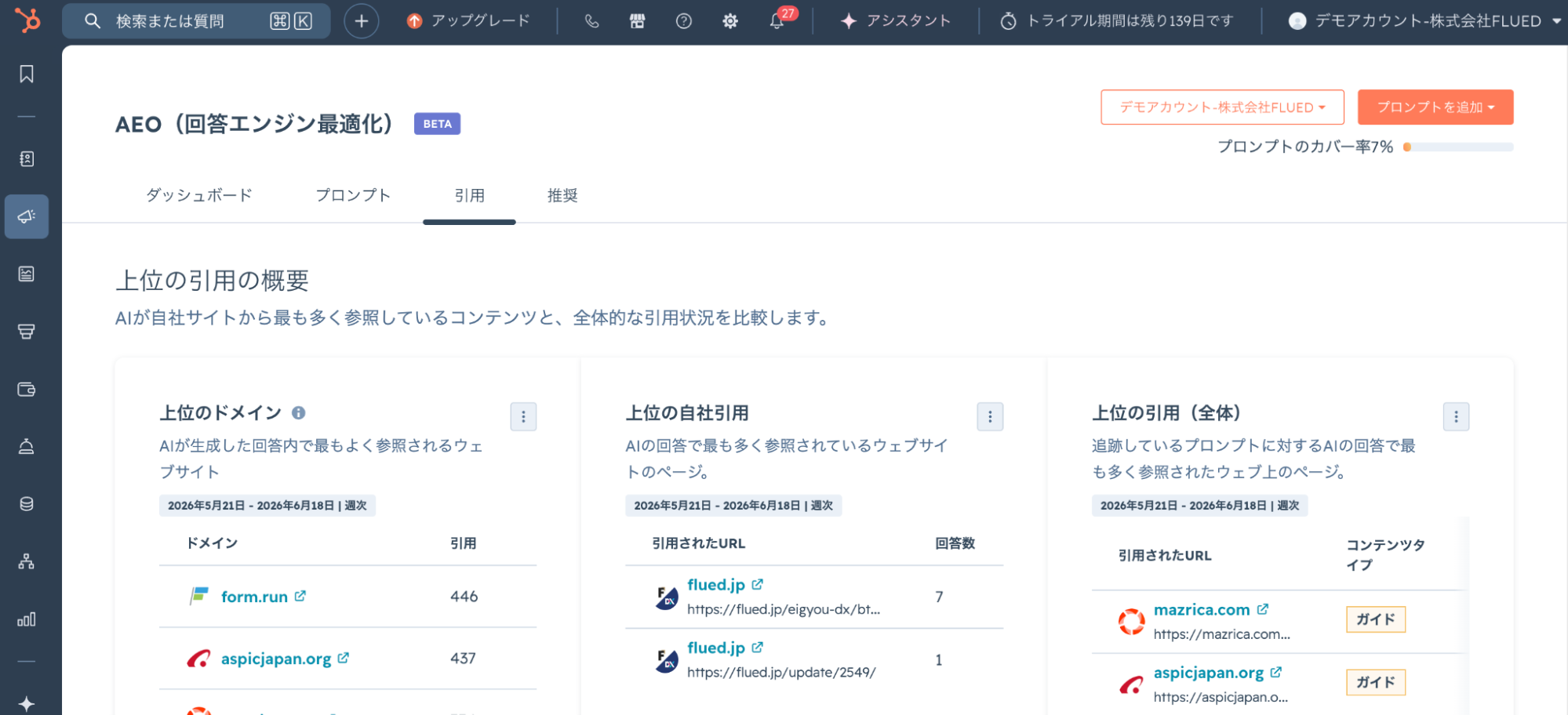
さらに、上位の引用の概要では、AIが自社サイトから多く参照しているコンテンツや、全体的な引用状況を確認できる点も特徴です。
競合がAI回答内で引用されている場合は、どのページや情報源が評価されているのかも確認できます。競合の事例ページや比較記事が参照されている場合、自社でも同様の情報を整備しやすくなります。
推奨アクション
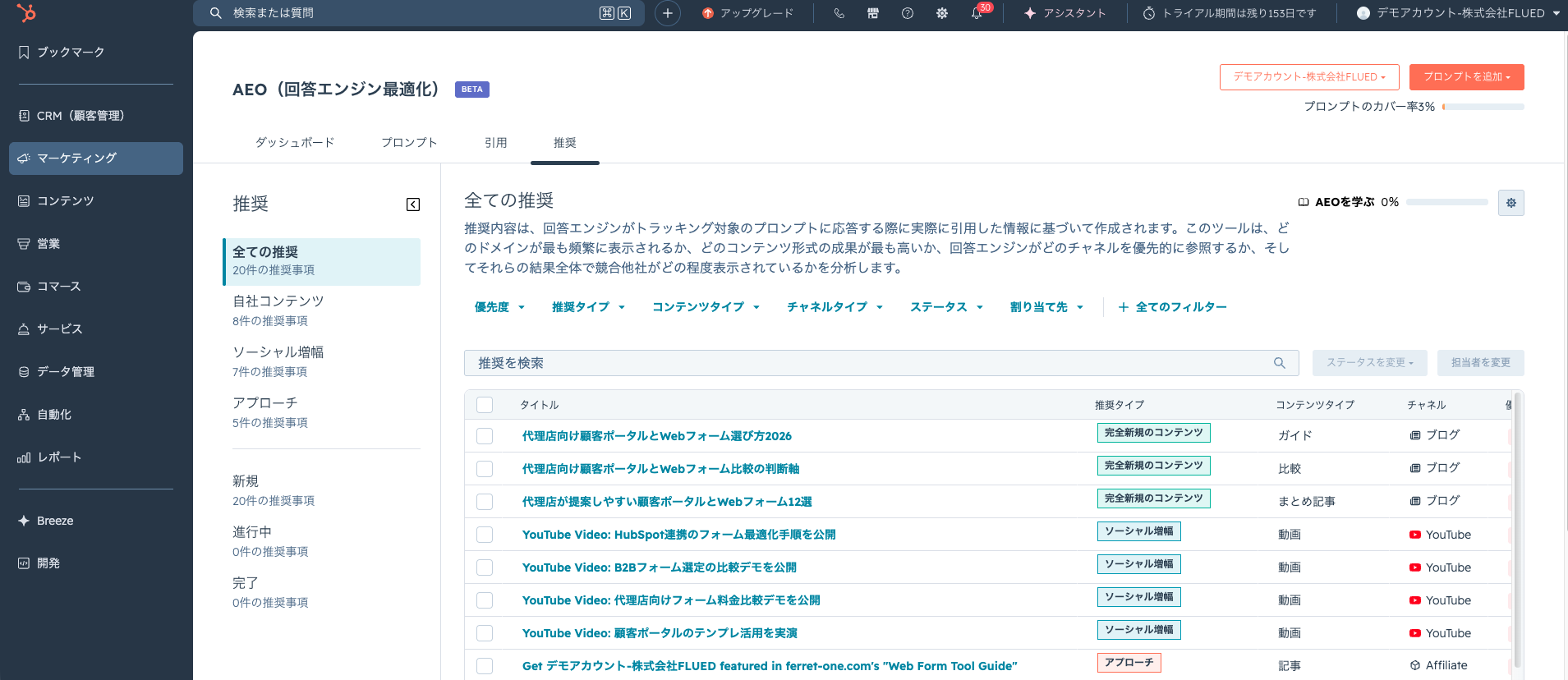
推奨アクションは、推奨タブから確認できます。AI回答で引用・参照されやすくするために、追加・改善すべきコンテンツの候補が表示されます。
競合との差や不足している情報をもとに、どのコンテンツから改善すべきかを判断しやすくなる点が特徴です。例えば、得意業界や支援範囲がAI回答内で十分に伝わっていない場合は、以下のような改善策で、AIが参照しやすい情報を増やせます。
- サービスページ
- 比較記事
- FAQ(よくある質問)
- 導入事例ページ
推奨されたコンテンツをクリックすると、どのような内容を作成・改善すべきか、なぜ推奨されているのかを確認可能です。さらに、推奨画面からAIによるブログ生成機能を活用することもできます。
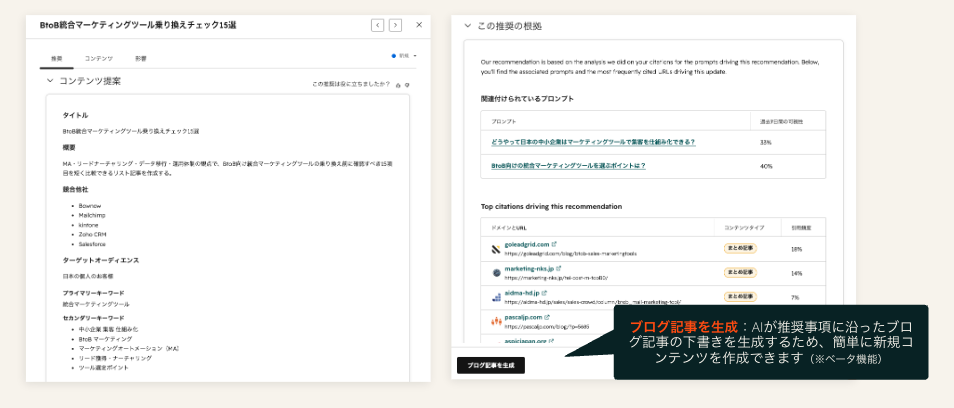
このように、HubSpot AEOは現状分析だけでなく、AI検索上で選ばれやすくするための改善施策まで検討できる機能です。
ブランド表示状況だけでなく、競合との差や引用元まで確認すると、改善すべきコンテンツが見えやすくなります。推奨アクションを参考にすれば、AEOの観点で優先すべき施策も整理しやすくなります。
HubSpot AEOの初期設定方法

HubSpot AEOを利用するには、公式ページから無料トライアルまたは購入手続きを進めた上で、管理画面から初期設定に入ります。
初期設定の主な流れは、以下の通りです。
1. ブランド情報を設定する
まずは、自社ブランド名やドメイン、ブランド名の表記ゆれを設定します。あわせて、法人タイプとしてBtoBまたはBtoCを選択します。
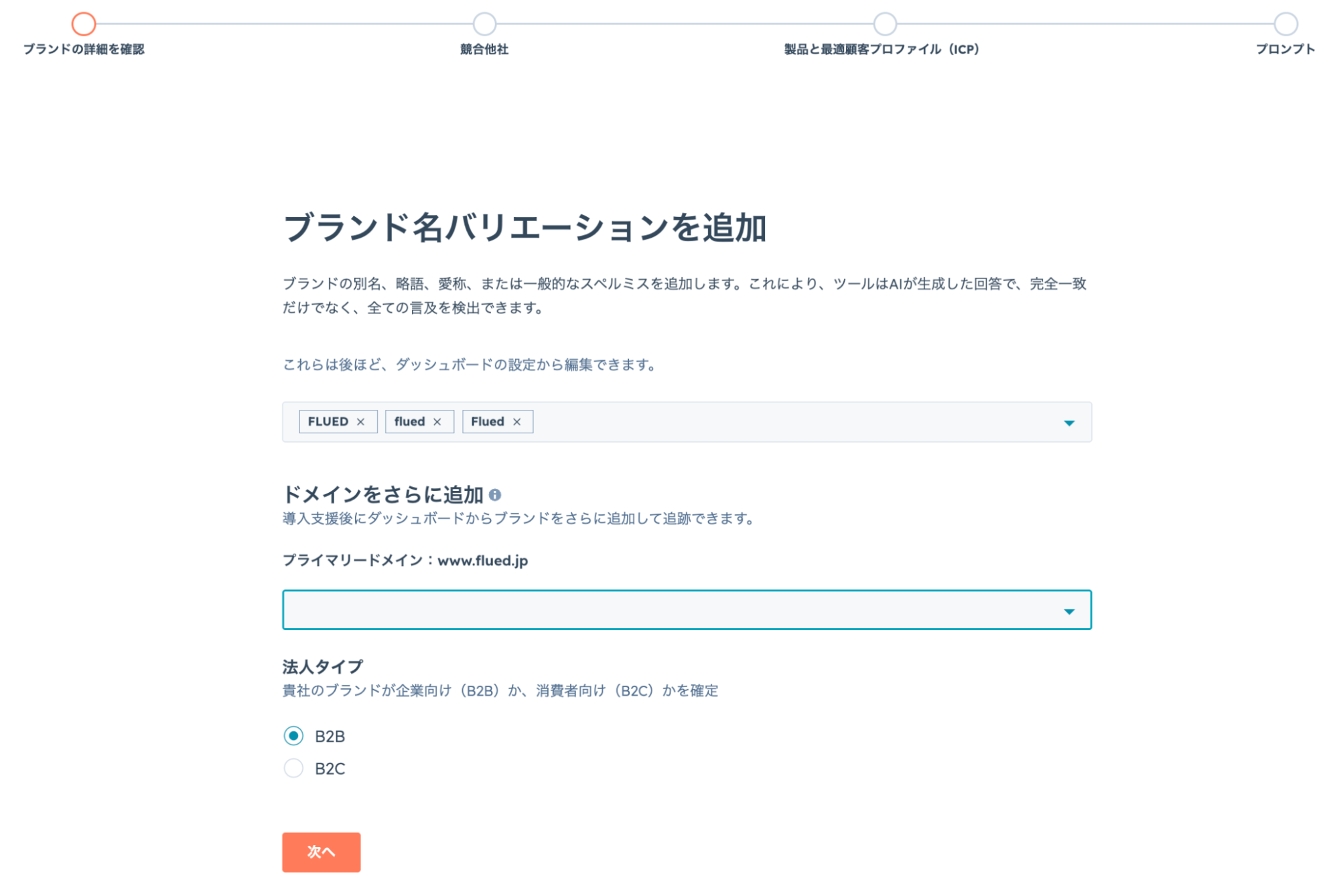
ブランド情報は、AI回答内で自社ブランドが表示されているかを正しく判定するための基本情報です。会社名やサービス名に表記ゆれがある場合は、あわせて登録しておくと認識されやすくなります。
2. 競合他社を設定する
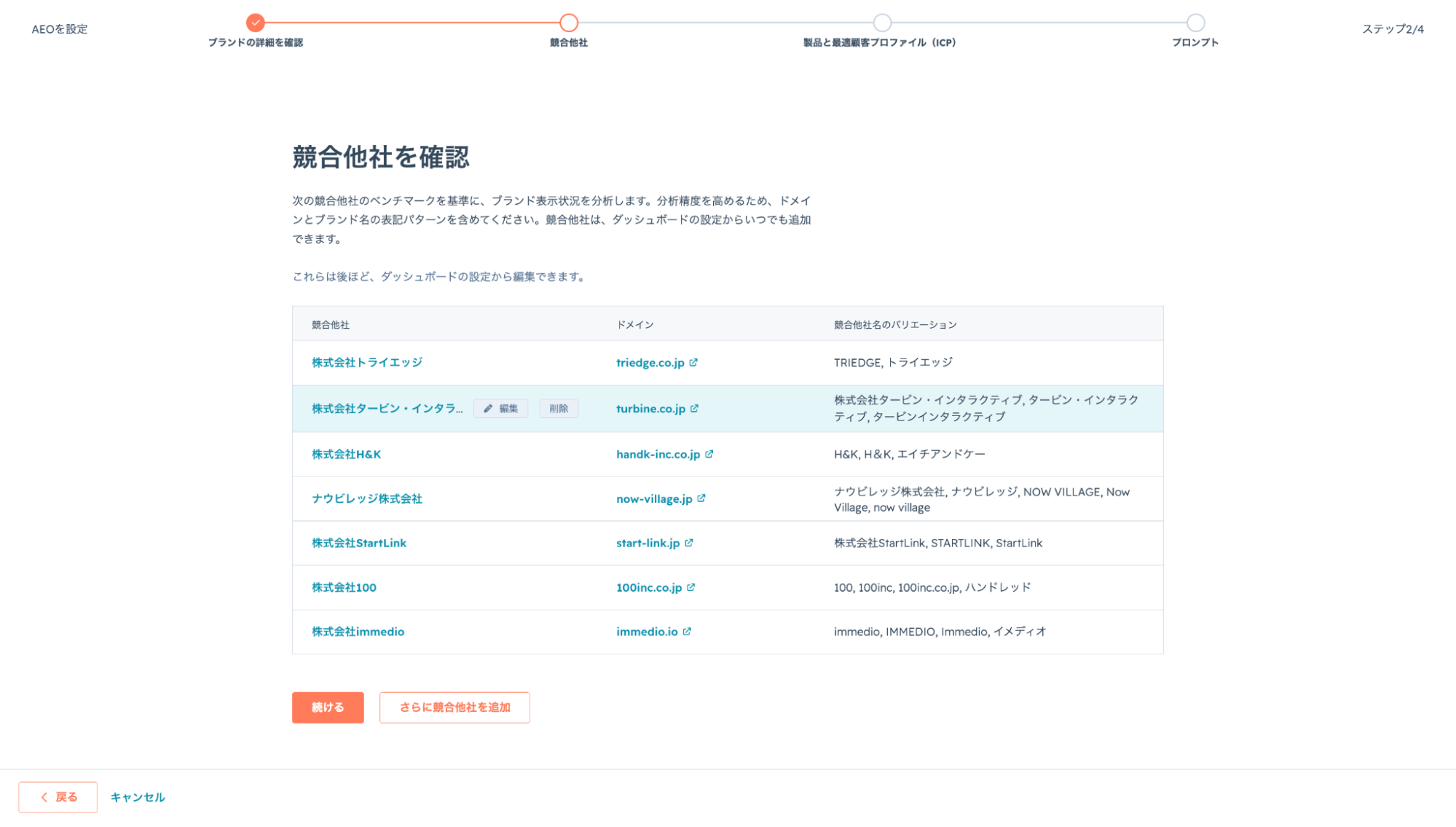
次は、AI回答内で比較したい競合他社の設定です。競合会社名や競合ドメイン、ブランド名のバリエーションを登録できます。
追加する場合は「さらに競合他社を追加」を選択します。
その後、競合他社名と競合他社ドメインをそれぞれ入力しましょう。
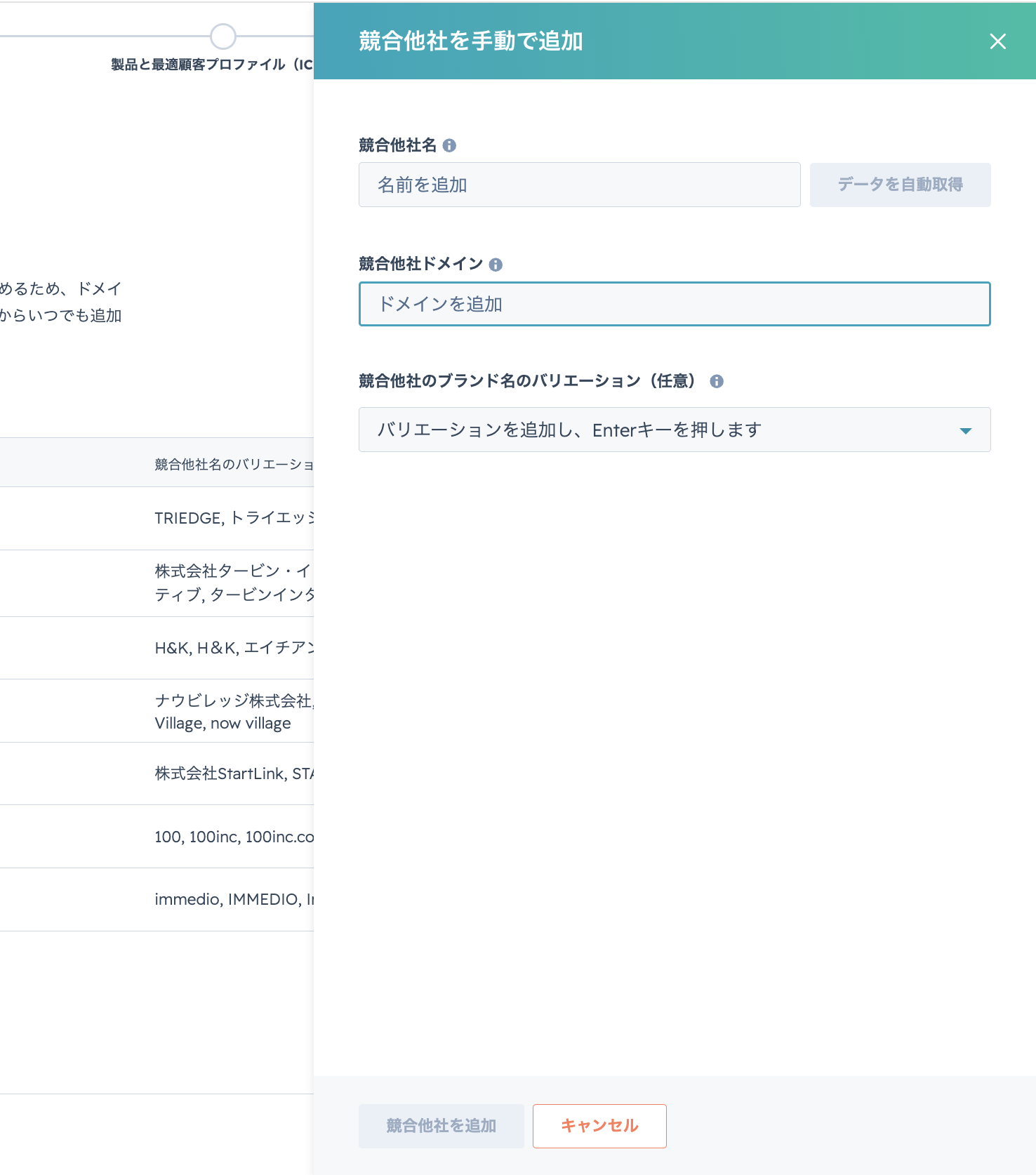
競合他社を設定しておくことで、自社と競合の表示状況や紹介内容を比較しやすくなります。どの質問で競合が表示されているのか、自社と比べてどのように紹介されているのかを確認するために必要な設定です。
3. 製品・サービスを設定する
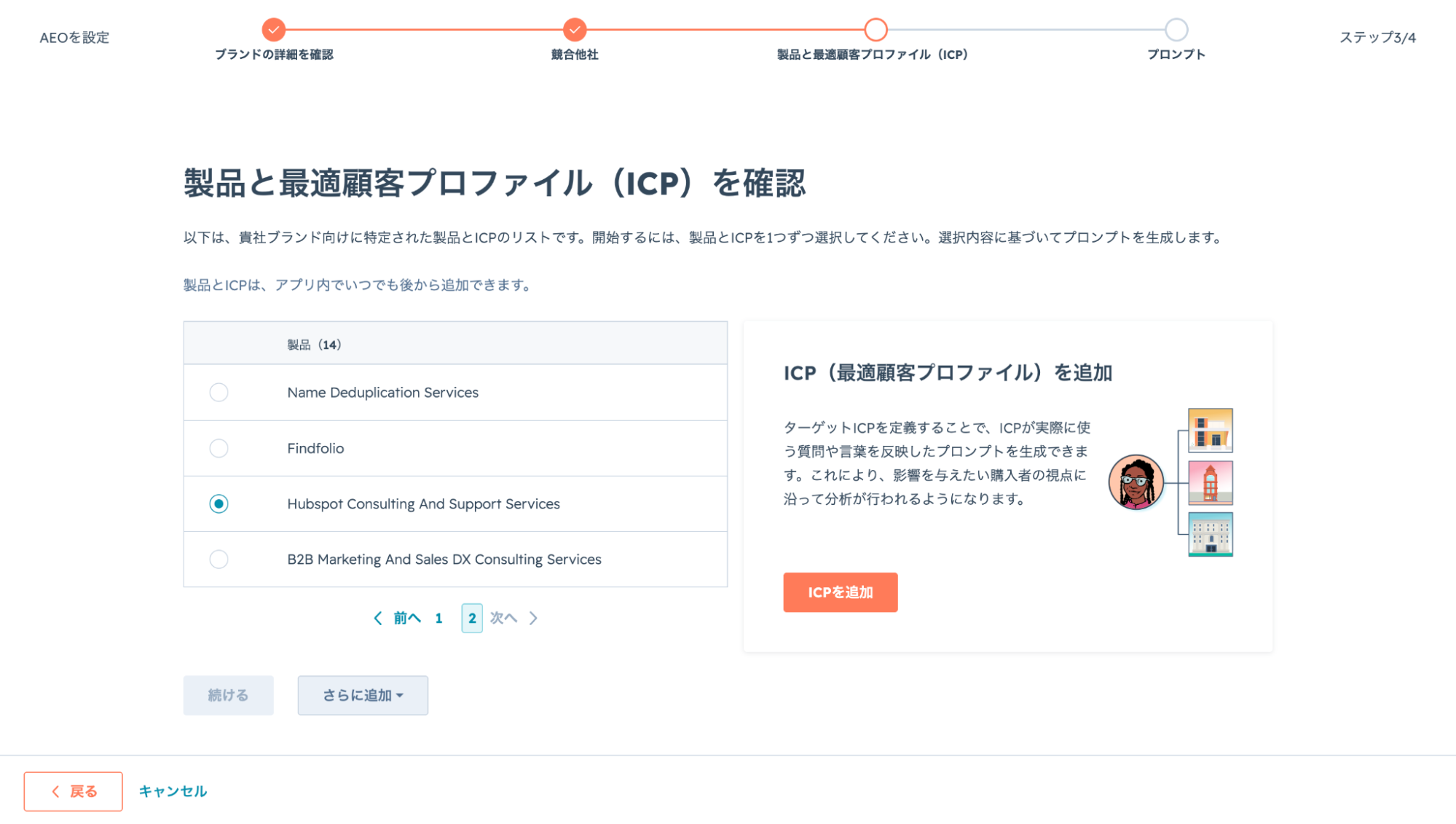
競合他社を設定したら、自社が提供している製品・サービスを設定します。ここでは、AEOで分析したいサービス領域を整理します。
製品・サービスを設定しておくことで、どのサービス文脈で自社ブランドの表示状況を確認するのかを明確にすることが可能です。商談につながりやすい質問で表示されるかを確認するためにも、分析対象となるサービス領域を整理しましょう。
製品・サービスを選択したら、続けて最適顧客プロファイル(ICP)を設定します。
4. 最適顧客プロファイル(ICP)を設定する
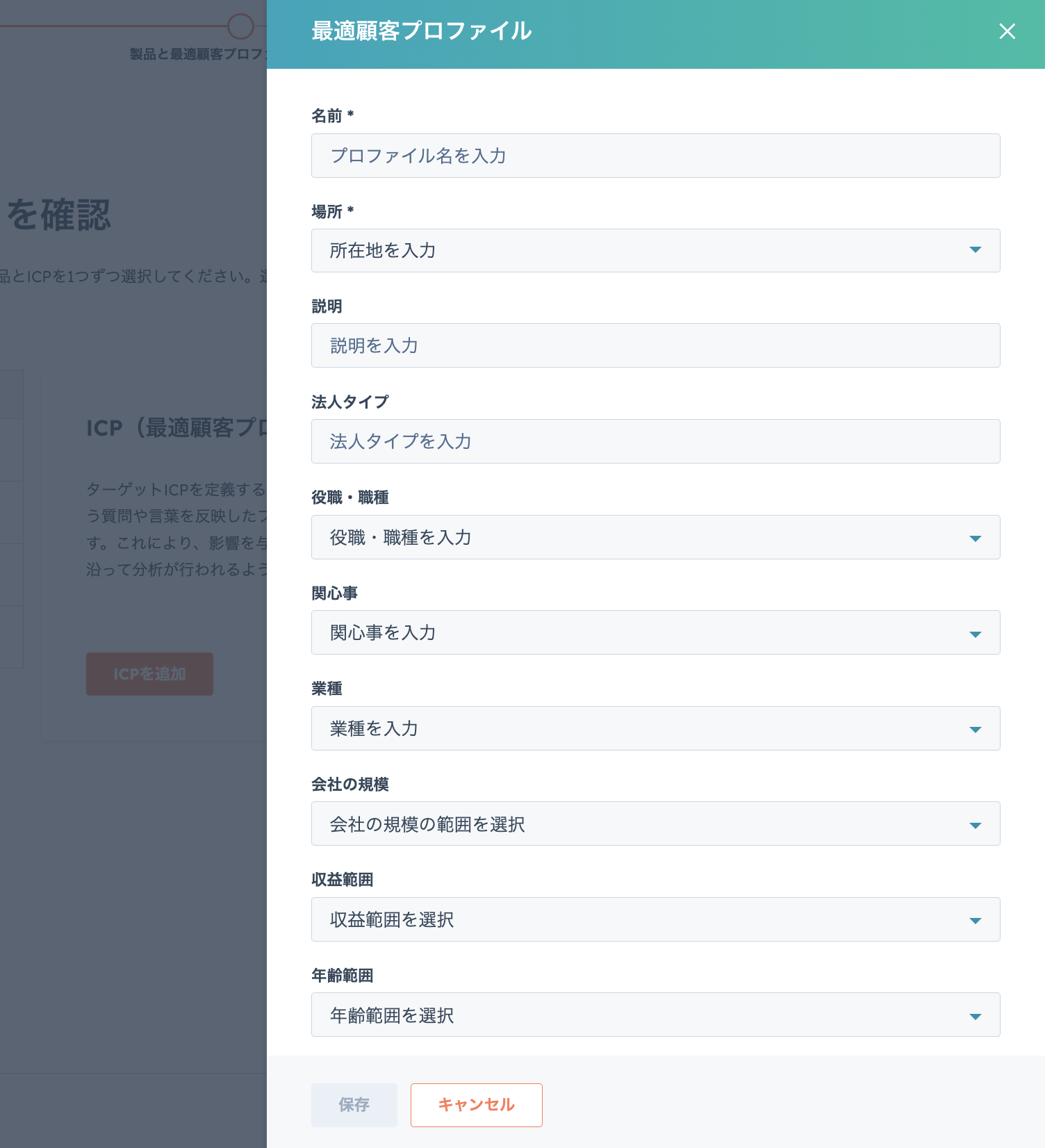
最適顧客プロファイル(ICP)は、自社にとって理想的な顧客像を整理したものです。ICPにより、誰に向けた質問・文脈でAEO分析を行うのかを定義できます。
例えば、BtoB企業向けにHubSpot導入支援を行っている場合は、対象となる業界や担当者の役職、関心のあるテーマを設定します。ICPを設定しておくことで、見込み客が実際にAIへ入力しそうなプロンプトを生成しやすくなる点はメリットです。
HubSpot AEOでは、以下のように業界や役職、関心事、会社規模、収益範囲、年齢層などを登録できます。
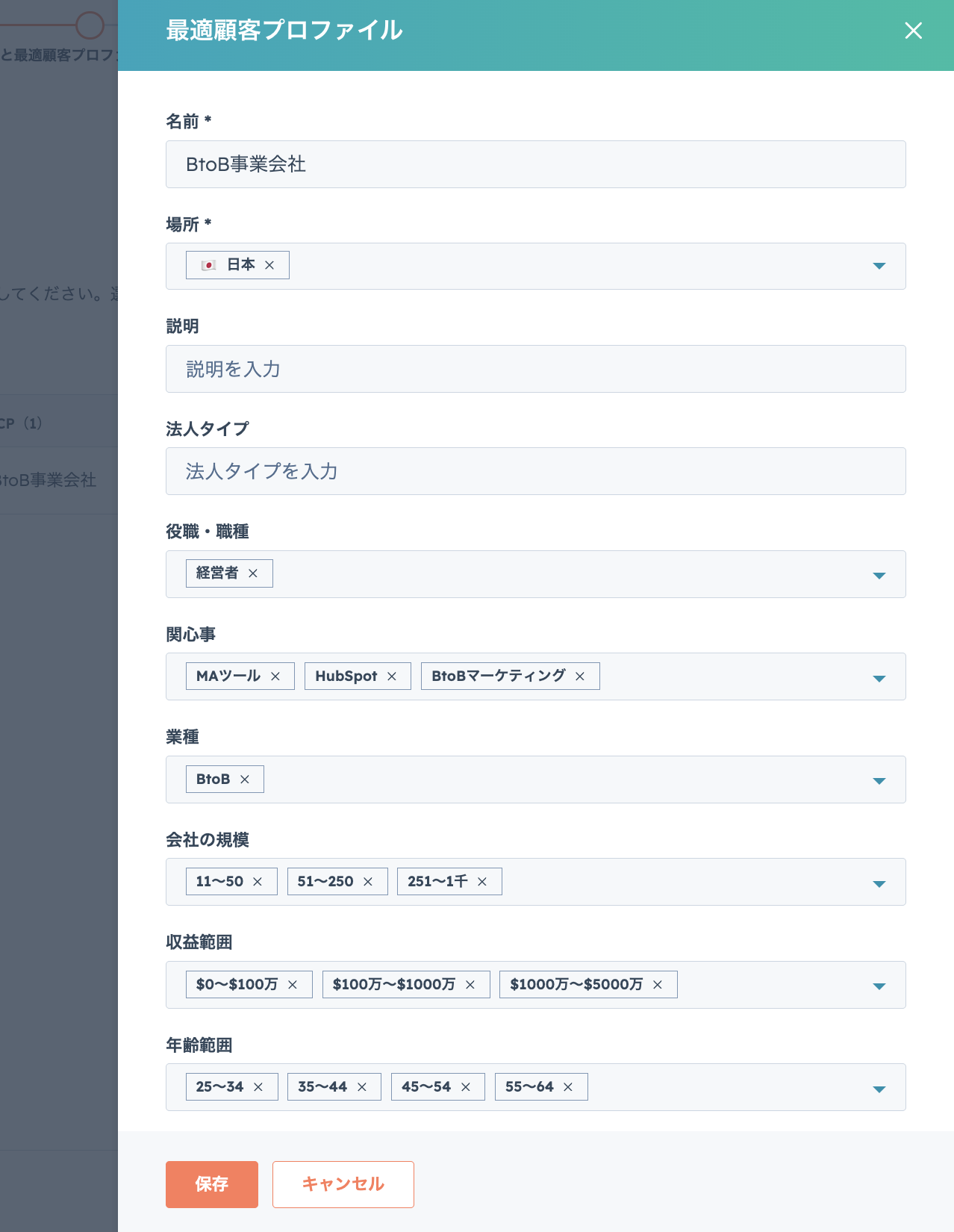
必要な情報を入力したら、保存を選択してください。製品と最適顧客プロファイル(ICP)を確認して、問題なければ、続けるを選びましょう。
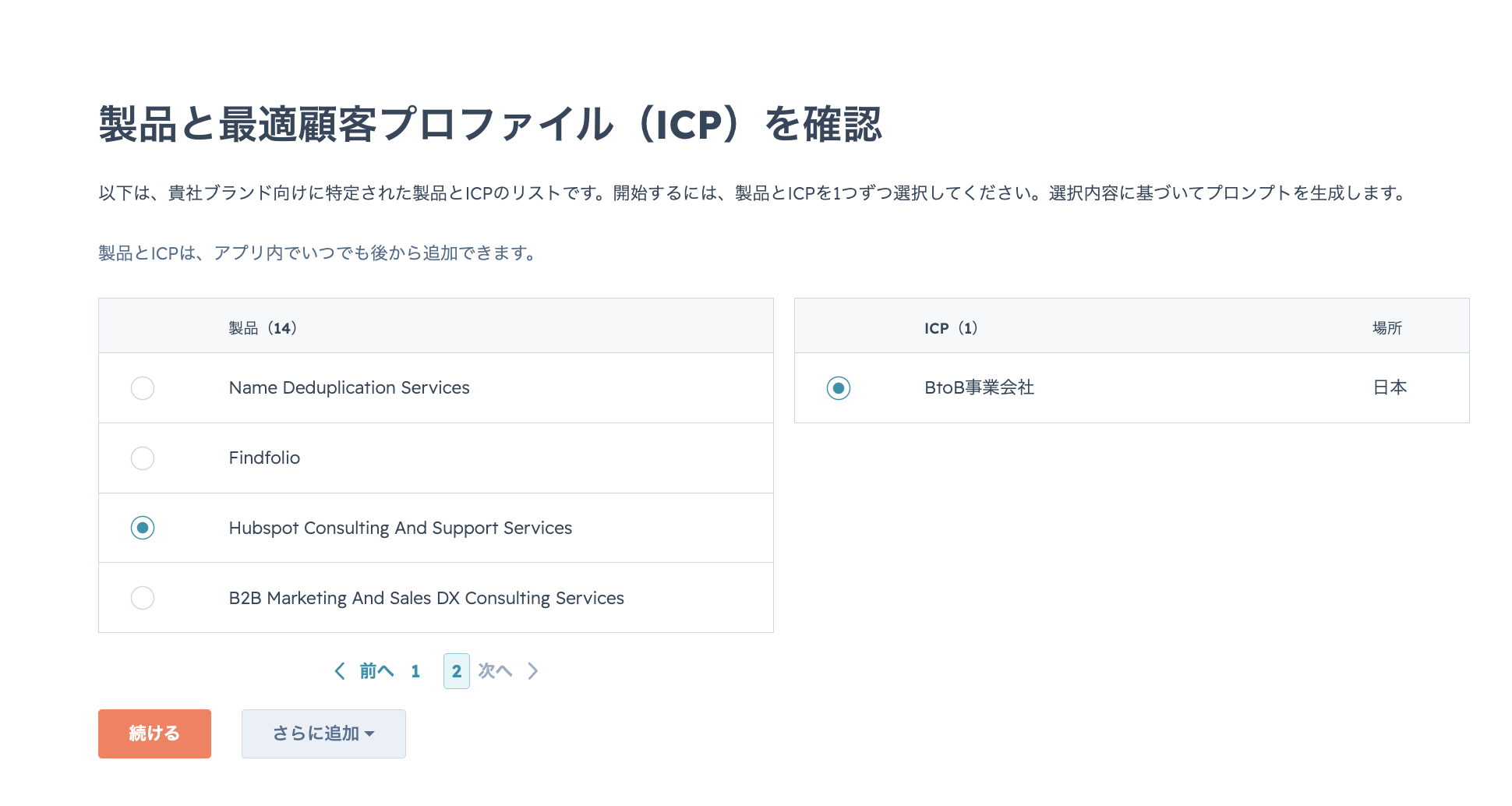
製品・サービスとICPを設定すると、次にプロンプトの確認画面へ進みます。
5. プロンプトを確認・追加する
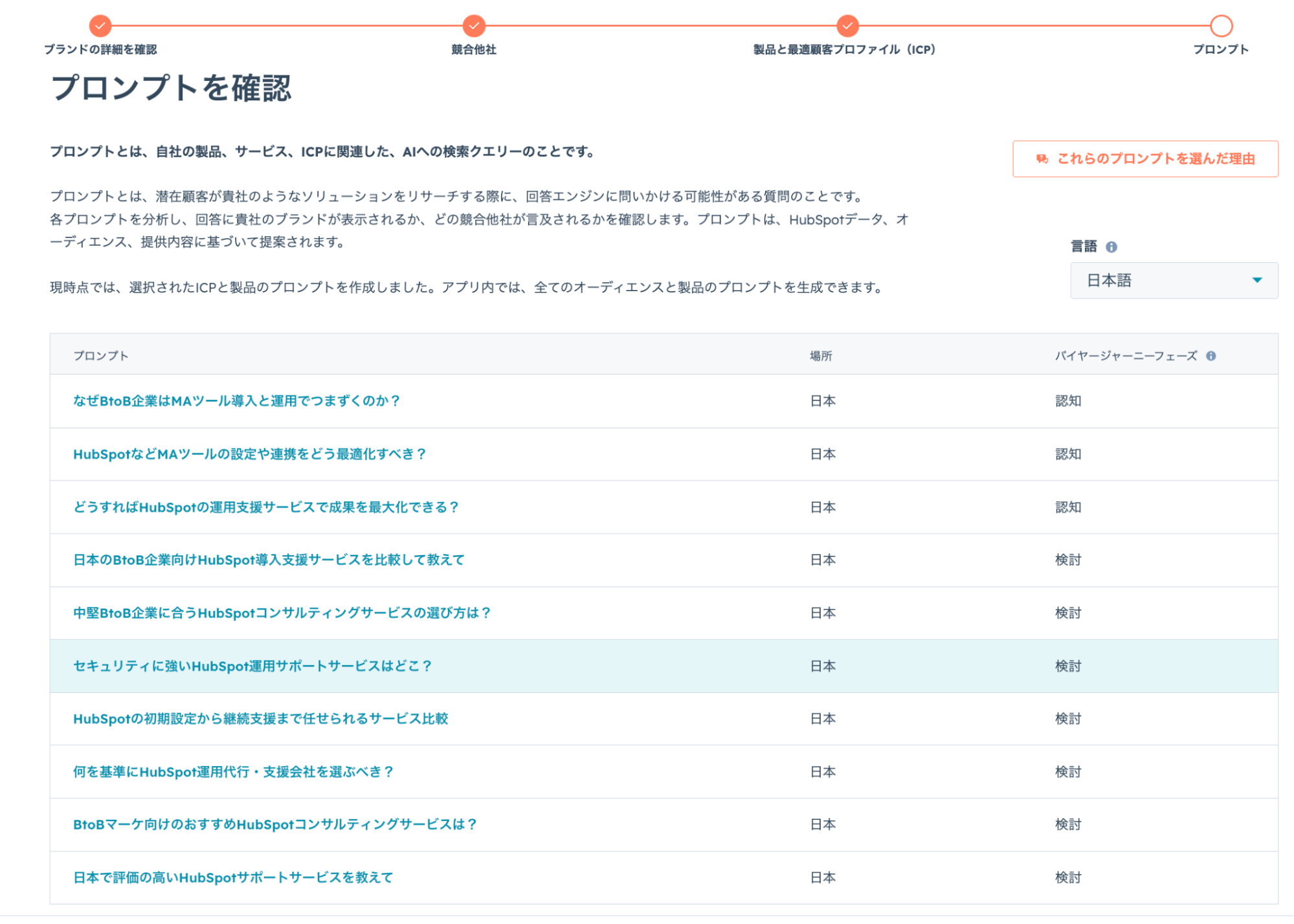
ブランド情報や競合他社、製品・サービス、ICPを設定すると、それらの情報をもとにプロンプト候補が生成されます。
プロンプトとは、見込み客がChatGPTやGemini、PerplexityなどのAIに入力する質問のことです。生成されたプロンプト候補を確認し、必要に応じて追加・編集します。
例えば、「おすすめのHubSpot導入支援会社は?」「HubSpot活用支援の相談先は?」など、商談につながりやすい質問を優先して追跡することが重要です。
プロンプトを適切に設定しておくことで、自社ブランドがどの質問で表示されているのか、競合と比べてどのように紹介されているのかを把握しやすくなります。
6. ダッシュボードで分析を始める
プロンプトの設定が完了したら、ダッシュボードで分析を始めます。
ダッシュボードで確認できるのは、ブランド表示状況や競合比較、引用元、推奨アクションなどです。ChatGPTやGemini、Perplexityなど、AIエンジンごとの表示状況も確認できるため、どのAI上で自社ブランドが表示されているかを把握しやすくなります。
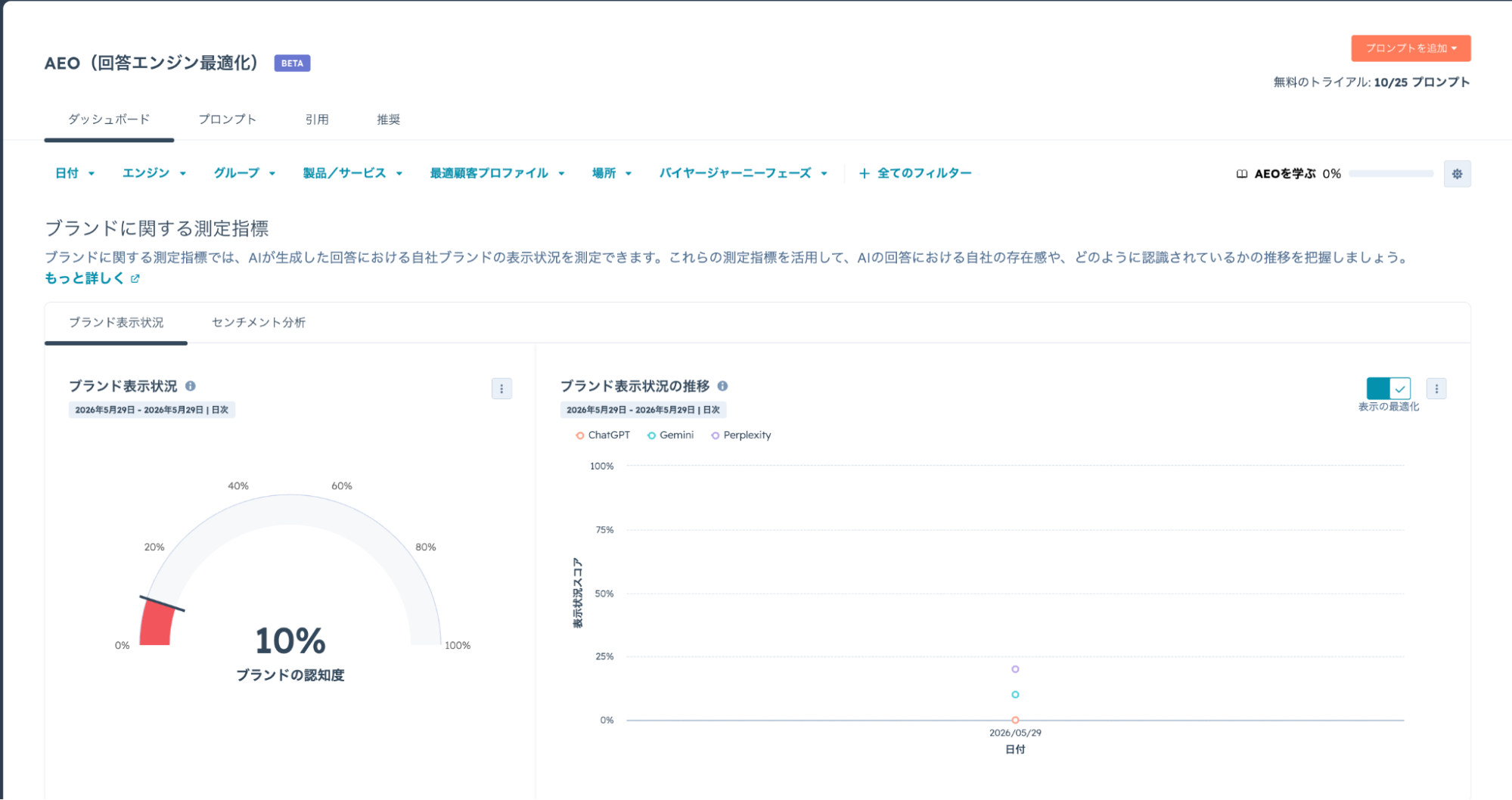
分析結果をもとに、表示されていないプロンプトや競合に先行されている文脈を確認し、必要に応じてコンテンツを改善していきます。
HubSpot AEOを活用するには、自社の強みや競合との差を踏まえて、追跡すべきプロンプトを設計することが重要です。設定や活用方法に不安がある方は、HubSpot相談会で無料相談してみましょう。
HubSpotの使い方、活用方法がわかる、無料のオンライン相談会を開催中です。
「HubSpotで何ができるか知りたい方」はもちろん、「すでに利用しているがもっとフル活用したい方」もお気軽にご参加ください。
詳細は「HubSpotをより活用したい方へ!無料のオンライン相談会を実施中!」にて、ご確認ください。
▼ 【無料】HubSpot相談会を予約する
HubSpot AEOを利用する際の注意点

HubSpot AEOは、AI回答内でのブランド表示状況や競合比較、引用元を確認できる便利な機能です。
ただし、利用する前に確認しておきたい点もあります。ここでは、HubSpot AEOを活用する際の注意点を3つ解説します。
利用にはMarketing Hub Professional以上が必要となる
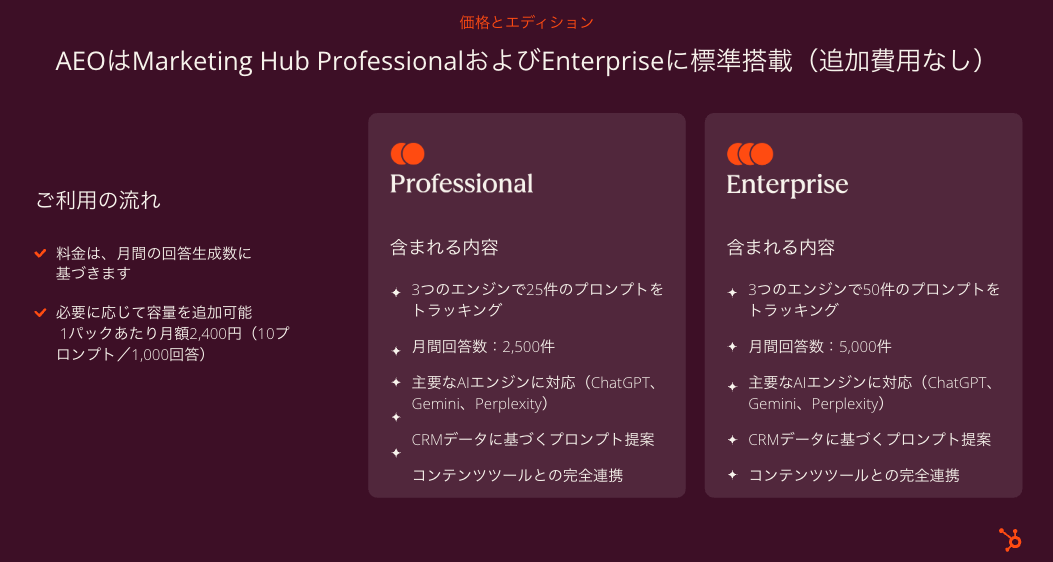
HubSpot AEOを利用する際は、事前に利用できるプランや契約条件を確認しましょう。
HubSpot AEOの対象プランは、Marketing Hub Professional/Enterpriseです。無料版やStarterでは利用できないため、契約中のプランで利用できるかを確認することをおすすめします。
また、利用できるプロンプト数や回答数には上限があります。追跡したいプロンプトが多い場合は、追加容量の契約が必要になるため、別途費用が発生しないか事前に確認しておきましょう。
AI回答での表示を直接コントロールできるわけではない
HubSpot AEOは、AI回答内での自社ブランドの表示状況を確認・分析する機能です。ChatGPTやGemini、Perplexityの回答内に、自社ブランドを必ず表示させる機能ではありません。
AI回答で表示されやすくするには、AIが参照しやすい情報を整備する必要があります。例えば、サービスページ、比較記事、FAQ、導入事例ページなどを充実させ、自社の強みや支援範囲が伝わるコンテンツを増やすことが大切です。
自社の強みや選ばれる文脈を整理する必要がある
AEOでは、単に自社名を表示させるだけでなく、どの質問・文脈で表示されるべきかを明確にすることが大切です。自社の強みや得意業界、支援範囲、競合との違いが曖昧なままだと、追跡すべきプロンプトや改善すべきコンテンツを判断しにくくなります。
HubSpot AEOを活用する前に、以下の点を整理しておきましょう。
- どの顧客課題で選ばれたいのか
- どの比較検討文脈で表示されたいのか
- AIに引用・参照してほしいコンテンツはどれか
事前に自社の強みや選ばれたい文脈を整理しておくことで、追跡すべきプロンプトや改善すべきコンテンツを判断しやすくなります。
HubSpot AEOは、AI回答での表示状況を確認するための機能です。自社名を表示させるだけでなく、どの質問で選ばれたいのか、競合と比べて何を伝えるべきかまで整理しておくと活用しやすくなります。
HubSpot AEOを使ってAI回答で選ばれる文脈を見つけよう

HubSpot AEOを活用すれば、ChatGPTやGemini、PerplexityなどのAI回答内で、自社ブランドがどの質問・文脈で表示されているかを確認できます。
また、競合との表示状況や引用元、推奨アクションを確認することで、AI回答で選ばれやすくするために改善すべきコンテンツも把握しやすくなります。
AI検索で自社ブランドが表示されるようにするには、単にページを増やすだけでは不十分です。どの顧客課題で選ばれたいのか、競合と比べて何を強みとして伝えるのかを整理した上で、サービスページや比較記事、FAQ、導入事例ページなどを整備する必要があります。
HubSpotの導入・活用や、AI検索時代に向けたコンテンツ改善に課題がある場合は、専門家に相談しながら進めていきましょう。
HubSpotの使い方、活用方法がわかる、無料のオンライン相談会を開催中です。
「HubSpotで何ができるか知りたい方」はもちろん、「すでに利用しているがもっとフル活用したい方」もお気軽にご参加ください。
詳細は「HubSpotをより活用したい方へ!無料のオンライン相談会を実施中!」にて、ご確認ください。
▼ 【無料】HubSpot相談会を予約する