 2026.05.30
 2026.05.30

HubSpotのレコード画面は、コンタクト・会社・取引などの情報を確認する重要な画面です。レコード画面を開いたときに、マーケティング担当が本当に確認したい情報がすぐ見つからない状態になっていませんか?
コンタクト・会社・取引の情報は蓄積されているものの、表示項目が多すぎたり、入力ルールが曖昧だったりすると、情報が埋もれてしまいます。結果として、担当者ごとに確認する項目が変わり、HubSpotに情報はあるのに営業活動に活かしきれない状態になりがちです。
HubSpotのレコード画面は、自社の運用に合わせて表示項目やカードをカスタマイズできます。ただし、見た目を整えるだけでなく、営業フローや入力ルールに合わせて設計することが重要です。
本記事では、HubSpotのレコード画面をカスタマイズする方法や、マーケティング・営業で使いやすいレイアウト設計のポイントを解説します。
レコード画面のカスタマイズは、HubSpotの運用を改善するための第一歩です。
FLUEDでは、画面設定だけでなく、営業フロー・プロパティー設計・入力ルールまで含めたHubSpot活用を支援しています。自社の運用に合う設計をしたい方は、HubSpot相談会をご活用ください。
HubSpotの使い方、活用方法がわかる、無料のオンライン相談会を開催中です。

「HubSpotで何ができるか知りたい方」はもちろん、「すでに利用しているがもっとフル活用したい方」もお気軽にご参加ください。
詳細は「HubSpotをより活用したい方へ!無料のオンライン相談会を実施中!」にて、ご確認ください。
▼ 【無料】HubSpot相談会を予約する
コンテンツ目次
HubSpotのレコード画面は自社の運用に合わせてカスタマイズできる
HubSpotのレコード画面は、コンタクト・会社・取引などの情報を確認・管理するための画面です。顧客情報、商談状況、過去のやり取り、関連レコードなどを1つの画面で確認できます。
レコード画面の構成は、主に左カラム・中央カラム・右カラムの3つです。初期状態のままでも利用できますが、自社の営業フローや管理したい情報に合わせて表示内容を整理することで、必要な情報を確認しやすくなります。
▼HubSpotのレコード画面(コンタクト画面)
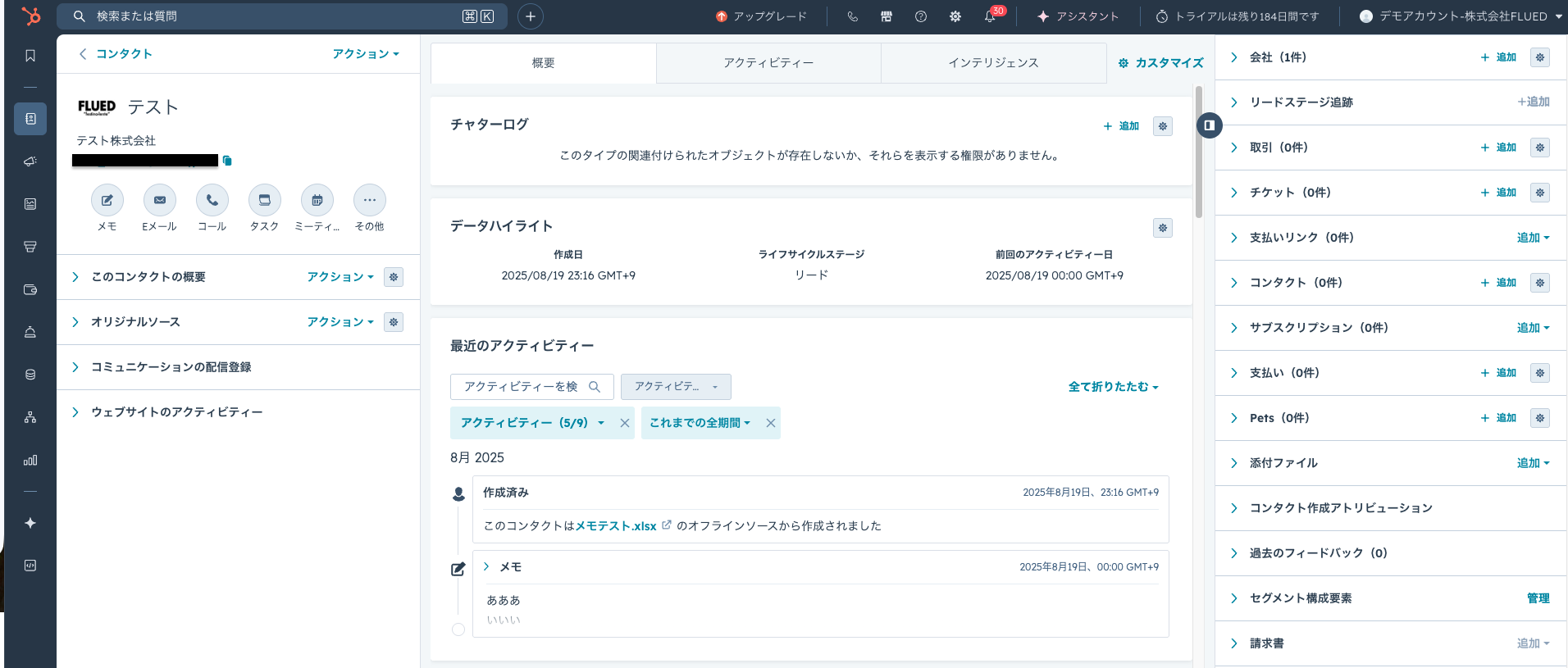
例えば、以下のように担当者ごとに確認したい情報を整理しておくと、画面設計の方針を決めやすくなります。
| 利用者 | レコード画面に表示したい情報の例 |
|---|---|
| マーケティング担当者 | 流入経路やフォーム送信履歴、ライフサイクルステージなどを確認しやすくする |
| 営業担当者 | 取引ステージや商談金額、クローズ予定日、次回アクションなどを見やすく配置する |
| CS(カスタマーサクセス)担当者 | 契約状況や問い合わせ履歴、利用状況、更新日などを確認しやすくする |
ただし、表示項目を増やせば使いやすくなるわけではありません。誰が、どのタイミングで、何を確認するのかを整理したうえで、レコード画面をカスタマイズすることが大切です。
マーケ担当、営業担当、CS担当・・・。役割によって、見たいレコード画面は異なりますよね。これをカスタマイズする方法をご説明します。
HubSpotのレコード画面は3つのエリアで構成されている
HubSpotのレコード画面は、主に以下の3つのエリアで構成されています。
| エリア | 主に確認できる情報 |
|---|---|
| 左カラム | 顧客や商談の基本情報、操作メニュー |
| 中央カラム | レコードの概要、メール・通話・メモなどの対応履歴 |
| 右カラム | 関連する会社・取引・チケット、添付ファイルなど |
それぞれのエリアに表示される情報が分かれているため、顧客情報・対応履歴・関連情報を1つの画面で確認できます。
なお、表示される内容や並び順は、契約プラン・権限・アカウント設定によって異なる場合があります。自社の画面で実際に表示されている項目を確認しながら、レコード画面を整理しましょう。
左カラムは顧客や商談の基本情報
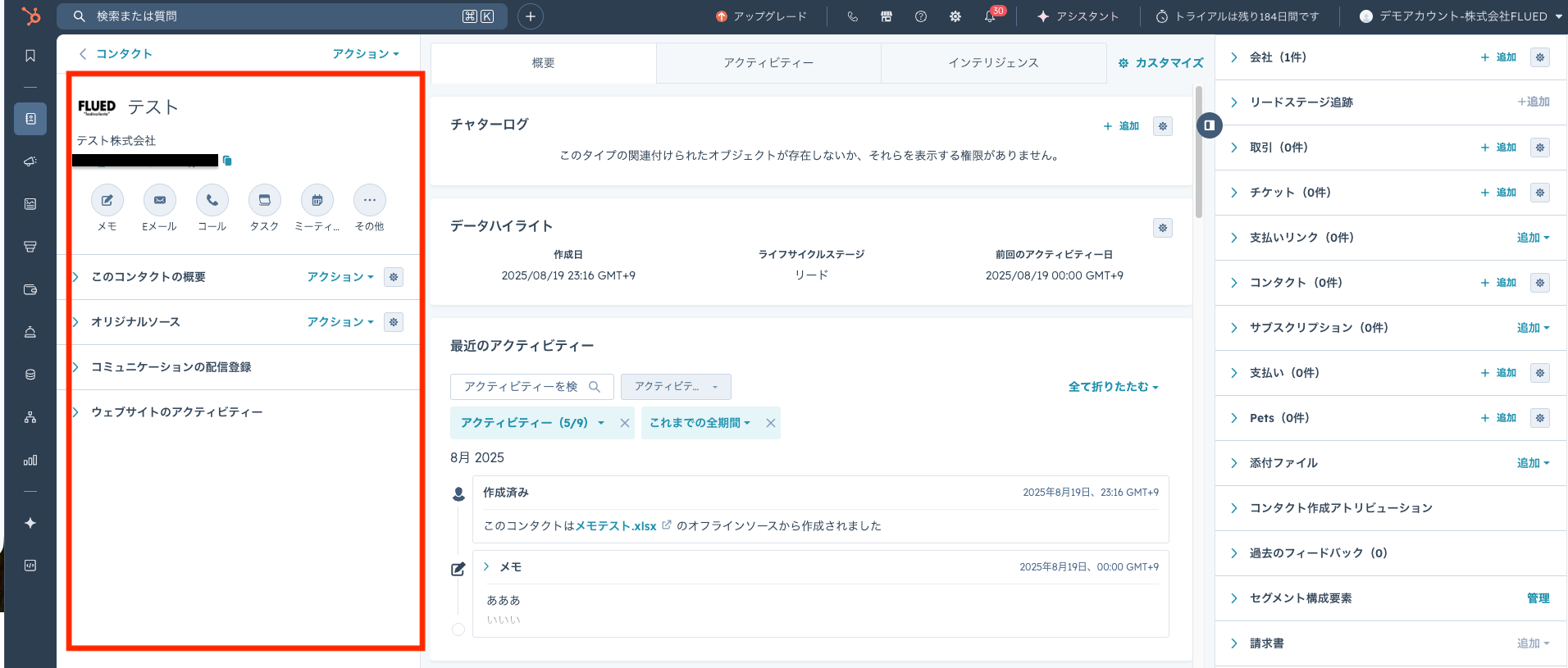
左カラムでは、氏名・会社名・役職・取引情報など、レコードの主要な情報を確認・編集できます。
例えば、コンタクトレコードであれば、氏名やメールアドレス、会社名などを確認可能です。取引レコードであれば、取引名や取引ステージ、商談金額などを確認できます。
また、メモやEメール、コール、タスク、ミーティングなどのアクティビティー(活動履歴)を追加することもできます。営業担当者が商談後にメモを残したり、次回対応のタスクを作成したりする際に使うエリアです。
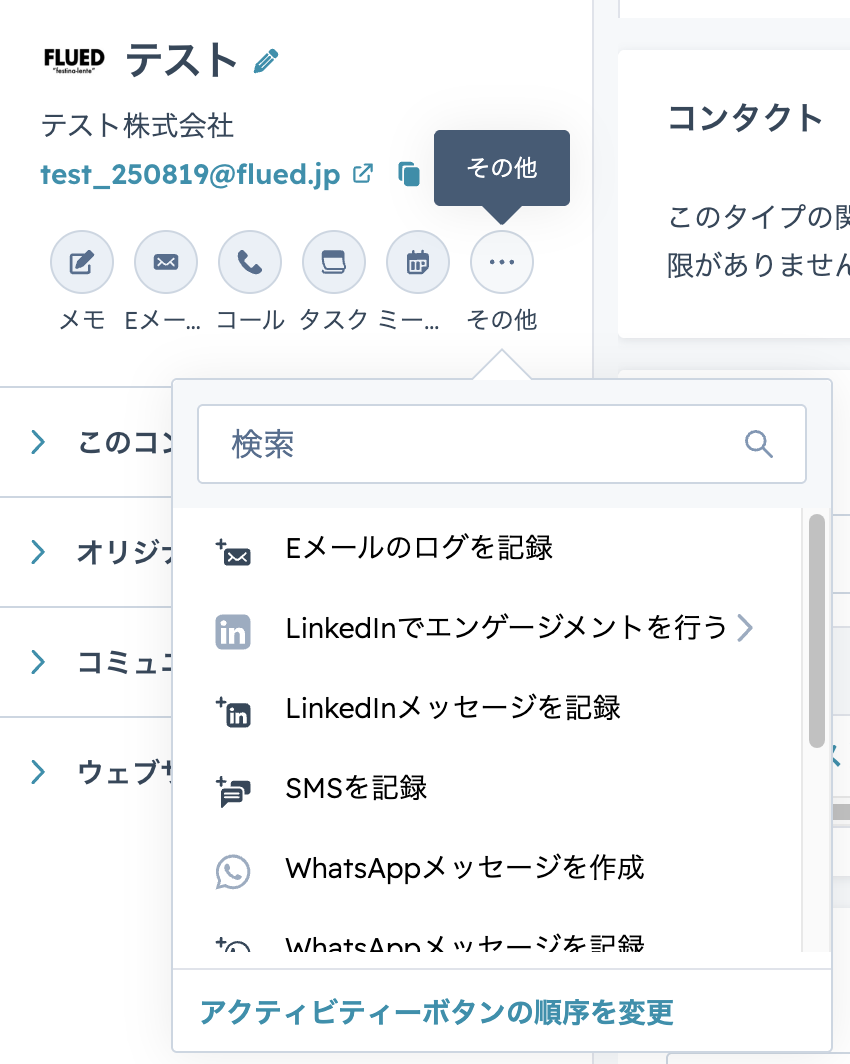
そのほか、フォローや全プロパティーの表示、プロパティー履歴、関連付け履歴、マージ、複製、削除などのアクションも実行できます。
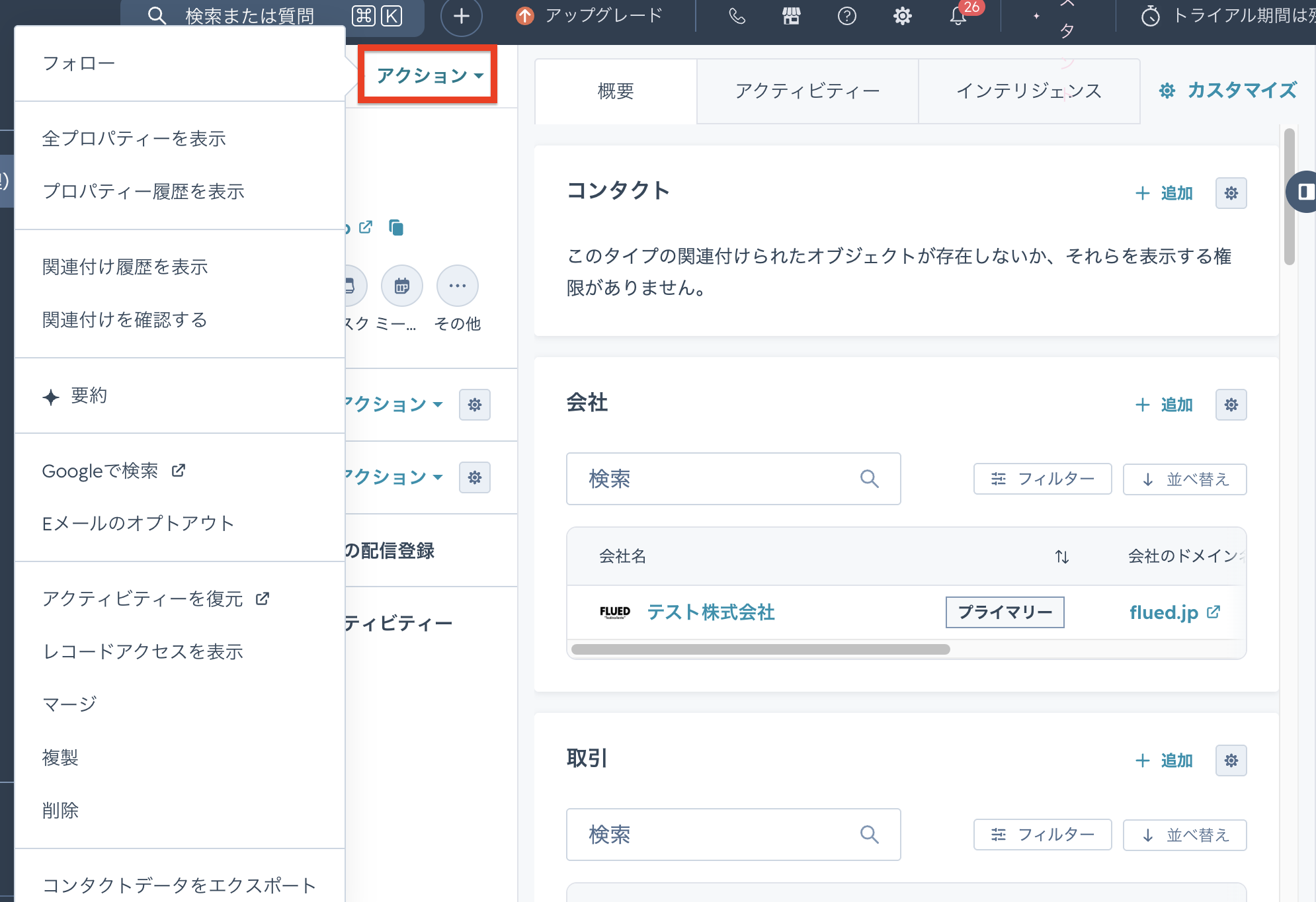
左カラムは、基本情報を確認するだけでなく、レコードに対する操作を行う場所としても使われます。
>>HubSpotで顧客管理できる?各機能でできることや使い方を徹底解説!
中央カラムはメール・通話・メモなどの対応履歴
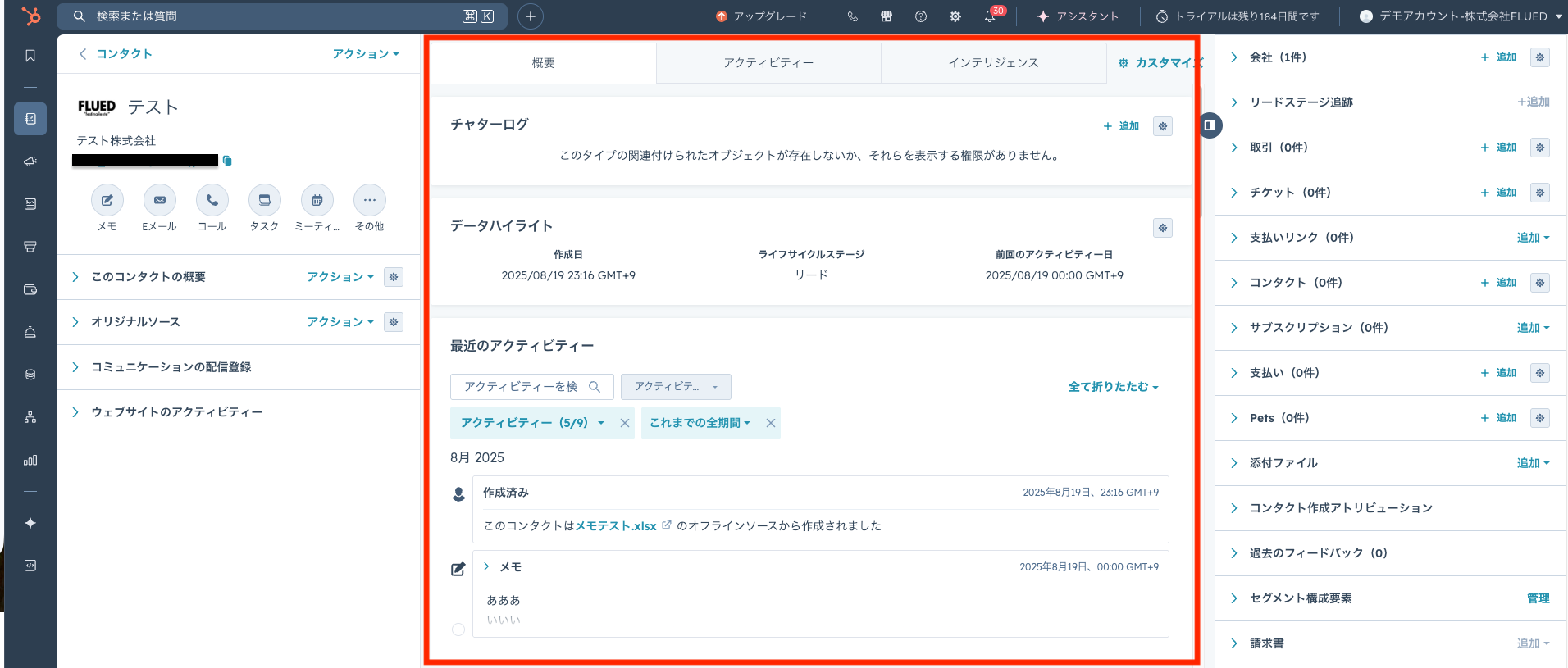
中央カラムには、レコードの概要やアクティビティータイムライン、カスタムタブなどが表示されます。レコードに関する情報を時系列で確認したり、重要な情報をまとめて把握したりできるエリアです。
概要タブでは、最近または今後のアクティビティーや重要なプロパティー、関連付けなどを確認できます。デモ画面やアカウント設定によっては、チャターログやデータハイライトなどのカードが表示される場合もあります。
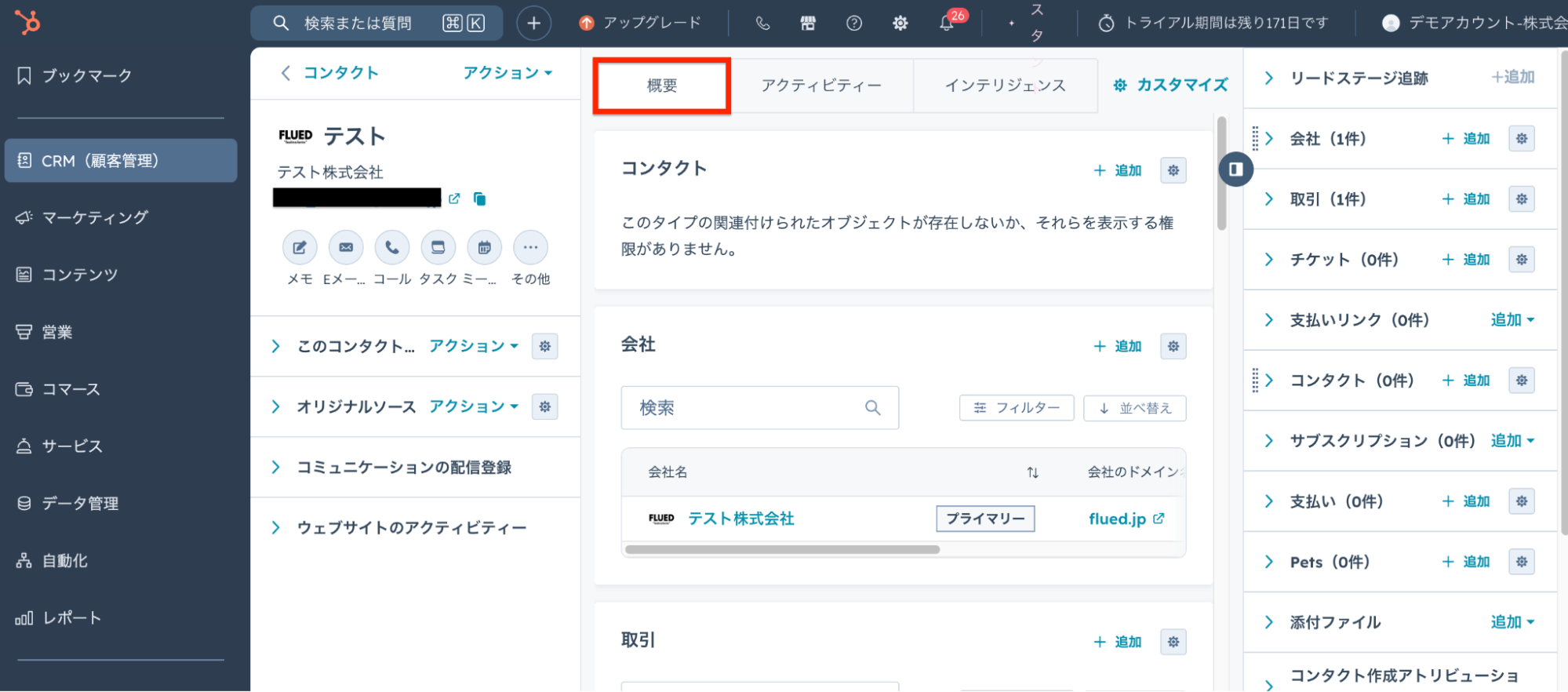
アクティビティータブでは、メール・通話・ミーティング・メモなどの対応履歴を時系列で確認することが可能です。
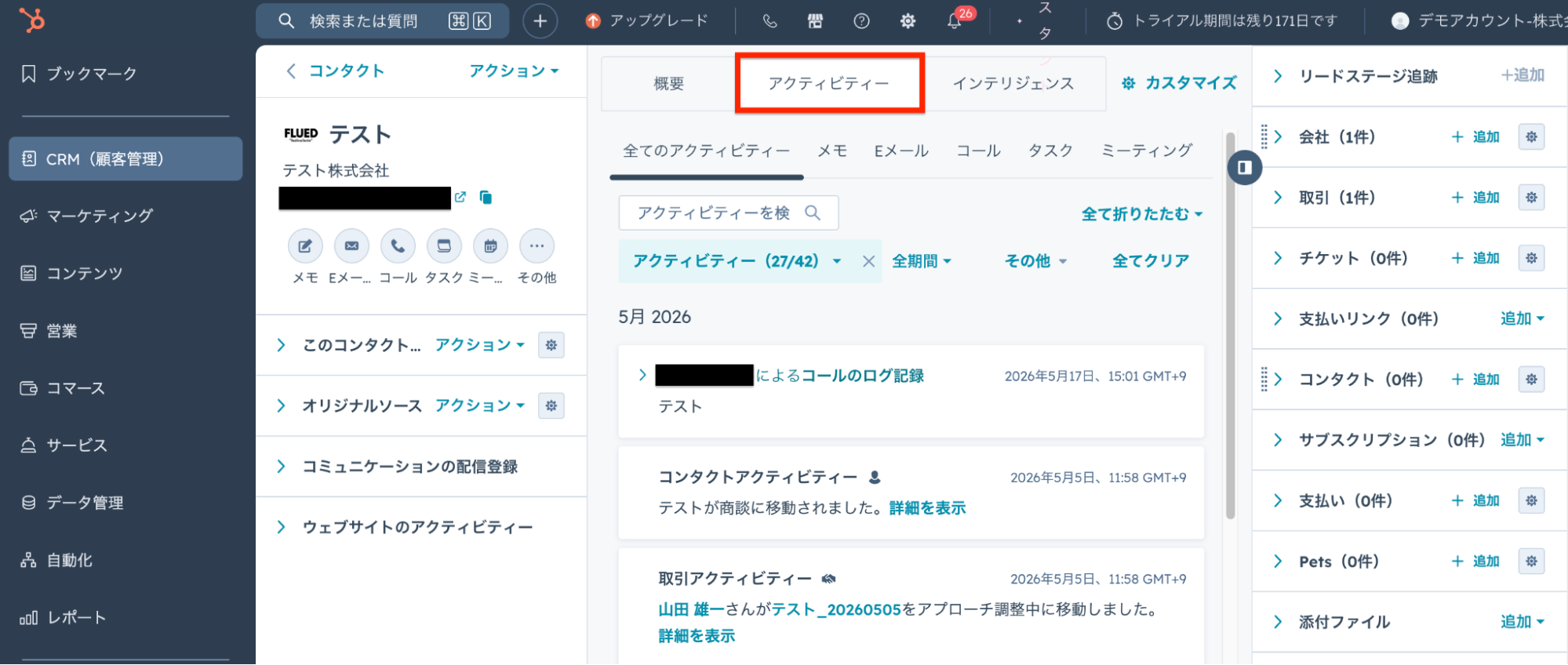
過去にどのようなやり取りがあったのかを確認できるため、商談前の状況把握や引き継ぎにも役立ちます。
>>HubSpotのミーティングログの残し方や機能、メリットを解説
右カラムは関連する会社・取引・添付ファイル
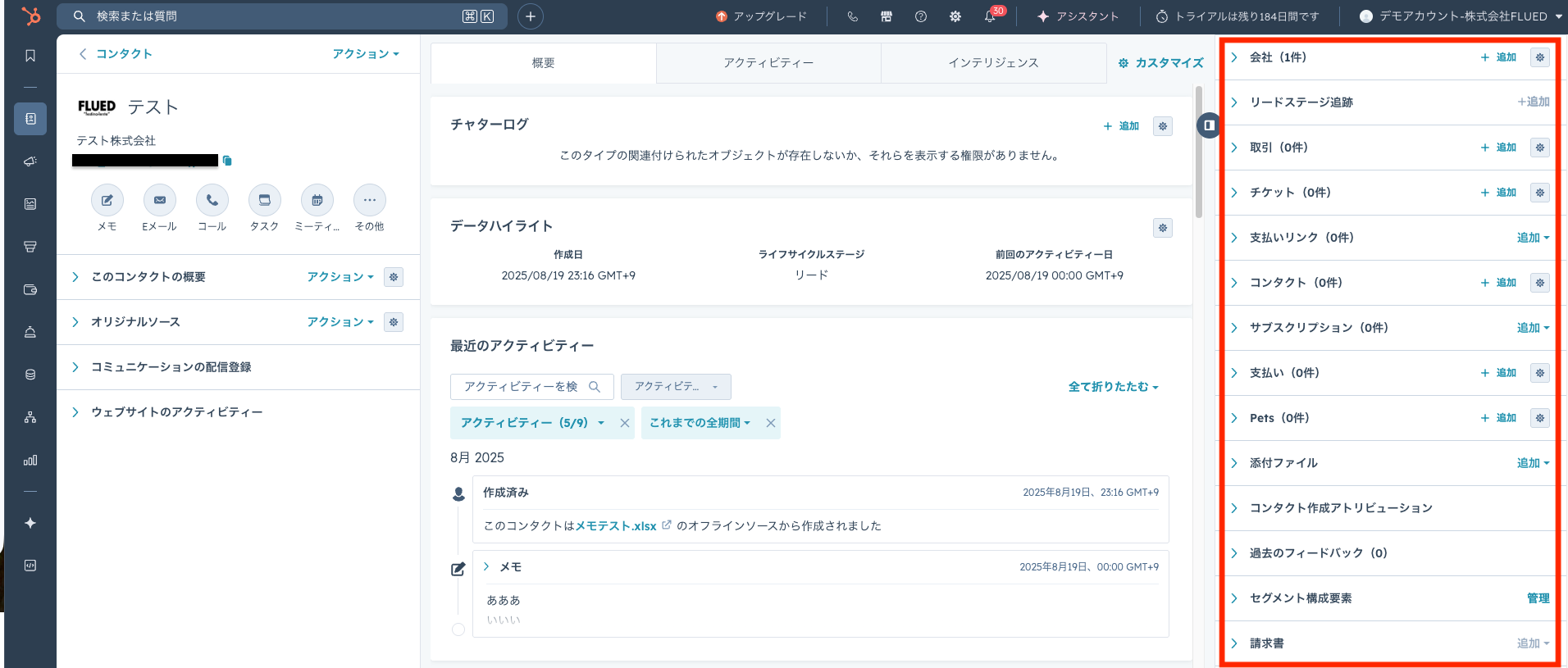
右カラムは、現在開いているレコードに関連する情報を確認するためのエリアです。会社・コンタクト・取引・チケットなど、対象レコードに紐づく情報を確認できます。
例えば、コンタクトレコードを開いている場合は、取引を選択するとそのレコードに紐づく取引名が一覧で表示できます。
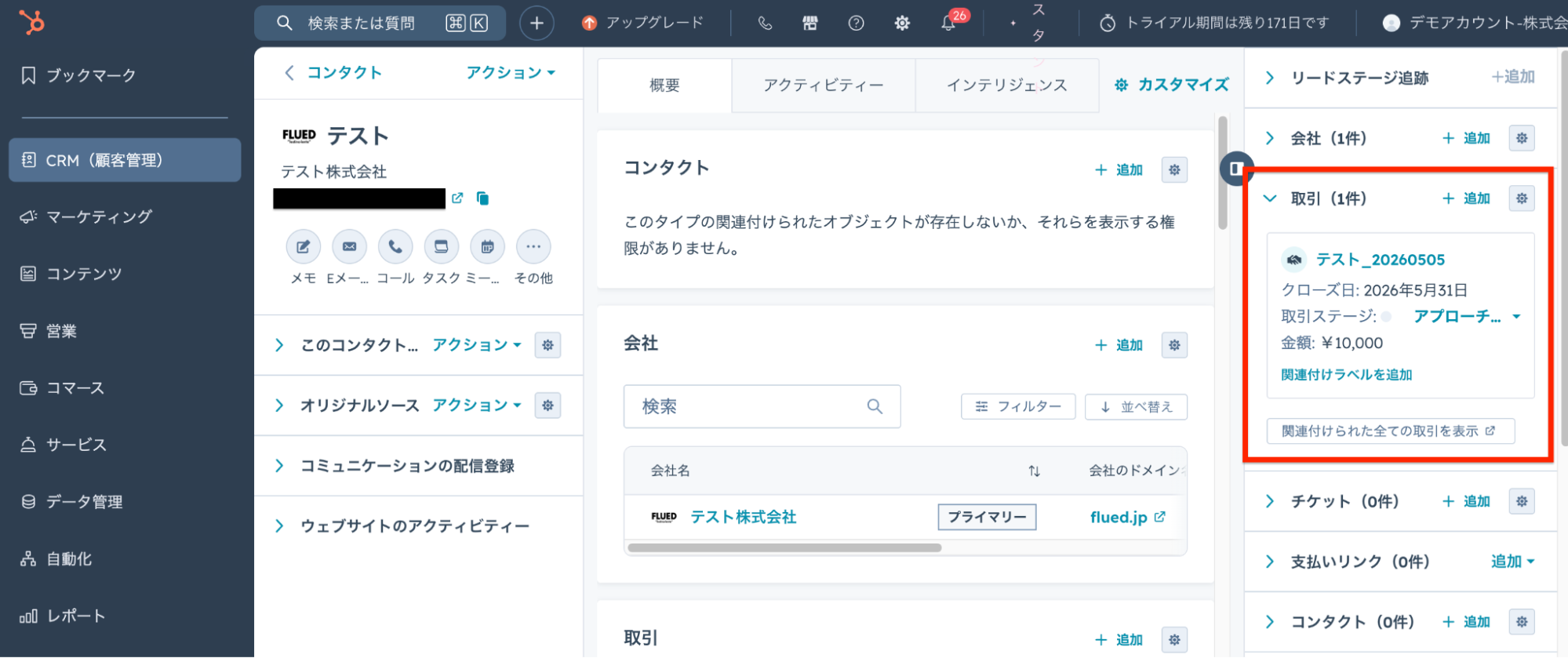
取引の追加や編集もできるため、関連情報を同じ画面上で確認・管理できます。
>>HubSpotの取引機能とは?やっておくと便利な設定TIPSも公開!
HubSpotのレコード画面は、左=基本情報と操作、中央=概要と対応履歴、右=関連情報と整理すると理解しやすくなります。まずは3つのエリアの役割を把握したうえで、どの情報をどこに表示するかを検討しましょう。
HubSpotのレコード画面をカスタマイズする方法

ここでは、管理者がレコード画面の表示項目やカードを調整する基本的な流れを紹介します。HubSpotのレコード画面をカスタマイズする流れは、以下の通りです。
- カスタマイズしたいレコードの種類を選択する
- レコード画面の編集ページを開く
- 表示するカードや項目を追加・編集する
- 変更内容を保存してレコード画面で確認する
なお、設定できる範囲は、契約プランや権限、対象オブジェクトによって異なります。実際の画面に表示される項目を確認しながら進めましょう。
1.カスタマイズしたいレコードの種類を選択する
HubSpotでは、コンタクト・会社・取引・チケットなど、オブジェクトごとにレコード画面が用意されています。レコード画面をカスタマイズする際は、まず、どのオブジェクトの画面を変更するのかを選びましょう。
例えば、営業活動でよく使う画面を整えるなら「取引」を選択します。取引レコードでは、取引ステージや商談金額、クローズ予定日などの情報を表示しやすくしたり、カードの並び順を調整したりできます。
一方、顧客情報を確認しやすくしたい場合は「コンタクト」を選んでください。
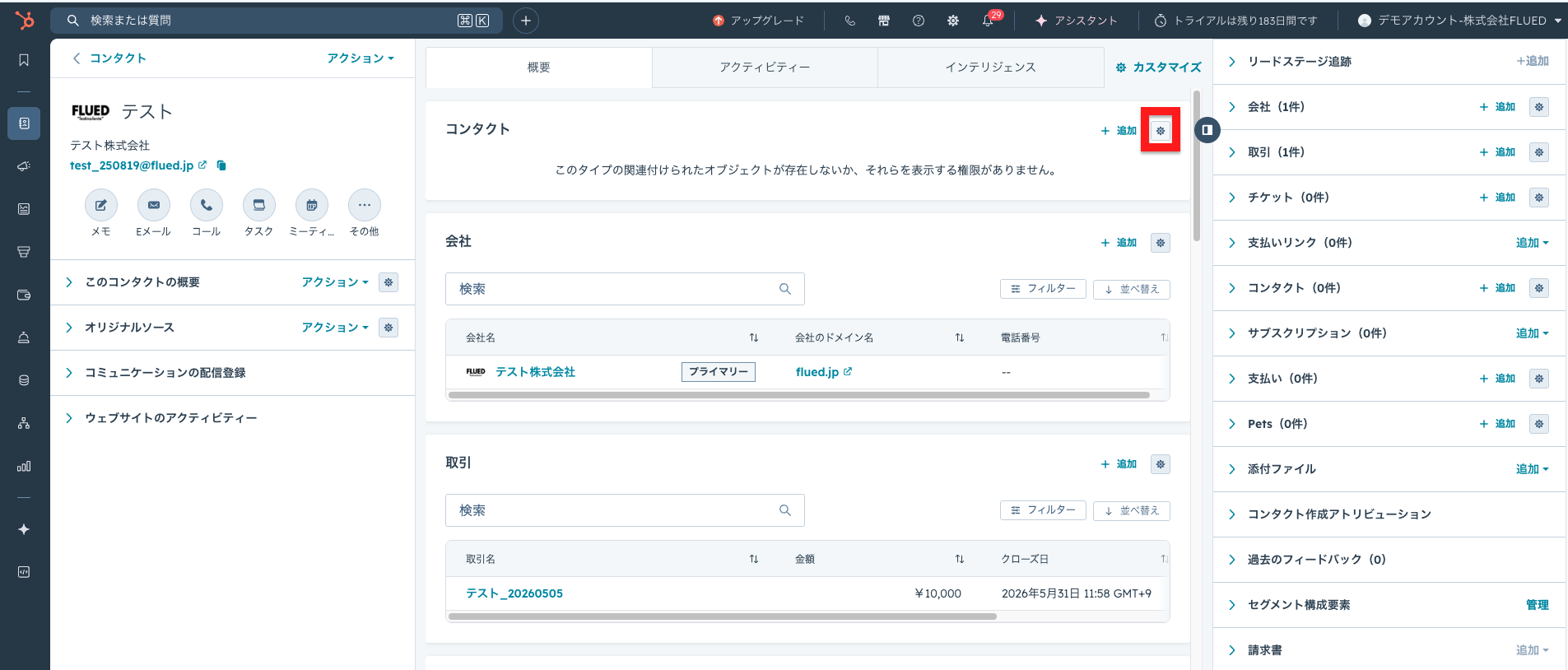
コンタクトレコードでは、氏名・メールアドレス・会社名・過去の接点履歴などを整理することで、リードや顧客の状況を把握しやすくなります。
2.レコード画面の編集ページを開く
対象のオブジェクトを選択したら、レコード画面の表示内容を編集するページを開きましょう。この編集ページでは、レコード画面に表示するカードや項目、タブなどを調整できます。
例えば、中央カラムに表示するカードを追加したり、左カラムに表示する項目を変更したり、カードの並び順を変えたりできます。レコード画面のどのエリアを編集できるかは、アカウントの設定や契約プランによって異なる点に注意してください。
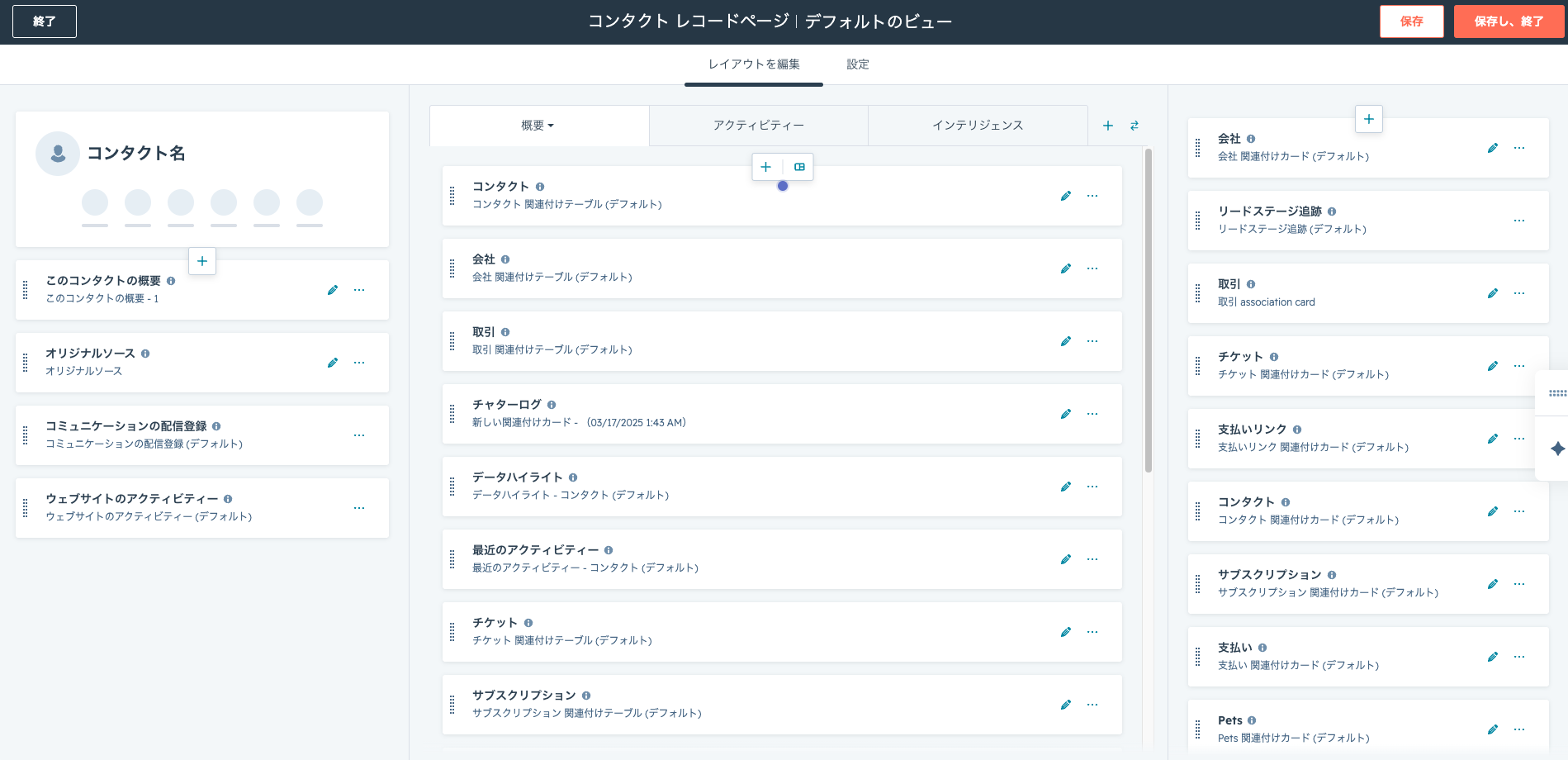
そのため、ヘルプページやデモ画面と同じ項目が表示されない場合もあります。編集できる範囲は、実際の画面を確認しながら進めることをおすすめします。
3.表示するカードや項目を追加・編集する
編集ページを開いたら、レコード画面に表示するカードや項目を追加・編集します。よく確認する情報は上部に配置し、利用頻度の低い情報は下部に移動または非表示にすると、画面を見やすくできます。
例えば、取引レコードでは、取引ステージ・商談金額・クローズ予定日・担当者・次回アクションなどを見やすく整理するとよいでしょう。営業担当者が商談前後に確認する情報を上部に配置しておくと、状況把握や次の対応がしやすくなります。
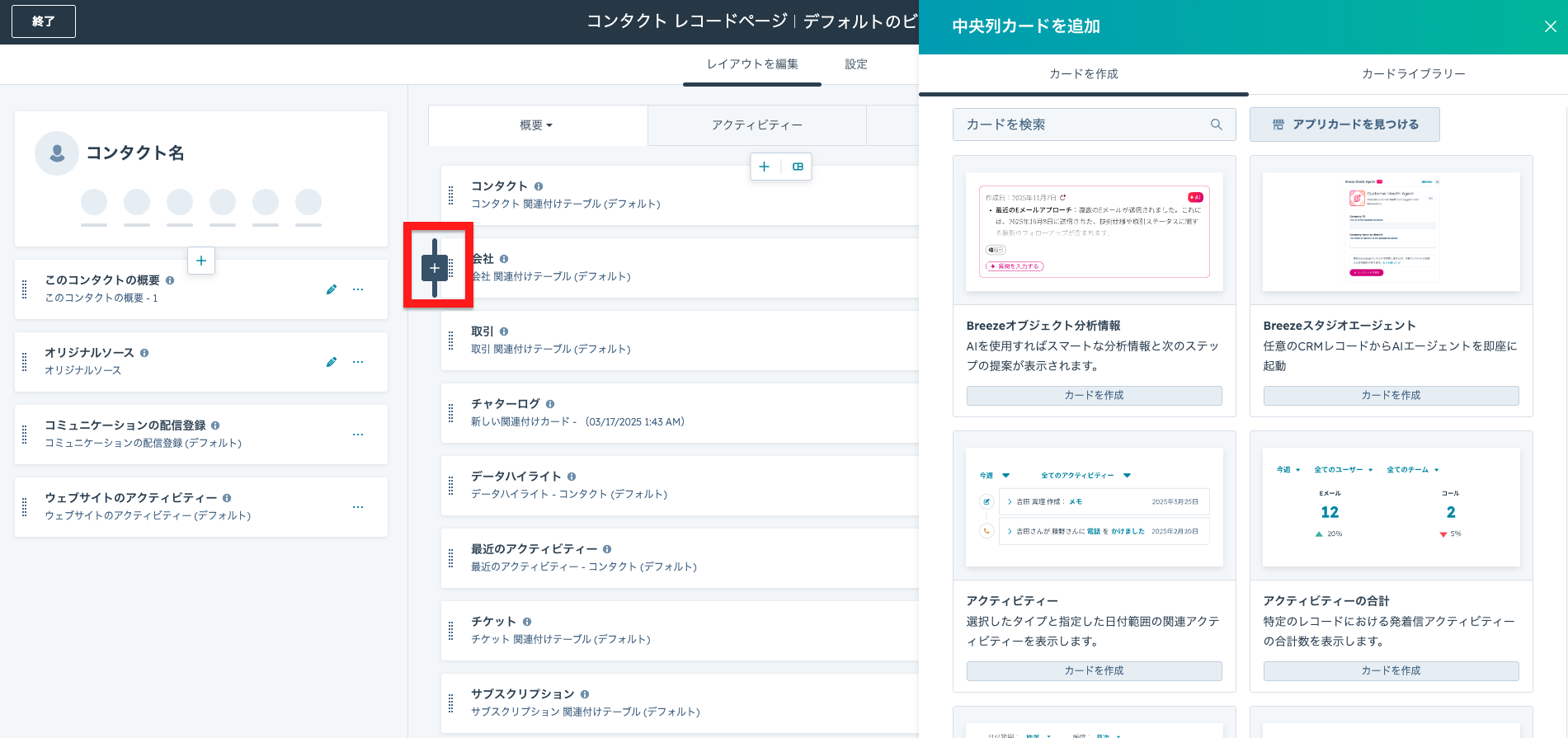
▼中央カラムで追加できるカードの一例
| カード名 | 内容 |
|---|---|
| Breezeオブジェクト分析情報 | ・AIによる分析情報や次のステップの提案 ・レコードの状況を把握し、次に取るべき対応を検討したいときに活用する |
| Breezeスタジオエージェント | ・CRMレコード上からAIエージェントを起動できるカード ・レコードに関連する作業や確認をAIエージェントに補助してもらいたいときに活用する |
| アクティビティー | ・指定したタイプ・日付範囲のアクティビティー ・メール・コール・メモなどの対応履歴を確認したいときに活用する |
| アクティビティーの合計 | ・特定レコードにおける発着信アクティビティーの合計数 ・メールやコールなどの活動量を確認したいときに活用する |
また、カードやタブの並び順を変更可能です。カードの左側を選択するとドラッグできる状態になり、表示位置を移動できるようになります。
担当者が確認する順番に合わせて並び替えることで、日常的に使いやすいレイアウトに近づけられます。
カードを追加する際は、便利そうだから追加するのではなく、実際の業務で確認する頻度が高いものを優先しましょう。表示項目が多すぎると、かえって必要な情報を見つけにくくなるためです。
>>HubSpotでAIを活用する方法を解説|Breezeの主要機能と外部AIツールの連携
4.変更内容を保存してレコード画面で確認する
カードや項目の調整が完了したら、右上の「保存」または「保存し、終了」を選択します。保存後は、実際のレコード画面を開き、想定どおりに表示されているか確認しましょう。
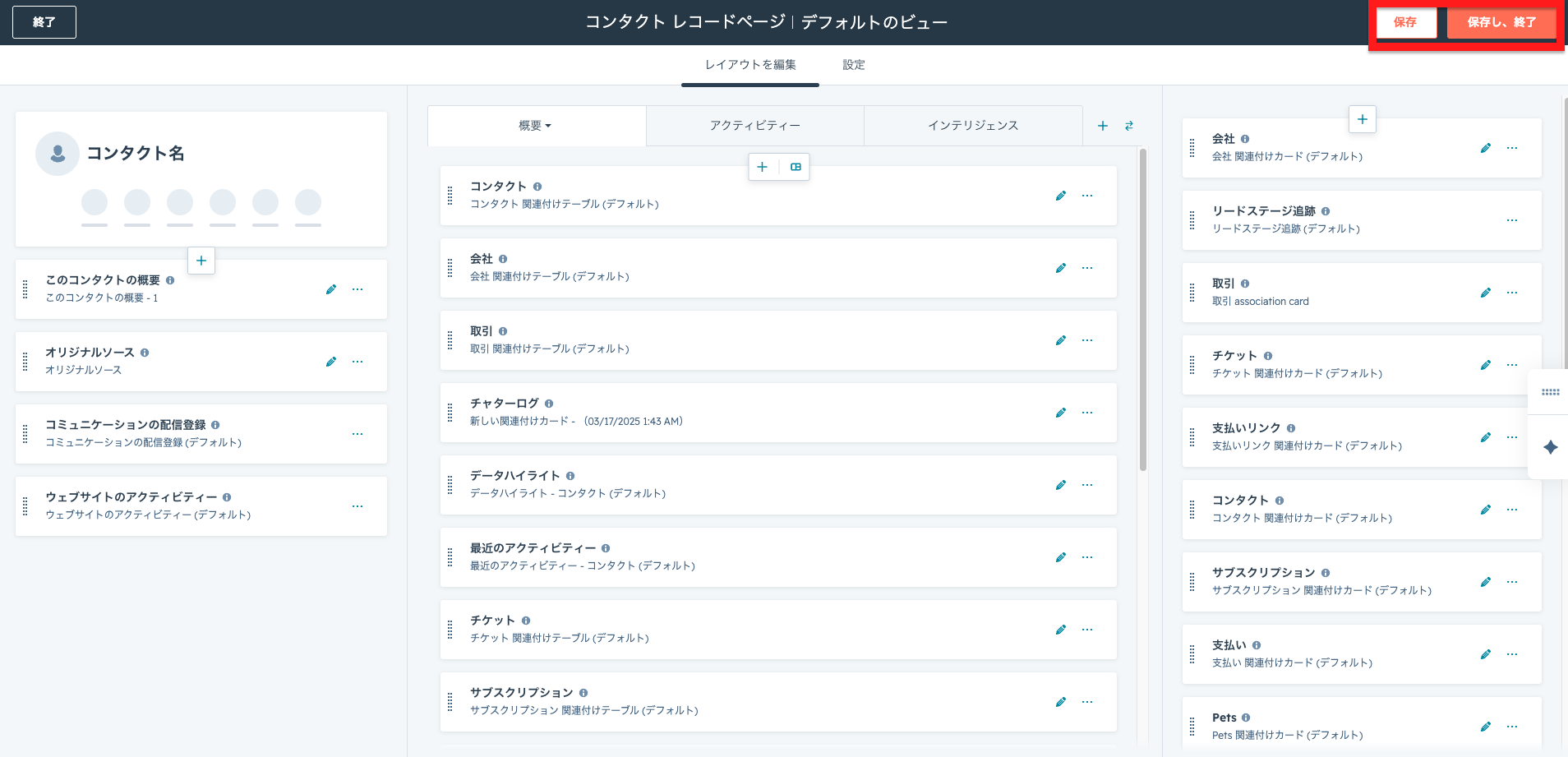
確認するときは、以下の点をチェックします。
- 必要な情報が見やすい位置に表示されているか
- 不要な項目が多すぎて画面が見づらくなっていないか
- 営業担当者やマーケティング担当者が迷わず使える配置になっているか
- 変更によって他のユーザーの画面に影響が出ていないか
管理者だけで判断すると、実際の現場で使いにくいレイアウトになる場合があります。可能であれば、営業担当者やマーケティング担当者にも画面を確認してもらい、必要に応じて調整しましょう。
レコード画面では、表示項目やカードの追加・並び替えができます。
ただし、重要なのは何を表示するかを決めることです。営業フローや入力ルールと合っていないと、画面を整えても現場で使われにくい状態が残ります。自社に合ったレコード画面を設計したい場合は、HubSpotの運用設計から見直すことが大切です。
HubSpotの使い方、活用方法がわかる、無料のオンライン相談会を開催中です。
「HubSpotで何ができるか知りたい方」はもちろん、「すでに利用しているがもっとフル活用したい方」もお気軽にご参加ください。
詳細は「HubSpotをより活用したい方へ!無料のオンライン相談会を実施中!」にて、ご確認ください。
▼ 【無料】HubSpot相談会を予約する
HubSpotのレコードレイアウトを設計するときのポイント

HubSpotのレコード画面をカスタマイズする際は、表示項目やカードを追加するだけでなく、誰が・どのタイミングで・何を確認するのかを整理することが重要です。
レイアウトを設計する際は、以下の点を意識することをおすすめします。
- マーケティング施策に必要な情報を整理する
- 営業担当が確認する情報を上部に配置する
- 取引フェーズごとに必要な項目を明確にする
- 入力する項目と確認する項目を分けて考える
- プロパティー設計とあわせて見直す
マーケティング施策に必要な情報を整理する
マーケティング担当が確認したい情報は、レコード画面上で見やすく整理しておくことが重要です。例えば、以下のような情報が該当します。
- 流入経路
- フォーム送信履歴
- ライフサイクルステージ
- リードスコア
- メール開封・クリック履歴
マーケティング施策で取得した情報が営業側に見えていないと、商談時に活用されにくくなります。営業担当者がリードの関心度や流入経路を把握できるように、必要な情報をレコード画面上で確認しやすくしておきましょう。
>>【MAツール】HubSpot Marketing Hubの魅力や機能を解説
営業担当が確認する情報を上部に配置する
営業担当が日常的に確認する情報も、レコード画面の上部に配置するのがおすすめです。よく使う情報が下部にあると、確認に時間がかかり、入力漏れや対応漏れにつながる恐れがあります。
例えば、取引レコードであれば、取引ステージ・商談金額・クローズ予定日・担当者・次回アクションなどを優先して表示可能です。商談前後に確認する情報を見やすい位置に配置すれば、営業担当者が商談状況をすばやく把握できるため、必要な情報を探す手間を減らせます。
必要な情報を探す手間が減るため、日々の営業活動も進めやすくなります。
>>HubSpot Sales Hubとは?SFA・CRMとして営業管理・案件管理ができる!
取引フェーズごとに必要な項目を明確にする
取引フェーズによって、営業担当が確認すべき情報は変わります。例えば、以下のように確認できると便利です。
- 問い合わせ直後は「流入経路・問い合わせ内容」
- 初回商談前は「課題・導入時期」
- 提案前は「予算・決裁者」
- 契約前は「契約条件・引き継ぎ事項」
すべての項目を同じ場所に並べると画面が見づらくなり、重要な情報を見落とす原因になります。商談の進み具合に応じて、どの情報を優先的に確認すべきかを整理しておくと使いやすくなります。
入力する項目と確認する項目を分けて考える
レコード画面では、入力すべき項目と、確認するための項目を分けて考えることも大切です。例えば、営業担当者が商談後に更新する項目は、入力しやすい場所に配置すると運用しやすくなります。一方で、商談前に確認する項目は、画面上部や見つけやすいカード内に配置すると便利です。
「誰が入力するのか」「誰が確認するのか」を分けて整理することで、現場で使いやすいレイアウトに近づけられます。
プロパティー設計とあわせて見直す
レコードレイアウトだけを整えても、プロパティー設計が整理されていないと使いにくい状態は改善しにくいです。
例えば、似たような項目が複数ある、入力ルールが曖昧、必須項目が多すぎると、現場で入力されなくなる可能性があります。表示項目を決める前に、不要なプロパティーや重複しているプロパティーを整理しておきましょう。
レコード画面の見やすさは、画面上の配置だけでなく、どのプロパティーをどのようなルールで管理するかにも左右されます。レイアウト設計とプロパティー設計は、あわせて見直すことが重要です。
レコードレイアウトは、見た目を整えるだけでは不十分です。重要なのは、営業担当者やマーケティング担当者が必要な情報をすぐ確認できる状態にすることです。
表示項目を増やす前に、誰が・いつ・何を見るのかを整理し、自社の営業フローや入力ルールに合ったレイアウトを設計しましょう。
HubSpotのレコード画面をカスタマイズする際の注意点

HubSpotのレコード画面は、表示項目やカード、タブなどを柔軟にカスタマイズできます。ただし、すべてのユーザーが同じ範囲を編集できるわけではありません。
契約プランや権限、アカウント設定によって、利用できる機能や表示される項目が異なります。カスタマイズを進める際は、以下の点に注意しましょう。
- 権限やプランによって設定できる範囲が変わる
- デモ画面と自社アカウントで表示される項目が異なる場合がある
- 既存のレイアウトを変更するとほかのユーザーにも影響する場合がある
権限やプランによって設定できる範囲が変わる
レコード画面のカスタマイズには、管理者権限やレコードページのレイアウトをカスタマイズする権限が必要になる場合があります。HubSpot公式でも、デフォルトレイアウトのカスタマイズにはスーパー管理者権限、またはレコードページのレイアウトをカスタマイズする権限が必要と記載されています。
また、チーム別のレイアウトを作成するには、ProfessionalまたはEnterpriseのサブスクリプションが必要です。Breeze関連カードや一部のカード機能も、契約プランやシートによって利用可否が変わるケースがあります。
設定画面に該当項目が表示されない場合は、まず自社の契約プラン、ユーザー権限、アカウント設定を確認しましょう。
>>【2026年最新】HubSpotの料金体系!価格がとても分かりにくいので調べてみた
>>HubSpotの権限とは?ユーザーに権限を付与・編集する方法を徹底解説
デモ画面と自社アカウントで表示される項目が異なる場合がある
HubSpotは、契約プランやアカウント作成時期、導入済み機能、対象オブジェクトによって、表示される項目やカードが変わる場合があります。コンタクト・会社・取引・チケット・カスタムオブジェクトなど、オブジェクトごとにレコード画面の表示内容をカスタマイズ可能です。
ただし、表示できるカードやタブ、編集できる範囲は、対象オブジェクト・契約プラン・権限・チームビューの設定などによって異なります。そのため、デモ画面では表示されているカードやタブが、自社アカウントでは表示されない場合もあります。
記事やヘルプページを参考にする場合も、最終的には自社アカウントの画面で確認しながら設定を進めましょう。
既存のレイアウトを変更するとほかのユーザーにも影響する場合がある
管理者が既定のレコードレイアウトを変更すると、マーケティング担当者や営業担当者など、ほかのユーザーの画面にも影響する場合があります。
例えば、普段確認していた項目の位置が変わったり、よく使っていたカードが非表示になったりすると、現場の担当者が混乱してしまいます。特に、営業活動で日常的に使っている項目を移動・削除する場合は事前確認が必要です。
そのため、レイアウトを変更する前に、誰がその画面を利用しているのかを確認しておきましょう。必要に応じて、変更内容を関係者に共有してから反映すると、現場での混乱を防ぎやすくなります。
HubSpotのレコード画面は、最初の設計が大切です。あとから項目やカードを変更できますが、既存の運用に影響する場合があります。誰がどの情報を確認しているのかを整理したうえで、レイアウトを設計しましょう。
HubSpotのレコード画面は見やすさと運用しやすさを意識して設計しよう
HubSpotのレコード画面は、表示項目やカードを整理することで、マーケティング担当者や営業担当者が必要な情報を確認しやすくなります。特に、取引ステージや商談金額、流入経路など、日常的に確認する情報を見やすい位置に配置しておくと、営業活動やマーケティング施策に効果的です。
ただし、レコード画面は見た目を整えるだけでは十分ではありません。営業フローや入力ルールと合っていなければ、必要な情報が入力されず、担当者ごとに確認項目がばらつきやすくなります。
そのため、HubSpotのレコード画面をカスタマイズする際は、誰が・いつ・何を確認するのかを整理し、営業フローに合うレイアウトへ見直すことが大切です。自社だけで設定を進めることもできますが、営業フローやプロパティー設計まで含めて整えるには、想像以上に検討すべき項目が多くなります。
HubSpotのレコード画面を自社の運用に合わせて整理したい方は、HubSpot相談会で現在の課題を相談してみましょう。
HubSpotの使い方、活用方法がわかる、無料のオンライン相談会を開催中です。
「HubSpotで何ができるか知りたい方」はもちろん、「すでに利用しているがもっとフル活用したい方」もお気軽にご参加ください。
詳細は「HubSpotをより活用したい方へ!無料のオンライン相談会を実施中!」にて、ご確認ください。
▼ 【無料】HubSpot相談会を予約する