 2023.05.16
 2026.06.26

SalesforceからHubSpotへの移行を検討しているものの、どのようにデータを移行すれば良いのか悩んでいませんか?
移行方法は、主にCSVでの手作業とSalesforce連携アプリを使った2種類の方法があります。特に、連携アプリを活用すれば、大量のデータを効率的に移行できるため、移行作業の負担軽減にもつながります。
ただし、データの対応関係や同期ルールを事前に整理しておかないと、移行後の運用に支障が出る点に注意が必要です。
本記事では、Salesforce連携アプリを活用した方法を中心に、移行手順を詳しく解説します。また、移行前に確認したい注意点や、HubSpotへの移行によって運用効率を高めるポイントも紹介するので、ぜひ最後まで読んでお役立てください。
今FLUEDに最も多く寄せられているのが、SalesforceからHubSpotへの乗り換えの相談です。「使いこなせていない」「運用コストが高い」といった理由から、HubSpotへの移行を検討する企業が増えています。
移行するかお悩みの方は、ぜひFLUEDにお気軽にご相談ください!
HubSpotの使い方、活用方法がわかる、無料のオンライン相談会を開催中です。

「HubSpotで何ができるか知りたい方」はもちろん、「すでに利用しているがもっとフル活用したい方」もお気軽にご参加ください。
詳細は「HubSpotをより活用したい方へ!無料のオンライン相談会を実施中!」にて、ご確認ください。
▼ 【無料】HubSpot相談会を予約する
コンテンツ目次
【CRM移管事例】SalesforceからHubSpotへの移行で年間1,000万円コストダウンに成功
早速ですが、株式会社ウィルゲート(以降、ウィルゲート社)におけるFLUEDの支援事例を紹介します。ウィルゲート社は、Webマーケティング支援や営業支援、M&A仲介サービスをメイン事業とした会社です。
当初、ウィルゲート社ではSalesforceを利用していましたが、ライセンス費用が年間数千万円に達している課題がありました。
そこでFLUEDは、以下のツールの導入を提案したところ、Salesforce利用時と比べて年間1,000万円以上のコスト削減に成功しました。
- 無料機能が豊富なCRMツール「HubSpot」
- 統合型ビジネスソフトウェア「Zoho」の導入を提案。
なお、CRM移管事例の詳しい内容については、ウィルゲート社のYouTubeで紹介しているので、あわせてご参照ください。
まずは、弊社のCRM移管事例をご紹介しました!実際に運用コストを見直すタイミングで、SalesforceからHubSpotへの移行を検討する企業は非常に多いです。
なお、FLUEDでは主要なMAツールを比較できる便利な比較表も配布しています。他のMAツールとの違いを比較検討したい方は、あわせてご活用ください!
ちなみに、主要なMAツールの機能を徹底的に比べられる、比較表を無料配布中です!

Pardot(Marketing Cloud Account Engagement)やMarketo、HubSpotなど、各ツールでできることを機能ごとに一覧化した便利なシートです。ツール選定の参考資料としてぜひご活用ください。
SalesforceからHubSpotに移行する方法

SalesforceからHubSpotに移行する際は、以下4つのステップで進めていきます。
- Salesforceのデータ構造を精査する
- SalesforceのデータをHubSpotに移行させる
- HubSpotの運用を始める
- Salesforceを解約する
各ステップについて、詳しく見ていきましょう。
1.Salesforceのデータ構造を精査する
HubSpotに移行する前に、Salesforceのデータ構造を精査することが重要です。まず、Salesforceのオブジェクト構造を整理します。Salesforceは、MAやCRM、SFAに加えて請求管理など幅広い業務でも活用されています。
そのため、各部門と綿密な要件整理をして、各オブジェクトの利用状況やレポートの活用状況まで詳細に把握しなければなりません。精査が完了したら、HubSpotでどのように機能を実現するか、それぞれにかかるコストをシミュレーションしましょう。
なお、Salesforceのデータ構造はやや複雑です。そのため、HubSpotとの設計思想の違いを理解して移行プランを立てるには、高度な専門知識が不可欠です。
移行後の運用トラブルを防ぐためにも、データ構造や利用状況を十分に精査した上で移行作業を進める必要があります。
2.SalesforceのデータをHubSpotに移行させる
SalesforceからHubSpotにデータを移行する方法には、CSVでの手作業とSalesforce連携アプリを活用する2種類があります。
ここでは、それぞれの移行方法を見ていきましょう。
CSVでデータ移行する方法
1つ目は、Salesforce内のデータをCSVでエクスポートし、手動で移行する方法です。
まず、Salesforce内の必要なデータをCSVファイルにエクスポートします。
エクスポートの際は、移行に必要なカラム(Salesforceではフィールドと呼ばれる)を事前に選定しておくことが重要です。不要なカラムまでHubSpotに取り込むと、データ移行後の整理やマッピングが複雑になりやすいです。
次に、エクスポートしたCSVデータをHubSpotにインポートします。
ただし、HubSpotでは無料プランの場合20MB未満、有料プランでも最大512MBまでの容量制限があります。そのため、データ量が多い場合は、エクスポート範囲を調整しなければなりません。
なお、HubSpotは「CSV」「.xlsx」「.xls」ファイルに限定されるため、ファイル形式の変換が必要な場合もあります。
CSVでの手動移行は人的ミスが発生しやすく、大量データの移行には適していません。現在では、次に説明するSalesforce連携アプリを使用する方法が推奨されています。
Salesforce連携アプリ(連携コネクタ)を使用した移行方法
2つ目は、HubSpotのSalesforce連携アプリ(連携コネクタ)を使用する方法です。自動化によって人的ミスの防止ができるほか、容量制限を気にせず大量のデータを一括で移行できるため、推奨されている方法です。
ここでは、Salesforce連携アプリ(連携コネクタ)を使用した移行方法を見ていきましょう。
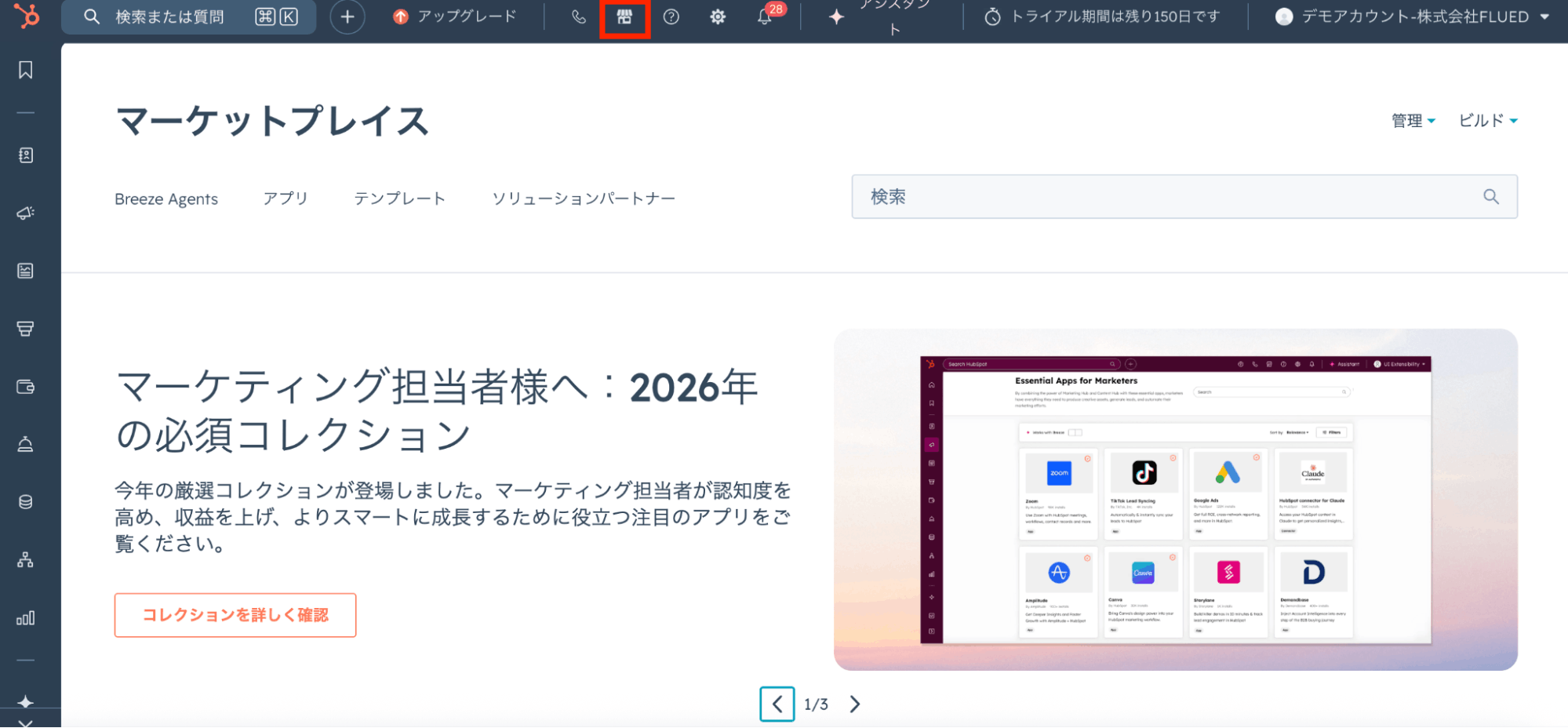
HubSpotにログイン後、ナビゲーションバーからHubSpotアプリ「マーケットプレイス」を選択してください。お店のマークを押下し、アプリマーケットプレイスの「アプリ」をクリックします。
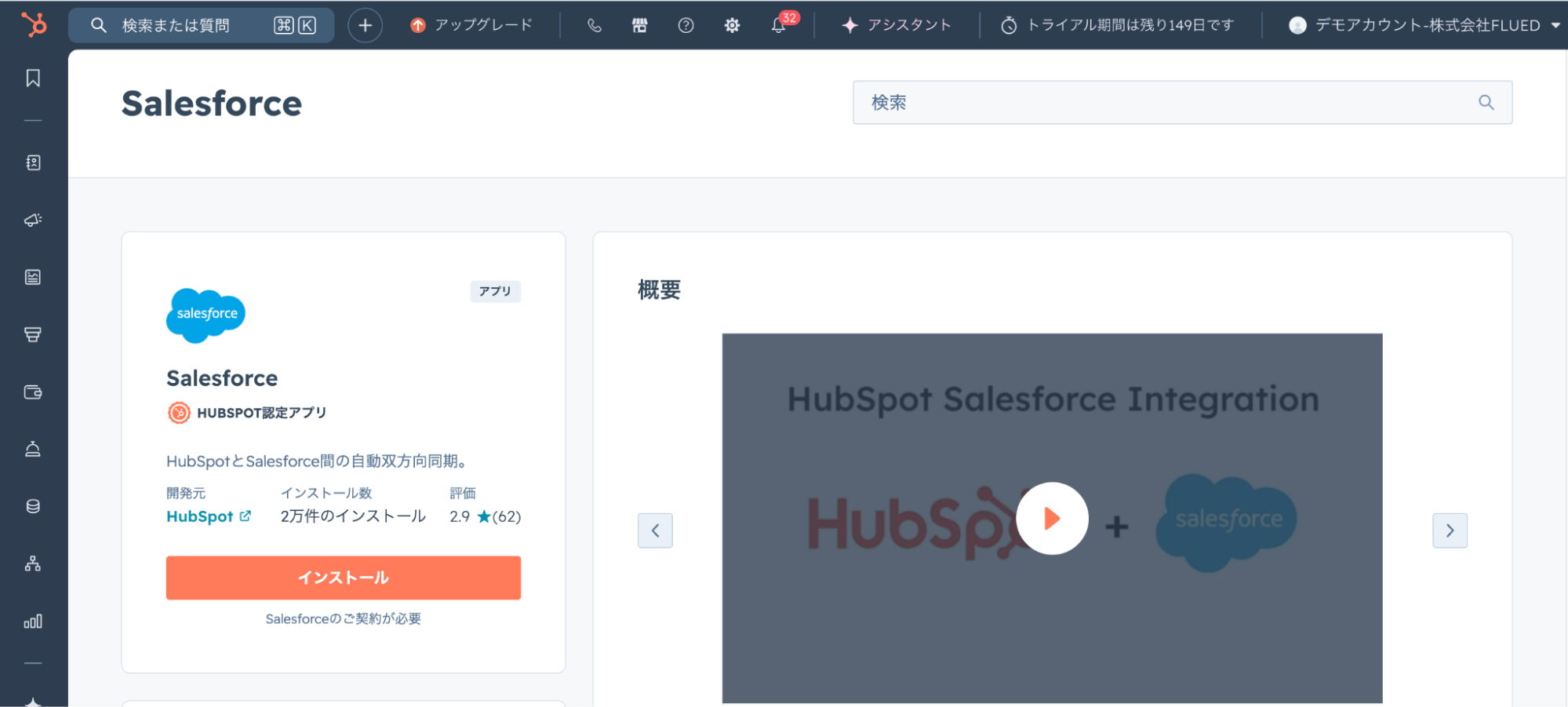
続いて、マーケットプレイスで「Salesforce」と検索します。
「インストール」ボタンをクリックして、インストールを進めてください。
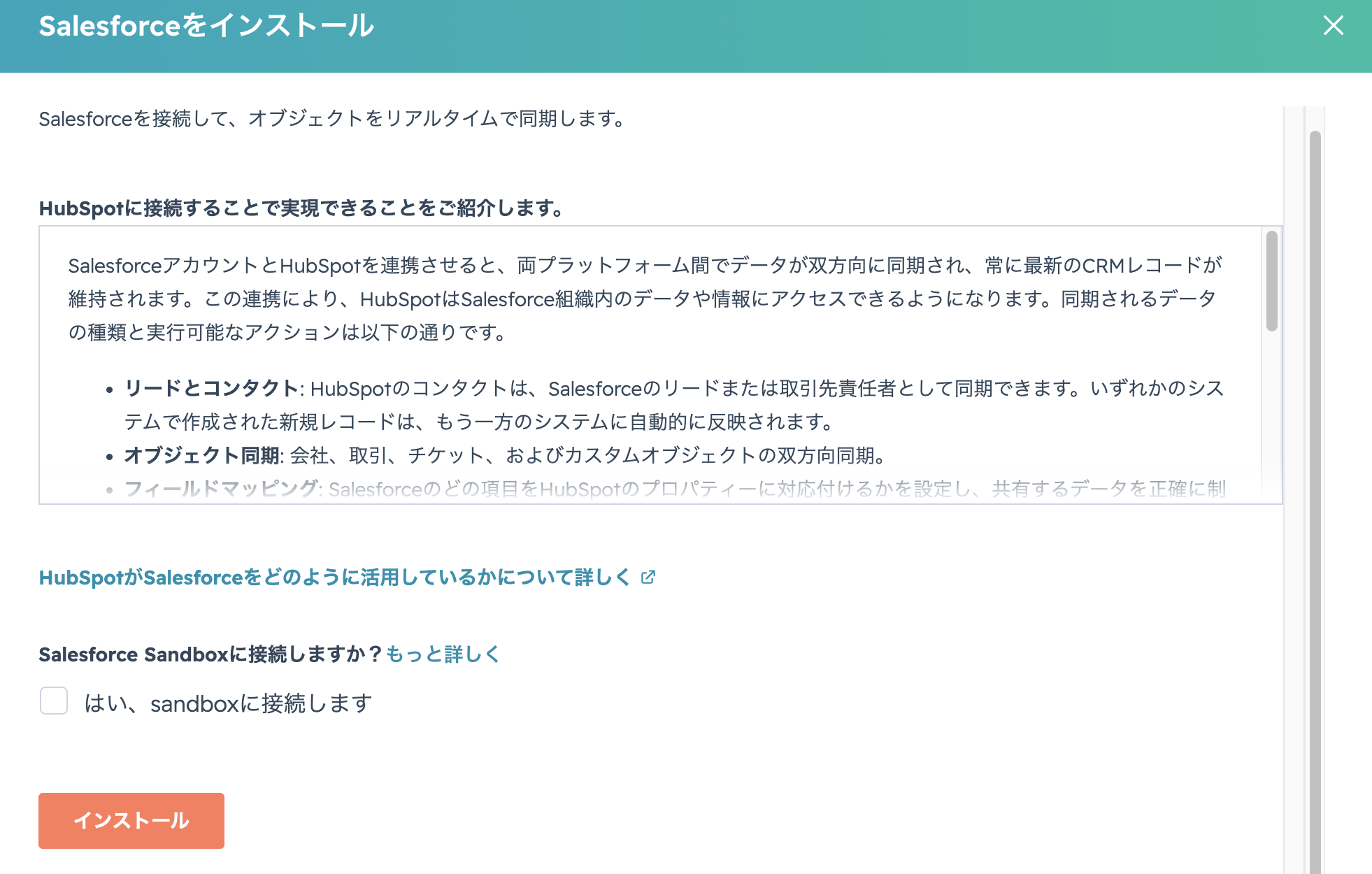
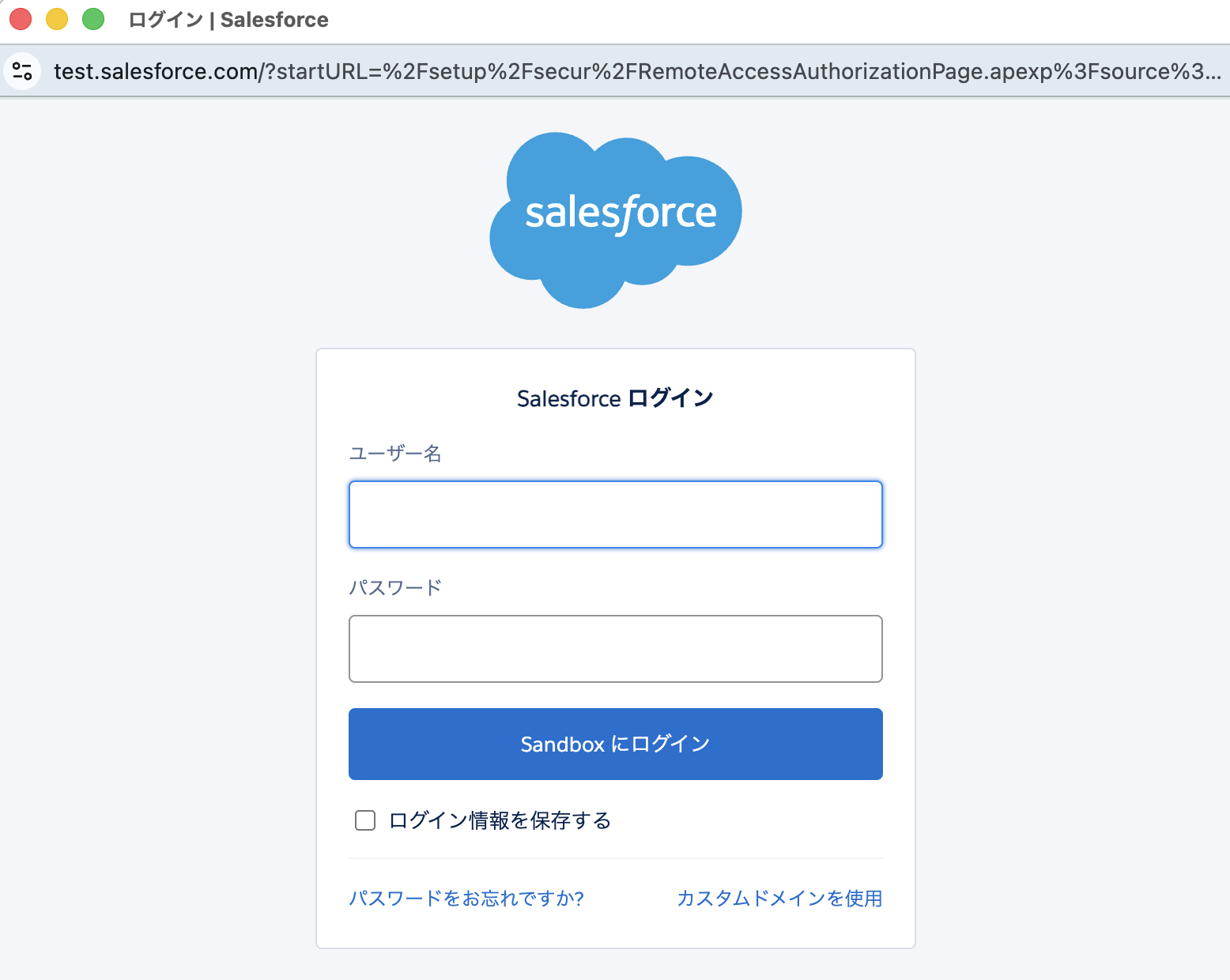
Salesforceにログインを選択して、連携作業を進めていきます。連携アプリをインストールすると、プロパティと取引パイプラインが自動生成されます。
次に、オブジェクトごとの同期ルール設定です。例えば、新しい顧客データの作成時や更新時、削除時など、どのタイミングでHubSpotに反映させるかを指定します。
また、Salesforceの各項目(会社名や電話番号など)を、HubSpotのどの項目と紐付けるかも設定可能です。
設定がすべて完了したら、Salesforceのデータをインポートしましょう。自動連携により、CSV移行よりもヒューマンエラーのリスクを大幅に軽減できます。
3.HubSpotの運用を始める
データ移行が完了したら、HubSpotの運用フェーズに入ります。
ただし、SalesforceからHubSpotにデータ移行しただけでは、すぐに効果的な運用ができるとは限りません。データ構造や画面設計、営業プロセスの管理方法が異なるため、移行後に実際の業務フローと合わない部分が出てくる可能性があります。
そのため、一定期間は試用期間を設け、営業担当者や管理者が実務で使いやすい状態になっているかを確認しましょう。具体的には、以下のような点です。
- 必要な項目が画面に表示されているか
- 商談ステージが現場の運用と合っているか
- レポートで確認したい数値を見られるか
運用上の課題が見つかった場合は、機能設定や業務プロセス、部門間での利用ルールを見直しながら改善していくことをおすすめします。自社だけで調整が難しい場合は、導入支援サービスを利用して専門家のアドバイスを受けることも検討してください。
なお、HubSpotの導入支援サービスについては、下記の記事で詳しく解説しています。導入や運用に不安を感じている方は、あわせてご参照ください。
>>HubSpotの導入支援サービスとは?導入事例の多いパートナー11選
4.Salesforceを解約する
最終ステップは、Salesforceの解約です。データの欠落や不整合がないかチェックし、HubSpotに完全にデータ同期した上で、解約をしましょう。
また、社内でHubSpotの運用方法が充分に周知され、すべての部門で問題なく使えるようになっていることも重要です。社内で運用ルールが浸透していないと、入力漏れやデータ管理に混乱が生じる可能性があるためです。
条件が整わないまま解約してしまうと、必要なデータを移行できなくなり営業活動に支障をきたすリスクがあります。最終的な確認が取れてHubSpotの運用が安定してから、Salesforceを解約してください。
SalesforceからHubSpotに移行する際に確認したい3つの主要データ
SalesforceからHubSpotに移行する際には、主に3つの重要なデータ項目があります。
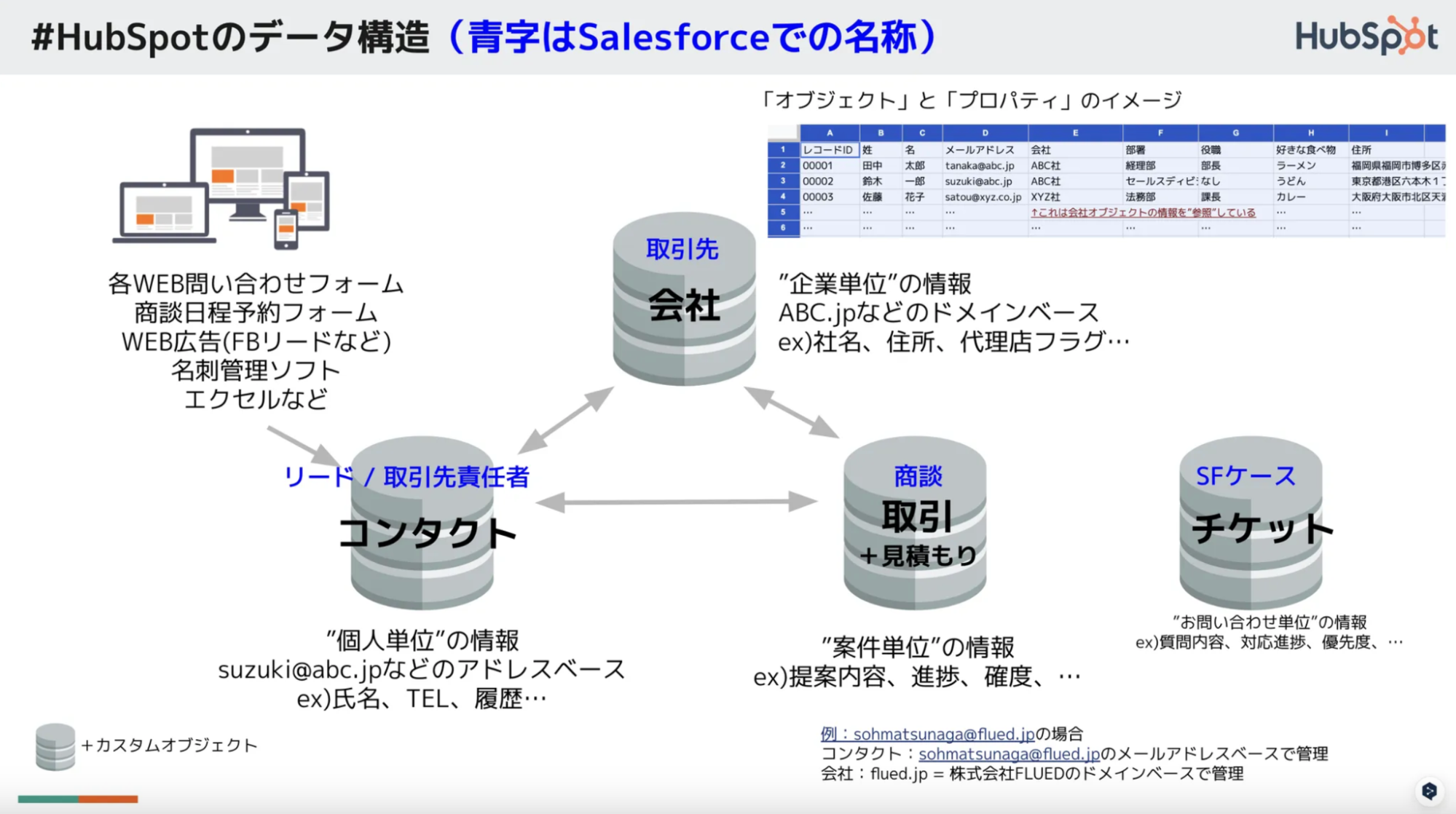
両ツールは同じ顧客情報を扱っていても、項目名(フィールド)やデータの管理構造が異なる点に注意が必要です。SalesforceとHubSpotでは、同一の情報であっても、呼び方や紐付け方が以下のように異なります。
| Salesforce | HubSpot |
|---|---|
| 取引先データ | 会社データ |
| リードまたは取引先責任者データ | コンタクトデータ |
| 商談データ | 取引データ |
なお、データ移行時には、Salesforce側のデータを優先データとして扱います。そのうえで、各項目をHubSpotの対応フィールドに紐付ける「フィールドマッピング」と呼ばれる設定が必要です。
フィールドマッピングの設定は、会社情報や商談データなど重要な顧客情報の抜け漏れやデータのズレを防ぐ重要な作業です。設定を誤ると、移行後にデータが正しく表示されなかったり、活用しづらくなったりする恐れがあります。
移行後のデータ活用のしやすさが左右されるため、事前に項目の対応関係を確認しておきましょう。
なお、先にHubSpotのデータ構造について知りたい方は、下記の記事もご参照ください。
ここからは、それぞれ3つの項目について詳しく見ていきましょう。
Salesforce:取引先データ(HubSpot:会社データ)
会社データとは、取引先の企業名・商談の担当者・電話番号・住所・業種など、企業に関わるデータのことです。
SalesforceとHubSpotで呼び方が異なり、Salesforceでは「取引先」、HubSpotでは「会社」と呼びます。
Salesforce:リードまたは取引先責任者データ(HubSpot:コンタクトデータ)
コンタクトデータとは、取引相手の氏名・メールアドレス・電話番号・見込み顧客など、取引時のコンタクトに関するデータのことです。会社データがドメインベースであるのに対して、コンタクトデータはメールアドレスベースで管理されます。
Salesforceでは「リード」または「取引先責任者」と呼び、HubSpotでは「コンタクト」と呼びます。HubSpot側で新規コンタクトレコードを作成した際には、Salesforce上でどのように同期するかを設定可能です。
なお、同期方法は、以下の3パターンから選択できます。
- 「リードとして作成」
- 「取引先責任者として作成」
- 「同期しない」
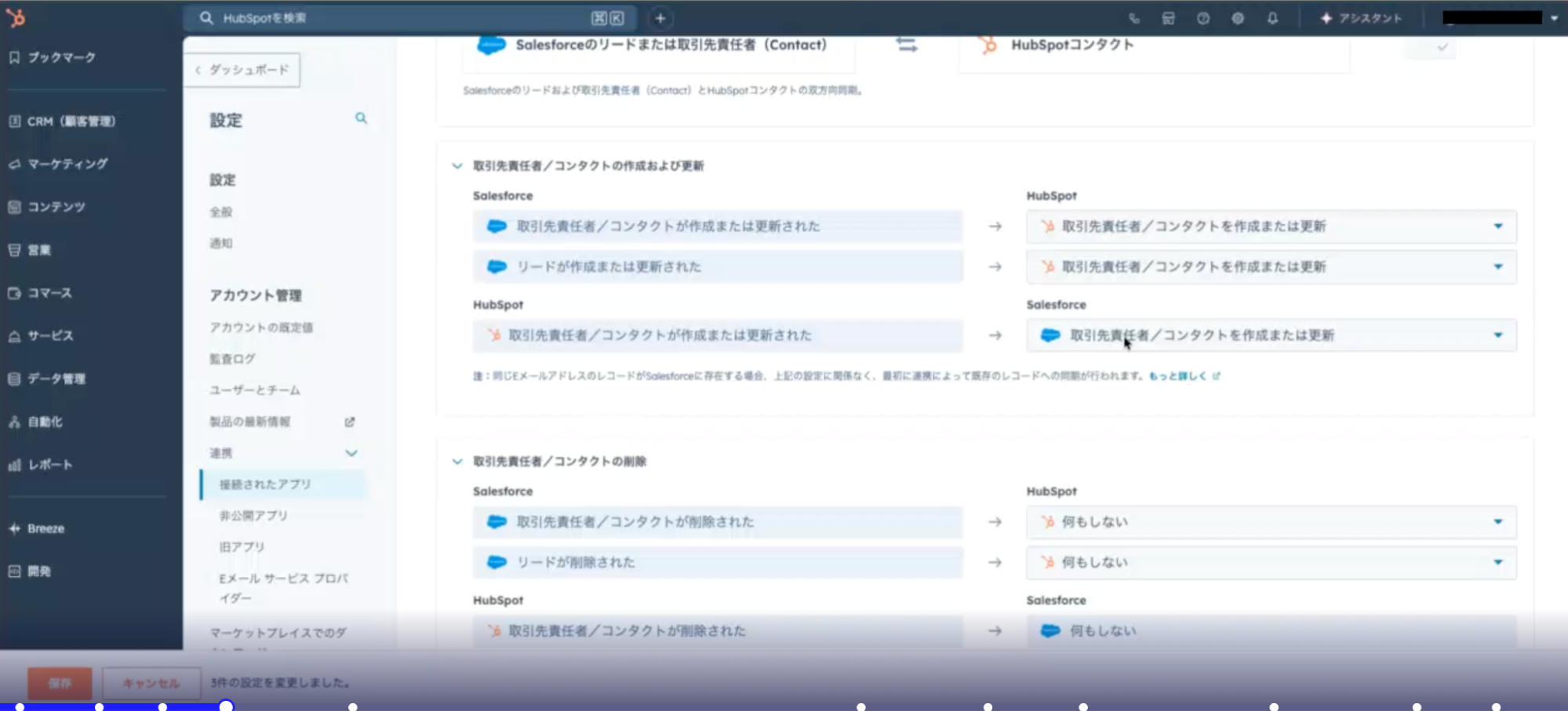
Salesforceでは「リード」と「取引先責任者」に分かれて管理されています。
そのため、どのデータをHubSpotへ同期するのか、またHubSpot上でどのように管理するのかを事前に整理しておくことが重要です。同期ルールを決めておくことで、移行後のデータ管理や営業活動をスムーズに進めやすくなります。
Salesforce:商談データ(HubSpot:取引データ)
商談に関するデータは、取引相手の企業名・進捗状況・取引開始日・契約締結日・取引担当者・売上額・粗利率などのデータです。
SalesforceとHubSpotでは名称が異なり、Salesforceでは「商談」、HubSpotでは「取引」と呼びます。
BtoBマーケティングや営業でよく使う3つの項目は、SalesforceとHubSpotで基本構造が似ています。適切にフィールドマッピングを設定すれば、データを失うことなくスムーズな移行が可能です。
Salesforce連携アプリでHubSpotへデータを移行する手順
ここでは、Salesforce連携アプリでHubSpotへデータを移行する手順を紹介します。同期設定から連携データのインポートまでの流れを、実際の画面を用いた解説にまとめました。
Salesforce連携アプリを使ったHubSpotへの移行は、以下のステップで進めていきます。
- Salesforce・HubSpotの前提条件を確認する
- HubSpotでアプリをインストールする
- Salesforce連携アプリとHubSpotの同期設定をする
- オブジェクトごとの同期ルールとプロパティのマッピングを設定する
- アクティビティの双方向同期を設定する
- 連携した本番データをオブジェクトごとにインポートする
それぞれ順番に見ていきましょう。
1.Salesforce・HubSpotの前提条件を確認する
まずは、SalesforceとHubSpotを連携するための前提条件を確認します。HubSpot・Salesforceそれぞれで必要なエディションや権限が揃っている必要があるため、事前に満たしているかをチェックしましょう。
HubSpot側では、以下のいずれかのエディションかつProfessional以上の契約が必要です。
- Marketing Hub
- Sales Hub
- Service Hub
- Data Hub
- Content Hub
- Smart CRM
また、HubSpotアカウントでAccount Access権限を持っている必要があります。
Salesforce側では、APIアクセスが可能なSalesforce Edition、またはSalesforceのProfessional以上の契約が必要です。加えて、Salesforceの管理者権限や、同期対象データへアクセスできる権限も必要になります。
SalesforceとHubSpotの前提条件が不足している場合、連携エラーや一部データの同期不具合が発生する可能性があります。
2.HubSpotでアプリをインストールする
前提条件が整ったら、HubSpot側でSalesforce連携アプリをインストールしましょう。
HubSpotのダッシュボードから「アプリマーケットプレイス」を開き「Salesforce」と検索します。
「インストール」をクリックして、認証を完了させると連携が有効になります。
3.Salesforce連携アプリとHubSpotの同期設定をする
Salesforceのアプリをインストールできたら、同期設定に進みましょう。HubSpotのダッシュボードを開きます。
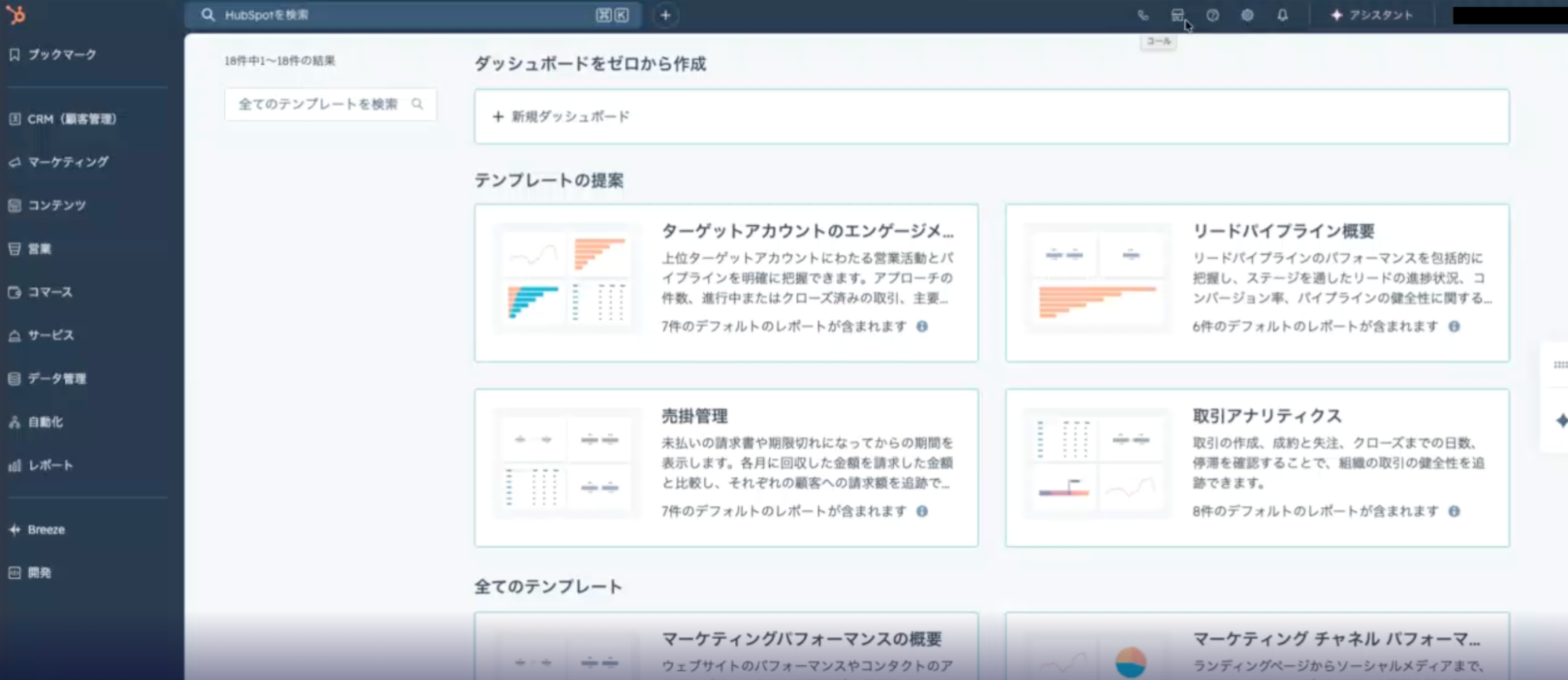
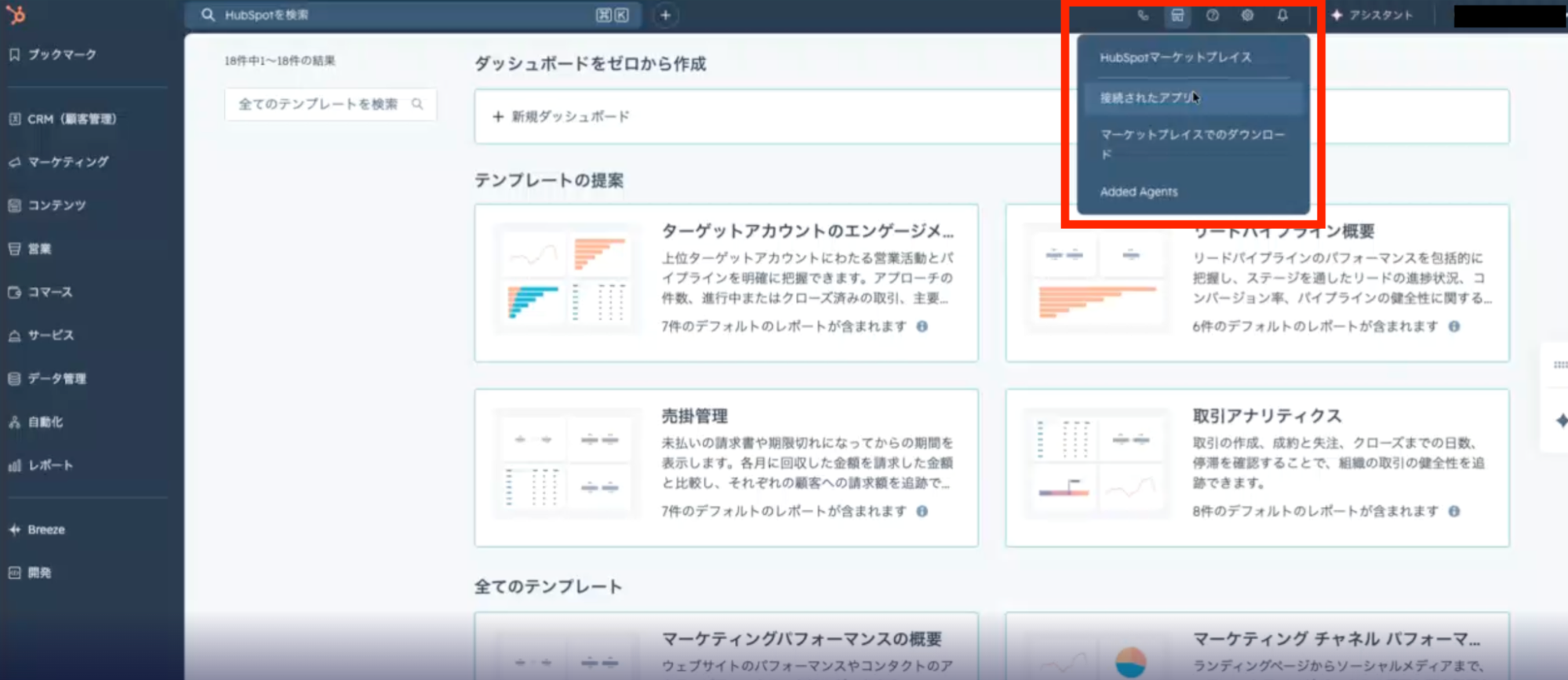
左から2番目のアイコンをクリックし「接続されたアプリ」を選択してください。
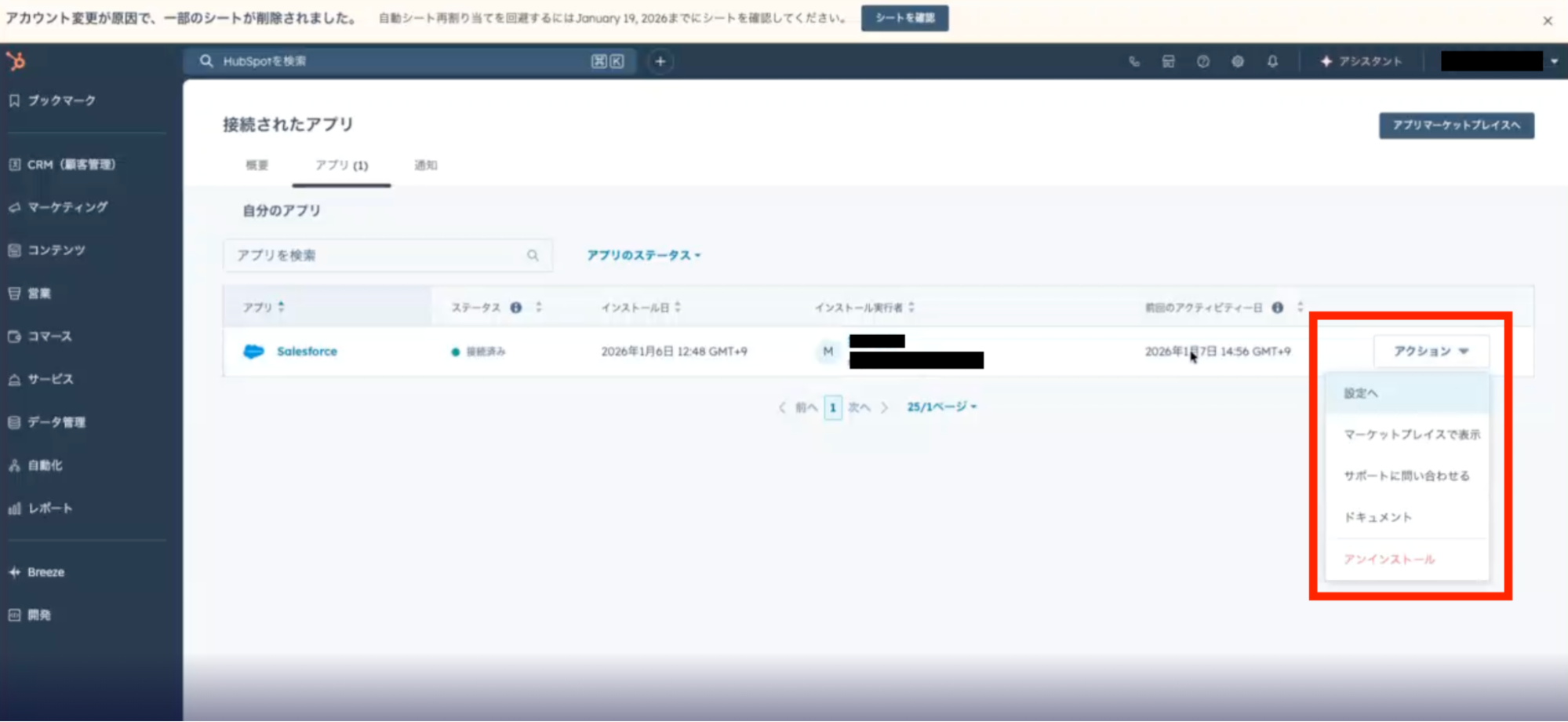
下記の画面に遷移して、インストールしたSalesforceアプリが表示されるので「アクション」から「設定」を選択します。
下記の画面が表示され、コンタクトやアクティビティ、チケットなどの操作が可能になり、データ連携をする準備ができました。
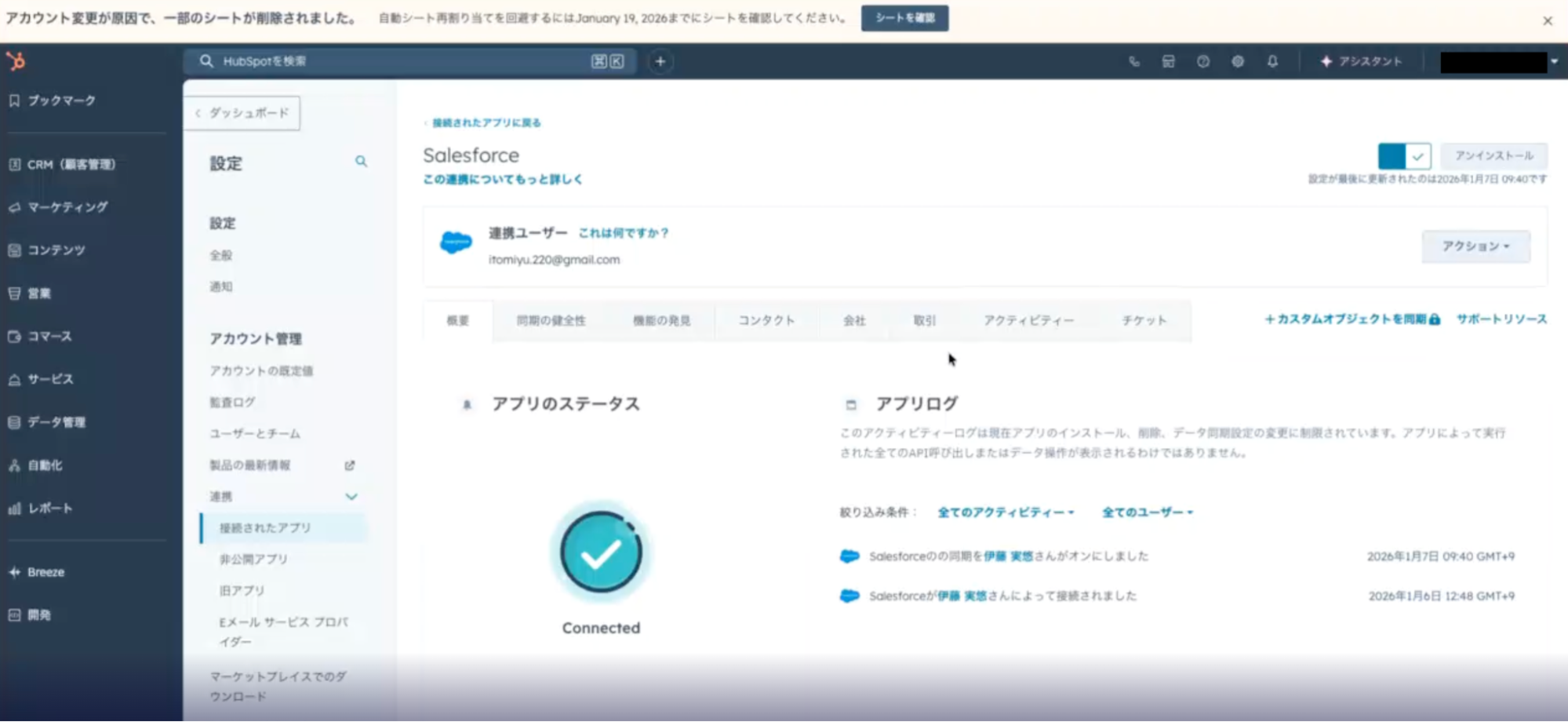
ここまでの設定により、SalesforceとHubSpot間のデータ連携の基本構造が完成します。
4.オブジェクトごとの同期ルールとプロパティのマッピングを設定する
次に、オブジェクト単位で同期ルールとプロパティマッピングを設定しましょう。
代表的な同期ルールには、以下の4つのパターンがあります。
- 常に、HubSpot or Salesforceを使用
- 空白でない限り、HubSpot or Salesforceを優先
- 双方向(※データ連携時に使用)
- 同期しない(※データ連携時に使用)
マッピング設定により、どちらのデータを優先して上書きするかを明確に決められます。氏名・メールアドレス・会社名・電話番号などの項目を、HubSpotのプロパティと対応付けて、データのズレを防ぎましょう。
5.アクティビティの双方向同期を設定する
以前はSalesforceとHubSpotのアクティビティ連携は、SalesforceからHubSpotへの一方向同期のみに限られていました。
しかし、2024年末のアップデートにより、現在は通話・メール・ミーティング・タスクなどのアクティビティを双方向で同期できるようになっています。両ツール間で最新の顧客対応履歴を共有できるため、営業やマーケティング活動の情報分断を防ぐことが可能です。
ここでは、アクティビティ連携の設定方法を簡単に解説します。
まずはHubSpotのダッシュボードで「機能の発見」タブをクリックします。
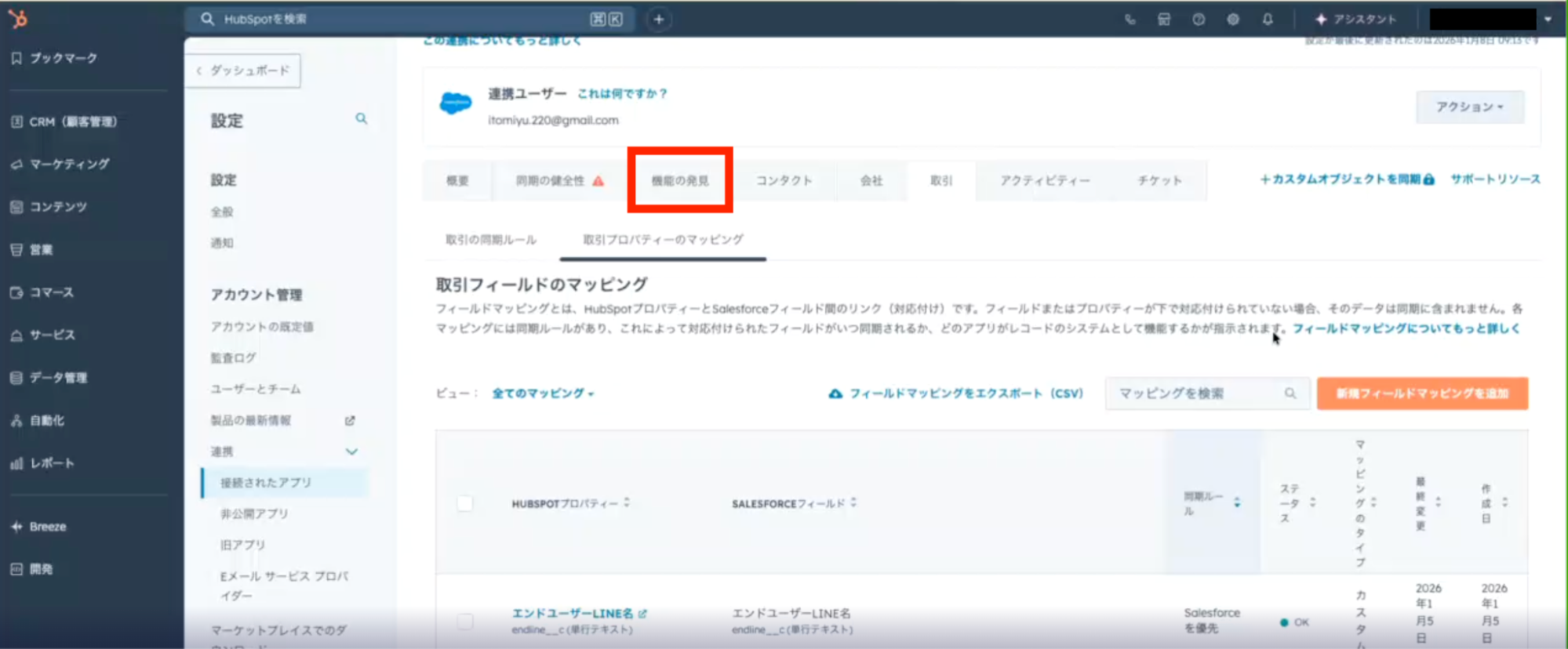
画面を下にスクロールして「HubSpotレコードをインポート」および「インストール」をクリックしてください。
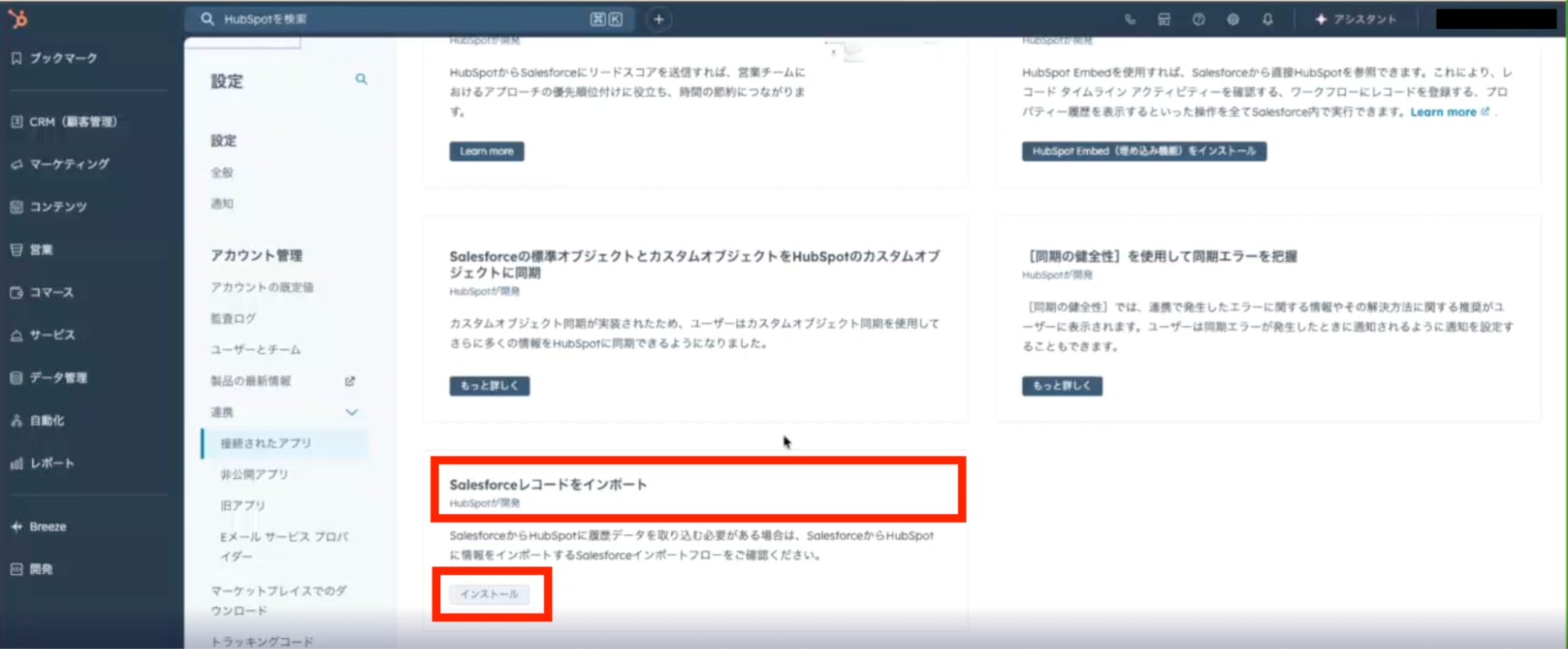
インストールが完了すると「アクティビティ」のタブの右側に「新規」の表示が追加されました。
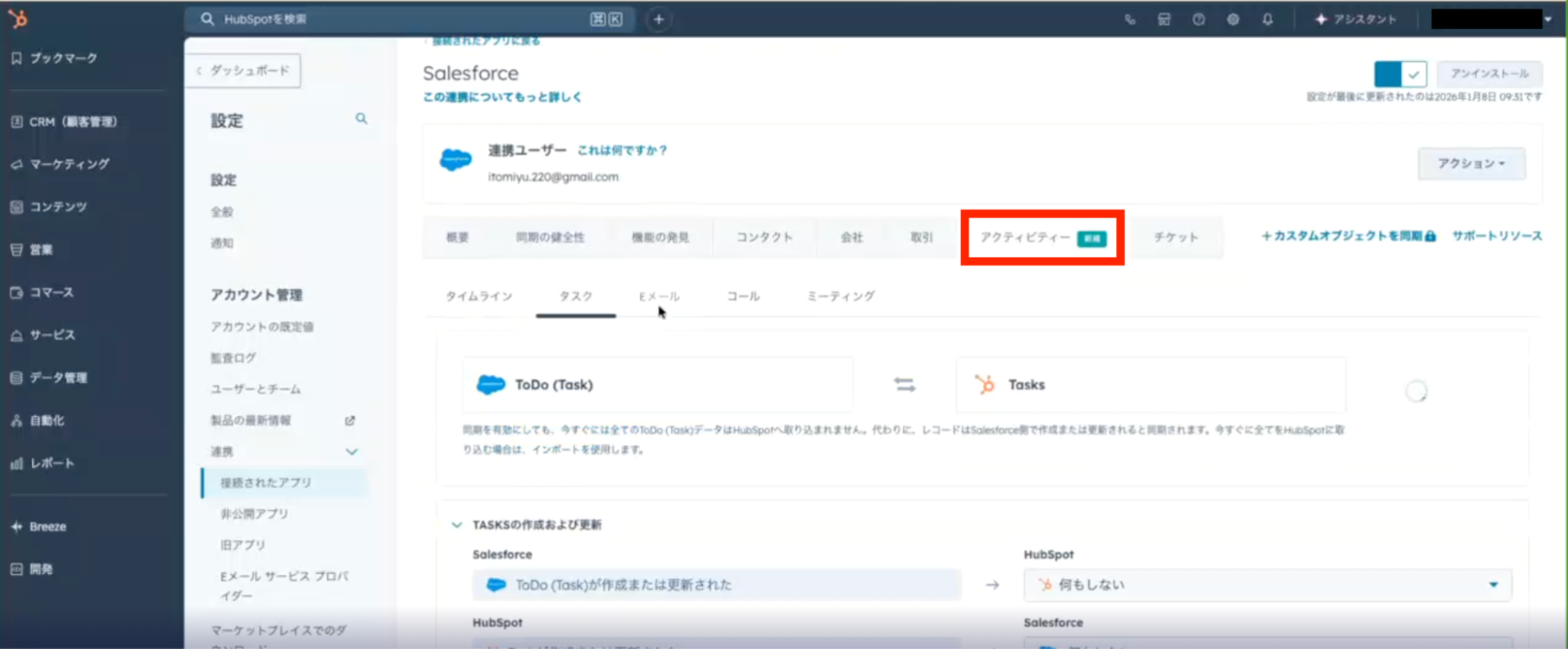
アクティビティの同期を有効にすると、タスク・Eメール・コール・ミーティングなど、各項目ごとに連携の設定ができます。
例えば「Eメール」の場合、チェックボックスにチェックを入れると、下記のようにメールのアクティビティ連携が有効になります。
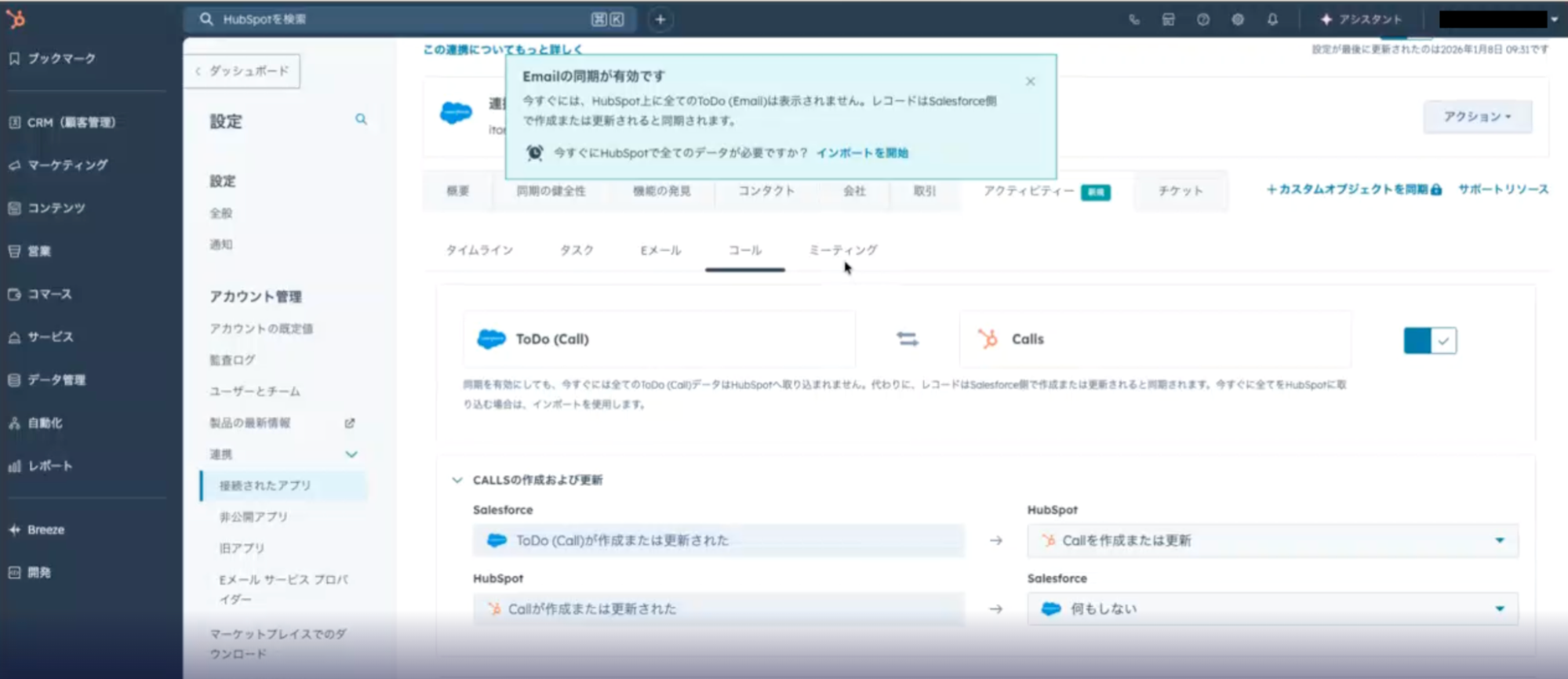
アクティビティ連携を適切に設定すれば、ツールを切り替えることなく顧客対応の一元管理も可能です。日々の業務効率を高めるためにも、設定を見直しておくと安心です。
6.連携した本番データをオブジェクトごとにインポートする
Salesforce連携アプリをインストールしてセットアップしただけでは、データは自動でHubSpotに移行されません。セットアップ完了後に、インポート機能を使ってデータを取り込む必要があります。
ここでは、Salesforceと連携したデータをオブジェクトごとにHubSpotへインポートする手順を解説します。
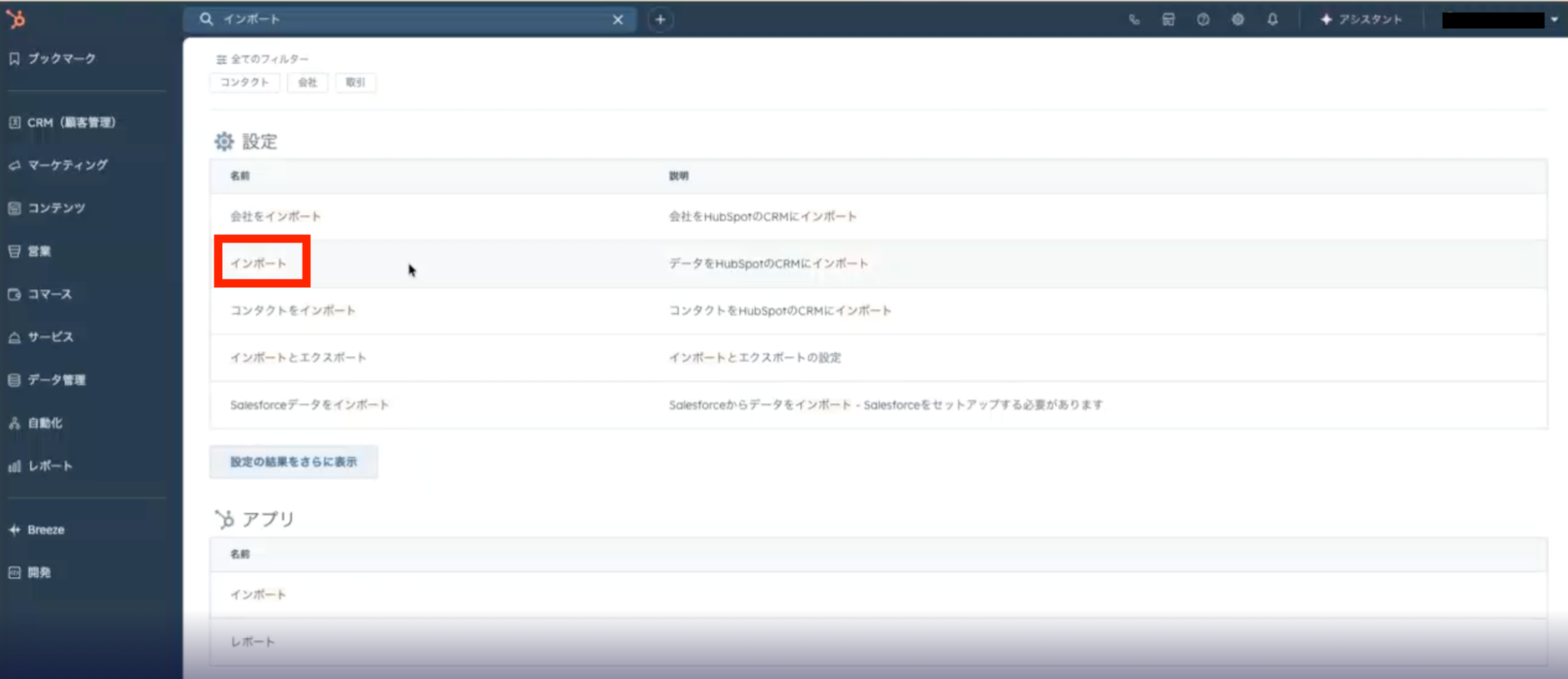
まずは、HubSpotのダッシュボードから「インポート」と検索しましょう。
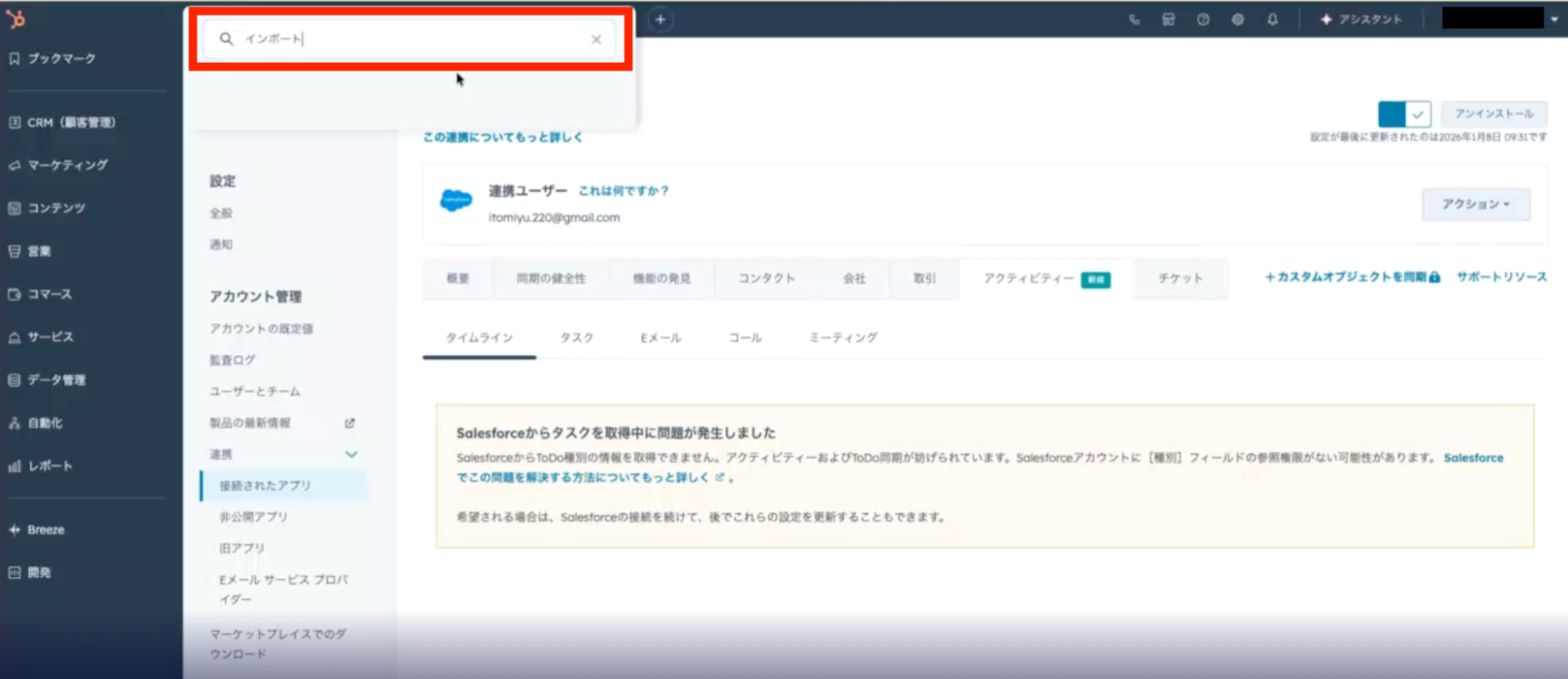
インポート検索後に下記の画面に切り替わるので「インポート」を選択します。
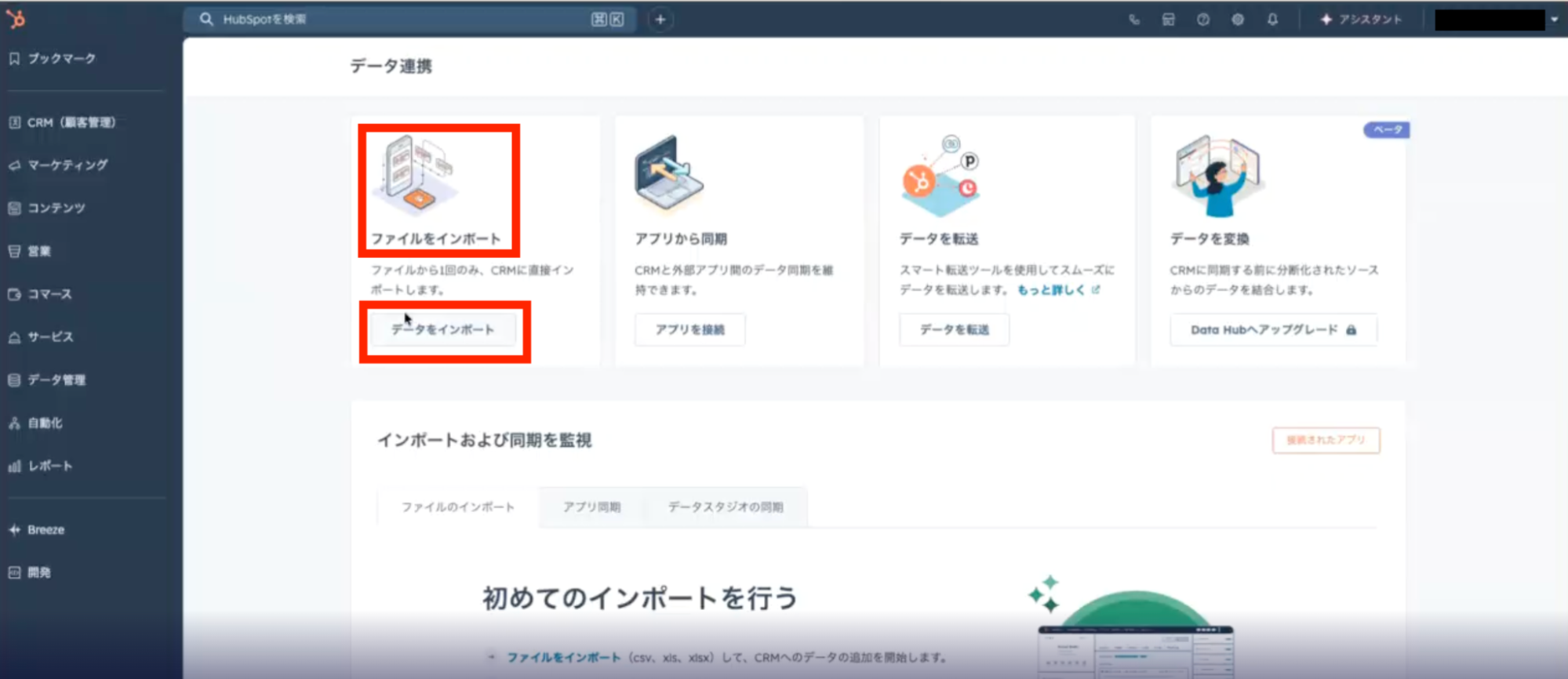
続いて、もっとも左側にある「ファイルをインポート」および「データをインポート」をクリックしましょう。
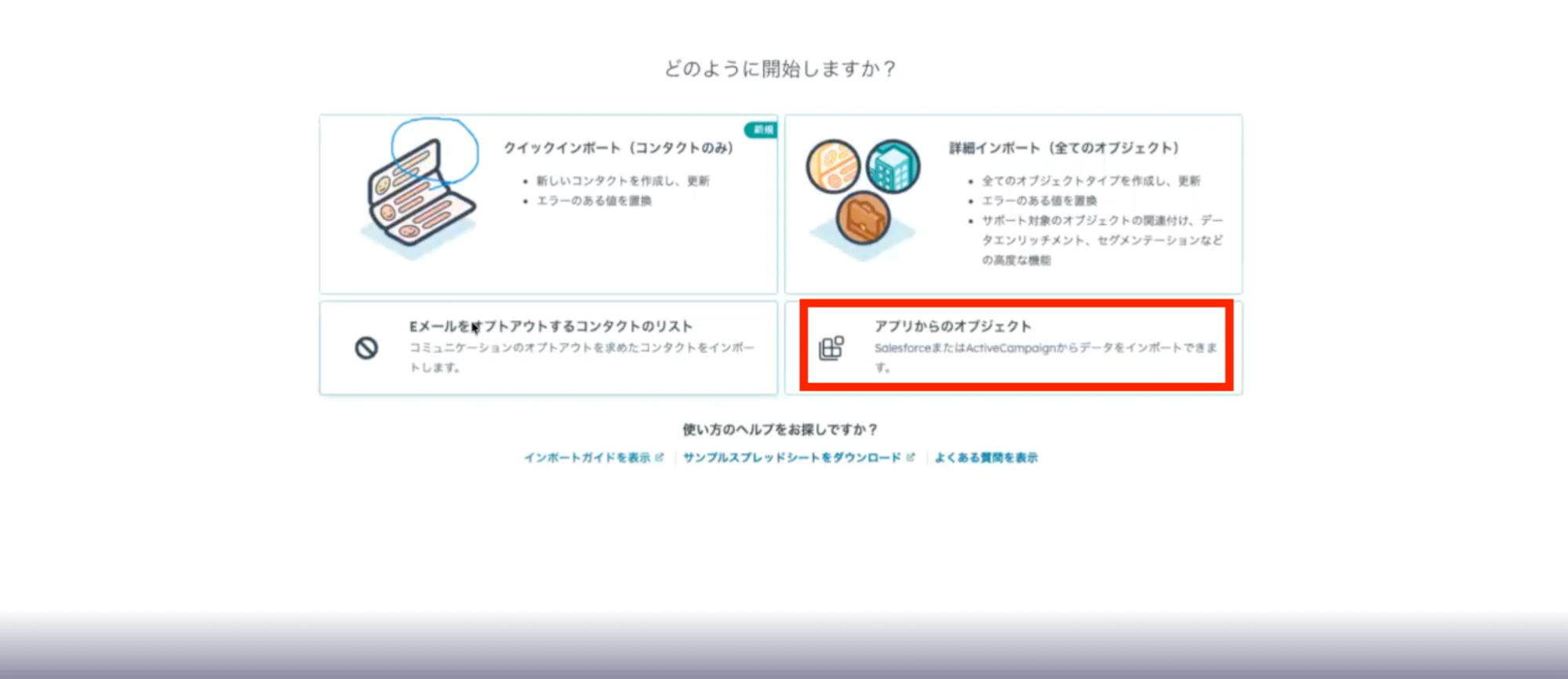
下記の画面に遷移するので、右下の「アプリからのオブジェクト」を選択します。
インストール済みのアプリが表示されるので「Salesforceレコード」をクリックしましょう。

下記の画面に遷移したら「標準オブジェクト」を選択します。

すると「データのセットアップ」の段階で同期をした項目一覧が表示されました。
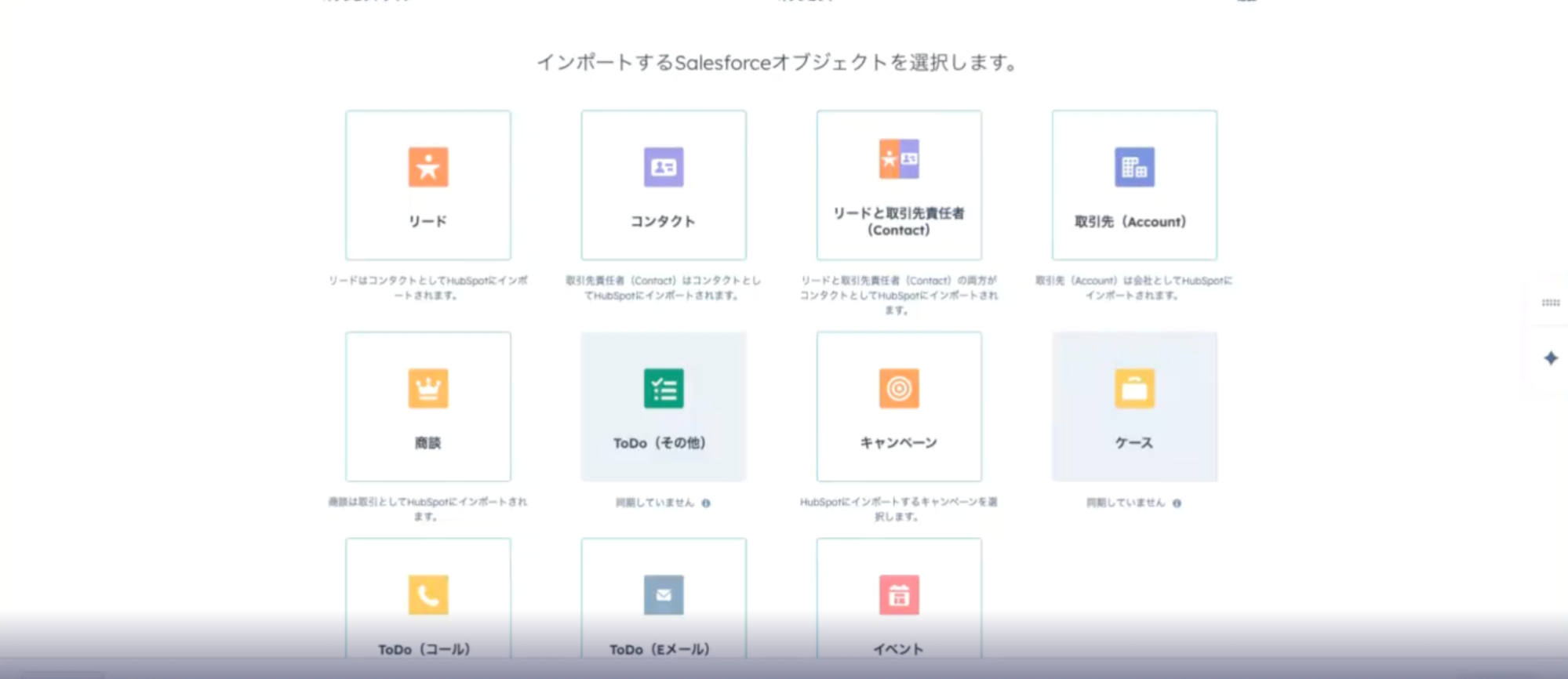
なお、インポート設定は、リード・取引先・商談など、オブジェクトごとに個別で設定ができます。ここからは、オブジェクトごとのインポート設定手順を解説します。
ここでは、例として「リードと取引先責任者」のインポート手順を見ていきましょう。
まずはオブジェクトの中から「リードと取引先責任者」を選択します。
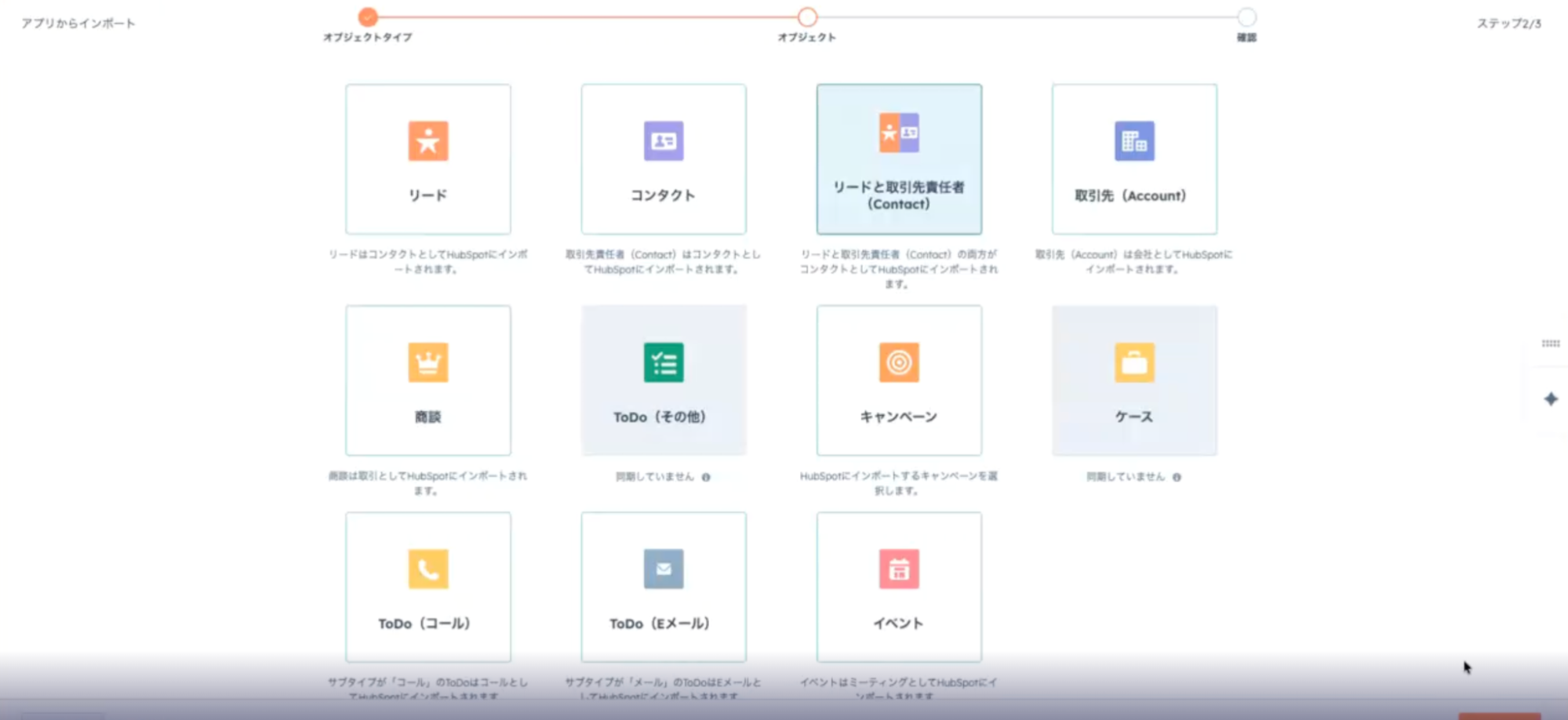
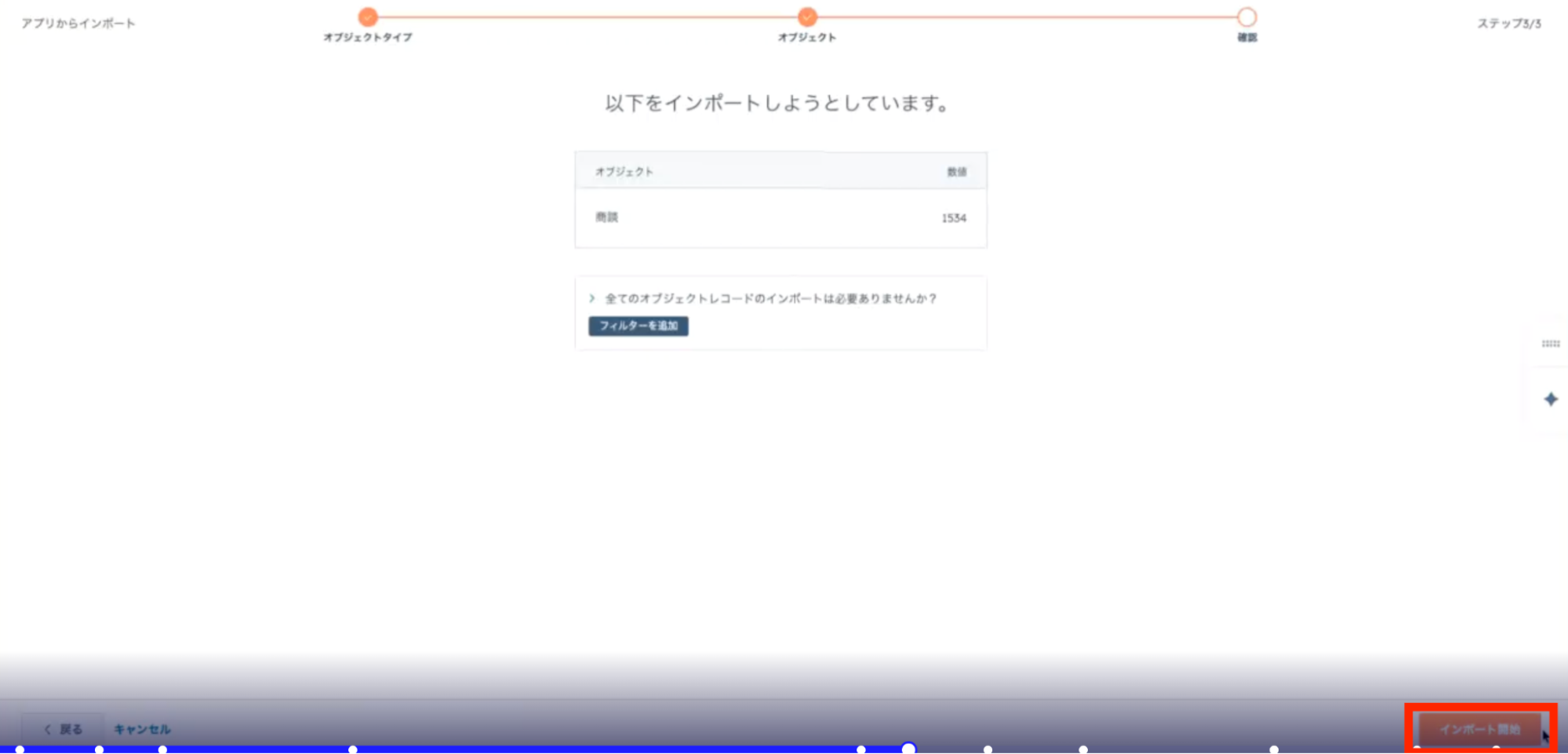
下記のようにインポート対象の件数が表示されるので、右下の「インポート開始」をクリックしてください。
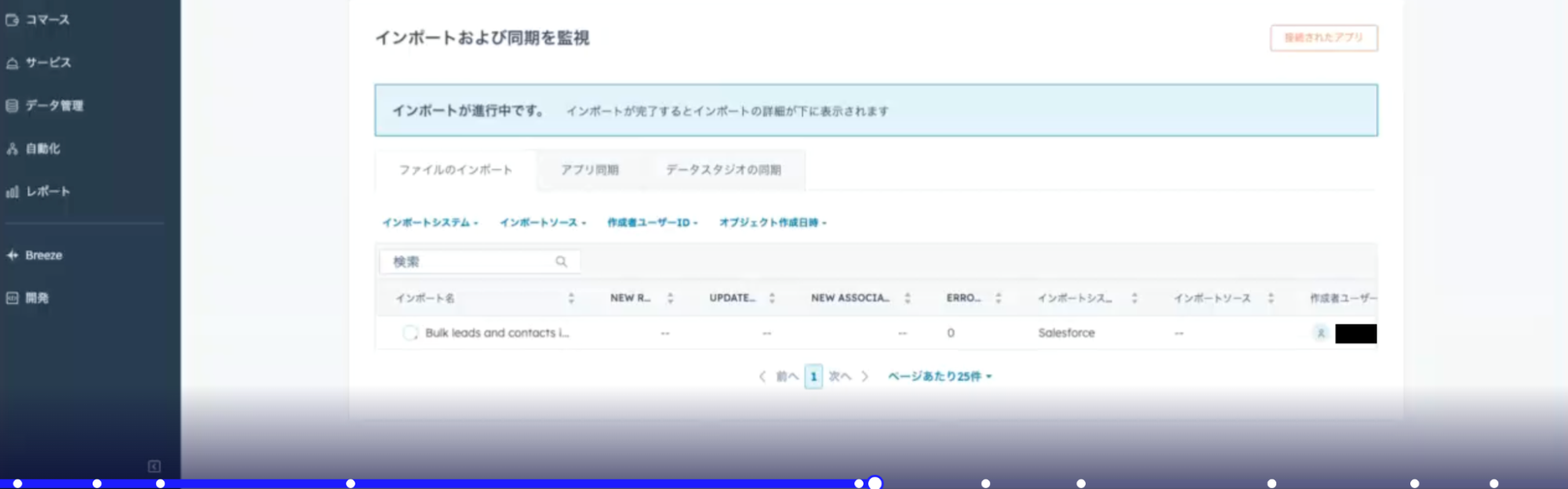
下記のように「インポート進行中です」が表示されて、インポートが開始されます。
他のオブジェクトについても、同様の手順でインポート設定が可能です。
手順通りに進めば、SalesforceとHubSpotはスムーズに連携できます。ただし、データのセットアップだけでは移行が完了しません。インポート作業を忘れずに、データが正しく反映されているか確認しながら進めましょう。
PoC(実証実験)環境での事前検証がおすすめの理由

SalesforceからHubSpotへの移行を検討する際は、無料トライアルを活用したPoC環境で検証が推奨されます。事前にPoCを行うことで、移行後の運用イメージを具体的につかめるだけでなく、想定外のトラブルも未然に防げます。
PoC環境で事前検証をするのがおすすめな主な理由は、以下の3つです。
- 実データを使って移行・同期・運用可否を無料で確認できる
- フィールドマッピングや連携設定を本番環境へ引き継げる
- Salesforceを利用するメンバーが実際の運用フローを確認できる
それぞれ詳しく見ていきましょう。
実データを使って移行・同期・運用可否を無料で確認できる
HubSpotでは14日間のトライアル期間が用意されており、実際のデータ移行を無料で検証できます。本番前に実データを用いて同期やインポートの動作を確認できるため、移行時のリスクを抑えられる点がメリットです。
また、移行時に発生しやすいエラーや項目の不整合を事前に洗い出せるため、あらかじめ対策を立てて本番移行に進めます。PoC環境で検証をすることで、移行後のトラブルを未然に防ぎ、本番移行をよりスムーズに進められます。
フィールドマッピングや連携設定を本番環境へ引き継げる
PoC環境では、SalesforceとHubSpot間の項目対応であるフィールドマッピングを細かく調整できます。両ツールのフィールド構造を確認しながら設定できるため、移行後に起きやすいデータのズレや欠損を防ぎやすくなります。
また、取引ステージや選択リストの紐づけなど、運用に直結する連携設定も事前に最適化可能です。実際の業務フローを想定しながら検証できるため、本番環境での混乱を最小限に抑えられます。
PoCで構築した連携設定はそのまま本番環境に引き継ぐことが可能で、再設定の手間を省ける点もメリットです。事前検証をすれば、移行作業全体の工数削減につながり、スムーズな本番移行を実現できます。
Salesforceを利用するメンバーが実際の運用フローを確認できる
PoCであれば、現場のSalesforceユーザーが実際のデータを使って操作感を確認できるため、実践的な評価が可能です。
日常的な業務フローがHubSpotで実現可能かどうかを検証できるため、実務者の立場から使い勝手や操作性を評価できます。移行後のトレーニング内容や必要な運用マニュアルも事前に検討できる点もメリットです。
すでにSalesforceを運用しているチームを中心に、今の運用が再現できるか、UIの確認もしておきましょう。
PoC(実証実験)環境での事前検証・連携テストの方法

ここからは、SalesforceからHubSpotへ移行をするにあたり、PoC環境での事前検証から本番運用までの流れを解説します。
- HubSpotのPoC環境(実証実験)環境を用意する
- 連携アプリをインストールしてデータを相互連携する
- 本番データがある状態で各ユーザーが実際の運用フローをテストする
- 問題がなければ本番運用を開始する
それぞれ順番に見ていきましょう。
1.HubSpotのPoC環境(実証実験)環境を用意する
まずは、HubSpot側でPoC環境を用意します。本番環境とは分けてテスト用のアカウントを準備して、実際のデータに近い形で検証できる状態を作りましょう。
なお、PoC環境の段階では、Salesforceとの接続やデータ構造の確認が中心となります。
2.連携アプリをインストールしてデータを相互連携する
次に、HubSpotのアプリマーケットプレイスからSalesforce連携アプリ(コネクタ)をインストールし、両ツールを接続しましょう。
インストール後は、同期対象となるオブジェクト(コンタクト・取引先・商談など)を選択して、基本のデータ連携の準備をします。この時点で、データが正しく流れるかどうかを軽く確認しておきましょう。
3.本番データがある状態で各ユーザーが実際の運用フローをテストする
PoC環境では、実際の本番データを一部利用しながら、営業・マーケティングなど各部門のユーザーが操作テストをします。
具体的には、以下のような観点で検証をしてみましょう。
- データが正しく同期されているか
- プロパティのマッピングにズレがないか
- 実際の業務フローで問題なく運用できるか
PoC環境の段階で実際の運用フローを確認しておけば、本番移行後のイメージもしやすいでしょう。
4.問題がなければ本番運用を開始する
PoC環境で大きな問題がなければ、本番環境での運用を開始します。必要に応じて同期ルールやプロパティマッピングを微調整しながら、安定した状態で運用を移行していきます。
また、本番移行後も一定期間はデータの整合性や業務フローを継続的に確認し、問題があれば早期に改善しましょう。
PoCを飛ばしていきなり本番移行すると、データ不整合や業務フローの混乱が起きやすくなります。小さく検証してから移行することで、結果的にスムーズな運用につながります。
SalesforceからHubSpotへ移行する際の注意点

SalesforceからHubSpotに移行する際には、事前に押さえておきたい注意点が5つあります。
- アプリ連携はインポートしないとデータが入ってこない
- Salesforceの一部データ構造や自動化設定はそのまま移行できない
- 移行中にSalesforce側でフィールドを追加しない
- 同期エラー発生時はマッピング設定やデータ構造の調整が必要になる
- プランやデータ種別により利用制限がある
特に注意したいのが、アプリを連携しただけではデータがHubSpotに反映されないという点です。それぞれのポイントについて、詳しく確認していきましょう。
アプリ連携はインポートしないとデータが入ってこない
Salesforce連携アプリでデータをセットアップしただけでは、既存データはHubSpotに移行されません。アプリ連携はあくまでも同期のための準備であり、データの取り込み自体は別途インポート作業が必要です。
アプリを連携すればデータも自動で移行されると誤解されやすく、この点は移行作業でつまずきやすいポイントのひとつです。
SalesforceからHubSpotへデータを反映させるには、インポートを実行する必要があります。
Salesforceの一部データ構造や自動化設定はそのまま移行できない
Salesforceのフローやプロセスビルダー、Apexコードなどで構築された自動化設定は、連携ツールでは基本的に移行できません。具体的には、Salesforceのフィールドが「計算フィールド」や「数式項目」のデータや、PDFなどの添付ファイルです。
また、キャンペーンやTodo・活動などは、アプリ連携後に別途設定が必要になるケースがあります。
なお、HubSpotでSalesforceのレコードタイプ機能を実現する方法は、下記の記事にまとめています。気になる方はご参照ください。
>>HubSpotにSalesforceのようなレコードタイプを分ける機能はある?具体的な再現方法を解説
移行中にSalesforce側でフィールドを追加しない
Salesforce連携アプリを使った移行作業中に、Salesforce側で新しいフィールドを追加しても同期されません。そのため、移行が完了するまではSalesforce側でフィールドの追加や変更を避ける必要があります。
万が一、フィールドを追加してしまった場合は、HubSpotで新たにフィールドマッピングを個別に設定しなければいけません。移行期間中はフィールド追加を控えるなど、事前に運用ルールを社内で共有してトラブルを防げるように注意しましょう。
同期エラー発生時はマッピング設定やデータ構造の調整が必要になる
Salesforce連携アプリでHubSpotに移行する際、データ量や設定内容により同期エラーが発生する場合もあります。例えば、同期エラーが発生すると下記の画面のようにエラー内容が表示されます。
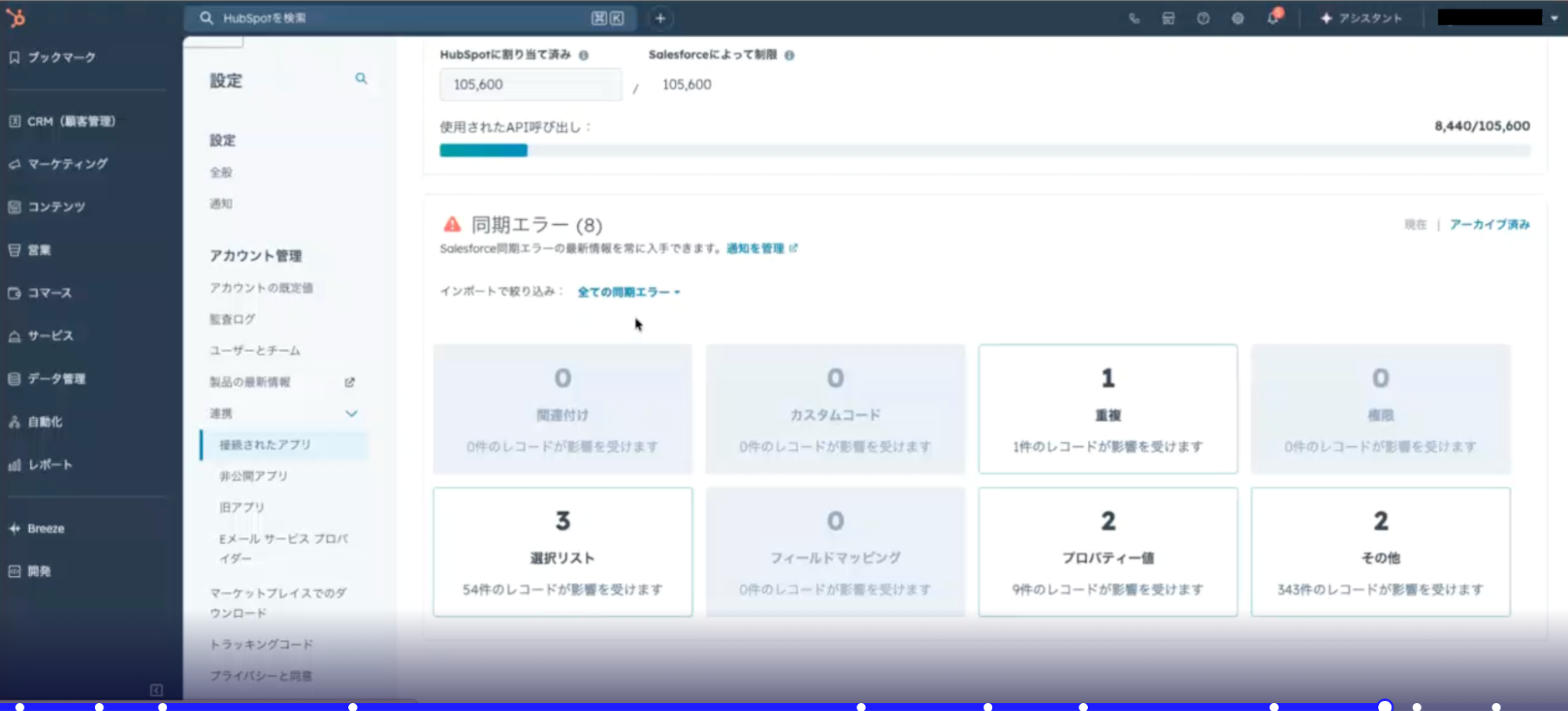
なお、こうしたエラーは、フィールドマッピング設定やデータ構造を見直すことで解消されるケースも多いです。
ただし、選択リストや取引ステージのマッピングには技術的な調整が必要で、充分なノウハウがないと対応が難しいかもしれません。そのため、自社での対応が不安な場合は、HubSpotやSalesforceに精通した専門家へ相談するのがおすすめです。
プランやデータ種別により利用制限がある
HubSpotでは、プランによって作成できるカスタムオブジェクトの数や機能が異なります。
Salesforce連携アプリを使えば一括同期できますが、プランやオブジェクト仕様によっては個別に調整や設定が必要です。
例えば、別パイプラインで新たに取引オブジェクトを作り、管理するなど対策が求められるケースもあります。移行前にプラン制限やデータ構造を確認し、必要に応じて専門家に相談して調整することで移行後のトラブルを防ぎやすくなります。
SalesforceからHubSpotへの移行は、事前に注意点を把握しておけばスムーズに進みやすいです。ただし、高度な調整が必要な場合は、専門家のサポートを活用するのがおすすめです。
SalesforceからHubSpotへの移行でお悩みの際はFLUEDまで
SalesforceからHubSpotへ移行すると構造がシンプルになり、データ活用や運用効率の向上が期待できます。特に、Salesforce連携アプリを活用することで、データ移行自体は効率的に進められます。
一方で、SalesforceとHubSpotのデータ構造の違いや同期設定の複雑さから、設計でつまずくケースも多いです。移行後に「一部データが反映されない」「運用がうまく回らない」といったトラブルが発生する可能性もあります。
そのため、事前に移行範囲や制限、運用フローを整理しておくことがとても重要です。
FLUEDは、HubSpot認定パートナーとして移行支援を数多くサポートしてきました。自社で移行することに不安を感じている場合は、ぜひ弊社のサポートをご活用ください。
FLUEDは、現状のデータ構造や運用を踏まえた上で、最適な方法をご提案します!無料のHubSpot相談会を開催しているので、ぜひお気軽にご参加ください。
HubSpotの使い方、活用方法がわかる、無料のオンライン相談会を開催中です。
「HubSpotで何ができるか知りたい方」はもちろん、「すでに利用しているがもっとフル活用したい方」もお気軽にご参加ください。
詳細は「HubSpotをより活用したい方へ!無料のオンライン相談会を実施中!」にて、ご確認ください。
▼ 【無料】HubSpot相談会を予約する