 2026.09.28
 2026.09.28

顧客情報や取引情報を一元管理できるCRMツール「HubSpot」を活用すると、営業活動やマーケティング施策を効率化できます。HubSpotには多くの情報を蓄積できますが、必要な情報を見つけるには、その都度検索する必要があります。
一方で、HubSpotとClaudeを連携すれば、HubSpotにログインしなくてもClaude上のチャットだけでデータの検索・分析が可能です。コンタクトの登録や取引ステージの更新、フォローアップメールの下書きなどにも活用できます。
ClaudeはHubSpot公式のコネクタに対応しており、簡単な手順で連携できるため、大きく迷うことはありません。
本記事では、HubSpotとClaudeの連携方法を実際の画面を用いてわかりやすくまとめました。連携するメリットや活用する際の注意点なども解説するので、ぜひご参照ください。
HubSpotとClaudeを連携すると、HubSpotにログインせずとも、取引移動やコンタクト登録、レポートの確認や過去のやり取りの参照までClaude上で済んじゃうんです。
FLUEDではHubSpotの導入・運用サポートもしているので、ぜひお気軽に無料相談会もご活用ください!
HubSpotの使い方、活用方法がわかる、無料のオンライン相談会を開催中です。

「HubSpotで何ができるか知りたい方」はもちろん、「すでに利用しているがもっとフル活用したい方」もお気軽にご参加ください。
詳細は「HubSpotをより活用したい方へ!無料のオンライン相談会を実施中!」にて、ご確認ください。
▼ 【無料】HubSpot相談会を予約する
コンテンツ目次
HubSpotとClaudeを連携してできること

HubSpotとClaudeを連携すると、HubSpotでの確認や入力などの業務を、Claudeとの会話で進められるようになります。ここでは、代表的な活用方法を大きく4つ紹介します。
- ClaudeからHubSpot内のデータを検索・確認できる
- ClaudeでHubSpot内のデータを集計・分析できる
- ClaudeからHubSpot内のデータを作成・更新できる
- Claudeでフォローアップメールの下書きを作成できる
それぞれ、詳しく見ていきましょう。
ClaudeからHubSpot内のデータを検索・確認できる
実際にHubSpotとClaudeを連携して便利だと感じたのが、HubSpotを開かなくても顧客情報を確認できる点です。
これまでは、HubSpotを開いてコンタクトを検索し、取引履歴や過去のやり取りを確認する必要がありました。コンタクトを探して、取引や過去のやり取りを順番に確認していく作業は、地味に面倒でした。
しかし、Claudeと連携すると「このクライアントとはこれまでどんな話をした?」と聞くだけで、HubSpot内の情報をもとに内容を整理してくれます。
コンタクトや会社、取引、チケットなどのCRMデータだけでなく、メール・通話・会議・タスク・メモなどの履歴も確認できます。
そのため、単に取引状況を見るだけでなく、次の点まで把握しやすくなったのが印象的でした。
- 前回の商談で何を話したか?
- 次に何を確認すべきか?
また「このクライアントのこれまでの商談内容をまとめて」のように、普段の言葉で質問するだけでよく、細かい検索設定が不要なのも使いやすく感じます。
ClaudeでHubSpot内のデータを集計・分析できる
実際に連携してみて助かったのが、HubSpotのレポートを作らなくても、気になった数字をClaudeで確認できる点です。連携する前はキャンペーンの成果や取引の進捗を知りたいときも、そのつどHubSpotで確認する手間がかかっていました。
一方で、Claudeと連携すると「先月最も多くの収益を生み出したキャンペーンは?」のように思いついた瞬間に気軽に聞けるのは、想像以上に便利です。
問い合わせ履歴などから、対応が遅れている顧客や解約リスクのある顧客を洗い出したり、次に確認すべき点を整理してもらったりもできます。状況把握のスピードが格段に上がったのを実感しています。
ClaudeからHubSpot内のデータを作成・更新できる
HubSpotとClaudeを連携して便利なのは、HubSpotの画面を開かなくても、Claudeへの指示だけでコンタクトや取引の情報を更新できる機能です。これまでは、商談後にコンタクトの情報を追加したり、取引ステージを変更したりするたびにHubSpotを開いて入力する必要がありました。
Claudeと連携すれば「最近のEメールの開封状況をもとに、フォローアップのタスクを作成して」のように、確認から次のアクションの登録までを会話で進められます。取引ステージの変更や、会議のあとのアクティビティ・タスク・コメントの記録も、Claudeのチャット画面から直接HubSpotに残せます。
入力のために画面を開く心理的なハードルが下がる点が嬉しいポイントです。
また、作成・更新の操作は、ユーザーとClaudeコネクタの両方の名義でHubSpotの監査ログに記録されます。あとから「誰が、何を変更したのか」を確認できるのも安心できるポイントですね。
Claudeでフォローアップメールの下書きを作成できる
商談後のフォローアップメールの下書きの依頼ができるところも助かっています。
HubSpotとClaudeを連携する前は、商談の内容を思い出しながらお礼やお願いの文面を一から考える必要があり、地味に時間がかかっていました。
しかし、Claudeと連携すれば「今日の商談の内容を踏まえて、お礼のメールを書いて」と伝えるだけで、実際のやり取りに沿った下書きがその場で返ってきます。HubSpotに蓄積された商談・問い合わせ内容を元に作成されるため、内容の食い違いも起きにくいと感じています。
ただし、メールキャンペーンやワークフローは「HubSpotに実装できる下書き」までの提供です。完成品を自動で作るわけではないため、最終的な内容は自分で確認して仕上げられる点も嬉しいポイントです。
HubSpotとClaudeを連携してみて感じるのは「わざわざ開かなくていい」という感覚です。検索・分析・更新・下書きなど「Claudeに聞くだけ」で完結するのは、使ってみると想像以上に快適です!
HubSpotとClaudeの連携方法

ここからは、HubSpotとClaudeの連携方法を紹介します。
連携するには、HubSpot公式のコネクタ版(ノーコード)と、開発者向けのMCPサーバー版の2種類があります。MCPとは、AIと外部サービスをつなぐ仕組みのことです。
なお、2025年7月に、HubSpotはCRMとして初のClaude公式コネクタをリリースしました。本記事では、コネクタ版を中心に解説していきます。大きく3ステップに分けて解説します。
- HubSpotとClaudeのアカウントを事前に準備する
- HubSpotの公式コネクタを使用してClaudeと連携する
- ClaudeでHubSpotのデータについて質問をしてみる
公式コネクタを使用する連携は手順通りに進めば難しい作業はありません。画面を見ながら一つずつ確認していきましょう。
1.HubSpotとClaudeのアカウントを事前に準備する
連携をする前に、事前にHubSpotとClaudeのアカウントが必要です。また、HubSpotは無料プランでも連携できますが、Claudeは有料プランに契約していないと連携できません。
初回の接続には、HubSpotのスーパー管理者による承認が必要な点も注意しましょう。自分がスーパー管理者かどうか、あるいは管理者に依頼できる状況かどうかも、あらかじめ確認しておくと安心です。
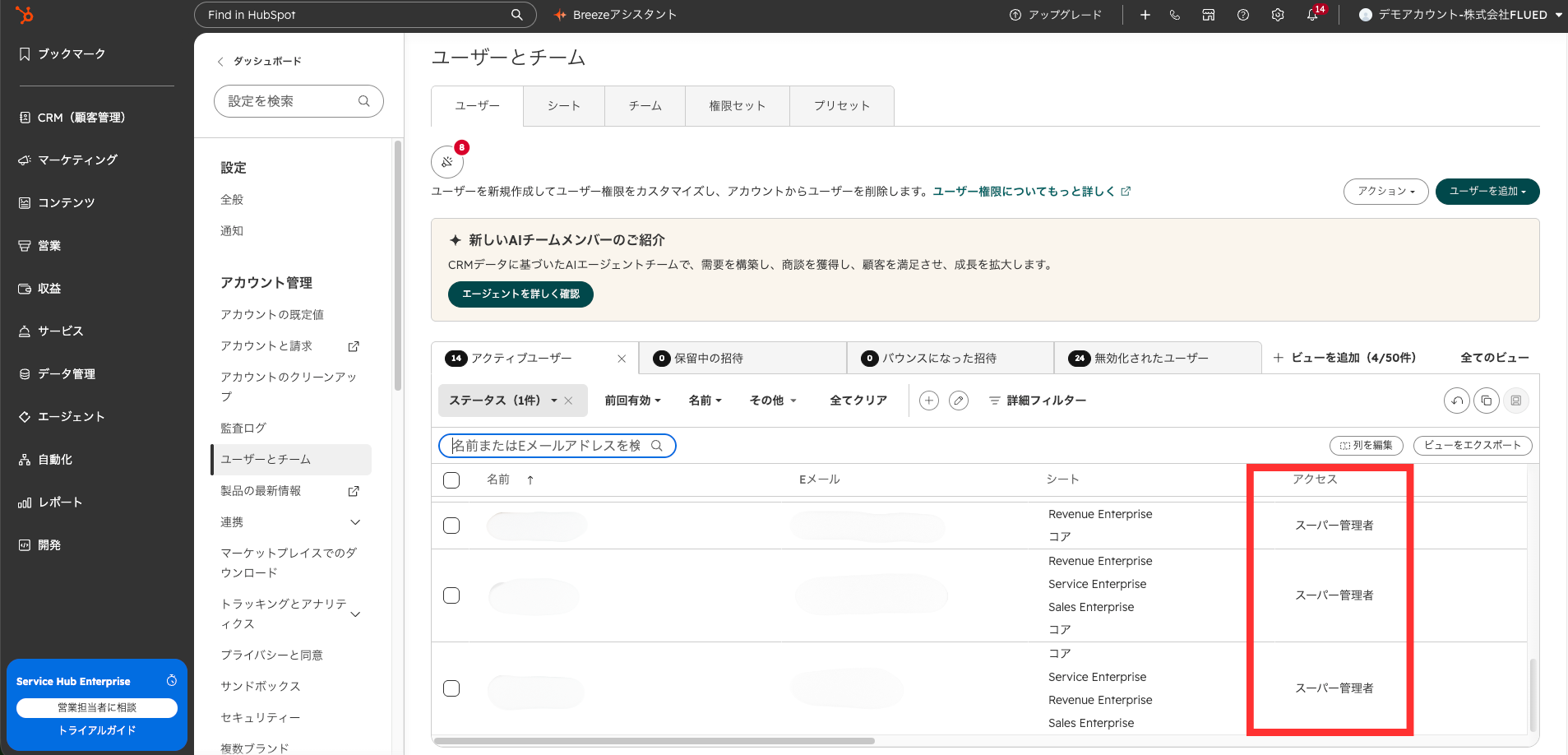
ユーザーの権限は、HubSpotダッシュボード右上の歯車アイコン「設定」の中の「ユーザーとチーム」で確認できます。「アクセス」の列に自分の権限が表示されるので、確認してみてください。
2.HubSpotの公式コネクタを使用してClaudeと連携する
HubSpotとClaudeの連携方法はいくつかありますが、今回はなかでも比較的簡単に設定できるHubSpot公式コネクタを使う方法を紹介します。初回接続にはHubSpotのスーパー管理者、またはApp Marketplace権限を持つユーザーによる認証が必要です。
ちなみに、連携作業はHubSpot側でもClaude側でも進められます。接続するコネクタは同じため、連携後に利用できる機能は基本的に変わりません。
本記事では両ツールの方法を解説するので、普段利用しているツール側から進めてみてください。まずは、HubSpot側から連携する方法を紹介します。
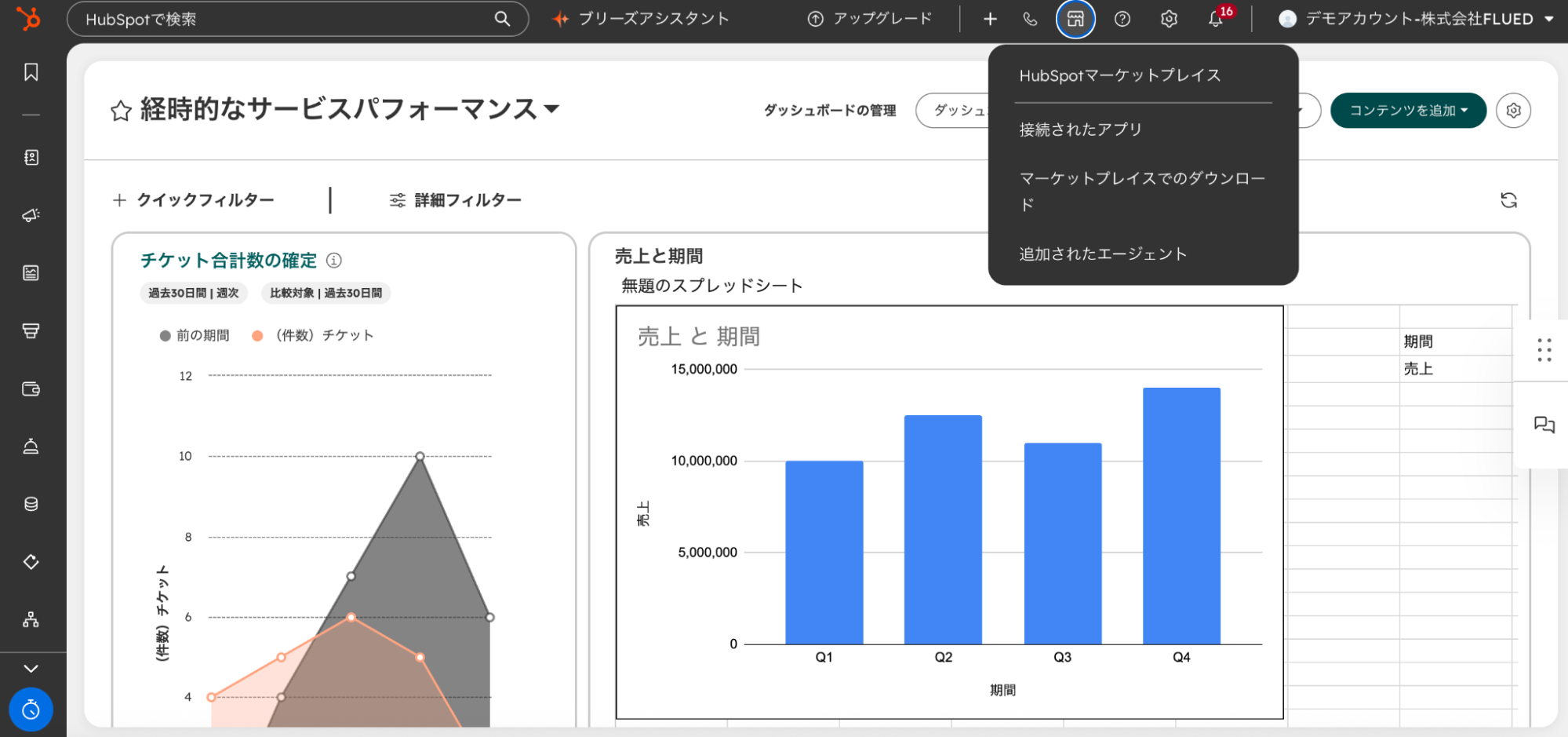
HubSpotのダッシュボードから「マーケットプレイス」のアイコンをタップして「HubSpotマーケットプレイス」を選択しましょう。
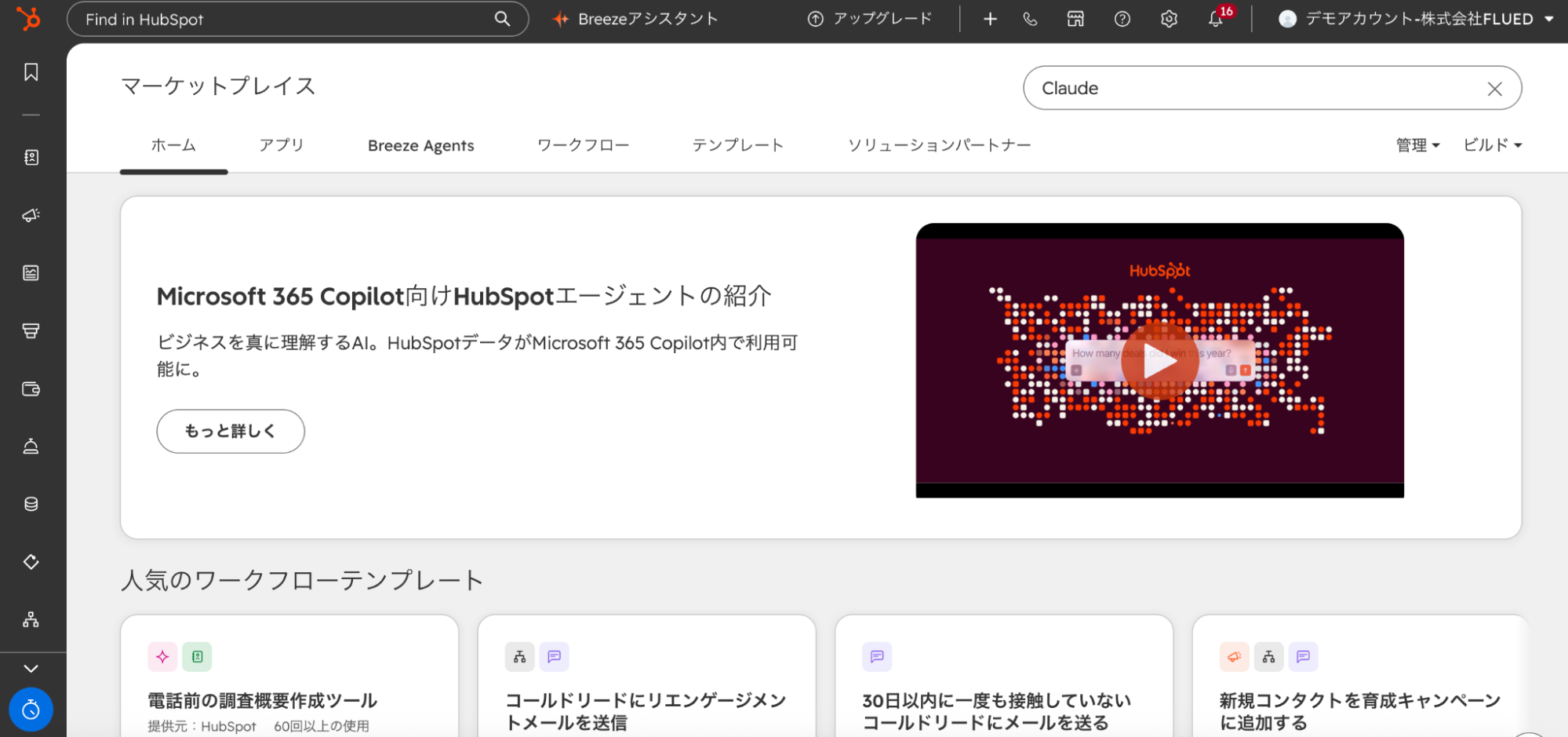
以下の画面が表示されるので、右上の検索バーに「Claude」と入力します。
以下の画面が表示されるので「承認を申請」をクリックしてください。
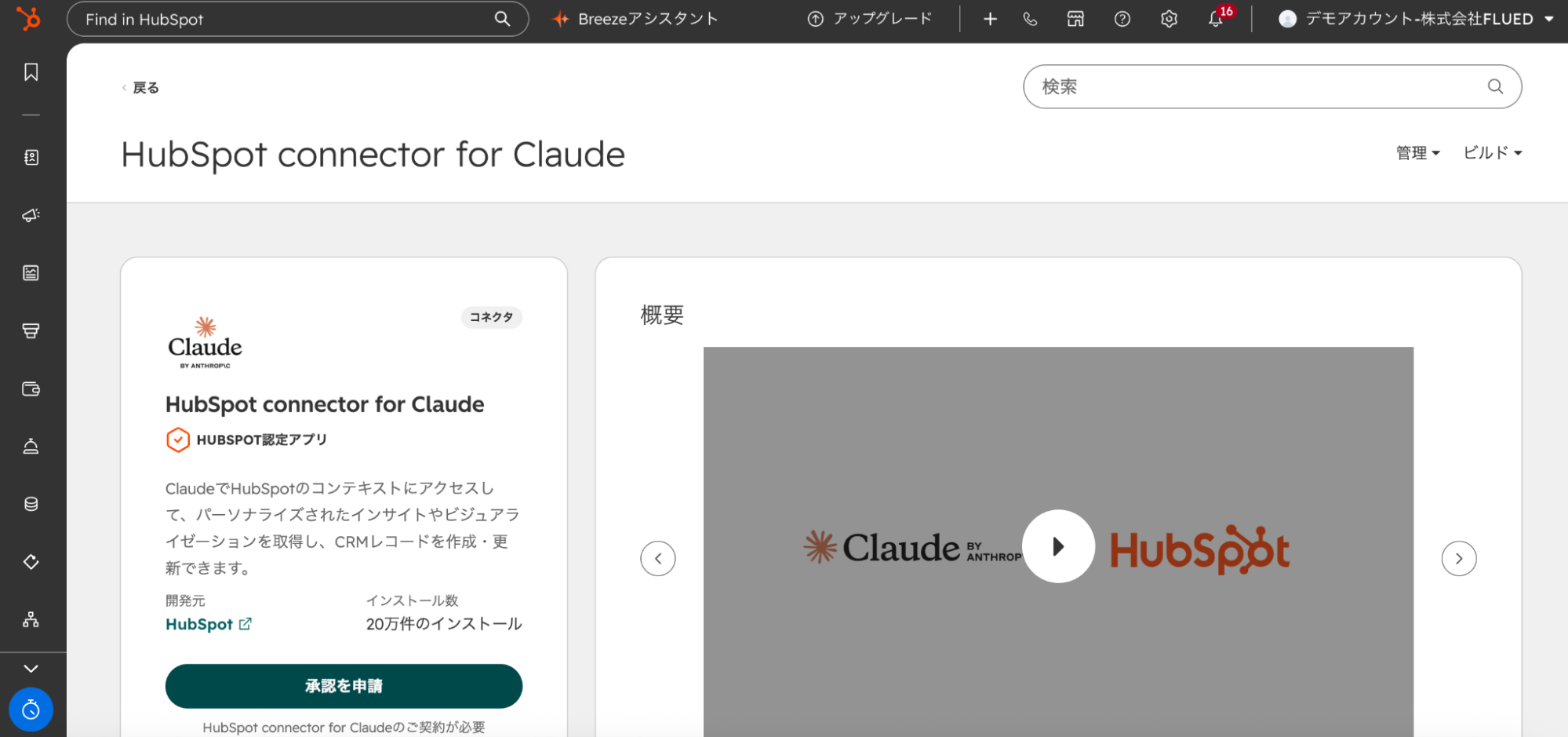
管理者権限がない場合は、この画面からスーパー管理者にコネクタの承認を依頼する流れになります。承認する側のスーパー管理者は、Claudeがアクセスできるデータの範囲やインストール権限を選択してください。
続いては、Claude側から連携する方法を紹介します。
まずは、Claudeの設定画面から「カスタマイズ」を選択してください。
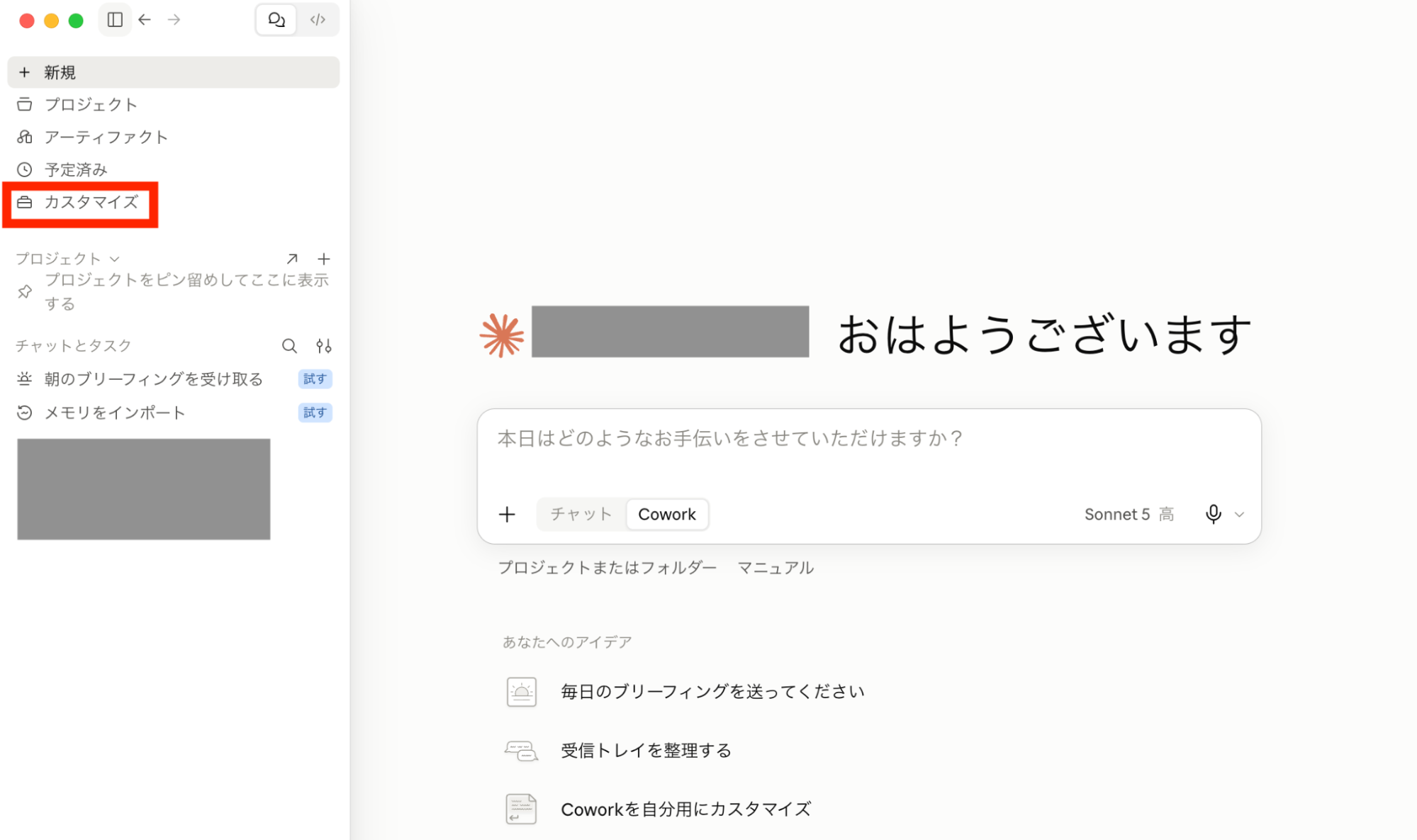
「コネクタ」を選択すると、以下のような画面に遷移します。
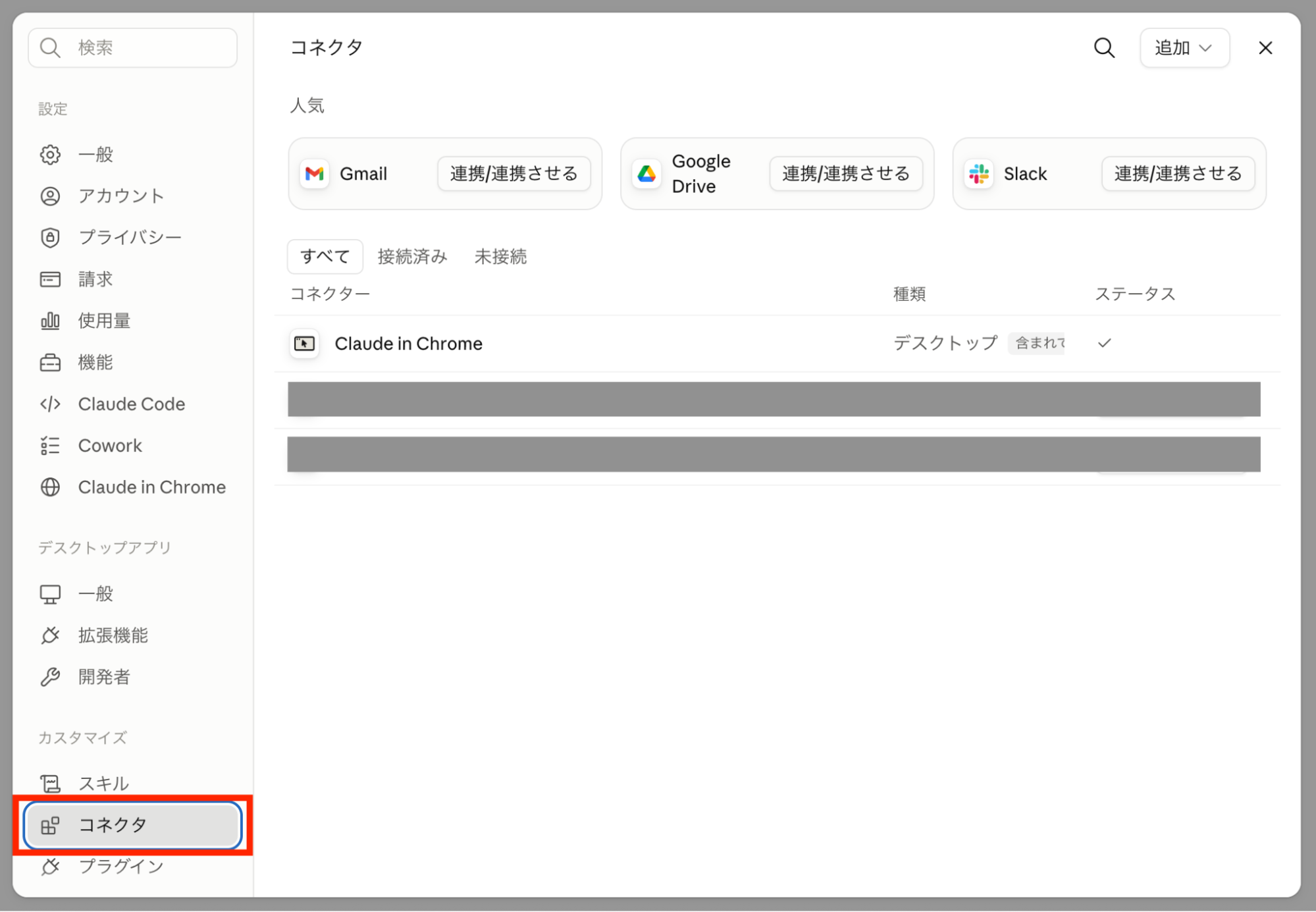
続いて、右上の「追加」ボタンの中の「コネクタを参照」をクリックしましょう。
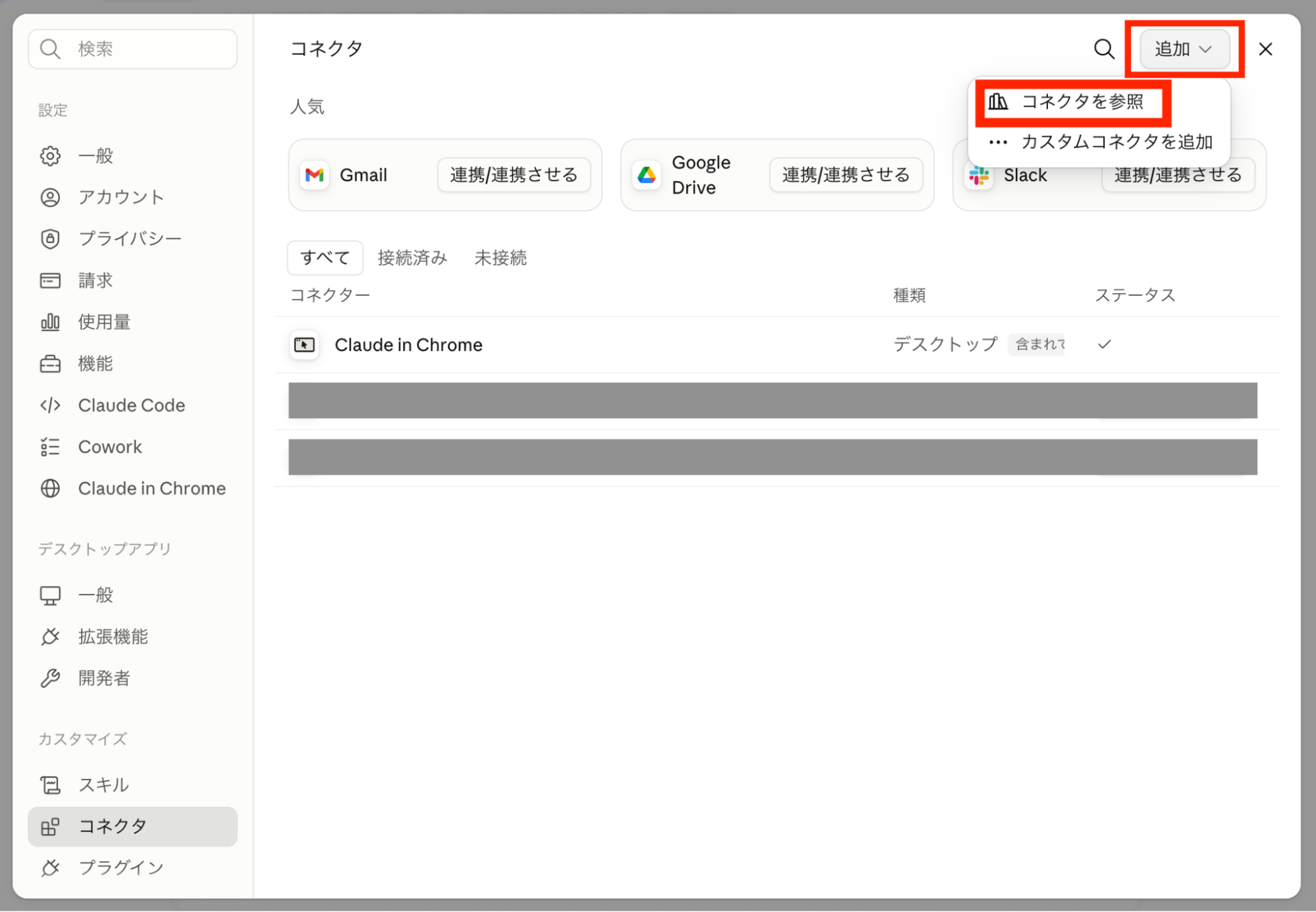
検索バーで「HubSpot」と検索するとHubSpotのアイコンが表示されます。
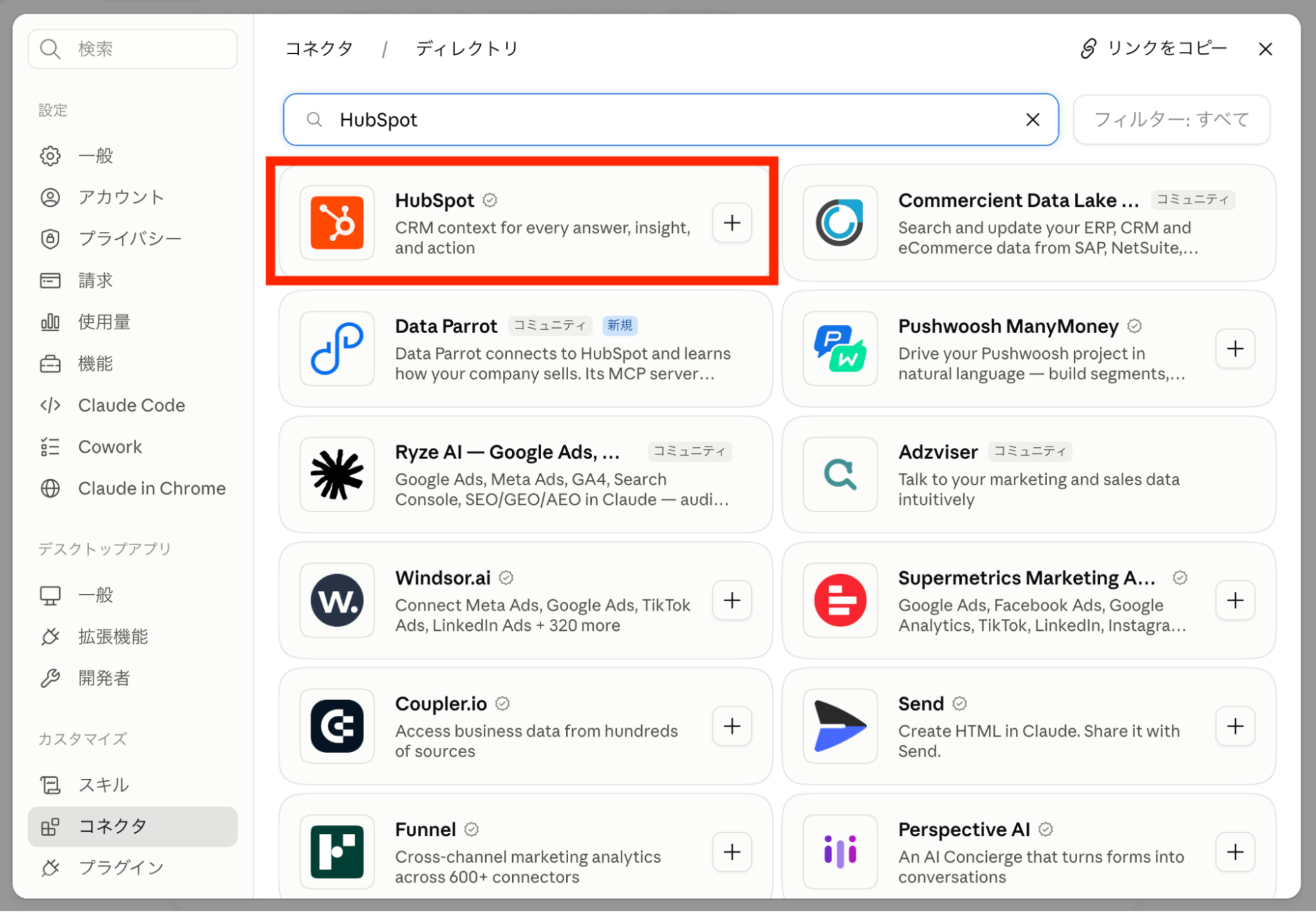
HubSpotのアイコンの右下にある「+」をクリックすると下記の画面に遷移するので「Claudeに接続」ボタンをクリックしてください。
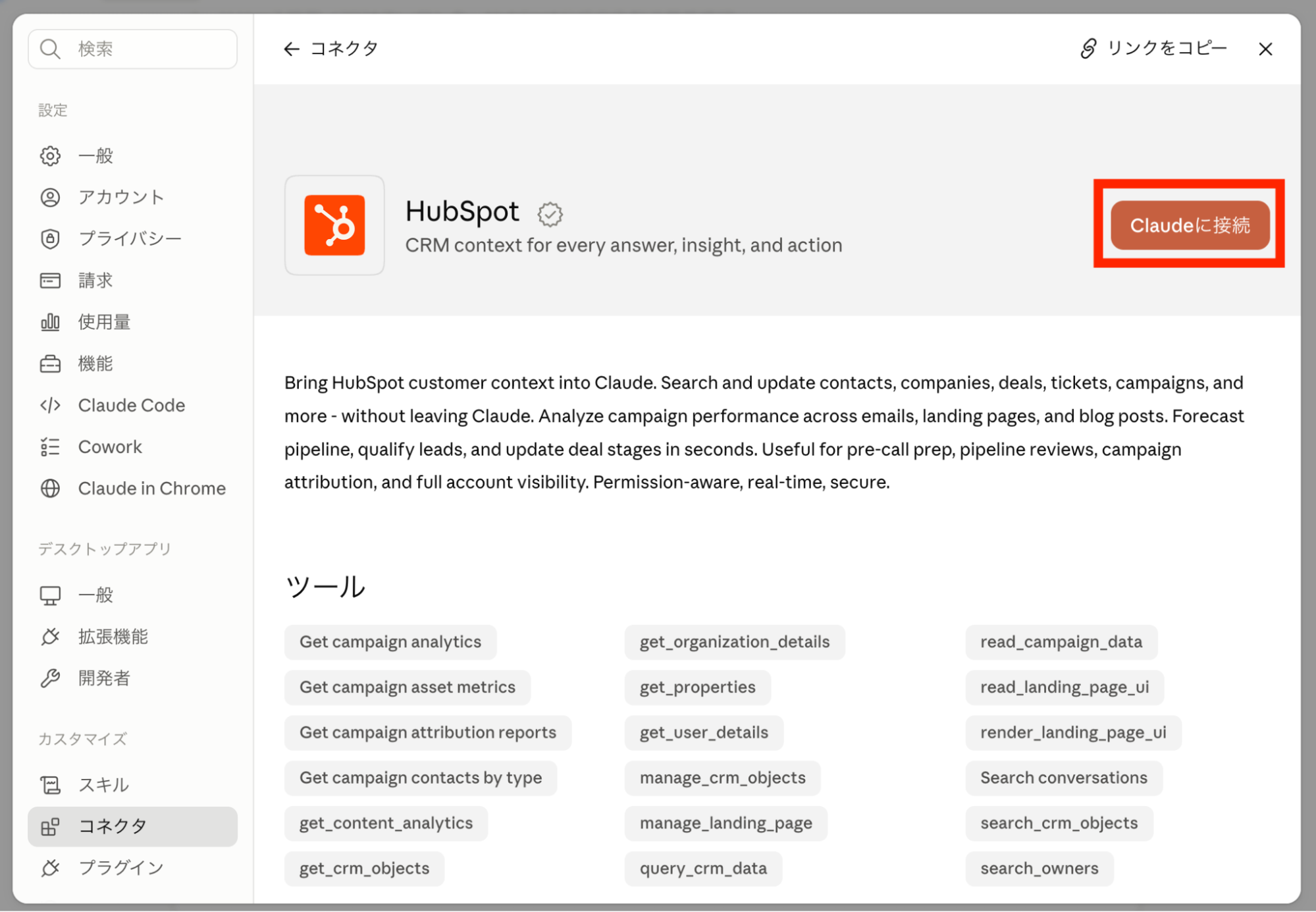
以下の画面が表示されるので「接続を続行」をクリックしたら連携が開始されます。
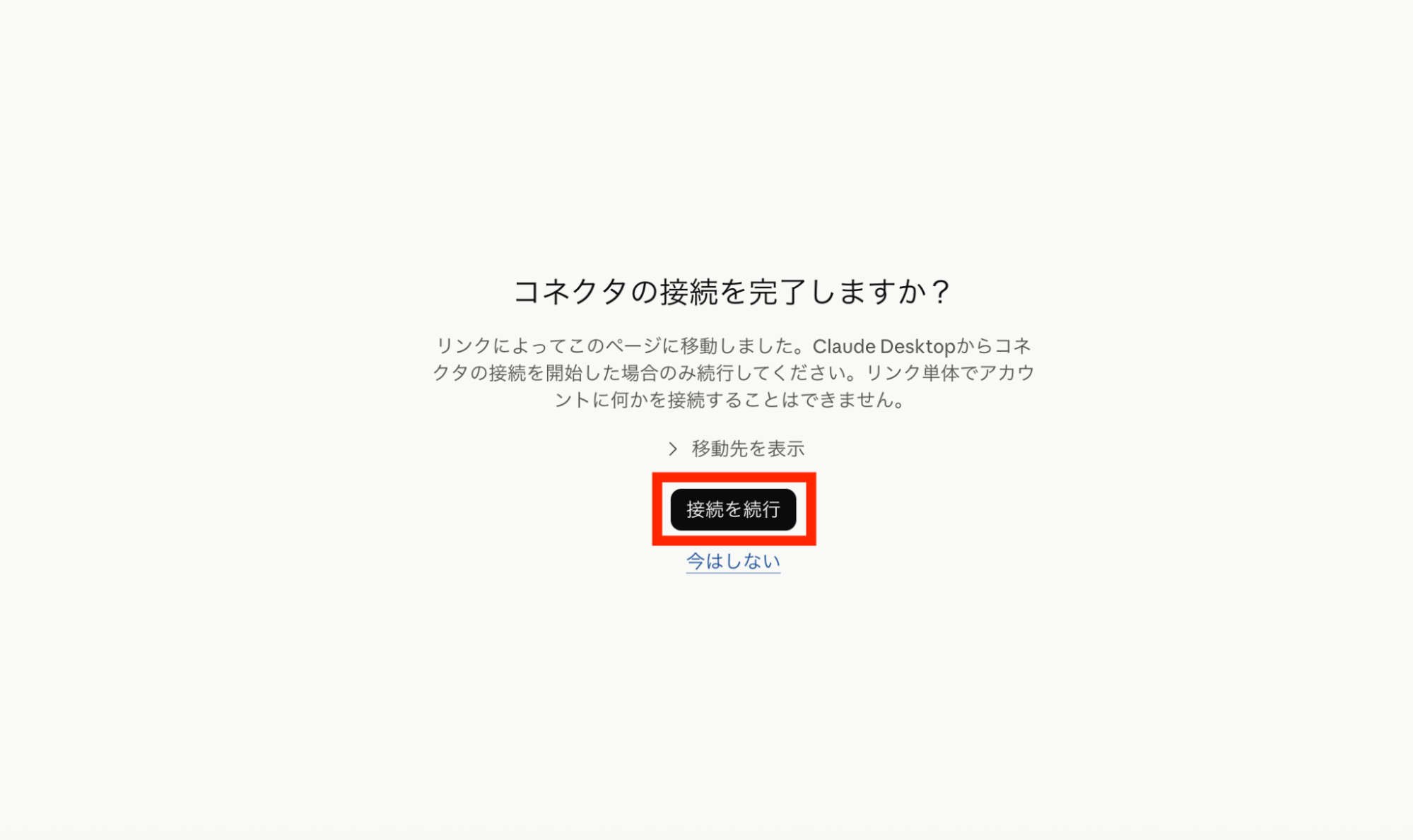
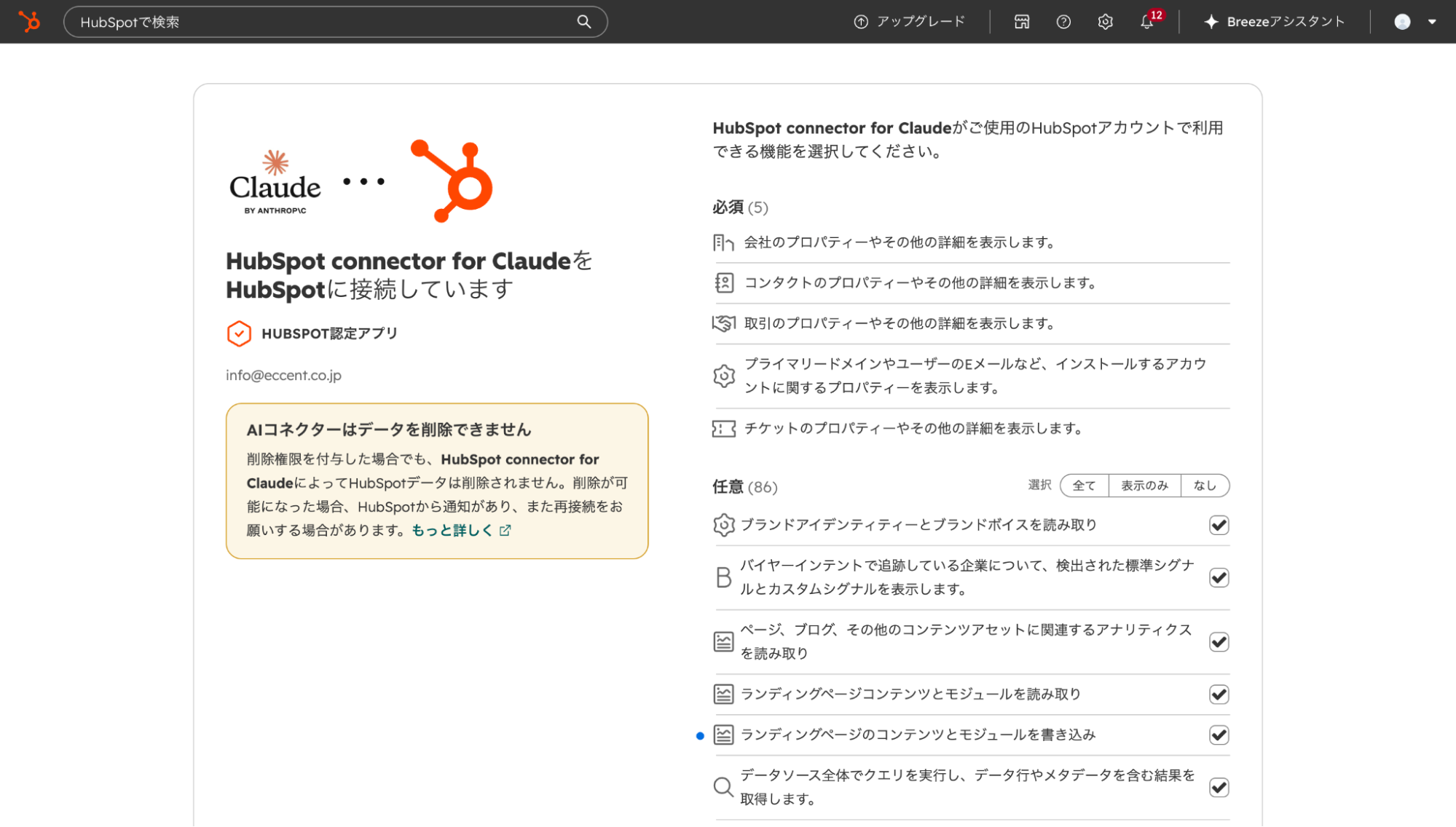
連携時には、ClaudeからHubSpotに対して利用する機能を選択します。
データの追加・更新を行いたい場合は、書き込みに関する項目を有効にしてください。無効のままだと、HubSpot内のデータ抽出・確認のみしか利用できない場合があります。
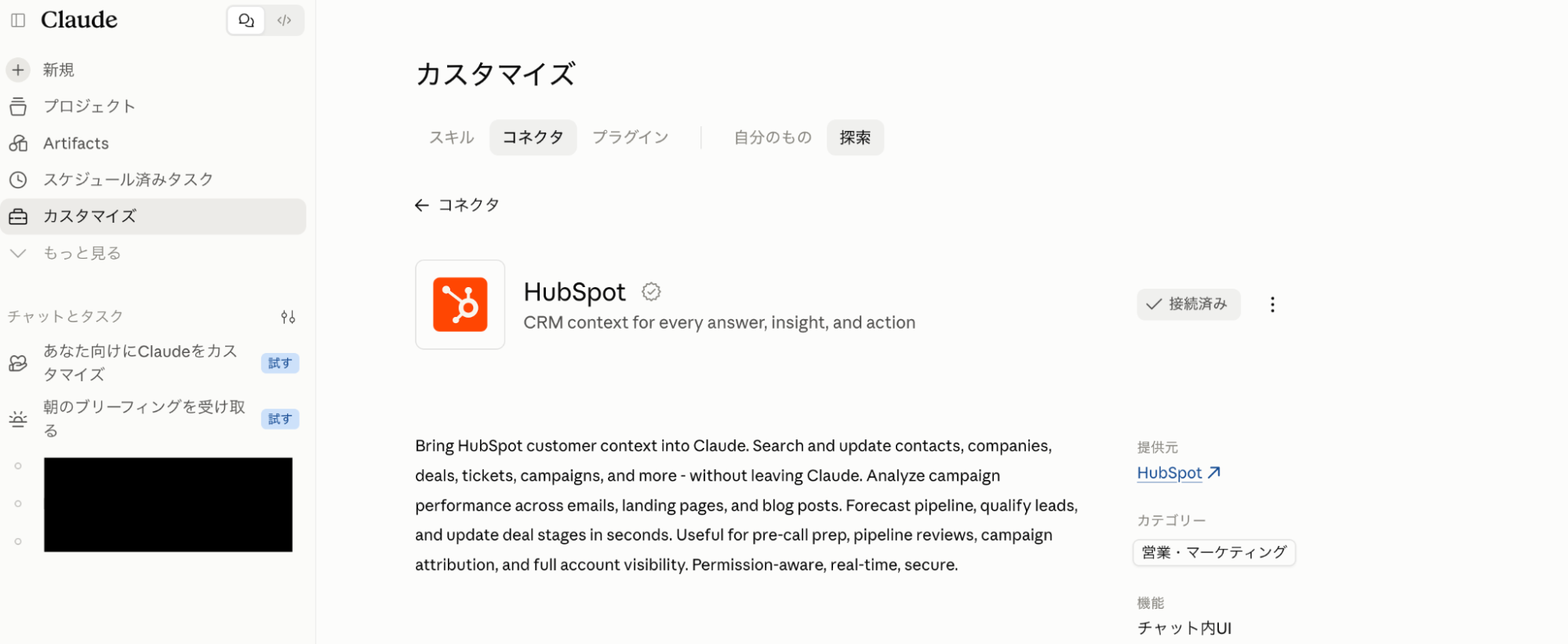
連携していると、Claudeで以下のように「接続済み」と表示されました。
3.ClaudeでHubSpotのデータについて質問をしてみる
HubSpotとClaudeの連携が完了したら、実際にClaudeからHubSpotのデータについて質問してみましょう。
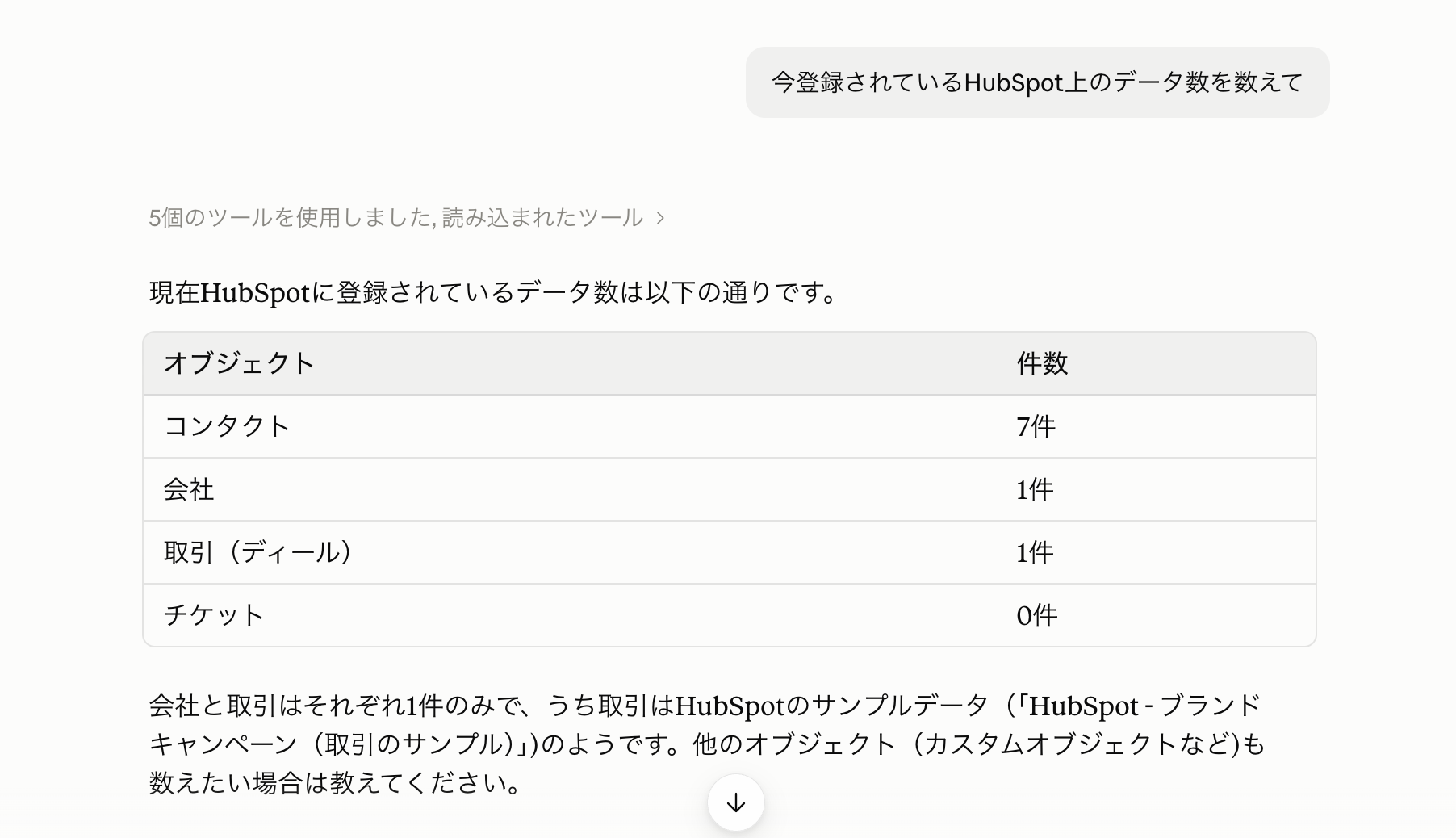
例として、ClaudeのチャットでHubSpotに登録されているデータの数を質問すると、以下のように表示されました。
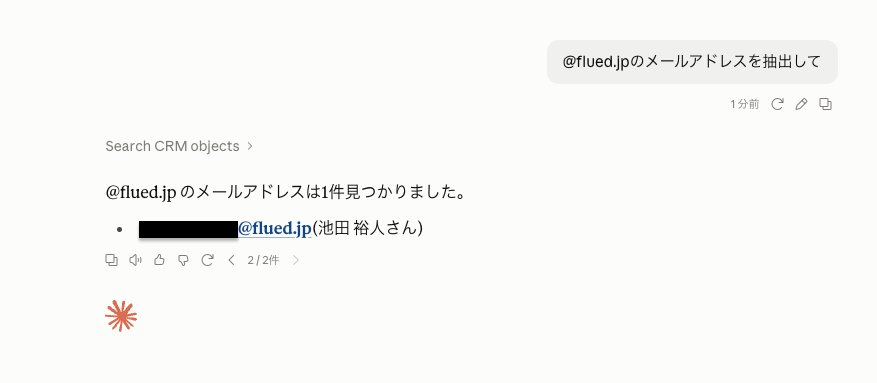
メールアドレスの抽出について質問すると、以下のように回答がありました。
実際に使ってみると、HubSpotを開いて対象データを探すよりも、Claudeにそのまま質問できる方が手軽に感じました。必要な情報をすぐ確認したい場面では使いやすそうです。
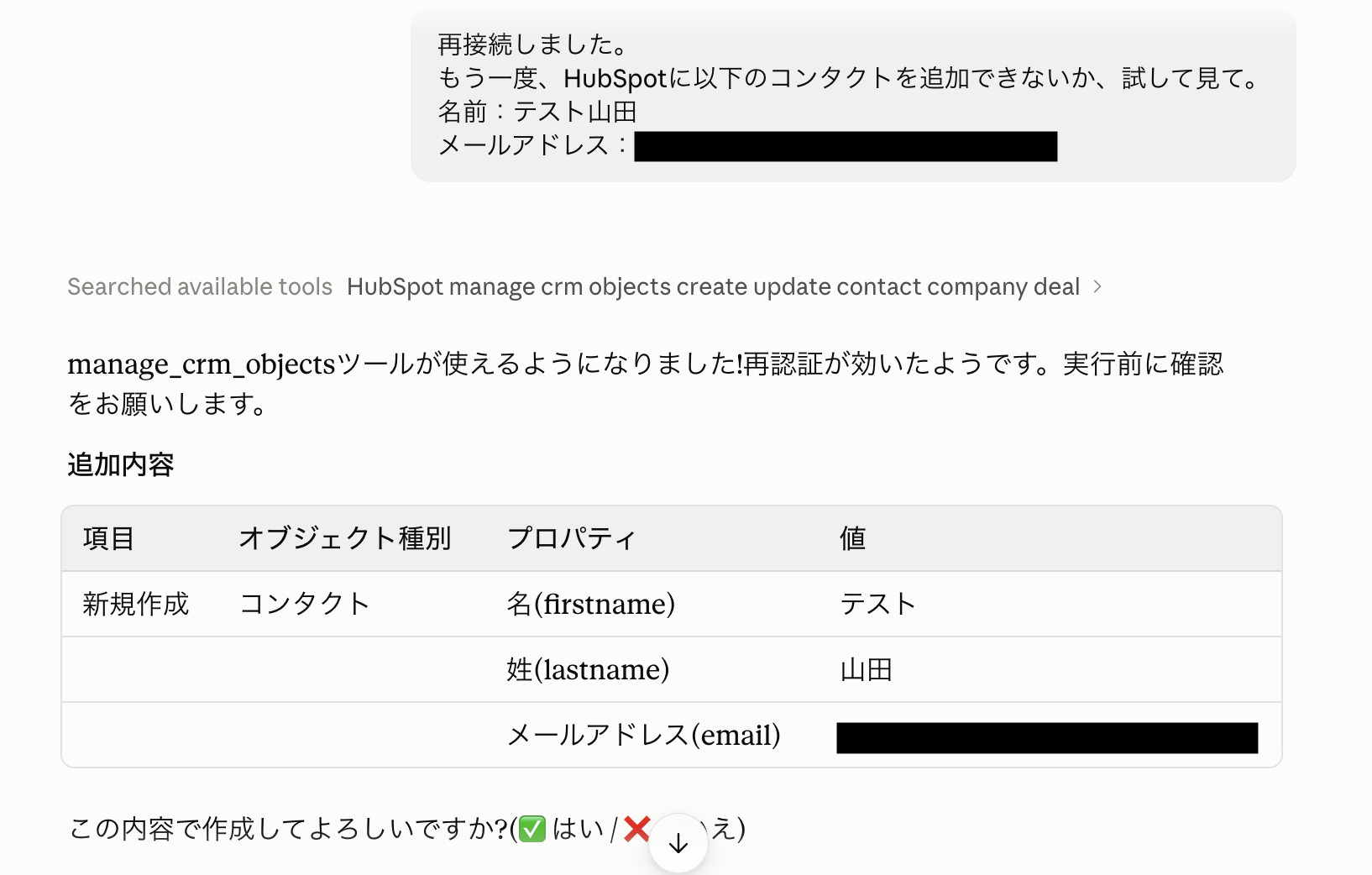
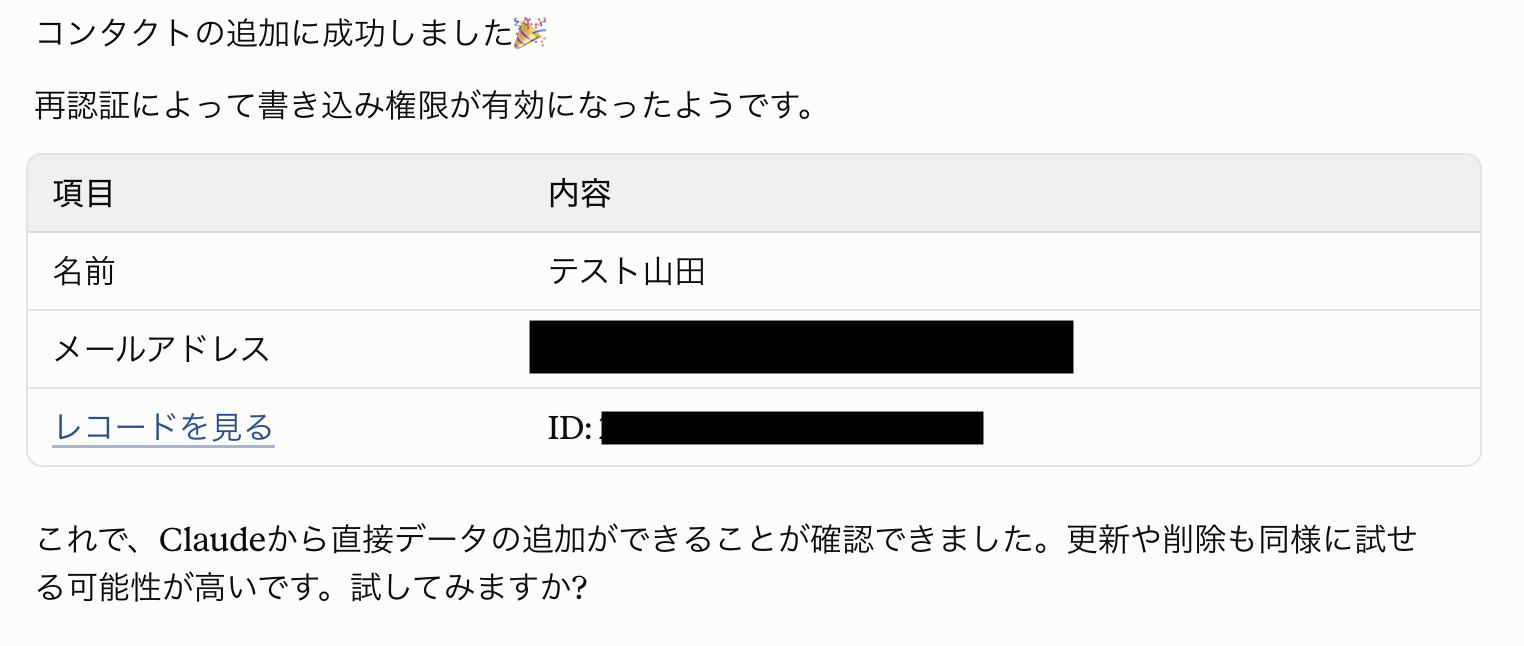
データの検索や確認だけでなく、コンタクトの登録やデータ作成もClaudeの指示から進められます。名前とメールアドレスを伝えてコンタクトの追加を依頼すると、以下のように追加する確認画面が表示されました。
確認に承諾すると、コンタクトの追加ができました。
続いては、データ内容の変更もできるか試してみましょう。
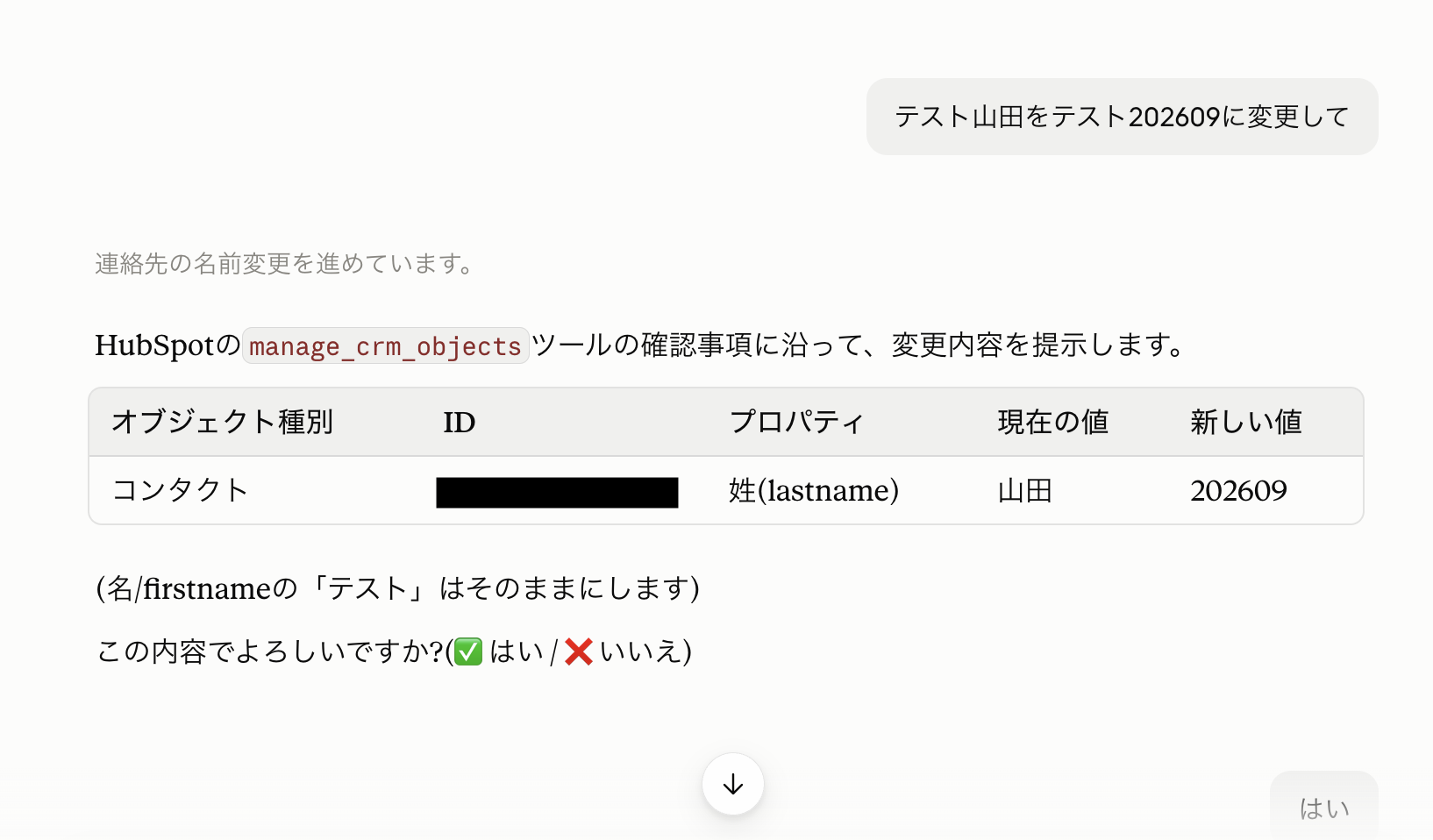
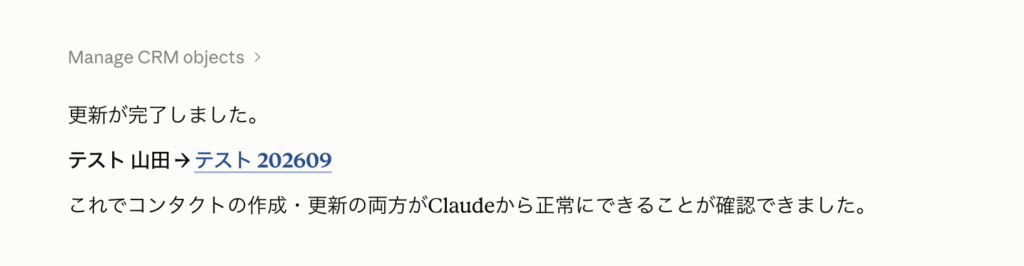
データの変更も、問題なく更新されました。
ClaudeでHubSpotの書き込みを伴う操作をする際には、実行の前に確認画面が表示されるため、意図しない変更が加わる心配は少ない点も安心です。
HubSpotとClaudeは、公式コネクタを使って手順通りに進めればスムーズに連携できます。ただし、連携作業に不安な場合は、FLUEDのHubSpot相談会もお気軽にご活用ください。
HubSpotの使い方、活用方法がわかる、無料のオンライン相談会を開催中です。
「HubSpotで何ができるか知りたい方」はもちろん、「すでに利用しているがもっとフル活用したい方」もお気軽にご参加ください。
詳細は「HubSpotをより活用したい方へ!無料のオンライン相談会を実施中!」にて、ご確認ください。
▼ 【無料】HubSpot相談会を予約する
HubSpotとClaudeを連携するメリット

HubSpotとClaudeを連携する主なメリットを3つ紹介します。
- HubSpotで取引情報を確認する手間が減る
- 複数ツールの情報をまとめてClaudeに相談できる
- HubSpotで検索条件やレポートを作らなくても必要な情報にアクセスしやすくなる
それぞれ、詳しく見ていきましょう。
HubSpotで取引情報を確認する手間が減る
HubSpotと連携すれば、Claude上で顧客との過去のやり取りや取引状況を確認できるため、HubSpotを開いて探す手間がかかりません。
商談前に「あの案件、今どうなっていたっけ」と気になったとき、Claudeに聞くだけで完結するのは使っていてとても便利です。結果的に、商談や会議の準備が早くなりますね。
「今月の取引ステージ別の件数と金額」「1週間動いていない取引」なども、レポートを作らずClaude上の会話で確認できます。
複数ツールの情報をまとめてClaudeに相談できる
実際に使ってみて便利だと感じたのが、HubSpotだけでなく、GmailやSlackなどの情報もまとめてClaudeに相談できる点です。
業務では、商談内容はHubSpot、社内でのやり取りはSlackというように、必要な情報が複数のツールに分かれている場合があります。これまでは、それぞれの画面を開いて情報を確認し、自分で整理していました。
しかし、Claude側で各ツールを連携しておけば「HubSpotの取引情報とSlackでのやり取りを踏まえて提案して」のように、複数の情報をまとめて相談できます。
ツールを行き来しながら情報を整理する作業が減り、そのまま判断やメール・提案文の作成まで依頼できるため、業務を進めやすくなったと感じました。
HubSpotで検索条件やレポートを作らなくても必要な情報にアクセスしやすくなる
HubSpotのカスタムレポートやフィルタを細かく設定しなくても、Claudeに質問するだけで必要な情報を確認できる点も印象的でした。例えば「先月と比べて商談数はどう変わった?」のように聞けば、普段使う言葉のまま数字や履歴を確認できるようになります。
HubSpotを使い始めたばかりのメンバーや、普段あまり触らないメンバーでもClaude経由ならすぐ必要な情報を引き出せる点がメリットです。ツールの操作に慣れていないメンバーも使いやすいため、チーム全体で同じデータを見ながら議論しやすくなります。
HubSpotとClaudeを連携してから、確認の手間が減るだけでなく複数ツールの情報を踏まえた判断まで任せられるようになりました。チームの誰が使っても同じように情報収集ができるのも心強いです。
HubSpotとClaudeを連携する際の注意点

HubSpotとClaudeを連携する際には、押さえておきたいポイントが4つあります。
- Claudeの有料プランを契約していないとHubSpotと連携できない
- HubSpotの管理者権限がないと初回の連携ができない
- Claude上で顧客データの削除や一度に大量の書き込みはできない
- 1つのClaudeアカウントに対して1つのHubSpotアカウントにしか連携できない
事前に注意点を把握して、活用していきましょう。
Claudeの有料プランを契約していないとHubSpotと連携できない
HubSpot側は無料プランを含む全プランで連携できますが、Claude側はPro以上の有料プランが必須です。HubSpotの準備だけ整っていても、Claudeが無料プランのままでは連携できない点に注意しましょう。
HubSpotの管理者権限がないと初回の連携ができない
初回接続は、HubSpotのスーパー管理者、またはApp Marketplace権限を持つユーザーが設定する必要があります。
権限がないユーザーが操作すると、管理者が接続・許可するまで連携できないため、事前に確認しておきましょう。
Claude上で顧客データの削除や一度に大量の書き込みはできない
Claude上でHubSpotのデータ削除はできません。あくまでも、閲覧・作成・更新のみの対応です。削除したい場合は、HubSpotの画面から直接操作してください。
また、一括の書き込みは1回につき10件までという上限があります。大量のレコードをまとめて登録・更新したい場合は、HubSpotのインポート機能など、他の手段も検討しましょう。
1つのClaudeアカウントに対して1つのHubSpotアカウントにしか連携できない
1つのClaudeアカウントに、同時に接続できるHubSpotアカウントは1つだけです。別のHubSpotアカウントに切り替えるには、一度接続を解除して繋ぎ直す必要があります。
取引先のHubSpotを運用代行する代理店や、部署ごとにHubSpotを分けている企業などは、以下のような点に注意しましょう。
- どのHubSpotアカウントに接続しているかを確認する
- 接続を切り替える際にクライアントごとのデータを取り違えないようにする
- 複数アカウントの情報をClaude上でまとめて横断や比較はできない
例えば、切り替えを忘れたまま質問をすると、意図しないアカウントのデータで回答が返ってくる場合があります。複数クライアントを担当している場合は、情報の伝え間違いにも注意しましょう。
また「A社とB社を比べて」のような横断的な質問はできず、個別に確認して比較する必要があります。
注意点を踏まえたうえで運用ルールを整えておけば、安全にHubSpotとClaudeの連携をできます。契約状況や権限について、事前に確認しておきましょう!
HubSpotとClaudeを連携する際のよくある疑問

最後に、HubSpotとClaudeを連携する際によくある疑問を4つまとめてみました。
- HubSpotとClaudeの連携は無料プランでもできますか?
- HubSpotのデータを勝手に書き換えられる心配はありませんか?
- HubSpotのデータはClaudeの学習に使われますか?
- HubSpot内の機密情報もClaudeに見られてしまいますか?
それぞれ解説するので、詳しく見ていきましょう。
HubSpotとClaudeの連携は無料プランでもできますか?
HubSpotは、無料プランを含むすべてのプランでClaudeとの連携に対応しています。
一方、Claude側は有料プラン(Pro/Max/Team/Enterprise)の契約が必要で、無料プランでは連携できません。最も安いProプランは、月払いで月額22ドル、年払いでは月額18ドル相当(年額220ドル)で利用できます。
HubSpotのデータを勝手に書き換えられる心配はありませんか?
書き込みツールを「承認が必要」に設定すれば、ClaudeがHubSpotのデータを作成・更新する前に内容を確認可能です。HubSpot公式も、更新前に常に承認を求める設定を推奨しています。
ただし、削除操作には対応していないため、ClaudeがHubSpotのデータを削除することはない仕様です。HubSpotで設定されたユーザー権限も適用されるため、そのユーザーに権限のないCRMデータはClaudeからも閲覧・更新できません。
HubSpotで設定されたユーザー権限も適用されるため、そのユーザーに権限のないCRMデータはClaudeからも閲覧・更新できない点に注意しましょう。
HubSpotのデータはClaudeの学習に使われますか?
原則として、HubSpotのデータがClaudeの学習に使われることはありません。
HubSpotの公式サイトでも、フィードバック送信や学習利用への同意がない限り、共有データをClaudeの学習に使わないと案内しています。
利用しているClaudeのプラン(個人向けか、法人向けか)によって適用される規約が異なるため、社内で運用する場合は、あらかじめ規約を確認しておきましょう。
HubSpot内の機密情報もClaudeに見られてしまいますか?
HubSpot上で「センシティブデータ」として設定した項目は、Claudeからは参照できません。医療情報や財務情報など、法律で特に厳重な管理が求められるデータにもアクセスできない仕様です。
HubSpotの「機密データ保護」の設定をオンにしている場合は、メール・通話・会議といった顧客とのやり取りの履歴も、Claudeからは見えなくなります。
設定内容は、スーパー管理者権限を持つ方なら、HubSpotダッシュボードの設定画面の「セキュリティ」「機密データ」から確認できます。
HubSpotとClaudeを連携してCRM業務を効率化しよう

HubSpotとClaudeを連携すれば、これまでHubSpotを開いて探していたデータを、Claude上で質問するだけで確認できるようになります。コンタクトの作成や取引ステージの更新、フォローアップメールの下書きなど、活用の幅が広がる点がメリットです。
承認の設定や権限を整えたうえで活用すれば、HubSpotのデータを安全に、そして手軽に使えるようになります。FLUEDでも活用しているHubSpotとClaudeの連携を、ぜひCRM業務の効率化に役立ててみてください。
FLUEDではHubSpotの導入や運用に関するサポートも実施しています。HubSpotとClaudeを連携した実践的な活用方法も知りたい方は、ぜひ相談会をご活用ください!
HubSpotの使い方、活用方法がわかる、無料のオンライン相談会を開催中です。
「HubSpotで何ができるか知りたい方」はもちろん、「すでに利用しているがもっとフル活用したい方」もお気軽にご参加ください。
詳細は「HubSpotをより活用したい方へ!無料のオンライン相談会を実施中!」にて、ご確認ください。
▼ 【無料】HubSpot相談会を予約する