 2026.10.01
 2026.10.01

オンライン商談やミーティングの内容を記録するために、文字起こしツールを活用する企業が増えています。一方で、文字起こしした内容をCRMへ転記したり、次のアクションを整理したりする作業に手間がかかっている方もいるのではないでしょうか?
HubSpotでは、Google Meet・Microsoft Teams・Zoomなどのミーティング内容を文字起こしできます。
なかでも「HubSpot Notetaker(ノートテイカー)」を利用すると、ミーティングへの参加から録音・文字起こし、要約までを自動化できます。ほかの会議ツールと違って、対象プラン・シートを契約していれば追加料金はかかりません。
また、2026年9月に、HubSpotのスマホアプリで「Mobile Notetaker」が提供され、オフラインの会議まで記録できるようになりました。
文字起こしした内容をもとに、以下のようなミーティング後の業務にも活用可能です。
- CRMプロパティーを更新できる
- 次のアクションをタスク化できる
- フォローアップメールを作成する
本記事では、HubSpotで文字起こしする方法を紹介したうえで、HubSpot Notetakerの設定方法や使い方、利用時の注意点まで詳しく解説します。
HubSpotのスマホアプリでは、Mobile Notetakerを使ってオフラインでもミーティングを録音できます。対面での商談や打ち合わせを記録し、オンライン復帰後にHubSpotのCRMレコードへ関連付けることもできますよ!
HubSpotの使い方、活用方法がわかる、無料のオンライン相談会を開催中です。

「HubSpotで何ができるか知りたい方」はもちろん、「すでに利用しているがもっとフル活用したい方」もお気軽にご参加ください。
詳細は「HubSpotをより活用したい方へ!無料のオンライン相談会を実施中!」にて、ご確認ください。
▼ 【無料】HubSpot相談会を予約する
コンテンツ目次
HubSpotで文字起こしする3つの方法

HubSpotで商談や顧客との会話を文字起こしするには、いくつか方法があります。3つの方法の主な用途やメリット・デメリットについてまとめたのが下表です。
| 文字起こしする方法 | 主な用途 | メリット | デメリット |
|---|---|---|---|
| HubSpot Notetakerを使う | オンライン商談・ミーティング | HubSpot内で文字起こしから要約、CRM更新提案、フォローアップまでつなげやすい | 対象プラン・シートが必要。Notetakerボットが参加者として入る |
| ビデオ会議ツールとHubSpotを連携する | すでにZoomやtl;dv、Gongなどで録画・文字起こししている場合 | 既存の会議ツールの運用を大きく変えずに使える | 会議ツール側でも録画・文字起こし設定が必要。サービスごとに対応条件が異なる |
| HubSpotのコール機能を使う | 営業電話・顧客対応 | 電話内容をCRMと紐付けて管理できる。通話後の入力や情報共有を効率化しやすい | 主に電話向け。利用できる機能は契約プランなどによって異なる |
それぞれの方法を詳しく見ていきましょう。
HubSpot Notetakerを使う
HubSpot Notetakerは、Google Meet・Microsoft Teams・Zoomなどのオンラインミーティングに参加し、会話を録音・文字起こしできる機能です。ミーティング終了後は、録画や文字起こしなどのデータをHubSpot上で確認できます。
Notetakerの特徴は、単に会話を文字にするだけではなく、文字起こしした内容をその後の業務に活用できる点です。
例えば、ミーティング内容の要約やCRMプロパティーの更新提案、次のアクションの抽出、フォローアップメールの下書き作成などを実行できます。商談終了後に担当者が内容を整理し、CRMへ手入力する負担を減らしやすい点がメリットです。
Notetakerは、条件を満たすミーティングへ自動で参加させることも、必要なミーティングだけに手動で招待することもできます。オンライン商談の録音・文字起こしからCRMへの情報蓄積、商談後のフォローまでHubSpot上でまとめたい場合におすすめです。
ビデオ会議ツールとHubSpotを連携する
Zoom・Google Meet・Microsoft Teamsなどのビデオ会議ツールや、tl;dv・Gongなどの外部ツールをHubSpotと連携する方法もあります。
この方法では、HubSpot Notetakerを利用するのではなく、外部ツールで録音・文字起こししたミーティングの情報をHubSpotと連携します。すでに社内で会議の録音・文字起こしツールを導入している場合、既存の運用を活かしながらHubSpotへ商談情報を集約できる点がメリットです。
例えば、tl;dvではGoogle Meet・Zoom・Microsoft Teamsの会議を録音・文字起こしし、要約や録画などをHubSpotへ連携できます。ミーティング内容をもとに、コンタクトや取引、会社のプロパティーを更新することも可能です。
Gongでは、HubSpotのCRM情報を取り込み、ミーティングやコールなどの活動履歴をHubSpotへ連携できます。
ただし、連携できる情報や条件はツールによって異なります。Gongではミーティングやコールの履歴をHubSpotへ連携できますが、文字起こし自体はエクスポートされません。
そのため、HubSpotへ文字起こし全文を残したいのか、要約や商談履歴を集約できればよいのかを整理したうえで、利用するツールを選びましょう。
>>HubSpotの新機能でZoom / Google Meet / Teams会議を自動録画してみた!文字起こしまで自動同期できる
HubSpotのコール機能を使う
Web会議ではなく、営業電話や顧客対応の内容を文字起こししたい場合は、HubSpotのコール機能を利用できます。
HubSpotで実施した通話を録音し、以下のシートが割り当てられているユーザーであれば、録音内容を自動で文字起こし・分析が可能です。
- Sales HubのProfessionalもしくはEnterprise
- Service HubのProfessionalもしくはEnterprise
文字起こしした内容は、コンタクトや会社、取引などのCRMレコードと紐付けて管理できます。そのため、電話後に会話内容を手作業でCRMへ入力する負担を減らし、社内で情報を共有しやすくなる点がメリットです。
また、文字起こしした内容は、AIによる要約やCRMの更新、次のアクション、フォローアップの提案などにも活用できます。
>>HubSpotの電話機能でセールスコールを効率化!連携可能なIP電話も紹介
HubSpotは対応する外部の通話サービスとも連携できるため、既存の電話環境を活かしながら、通話記録や文字起こしをHubSpotに集約できます。
HubSpot Notetakerで文字起こしする方法
HubSpot Notetakerを利用するには、事前にカレンダーとの連携や録音・文字起こしなどの設定が必要です。
主な手順は以下の通りです。
- Notetakerを利用できる状態にする
- カレンダーをHubSpotと連携する
- 録音・文字起こし・分析を有効にする
- Notetakerの自動参加または手動参加を設定する
- ミーティングにNotetakerを参加させる
- ミーティング終了後に文字起こしを確認する
1.Notetakerを利用できる状態にする
まずは、スーパー管理者がHubSpot上でNotetakerを利用できる状態に設定します。
Notetakerは、Sales HubまたはService HubのProfessional/Enterpriseで利用できます。また、利用するユーザーにはSalesシートまたはServiceシートの割り当てが必要です。
スーパー管理者は、対象シートが割り当てられているユーザー全員にNotetakerへのアクセス権を付与するほか、利用するユーザーを個別に指定することもできます。
確認する場合は、[設定](右上の歯車アイコン)>[ユーザーとチーム]を開き、自分のユーザーを選択して権限を確認します。
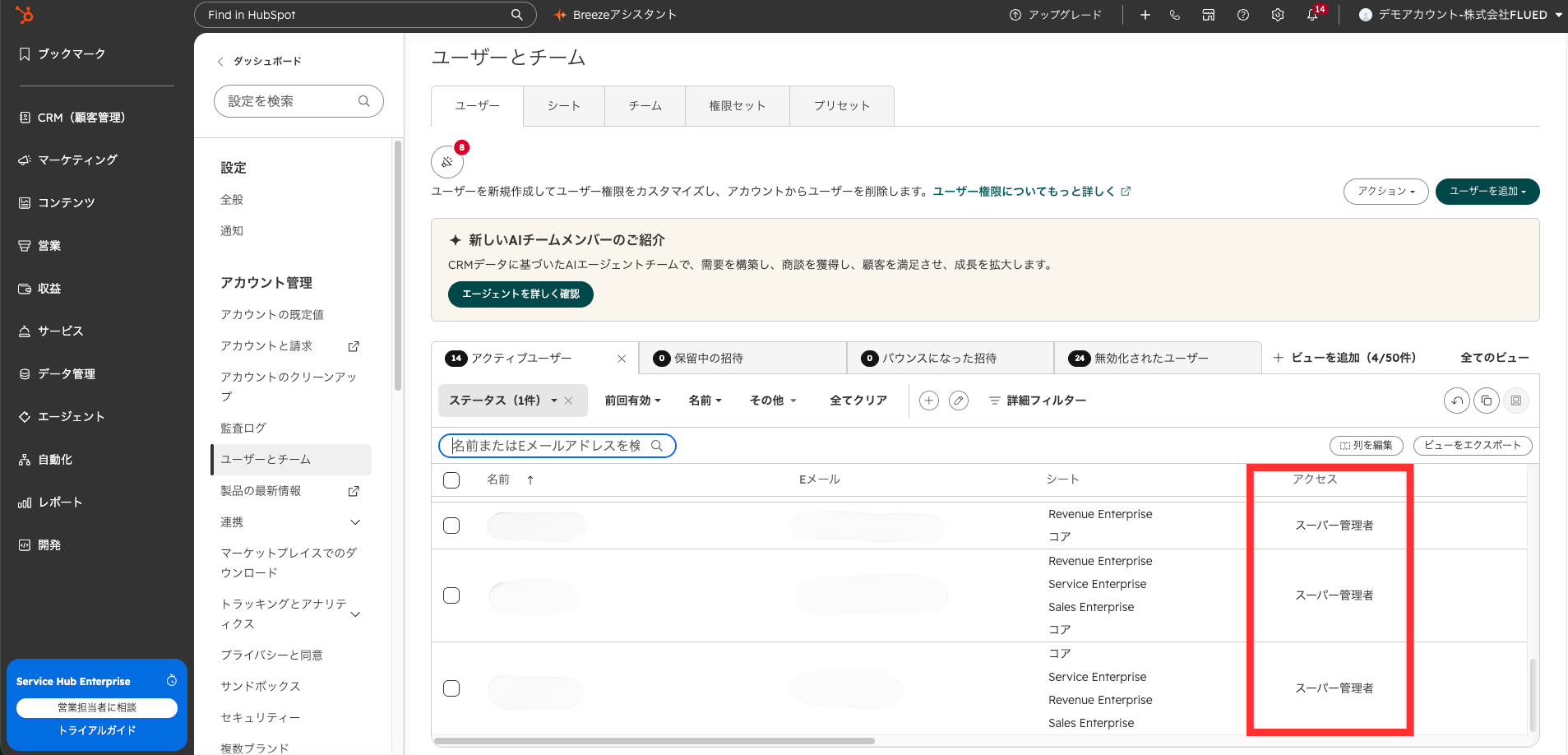
社内のすべての担当者が利用するのか、一部の営業・サポート担当者だけが利用するのかを決めたうえで設定しましょう。
2.カレンダーをHubSpotと連携する
Notetakerを利用するには、HubSpotとカレンダーを連携する必要があります。連携したカレンダーの予定をもとに、Notetakerが参加するミーティングを判定します。
まず、HubSpotの設定画面から「カレンダー接続」を選択してください。
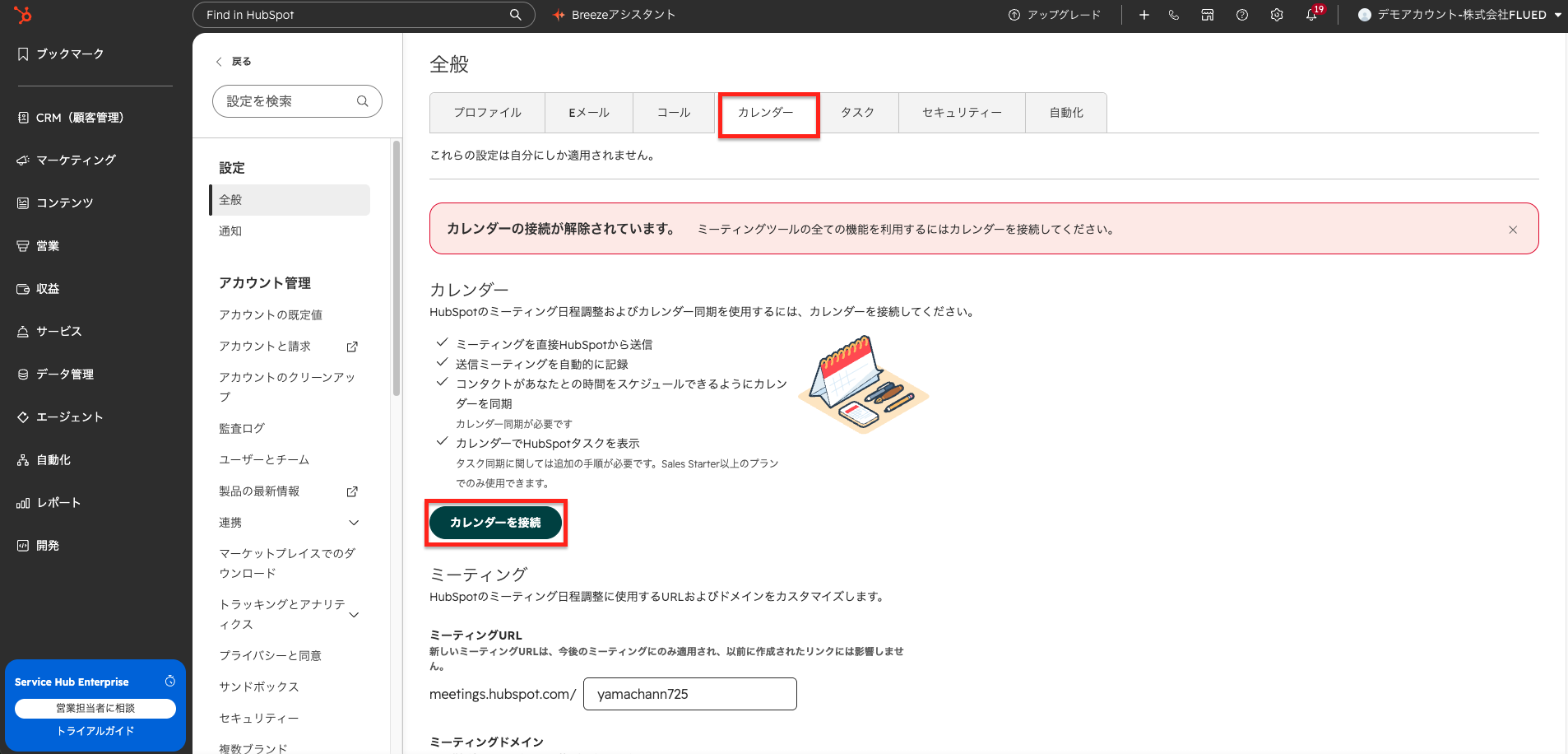
連携できるカレンダーは、Google/Gmail・Microsoft Outlook・Microsoft Exchangeの3種類です。利用しているカレンダーを選択しましょう。
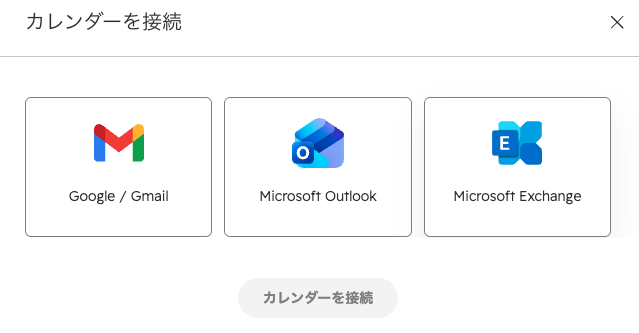
続いて、カレンダーのアカウントでログインし、HubSpotとの連携を許可します。連携が完了すると、カレンダーに登録した予定をHubSpot上で同期できるようになります。
3.録音・文字起こし・分析を有効にする
次に、HubSpotの設定画面から「ツール」>「議事録ツール」を選択します。
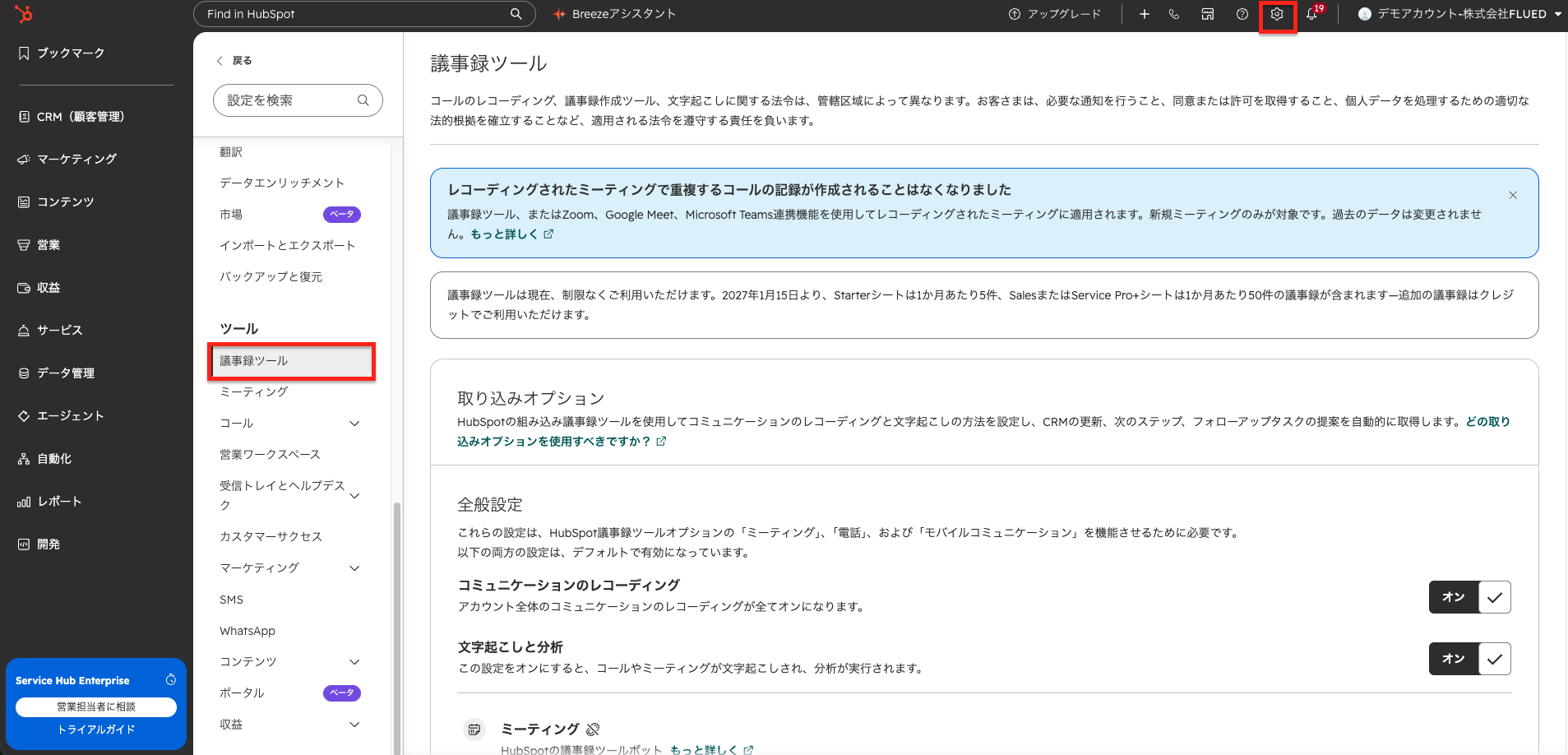
全体設定で「コミュニケーションのレコーディング」と「文字起こしと分析」がオンになっているか確認します。どちらもデフォルトで有効になっていますが、念のため設定状況を確認しておきましょう。
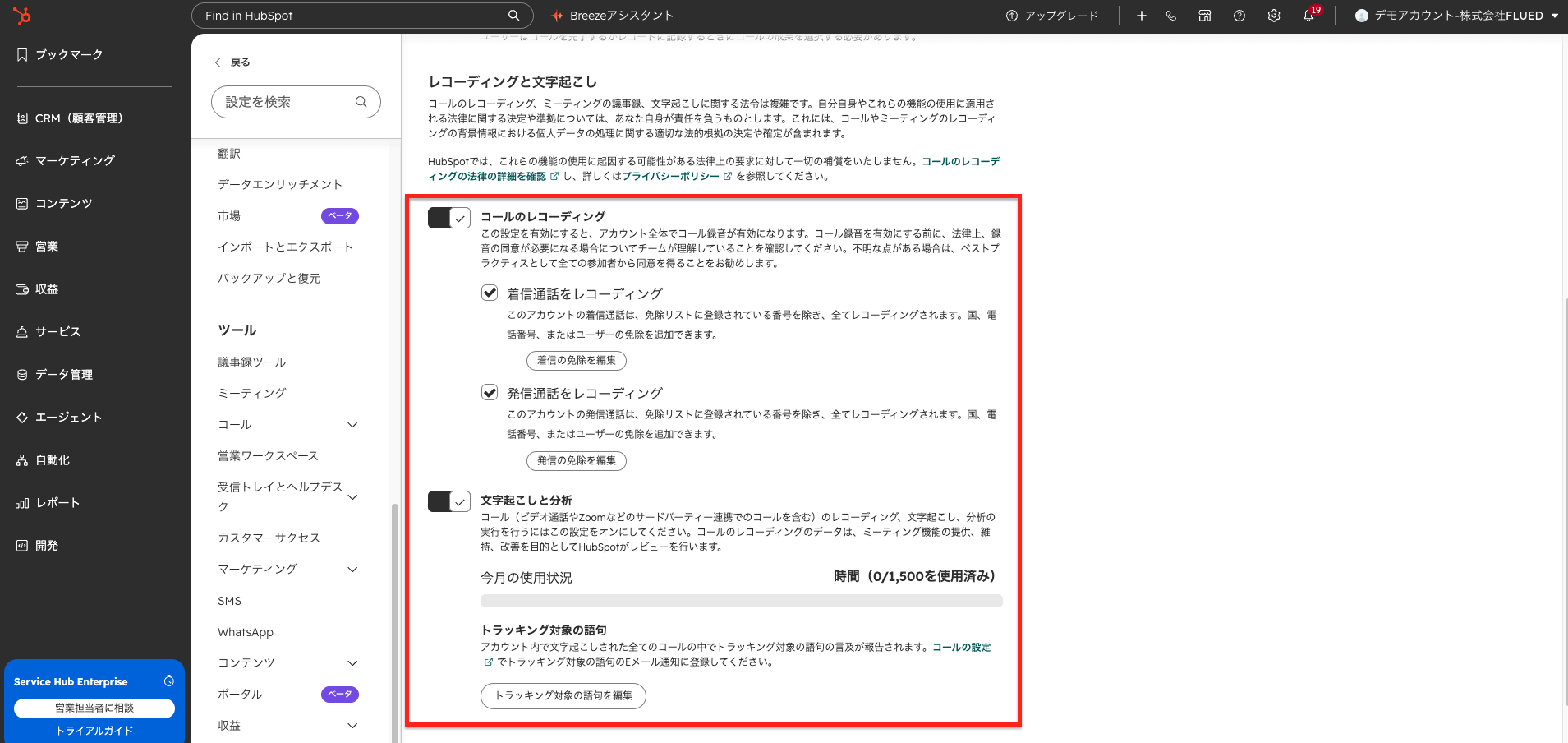
さらに「ミーティング」を有効にすると、Notetakerをミーティングで利用できるようになります。基本設定を確認したら、続いてNotetakerの参加方法を設定します。
4.Notetakerの自動参加または手動参加を設定する
続いて、Notetakerをミーティングに自動参加させるか、必要なミーティングだけに手動で参加させるかを設定します。
議事録ツールの画面から「全般設定」>「文字起こしと分析」>「HubSpotの議事録ツールボット」を選択し、設定画面を開きます。
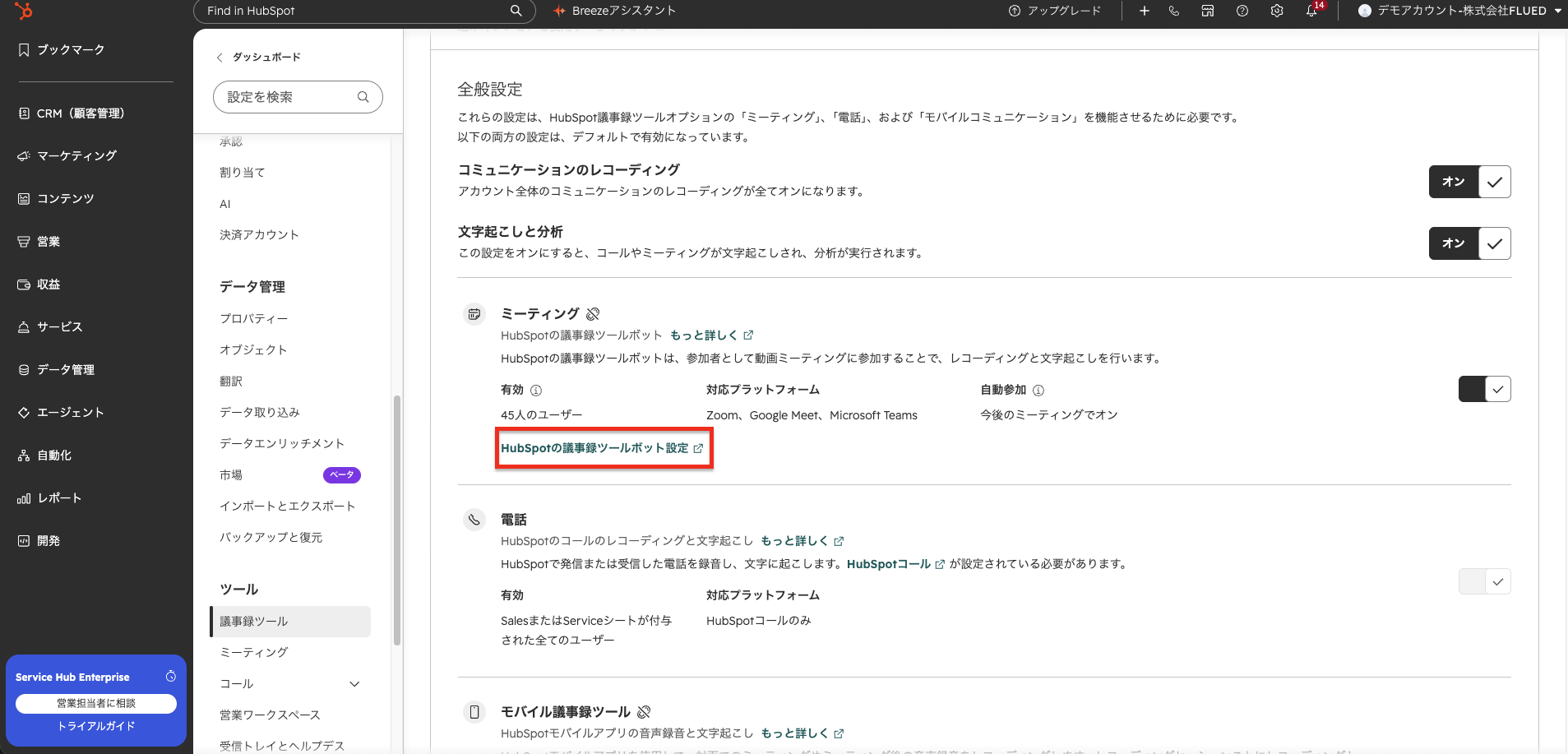
設定画面では、主に以下の点を確認してください。
- 自動参加:運用に合わせてON/OFFを設定する
- ドメイン・Eメールの除外:自動参加させたくない相手がいる場合のみ設定する
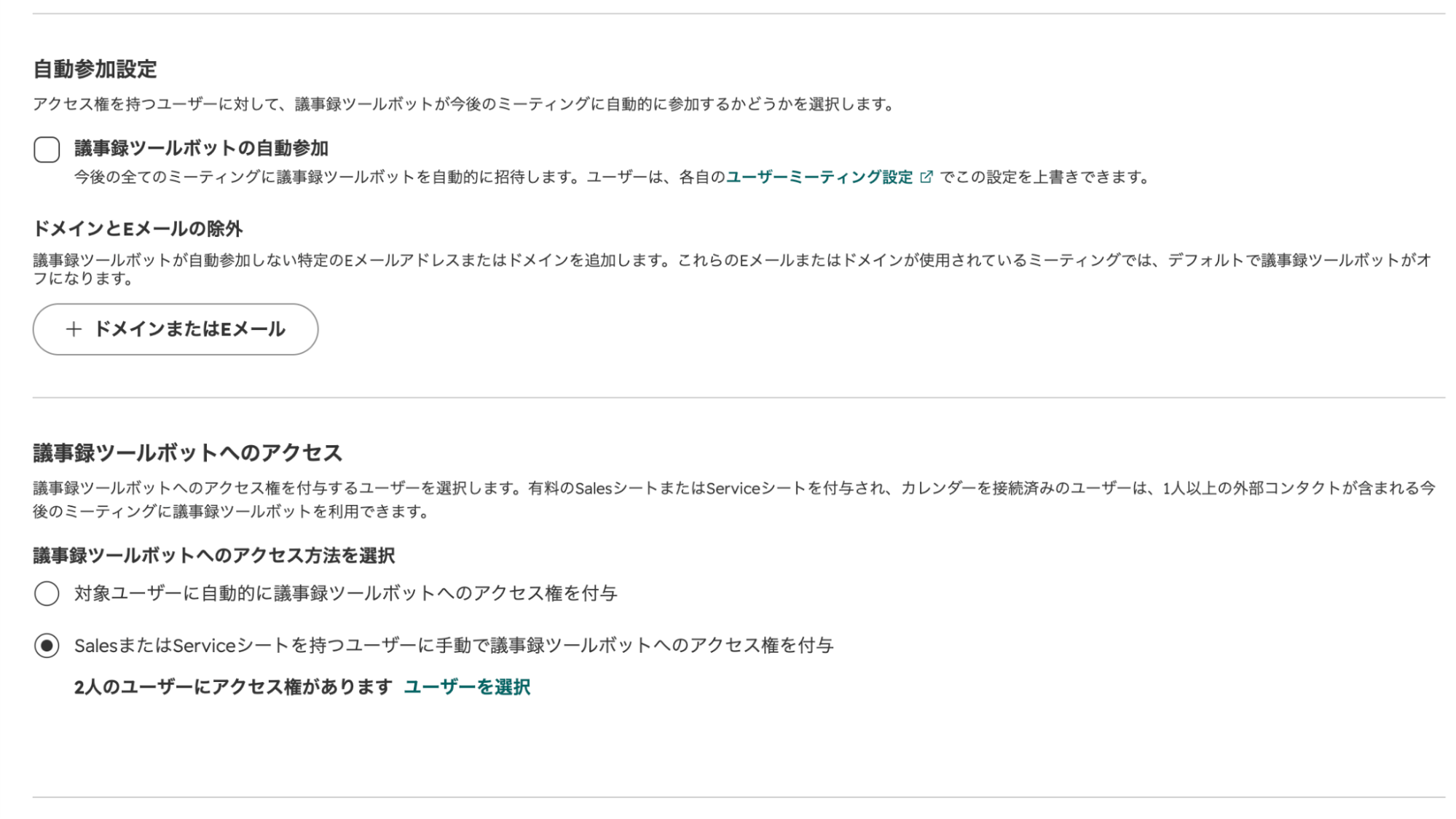
自動参加をONにすると、条件を満たす今後のミーティングにNotetakerが自動で参加します。一方、必要な商談だけを記録したい場合は自動参加をOFFにし、CRMレコードやカレンダーから個別にNotetakerを招待可能です。
また、自動参加の設定は、アカウント全体の設定とは別に、ユーザーごとに変更することもできます。
なお、自動参加はデフォルトでONになっているため、必要なミーティングだけ録音したい場合はOFFに変更しましょう。
5.ミーティングにNotetakerを参加させる
設定が完了したら、Google Meet・Microsoft Teams・ZoomのミーティングにNotetakerを参加させます。今回は、Google Meetを使って確認しました。
まず、Googleカレンダーでミーティングを作成し、HubSpotにCRMコンタクトとして登録されている相手をゲストとして招待します。
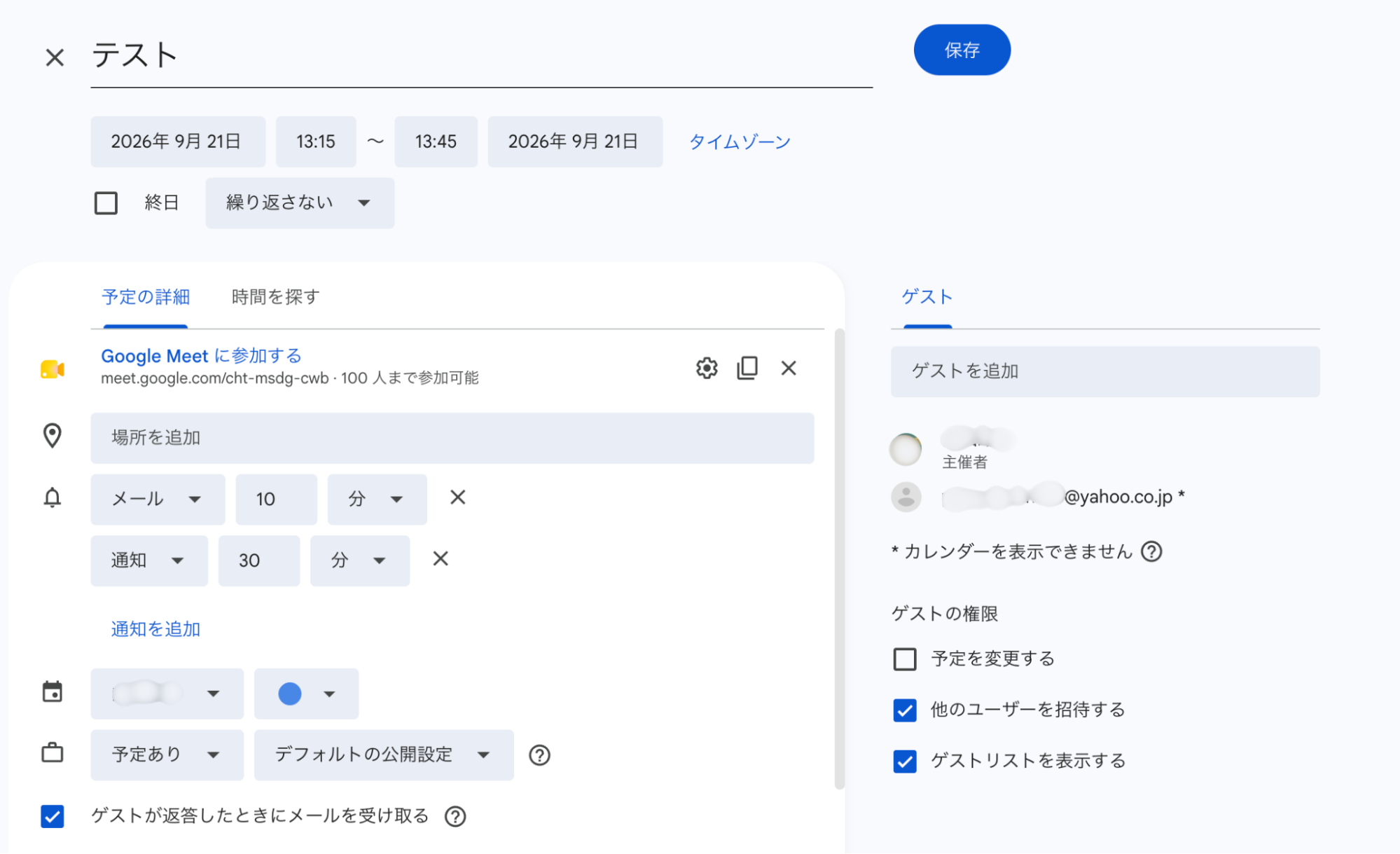
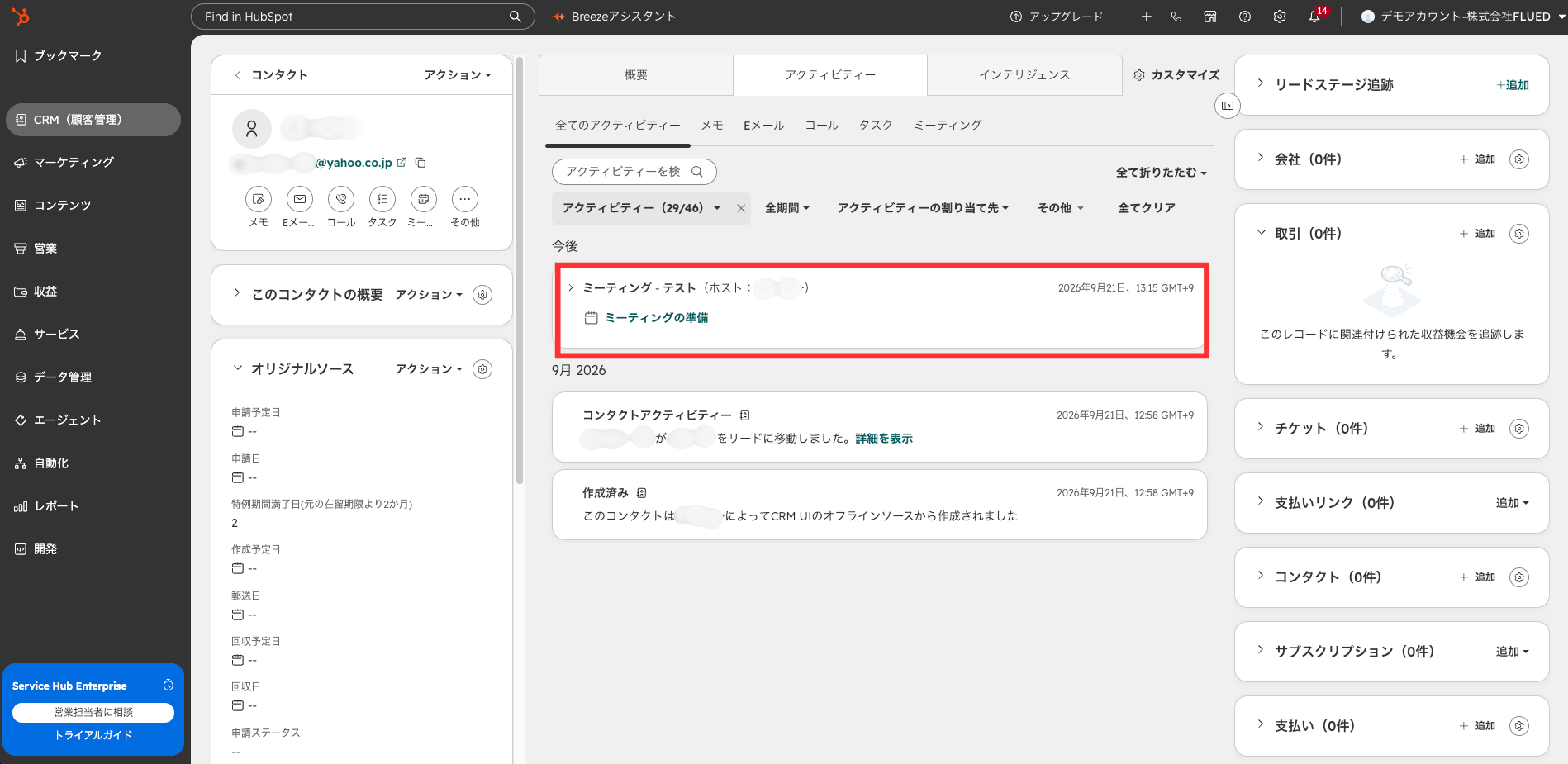
GoogleカレンダーでHubSpotに登録済みのコンタクトをゲストとして招待すると、HubSpot側のコンタクトレコードにも記録されます。
ミーティングの開始時刻になったらGoogle Meetへ入室すると、Notetakerのボットが参加をリクエストしてくるため、ホスト側で承認しましょう。
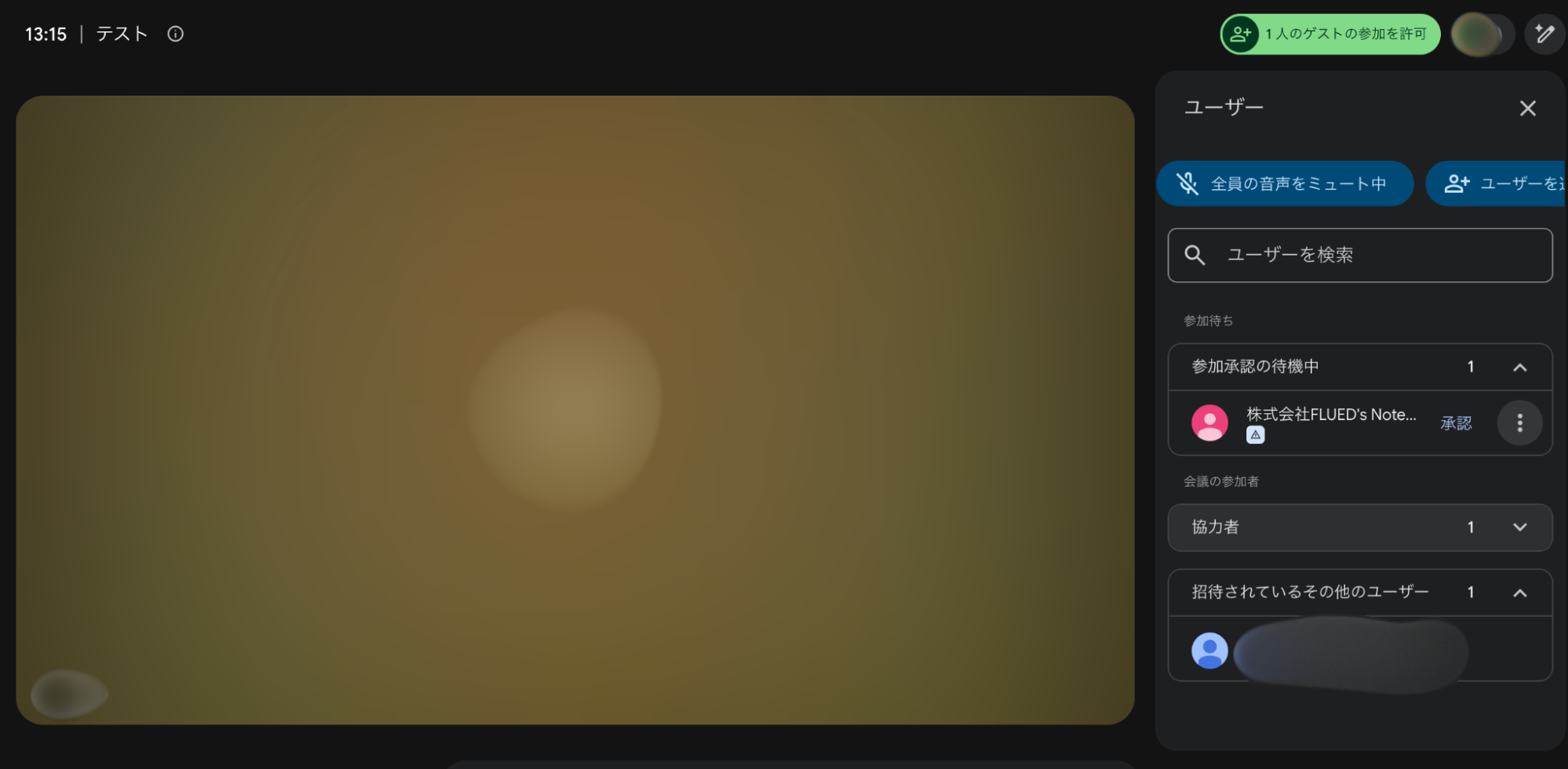
待機室を設定している場合も、ホスト側でNotetakerの参加を許可する必要があります。また、Zoomでは録画の承認も必要です。
Notetakerが参加すると、音声やチャットなどで録音中であることが参加者に案内されます。
HubSpotのスマホアプリで録音する場合
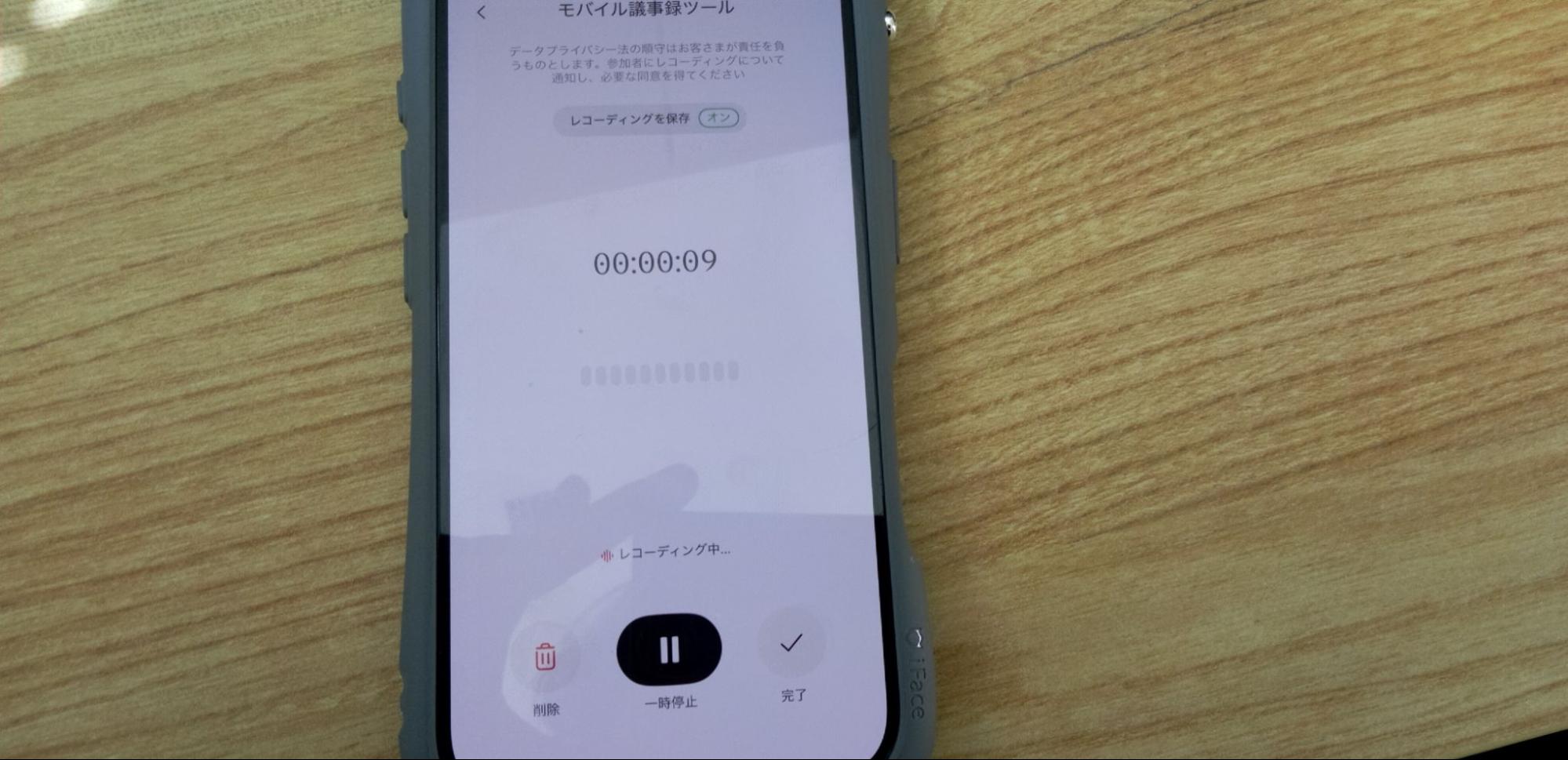
スマホのモバイルアプリで、オフラインの会議を記録することもできます。以下、画像付きで手順を見ていきましょう。
モバイルアプリの上部のマイクをタップすると、録音を開始できます。
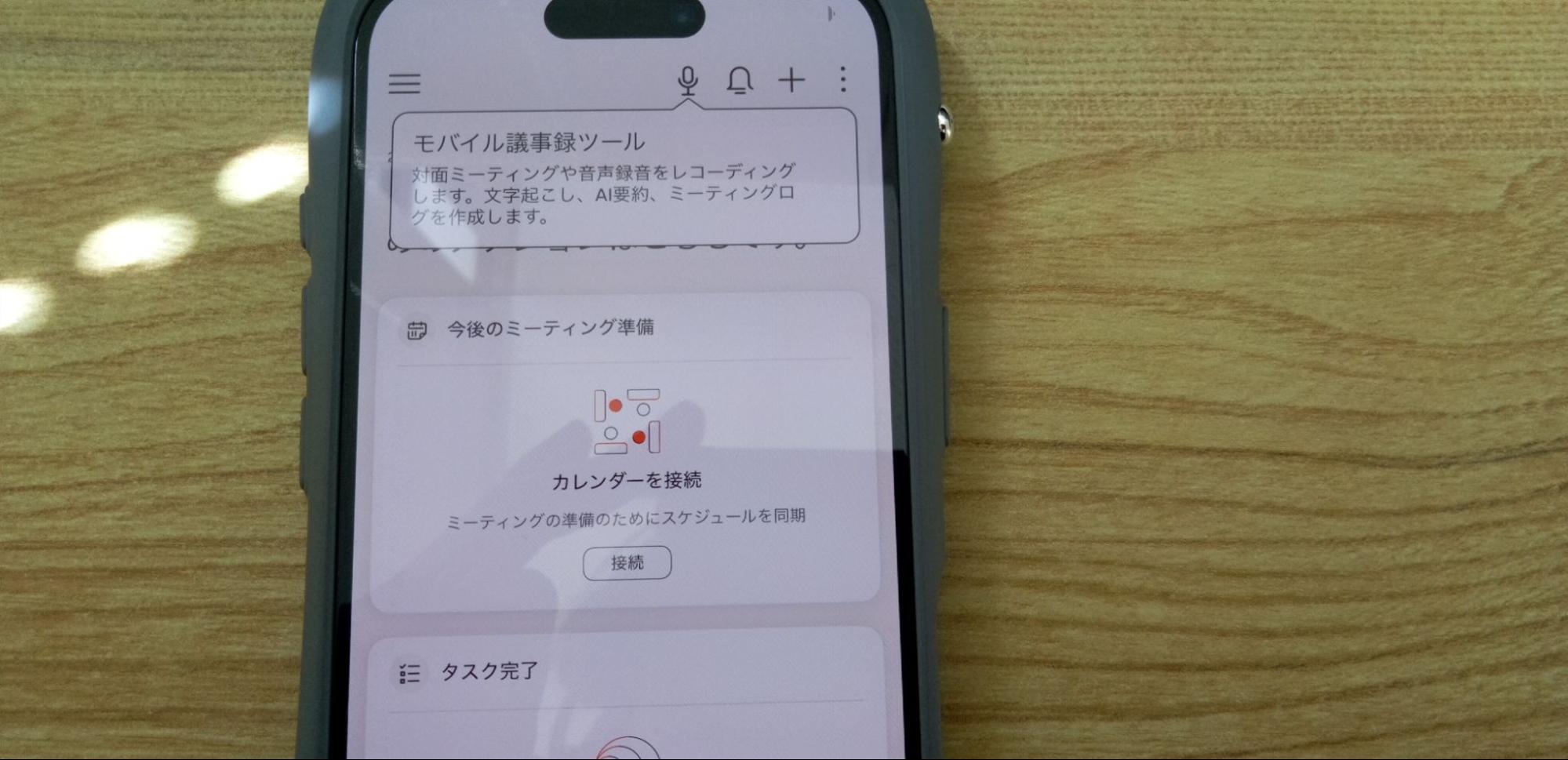
録音中は経過時間が表示されるため、正常に記録できているかを確認可能です。
通信環境が不安定な場所で録音した場合でも、録音データはバックグラウンドでアップロードされるため、通信状況によるアップロードの失敗を抑えられます。訪問先や移動中など、安定した通信環境を確保しにくい場面でも使いやすいのが特徴です。
このように会議ごとに記録が確認できます。各会議を開くと、録音内容や文字起こし、要約などをチェックできるようになります。
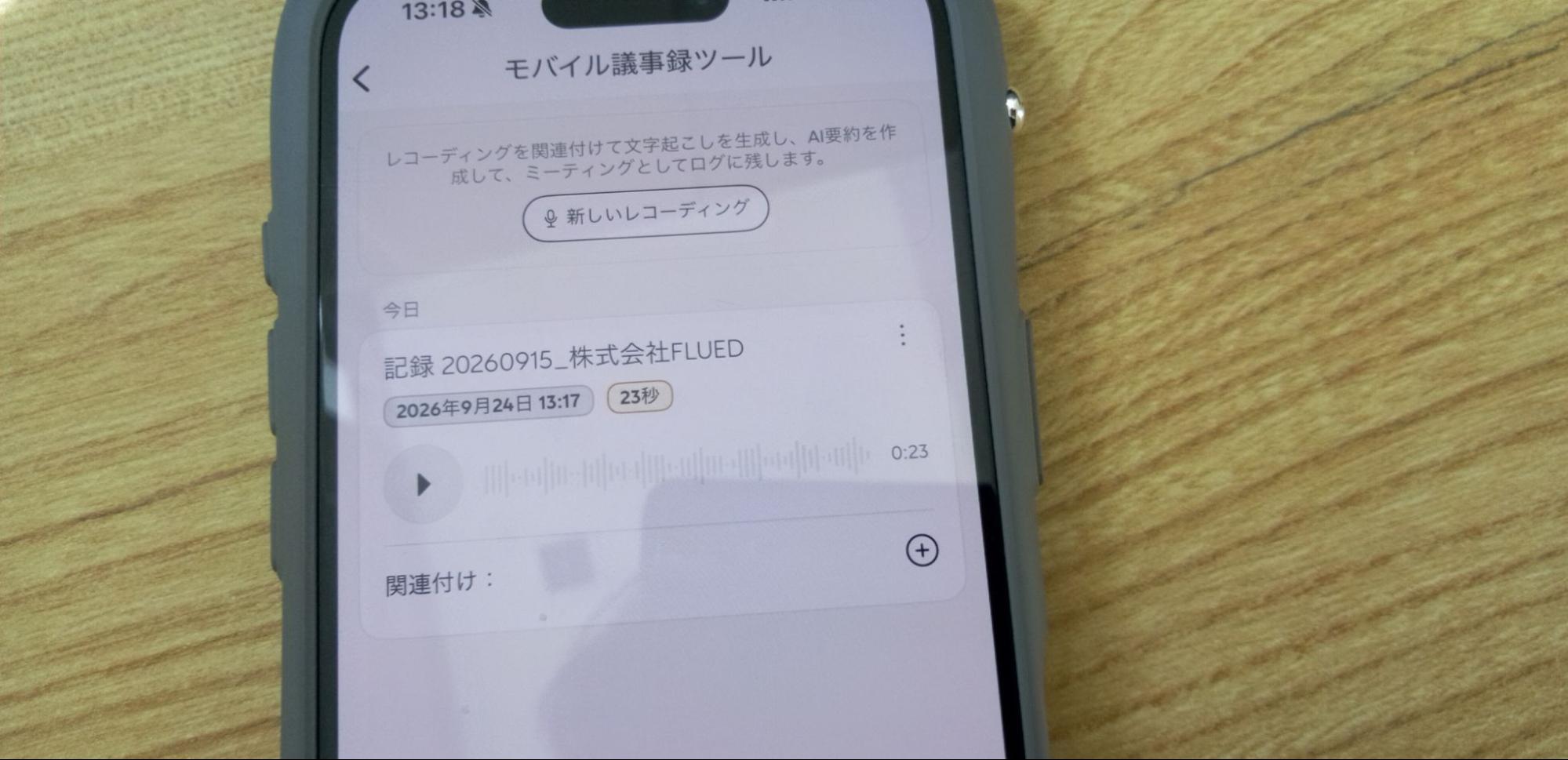
今まで難しかった「訪問時の音声記録 / 文字起こし」などが、これによって格段にシンプルになりましたね!
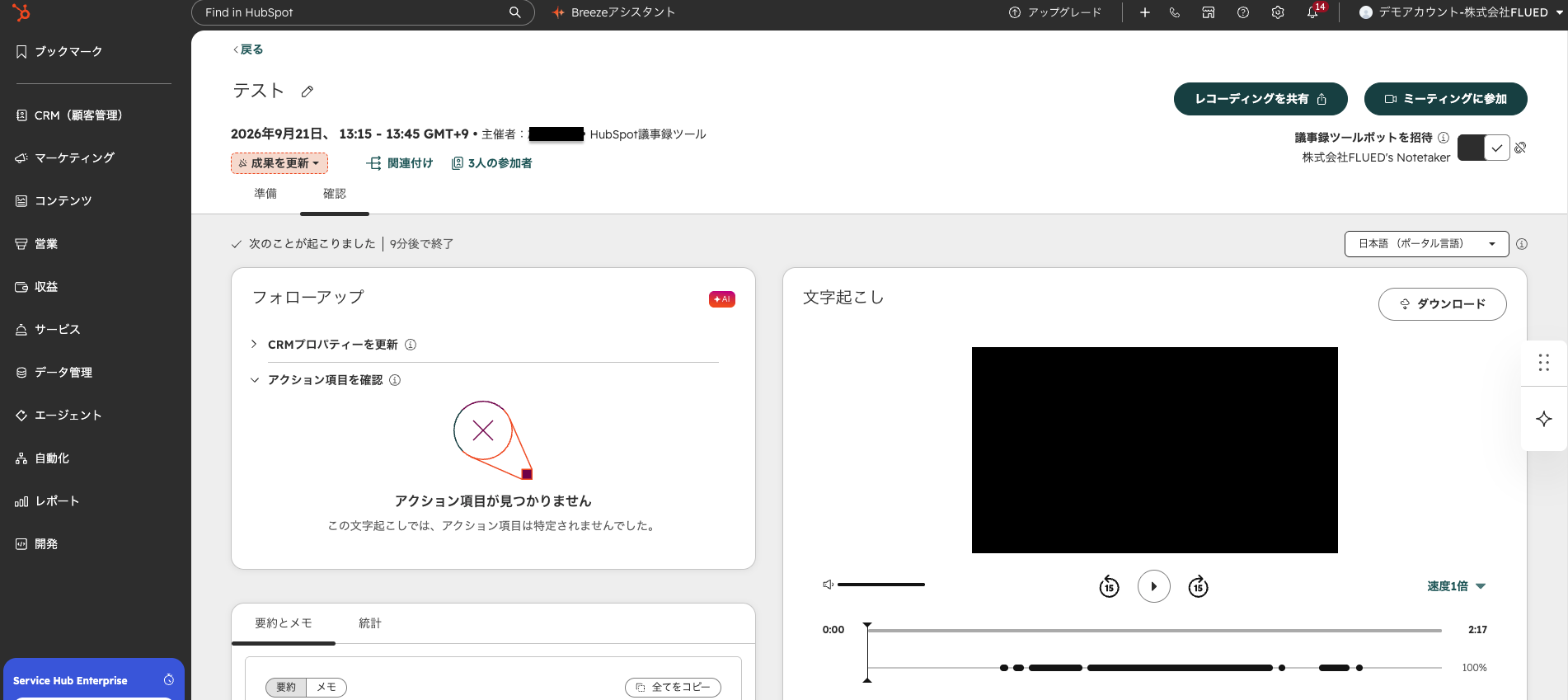
6.ミーティング終了後に文字起こしを確認する
ミーティングが終了すると、HubSpot上で録画・文字起こし・要約を確認できます。CRM(顧客情報)>コンタクトから対象のコンタクトを開き、タイムラインに表示されたミーティングの履歴を確認します。
「録画の確認とフォローアップ」を選択すると、ミーティング後の詳細が表示されます。
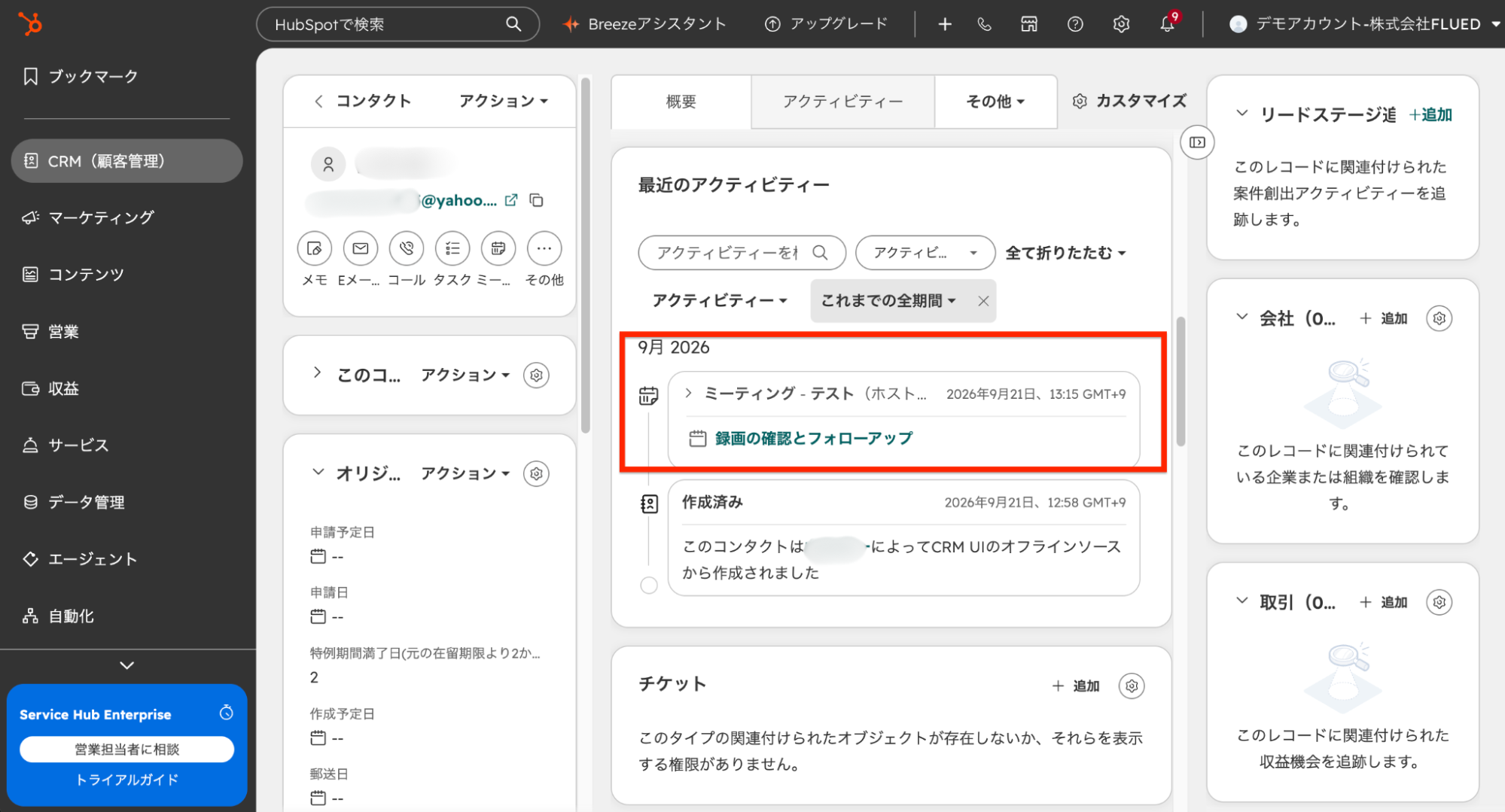
以下のように、文字起こしや録音情報を確認しながら、会議内容を振り返れるため、画面を行き来する必要がありません。要約やアクション項目が自動で生成される仕様です。
同画面からフォローアップメールを作成することもできます。
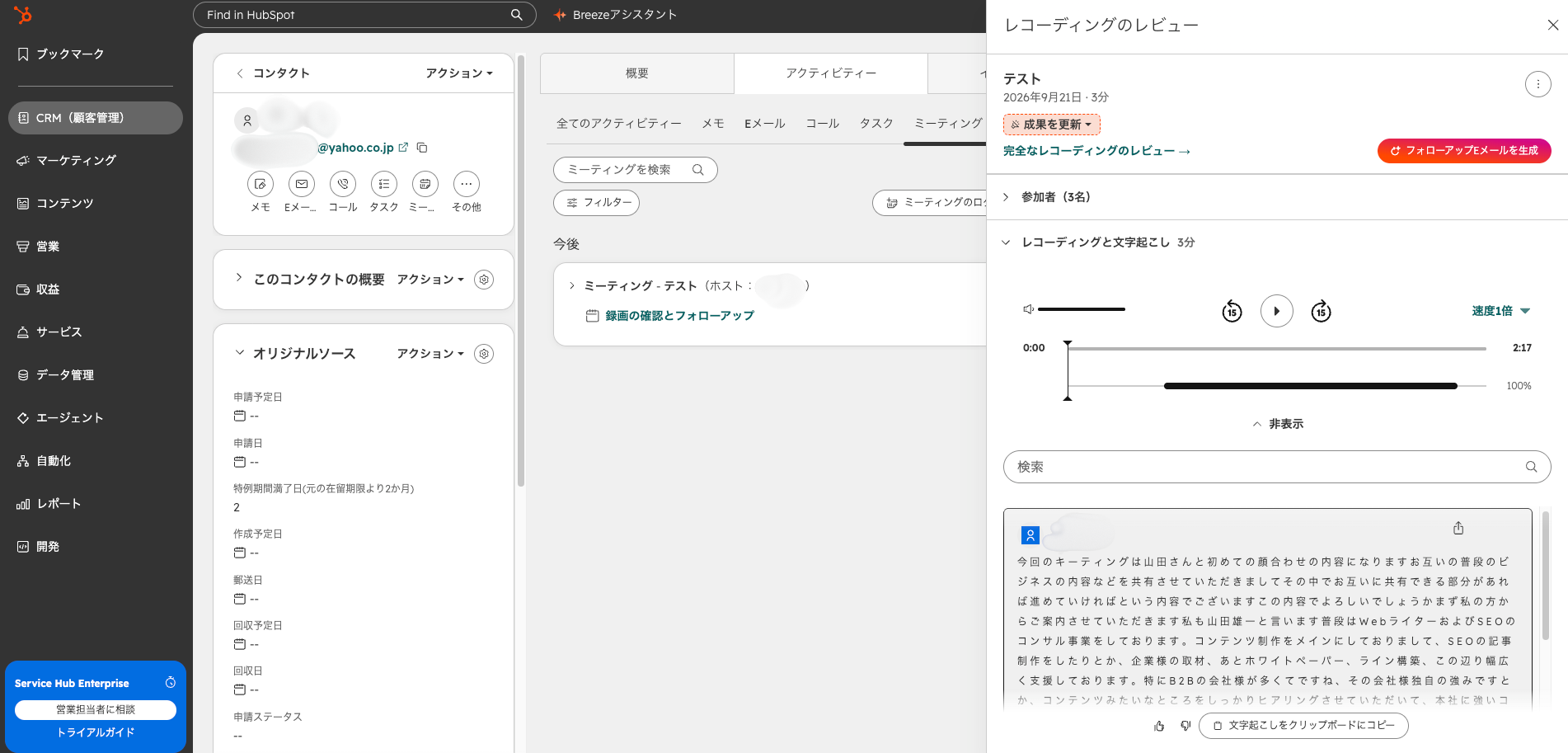
なお、[CRM]>[ミーティング]から対象のミーティングを開くことも可能です。
「Notetakerをどのように設定すればよいか分からない…」「自社の営業フローにどう組み込めばよいか迷っている…」といった方は、HubSpot相談会でお気軽にご相談ください。
HubSpotの使い方、活用方法がわかる、無料のオンライン相談会を開催中です。
「HubSpotで何ができるか知りたい方」はもちろん、「すでに利用しているがもっとフル活用したい方」もお気軽にご参加ください。
詳細は「HubSpotをより活用したい方へ!無料のオンライン相談会を実施中!」にて、ご確認ください。
▼ 【無料】HubSpot相談会を予約する
HubSpot Notetakerで文字起こしした後にできること

HubSpot Notetakerでは、文字起こしした内容を確認するだけでなく、ミーティング後のさまざまな業務に活用できます。
主にできることは以下の5つです。
ミーティング内容を要約する
Notetakerで文字起こしした内容は、AIによって自動で要約できます。主な議論やトピック、決定事項、今後の対応などが整理されるため、長時間のミーティング内容を一から読み返す必要がありません。
また、営業担当者やサポート担当者など、用途に応じた要約テンプレートを選択できます。生成された要約は編集やコピーもできるため、商談内容を社内で共有する際にも活用できるようになります。
CRMプロパティーの更新案を確認する
Notetakerでは、ミーティング内容をもとに、HubSpot上で管理している顧客情報や商談情報の更新案を生成できます。例えば、商談で確認した導入予定時期や予算などをもとに、CRMの項目を更新する候補が表示される、といった使い方です。
提案の根拠となった文字起こし箇所も確認できるため、内容を見ながら承認・編集・却下できるようになります。
商談後に担当者がCRMへ情報を手入力する手間を減らし、入力漏れの防止にもつながります。
次のアクションをタスク化する
Notetakerは、会話内容から「資料を送付する」「次回の打ち合わせ日を調整する」など、今後必要な対応を自動で抽出できます。
抽出された内容は、そのままHubSpotのタスクとして登録可能です。複数のアクションを1つのタスクにまとめることもできるため、商談後の対応事項を整理する手間を減らし、対応漏れの防止にもつながります。
フォローアップメールを作成する
Notetakerでは、ミーティング内容をもとに、顧客へ送るフォローアップメールの下書きを自動生成できる点も特徴です。宛先・件名・本文は編集できるほか、必要に応じて内容を再生成できるようになります。
内容を確認したあとは、そのままHubSpotから送信できる仕様です。
商談内容を振り返りながら一からメールを作成する手間を減らせるため、ミーティング後のフォローをスムーズに進められます。
Breezeアシスタントにミーティング内容を質問する
文字起こしの内容は、Breezeアシスタントに質問して確認することもできます。一例として、次のような質問をすると、ミーティング内容をもとに必要な情報が返ってきます。
- 予算について何と言っていたか?
- 導入時期はいつ頃か?
- 次回までに対応すべきことは何か?
長い文字起こしを最初から読み返す必要がないため、過去の商談内容から必要な情報を探す手間を減らせます。
>>HubSpotでAIを活用する方法を解説|Breezeの主要機能と外部AIツールの連携
Notetakerを活用すれば、文字起こしだけでなく、CRMへの情報反映やタスク整理、フォローアップまで一連の業務をHubSpot上でつなげられます。
HubSpot Notetakerを利用する際の注意点

HubSpot Notetakerを利用する際は、次の注意点に留意するようにしましょう。
利用できるプラン・ミーティングには条件がある
HubSpot Notetakerを利用できるのは、Sales HubまたはService HubのProfessional/Enterpriseです。利用するユーザーには、SalesシートまたはServiceシートが割り当てられている必要があります。
また、Notetakerが参加できるミーティングには、以下の条件があります。
- ミーティングがHubSpotに保存されている
- 参加者に自社とは異なるドメインのCRMコンタクトが1名以上含まれている
- Google Meet・Microsoft Teams・Zoomのいずれかを利用している
そのため、Google Meetを立ち上げるだけでは、Notetakerが自動で参加しない場合があります。
なお、定期ミーティングへNotetakerを参加させる場合は、「Sync Recurring Meetings to HubSpot」ベータへの参加が必要です。
>>HubSpot Sales Hubの有料プランを徹底解説! Professionalシートとコアシートの機能差や無料プランとの違い
録音・参加方法には制限がある
Notetakerを招待できるのは、1ユーザーあたり1日最大40ミーティングです。
また、1回のミーティングで録音できる時間は最大3時間で、3時間を超えるとNotetakerは自動で退出します。退出するまでの録音や文字起こしは、HubSpotに保存される仕組みです。
待機室が設定されている場合は、ホストがNotetakerの参加を許可する必要があります。5分以上待機室で許可されない場合は退出するため注意しましょう。
さらに、Zoomではホスト側で録画を許可する必要があります。Google Meetでも、ホストがNotetakerを承認するか、ホストより先に参加できるようアクセス設定を変更しておく必要があります。
録音・文字起こしは参加者に配慮する必要がある
Notetakerがミーティングに参加すると、音声やチャット、ポップアップなどで録音中であることが参加者に通知されます。
HubSpotでは、参加者から明示的な同意を取得する設定も可能です。この設定を有効にすると、ミーティング前にメールで同意を求め、参加者が同意しない、または回答しない場合は録音されません。
録音や文字起こしに関する法律・規制は地域によって異なるため、社外との商談では事前に録音することを伝えるなど、社内ルールを決めておくと安心です。また、文字起こしやAIによる要約に誤りが含まれる可能性もあるため、重要な数値や決定事項は人が確認しましょう。
Notetakerを導入する際は、機能面だけでなく、録音対象や参加者への周知方法といった運用ルールもあわせて決めておきましょう。
HubSpotの文字起こしを活用してミーティング後の業務を効率化しよう
HubSpotでは、商談やミーティングの内容を文字起こしするだけではありません。要約やCRM更新、タスク作成、フォローアップメールの作成まで一連の業務につなげられます。
なかでもHubSpot Notetakerを活用すれば、ミーティング後に発生しやすい内容の整理やCRMへの入力、ネクストアクションといった作業を効率化できます。
また、スマホアプリのMobile Notetakerを使えば、対面での商談や打ち合わせなど、オフラインの会議も録音・記録が可能です。
一方で、利用できるプランやミーティングには条件があるため、自社の利用環境や運用ルールを確認したうえで導入することが大切です。
HubSpotの文字起こしやNotetakerの活用方法について迷っている場合は、HubSpot相談会で自社に合った設定や運用方法を相談してみてください。
HubSpotの使い方、活用方法がわかる、無料のオンライン相談会を開催中です。
「HubSpotで何ができるか知りたい方」はもちろん、「すでに利用しているがもっとフル活用したい方」もお気軽にご参加ください。
詳細は「HubSpotをより活用したい方へ!無料のオンライン相談会を実施中!」にて、ご確認ください。
▼ 【無料】HubSpot相談会を予約する