 2026.10.26
 2026.10.26

Agent Hubは、HubSpotに組み込まれた複数のAIエージェントを一元管理できる機能です。2026年秋の「Fall 2026 Spotlight」で発表されました。
これまで、HubSpotのAIエージェントは次のような製品に個別に組み込まれており、稼働状況や成果を横断的に把握しにくいことがありました。
- Marketing Hub
- Sales Hub
- Service Hub
Agent Hubでは、これらのAIエージェントを1つの画面に集約し、稼働状況の確認・有効化・設定・監視などをまとめてできるようになります。
本記事では、Agent Hubでできることや画面構成、使い方などを詳しく紹介します。料金や利用する際の注意点なども解説するので、ぜひご参照ください。
Agent Hubを使えば、各Hubに分散しているAIエージェントの状況を1つの画面でまとめて確認できます。FLUEDではHubSpotの導入や運用サポートもしているので、ぜひお気軽に無料相談会もご活用ください!
HubSpotの使い方、活用方法がわかる、無料のオンライン相談会を開催中です。

「HubSpotで何ができるか知りたい方」はもちろん、「すでに利用しているがもっとフル活用したい方」もお気軽にご参加ください。
詳細は「HubSpotをより活用したい方へ!無料のオンライン相談会を実施中!」にて、ご確認ください。
▼ 【無料】HubSpot相談会を予約する
コンテンツ目次
HubSpotのAgent Hubとは?
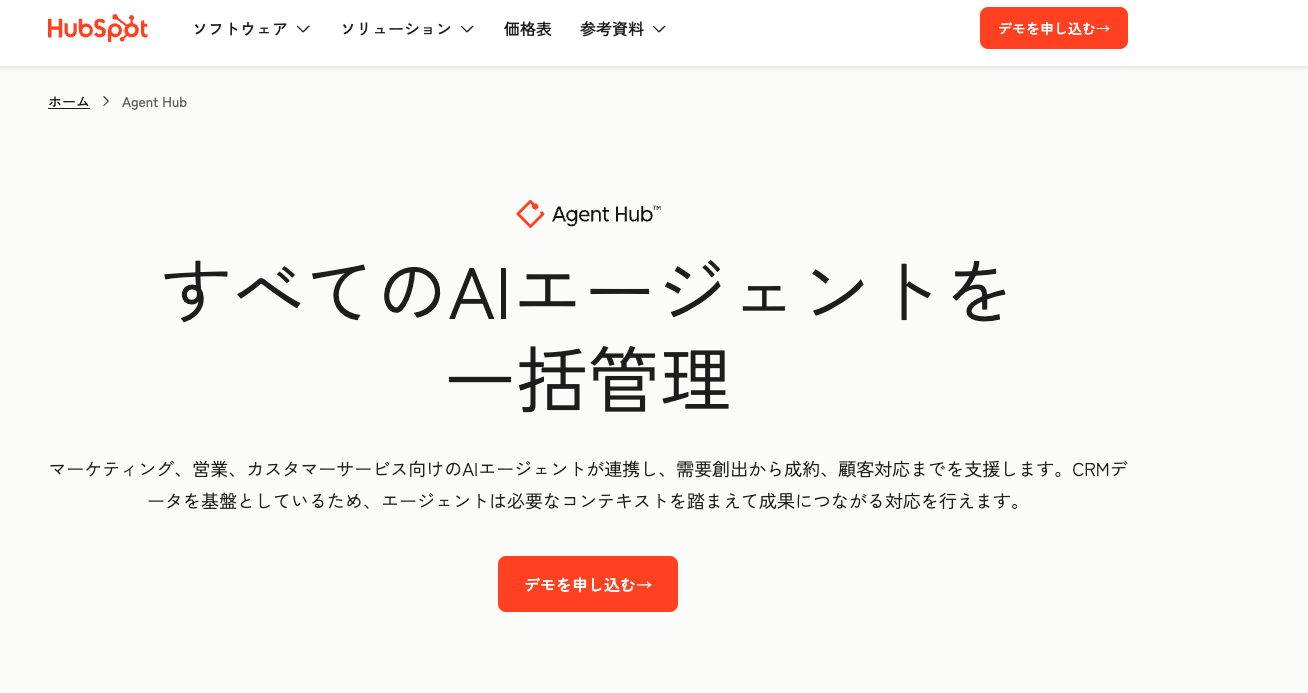
Agent Hubとは、GTM(Go-to-Market)領域で使われる複数のAIエージェントを一元管理できるダッシュボード機能です。HubSpotが用意した既製のエージェントだけでなく、自社で作成したカスタムエージェントも管理できます。
GTMとは、マーケティングや営業、カスタマーサービスなど、商品やサービスを顧客に届けて売上につなげるための活動のことです。
Agent Hubでは、エージェントの稼働状況の確認や有効化、設定変更などを1つの画面で行えます。エージェントごとに管理画面を行き来する必要がなく、運用管理の負担を軽減できます。
ここでは、Agent Hubで扱える主なエージェントを表にまとめてみました。
| エージェント | 主な役割 |
|---|---|
| コンテンツエージェント | ブランドイメージに沿ったブログ、SNS、ランディングページを作成 |
| 案件創出エージェント | ターゲット企業を調査して、個別のアプローチ案を作成 |
| 顧客対応エージェント | よくある質問に24時間365日対応 |
| データエージェント | CRMや通話、Eメールなどから顧客情報を取得 |
| キャンペーンエージェント | 1つの目標からマルチチャネルのキャンペーンを作成 |
| ナーチャリングエージェント | リードの状況に合わせたEメールを送信 |
| スマート取引進行 | 商談の進捗状況を分析し、次に取るべきアクションを提案 |
| 収益管理エージェント | 請求書のフォローアップを自動化し、代金回収を支援 |
なお、各エージェントの詳しい機能については、以下の記事でも解説しているので、あわせてご参照ください。
>>HubSpotの顧客対応エージェントとは?Breeze AIによる自動応答と応用メリットを解説
>>HubSpotのBreezeデータエージェントで「問い合わせ営業かどうか自動判定」してみた
エージェントの種類が多くて迷ったら、まずは自社の課題に近いエージェントから試してみるのがおすすめです!
HubSpot Agent Hubでできること

Agent Hubを使うと、社内のAIエージェントの状況確認から有効化、新しいエージェントの作成までを1箇所で進められます。ここでは、Agent Hubでできることを大きく5つ紹介します。
- 全てのエージェントの稼働状況を一覧で確認できる
- 使っていないエージェントをワンクリックで有効化できる
- Agent Builderでカスタムエージェントを作れる
- 外部アプリの動きをきっかけにエージェントを動かせる
- GTM目標別にエージェントの管理ができる
それぞれ詳しく見ていきましょう。
全てのエージェントの稼働状況を一覧で確認できる
Agent Hubでは、アカウント内で動いているエージェントを、既製のエージェント・カスタムエージェントを問わず、まとめて確認できます。ツールごとに分かれて管理する必要がなく、1つの画面から起動・設定・監視まで済ませられます。
「概要タブ」では、エージェントごとの成果の数値を、過去30日間のデータで確認可能です。カスタマージャーニー全体(顧客が商品やサービスを知ってから購入して使い続けるまでの一連の流れ)で、各エージェントがどのような成果を出しているかを把握できます。
一覧で稼働状況が見えるため「導入したものの放置されているエージェント」に気付きやすくなる点もメリットです。成果の数字とあわせて確認できるため、AIエージェントの利用状況の見直しにも役立ちます。
使っていないエージェントをワンクリックで有効化できる
Agent Hubでは、一覧から「Activate(有効化)」ボタンを押すだけで、設定済みでも使われていないエージェントをすぐに稼働させられます。すでに利用しているエージェントは「管理」ボタンから設定を見直せる点もポイントです。
各エージェントの機能画面を個別に探す必要がなく、Agent Hubから有効化や設定変更を進められます。そのため、新しいエージェントを試したいときも、思い立ったタイミングですぐに導入しやすい点もメリットです。
Agent Builderでカスタムエージェントを作れる
エージェント作成ツール「Agent Builder」を使えば、自社の業務に合わせたカスタムエージェントを作成できます。自然言語で指示を入力するだけで、独自のエージェントや自動化ワークフローを構築できます。
独自のプロンプトやナレッジ、HubSpotのCRMデータを活用できるため、プログラミングの知識も必要ありません。作成したエージェントは本番で動かす前にテストもできます。希望通りに動くかを確かめてから実行に進められるのも安心できるポイントです。
既製のエージェントでは対応しきれない自社ならではの業務もAIに任せられるため、仕事の幅を広げられます。
外部アプリの動きをきっかけにエージェントを動かせる
Agent Hubの「ワークフロー」を使うと、HubSpot以外の外部アプリで起きた出来事をきっかけに、エージェントを自動で動かせます。例えば、以下のような出来事をきっかけ(トリガー)に設定できます。
- Slackにメッセージが投稿されたとき
- Googleスプレッドシートに行の追加や更新がされたとき
- Webhook(外部から自動で通知を受け取る仕組み)で通知が届いたとき
ツールをまたぐ作業も自動化できて、担当者が手作業でつなぐ手間を減らせる点がメリットです。
ただし、Agent Hubのトリガー機能はベータ版として提供されており、利用できるのはProfessional以上のプランのみです。また、1つのワークフローに設定できるイベントトリガーは1つまでとなっています。
利用する際は、事前にSlackやGoogleなど各アプリとHubSpotの連携を済ませておきましょう。
GTM目標別にエージェントの管理ができる
Agent Hubでは、マーケティング・営業・カスタマーサービスといったGTMの目標ごとに、エージェントを整理して管理できます。「概要タブ」では「成果別にAIチームを運用」として、4つの目標ごとにエージェントが並んでいます。
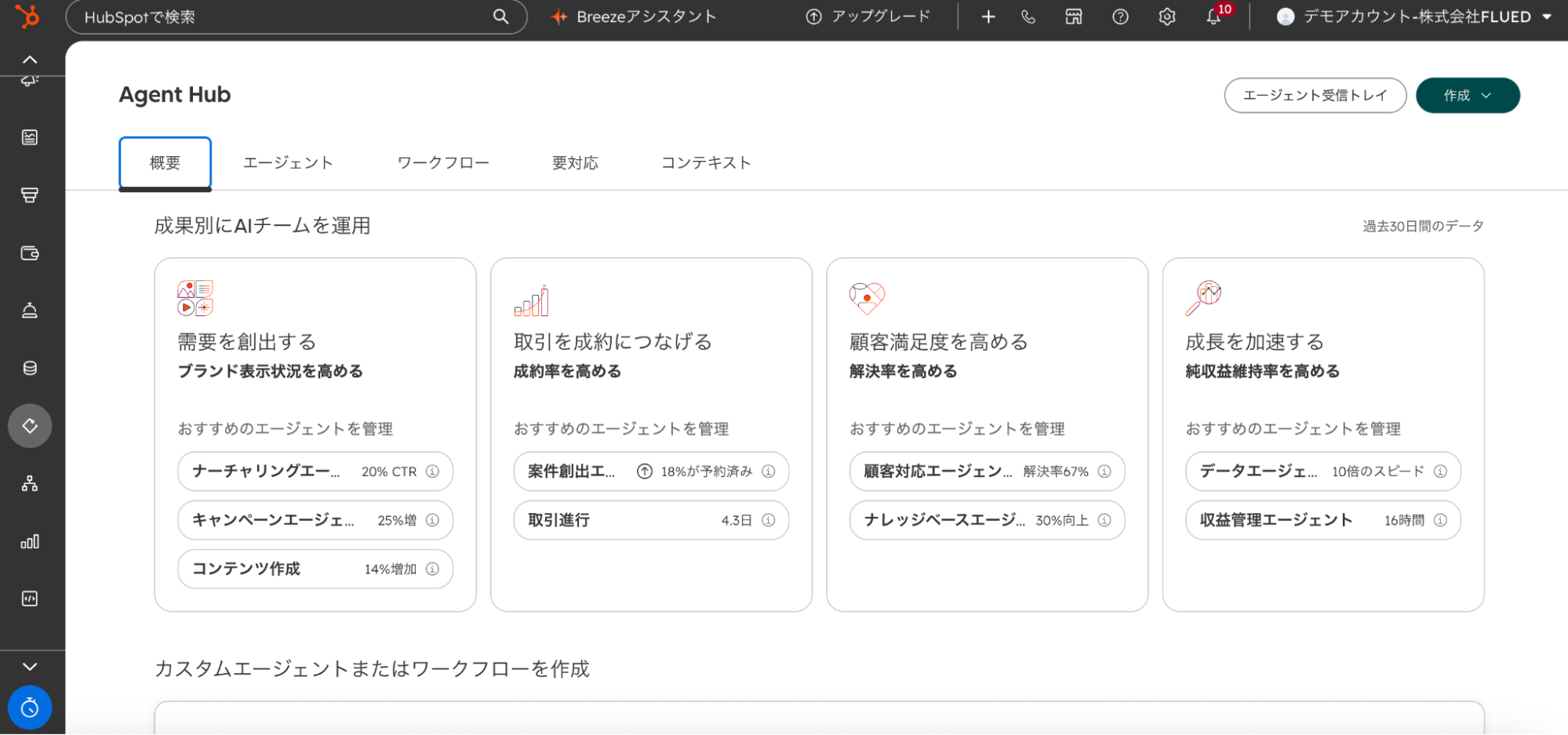
目標と、おすすめされるエージェントの例は、以下の通りです。
| 目標 | おすすめされるエージェントの例 |
|---|---|
| 需要を創出する | ナーチャリングエージェント、キャンペーンエージェント、コンテンツ作成 |
| 取引を成約につなげる | 案件創出エージェント、取引進行 |
| 顧客満足度を高める | 顧客対応エージェント、ナレッジベースエージェント |
| 成長を加速する | データエージェント、収益管理エージェント |
どのエージェントが、事業のどの部分を担っているかがひと目でわかります。部門ごとに分かれていたAI活用を、会社全体で横断的に管理しやすくなる点もメリットです。
入れたけれど使っていないエージェントがないか、まずは一覧で確認してみましょう。成果の数字もあわせて確認できるので、AI活用を見直すきっかけにもなりますよ。
HubSpot Agent Hubの画面構成

Agent Hubの画面は、大きく5つのタブに分かれています。目的に合わせて画面を切り替えるだけで、必要な情報にたどり着けます。
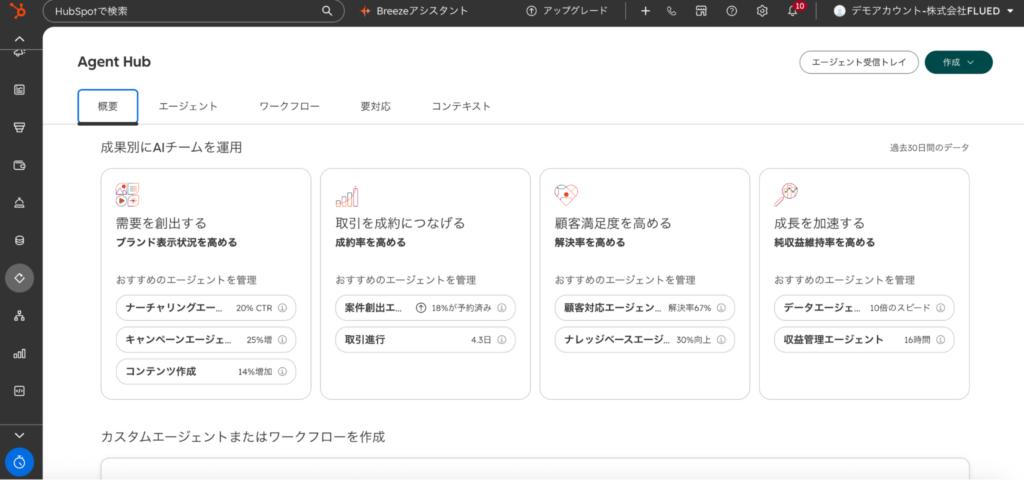
ここでは、各タブの役割を下記にまとめてみました。
| タブ | 内容 |
|---|---|
| Intro(概要) | 目標ごとに、おすすめのエージェントや成果の数値を確認 |
| Agents(エージェント) | 個別エージェントの詳細設定 |
| Workflows(ワークフロー) | エージェントが連動する自動化フローの確認 |
| Needs attention(要対応) | 対応が必要なエージェント(エラー・低パフォーマンスなど)の一覧 |
| Context(コンテキスト) | エージェントに渡す事業情報とナレッジボールトの管理 |
5つのタブを使い分ければ、エージェントの状況確認から設定、トラブルへの対応、精度を上げるための情報管理まで、Agent Hubの中で完結できます。
どのタブを使えばいいのか迷ったら、まずは「概要タブ」を開いてみましょう。自社でどのエージェントが動いているのか、ひと目でわかります。
HubSpot Agent Hubの使い方

Agent Hubは、画面を開いてエージェントを選ぶだけで使い始められます。ここでは、HubSpot Agent Hubの使い方を2つのステップでまとめてみました。
- Agent Hubを開く
- 利用するエージェントを設定する
ステップごとに詳細を見ていきましょう。
1.Agent Hubを開く
まずは、HubSpotにログインして、ダッシュボードの左のサイドバーの「エージェント」メニューから「Agent Hub」を開きます。
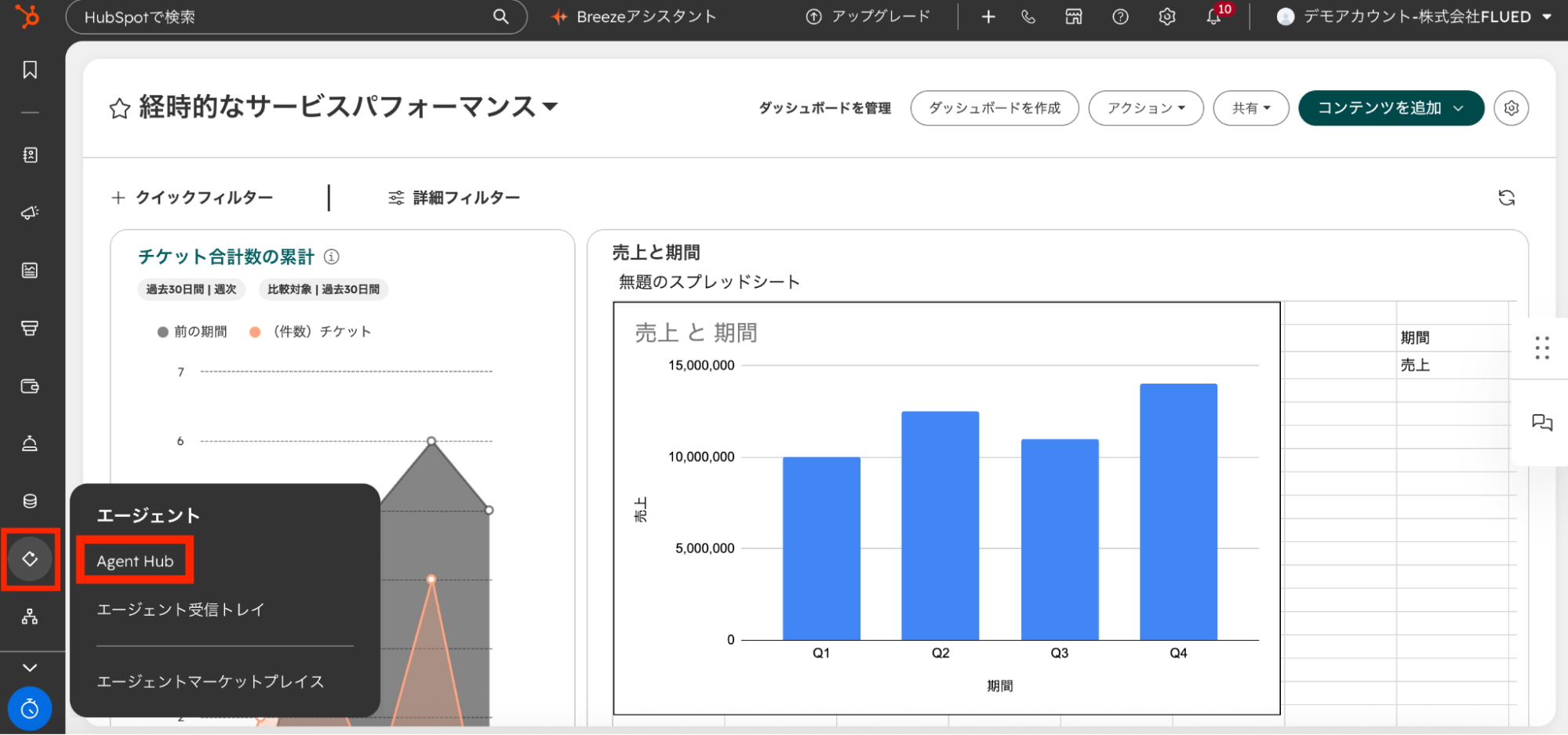
次に、利用するエージェントの設定に進みましょう。
2.利用するエージェントを設定する
Agent Hubの設定は、新しくエージェントを作るか、既存のエージェントを使うかで手順が異なります。ここでは、それぞれの手順を解説します。
新しくエージェントを作る場合
まずは、新しくエージェントを作る場合の手順を見ていきましょう。
右上の「作成」から「エージェント」を選択します。
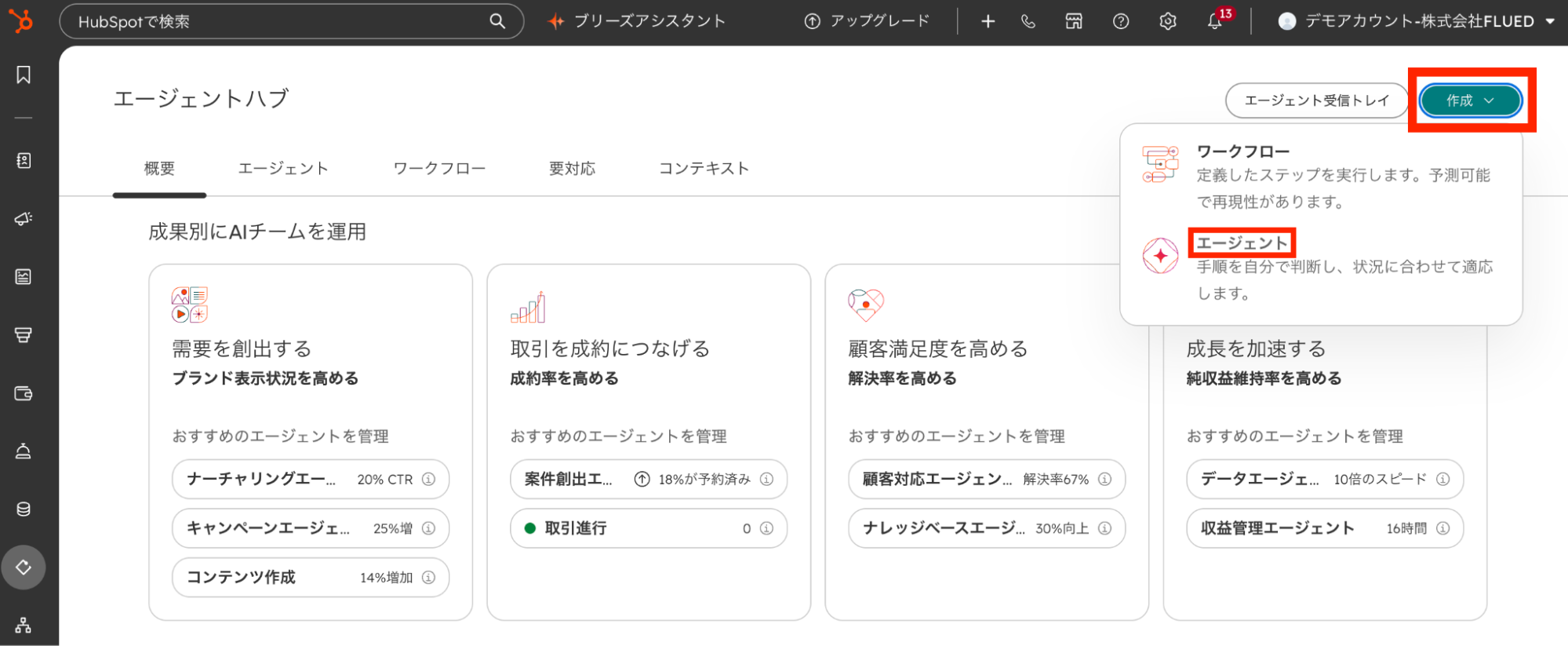
チャット画面が開いたら、実行してほしいタスクや情報などを伝えてください。最初はざっくり内容を入力するだけでも問題ありません。不足している情報があれば、あとからAIが質問してくれる場合もあります。
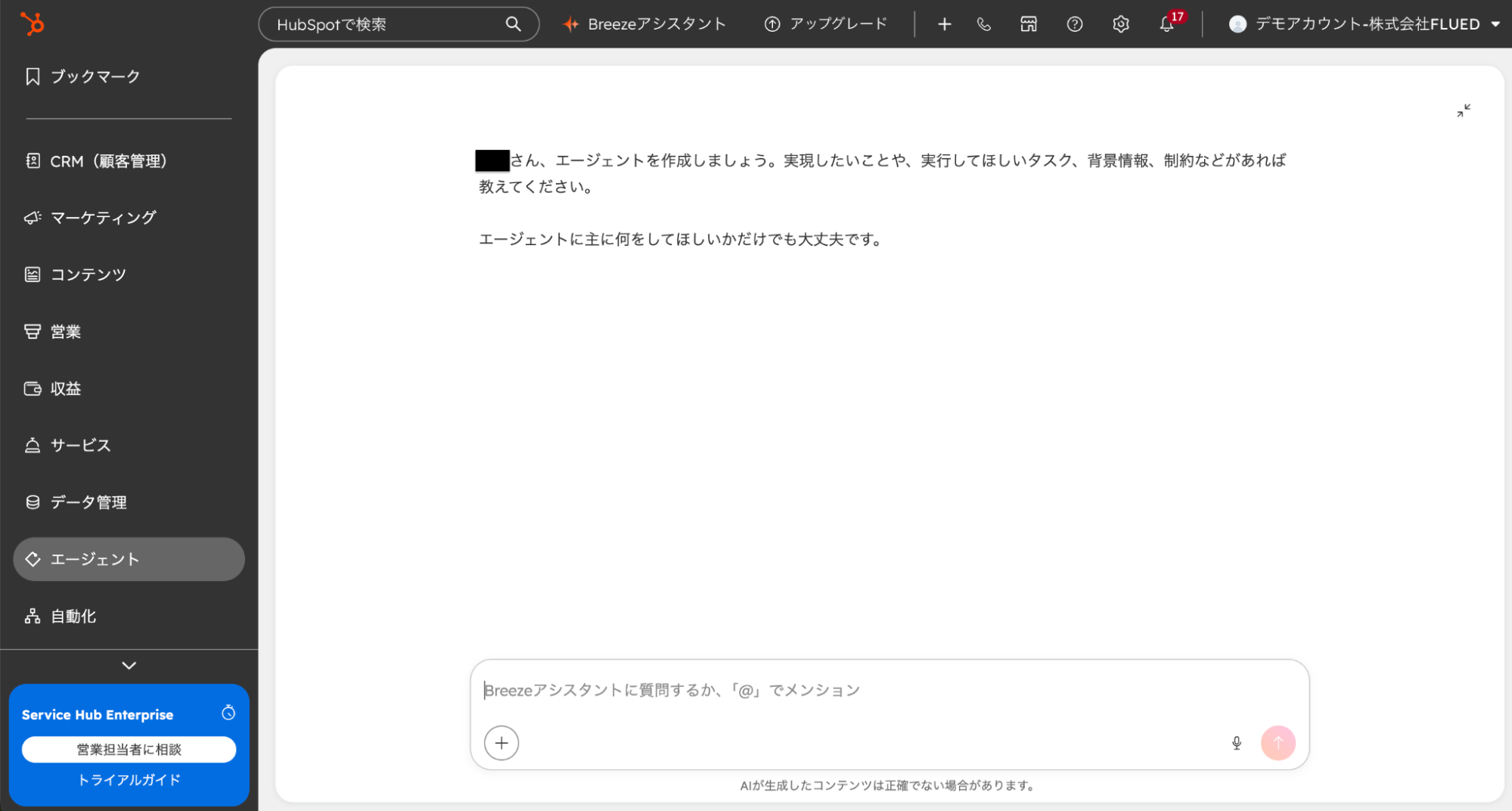
次に、作成画面でエージェントの指示やアクション、参照するナレッジ、実行のたびに使う入力データなどを必要に応じて調整します。
本番環境で利用する前にテストして、準備ができたら実行しましょう。先にテストで動きを確かめておけば、本番でのミスを防ぎやすくなります。
エージェントを作成すると、以下のように追加されました。
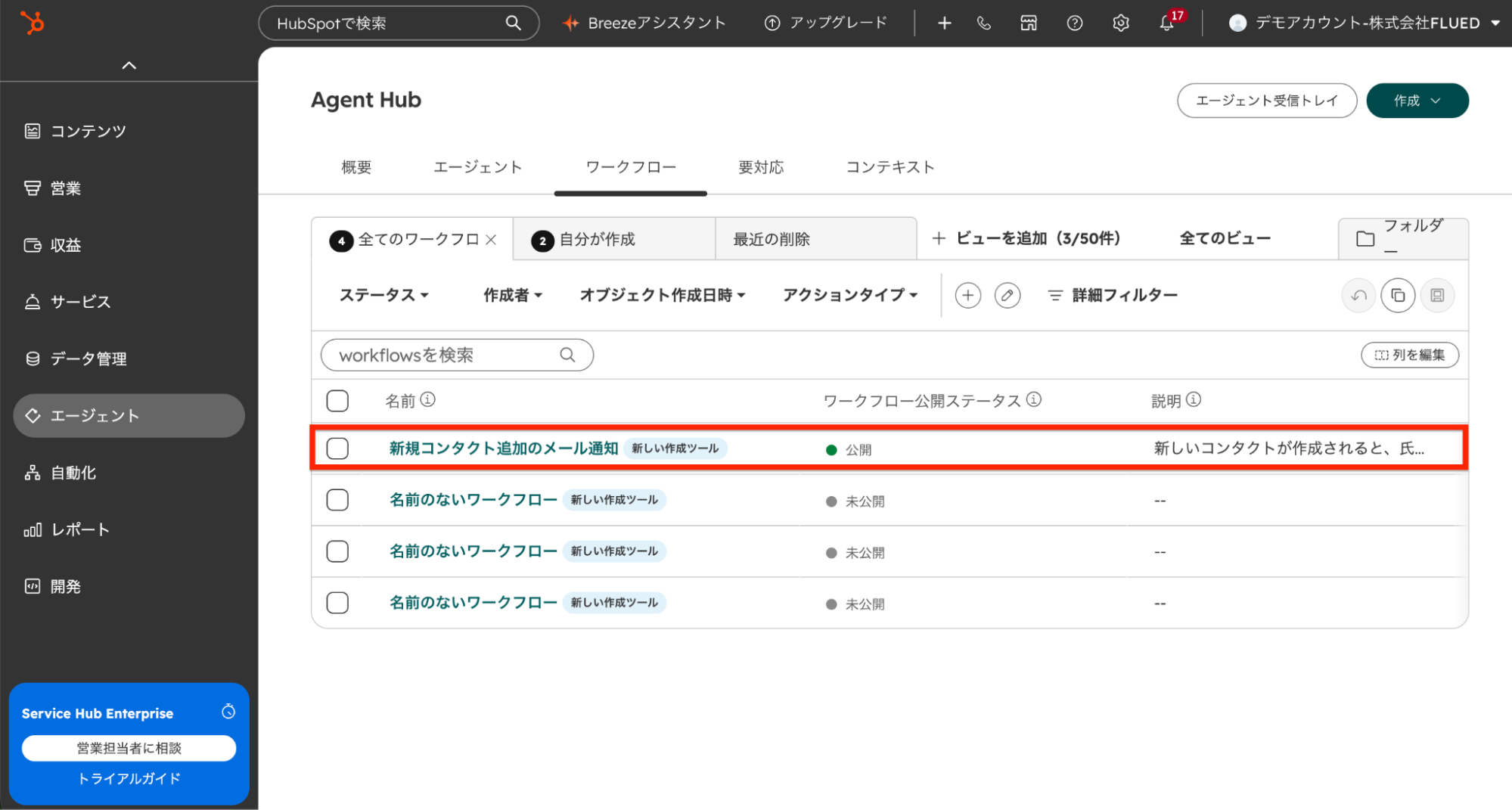
なお、エージェントの作成・編集には、スーパー管理者またはAgent Builder(エージェントビルダー)の権限が必要です。権限がない場合は、自社のHubSpot管理者に依頼しましょう。
既製のエージェントを利用する場合
続いては、既製のエージェントを利用する場合の手順を解説します。
HubSpotでは、営業やマーケティング、顧客対応など、特定の業務向けにあらかじめ用意されたAIエージェントを利用できます。ゼロから作成する必要はなく、利用したいエージェントを選び、必要な設定を行うことで使い始めることが可能です。
まずは「概要タブ」などから、使いたいエージェントを選びましょう。ここでは、例として「ナーチャリングエージェント」を選択します。
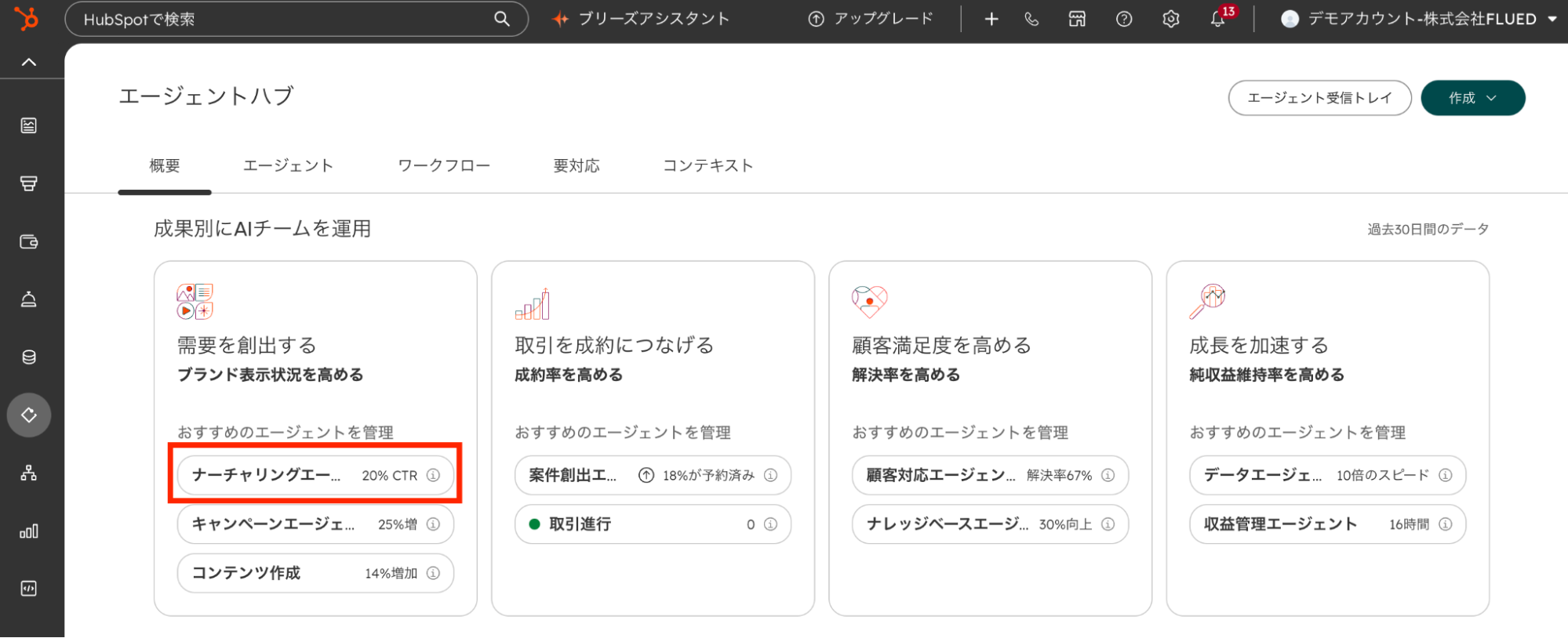
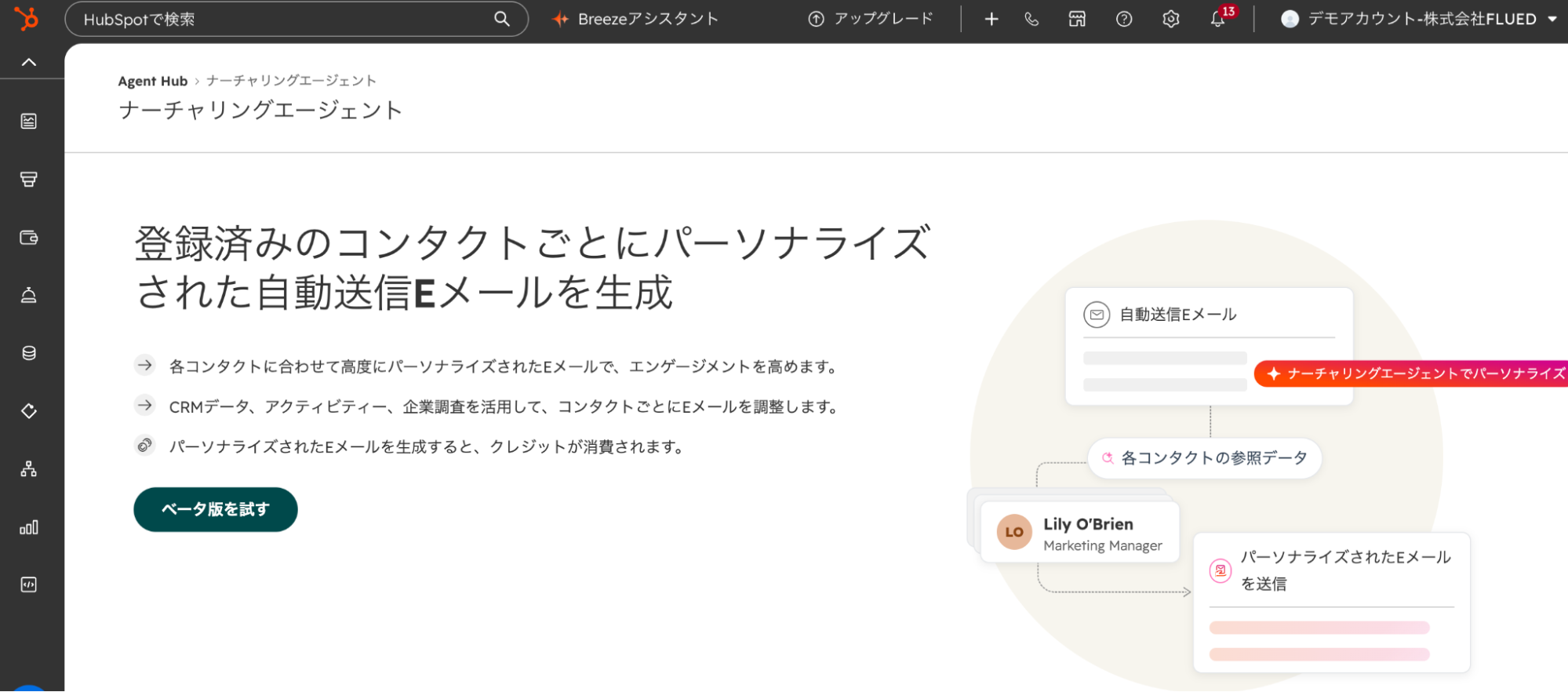
「ナーチャリングエージェント」を選択すると、以下の説明画面が表示されました。
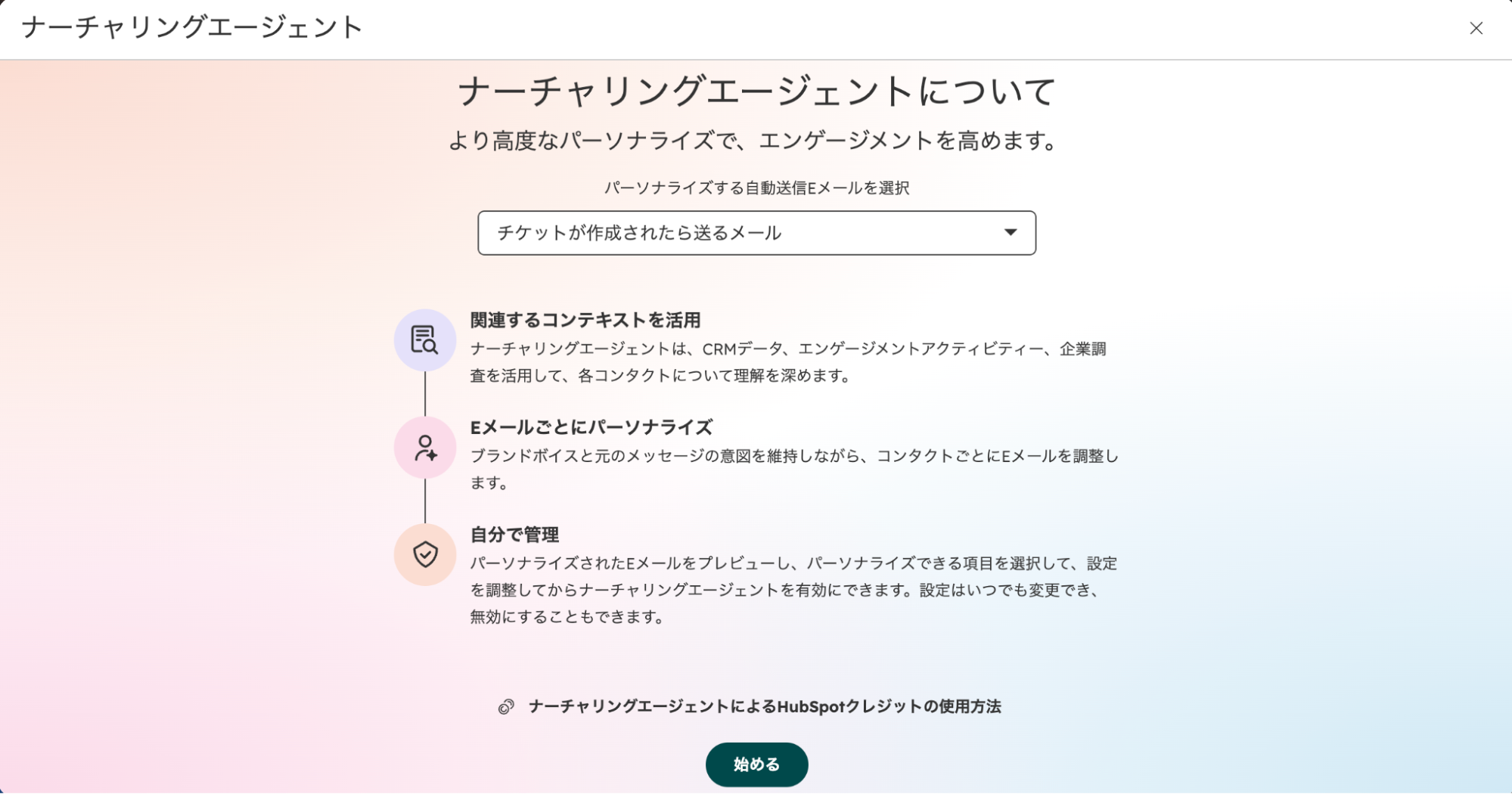
説明画面で、パーソナライズしたい自動送信Eメールを選択します。「始める」をクリックして設定画面へ進みましょう。
「パーソナライズ設定」画面では、AIがEメールの作成時に参照するデータソースを設定します。ここでは、コンタクト情報(氏名)、会社情報(会社名・説明)、チケット情報、フォーム送信などのアクティビティーから選択可能です。
画面右側では、特定のコンタクトを選択し、AIによってパーソナライズされたEメールをプレビューできます。「オリジナル」「パーソナライズ済み」「比較」を切り替え、元の文章とAIが調整した文章を確認できる点もポイントです。
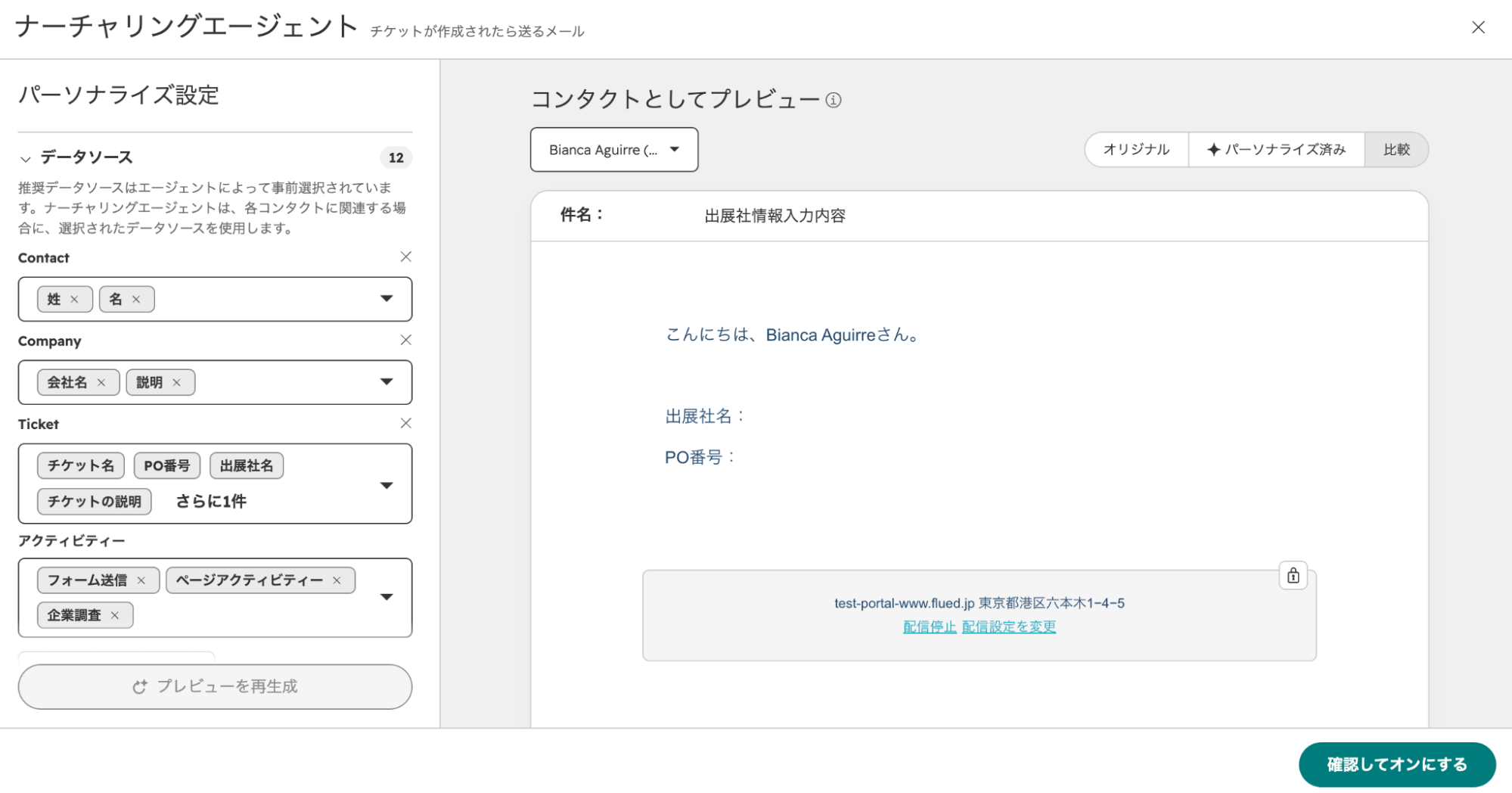
内容を確認したら「確認してオンにする」をクリックして、エージェントを稼働させましょう。
Agent Hubは、既製のエージェントなら画面の案内に沿って設定するだけで、すぐに使い始められます。新しくエージェントを作る場合は権限が必要なので、事前に社内のHubSpot管理者に確認しておきましょう!
HubSpot Agent Hubの料金

ここでは、HubSpot Agent Hubの料金を解説します。
Agent Hub自体は、HubSpotのStarter・Professional・Enterpriseのエディションに含まれており、追加料金はかかりません。
ただし、エージェント作成ツールで作ったカスタムエージェントの利用には、HubSpotクレジットが必要です。クレジットは、パック単位で前もって買うか、使った分だけ買うかを選べます。
なお、HubSpotクレジットの仕組みや、各プランの料金は以下の記事でも解説しているので、あわせてご参照ください。
>>HubSpotのクレジットとは?Breezeで消費される料金の仕組みや注意点を解説
>>【2026年最新】HubSpotの料金体系!価格がとても分かりにくいので調べてみた
Agent Hub自体は追加料金なしで使えますが、カスタムエージェントを使用するとクレジットを消費します。自社に適した使い方や費用感が気になる方は、FLUEDのHubSpot相談会もお気軽にご活用ください。
HubSpotの使い方、活用方法がわかる、無料のオンライン相談会を開催中です。
「HubSpotで何ができるか知りたい方」はもちろん、「すでに利用しているがもっとフル活用したい方」もお気軽にご参加ください。
詳細は「HubSpotをより活用したい方へ!無料のオンライン相談会を実施中!」にて、ご確認ください。
▼ 【無料】HubSpot相談会を予約する
HubSpot Agent Hubを利用する際の注意点

HubSpotのAgent Hubは便利な機能ですが、導入前に知っておきたいポイントもあります。ここでは、Agent Hubを利用する際の注意点を3つ紹介します。
- 機能によって利用できるプランが限られる
- エージェントの削除は取り消せない
- エージェントに渡すコンテキストが少ないと精度が下がる
それぞれ詳しく見ていきましょう。
機能によって利用できるプランが限られる
Agent Hub自体は、Starter・Professional・Enterpriseで利用できます。
ただし、HubSpotが開発した一部のエージェントや、ワークフローのトリガー機能は、Professional以上が対象です。Starterプランでは使いたい機能が使えない場合もあるため、注意しましょう。
また、自社専用のエージェントを作れる「Agent Builder」やワークフローのトリガー機能など、一部の機能はベータ版として提供されています。今後、仕様が変わる可能性もあるため、導入前に使いたい機能が自社のプランで利用できるか確認しておきましょう。
エージェントの削除は取り消せない
Agent Hubでは、エージェントタブからエージェントを削除すると、元に戻せません。削除すると関連するデータも削除されるため、不要かどうかを確認してから操作しましょう。
削除するか迷う場合は、必要に応じて複製してから設定を変更するのもおすすめです。元の設定を残しておけば、変更後に問題が起きても元の状態に戻しやすくなります。
エージェントに渡すコンテキストが少ないと精度が下がる
Agent Hubは便利な反面、エージェントに与える「コンテキスト(事業理解の材料)」が薄いと、提案や回答の精度が下がりやすい特性があります。HubSpot公式でも、質の高いコンテキストでAIを使う企業は、そうでない企業に比べて成約が4.7倍になると発表されていました。
導入してすぐに効果が出るとは限らないため、まず自社のContext Homeを整えておくことが大切です。Context Homeとは、エージェントに与える情報の管理画面のことです。自社の製品やサービス、ブランドの情報などを登録しておくと、エージェントが自社に合う提案をしやすくなります。
エージェントの精度を上げるためにも、プランや権限と合わせてコンテキストの確認もしておきましょう。
HubSpot Agent HubでAIエージェントを一元管理し成果を伸ばそう

Agent Hubは、HubSpotのAI活用を「個別最適」から「全社横断の運用管理」へと引き上げる機能です。散らばっていたAIエージェントを1つの画面で確認・有効化・管理できます。すでにBreeze AIのエージェントを使っている企業ほど、Agent Hubで管理をまとめることで、管理の負担を大きく減らせる可能性があります。
まずは概要タブで、自社でどのエージェントが動いていて、どのような成果が出ているのかを確認するところから始めてみましょう。
HubSpotのAIエージェントを自社の業務にどう活用できるか検討している方は、FLUEDの無料相談会にご参加ください。
FLUEDではHubSpotの導入や運用に関するサポートも実施しています。AIエージェントを自社の業務にどう取り入れるか知りたい方は、ぜひ相談会をご活用ください!
HubSpotの使い方、活用方法がわかる、無料のオンライン相談会を開催中です。
「HubSpotで何ができるか知りたい方」はもちろん、「すでに利用しているがもっとフル活用したい方」もお気軽にご参加ください。
詳細は「HubSpotをより活用したい方へ!無料のオンライン相談会を実施中!」にて、ご確認ください。
▼ 【無料】HubSpot相談会を予約する