
 2021.03.29
 2026.03.31

営業活動を効率的に進めるうえで、HubSpotのパイプラインは便利な機能です。案件の進捗や売上見込みを可視化できるだけでなく、営業プロセス全体を整理しやすくなります。
一方で、HubSpotのパイプラインには、意外と知られていない便利な設定がいくつもあります。ステージ移動時の必須入力項目の設定や、通知・タスクの自動化、表示ビューのカスタマイズなどを活用すると、業務効率をさらに高めることが可能です。
本記事では、HubSpotにおけるパイプラインの設定方法を整理したうえで、営業管理に役立つ便利な裏技(Tips)や、実務で使いやすくするための設定のコツを紹介します。
このような機能は標準で備わっていても、十分に使いこなせていないケースも少なくありません。パイプラインの設定方法が分からない方や、応用的な設定までは活用できていない方は最後まで読んでお役立てください。
この記事ではみんな意外としらないHubSpotパイプラインの裏技設定をご紹介します!
HubSpotの使い方、活用方法がわかる、無料のオンライン相談会を開催中です。

「HubSpotで何ができるか知りたい方」はもちろん、「すでに利用しているがもっとフル活用したい方」もお気軽にご参加ください。
詳細は「HubSpotをより活用したい方へ!無料のオンライン相談会を実施中!」にて、ご確認ください。
▼ 【無料】HubSpot相談会を予約する
コンテンツ目次
HubSpotにおけるパイプラインの便利な裏技集
HubSpotのパイプライン機能には、標準で使えるものの、以下のような便利な設定が多くあります。ここでは、営業管理の精度や効率を高めるために押さえておきたい裏技を紹介します。
- 特定のステージに移動する際の必須入力項目を設定できる
- ステージ移動のルールを設定できる
- ステージ移動をきっかけに通知を自動化できる
- ステージ移動をきっかけにタスクを自動作成できる
- ビュー(表示)をカスタマイズして見たい情報だけを整理できる
HubSpotは使っているものの、このような設定まで活用できていない方も多いのではないでしょうか。設定を見直すだけでも、営業管理の精度や業務効率は大きく変わります。
特定のステージに移動する際の必須入力項目を設定できる
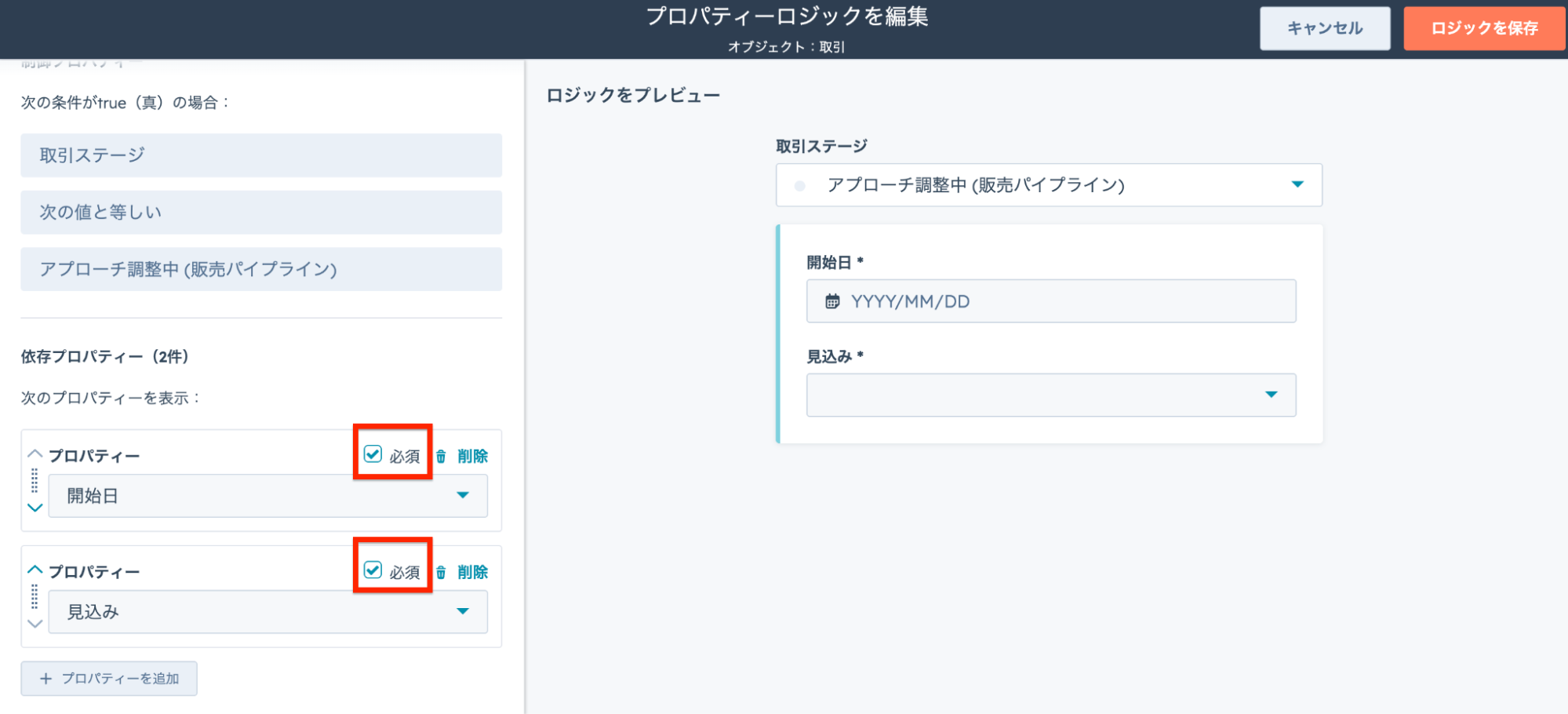
HubSpotでは、特定のステージへ取引を移動する際に、必要なプロパティ入力を必須にできます。
例えば「商談見極め」から「提案中」に進める際に、提案金額や確度、受注予定日などの入力を必須にするといった運用が可能です。必要な情報が揃っていない状態で次のステージに進めないため、案件情報の精度を保ちながら営業活動を進められます。
営業担当者ごとの入力漏れを防ぎやすくなり、データのばらつきを抑えられる点もメリットです。
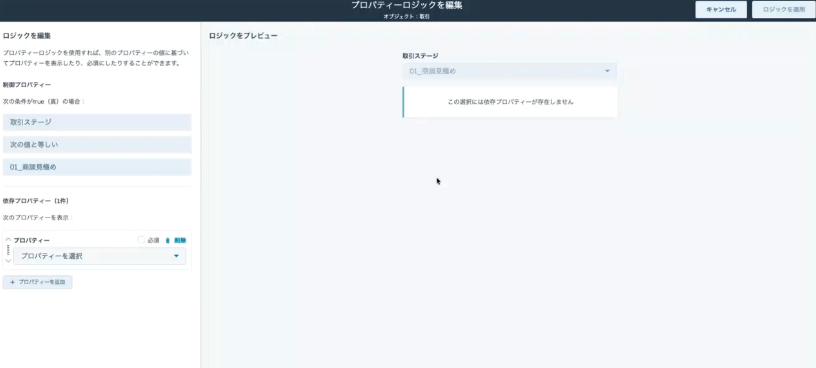
パイプラインの設定画面から必要に応じて、プロパティを追加します。
必須にしたい項目については、必須のチェックボックスを入れるだけです。
ステージ移動のルールを設定できる
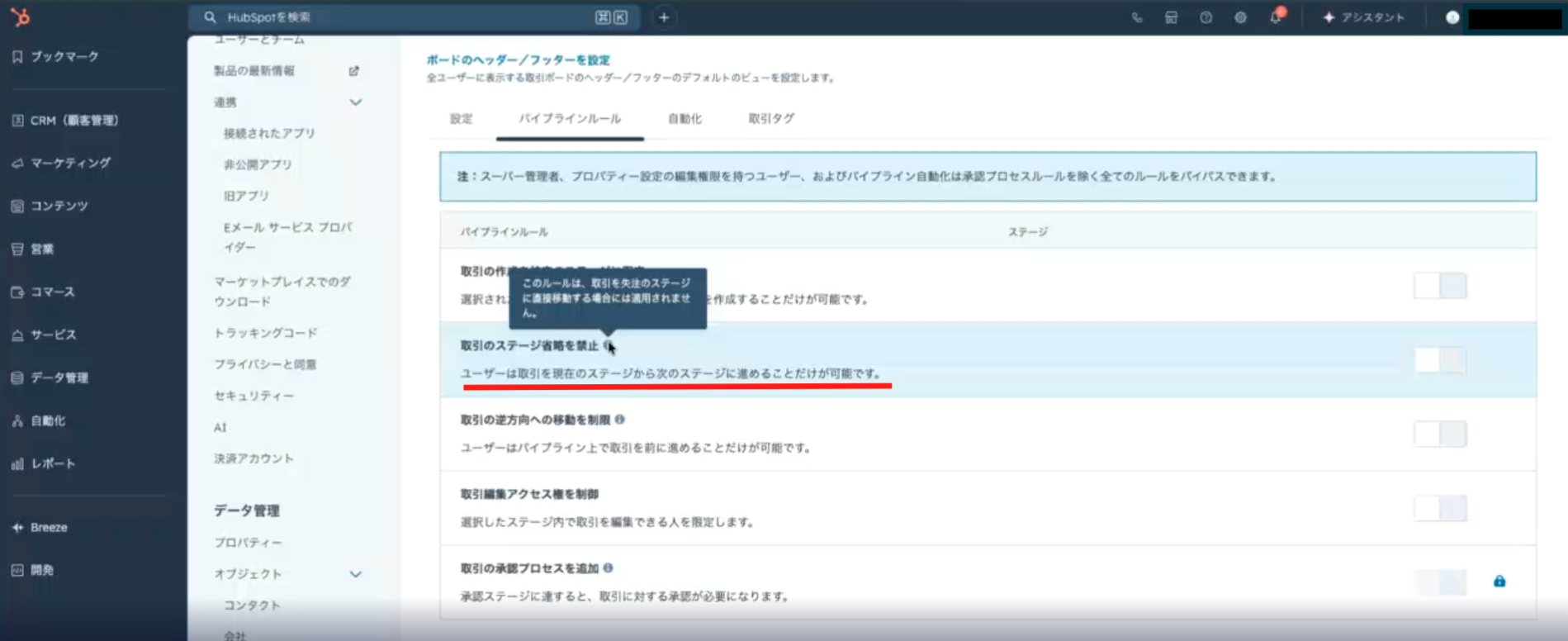
HubSpotでは、パイプラインごとにステージ移動のルールを設定できます。営業プロセスに合わせて、以下のような制御が可能です。
- 最初に作成できるステージを限定する
- ステージを順番通りに進めるようにする
- 特定のステージを飛ばして進むことを禁止する
例えば、営業担当者が途中の工程を飛ばして受注に進めてしまうと、どの段階で失注や停滞が発生しているのかを正しく把握できなくなります。
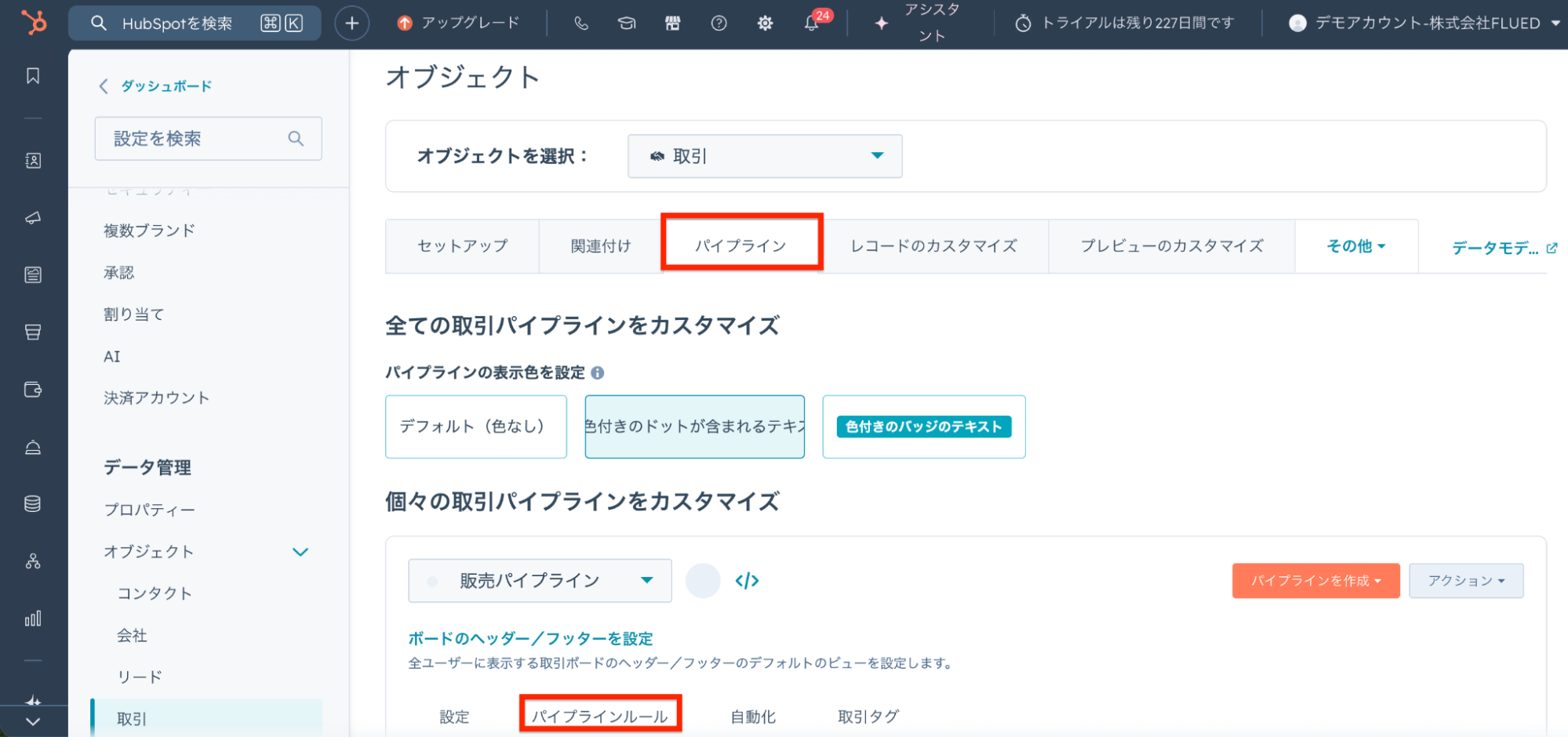
▼パイプラインルールの設定(データ管理 > オブジェクト > 取引)
また、ステージを飛ばす運用があると、各ステージの遷移率も正確に計測できません。
HubSpotでは、ファネルレポートを使って「商談→提案→見積→受注」といったステージ間の遷移率を分析できます。ステージ移動のルールを設定してプロセスを統一することで、営業データの精度が高まり、より正確な分析が可能です。
▼ファネルレポートのイメージ図
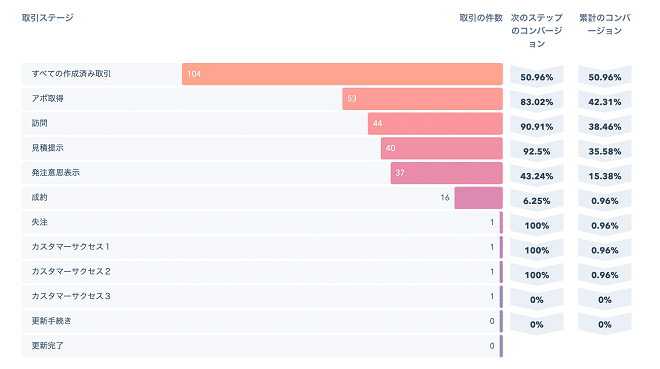
ファネルレポートの見方や具体的な分析方法については、以下の記事で詳しく解説しています。
>>【HubSpot活用法】セールスアナリティクスの取引ファネル分析とは?メリットを解説
ステージ移動をきっかけに通知を自動化できる
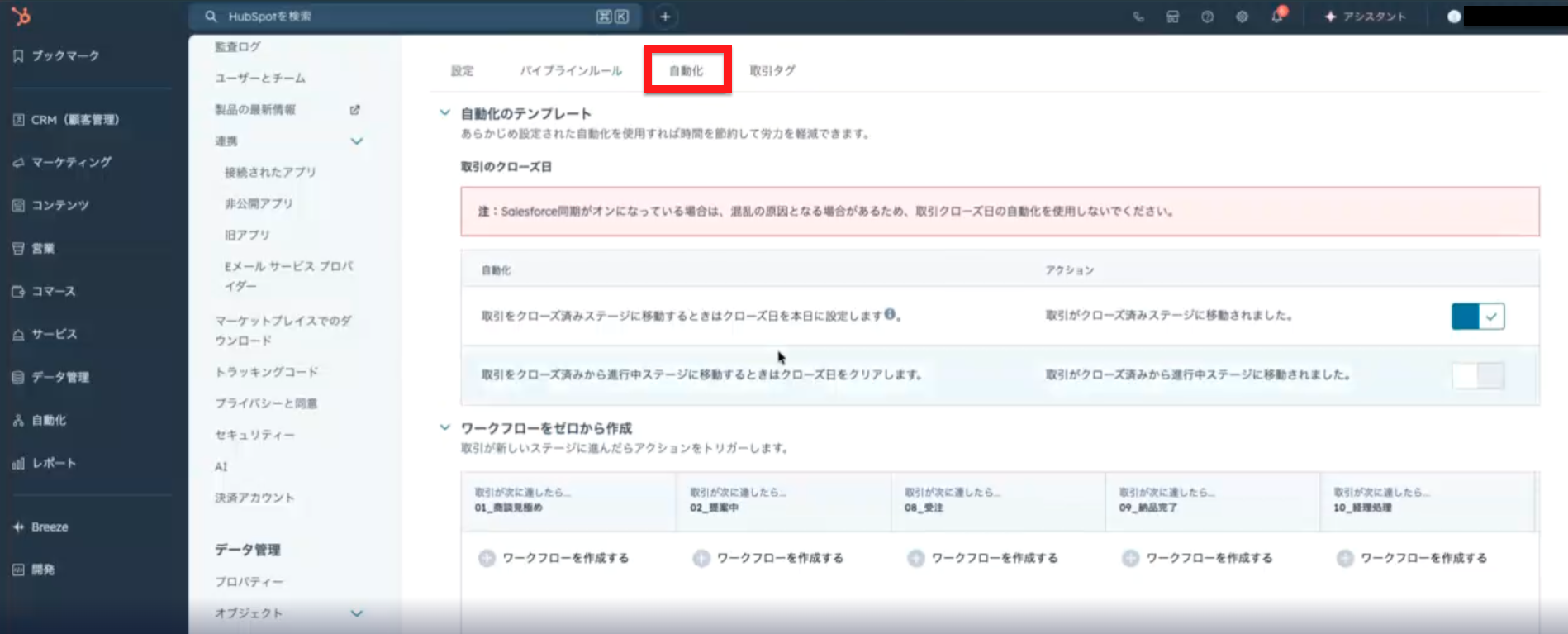
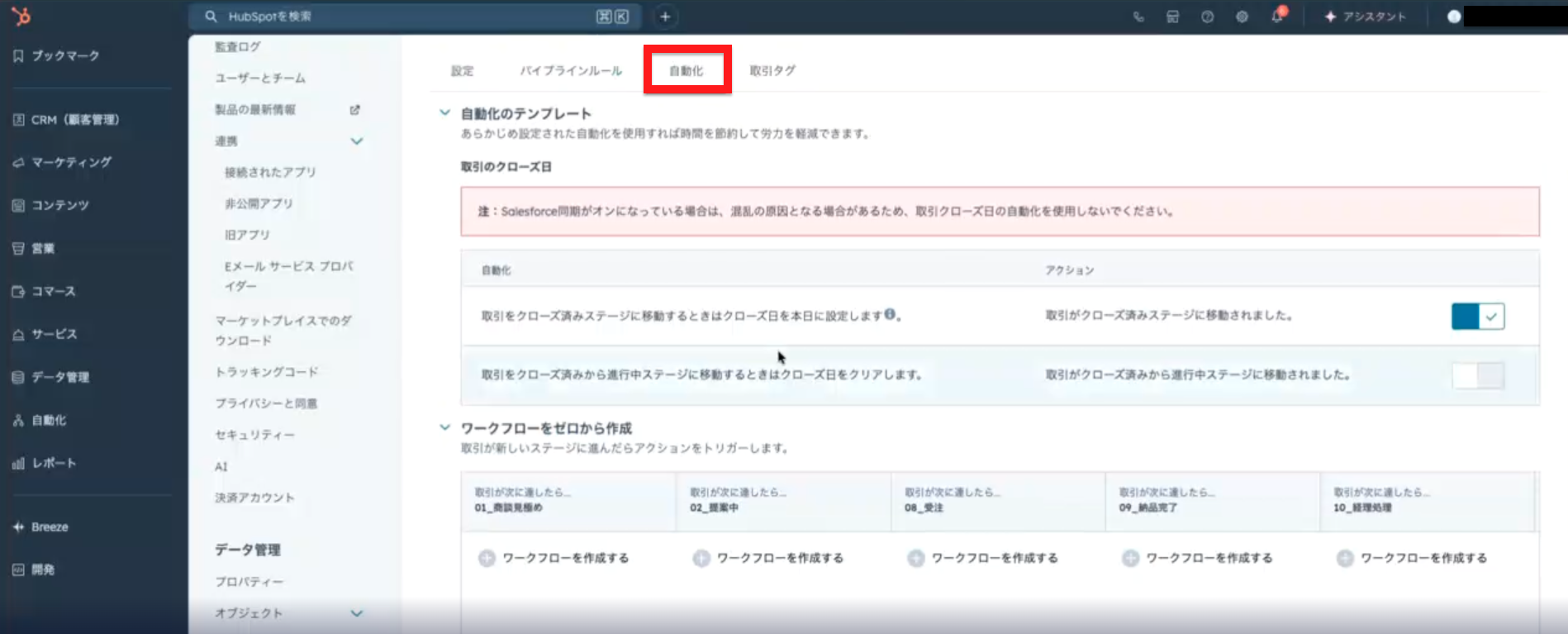
HubSpotでは、取引が特定のステージに進んだタイミングで、関係者への通知を自動化できます。例えば、提案中から受注に移動した際に、以下のような通知設定が可能です。
- 経理担当へ通知する
- 特定の社内メンバーへ通知する
- Slackチャンネルへ通知する
受注や失注といった社内連携が必要なタイミングで通知を自動化しておくことで、連絡漏れを防ぎやすくなります。担当者の手動連絡に依存せず、関係者へ必要な情報をタイムリーに共有できる点もメリットです。
ステージ移動をきっかけにタスクを自動作成できる
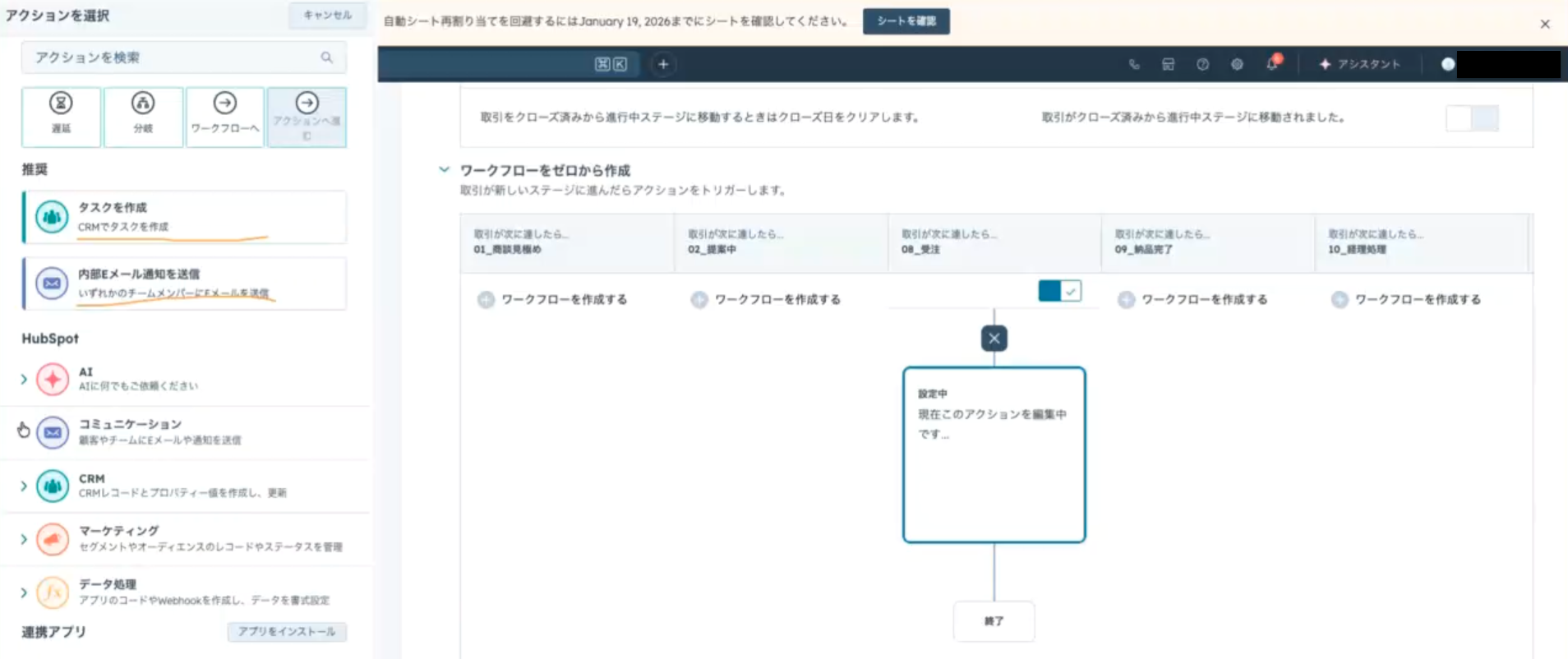
HubSpotでは、取引のステージ変更をきっかけにタスクを自動で作成できます。「提案中」に移動した際にフォロー連絡のタスクを作成したり、受注時に契約関連の確認タスクを登録したりといった運用が可能です。
また、作成したタスクは特定の担当者へ自動で割り振ることもできます。
ステージごとに必要なアクションをあらかじめ設定しておくことで、対応漏れを防ぎながら営業活動を進められます。担当者の記憶や運用ルールに依存せず、一定の品質で業務を回せる点もメリットです。
▼受注時にタスクを設定する画面
ビュー(表示)をカスタマイズして見たい情報だけを整理できる
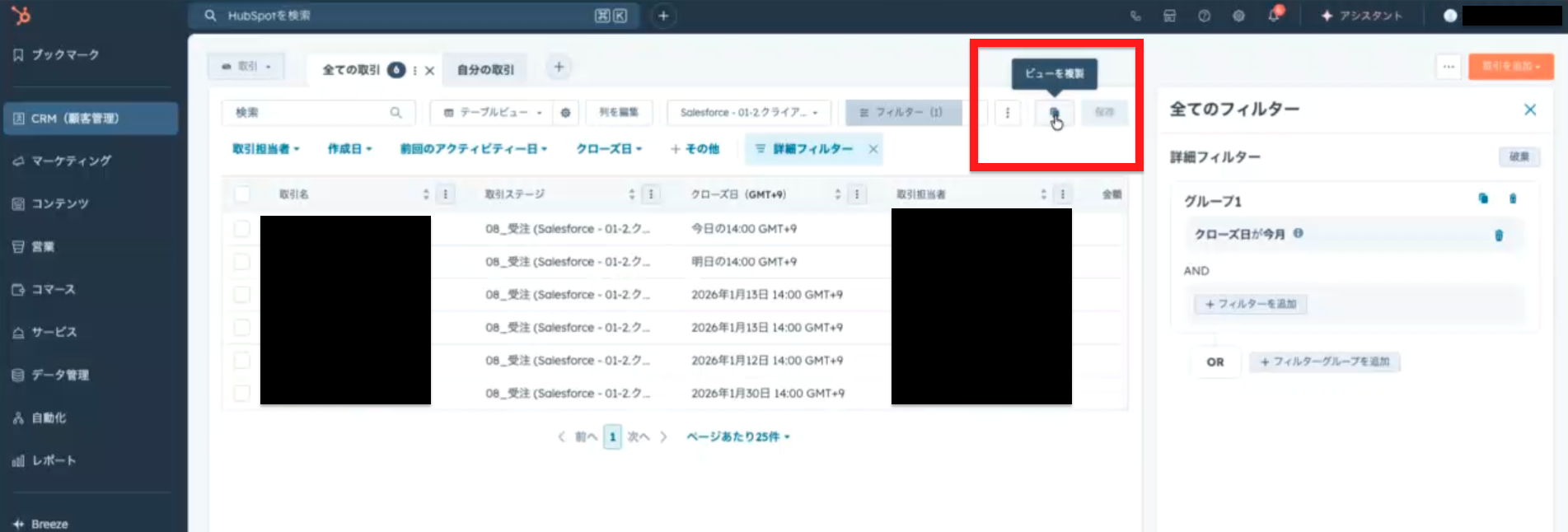
HubSpotでは、取引一覧の表示方法をカスタマイズできるため、必要な情報だけを整理して確認できます。表示形式はボードビューだけでなく、テーブルビュー(一覧表示)にも切り替え可能です。
また、フィルター条件を設定して保存することで、自分やチームの業務に合わせた「ビュー」を作成できます。用途ごとにビューを使い分けることで、すぐに必要な情報にアクセスできるようになります。
▼活用例
- 担当者別の案件一覧を確認する
- 今月クローズ予定の案件のみ表示する
- 来月以降の受注予定案件を確認する
- 自分専用ビューとチーム共有ビューを作り分ける
ここまで、HubSpotのパイプライン運用に役立つ“意外と知られていない裏技”をご紹介しました。
パイプラインの設定に迷ったら、FLUEDまで!自社に合った便利な機能の使い方についてご提案いたします。
HubSpotの使い方、活用方法がわかる、無料のオンライン相談会を開催中です。
「HubSpotで何ができるか知りたい方」はもちろん、「すでに利用しているがもっとフル活用したい方」もお気軽にご参加ください。
詳細は「HubSpotをより活用したい方へ!無料のオンライン相談会を実施中!」にて、ご確認ください。
▼ 【無料】HubSpot相談会を予約する
HubSpotのパイプライン設定でできること
HubSpotのパイプラインを設定すると、以下のようなことができるようになります。
- 進捗管理
- 売上予測
- 営業分析
- 営業プロセス管理
それぞれ詳しく見ていきましょう。
進捗管理
HubSpotのパイプラインでは、営業案件の状況をステージごとに整理できます。例えば「商談」「提案」「見積」「受注」などのステージを設定することで、営業プロセス全体を一目で把握できるようになります。
各案件の進捗を視覚的に確認できるため、営業担当者だけでなくマネージャーも状況を把握しやすくなる点はメリットです。また、受注後はProjects(プロジェクト)を活用することで、HubSpot内で進行管理まで対応できます。
>>HubSpotでプロジェクト進行管理も可能に!? Projects Object(プロジェクトオブジェクト)とは
売上予測
HubSpotでは、各ステージに受注確度(Probability)を設定できます。受注確度を設定すると、パイプラインに登録されている案件の金額をもとに、売上見込みを自動で算出する仕組みです。
例えば、提案ステージの確度を40%、見積ステージを70%と設定することで、パイプライン全体の売上予測を把握できます。営業の進捗状況と売上見込みを確認できるため、目標達成に向けた判断もしやすくなる点もメリットです。
>>HubSpotを活用して予実管理(ヨミ管理)をするには?フォーキャスト機能を解説
営業分析
HubSpotのパイプラインでは、担当者別・期間別などさまざまな条件で案件データを確認できます。例えば、担当者ごとの案件状況を把握したり、今月発生した取引のみを抽出したりといった分析が可能です。
このような分析データをもとに、どのステージで案件が停滞しているのか、どの営業担当者に案件が偏っているのかといった営業課題を可視化できます。感覚ではなくデータに基づいて状況を判断できるため、改善の優先順位も明確です。
>>HubSpotのセールスアナリティクス機能とは?使い方を解説
営業プロセス管理
HubSpotでは、パイプラインのステージ移動時に特定のプロパティ入力を促す設定ができます。例えば、提案ステージに進む際に提案金額の入力を必須にするといった運用です。
ステージごとに入力ルールを設けることで、営業担当者ごとの対応のばらつきを防止できます。
また、ステージ移動のルール設定や通知・タスクの自動化と組み合わせると、営業プロセス全体を仕組みとして運用できます。
HubSpotのパイプラインは、案件管理だけでなく営業活動の分析やプロセス改善にも活用できます。データを蓄積・活用することで、再現性のある営業体制を構築しやすくなります。
HubSpotにおけるパイプラインの設定方法
ここからは、HubSpotでパイプラインを設定する手順を見ていきましょう。
- HubSpotのパイプライン設定画面を開く
- パイプラインを作成する
- ステージを設定する
- 各ステージの受注確度を設定する
- パイプライン設定を保存する
基本的な流れを押さえておくことで、自社の営業プロセスに合わせた管理ができるようになります。
1.HubSpotのパイプライン設定画面を開く
操作手順はまず、HubSpotの画面右上にある「設定」をクリックします。
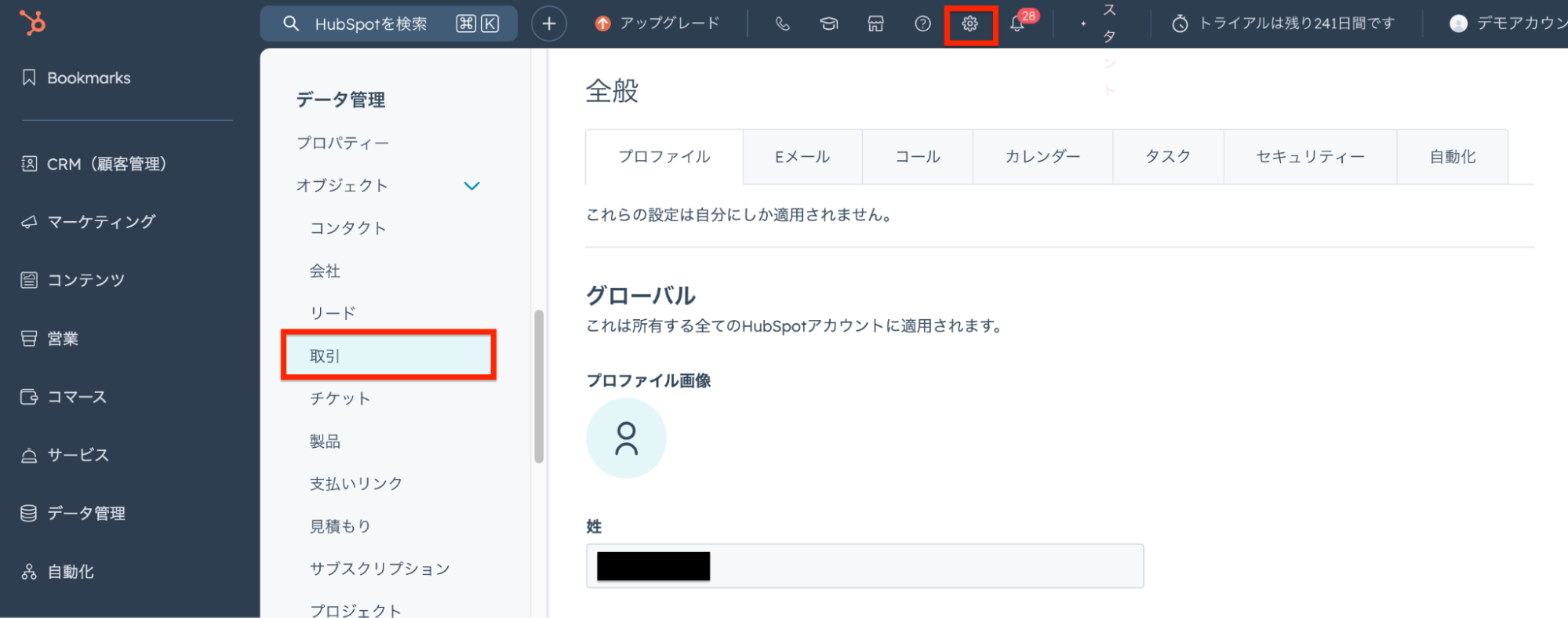
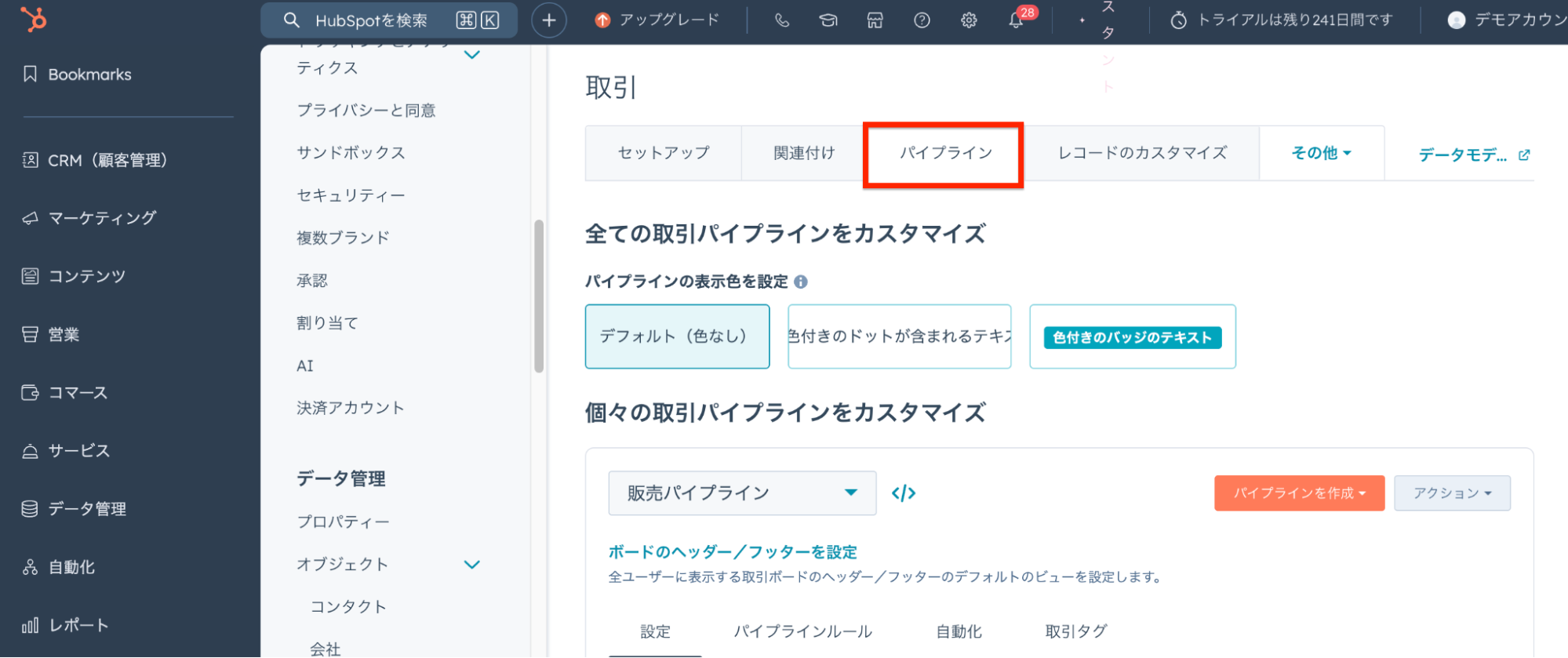
次に、左側メニューの「オブジェクト」を選択し、「取引」をクリックします。その後、画面上部に表示されている「パイプライン」タブを開くと、パイプラインの設定画面にアクセス可能です。
2.パイプラインを作成する
新しい営業プロセスを管理する場合は、パイプラインを新規作成します。設定画面の「パイプラインを作成」をクリックし、パイプライン名を入力しましょう。
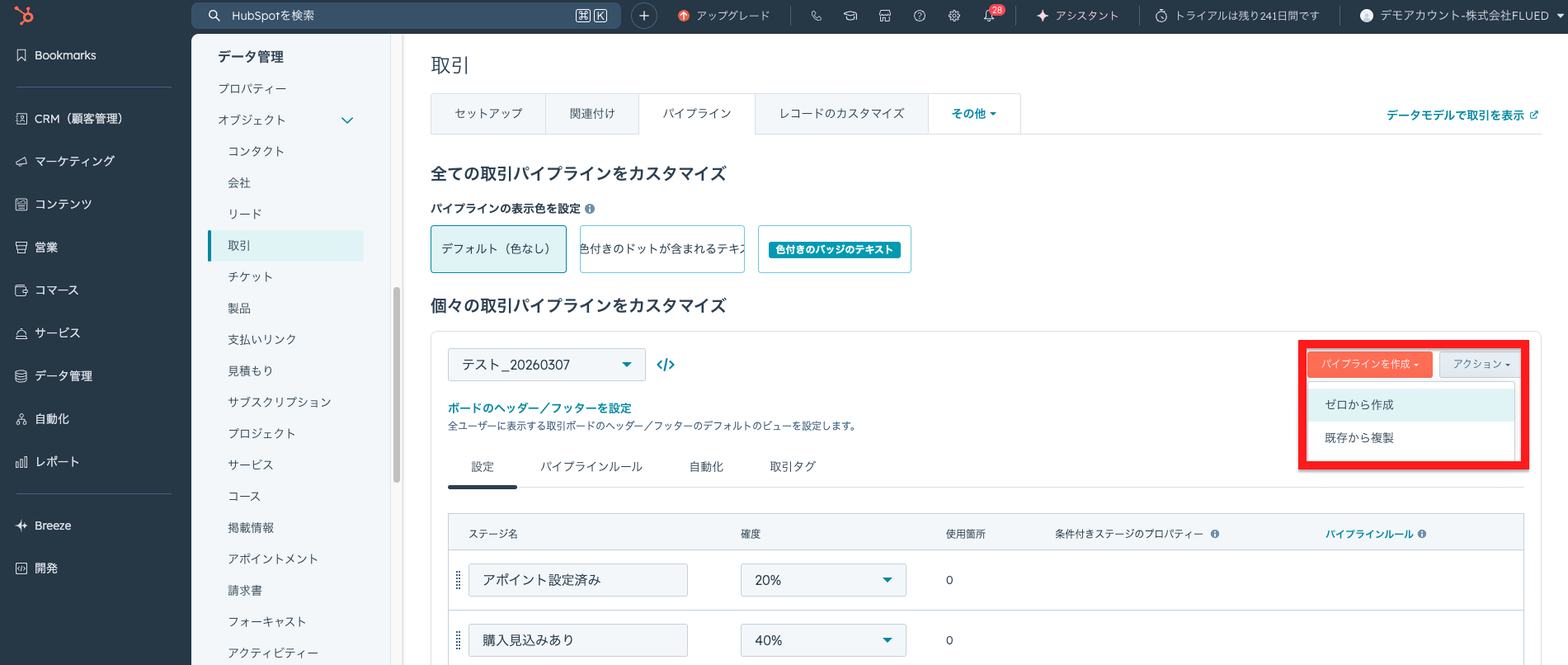
パイプラインはゼロから作成できますが、既存のパイプラインをコピーして作成することもできます。すでに運用しているパイプラインがある場合は、それをベースに作成することで効率よく設定を進められます。
3.ステージを設定する
次に、営業プロセスの各ステージ設定です。ステージは、営業案件の進捗段階を示すものであり、案件がどのフェーズにあるのかを可視化する役割があります。
HubSpotでは、初期状態で以下のようなステージが用意されています。
- アポイント設定済み
- 購入見込みあり
- プレゼン予定済み
- 意思決定者の賛同
- 契約書送付済み
- 成約
- 失注
これらはあくまで一例のため、自社の営業フローに合わせて自由にカスタマイズすることが可能です。ステージ名や受注確度の変更はもちろん、ステージの追加や削除にも対応しています。
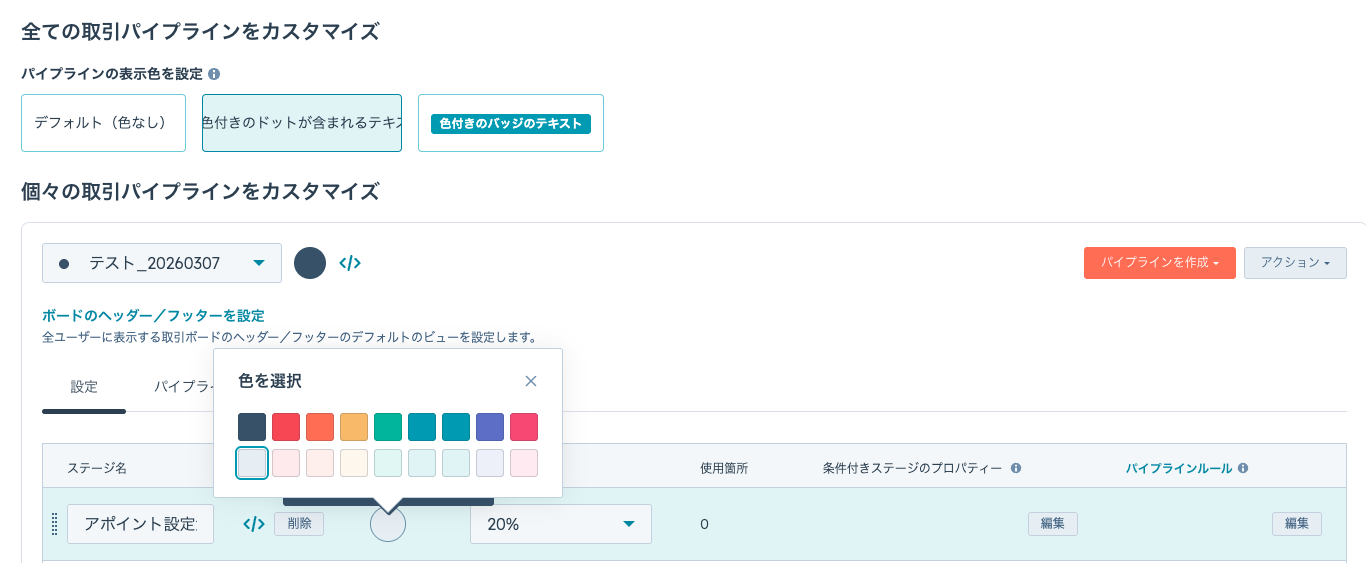
また、パイプラインの表示色も設定できる点も特徴的です。「色付きのドットが含まれるテキスト」や「色付きのバッジのテキスト」を選択することで、視覚的にステージを判別しやすくなります。
▼パイプラインルール
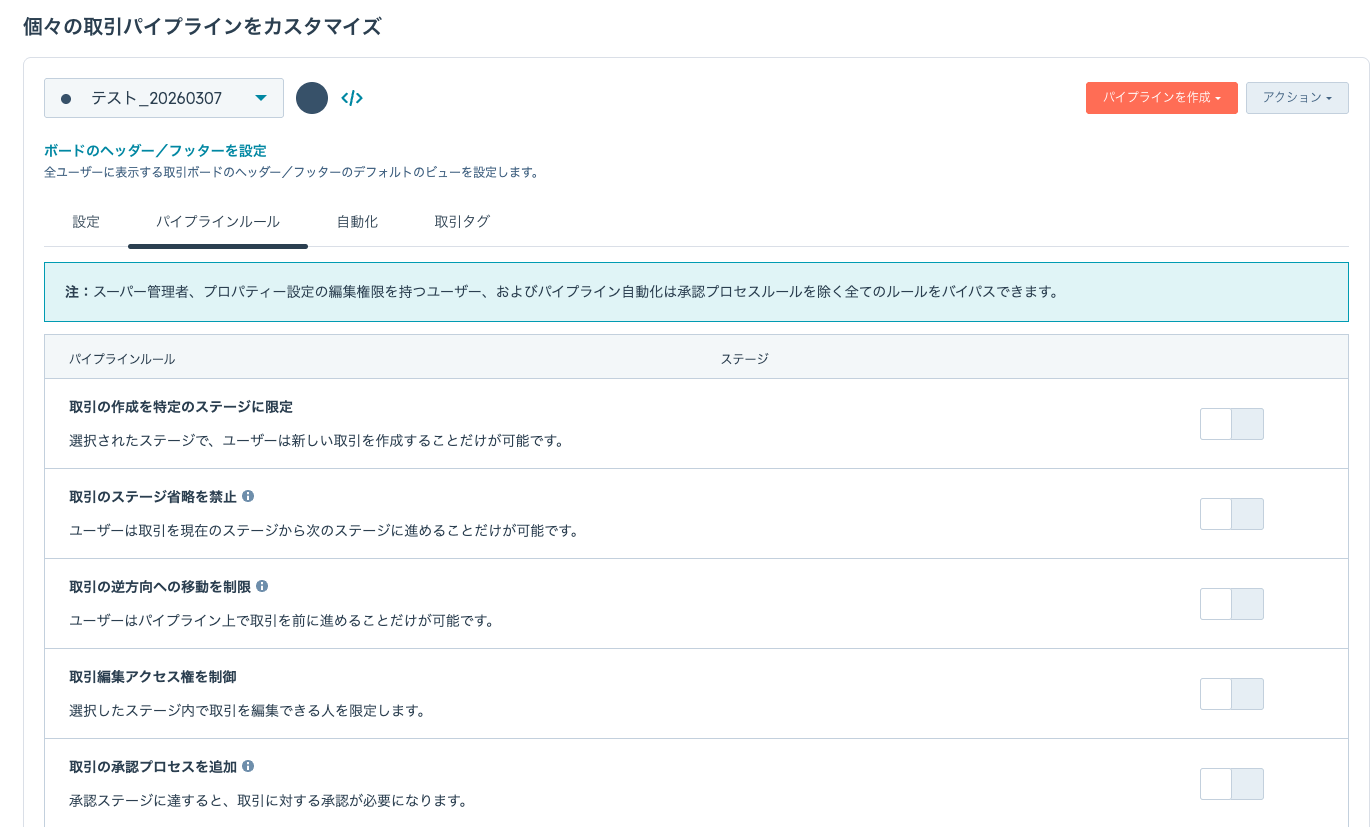
パイプラインルールを活用することで、ステージごとの運用をコントロールできます。
例えば、特定のステージで編集権限を制限することも可能です。受注ステージに移行した後は、バックオフィス担当のみが取引を編集できるように設定すれば、営業担当者による誤編集を防げます。
4.各ステージの受注確度を設定する
HubSpotでは、各ステージに受注確度を設定できます。受注確度は0%〜100%の間で設定可能です。
この確度は売上予測の算出に使用されるため、実態に近い数値を設定することが大切です。例えば、提案段階と見積段階で確度を分けて設定すると、より精度の高い売上見込みを把握できるようになります。
5.パイプライン設定を保存する
ステージや受注確度の設定が完了したら、内容を保存します。これでパイプラインの設定は完了です。設定したパイプラインは、取引(Deals)の画面で確認できます。営業案件を登録すると、ステージごとに案件が整理され、営業プロセスの進捗を視覚的に把握できるようになります。
より詳しい操作方法や活用イメージについては、以下の記事も参考にしてください。
>>【Vol.2/8】HubSpot Sales Hubの使い方を徹底解説<パイプライン構築編>
パイプラインの設定は一度で完璧にする必要はありません。実際の運用を通じて見直しながら、自社に合った形に調整していくことが大切です。
HubSpotでパイプラインを管理する際のポイント
HubSpotでパイプラインを管理する際は、以下の点を押さえることをおすすめします。
- 顧客の購買プロセスをもとにパイプラインを設定する
- ステージごとの入力ルールを決める
- 顧客データを定期的に更新する
- パイプラインを見直す
設定するだけでなく、どのように運用するかがポイントです。詳しく見ていきましょう。
顧客の購買プロセスをもとにパイプラインを設定する
パイプラインのステージは、自社の営業フローではなく、顧客の購買プロセスに合わせて設計することが大切です。
一般的に、顧客は「認知→検討→決定」という流れで購入の意思決定を進めます。この流れに沿ってステージを設計することで、顧客の状態に応じた営業活動が進めやすくなります。
自社都合でステージを設計してしまうと、実態とかけ離れた管理になりがちです。データの分析精度も下がる場合があるため、顧客視点でプロセスを整理したうえでパイプラインを設計しましょう。
ステージごとの入力ルールを決める
営業担当者ごとに入力内容がばらつくと、データの精度が下がり、正確な分析が難しくなります。例えば、「提案ステージでは提案金額を必須にする」「見積ステージでは決裁者情報を入力する」など、ステージごとに入力ルールを決めましょう。
入力項目を統一することで、データの抜け漏れを防止できます。分析に必要な情報が揃った状態を維持できるため、営業活動の状況を正しく把握できるようになります。
顧客データを定期的に更新する
HubSpotでパイプライン管理する際は、「コンタクトが適切なステージにいるか」「売上予測に乖離が生じていないか」を定期的に確認することが不可欠です。データが実態に即していれば、売上予測の精度が高まり、意思決定の質も向上します。
例えば、キーパーソンを特定して商談段階に進んだ後でも、役職変更や異動によって関係性が変化するケースがあります。このような場合は、状況に応じてステージを見直すことが必要です。
また、アポイント段階での予測とヒアリング後の見込みが大きく変わることも少なくありません。定期的にデータを更新することで、パイプラインの信頼性を維持できます。
パイプラインを見直す
パイプラインは一度設定して終わりではなく、継続的に見直すことが大切です。競合環境や顧客ニーズの変化によって、営業プロセス自体も変わっていきます。
パイプラインが実態に合っているかを判断する際は、以下の点を確認しましょう。
- 特定のステージに案件が滞留していないか
- 担当者による取引の入力が漏れなく行われているか
このような問題が発生している場合、パイプライン設計が現場に合っていない可能性が考えられます。早めに見直して、営業担当者が使いやすく、かつデータが正しく蓄積される状態に改善していくことが重要です。
パイプライン管理は、日々の入力と見直しの積み重ねで精度が高まります。まずはシンプルに運用を始め、現場に合わせて改善していきましょう。
まとめ:HubSpotのパイプラインを使いこなそう
HubSpotのパイプラインは、単なる案件管理ツールではなく、営業プロセス全体を可視化・標準化し、成果につなげるための機能です。
ステージ設計や受注確度の設定に加え、入力ルールや自動化機能を活用することで、営業活動の精度と再現性を高められます。また、データを定期的に更新し、パイプラインを見直し続けることで、より実態に即した運用ができるようになります。
パイプラインは設定して終わりではなく、運用しながら改善することが大切です。自社の営業プロセスに合わせて最適化していくことで、成果を最大化していけるでしょう。
HubSpotのパイプライン設計や運用に不安がある場合は、専門家に相談するのもひとつの方法です。自社に合った設計や活用方法を知りたい方は、ぜひ以下の相談会もご活用ください。
HubSpotの使い方、活用方法がわかる、無料のオンライン相談会を開催中です。
「HubSpotで何ができるか知りたい方」はもちろん、「すでに利用しているがもっとフル活用したい方」もお気軽にご参加ください。
詳細は「HubSpotをより活用したい方へ!無料のオンライン相談会を実施中!」にて、ご確認ください。
▼ 【無料】HubSpot相談会を予約する