 2025.07.29
 2026.10.09
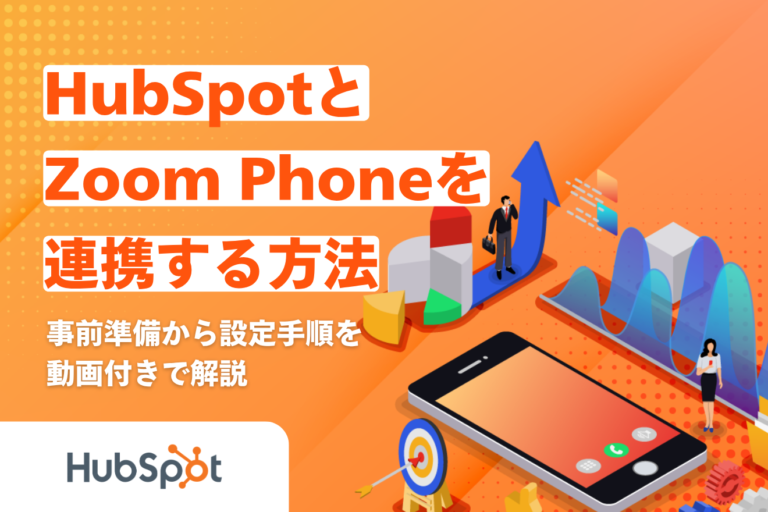
HubSpotとZoom Phoneを連携すると、HubSpot上からの発着信や、通話履歴の自動記録、着信時の顧客情報表示などができるようになります。
単に電話業務を効率化できるだけでなく、顧客との会話をHubSpotに蓄積できる点も大きなメリットです。電話で得られる情報をHubSpotに残すことで、担当者個人の記憶やメモに埋もれるのを防ぎ、営業チーム全体で共有・活用しやすくなります。
ただし、HubSpotとZoom Phoneの連携は、アプリをインストールするだけで完了するわけではありません。Zoom側の管理者設定やZoom Phoneライセンスの割り当て、各ユーザーのサインインなど、事前に確認しておきたい点が多いです。
また、AIによる通話概要や会話分析など、利用したい機能によって必要なライセンスや設定も異なります。
本記事では、HubSpotとZoom Phoneを連携する前の準備から具体的な設定手順、連携後にできることまで、実際の画面や動画を交えて解説します。
なお下記動画では、Zoomの日本法人・ZVC JAPAN 株式会社の木内翼(きうち つばさ)氏が、HubSpotとZoom Phoneの連携による営業効率化のポイントを解説しています。
▼人物紹介
| 【ZVC JAPAN株式会社・木内翼氏】株式会社キーエンスを経て、Zoom日本法人「ZVC JAPAN 株式会社」に参画。営業現場でのリアルな課題に精通しており、Zoom製品を活用するコツや、業務で実践できる運用ノウハウを多数発信している 【監修・解説:株式会社FLUED代表・松永創】BtoBマーケティングおよび営業DX支援の専門家。CRMやMA、SFA導入や営業プロセスの再構築など企業のDXプロジェクトを伴走型でサポートしている |
HubSpotとZoom Phoneを連携したいけれど、どこから設定すればよいか分からない方に向けて、実際の設定画面を見ながら手順をまとめました!
自社の環境に合わせた設定方法や運用方法に迷う場合は、HubSpot相談会もご活用ください。
HubSpotの使い方、活用方法がわかる、無料のオンライン相談会を開催中です。
「HubSpotで何ができるか知りたい方」はもちろん、「すでに利用しているがもっとフル活用したい方」もお気軽にご参加ください。
詳細は「HubSpotをより活用したい方へ!無料のオンライン相談会を実施中!」にて、ご確認ください。
▼ 【無料】HubSpot相談会を予約する
コンテンツ目次
Zoom Phoneとは?
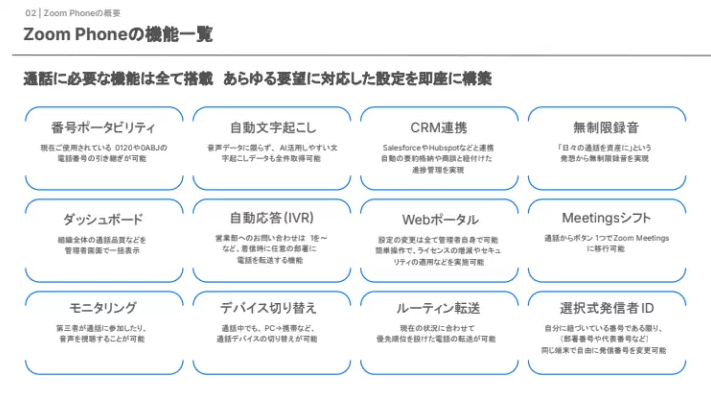
Zoom Phoneは、Zoomが提供するクラウド型のビジネス電話サービスです。従来の固定電話のように専用の電話機やPBXを設置するのではなく、インターネットを通じてPCやスマートフォンから会社の電話番号で発着信できます。
そのため、オフィスだけでなく、テレワーク中や外出先でも同じ電話番号を利用できます。内線や転送、録音などの電話機能も備えており、場所にとらわれず電話対応できる点が特徴です。
また、Zoom PhoneはHubSpotなどのCRMと連携できます。HubSpotと組み合わせれば、電話をかける・受けるだけでなく、通話履歴や顧客情報を紐付けて管理できるようになります。
会社番号をどこでも使えるのは、営業の働き方を一気に広げてくれますね。テレワークでも外出先でも同じ環境で通話できるので、架電のストレスがかなり軽くなる印象です。
HubSpotとZoom Phoneを連携するとできること
HubSpotとZoom Phoneを連携すると、次のようなことができるようになります。
- HubSpotから発信できる
- HubSpot上で着信・応答できる
- 着信時に顧客情報を自動表示できる
- 通話履歴を自動で記録できる
- AIで通話概要をHubSpotに反映できる
- 未登録番号からコンタクトを自動作成できる
電話の発着信から通話後の記録までをHubSpot上で進められるため、電話業務の効率化と顧客情報の一元管理につなげられます。
HubSpotから発信できる
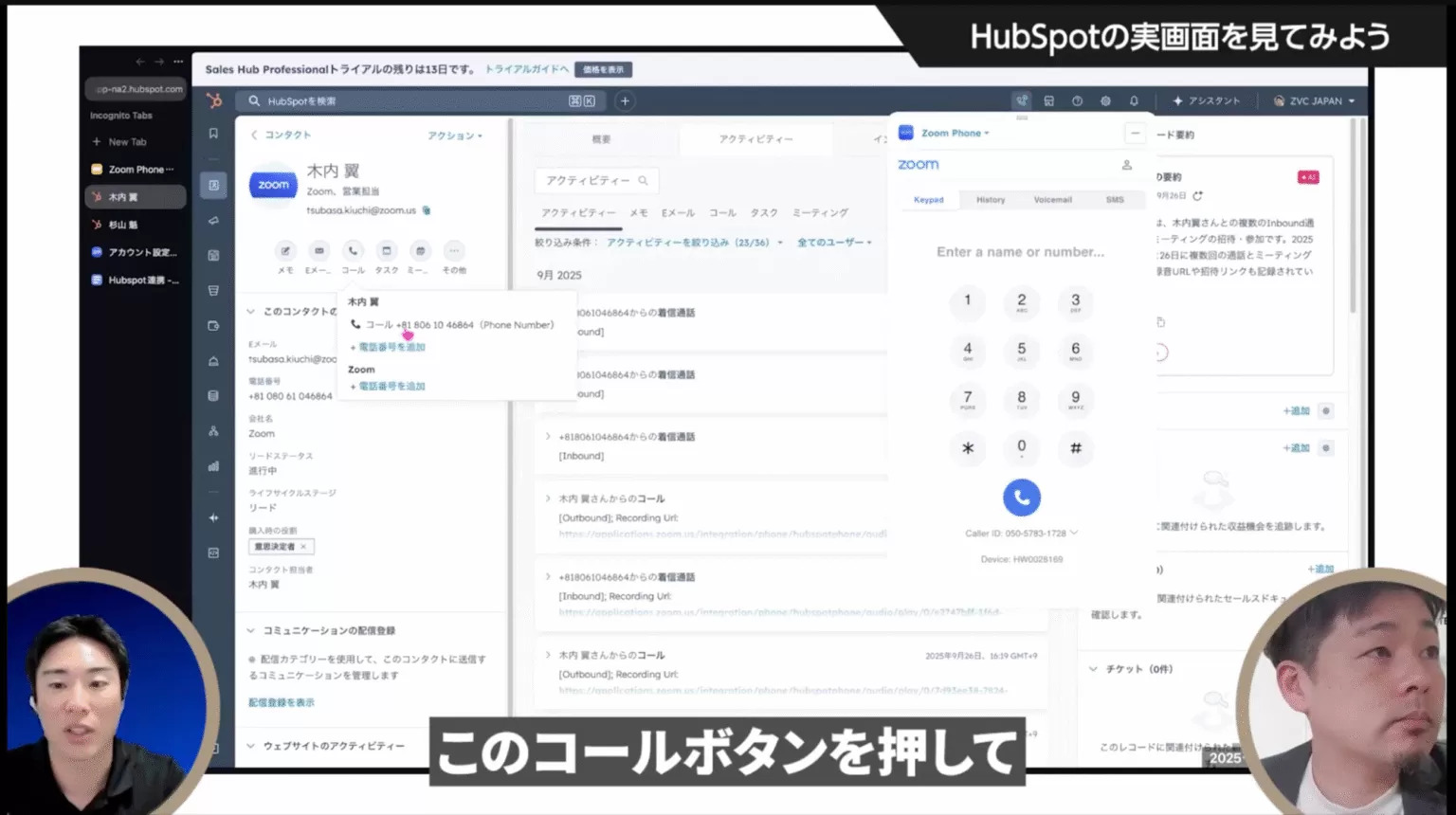
HubSpotとZoom Phoneを連携すると、HubSpotに登録されている電話番号から、そのままZoom Phoneを使って発信できます。
コンタクト画面で電話番号をクリックすると、Zoom Phoneのソフトフォンに番号が反映されます。そのため、別の電話ツールを開いて番号をコピー&ペーストする必要がありません。
実際に利用する際は、Zoom側で「サードパーティアプリから自動的に発信する」を有効にし、各ユーザーがHubSpot上でZoom Phoneへサインインします。HubSpot上で顧客情報を確認して、そのまま発信できるため、架電件数が多いインサイドセールスなどでは操作の手間を減らすことが可能です。
HubSpot上で着信・応答できる
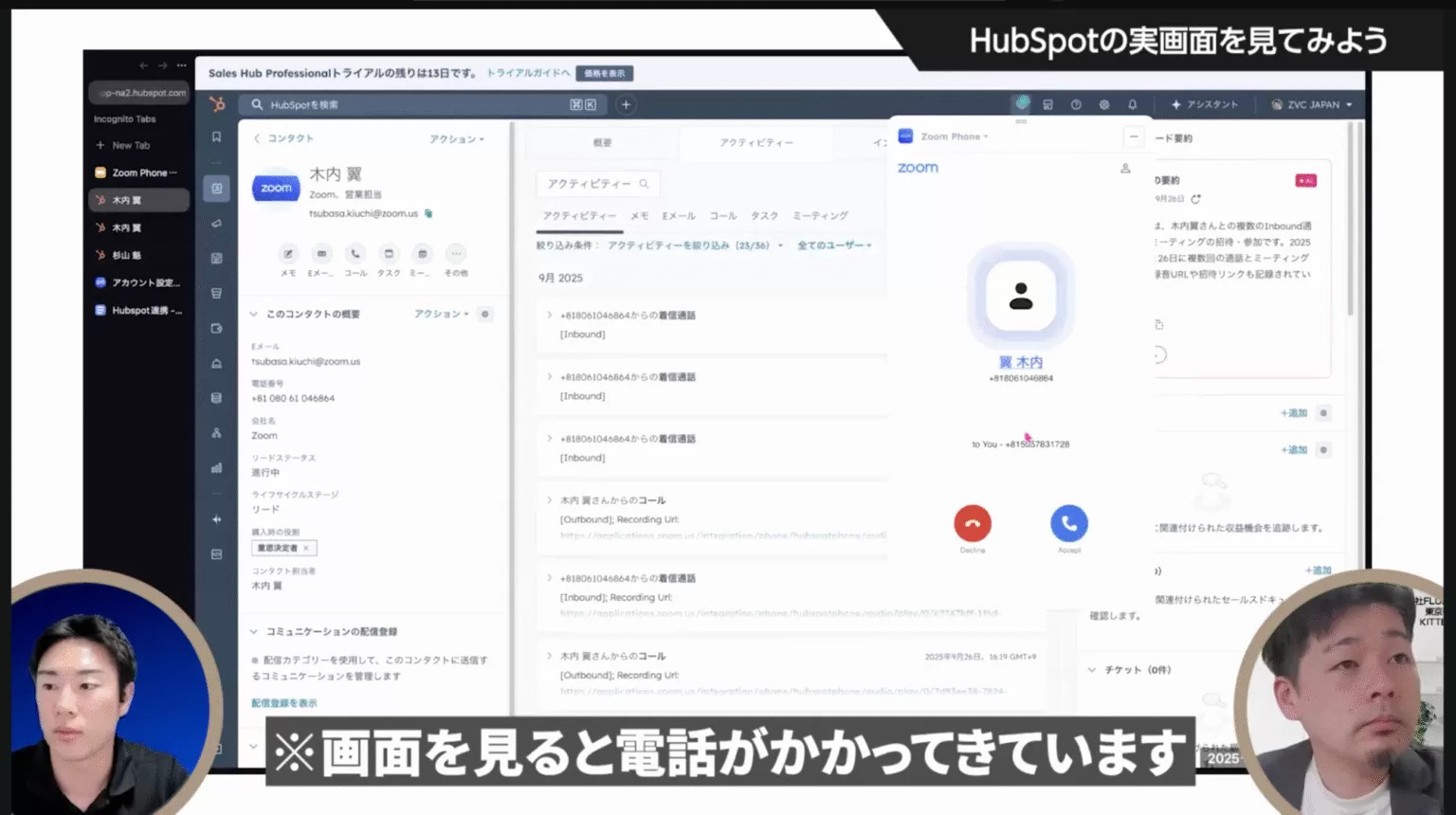
Zoom Phone for HubSpotの管理画面で「Inbound Calls」を有効にすると、HubSpot内に表示されるZoom Phoneのソフトフォンで着信を受けられます。
着信のたびに別の電話アプリへ切り替える必要がなく、HubSpot上で顧客情報や過去の対応履歴を確認しながら応答できる点がメリットです。
電話対応後も、そのままHubSpotでメモを残したり、商談情報を更新したりできるため、電話対応から顧客情報の更新までを一つの画面で進めやすくなります。
着信時に顧客情報を自動表示できる
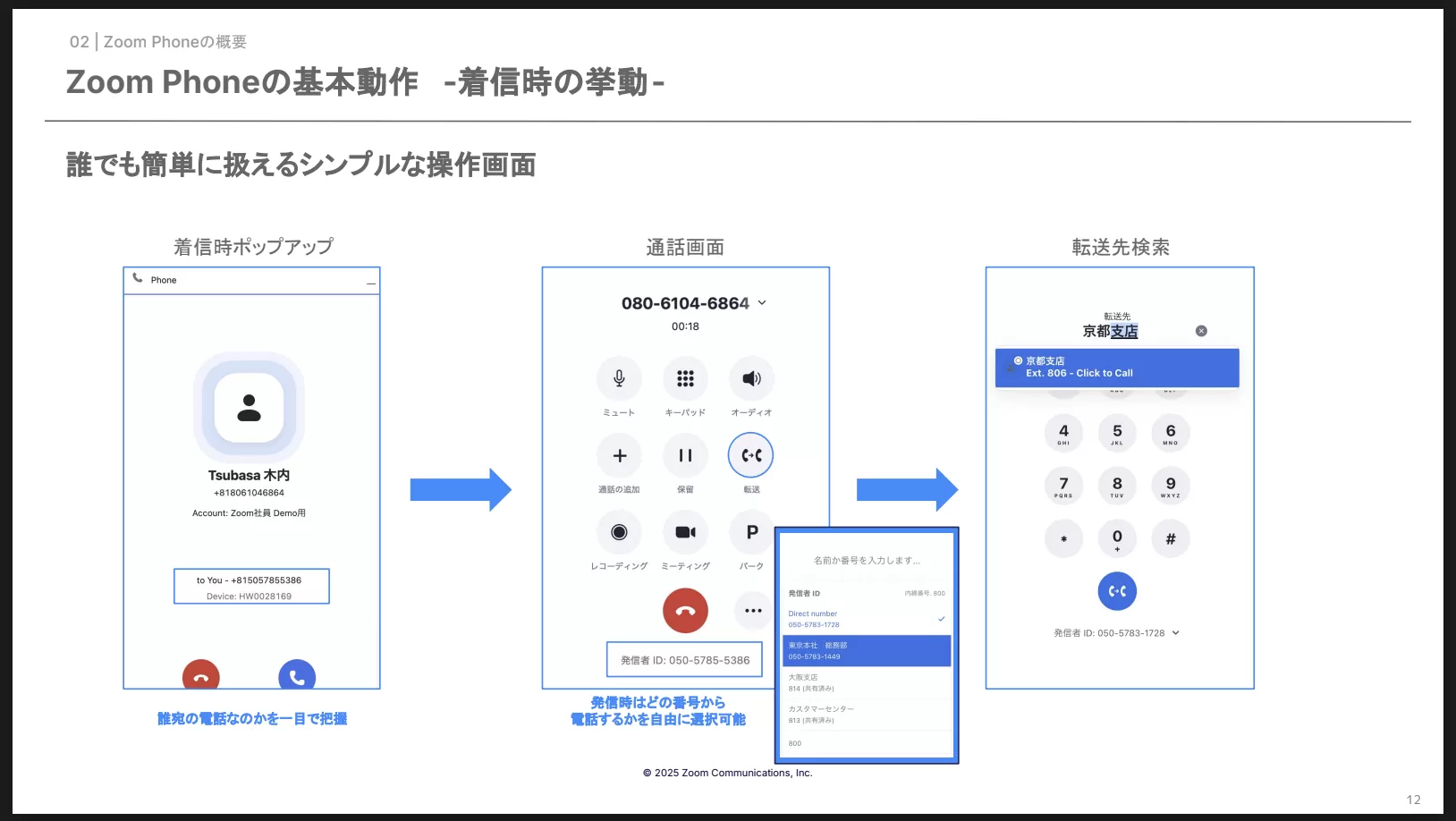
HubSpotに登録されている電話番号と着信番号が一致すると、該当するコンタクトや会社情報を着信時にポップアップ表示できます。
利用する場合は、Zoom Phone for HubSpotの設定画面で「Incoming Call Pop Up」を有効にしてください。着信したタイミングで表示させる場合は「Ringing」を設定します。
誰からの電話なのかを事前に把握できるため、顧客名や過去の対応履歴を確認したうえで応答できます。毎回HubSpotで顧客情報を検索する手間を減らせる点もメリットです。
通話履歴を自動で記録できる
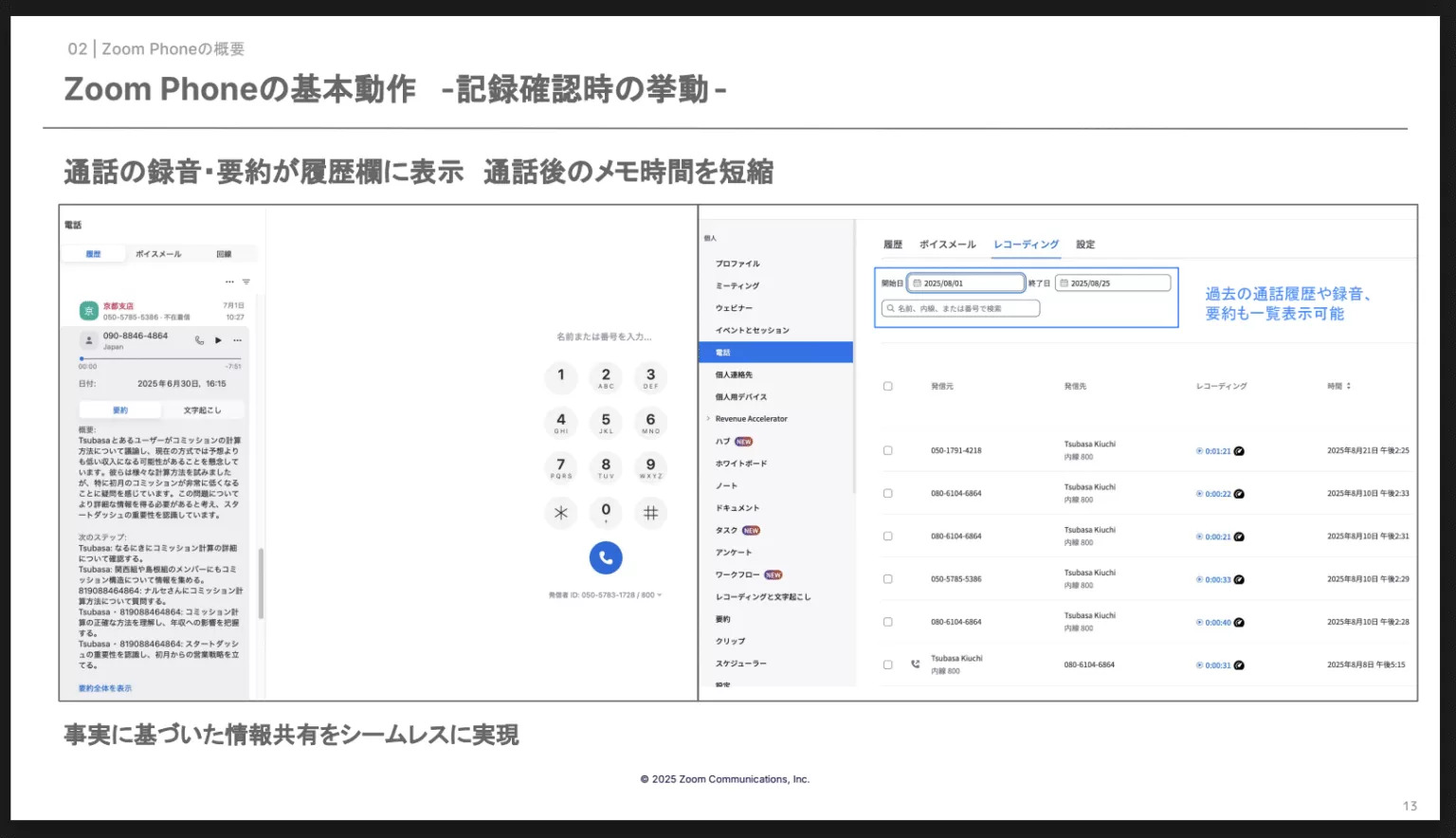
HubSpotとZoom Phoneを連携すると、Zoom Phoneで発着信した履歴をHubSpotへ自動で記録できるようになります。通話のたびに担当者が、手作業で履歴を入力せずに「いつ・誰が・どの顧客と電話したのか」をHubSpot上で確認できるのが特長です。
メールや商談履歴などとあわせて時系列で確認できるため、担当者以外でも過去のやり取りを把握しやすくなります。電話対応の記録が個人のメモだけに残る状態を防ぎ、チーム内で情報を共有しやすいです。
AIで通話概要をHubSpotに反映できる
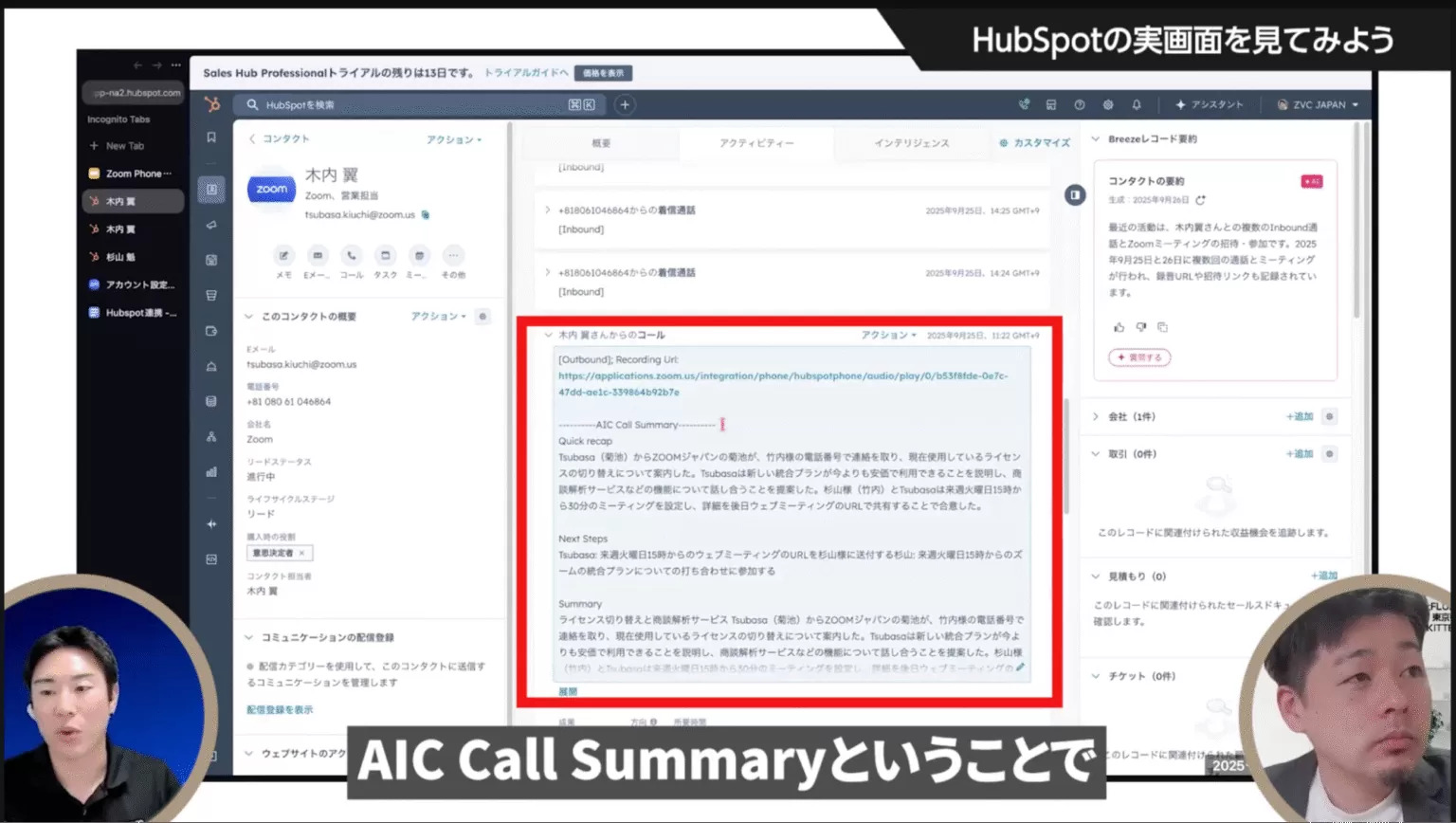
Zoom Phoneでは、AIによって生成された通話概要をHubSpotへ反映できます。
Zoom Phone for HubSpotの管理画面で「AI Call Summary auto update」を有効にすると、AI通話概要を自動で更新することが可能です。
担当者が通話内容を一から要約する負担を減らせるほか、HubSpot上で過去の会話内容を振り返りやすくなります。別の担当者が対応する場合や、営業案件を引き継ぐ場合にも、通話内容を把握する際に有効です。
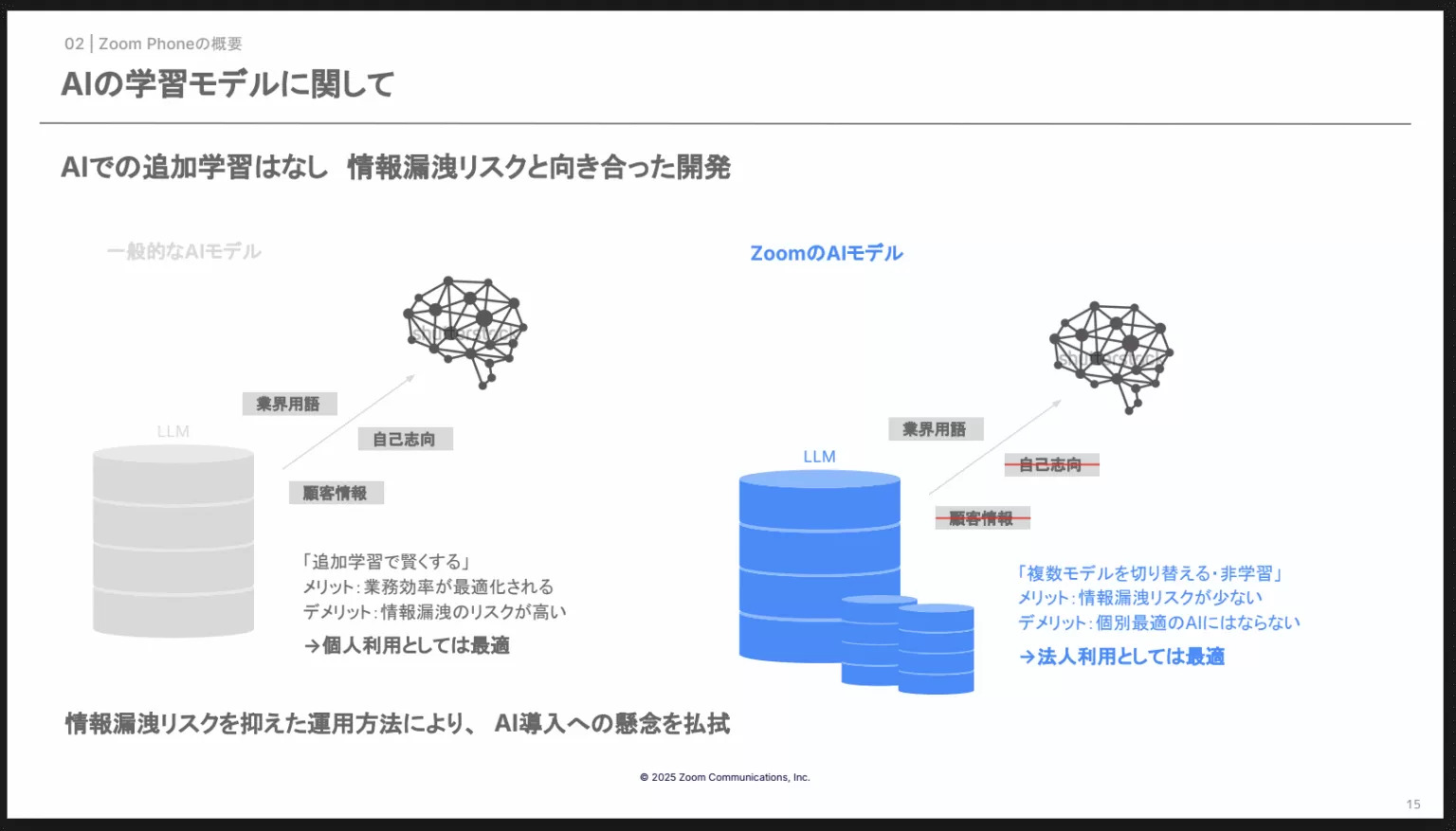
なお、ZoomのAIは追加学習をせずに動作しており、通話内容がAIモデルに学習されることはありません。情報漏洩リスクを抑えた設計のため、機密性が求められる営業活動でも安心して利用できます。
顧客の懸念や感情スコアなど、より詳しい会話を分析したい場合は、Zoom Revenue Accelerator(ZRA)の利用も検討する必要があります。あわせて、以下の記事もご参照ください。
>>Zoom Revenue Accelerator(レベニューアクセラレーター)とは?HubSpotとの連携方法や料金を詳しく解説
未登録番号からコンタクトを自動作成できる
Zoom Phone for HubSpotでは、「Auto Create Contact」を有効にできます。
この設定を有効にすると、HubSpotに登録されていない電話番号から着信した場合、新しいコンタクトが自動的に作成されます。
新規問い合わせなど、これまで接点のなかった相手から電話があった場合でも、担当者が通話後にコンタクトを一から登録する必要がありません。
手間を減らせるため、通話後の登録漏れを防ぎやすくなります。
また、作成されたコンタクトには通話履歴を紐付けて管理できるため、初回接触の記録を残しやすく、その後の営業活動にもつなげやすいです。
電話対応のたびにコンタクトを手入力しなくてよいのは便利ですね。特に新規問い合わせが多い場合は、登録漏れを防ぎながら初回接触の履歴をHubSpotに残せます。
HubSpotとZoom Phoneを連携する前に確認すること

HubSpotとZoom Phoneを連携する前に、Zoomユーザーの登録やZoom Phoneライセンスの割り当てなど、利用環境を整えておく必要があります。
特に、管理者がアプリを接続しただけでは、各ユーザーがすぐにZoom Phoneを利用できるわけではありません。事前に以下の項目を確認しておきましょう。
利用者をZoomユーザーとして登録する
まず、HubSpotでZoom Phoneを利用する社員が、Zoomテナントにユーザーとして登録されているか確認します。
未登録の場合は、Zoom管理者ポータルの「ユーザー管理」から対象者を招待します。招待された社員は、届いたメールの案内に従ってアカウント登録を完了してください。
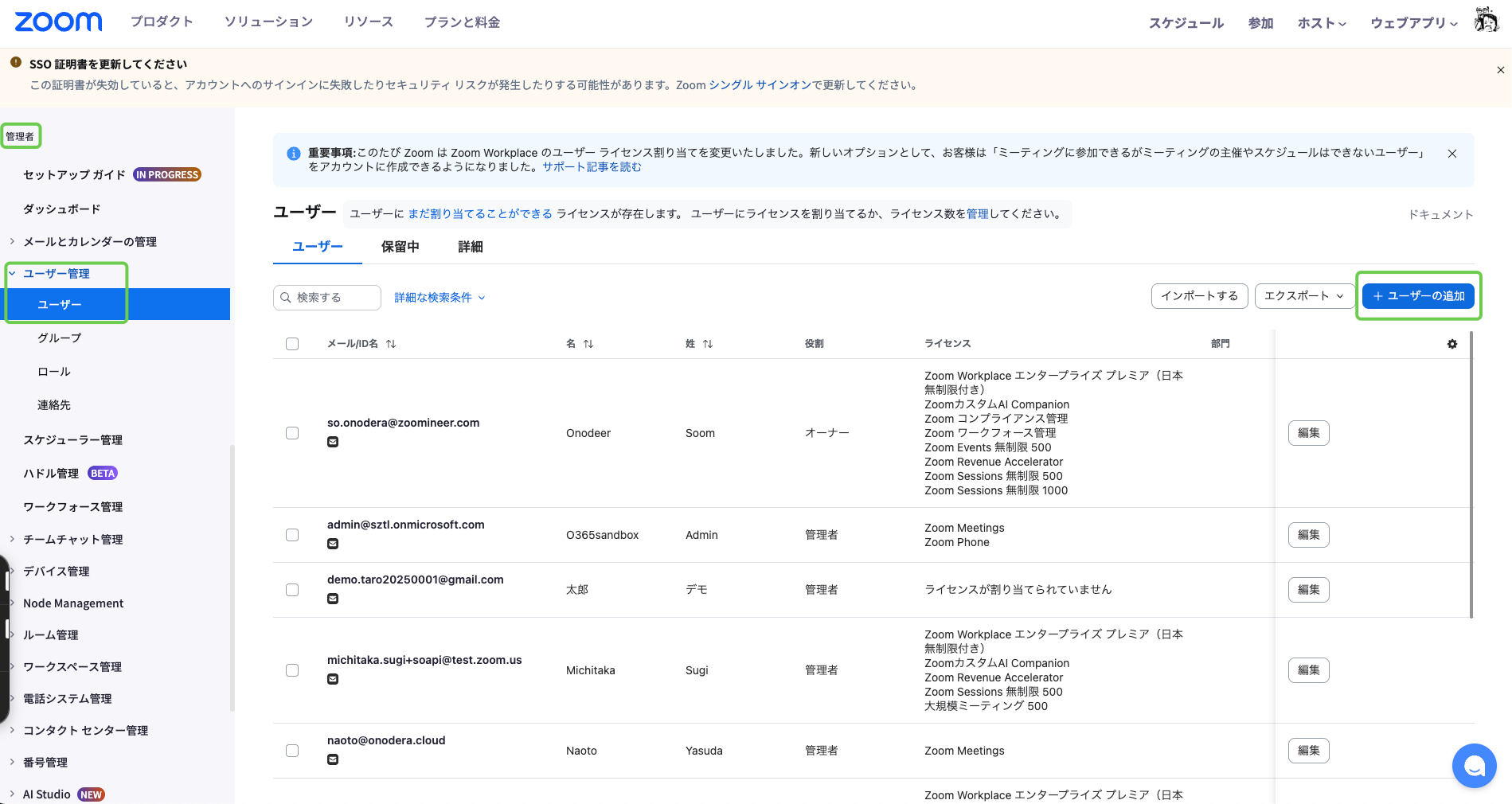
複数名をまとめて登録する場合は、CSVテンプレートを使った一括追加も可能です。利用者が多い場合は、一人ずつ登録するより効率的に準備できます。
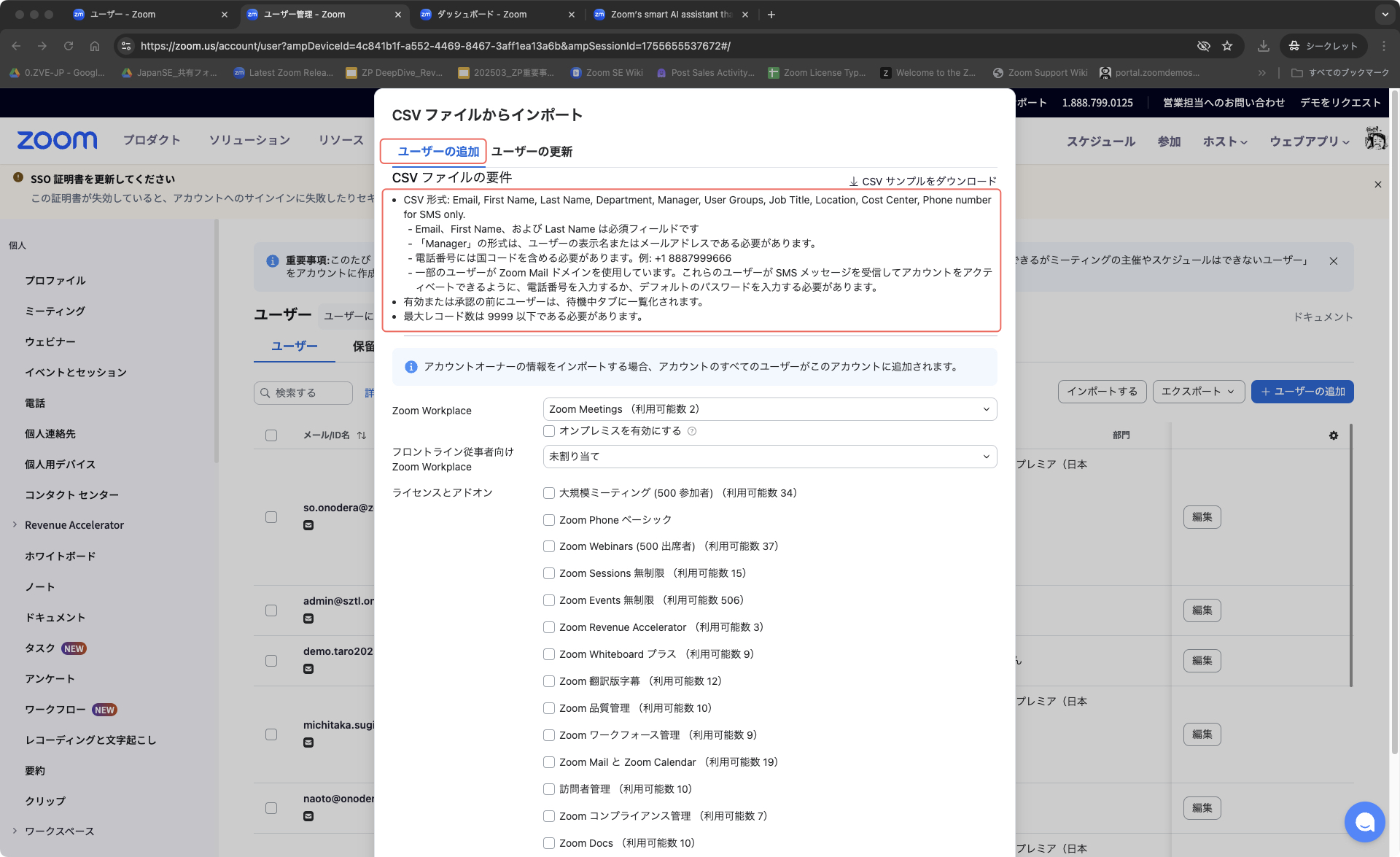
一括追加後は、対象ユーザーが正しく登録されているか確認したうえで、Zoom Phoneライセンスや電話番号の割り当てに進みましょう。
Zoom Phoneライセンスと電話番号を割り当てる
Zoomユーザーとして登録しただけでは、Zoom Phoneは利用できません。続いて、対象ユーザーにZoom Phoneライセンスと電話番号を割り当てます。
外線への発着信を行う場合は、必要に応じて外線番号も設定してください。
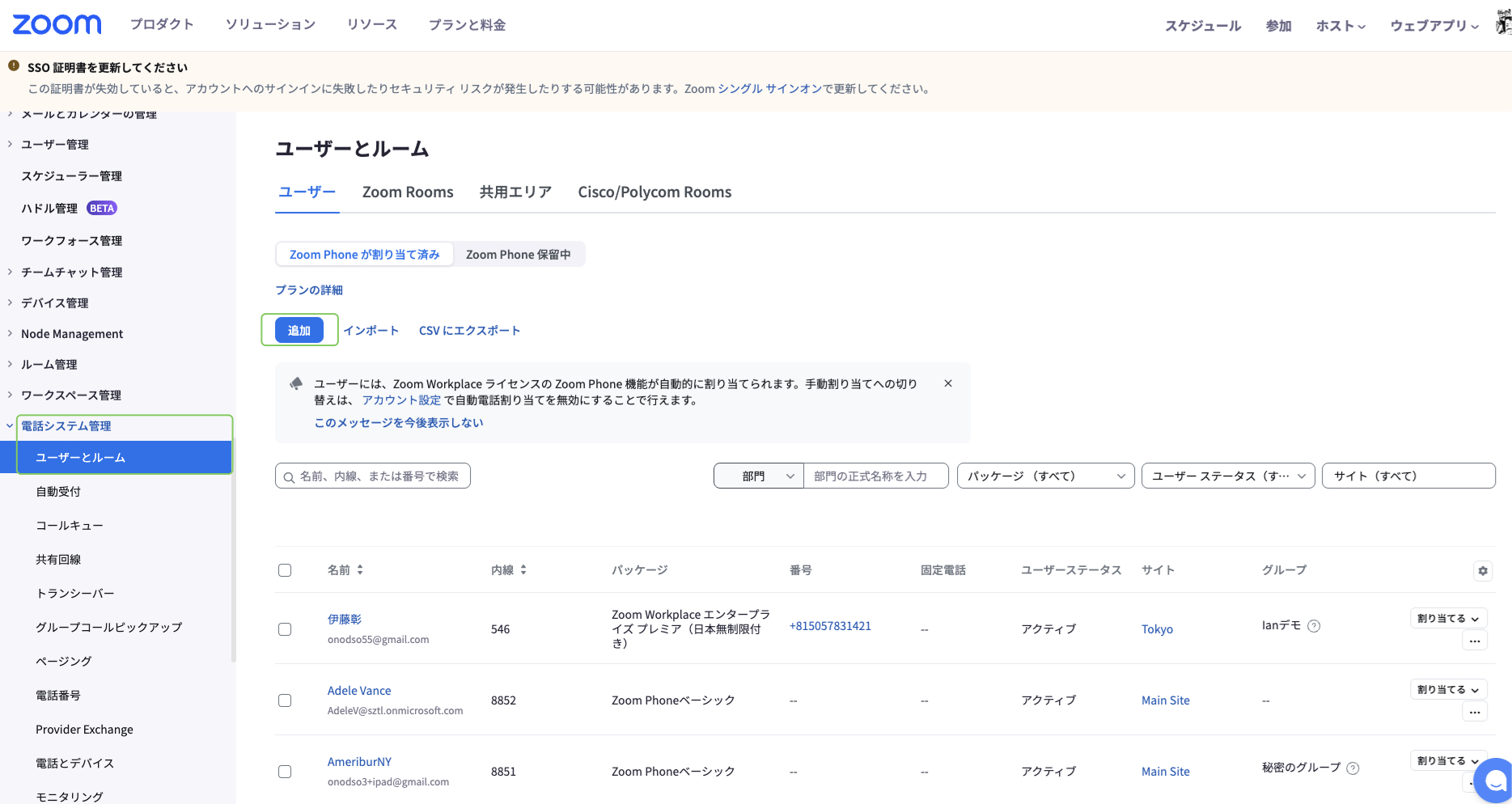
複数ユーザーを設定する場合は、CSVを使って電話情報を一括で追加・更新できます。利用人数が多い場合は、一人ずつ設定するより効率的です。
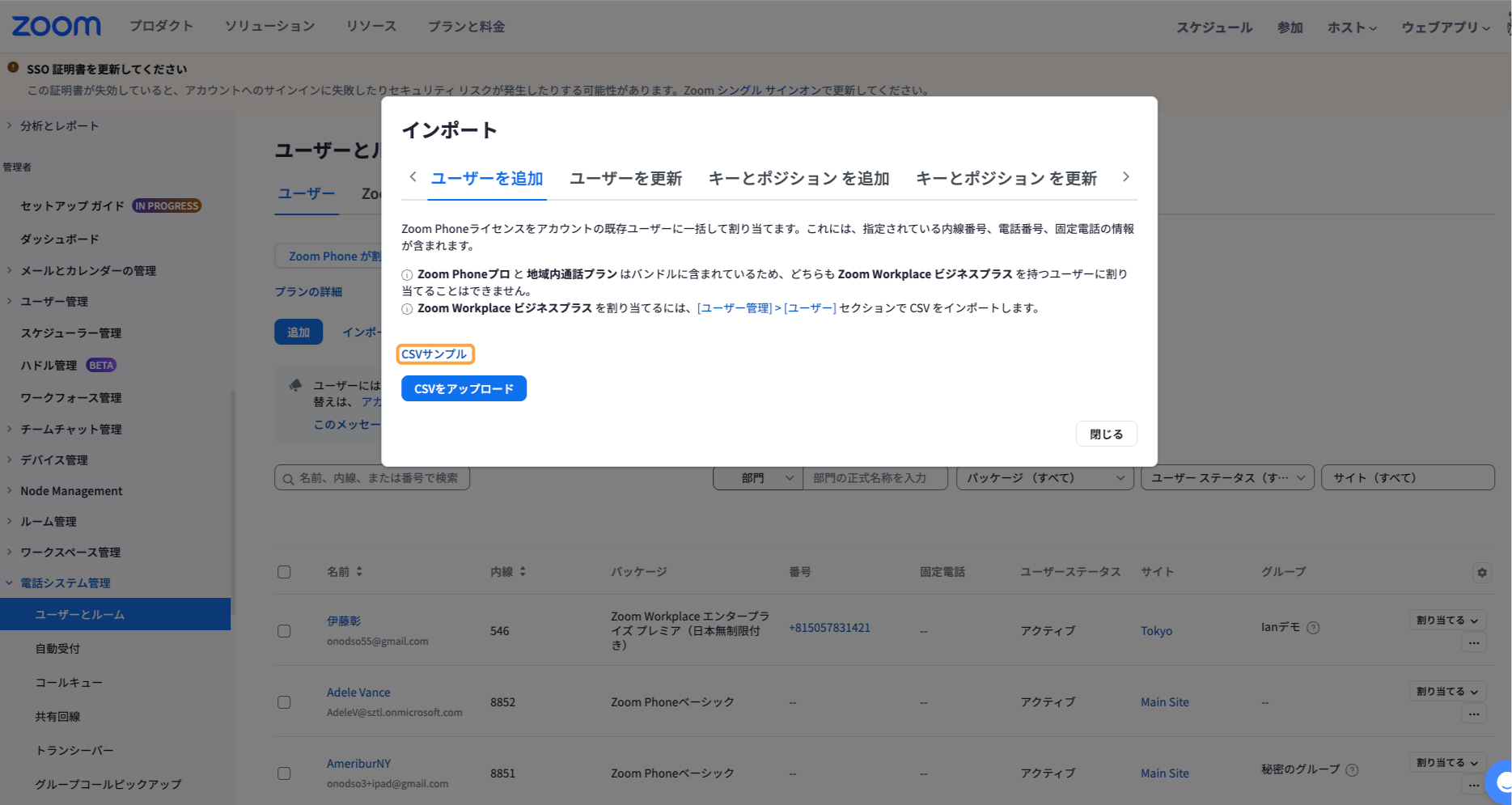
設定後は、対象ユーザーにライセンスや電話番号が正しく割り当てられているか確認しましょう。これらの設定が不足していると、HubSpotとの連携後も正常に発着信できない恐れがあります。
ZoomとHubSpotの管理者権限を確認する
HubSpotとZoom Phoneを連携する際は、ZoomとHubSpotの双方で必要な管理者権限を確認しておきます。
Zoom側の設定にはZoom管理者権限が必要です。また、HubSpot側でZoom Phone for HubSpotを接続する際は、スーパー管理者権限が必要になります。
自分のアカウントに必要な権限がない場合は、事前に社内のZoom管理者やHubSpot管理者へ設定を依頼しておきましょう。
>>HubSpotの権限とは?ユーザーに権限を付与・編集する方法を徹底解説
利用環境を確認する
管理者権限とあわせて、実際にZoom Phoneを利用するPCやアカウントの状態も確認します。
まず、Zoomデスクトップアプリを必要なバージョンに更新し、Zoom Phoneライセンスが付与されたアカウントでサインインしておきます。
なお、HubSpotとZoomアプリでは同じユーザーを使用しなければなりません。Zoomアプリに別のユーザーでサインインしている場合は、HubSpot上でZoom Phoneを正常に利用できない場合があります。
あわせて、対象ユーザーに内線番号や外線番号が正しく設定されているかも確認しておきましょう。
HubSpotとの連携を始める前に、管理者権限だけでなく、各ユーザーのZoomアカウントやライセンス、電話番号まで確認しておくのがポイントです。事前準備を済ませておくと、その後の連携設定をスムーズに進めやすくなります!
HubSpotとZoom Phoneを連携する手順
HubSpotとZoom Phoneは、次の8ステップで連携できます。
- Zoom側でサードパーティアプリからの発信を許可する
- HubSpotで「Zoom Phone for HubSpot」を検索する
- Zoomアカウントにサインインする
- アクセス権限を確認してアプリを接続する
- Zoom側で接続を確定する
- 利用する機能を設定する
- 各ユーザーがZoom Phoneへサインインする
- 発信・着信・通話記録を確認する
管理者が連携設定を完了したあと、実際に利用する各ユーザー側でもZoom Phoneへのサインインが必要です。順番に設定していきましょう。
1.Zoom側でサードパーティアプリからの発信を許可する
まず、Zoomの管理者ポータルへログインします。
「アカウント管理」→「アカウント設定」→「Zoom Phone」の順に進み、「サードパーティアプリから自動的に発信する」を有効にしてください。
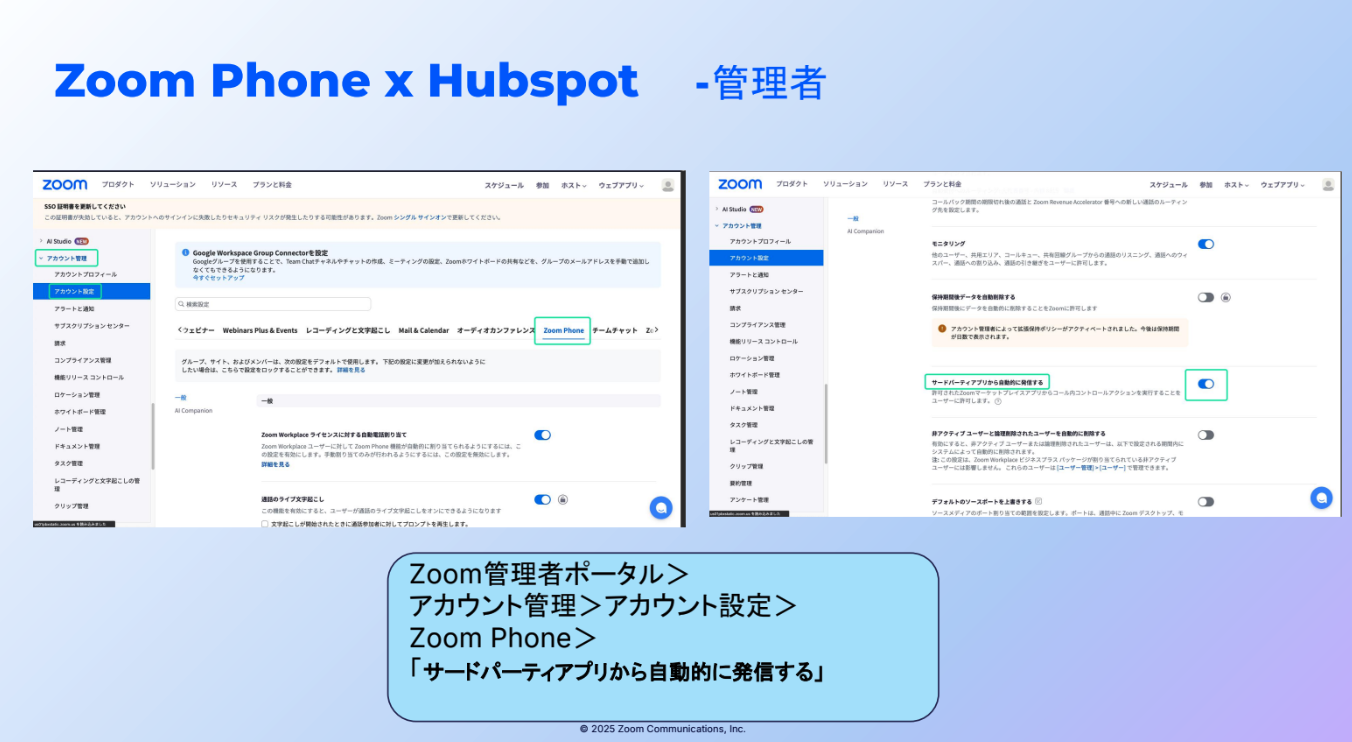
この設定は、HubSpot上の電話番号からZoom Phoneを使って発信するために必要です。
2.HubSpotで「Zoom Phone for HubSpot」を検索する
続いて、管理者権限を持つユーザーでHubSpotへログインします。画面上部のマーケットプレイスアイコンから「App Marketplace」を開き、「Zoom Phone for HubSpot」と検索してください。
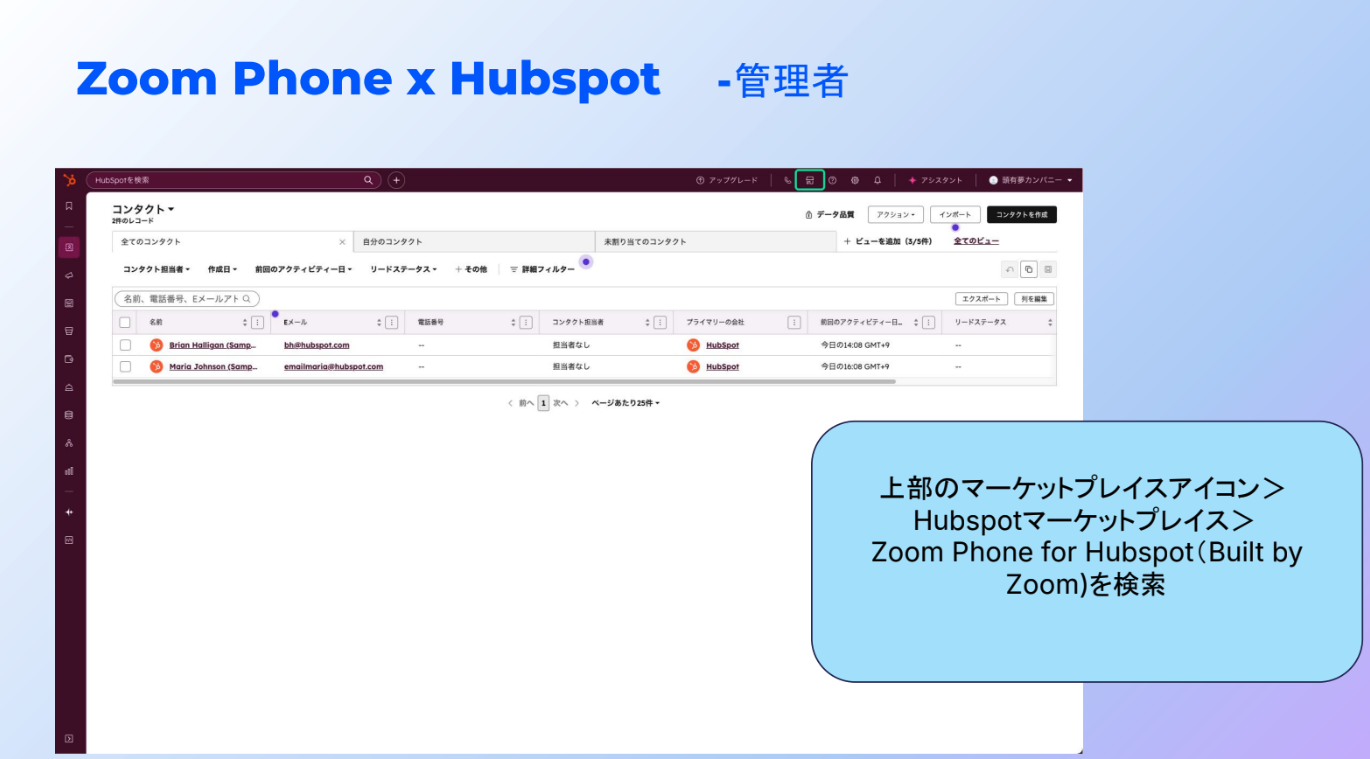
アプリの詳細を確認したら、インストールまたは接続ボタンから設定を進めます。
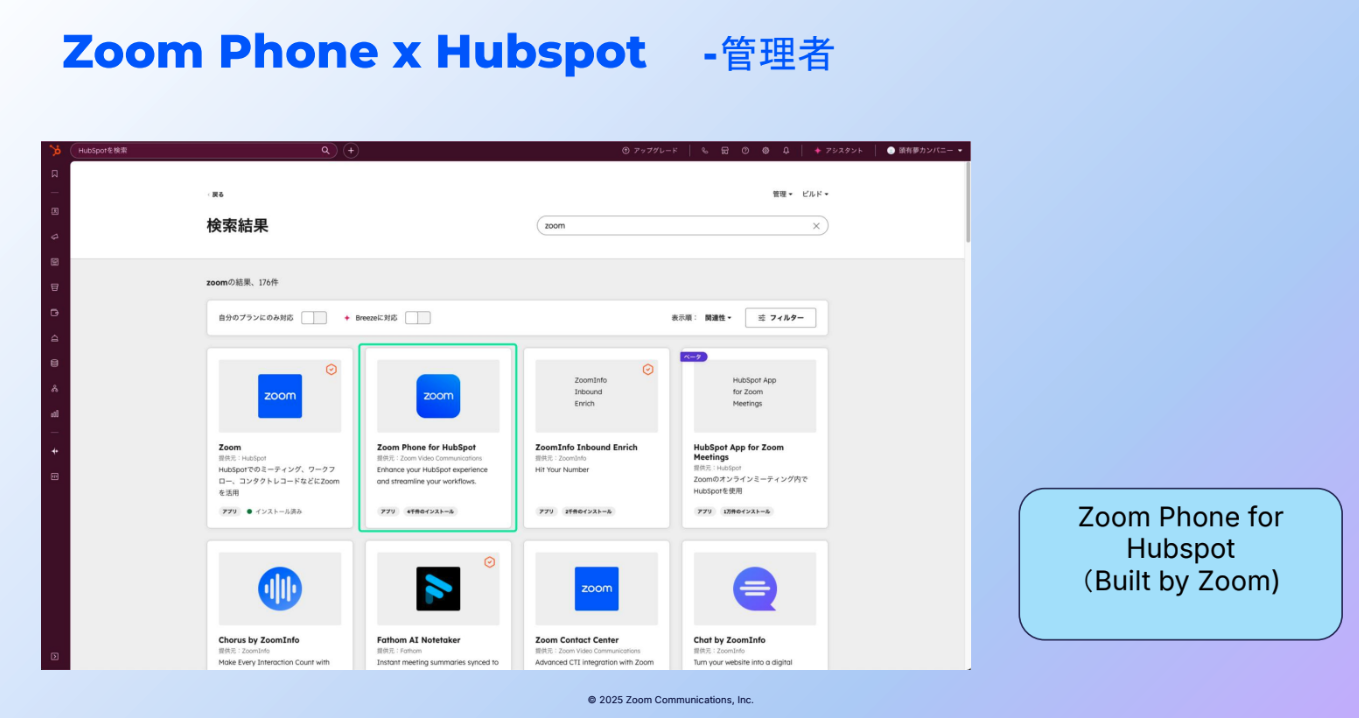
検索結果から、提供元がZoomの「Zoom Phone for HubSpot(Built by Zoom)」を選択します。似た名称のアプリと間違えないように、提供元まで確認しておきましょう。
アプリの詳細を確認したら、インストールまたは接続ボタンから設定を進めます。
3.Zoomアカウントにサインインする
アプリの接続を進めると、Zoomアカウントの認証画面が表示されます。HubSpotと連携するZoom Phoneのアカウントでサインインしましょう。
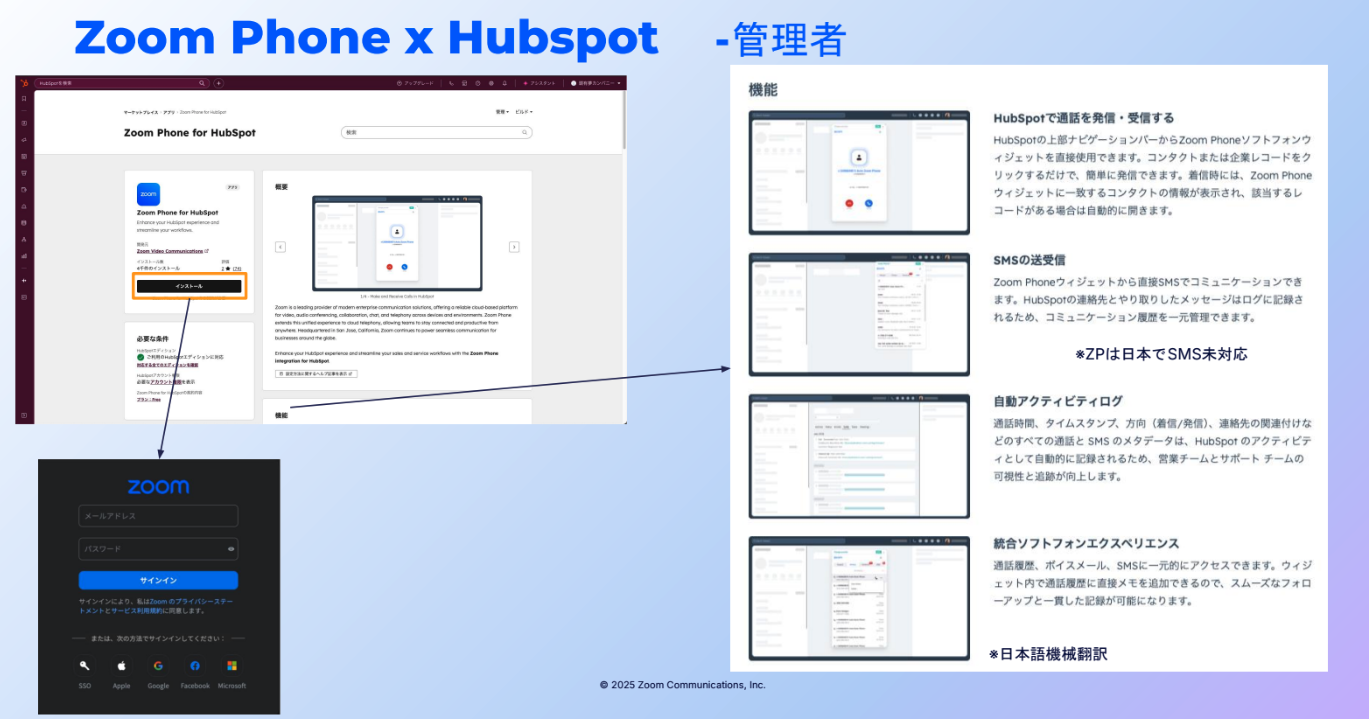
複数のZoomアカウントやテナントを利用している場合は、接続先を間違えないように注意してください。Zoom Phoneライセンスが付与され、連携に必要な管理者権限を持つアカウントを使用します。
4.アクセス権限を確認してアプリを接続する
サインインすると、Zoom Phone for HubSpotがアクセスする情報や権限が表示されます。内容を確認し、問題がなければ同意欄にチェックを入れてアプリの接続を許可してください。
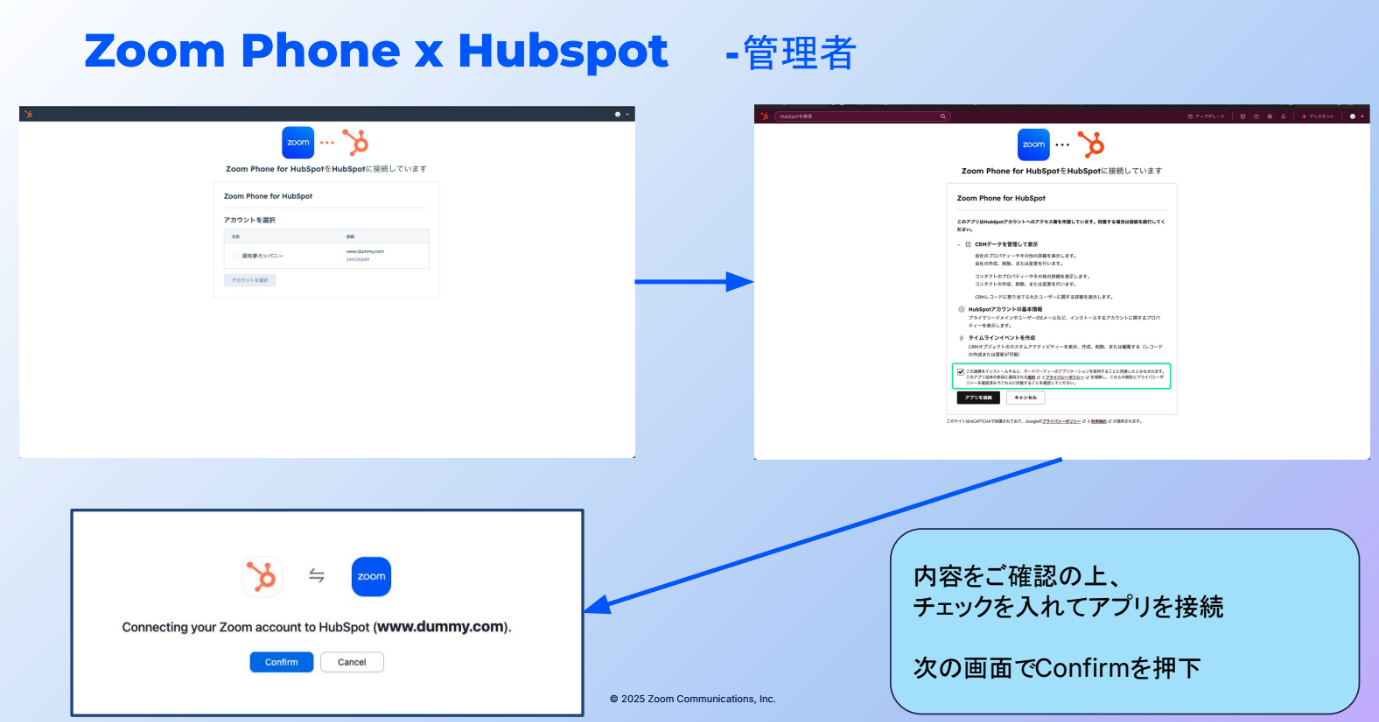
通話履歴や顧客情報など、利用したい機能に必要なアクセスが含まれているかも確認しておきます。
なお、録音や文字起こしなどを利用する場合は、アプリ接続とは別に、契約しているライセンスや社内の閲覧権限も確認しておきましょう。
5.Zoom側で接続を確定する
アプリを接続すると、Zoom側の確認画面が表示されます。接続先のHubSpotアカウントに間違いがないか確認したうえで、「Confirm」をクリックして連携を確定してください。
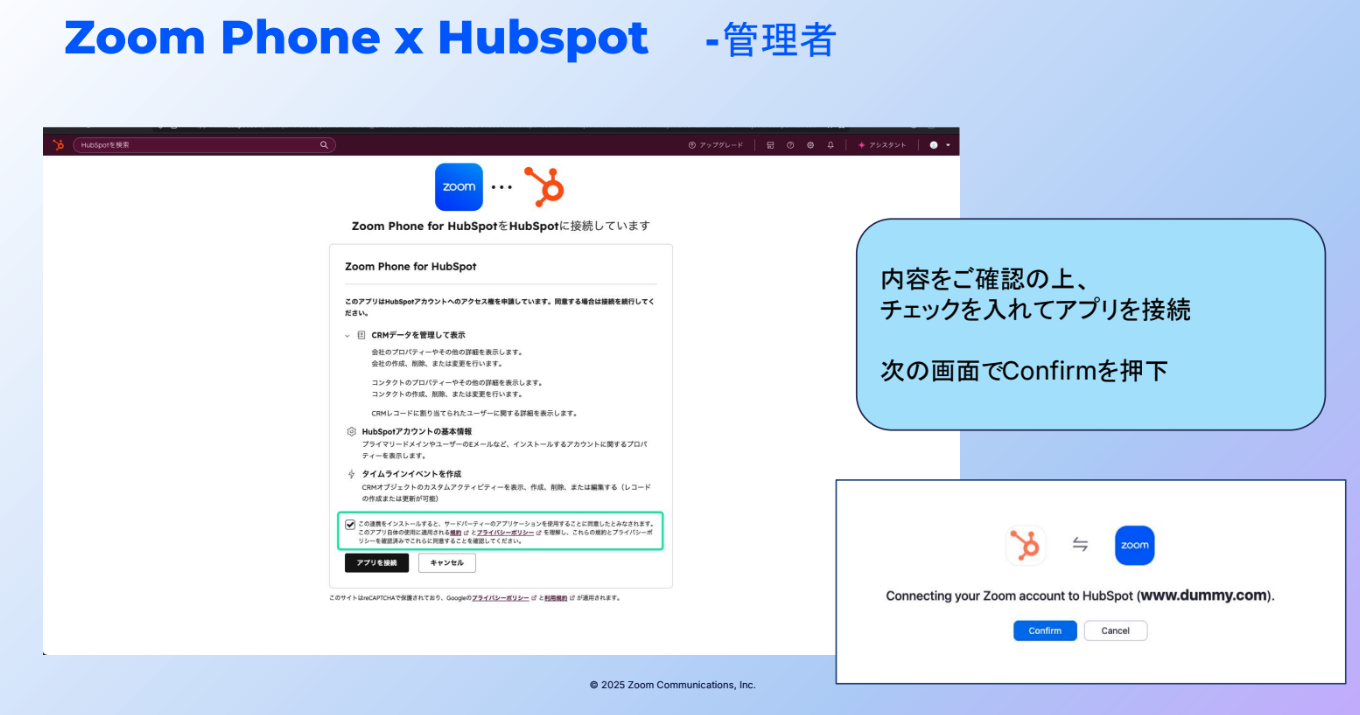
接続が完了すると、Zoom Phone for HubSpotの設定画面へ進めます。正常に接続できない場合は、ZoomとHubSpotの管理者権限や、Zoom Phoneライセンスが正しく付与されているかを確認しましょう。
6.利用する機能を設定する
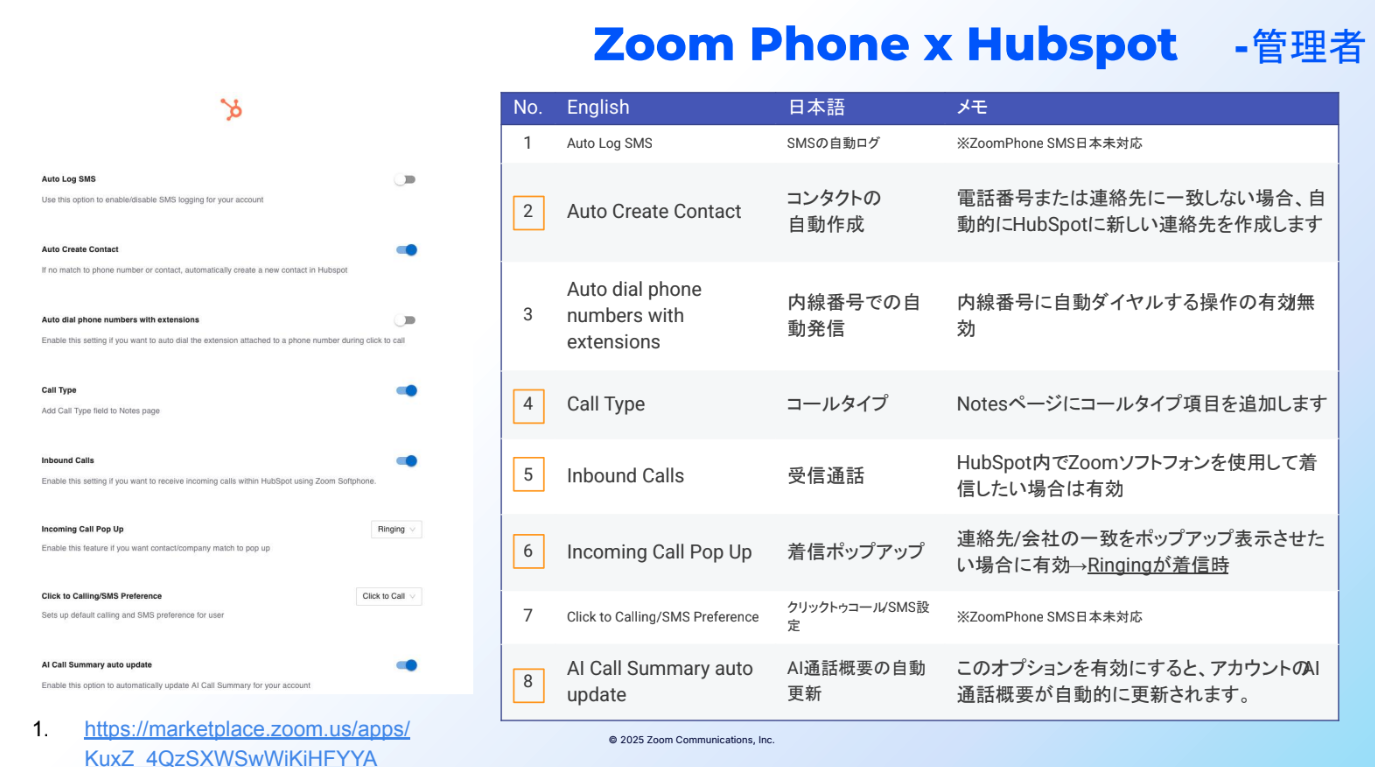
連携後は、Zoom Phone for HubSpotの設定画面から利用する機能を設定します。
主な設定項目は、以下の通りです。
| 設定項目 | 内容 |
|---|---|
| Auto Log SMS | SMSの自動ログ |
| Auto Create Contact | 未登録番号から新しいコンタクトを自動作成 |
| Auto dial phone numbers with extensions | 内線番号への自動発信 |
| Call Type | HubSpotのNotesページにコールタイプ項目を追加 |
| Inbound Calls | HubSpot内で着信・応答 |
| Incoming Call Pop Up | 着信時に顧客情報をポップアップ表示 |
| Click to Calling/SMS Preference | クリック発信・SMSに関する設定 |
| AI Call Summary auto update | AI通話概要をHubSpotへ自動反映 |
自社で利用したい機能に合わせて、必要な項目を有効にしてください。
特に「Incoming Call Pop Up」を利用する場合は、着信時に顧客情報を表示できるよう設定します。また、AI通話概要をHubSpotへ反映したい場合は、「AI Call Summary auto update」を有効にします。
なお、日本ではZoom PhoneのSMSが未対応のため、「Auto Log SMS」などSMS関連の機能は利用できません。
7.各ユーザーがZoom Phoneへサインインする
管理者側の設定が完了したら、実際にZoom Phoneを利用する各ユーザーがサインインします。
まず、利用するPCのZoomデスクトップアプリに、Zoom Phoneライセンスが付与されたアカウントでサインインしてください。HubSpotとZoomアプリでは、同じユーザーアカウントを使用する必要があります。
そのうえで、HubSpot上部の電話アイコンから「Zoom Phone」を選択します。
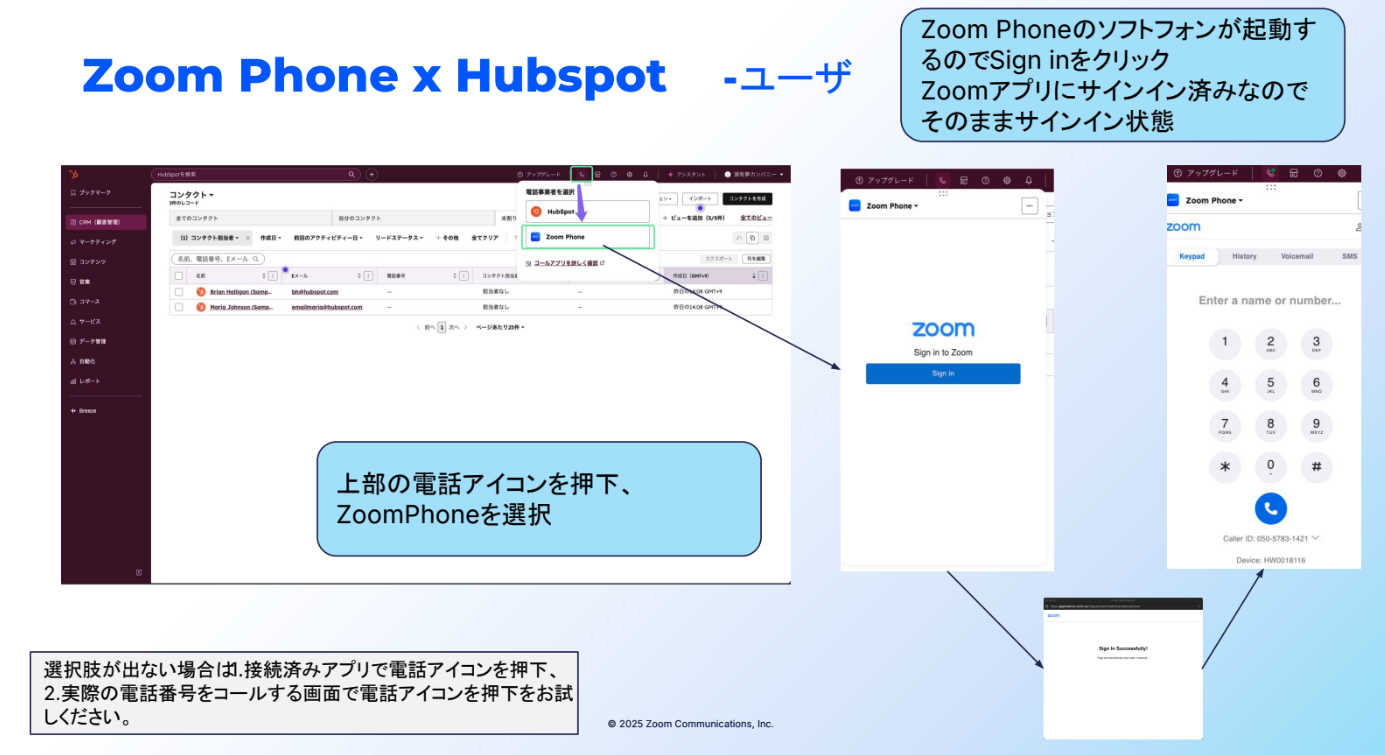
表示されたソフトフォンで「Sign in」をクリックすると、Zoom Phoneへサインイン可能です。すでに同じPCのZoomアプリへサインインしていれば、その状態を引き継いで利用できます。
ダイヤルパッドが表示されたら、HubSpot上でZoom Phoneを利用する準備は完了です。次に、実際に発着信や通話履歴の記録が正常に動作するか確認します。
8.発信・着信・通話記録を確認する
最後に、HubSpotとZoom Phoneが正常に連携できているか、実際に発着信して確認します。
まず、HubSpotのコンタクト画面からZoom Phoneで発信できるかを確認してください。あわせて、着信時に顧客情報がポップアップ表示されるかもチェックします。
動画では、ZVC JAPAN株式会社の木内翼氏と株式会社FLUED代表の松永が、HubSpotとZoom Phoneの発着信や通話履歴、AI Call Summaryの動作を実際の画面で紹介しています。
「04:31 HubSpotの実画面を見てみよう」以降を見ると、連携後の動きをイメージしやすくなります。通話後は、動画でも紹介されている以下の項目を確認してみましょう。
- 発着信履歴がコンタクトのタイムラインへ追加されているか
- AI Call Summaryに通話概要やネクストステップが反映されているか
- 録音・文字起こしへ正常にアクセスできるか
ここまで問題なく動作すれば、HubSpotとZoom Phoneの基本的な連携設定は完了です。
設定が完了したら、必ず実際に発着信して確認しておきましょう。
特に、着信ポップアップや通話履歴、AI Call Summaryなどは、設定しただけで安心せず、想定どおりHubSpotへ反映されるかチェックするのがおすすめです!
HubSpotの使い方、活用方法がわかる、無料のオンライン相談会を開催中です。
「HubSpotで何ができるか知りたい方」はもちろん、「すでに利用しているがもっとフル活用したい方」もお気軽にご参加ください。
詳細は「HubSpotをより活用したい方へ!無料のオンライン相談会を実施中!」にて、ご確認ください。
▼ 【無料】HubSpot相談会を予約する
HubSpotとZoom Phoneを連携するメリット

HubSpotとZoom Phoneを連携すると、電話の発着信がしやすくなるだけではありません。通話履歴や会話内容をHubSpotに蓄積することで、営業活動の効率化や情報共有にもつなげられます。
主なメリットは、以下の5つです。
それぞれ詳しく解説します。
電話業務を効率化できる
HubSpotとZoom Phoneを連携すると、顧客情報を確認しながら、そのままHubSpot上で電話の発着信ができます。
電話番号を別のツールへコピーしたり、着信のたびに顧客情報を検索したりする必要がないため、細かな操作を減らせる点がメリットです。
また、通話履歴もHubSpotへ残せるため、電話対応後に履歴を手入力する作業も減らせます。特に架電件数の多いインサイドセールスでは、1件ごとの作業時間はわずかでも、積み重なると大きな効率化につながります。
顧客との会話をHubSpotに一元管理できる
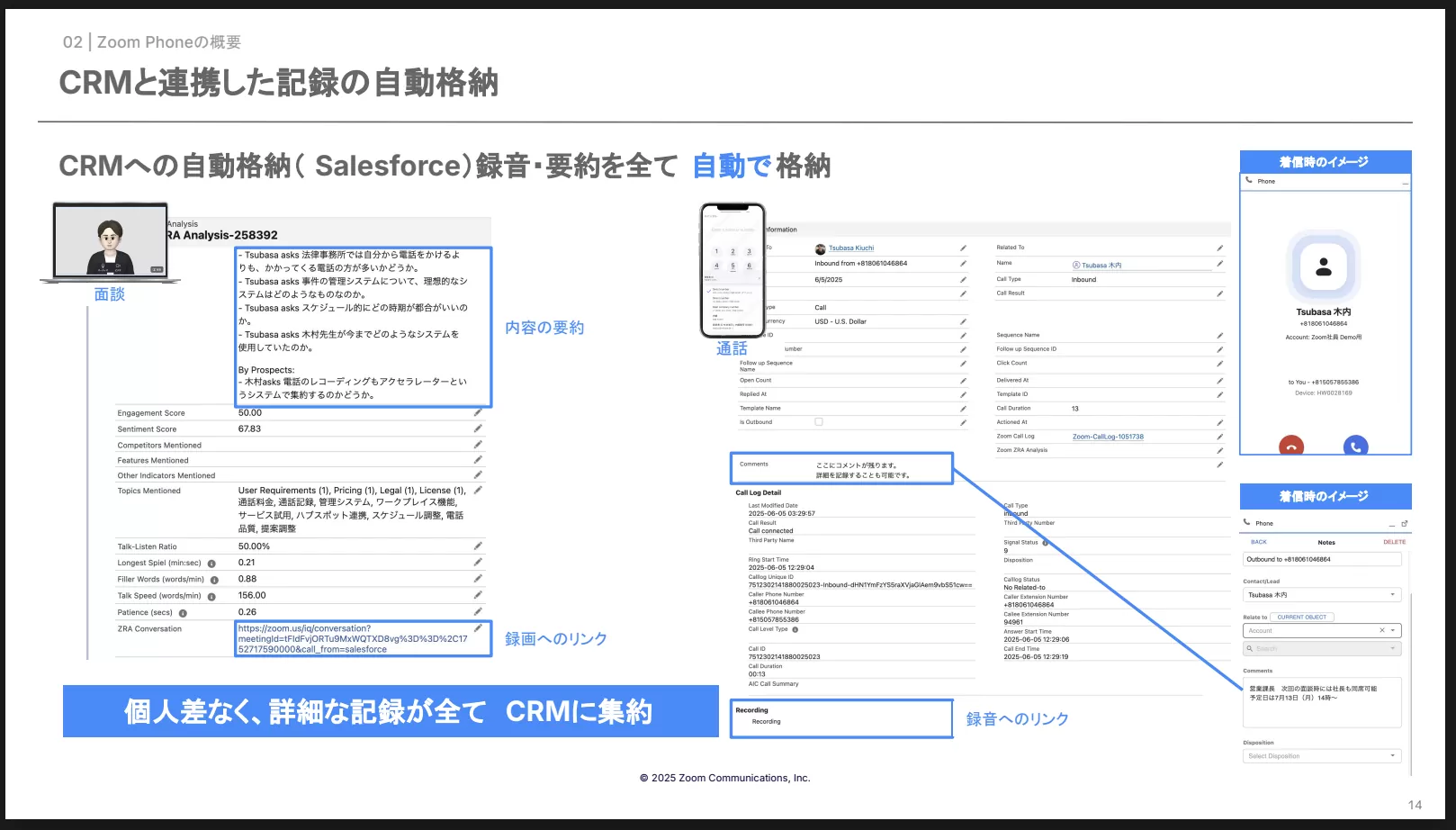
Zoom Phoneでの通話履歴をHubSpotへ集約することで、電話でのやり取りも顧客情報の一部として管理できます。メールや商談履歴だけでなく、電話でいつ・誰が・どのような対応をしたのかも確認しやすくなる点がポイントです。
顧客との会話には、要望や検討状況、懸念事項など、その後の営業活動に影響する情報が含まれます。
このような情報を担当者個人のメモだけに残さず、HubSpotへ蓄積することで、組織として活用しやすくなります。
通話後の記録・申し送りを削減できる
HubSpotとZoom Phoneを連携すると、通話履歴やAI Call SummaryをHubSpotへ反映できます。担当者が通話後に内容を一から入力したり、要点を手作業でまとめたりする負担を減らすことが可能です。
例えば、インサイドセールスからフィールドセールスへ案件を引き継ぐ場合にも有効です。HubSpot上の通話履歴やAI Call Summaryを確認すれば、顧客との会話内容を把握しやすくなります。
必要に応じて録音や文字起こしも確認すれば、要約だけでは伝わりにくい会話のニュアンスまで共有できます。
電話対応の状況を可視化できる
HubSpotに通話履歴やAI Call Summaryを蓄積すると、マネージャーが各担当者の電話対応を確認しやすくなります。
担当者からの報告だけに頼らず、以下の点をHubSpot上で把握できます。
- いつ・どの顧客に電話したのか
- どのような内容を話したのか
そのため、対応漏れやフォローが必要な顧客にも気づきやすくなる点は安心です。
また、実際の通話内容を振り返ることで、営業担当者へのフィードバックにも活用できます。個人の経験や感覚だけではなく、実際の会話をもとに電話対応の品質改善を進めやすくなる点もメリットです。
部門間の情報共有がしやすくなる
HubSpotに顧客との通話情報を蓄積すれば、営業・カスタマーサクセス・サポートなど、複数の部門で情報を共有しやすくなります。
担当者や部門が変わった場合でも、HubSpotを確認すれば過去に顧客とどのような会話をしたのかを把握できます。そのため、顧客に同じ質問を繰り返したり、過去のやり取りを把握しないまま対応したりするケースを減らせるでしょう。
また、電話で把握した顧客のニーズや懸念事項を次の担当者へ共有できるため、その後の提案やフォローにも生かせます。
電話対応の履歴を残すだけでなく、マネージャーや別部門まで同じ情報を確認できるのがポイントです。担当者だけが知っている状態を減らすことで、営業活動や顧客対応を組織全体で進めやすくなります!
HubSpot × Zoom Phone連携の活用シーン

HubSpotとZoom Phoneの連携は、営業やカスタマーサクセスなど、顧客と電話でやり取りするさまざまな業務で活用できます。
ここでは、次のような部門ごとに、どのような使い方ができるのかを紹介します。
インサイドセールス
見込み顧客へアプローチし、商談化につなげるインサイドセールスは、日々多くの顧客と接点を持つため、架電や通話後の記録を効率化することが重要です。
HubSpotとZoom Phoneを連携すると、架電前にコンタクト情報や過去の対応履歴を確認し、そのままZoom Phoneで電話をかけられます。電話番号を別のツールへ移す必要がないため、日々の架電をスムーズに進めやすいです。
通話後は、履歴やAI Call SummaryをHubSpotへ残すことが可能です。担当者は通話内容を一から入力・要約する手間を減らし、次に対応すべき顧客へのフォローに時間を使いやすくなります。
また、商談化した案件をフィールドセールスへ引き継ぐ際にも有効です。HubSpotに残された通話履歴や要約を確認してもらうことで、顧客のニーズや検討状況を共有しやすくなります。
フィールドセールス
見込み顧客との商談や提案を行い、受注につなげるフィールドセールスは、限られた商談時間のなかで顧客に合った提案を行う必要があります。
そのため、商談前に顧客のニーズや懸念事項、これまでのやり取りを把握しておくことが重要です。
HubSpotとZoom Phoneを連携すると、商談前に過去の通話履歴やAI Call Summaryを確認できます。インサイドセールスが把握した顧客のニーズや懸念事項を確認したうえで、商談に臨みやすくなります。
また、Zoom Phoneなら外出先でも会社番号から発着信が可能です。通話内容もHubSpotへ残せるため、顧客とのやり取りを社内で共有し、その後の提案やフォローに生かしやすくなります。
カスタマーサクセス
カスタマーサクセスは、契約後の顧客を支援し、継続利用や活用促進につなげる役割です。
HubSpotとZoom Phoneを連携すると、着信時に顧客情報や過去の対応履歴を確認できるため、これまでの経緯を踏まえて対応しやすくなります。
担当者が変わった場合でも引き継ぎがスムーズです。営業やサポート部門とも情報を共有しやすくなり、重複対応や認識のずれを減らせます。
HubSpotとZoom Phoneは、架電業務だけでなく、商談前の情報確認や契約後の顧客対応にも活用できます。部門ごとに使い方を整理しておくと、顧客情報をよりスムーズに引き継ぎやすくなります!
HubSpotとZoom Phoneを連携する際の注意点

HubSpotとZoom Phoneを連携する際は、設定そのものだけでなく、運用面にも注意する必要があります。
特に確認しておきたいポイントは、以下の4つです。
電話番号の表記や録音データの扱い、権限設計などを事前に決めておかないと、連携後に正しく動作しなかったり、社内運用で混乱したりする恐れがあります。
国コードと電話番号の表記を統一する
HubSpotに登録する電話番号は、社内でできるだけ同じ形式に統一しておきましょう。
日本の電話番号であれば、「+81」を含む国際形式など、Zoom Phoneとの連携時に照合できる形式で登録しておく方法があります。電話番号の表記が統一されていないと、着信番号と既存コンタクトが一致しないリスクが高いです。
その結果、着信時の顧客情報表示や通話履歴の紐付けが正常に動作しないケースも考えられます。既存データを含めて、HubSpot内でどの形式に統一するかを事前に決めておくのがおすすめです。
録音・要約の社内ルールを決める
Zoom Phoneで録音や文字起こし、AIによる通話概要を利用する場合は、社内ルールもあわせて整備しておきましょう。
例えば、どの通話を録音するのか、顧客へどのように告知するのかを事前に決めておく必要があります。録音データや文字起こし、AI通話概要の保存期間や利用目的も明確にしておくと安心です。
また、通話内容には顧客情報や機密情報が含まれる可能性があります。社外共有や二次利用の範囲についても、あらかじめルールを定める必要があります。
AIによる要約も、必ずしもすべての内容が正確とは限りません。重要な条件や顧客との約束事項などは、担当者が元の通話内容と照らし合わせて確認することが大切です。
社内の権限を適切に設計する
HubSpotとZoom Phoneを連携すると、通話履歴だけでなく、録音や文字起こし、AI通話概要などの情報を扱うケースがあります。そのため、誰がどこまで閲覧・操作できるのかを事前に整理しておきましょう。
営業担当者やマネージャー、管理部門など、それぞれの役割に応じて必要最小限の権限を付与するのが推奨されます。ZoomとHubSpotの双方で、管理者権限と一般ユーザー権限を整理しておくと運用しやすいです。
また、社員の異動や退職時に権限が残らないよう、定期的に見直す運用も決めておきましょう。
利用できる機能と必要なライセンスを確認する
HubSpotとZoom Phoneを連携する前に、自社が利用したい機能と必要なライセンスを確認することをおすすめします。
Zoom Phone for HubSpotには、「AI Call Summary auto update」など、Zoom Phoneの基本連携で利用できる設定項目があります。
一方で、顧客の懸念事項や感情スコアなど、より詳しい会話分析を行う場合は、Zoom Revenue Accelerator(ZRA)が必要なケースが少なくありません。ZRAでは、Zoom MeetingやZoom Phoneの会話データを分析し、より詳細な営業インサイトを取得できます。
また、録音や文字起こしについても、契約しているプランや管理者設定、録音設定によって利用可否が異なります。
「連携すればすべての機能を使える」と考えず、導入前に必要な機能を洗い出したうえで、Zoom PhoneとZRAのどちらが必要かを確認しておきましょう。
HubSpotとZoom Phoneは、連携設定だけでなく、その後の運用ルールまで決めておくことが大切です。特に録音データの扱いや閲覧権限は、導入後に混乱しないよう事前に整理しておきましょう!
HubSpotとZoom Phoneを連携して電話業務を効率化しよう
HubSpotとZoom Phoneを連携すると、HubSpot上での発着信や通話履歴の自動記録、着信時の顧客情報表示などが可能です。電話対応と顧客管理を同じ環境にまとめられるため、架電時の画面切り替えや通話後の入力作業を減らしやすくなります。
また、通話履歴やAI Call SummaryをHubSpotへ蓄積できます。顧客との会話を担当者個人の記憶やメモだけに残さず、営業チームやカスタマーサクセスなどで共有・活用しやすくなる点もメリットです。
一方で、実際に利用するにはZoomユーザーの登録やZoom Phoneライセンスの割り当て、管理者による連携設定、各ユーザーのサインインなどが必要です。
利用したい機能によって必要な設定やライセンスも異なるため、事前に自社の運用方法を整理しておきましょう。
HubSpotとZoom Phoneをうまく連携できれば、電話をかけやすくするだけでなく、顧客との会話を営業活動に生かせる仕組みをつくれます。
HubSpotとZoom Phoneの連携方法や、自社に合ったHubSpotの運用方法に迷っている場合は、HubSpot相談会でお気軽にご相談ください。
HubSpotの使い方、活用方法がわかる、無料のオンライン相談会を開催中です。
「HubSpotで何ができるか知りたい方」はもちろん、「すでに利用しているがもっとフル活用したい方」もお気軽にご参加ください。
詳細は「HubSpotをより活用したい方へ!無料のオンライン相談会を実施中!」にて、ご確認ください。
▼ 【無料】HubSpot相談会を予約する