
BtoBマーケ無料相談へ

HubSpotとGmailを連携する方法|HubSpot受信トレイとの違いやメリットを解説

2022.09.29

2026.10.09

営業DXツール

HubSpotとGmailを連携すると、Gmailの画面上からメールを送受信し、その履歴をHubSpotのコンタクトや取引に記録できます。HubSpotの受信トレイへ完全に移行しなくても、使い慣れたGmailをそのまま利用できる点が特徴です。

一方で、営業管理に活用する場合は、メール履歴をコンタクトだけでなく、該当する取引にも正しく紐付けることが重要です。取引に紐付けることで、商談ごとのやり取りを把握しやすくなります。

本記事では、HubSpotとGmailの連携方法や連携後にできること、HubSpot受信トレイとの使い分けを解説します。メール履歴を正しく残す方法や連携時の注意点も紹介するので、営業活動を効率化したい方は参考にしてください。

HubSpotとGmailを連携しても、メール履歴の残し方や取引への紐付けが適切でないと、営業管理に活かしきれません。自社に合った運用方法を整理したい場合は、FLUEDの無料相談会をご活用ください。

HubSpotの使い方、活用方法がわかる、無料のオンライン相談会を開催中です。

「HubSpotで何ができるか知りたい方」はもちろん、「すでに利用しているがもっとフル活用したい方」もお気軽にご参加ください。

詳細は「HubSpotをより活用したい方へ!無料のオンライン相談会を実施中!」にて、ご確認ください。

▼ 【無料】HubSpot相談会を予約する

HubSpotとGmailは連携した方がよい?

普段からGmailを使って営業メールを送っている場合は、HubSpotとの連携がおすすめです。

HubSpotとGmailを連携すると、Gmailで送受信したメールの履歴をHubSpot上のコンタクトや取引に残せます。連携後は、Gmailのメール作成画面に表示されるHubSpotの機能から、メール履歴をどのコンタクトや取引に記録するか確認できます。

▼HubSpotとGmailを連携すると、Gmail上にHubSpotの機能が表示

▼Gmailで送受信したメールは、設定に応じて自動または手動でHubSpotに記録

HubSpotとGmailを連携すれば、メール対応はこれまでどおりGmailで行いながら、必要なメール履歴をHubSpotにも記録できます。

HubSpotの受信トレイの操作性はGmailに劣りますが、コンタクト・取引単位でメールの履歴を残せるので便利です。

HubSpotとGmailを連携する方法

HubSpotとGmailを連携する際は、以下の手順どおりに進めましょう。

  1. HubSpotにログイン
  2. 個人Eメールの接続画面への移動
  3. 統合するメールアドレスを入力
  4. HubSpot Sales Chrome拡張機能(アドオン)をインストール
  5. メール履歴の紐付けを確認

1.HubSpotにログイン

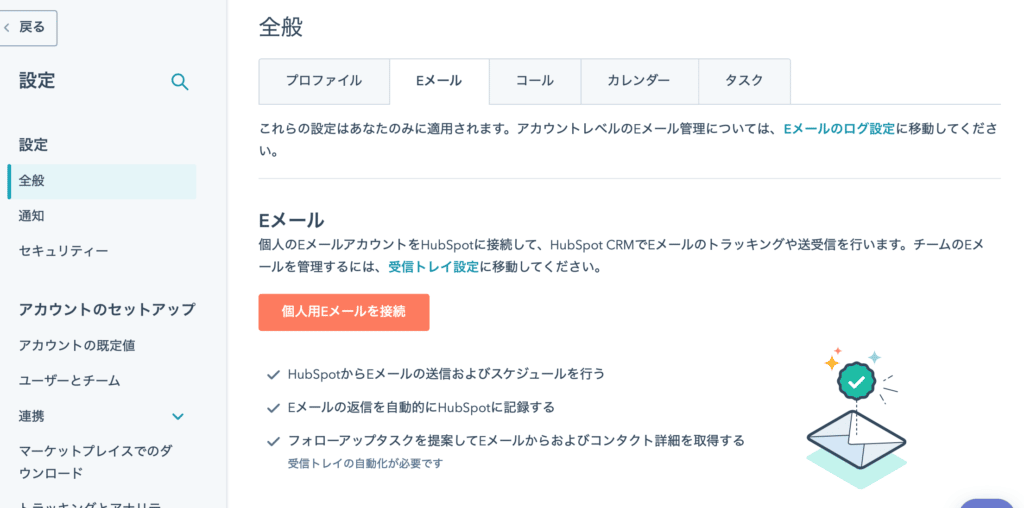
まずはHubSpotにログインし、画面上部の歯車マークをクリックします。設定画面が開いたら、「全般」>「Eメール」の順に選択してください。

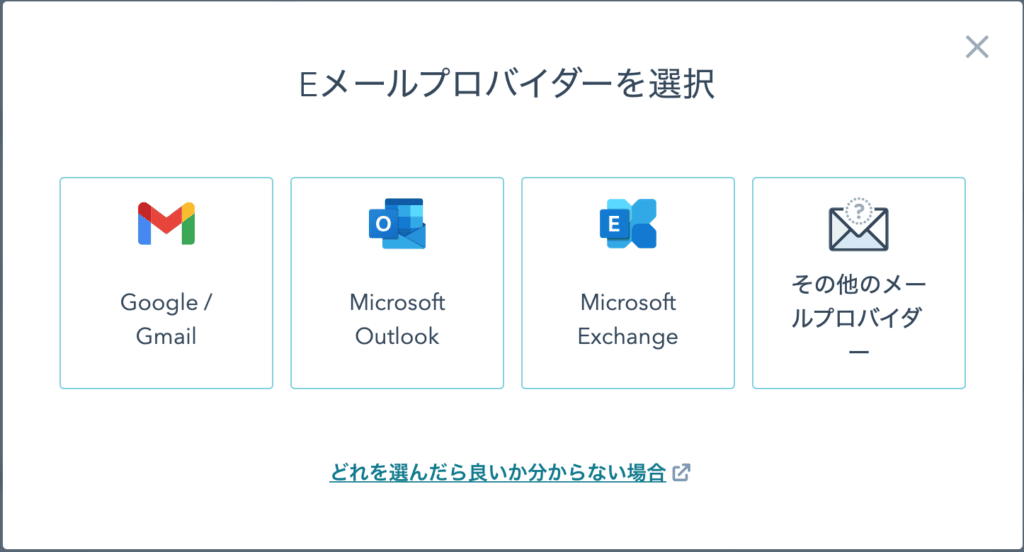
「ユーザー個人Eメールを接続」をクリックし、Gmailとの連携を進めます。

2.個人Eメールの接続画面への移動

このとき、必要に応じて受信トレイの自動化を有効にできます。有効にすると、HubSpotがメール内容をもとにコンタクト情報を補完したり、フォローアップが必要なメールからタスクを提案したりできるようになります。

営業対応の抜け漏れ防止や顧客情報の自動補完を活用したい場合は、オンにしておくと便利です。

3.統合するメールアドレスを入力

「受信トレイを接続」をクリックしたら、統合したいGmailを入れて「次へ」を選択します。

表示されたメールアドレスに間違いがなければ、「Gmailに接続」をクリックしてください。

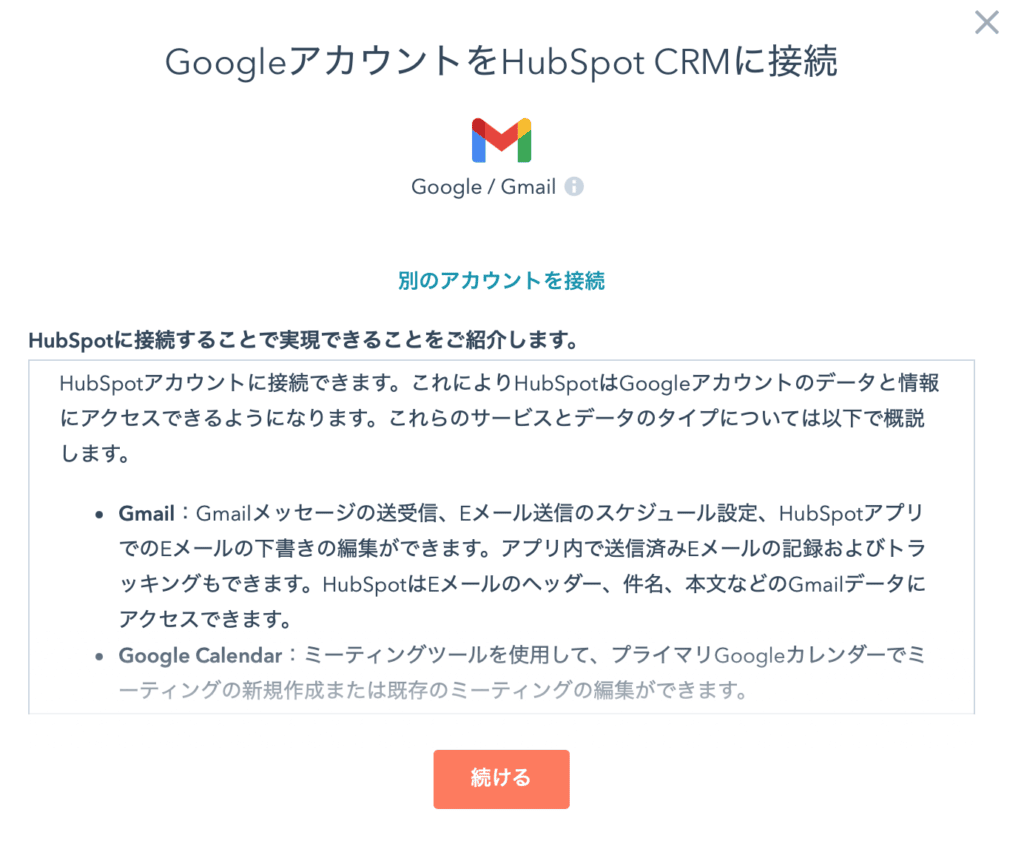
続いて、GoogleとHubSpot CRMを接続する際の説明が表示されます。内容を確認したうえで「続ける」をクリックし、連携するGoogleアカウントを選択します。

HubSpotによるGoogleアカウントへのアクセスを許可すれば、連携することが可能です。

4.HubSpot Sales Chrome拡張機能(アドオン)をインストール

Gmailとの連携が完了すると、HubSpot Sales Chrome拡張機能をダウンロードするかどうかが表示されます。Google Chromeを利用している場合は、あわせてインストールしておくのがおすすめです。

拡張機能を追加すると、Gmailの画面上でHubSpotの機能を利用できるようになります。

例えば、Gmailから直接テンプレートやスニペットを呼び出したり、タスクを作成したりできます。

5.メール履歴の紐付けを確認

HubSpotとGmailを連携すると、Gmailで送受信したメール履歴をHubSpot上のコンタクトに記録できます。

営業管理に活用する場合は、コンタクトだけでなく、該当する取引にもメール履歴を紐付けることが可能です。取引に紐付けておくことで、商談単位で過去のやり取りを確認しやすくなります。

メールは、設定に応じてHubSpotへ記録できます。また、必要に応じてGmail上から個別にメールを記録したり、関連するコンタクトや取引を確認したりすることも可能です。

営業管理で活用する場合は、メール履歴が適切なコンタクトや取引に紐付いているか確認しましょう。

Gmailでメールを送信・返信する際は、Gmail画面の右側に表示されるHubSpotのサイドバーで以下を確認しましょう。

  • 送信先のメールアドレスに紐付くコンタクトが表示されているか
  • 営業案件に関するメールの場合、関連する会社や取引が表示されているか
  • 該当する取引が表示されていない場合、既存取引に関連付けられているか
  • まだ商談が作成されていない場合、新規取引を作成する必要があるか

メール履歴を正しく紐付けておくことで、担当者ごとに情報が分断されにくくなり、チームで商談状況を共有しやすくなります。

Gmailとの連携自体は簡単ですが、営業管理で活用するには「どのコンタクト・取引に履歴を残すか」まで確認することが大切です。単に連携するだけでなく、社内で紐付けルールを決めておきましょう。

HubSpotとGmailの連携でできることは?

HubSpotとGmailを連携すると、主に以下のことができます。

それぞれ詳しく見ていきましょう。

Gmail上で顧客情報や取引履歴を確認できる

HubSpot Sales Chrome拡張機能を利用すると、Gmailの画面上でHubSpotに登録されているコンタクト情報を確認できます。会社情報や取引履歴を確認しながらメールを作成できるため、顧客の状況に合わせた対応がしやすくなります。

また、顧客情報を確認するたびにHubSpotを別タブで開く必要がなく、Gmail上で過去のやり取りや商談状況を確認できる点も便利です。

メールの送受信履歴をHubSpotに記録できる

Gmailで送受信したメールは、HubSpot上のコンタクトに記録できます。担当者個人の受信箱だけでなくCRMにも履歴を残せるため、担当者が変わった場合でも過去のやり取りを確認しやすいです。

営業管理で活用する場合は、コンタクトだけでなく該当する取引にもメール履歴を紐付けておきましょう。商談単位でメール履歴を確認できるようになり、これまでのやり取りを把握しやすくなります。

テンプレートや送信予約でメール対応を効率化できる

HubSpotとGmailを連携すると、Gmail上でHubSpotのテンプレートやスニペットを利用できます。よく使うメール文面をあらかじめ登録しておけば、毎回一から文章を作成する手間を減らせます。

また、送信予約を利用すれば、相手がメールを確認しやすい時間帯に合わせて送信することも可能です。

ほかにも、タスクの作成やミーティングリンクの挿入など、HubSpotの営業支援機能をGmail上で活用できます。

メールの開封やクリックをトラッキングできる

HubSpotとGmailを連携すると、送信したメールの開封や本文内のリンクがクリックされたかをトラッキングできます。

顧客がメールを開封したタイミングや資料URLへの反応を把握できるようになります。そのため、反応があった顧客を優先してフォローしたり、クリックした資料に応じて提案内容を調整したりするなど、次の営業アクションを検討する際に効果的です。

ただし、受信側のメール環境や設定などによっては、開封やクリックを正確に取得できない場合があります。トラッキング結果はあくまで営業活動の参考情報として活用しましょう。

HubSpotとGmailを連携するメリットは、Gmailの操作性を維持しながら、HubSpotの顧客データや営業支援機能を活用できる点です。メール対応と顧客管理を分断せず、日々の営業活動をHubSpotに蓄積できます。

HubSpot受信トレイとGmailの違いは?どちらを使うべき?

Gmailは、日常的なメールの送受信や管理に使うメールサービスです。普段から使い慣れている担当者も多く、メールの確認や返信がスムーズにできるようになります。

一方、HubSpot受信トレイは、チームEメールなど、複数チャネルから届く顧客メッセージをチームで管理・返信するための機能です。

コンタクト情報や取引履歴を確認しながらメール対応できるため、顧客ごとの状況を把握しやすくなります。

ただし、HubSpotとGmailを連携すれば、HubSpot受信トレイへ完全に移行する必要はありません。普段どおりGmailでメール対応を続けながら、HubSpotに履歴を残すこともできます。

重要なのは、どちらの画面から返信するかではなく、メール履歴をHubSpot上のコンタクトや取引に正しく紐付けることです。

操作性を重視する場合はGmail、顧客情報や取引履歴を確認しながら対応したい場合はHubSpot受信トレイというように、用途に応じて使い分けるとよいでしょう。

普段のメール対応はGmailを使い、顧客情報や商談履歴を確認したい場面ではHubSpotを活用する方法がおすすめです。無理にどちらか一方へ統一する必要はありません。

HubSpotとGmailを連携するメリット

HubSpotとGmailを連携する主なメリットは、以下の4つです。

それぞれ詳しく解説します。

顧客対応の履歴をチームで共有しやすくなる

Gmailだけでメール対応していると、顧客とのやり取りが担当者個人の受信箱に残るようになります。そのため、CRMやSFAなど、ほかのツール上でメール履歴をまとめて確認できません。

HubSpotにメール履歴を記録しておけば、他のメンバーも過去の対応内容を確認しやすくなります。担当者の変更や案件の引き継ぎが発生した場合も、過去のメールを一から探す手間を減らせます。

チーム内で顧客対応の履歴を共有できるため、特定の担当者しか状況を把握していない状態を防ぎやすくなる点もメリットです。

商談状況に合わせたメール対応がしやすくなる

HubSpotとGmailを連携すると、コンタクト情報や取引履歴を確認しながらメールを作成できます。

過去にどのようなやり取りをしたのか、現在どの商談ステージにいるのかを踏まえて文面を考えられるため、顧客ごとの状況に合わせた対応がしやすくなります。

一斉送信のような画一的なメールではありません。顧客の関心や商談状況に応じた内容を送ることで、その後の商談や受注につながるコミュニケーションを取りやすくなります。

営業活動の抜け漏れを防ぎやすくなる

HubSpotでは、メール対応後にタスクを作成し、次回の連絡日や確認事項を管理できます。例えば、数日後に再度連絡する必要がある顧客や、資料送付後にフォローしたい顧客をタスクとして登録しておけば、次に対応すべき内容を把握しやすいです。

メールを送って終わりにせず、その後のアクションまで管理できるため、営業担当者ごとの対応漏れや確認漏れを減らしやすくなります。

メール施策を改善しやすくなる

HubSpotとGmailを連携すると、メールの開封やクリックなどの反応を確認できます。

どの件名や文面、資料URLへの反応がよかったのかを振り返ることで、今後のメール内容を改善する際の参考にできます。

また、反応のよかったメールをテンプレート化して営業チームで共有すれば、担当者ごとに一から文面を作成する必要がありません。個人の感覚だけに頼らず、顧客の反応をもとにメール対応を改善しやすくなります。

HubSpotとGmailを連携すると、メールを送受信するだけでなく、その履歴や顧客の反応を営業活動に活用しやすくなります。チームで情報を共有しながら、次のアクションまで管理できる点が大きなメリットです。

HubSpotとGmailを連携する際の注意点

HubSpotとGmailを連携する際は、以下の3点に注意しましょう。

これらのポイントを押さえずに運用すると、必要なメール履歴を確認しにくくなったり、不要な情報までHubSpotに残ったりします。

私用のGoogleアカウントを連携しない

HubSpotとGmailを連携する際は、業務で使用しているGoogleアカウントを選択しましょう。

誤って私用のGmailアカウントを接続すると、業務と関係のないメール情報まで連携対象になる恐れがあります。複数のGoogleアカウントを使い分けている場合は、接続前にアカウント名やメールアドレスを確認してください。

また、退職者が出た場合や担当変更があった場合は、HubSpot側とGoogle側の連携状況も確認しましょう。不要になったアカウントとの接続を見直しておくことが大切です。

メール履歴が取引に紐付いているか確認する

Gmailで送受信したメールは、HubSpot上のコンタクトに記録できます。

ただし、営業管理で活用する場合は、コンタクトだけでなく該当する取引にもメール履歴を紐付けることが重要です。コンタクトに履歴が残っていても、取引に紐付いていなければ、商談単位で過去のやり取りを確認しにくくなります。

該当する取引に紐付いていない場合は、既存の取引に関連付けましょう。まだ取引が作成されていない場合は、必要に応じて新規取引を作成します。

不要なメールがログに残らないようにする

HubSpotとGmailを連携すると、Gmailでやり取りしたメールをコンタクト履歴に記録できます。

一方で、設定によっては社内メールや顧客対応と関係のないやり取りまでHubSpotに残るケースがあります。不要な履歴が増えると、必要なメールを探しにくくなる可能性が高いです。

社内メンバーのメールアドレスや記録する必要のないドメインは、あらかじめログの対象外に設定しておきましょう。また、どのメールを顧客対応履歴として残すのか、チーム内でルールを決めておく必要があります。

HubSpotとGmailを連携した後は、メールを記録できているかだけでなく、「どのメールを残すか」「どの取引に紐付けるか」まで確認しましょう。運用ルールを決めておくと、必要な履歴を探しやすい状態を維持できます。

HubSpotとGmailを連携して営業活動を効率化しよう

HubSpotとGmailを連携すれば、普段どおりGmailでメール対応を続けながら、顧客とのやり取りをHubSpot上に残せます。

ただし、連携するだけで営業管理が効率化されるわけではありません。メール履歴をコンタクトだけでなく該当する取引にも紐付け、商談単位でやり取りを確認できる状態にしておくことが重要です。

また、チームで利用する場合は、どのメールを記録するのか、どのタイミングで取引に紐付けるのかなど運用ルールも決めておきましょう。

Gmailの使いやすさを維持しながらHubSpotに顧客対応の履歴を蓄積することで、情報共有や案件の引き継ぎ、営業フォローをスムーズに進めやすくなります。

HubSpotとGmailの連携方法や、自社に合ったメール・営業管理の運用方法に迷っている場合は、FLUEDの無料相談会をご活用ください。HubSpotの導入設計から運用改善までサポートしています。

HubSpotの使い方、活用方法がわかる、無料のオンライン相談会を開催中です。

「HubSpotで何ができるか知りたい方」はもちろん、「すでに利用しているがもっとフル活用したい方」もお気軽にご参加ください。

詳細は「HubSpotをより活用したい方へ!無料のオンライン相談会を実施中!」にて、ご確認ください。

▼ 【無料】HubSpot相談会を予約する


松永創

FLUED CEO / 代表取締役 Hubspotシニアスペシャリスト

B2Bマーケティングエージェンシーでベンチャー企業から大手IT企業、製造業など様々なマーケティングに携わる。 HubSpotゴールドパートナーとしても認定され、サポート実績多数。WEBを中心としたオンライン施策から、インサイドセールスや展示会といったオフライン施策まで幅広く支援している。携わった企業/プロジェクトの数は500以上に及び、スピード感あふれるコンサルティングには定評がある。 B2Bマーケティング/営業DXなどのテーマを中心になど講演多數。