 2021.02.22
 2026.04.28
HubSpot(MA:リード管理やメール配信など)と、kintone(SFA:営業管理)を使い分けているものの、次のような課題を感じていませんか?
- 「顧客情報がツールごとに分断されている」
- 「同じデータを二重入力している」
このようにツールが分かれている状態では、マーケティングで獲得したリードを営業にうまく引き渡せず、対応の遅れやデータの不整合につながりがちです。HubSpotとkintoneは、それぞれの役割を活かしたままデータ連携することで、顧客情報を一元的に扱いながら業務効率が高まります。
また、将来的にCRMを一本化したい場合は、HubSpotに移行することも可能です。
ただし、連携・移行はいずれも単に設定すればよいものではなく、設計を誤るとデータの上書きや重複といったリスクも伴います。
本記事では、HubSpotとkintoneを併用している企業を前提に、連携と移行の違い、選び方、具体的な進め方を解説します。
今回は、HubSpotをメール配信などのMAツールとして活用しつつ、kintoneを営業管理などのSFAツールとして併用しているケースを想定しています。
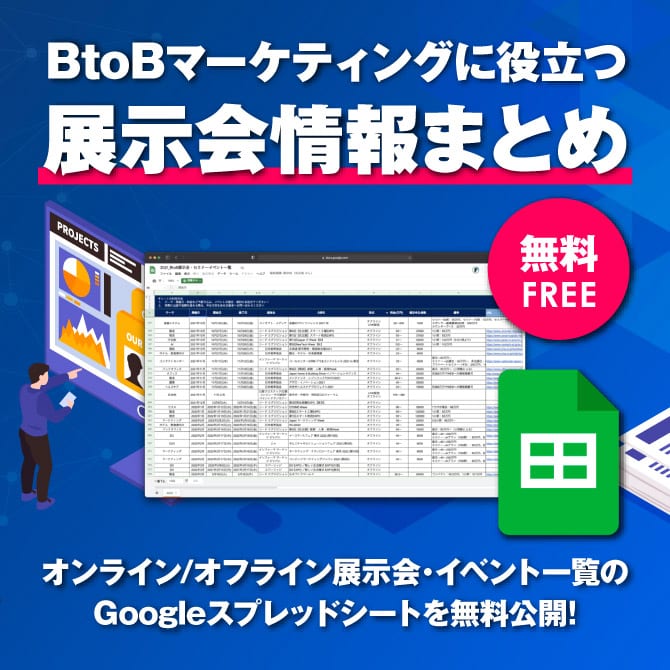
ちなみに、主要なMAツールの機能を徹底的に比べられる、比較表を無料配布中です!

Pardot(Marketing Cloud Account Engagement)やMarketo、HubSpotなど、各ツールでできることを機能ごとに一覧化した便利なシートです。ツール選定の参考資料としてぜひご活用ください。
コンテンツ目次
HubSpotとkintoneは連携と移行どちらを選ぶべきかを比較
HubSpot(MA)とkintone(SFA)を併用している場合、まず検討すべきなのが「連携」と「移行」のどちらを選ぶかです。下表では、それぞれの違いについてまとめています。
| 項目 | 連携 | 移行 |
|---|---|---|
| 目的 | 既存ツールを活かしながらデータをつなぐ | HubSpotに集約し一元管理する |
| 導入・構築の難易度 | 低い(設定中心) | 高い(設計・再構築が必要) |
| 運用のしやすさ | △(ツールの使い分けが必要) | ◎(HubSpotに集約される) |
| おすすめのケース | 既存の営業フローを変えずに、マーケと営業の連携を強化したい | 顧客・営業・マーケのデータを一元化し、運用をシンプルにしたい |
目的や運用の考え方が異なるため、自社の業務フローや体制に合わせて選択する必要があります。
目的
連携する目的は、HubSpot(MA)とkintone(SFA)、それぞれの役割を活かしながらデータをつなぐことです。マーケティングで獲得したリード情報を営業にスムーズに引き渡すなど、ツール間の情報連携を強化できます。
一方、移行は顧客管理や営業管理をHubSpotに集約し、業務全体を一元化できます。ツールを一本化することで、データ管理や運用フローがシンプルになるため、情報の重複や更新漏れを防ぎながら、より効率的な顧客管理が可能です。
導入・構築の難易度
連携はアプリの接続やフィールド設定が中心となるため、比較的短期間で対応できます。
既存の運用を大きく変えずに導入できる点がメリットです。
一方、移行はデータ構造の再設計や運用フローの見直しが必要になるため、難易度が高くなります。特に、kintoneのアプリ構造をHubSpotのオブジェクト構造に変換する必要があるため、事前設計が重要です。
運用のしやすさ
連携の場合は、HubSpotとkintoneを使い分ける前提となるため、一部で二重管理が発生する可能性があります。連携するデータを必要最小限に絞ることで、運用負荷はコントロールできます。
一方、移行の場合はHubSpotに集約され、データを一元管理できるため、運用はシンプルです。導入時には既存の業務フローの見直しが必要となり、安定するまで一定の調整期間が発生します。
おすすめのケース
連携が向いているのは、kintoneを営業管理(SFA)として使い続けながら、HubSpotをマーケティング(MA)やリード管理に活用したい場合です。既存のシステムや業務フローを大きく変えずに、マーケティングと営業の連携を強化したい企業に適しています。
特に、HubSpotとkintoneを役割ごとに使い分けている場合は、まずは連携から検討するのが現実的です。
一方、移行が向いているのは、顧客管理や営業管理をHubSpotに集約し、ツールを一本化したい場合です。二重管理をなくし、運用コストを抑えながら業務全体をシンプルにしたい企業に適しています。
「連携と移行、どちらを選べばいいのか迷う」という場合は、現在の運用体制を基準に考えるのがポイントです。
この後は、HubSpotをMAツール、kintoneをSFAツールとして使い分け、両者を連携する前提で手順を解説します。
HubSpotとkintoneを連携する方法
本記事の前提である「HubSpot(MA)とkintone(SFA)を使い分けている場合」は、まず連携から検討するのが現実的です。既存の運用を大きく変えずに、マーケティングで獲得したリード情報を営業にスムーズに引き渡せるようになります。
連携の基本的な流れは、以下の通りです。
- HubSpotマーケットプレイスからアプリを探す
- kintoneアカウントと接続する
- 同期するアプリを設定する
- 同期するフィールドを設定する
1.HubSpotマーケットプレイスからアプリを探す
まずはHubSpotにログインし、マーケットプレイスからkintone連携アプリを検索します。
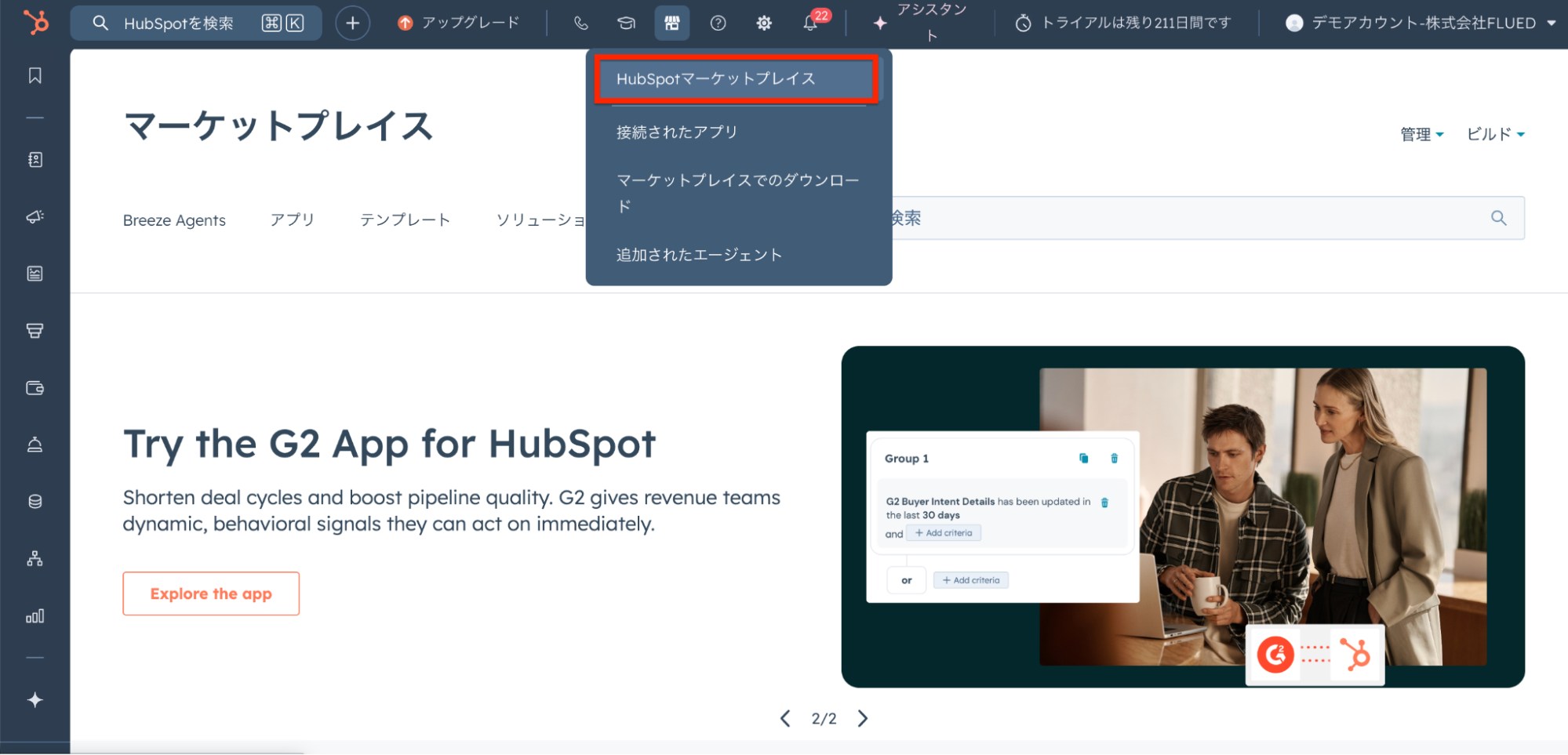
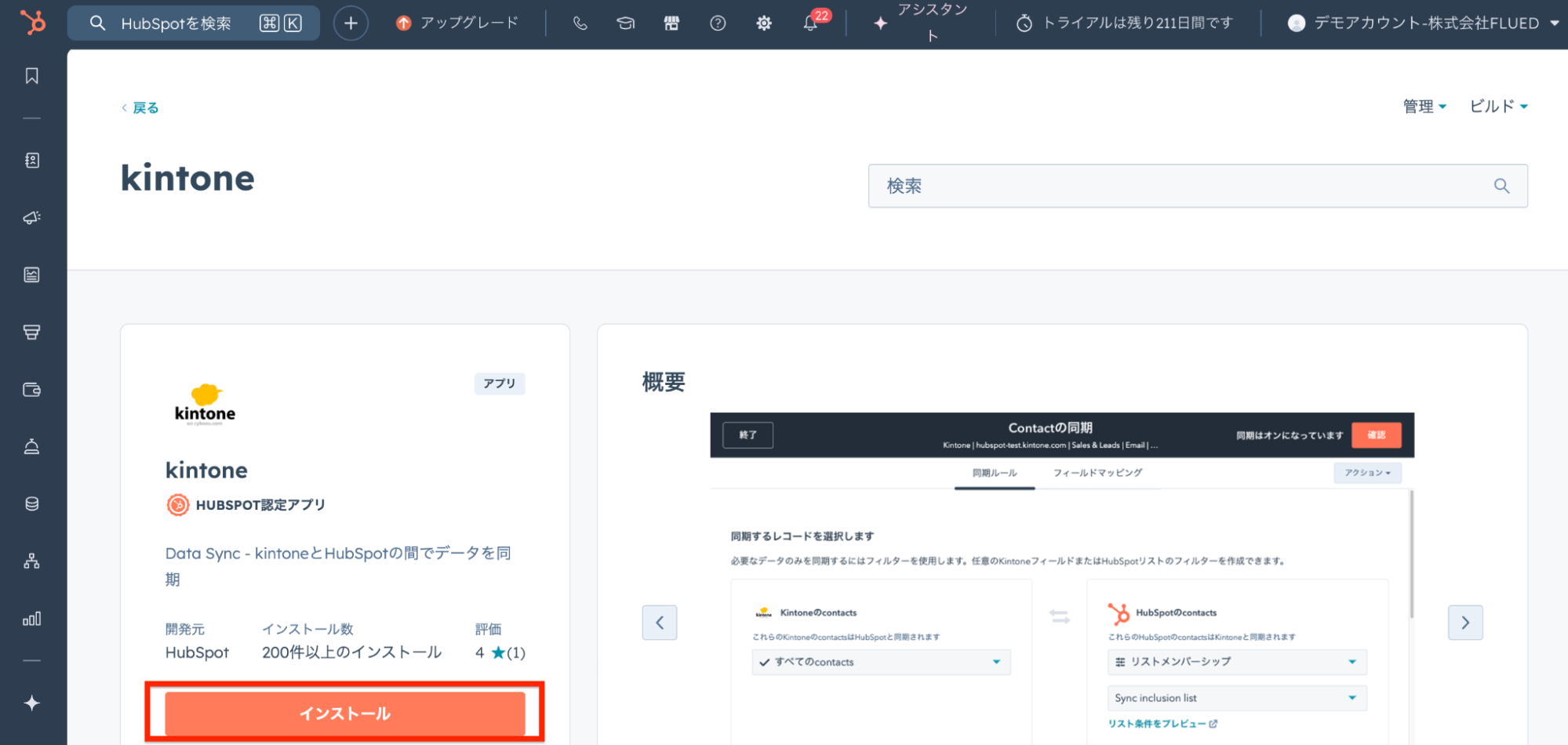
対象のアプリが見つかったら、インストールを選択します。インストール後、連携設定に進めてください。
2.kintoneアカウントと接続する
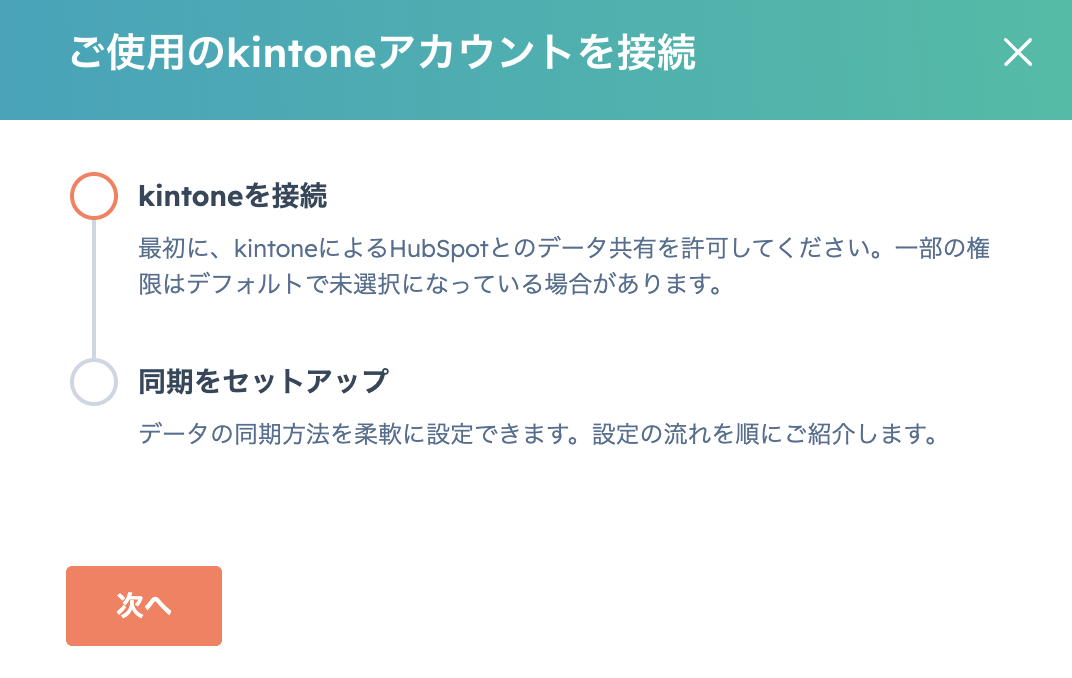
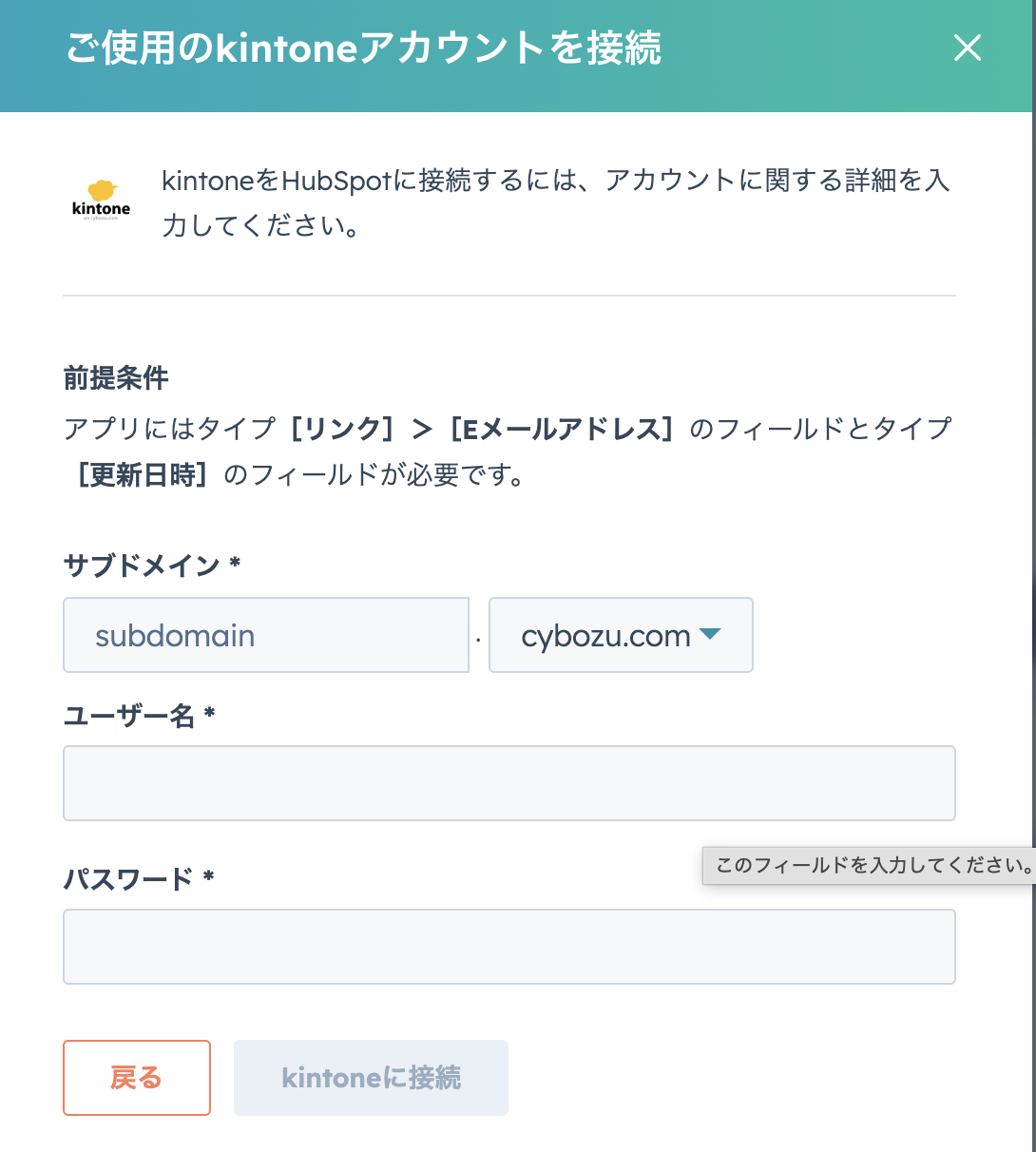
次に、kintoneアカウントと接続します。接続画面が表示されるので「次へ」を選択し、ユーザー名とパスワードを入力してログインしてください。
サブドメインやユーザー名、パスワードを入力すると、HubSpotとkintoneが接続されます。
3.同期するアプリを設定する
連携するkintoneアプリを選択し、同期設定を行います。具体的には、以下の項目を設定します。
- アプリ名
- メールアドレスフィールド(更新キー)
- 更新日時
この設定によって、どのデータを基準に同期するかが決まります。誤った設定をすると、データの上書きや重複の原因になるため、慎重に設定することが大切です。
4.同期するフィールドを設定する
最後に、HubSpotとkintoneで同期するフィールド設定です。ここでは、どのデータをどのように連携するかを決めます。
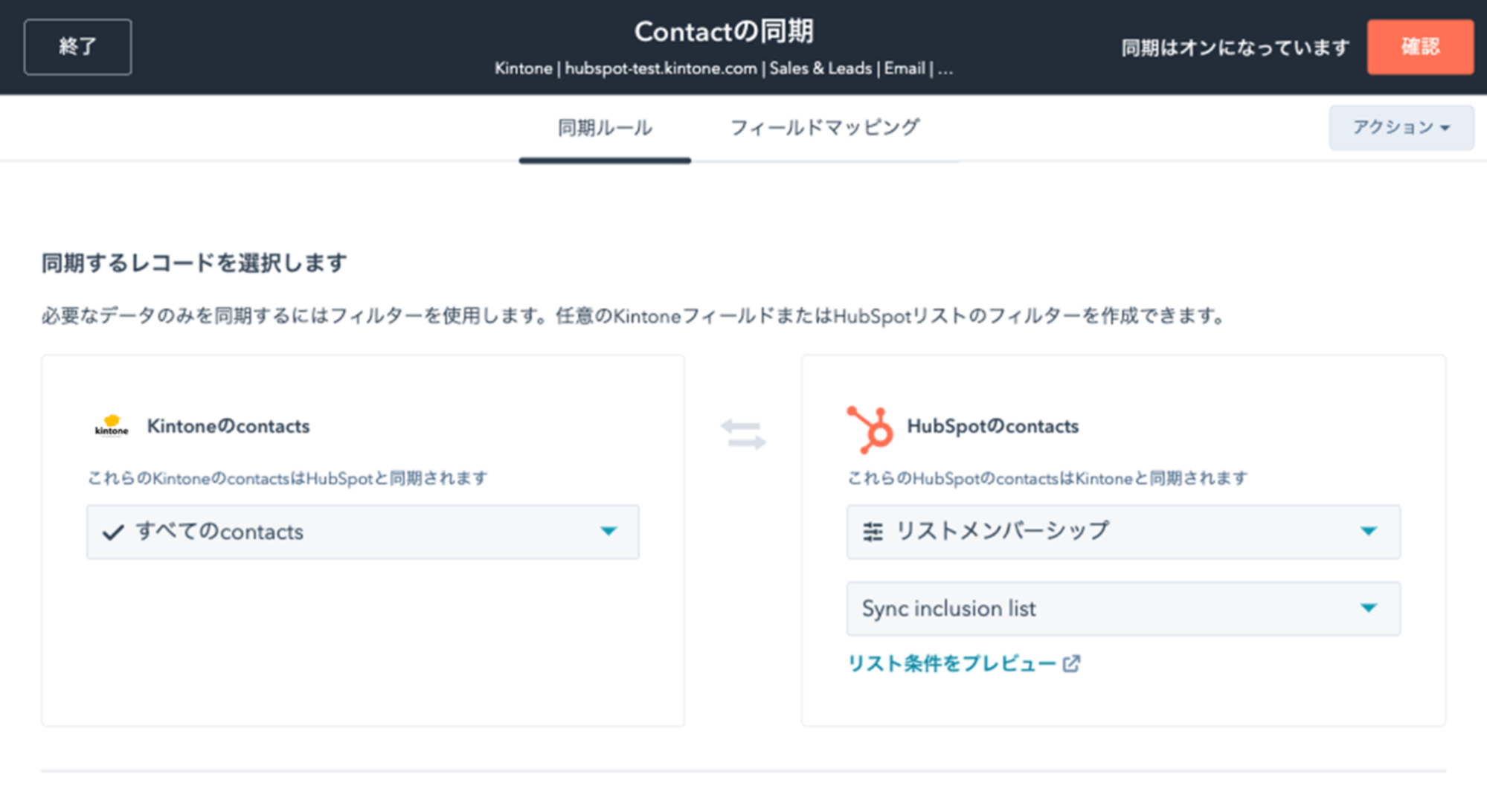
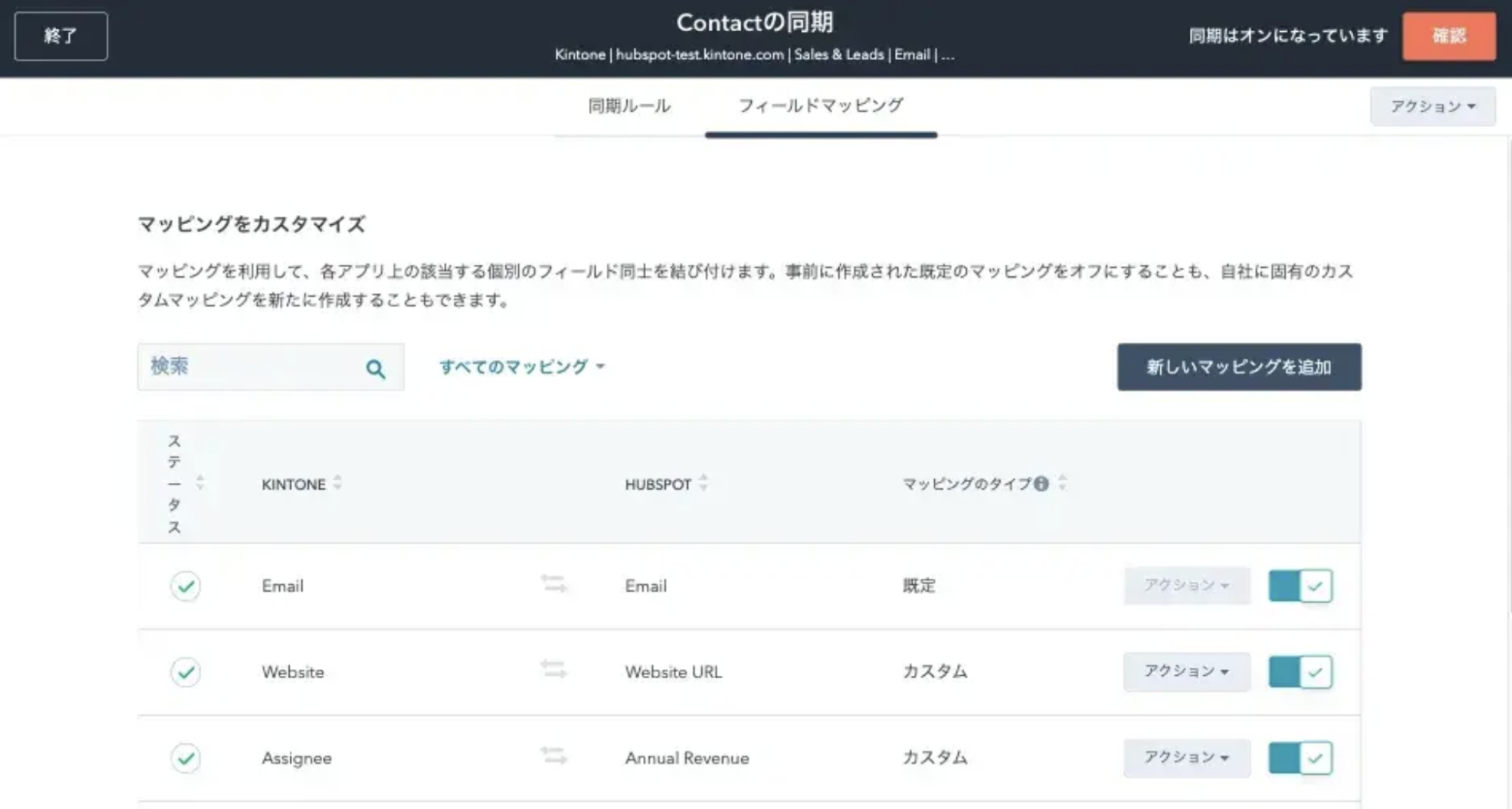
まずは同期ルールを設定し、そのうえでHubSpotとkintoneそれぞれのフィールドを対応づけていきます。フィールドのマッピングによって、どの情報がどの項目に反映されるかが決まるため、漏れやズレがないように整理することが大切です。
▼同期ルールの設定
▼各フィールドのマッピング(対応づけ)
次に、データをどちらのシステムを基準に同期するかの設定です。この設定によって、データの更新ルールが決まります。
▼データ同期の方向
| kintone → HubSpot | kintone側のデータを基準として、HubSpotへ反映します |
| HubSpot → kintone | HubSpot側のデータを基準として、kintoneへ反映します |
| kintone ⇔ HubSpot | 両方のアプリ間で相互にデータを同期します |
どちらを基準とするかによって、データの更新ルールが決まります。更新タイミングが重なった場合でも混乱しないよう、あらかじめどちらを正とするかを決めておくことが大切です。
また、フィールドのマッピングに誤りがあると、データの上書きや不整合が発生する可能性があります。設定内容は事前に確認し、小規模でテストしながら進めると安心です。
以前は、アプリ連携ができず、ZapierやWebhook、APIを使う必要がありました。しかし、マーケットプレイスからkintoneアプリをインストールできるようになったので今は連携が簡単にできます。
「自社の場合は連携と移行どちらが適しているか知りたい」「設計で失敗したくない」
といった場合は、以下の無料相談で具体的な進め方を整理することも可能です。
HubSpotの使い方、活用方法がわかる、無料のオンライン相談会を開催中です。

「HubSpotで何ができるか知りたい方」はもちろん、「すでに利用しているがもっとフル活用したい方」もお気軽にご参加ください。
詳細は「HubSpotをより活用したい方へ!無料のオンライン相談会を実施中!」にて、ご確認ください。
▼ 【無料】HubSpot相談会を予約する
kintoneからHubSpotに移行する方法
kintoneからHubSpotに移行する際は、基本的に以下の流れで進めます。
- アプリ構造とHubSpotオブジェクトの対応を整理する
- 顧客データを企業とコンタクトに分割する
- フィールド(項目)のマッピングを設計する
- アプリ間のリレーションを「関連付け」に変換する
- kintoneのデータをCSVでエクスポートし加工する
- HubSpotにデータをインポートする
単純なデータ移行ではなく、データ構造そのものを再設計する必要があります。
また、本記事の前提であるようにHubSpot(MA)とkintone(SFA)を役割ごとに使い分けている場合は、まず連携から検討するのが一般的です。その上で、将来的にツールを一本化したい場合に、移行を検討します。
1.アプリ構造とHubSpotオブジェクトの対応を整理する
kintoneでは、問い合わせフォームや商談履歴、Web広告、名刺情報など、さまざまな経路で取得した情報を1つのアプリにまとめるケースが多く見られます。特に、会社情報と担当者情報を同じレコード内で管理していることも少なくありません。
一方、HubSpotでは以下のように情報を役割ごとに分けて管理します。
- 企業に関する情報は「会社」
- 担当者に関する情報は「コンタクト」
- 案件情報は「取引」
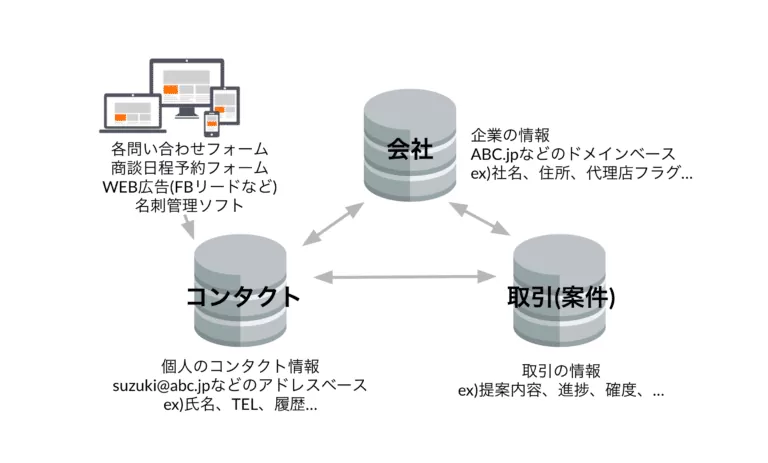
このように、kintoneはアプリ単位で自由に設計できる一方、HubSpotはオブジェクト単位で情報を管理する仕組みです。そのため、移行する際はkintoneのデータをそのまま移すのではなく、HubSpotの構造に合わせて整理し直す必要があります。
2.顧客データを企業とコンタクトに分割する
kintoneでは、1つのレコードに会社情報と担当者情報がまとめられているケースが多く見られます。一方、HubSpotでは「企業」と「コンタクト」を分けて管理します。
- 企業:会社名、住所、電話番号など
- コンタクト:担当者名、メールアドレスなど
このように分割することで、1社に複数の担当者を紐づけた管理が可能です。
3.フィールド(項目)のマッピングを設計する
kintoneのフィールドと、HubSpotのプロパティを以下のように紐付けます。
- 文字列 → テキスト
- 数値 → 数値
- 日付 → 日付
ドロップダウンなどの選択項目については、HubSpot側であらかじめ同様の項目を作成しなければなりません。ここを揃えておかないと、インポート時にエラーや不整合の原因になります。
4.アプリ間のリレーションを「関連付け」に変換する
kintoneのルックアップや関連レコードは、HubSpotでは「関連付け」として管理します。ルックアップとは、他のアプリに登録されているデータを参照し、自動で情報を取得・紐づける機能です。
- コンタクト ↔ 企業
- 企業 ↔ 取引
HubSpotではデータを複製するのではなく、レコード同士を紐づけて管理する仕組みです。この設計を正しくすることで、顧客・案件・担当者の関係性を維持できるようになります。
5.kintoneのデータをCSVでエクスポートし加工する
kintoneからデータを移行する際は、まず必要なフィールドを選択したうえで、CSV形式で書き出します。このとき文字コードはUTF-8で出力しておくことで、HubSpotへの取り込み時の文字化けを防止できます。
エクスポートしたデータは、そのままではHubSpotに適合しないため、事前に整形が必要です。具体的には、列名をHubSpotのプロパティに合わせて調整し、1つのレコードにまとめられている企業情報と担当者情報を分割します。また、ドロップダウンなどの選択項目についても、HubSpot側の値に合わせて変換しておくことが重要です。
この工程を丁寧に実施することで、インポート時のエラーやデータ不整合を防ぎ、スムーズな移行につながります。
6.HubSpotにデータをインポートする
整形したCSVデータをHubSpotにインポートします。
ここで大切なのは、インポートの順番です。まず企業データを取り込み、その後にコンタクト、取引といった順で登録することで、各データの関連付けを正しく設定できます。
インポートが完了した後は、データの整合性を確認します。レコード件数に差異がないか、企業とコンタクト、取引の関連付けが正しく行われているかをチェックしましょう。
また、重複データが発生していないか、日付や選択項目が正しく反映されているかもあわせて確認しておくと安心です。
移行は手順だけを見るとシンプルに見えますが、実際にはデータ構造や関連付けの設計が成果を大きく左右します。
連携・移行どちらが最適かは、業務フローや運用体制によって異なります。まずは自社の状況を整理した上で判断することが重要です。
社内での検討が難しい場合は、第三者に相談して方針を整理するのも一つの方法です。株式会社FLUEDでは、無料相談会を開催しているので、連携と移行どちらが自社に適しているか判断に迷っている方はご参加ください。
HubSpotの使い方、活用方法がわかる、無料のオンライン相談会を開催中です。
「HubSpotで何ができるか知りたい方」はもちろん、「すでに利用しているがもっとフル活用したい方」もお気軽にご参加ください。
詳細は「HubSpotをより活用したい方へ!無料のオンライン相談会を実施中!」にて、ご確認ください。
▼ 【無料】HubSpot相談会を予約する
HubSpotとkintoneを連携するメリット

HubSpot(MA)とkintone(SFA)を連携することで、マーケティングと営業のデータがつながり、業務全体の効率化が進みます。特に、リード獲得から営業対応までの流れをスムーズにすることで、対応スピードや成果に直結しやすいです。
主なメリットは以下の通りです。
- 顧客情報を一元管理できる
- 二重入力の手間を削減できる
- 営業・マーケの連携が強化される
HubSpotの機能やできることをより詳しく知りたい方は、以下の記事で網羅的に解説しています。
>>【2026年最新】HubSpot(ハブスポット)とは?機能や料金などを解説
顧客情報を一元管理できる
HubSpotとkintoneを連携することで、マーケティングと営業で分断されていた顧客情報を一元的に扱えるようになります。
例えば、HubSpotで獲得したリード情報をkintoneに自動連携することで、営業やバックオフィスでも同じ情報をリアルタイムで参照できます。
そのため、担当者ごとに情報が分散する状態を防ぎ、対応の抜け漏れを減らすことが可能です。結果として、情報共有がスムーズになり、部門間の連携が強化されます。
HubSpotでどのように顧客情報を管理できるのか詳しく知りたい方は、以下の記事で機能や使い方を解説しています。
>>HubSpotで顧客管理できる?各機能でできることや使い方を徹底解説!
二重入力の手間を削減できる
連携前は、HubSpotとkintoneそれぞれに同じ顧客情報を入力する必要があり、入力作業の手間が発生していました。
しかし、HubSpotとkintoneを連携することで、どちらか一方に入力したデータが自動で反映されるようになります。例えば、HubSpotで登録したリード情報がそのままkintoneに連携されるため、同じ情報を繰り返し入力する必要がありません。
入力作業の工数を削減できるだけでなく、入力漏れや誤入力といった人的ミスの防止にもつながります。
営業・マーケの連携が強化される
HubSpotで獲得したリード情報をkintoneに連携することで、営業活動にリアルタイムで反映できるようになります。例えば、以下のような流れを自動化することが可能です。
- 資料請求が発生すると、顧客情報がkintoneに自動登録される
- 営業担当が対応し、商談化に応じてステータスを更新する
- 商談の進捗状況をマーケティング側でも把握できる
このように、リード獲得から営業対応までの情報が一気通貫でつながることで、対応スピードが向上し、機会損失の防止につながります。また、営業とマーケティング間の情報共有がスムーズになり、連携の質も高まります。
営業とマーケティングの連携をさらに強化するポイントについては、以下の記事をチェックしましょう。
>>セールスとマーケティングを連携させ相乗効果を生む7つのコツ
マーケティングで獲得したリードをいかに早く営業に引き渡せるかは、成果を左右する重要なポイントです。HubSpotとkintoneを連携することで、リード情報の共有がスムーズになり、対応の遅れや取りこぼしを防止できます。
HubSpotとkintoneを連携する際の注意点

HubSpotとkintoneは比較的シンプルに連携できますが、設定内容によってはデータの不整合や運用トラブルにつながる恐れがあります。ここでは、連携前に押さえておきたい主な注意点を解説します。
- 連携できるプランやアプリ、オブジェクトが存在する
- フィールドタイプを合わせる必要がある
- テスト同期ができない
特に、プラン条件やフィールド設定、データの扱い方を正しく理解しておくことが重要です。
連携できるプランやアプリ、オブジェクトが存在する
HubSpotとkintoneを連携するには、HubSpotはOperations Hub Starter以上、kintoneはスタンダードコース以上のプランが必要です。kintoneと連携する際、HubSpot側では以下のオブジェクトを利用できます。
| HubSpot | kintone |
|---|---|
| コンタクト | Contact records |
| 会社 | Company records |
以前は、連携できるのは「コンタクト」と「会社」のみでしたが、現在では、以下のようなオブジェクトにも対応しています。
| コール/カート/取引/Eメール/請求書/ミーティング/メモ/注文/担当者/製品/タスク/チケット |
具体的なHubSpotの料金については、以下の記事をご確認ください。
>>【2026年最新】HubSpotの料金体系!価格がとても分かりにくいので調べてみた
フィールドタイプを合わせる必要がある
HubSpotとkintoneを連携するには、それぞれのフィールドタイプを一致させる必要があります。例えば、以下のような対応関係です。
| HubSpotプロパティーのフィールドタイプ | kintoneのフィールドタイプ |
|---|---|
| 単行テキスト | 文字列(1行) |
| 複数行テキスト | 文字列(複数行) |
フィールドタイプが一致していない場合、データが正しく反映されない、もしくはインポート時にエラーが発生する可能性があります。特に、選択項目や日付、数値などは形式の違いによる不整合が起きやすいため、事前に整理しておくことが大切です。
テスト同期ができない
HubSpotとkintoneの連携では、テスト同期機能が用意されていません。そのため、設定ミスがそのまま本番データに影響する点に注意が必要です。
特に、更新キーやフィールドのマッピングを誤ると、以下のような問題が発生する可能性があります。
- データの重複登録
- 既存データの上書き
- 情報の不整合
これらのリスクを避けるためにも、本番運用前にテスト用のデータを用意し、小規模で動作確認することをおすすめします。
連携設定は一度行うと継続的にデータが同期されるため、初期設計の精度がそのまま運用に影響します。
「とりあえずつないでみる」といった進め方をすると、後からデータの修正や再設計が必要になり、かえって手間が増えるケースも少なくありません。
設計段階で不安がある場合は、事前に方針を整理してから進めましょう。
HubSpotとkintoneは連携→移行の流れが理想
HubSpot(MA)とkintone(SFA)を併用している場合は、いきなり移行を進めてはいけません。まずは連携によってデータの流れを整理し、その後に移行を検討する進め方が現実的です。
連携によって、マーケティングと営業の情報をスムーズにつなぎ、現状の課題や運用上のボトルネックを可視化できます。その上で、ツールを一本化する必要があるかどうかを判断することで、無理のない移行が可能です。
いきなり移行を進めると、データ設計や運用フローの見直し負荷が大きくなり、かえって現場の混乱を招く可能性があります。そのため、「連携で整える → 必要に応じて移行する」という段階的な進め方が失敗しにくいアプローチです。
HubSpotの使い方、活用方法がわかる、無料のオンライン相談会を開催中です。
「HubSpotで何ができるか知りたい方」はもちろん、「すでに利用しているがもっとフル活用したい方」もお気軽にご参加ください。
詳細は「HubSpotをより活用したい方へ!無料のオンライン相談会を実施中!」にて、ご確認ください。
▼ 【無料】HubSpot相談会を予約する