 2023.05.16
 2026.03.02

SalesforceからHubSpotにデータを移行する方法には、CSVでの手作業とSalesforce連携アプリを活用する方法の2種類があります。
ただし、CSVでの移行作業は人的ミスが発生しやすいため、Salesforce連携アプリを使った移行が推奨されています。
そこで本記事では、Salesforce連携アプリでの移行方法を詳しくまとめました。実際の画面を用いながら、わかりやすく手順を解説していきます。
Salesforce連携アプリでHubSpotにデータ移行する際に、注意するべきポイントも紹介するので、ご参照ください。
SalesforceからHubSpotに移行するのは、ハードルが高いと感じていませんか?コスト削減や運用効率化のためのノウハウをご紹介するので、ぜひFLUEDまでお気軽にご相談ください!
HubSpotの使い方、活用方法がわかる、無料のオンライン相談会を開催中です。

「HubSpotで何ができるか知りたい方」はもちろん、「すでに利用しているがもっとフル活用したい方」もお気軽にご参加ください。
詳細は「HubSpotをより活用したい方へ!無料のオンライン相談会を実施中!」にて、ご確認ください。
▼ 【無料】HubSpot相談会を予約する
コンテンツ目次
【CRM移管事例】SalesforceからHubSpotに乗り換えて年1,000万円以上のコストダウンに成功

早速ですが、株式会社ウィルゲート(以降、ウィルゲート社)におけるFLUEDの支援事例を紹介します。ウィルゲート社は、Webマーケティング支援や営業支援、M&A仲介サービスをメイン事業とした会社です。
当初、社内で利用していたSalesforceのライセンス料は年間数千万円以上に達していました。そこでFLUEDは、無料機能が豊富なCRMツール「HubSpot」と、統合型ビジネスソフトウェア「Zoho」を提案。
2つのツールを導入したにもかかわらず、Salesfoece利用時と比べて年間1,000万円以上のコスト圧縮に成功しました。
CRM移管事例の詳しい内容については、ウィルゲート社のYouTubeで紹介しているので、あわせてご参照ください。
まずは、弊社のCRM移管事例をご紹介しました!このようにコストダウンの観点から、SalesforceからHubSpotに移行するご相談をよくいただきます。本記事では移行方法・注意すべきポイントを解説しています。
特殊な業界でも対応できるので、お気軽にお問い合わせください。
HubSpotの使い方、活用方法がわかる、無料のオンライン相談会を開催中です。
「HubSpotで何ができるか知りたい方」はもちろん、「すでに利用しているがもっとフル活用したい方」もお気軽にご参加ください。
詳細は「HubSpotをより活用したい方へ!無料のオンライン相談会を実施中!」にて、ご確認ください。
▼ 【無料】HubSpot相談会を予約する
SalesforceからHubSpotに移行する方法

SalesforceからHubSpotに移行する際は、以下の5つのステップで進めていきます。
- HubSpotの無料アカウントを作成する
- Salesforceのデータ構造を精査する
- SalesforceのデータをHubSpotに移行させる
- HubSpotの運用を始める
- Salesforceを解約する
それでは、各ステップについて詳しく見ていきましょう。
1.HubSpotの無料アカウントを作成する

最初のステップは、HubSpotの無料アカウントを作成することです。SalesforceからHubSpotに移行する際、検証段階では無料アカウントでも問題ありません。
なお、HubSpotの無料版でできる機能については下記の記事で詳しく解説しています。あわせてご参照ください。
>>HubSpotの無料版でできることは?有料プランとの違いや注意点を解説
2.Salesforceのデータ構造を精査する
移行を始める前に、Salesforceのデータ構造を精査することが重要です。まず、Salesforceのオブジェクト構造を整理します。Salesforceは、MAやCRM、SFAとして利用されるだけでなく、請求管理など幅広い業務でも活用されています。
そのため、各部門と綿密な要件整理を行い、各オブジェクトの利用状況やレポートの活用状況まで詳細に把握しなければなりません。これらの精査が完了したら、HubSpotでどのように機能を実現するか、それぞれにかかるコストをシミュレーションしましょう。
Salesforceのデータ構造は複雑であり、HubSpotとの設計思想の違いを理解した上で移行プランを立てるには、高度な専門知識が必要です。自力での移行に限界を感じている方や、最適な精査プロセスを確認したい方は、FLUEDの無料相談会をご活用ください。
HubSpotの使い方、活用方法がわかる、無料のオンライン相談会を開催中です。
「HubSpotで何ができるか知りたい方」はもちろん、「すでに利用しているがもっとフル活用したい方」もお気軽にご参加ください。
詳細は「HubSpotをより活用したい方へ!無料のオンライン相談会を実施中!」にて、ご確認ください。
▼ 【無料】HubSpot相談会を予約する
HubSpotの料金体系は、下記の記事をご参照ください。
>>【解説動画あり】HubSpotの料金はいくら?価格や費用をプランごとに解説
3.SalesforceのデータをHubSpotに移行させる
SalesforceからHubSpotにデータを移行する方法には、CSVでの手作業とSalesforce連携アプリを活用する2種類があります。
ここでは、2種類の移行方法を見ていきましょう。
CSVでデータ移行する方法
1つ目は、Salesforce内のデータをCSVでエクスポートし、手動で移行する方法です。
まず、Salesforce内の必要なデータをCSVファイルにエクスポートします。エクスポートの際は、移行に必要なカラム(Salesforceではフィールドと呼ばれる)を事前に選定しておくことが重要です。
次に、エクスポートしたCSVデータをHubSpotにインポートします。
ただし、HubSpotでは無料プランの場合20MB未満、有料プランでも最大512MBまでの容量制限があります。そのため、データ量が多い場合は、エクスポート範囲を調整しなければなりません。
なお、HubSpotが対応しているのは「CSV」「.xlsx」「.xls」ファイルに限定されるため、ファイル形式の変換が必要な場合もあります。
ただし、CSVでの手動移行は人的ミスが発生しやすく、大量データの移行には適していません。現在では、次に説明するSalesforce連携アプリを使用する方法が推奨されています。
Salesforce連携アプリ(連携コネクタ)を使用した移行方法
2つ目は、HubSpotのSalesforce連携アプリ(連携コネクタ)を使用する方法です。このアプリを利用すると、自動でデータを連携・転送できます。
Salesforce連携アプリを使用した移行は、以下の手順で進めます。
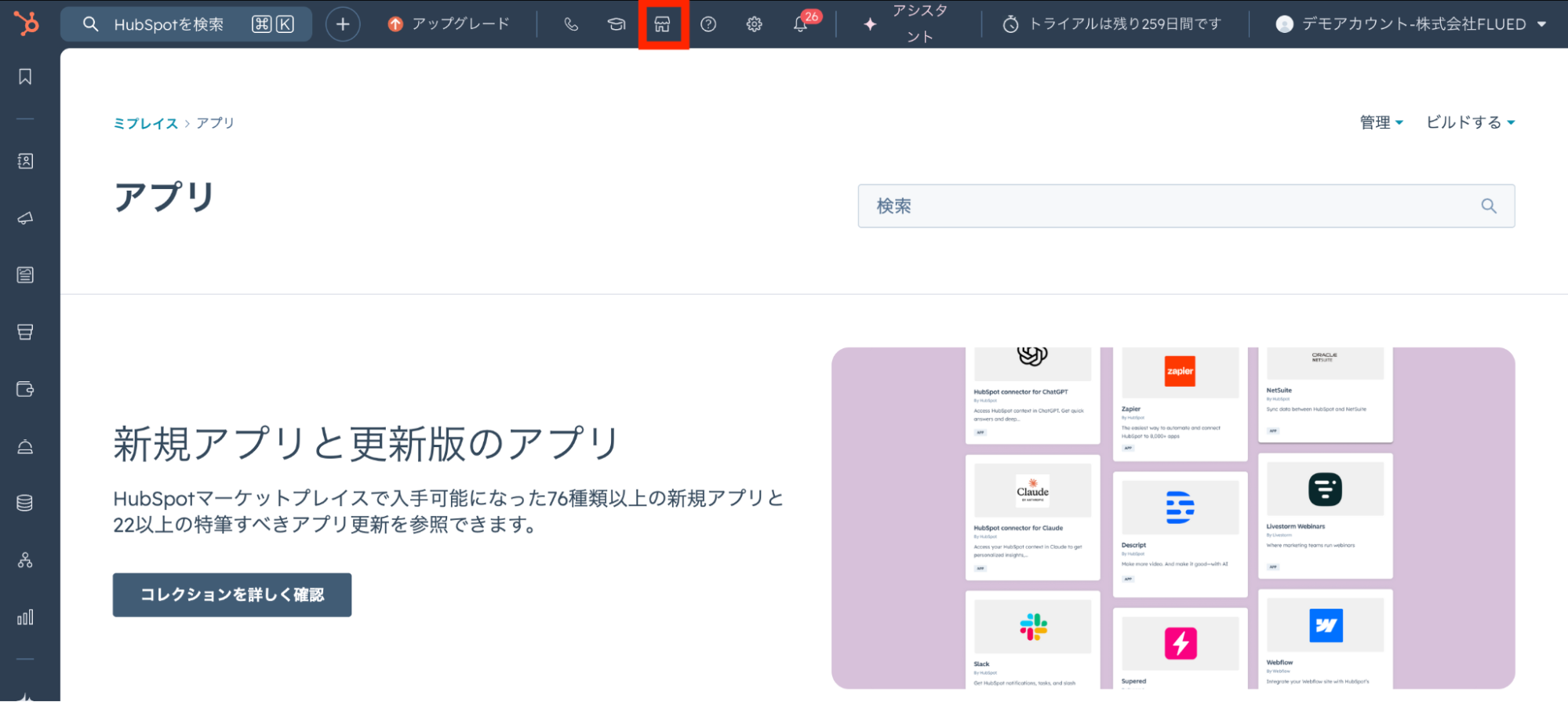
HubSpotにログイン後、ナビゲーションバーからHubSpotアプリ「マーケットプレイス」を選択してください。お店のマークを押下し、アプリマーケットプレイスの「アプリ」をクリックします。
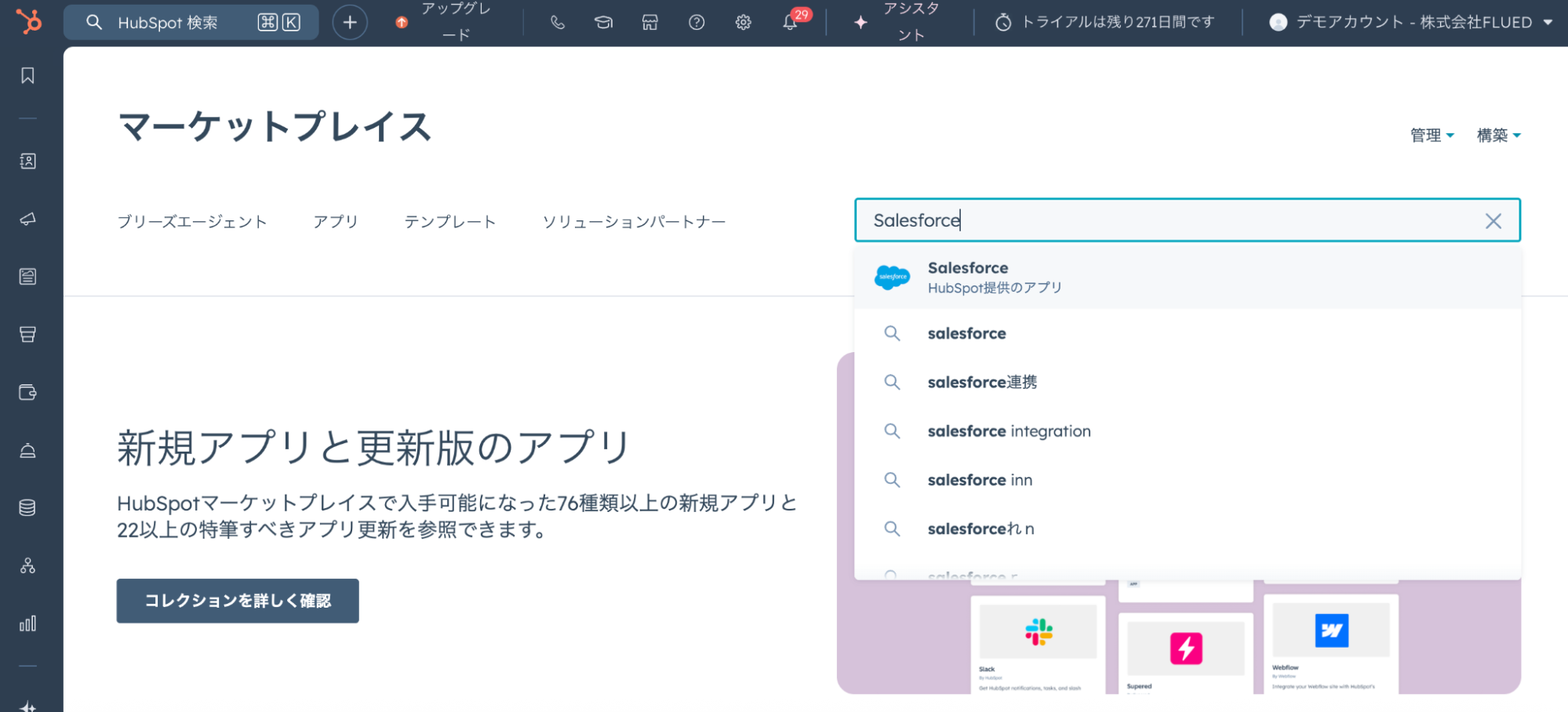
続いて、マーケットプレイスで「Salesforce」と検索します。
「インストールを依頼」からインストールを進めてください。
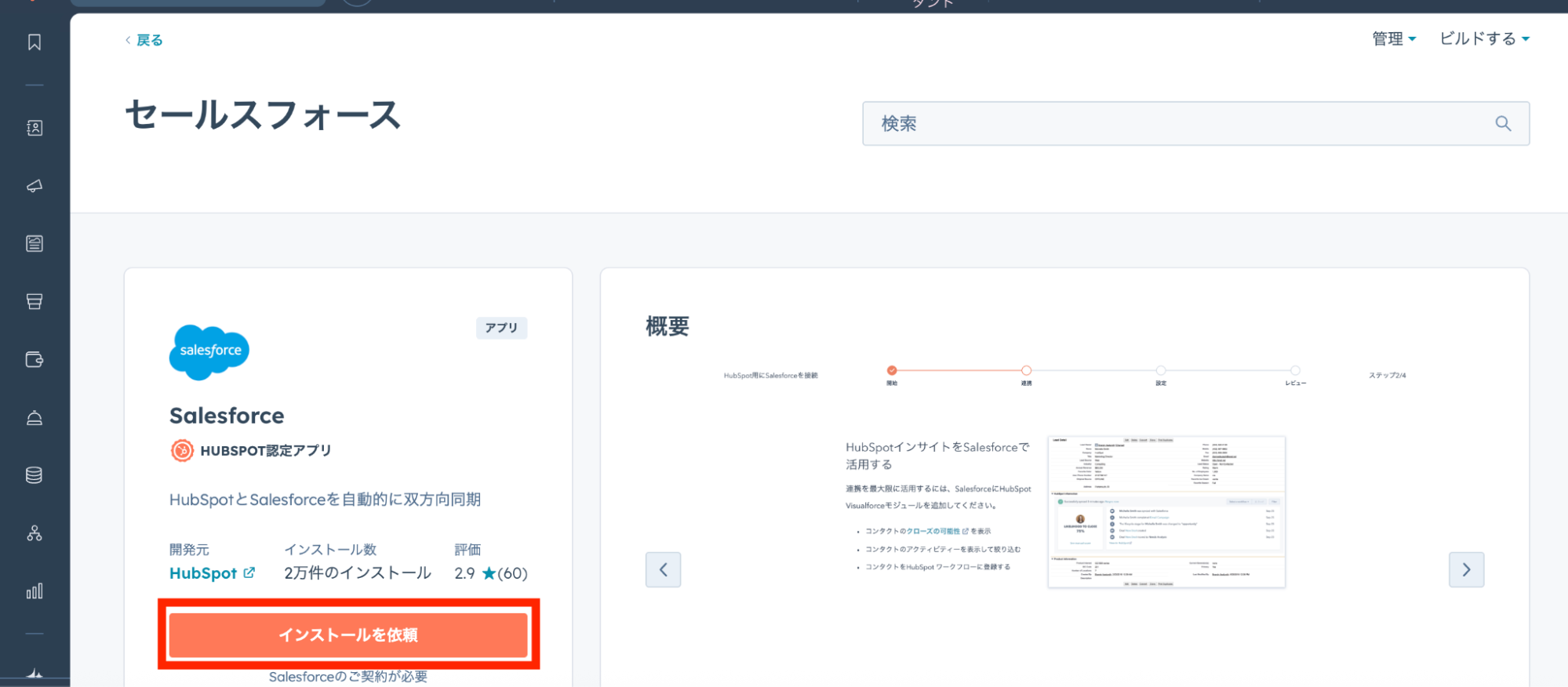
Salesforceにログインを選択して、連携作業を進めていきます。連携アプリをインストールすると、プロパティと取引パイプラインが自動生成されます。
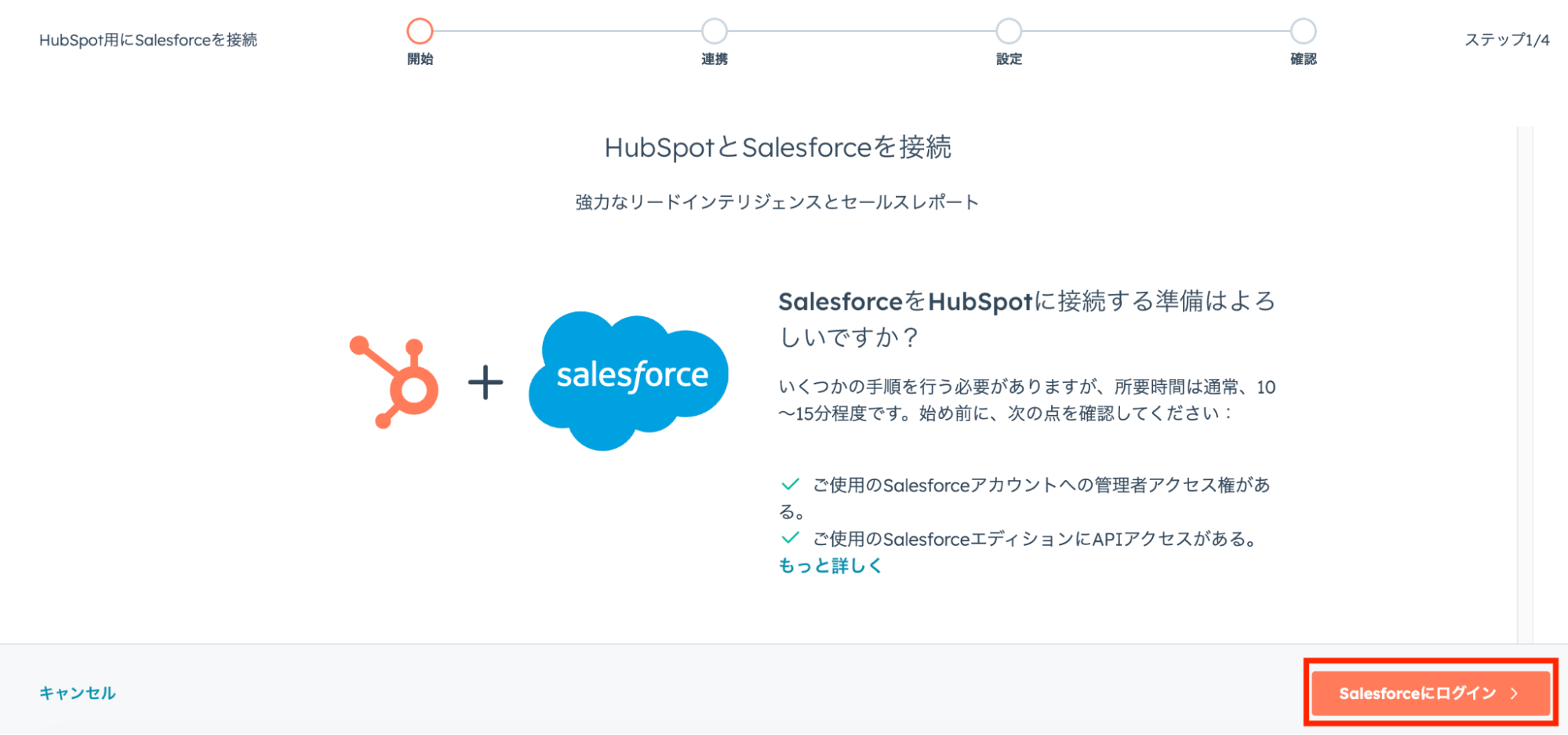
次に、オブジェクトごとの同期ルール設定です。例えば、新しい顧客データの作成時や更新時、削除時など、どのタイミングでHubSpotに反映させるかを指定します。
また、Salesforceの各項目(会社名や電話番号など)を、HubSpotのどの項目と紐付けるかも設定可能です。
これらの設定がすべて完了したら、Salesforceのデータをインポートしましょう。自動連携により、CSV移行よりもヒューマンエラーのリスクを大幅に軽減できます。
4.HubSpotの運用を始める
データ移行が完了したら、HubSpotの運用フェーズに入ります。
ただし、SalesforceからHubSpotにデータ移行しただけでは、すぐに効果的な運用ができるとは限りません。実際の業務に適した形で活用するためには、一定期間の試用を行い、運用上の課題を洗い出すことが重要です。
システムの使い勝手や既存の業務フローとの適合性など、さまざまな観点から見直しと改善を進めていきましょう。実際の運用では、機能改善や業務プロセスの見直し、部門間での利用方法の統一など、多くの課題点が見つかる場合もあります。
そのような場合は、導入支援サービスを利用して、アドバイスを受けることが有効な方法です。専門家の視点を取り入れることで、スムーズな運用がしやすくなります。
HubSpotの導入支援サービスについては、下記の記事で詳しく解説しています。導入や運用に不安を感じている方は、あわせてご参照ください。
>>HubSpotの導入支援サービスとは?導入事例の多いパートナー11選
5.Salesforceを解約する
最後は、Salesforceの解約です。データの欠落や不整合がないかチェックし、HubSpotに完全にデータ同期した上で、解約しましょう。
また、社内でHubSpotの運用方法が充分に周知され、すべての部門で問題なく使えるようになっていることも重要です。
これらの確認が取れてHubSpotの運用が安定してから、Salesforceを解約してください。条件が整わないまま解約してしまうと、必要なデータを移行できなくなり、営業活動に支障をきたすリスクがあります。
SalesforceからHubSpotに移行が必要な項目
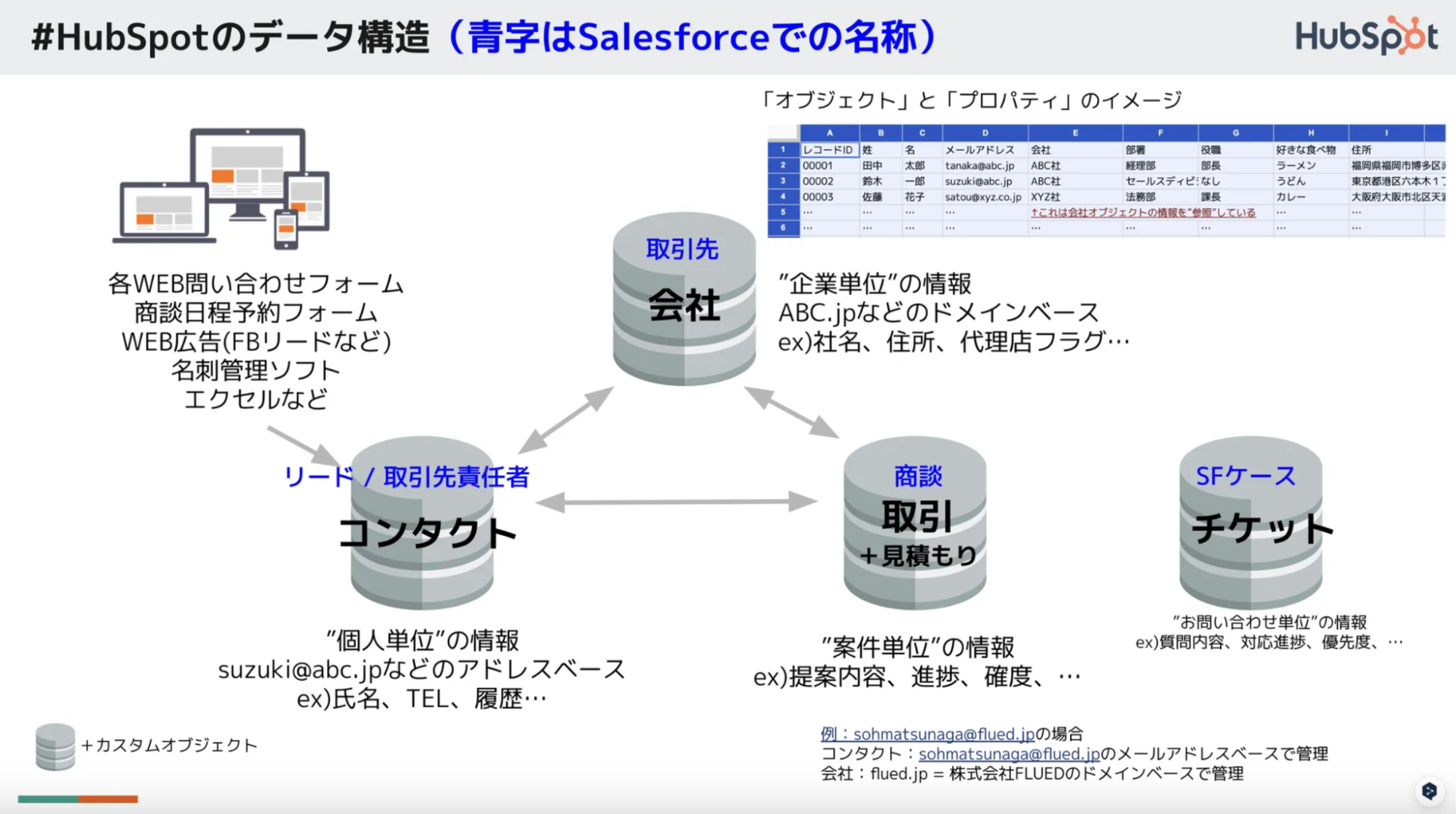
SalesforceからHubSpotに移行する際には、主に3つの重要なデータ項目があります。
両ツールは同じ顧客情報を扱っていても、項目名(フィールド)やデータの管理構造が異なる点に注意が必要です。SalesforceとHubSpotでは、同一の情報であっても、呼び方や紐付け方が以下のように異なります。
| Salesforce | HubSpot |
|---|---|
| 取引先データ | 会社データ |
| リードまたは取引先責任者データ | コンタクトデータ |
| 商談データ | 取引データ |
なお、データ移行時には、Salesforce側のデータを優先データとして扱います。そのうえで、各項目をHubSpotの対応フィールドに紐付ける「フィールドマッピング」と呼ばれる設定が必要です。
フィールドマッピングの設定は、会社情報や商談データなど重要な顧客情報の抜け漏れやデータのズレを防ぐ重要な作業です。設定を誤ると、移行後にデータが正しく表示されなかったり、活用しづらくなったりする恐れがあります。
移行後のデータ活用のしやすさが左右されるため、事前に項目の対応関係を確認しておきましょう。
ここでは、それぞれ3つの項目について解説していきます。
Salesforce:取引先データ(HubSpot:会社データ)
会社データとは、取引先の企業名・商談の担当者・電話番号・住所・業種など、企業に関わるデータのことです。
SalesforceとHubSpotで呼び方が異なり、Salesforceでは「取引先」、HubSpotでは「会社」と呼びます。
Salesforce:リードまたは取引先責任者データ(HubSpot:コンタクトデータ)
コンタクトデータとは、取引相手の氏名・メールアドレス・電話番号・見込み顧客など、取引時のコンタクトに関するデータのことです。会社データがドメインベースであるのに対して、コンタクトデータはメールアドレスベースで管理されます。
Salesforceでは「リード」または「取引先責任者」と呼び、HubSpotでは「コンタクト」と呼びます。HubSpot側で新規コンタクトレコードを作成した際には、どのオブジェクトとして同期するかの設定が可能です。
なお、同期方法は「リードとして作成」「取引先責任者として作成」「同期しない」の3パターンから選択可能です。
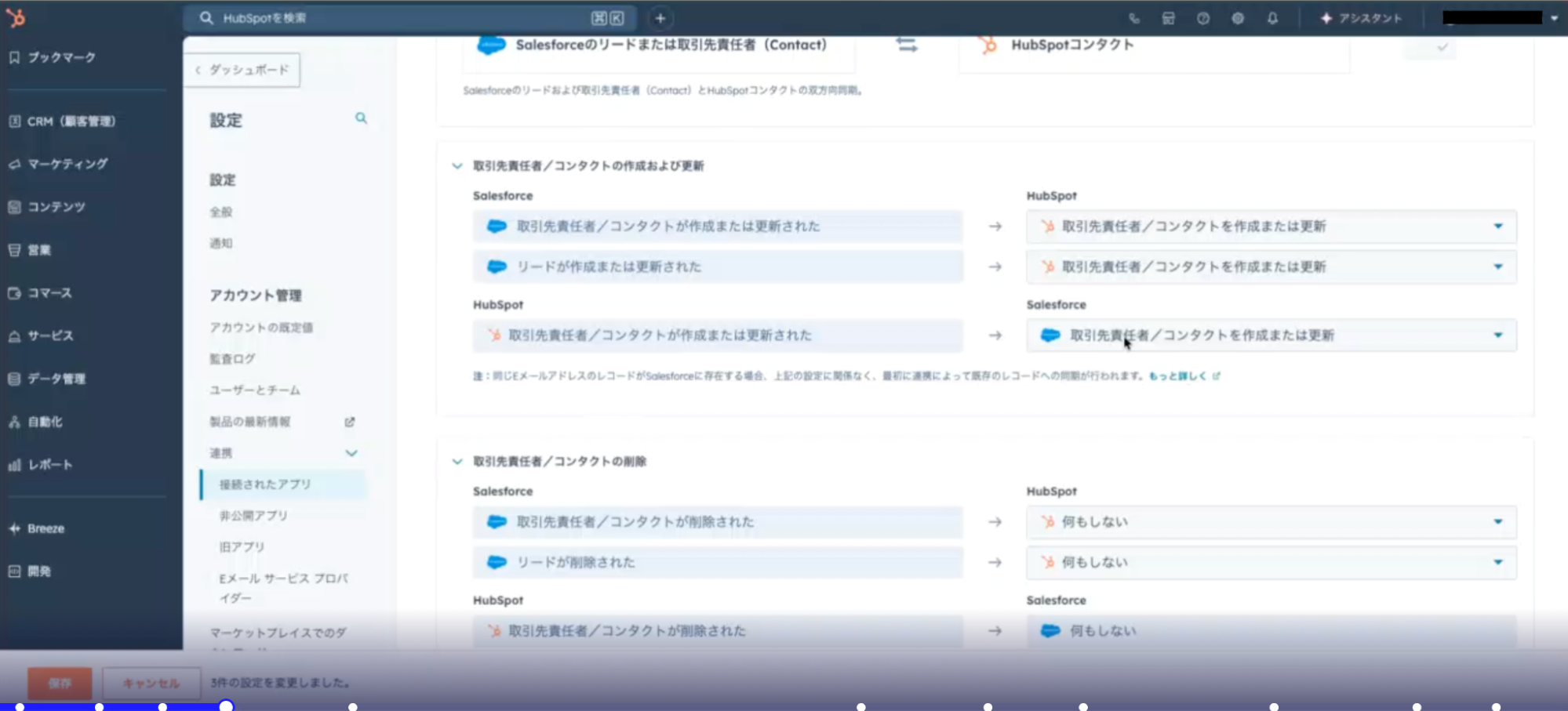
Salesforceでは「リード」と「取引先責任者」に分かれて管理されています。移行時に同期設定を整理しておくことで、データ移行後の運用をスムーズに進められます。
Salesforce:商談データ(HubSpot:取引データ)
商談に関するデータとは、取引相手の企業名・進捗状況・取引開始日・契約締結日・取引担当者・売上額・粗利率などのデータのことです。
SalesforceとHubSpotでは名称が異なり、Salesforceでは「商談」、HubSpotでは「取引」と呼びます。
BtoBマーケティング/営業でよく使う3つの項目は、SalesforceとHubSpotで基本構造が似ています。適切にフィールドマッピングを設定すれば、データを失うことなくスムーズな移行が可能です。
Salesforce連携アプリでHubSpotへデータを移行する手順

ここでは、Salesforce連携アプリでHubSpotへデータを移行する手順を紹介します。同期設定から連携データのインポートまでの流れを、実際の画面を用いた解説にまとめました。
なお、本章ではSalesforce連携アプリがすでにインストールされてある状態を前提に解説します。事前にアプリのインストールを済ませたうえで、ご参照ください。
Salesforce連携アプリを使ったHubSpotへの移行は、以下のステップで進めていきます。
- Salesforce連携アプリとHubSpotの同期設定をする
- データのセットアップをする
- 連携したデータをインポートする
それぞれの項目について、順番に確認していきましょう。
1.Salesforce連携アプリとHubSpotの同期設定をする
まずは、SalesforceのアプリをインストールしたうえでHubSpotのダッシュボードを開きます。
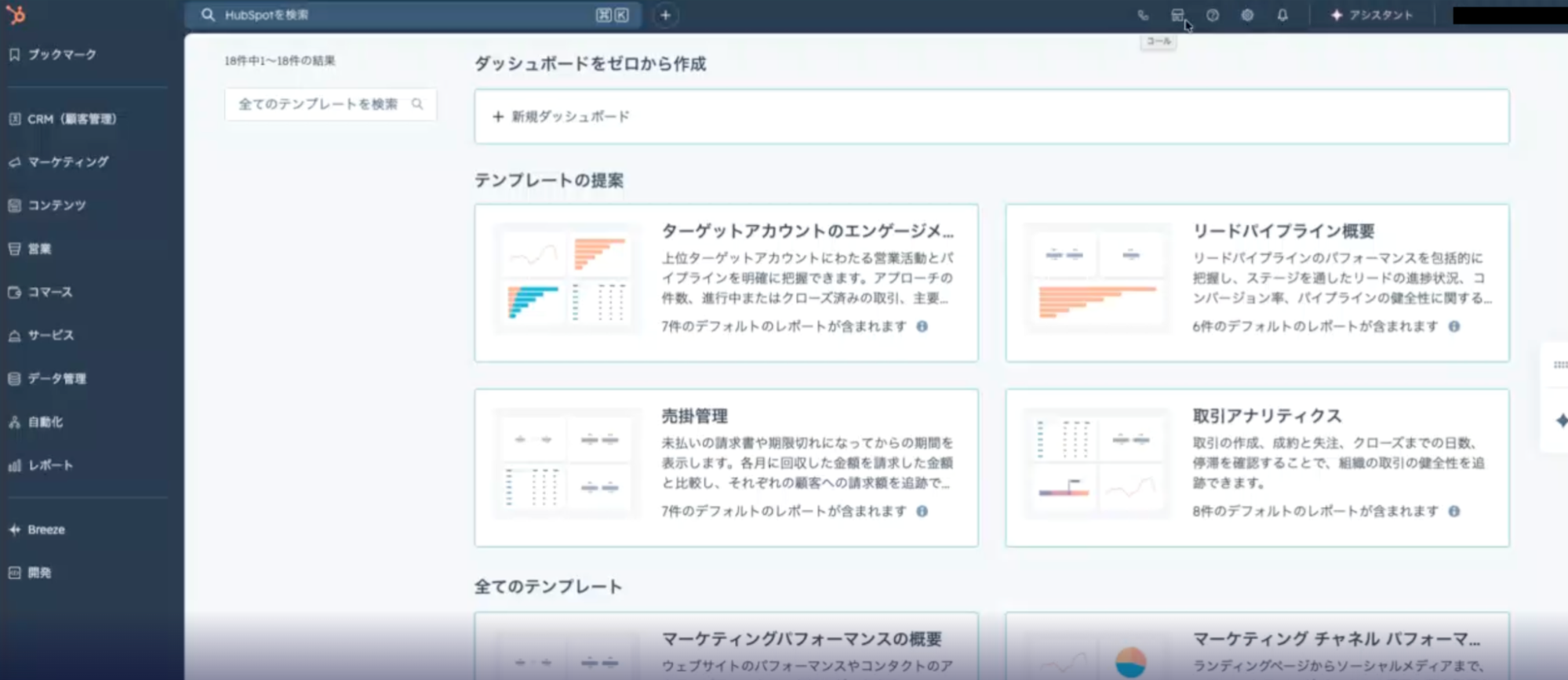
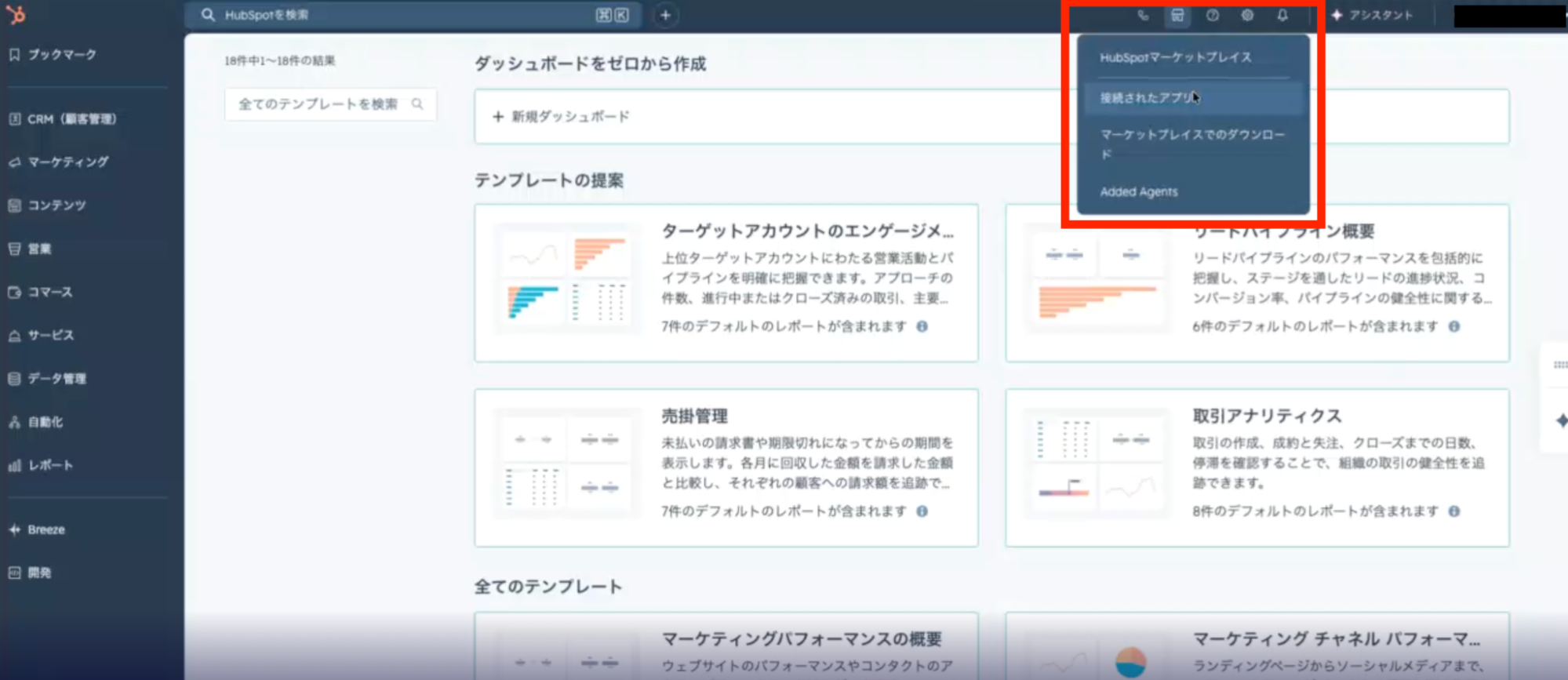
左から2番目のアイコンをクリックし「接続されたアプリ」を選択してください。
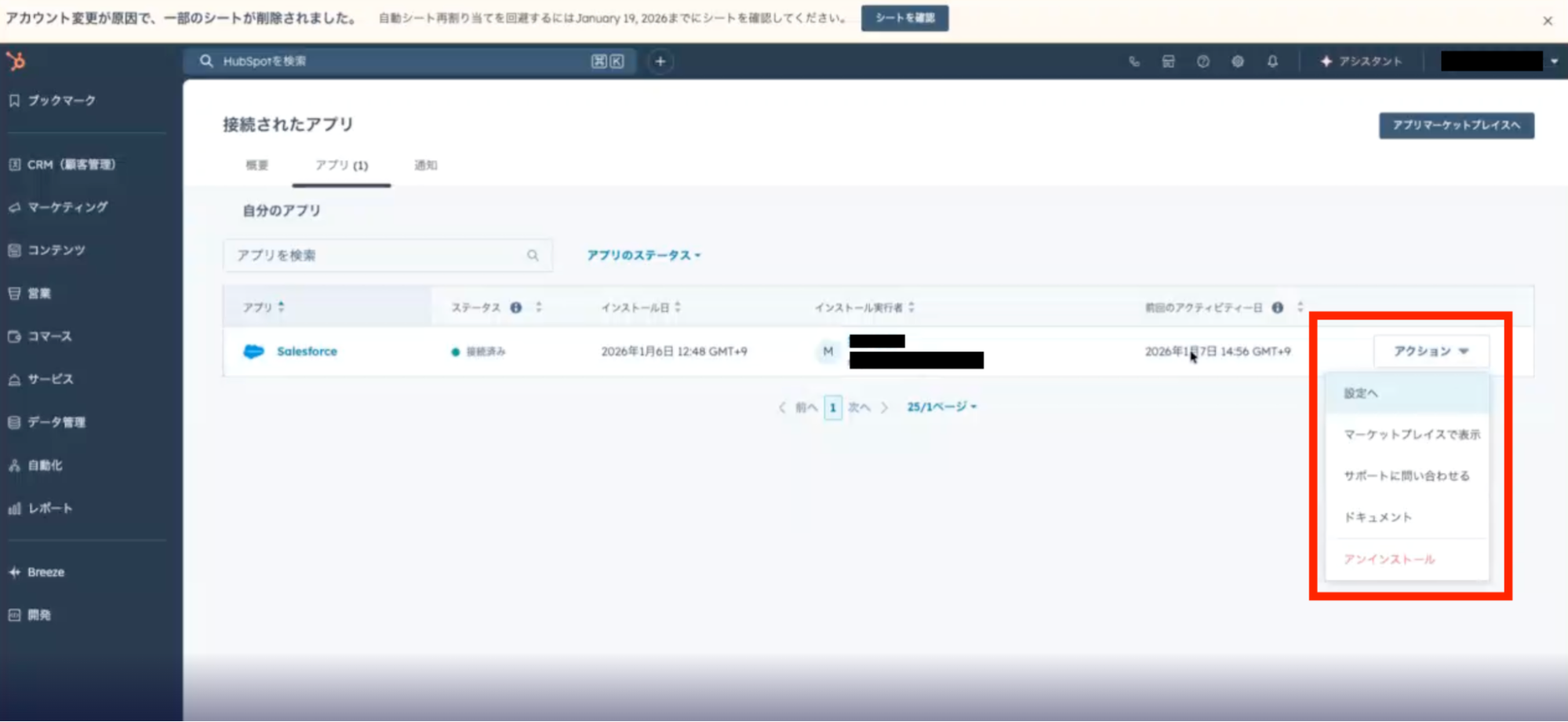
下記の画面に遷移して、インストールしたSalesforceアプリが表示されるので「アクション」から「設定」を選択します。
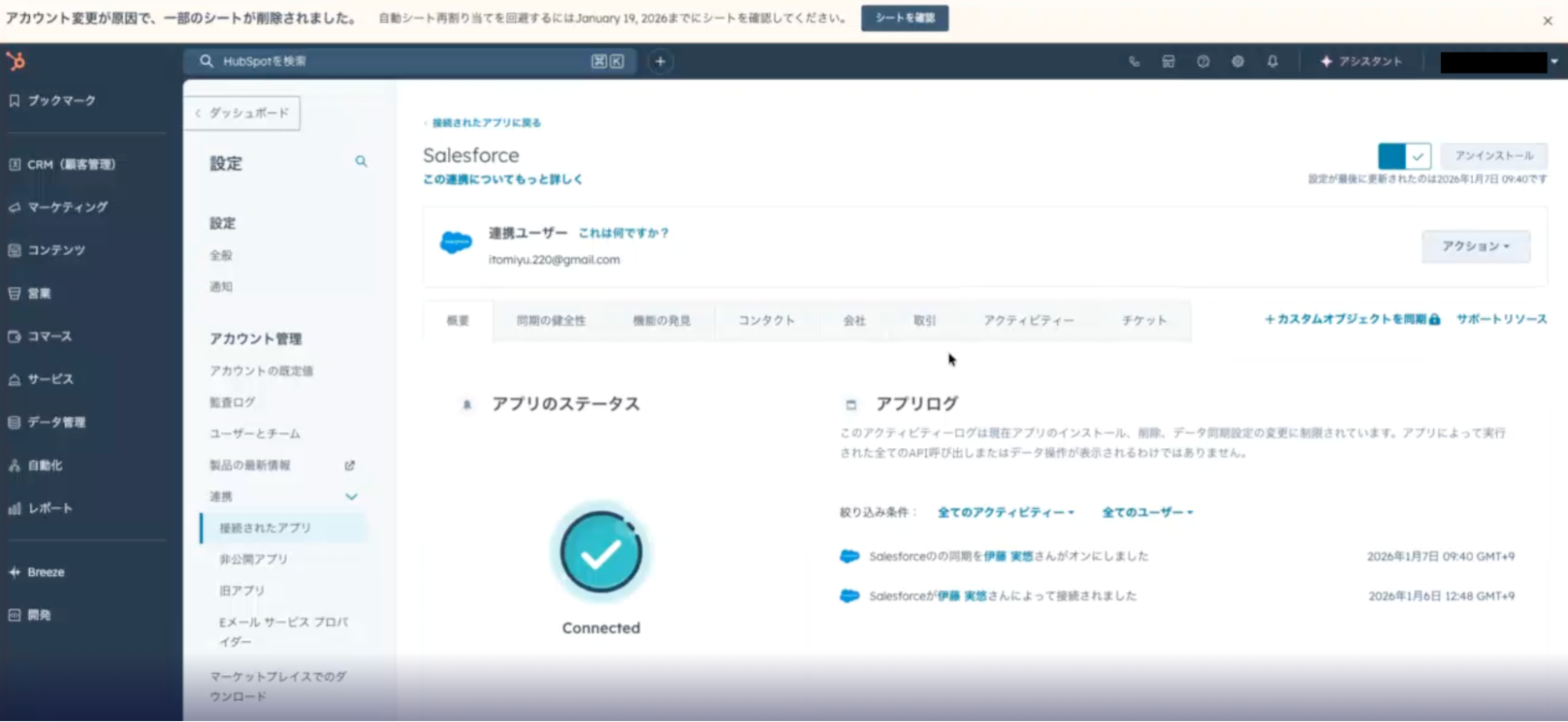
下記の画面が表示され、コンタクトやアクティビティ、チケットなどの操作が可能になり、データ連携をする準備ができました。
コンタクトプロパティのマッピング設定画面では、氏名、メールアドレス、会社名などの基本情報などの項目を設定できます。
2.データのセットアップをする
Salesforce連携アプリとHubSpotの同期設定が完了したら、データのセットアップに進みましょう。
まずは「コンタクト」をクリックして、同期設定画面を開きます。
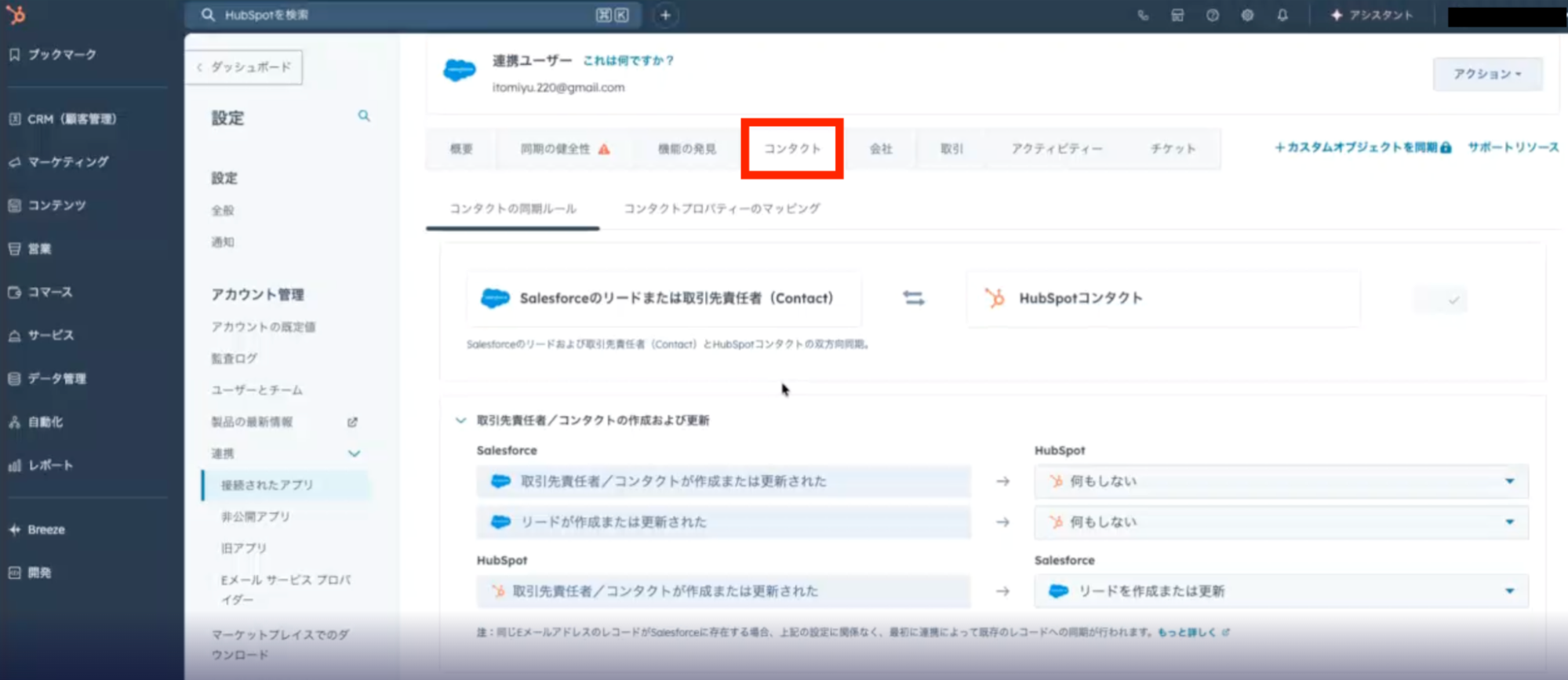
なお「会社」や「取引」は同期のON・OFFを設定できますが、コンタクトだけは必ず同期しなければいけません。
アクティビティの連携方法とできること
これまでSalesforceとHubSpotのアクティビティ連携は、SalesforceからHubSpotへの一方向同期のみに限られていました。
しかし、2024年末のアップデートにより、現在は通話・メール・ミーティング・タスクなどのアクティビティを双方向で同期できるようになっています。両ツール間で最新の顧客対応履歴を共有できるため、営業やマーケティング活動の情報分断を防ぐことが可能です。
ここでは、アクティビティ連携の設定方法を簡単に解説します。
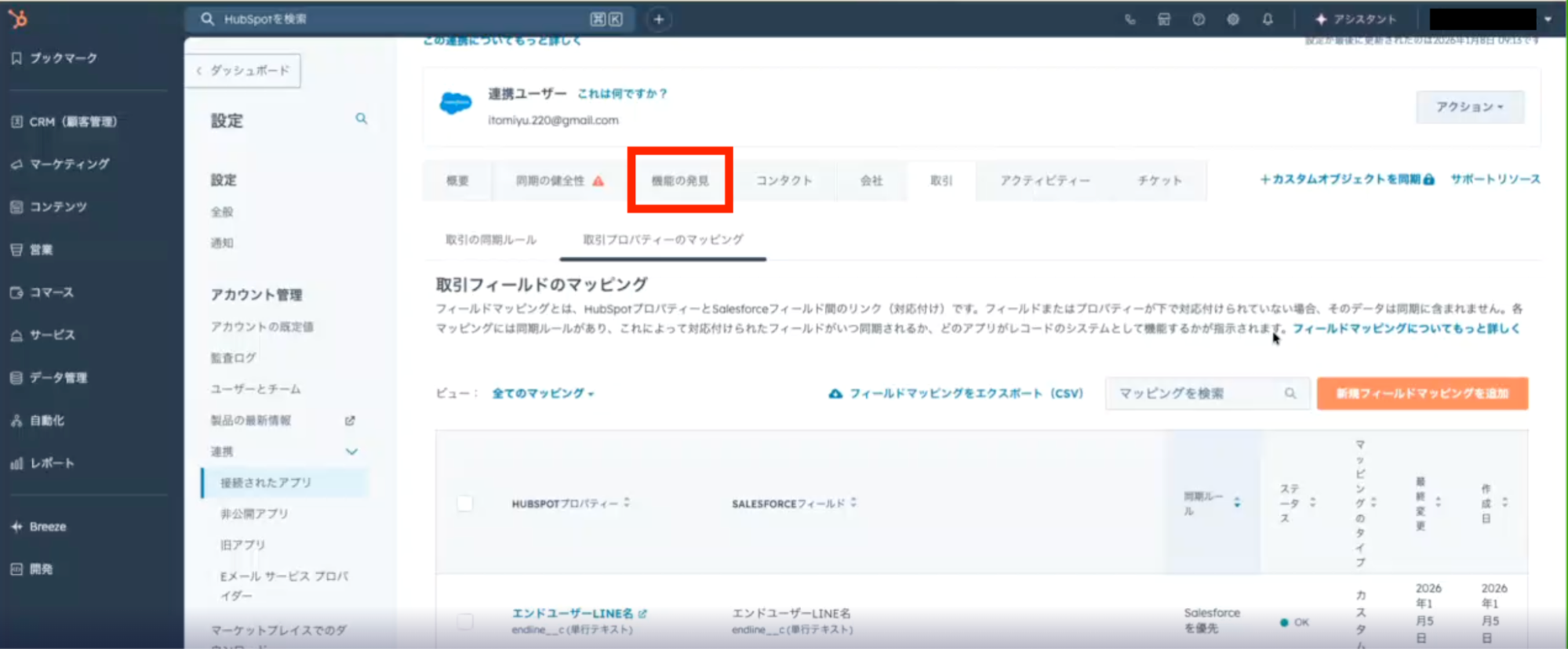
まずはHubSpotのダッシュボードで「機能の発見」タブをクリックします。
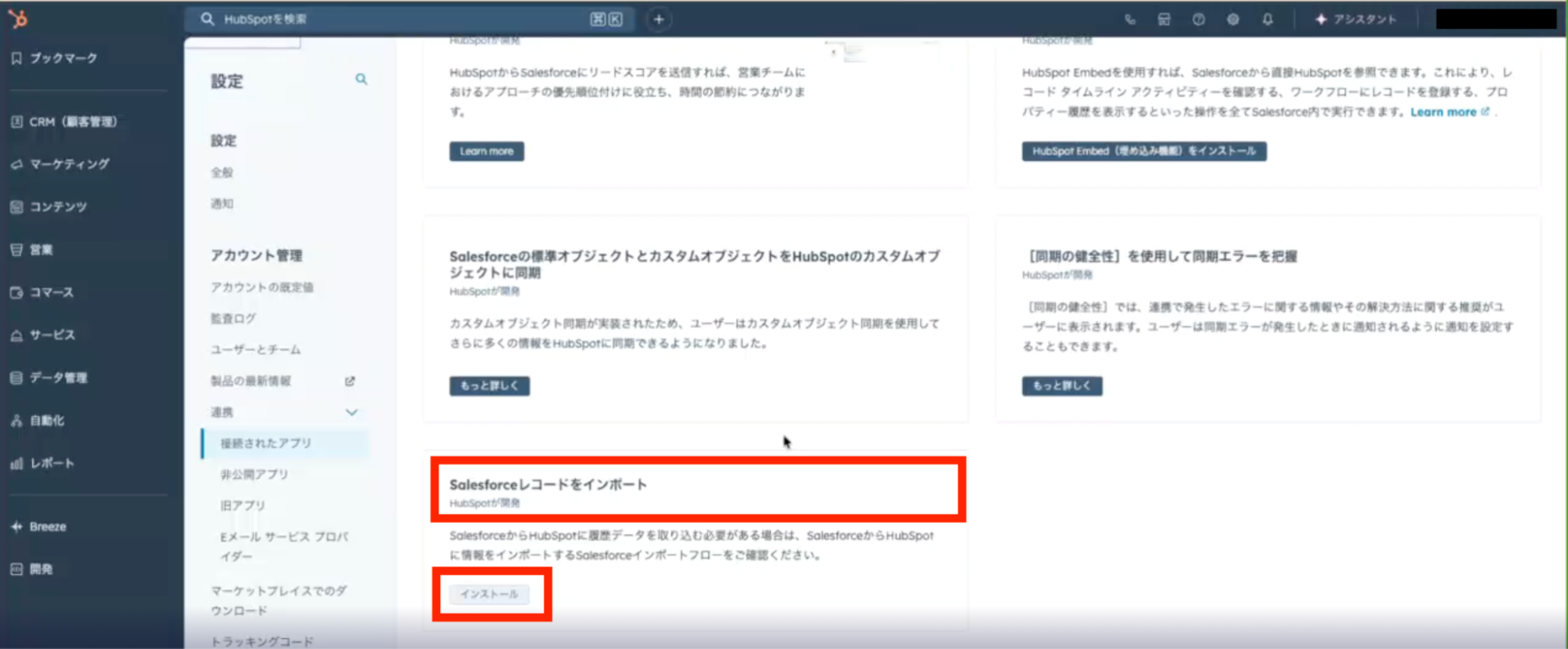
画面を下にスクロールして「HubSpotレコードをインポート」および「インストール」をクリックしてください。
インストールが完了すると「アクティビティ」のタブの右側に「新規」の表示が追加されました。
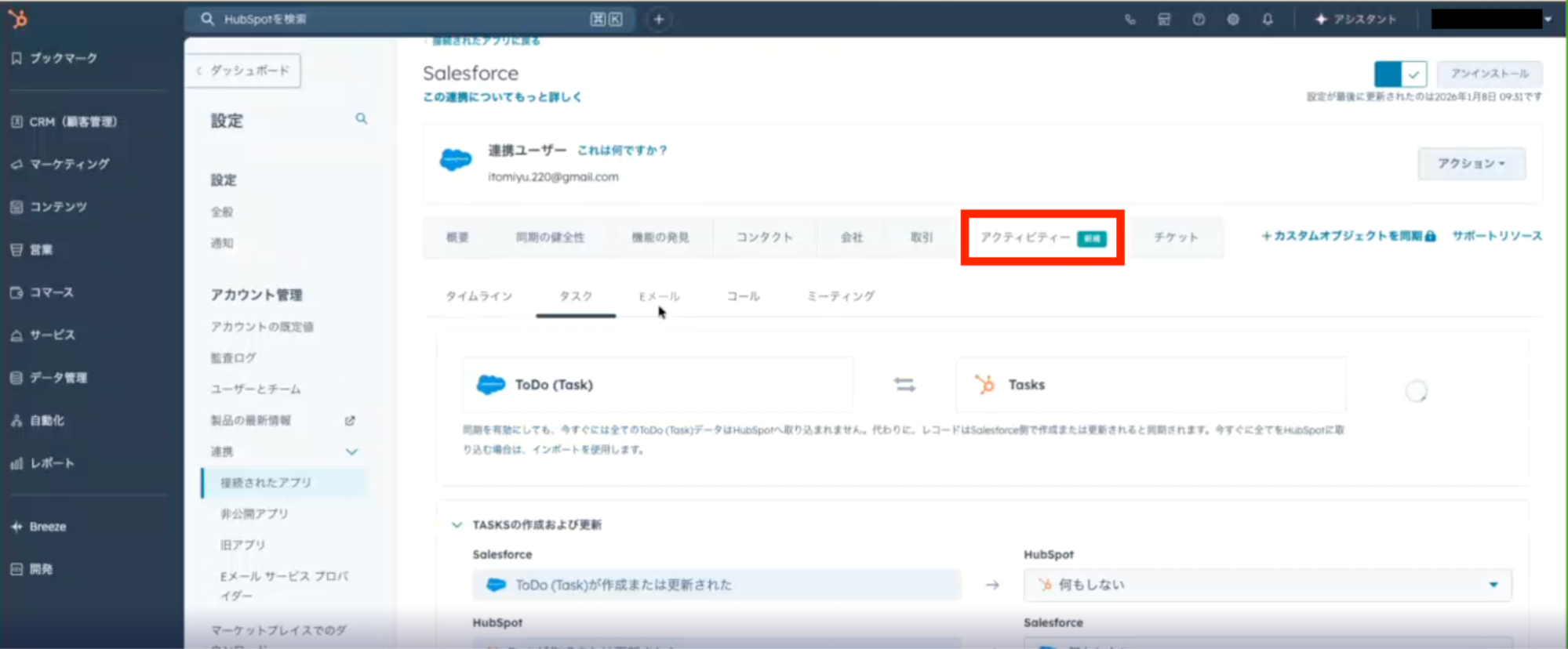
アクティビティの同期を有効にすると、タスク・Eメール・コール・ミーティングなど、各項目ごとに連携の設定ができます。
例えば「Eメール」の場合、チェックボックスにチェックを入れると、下記のようにメールのアクティビティ連携が有効になります。
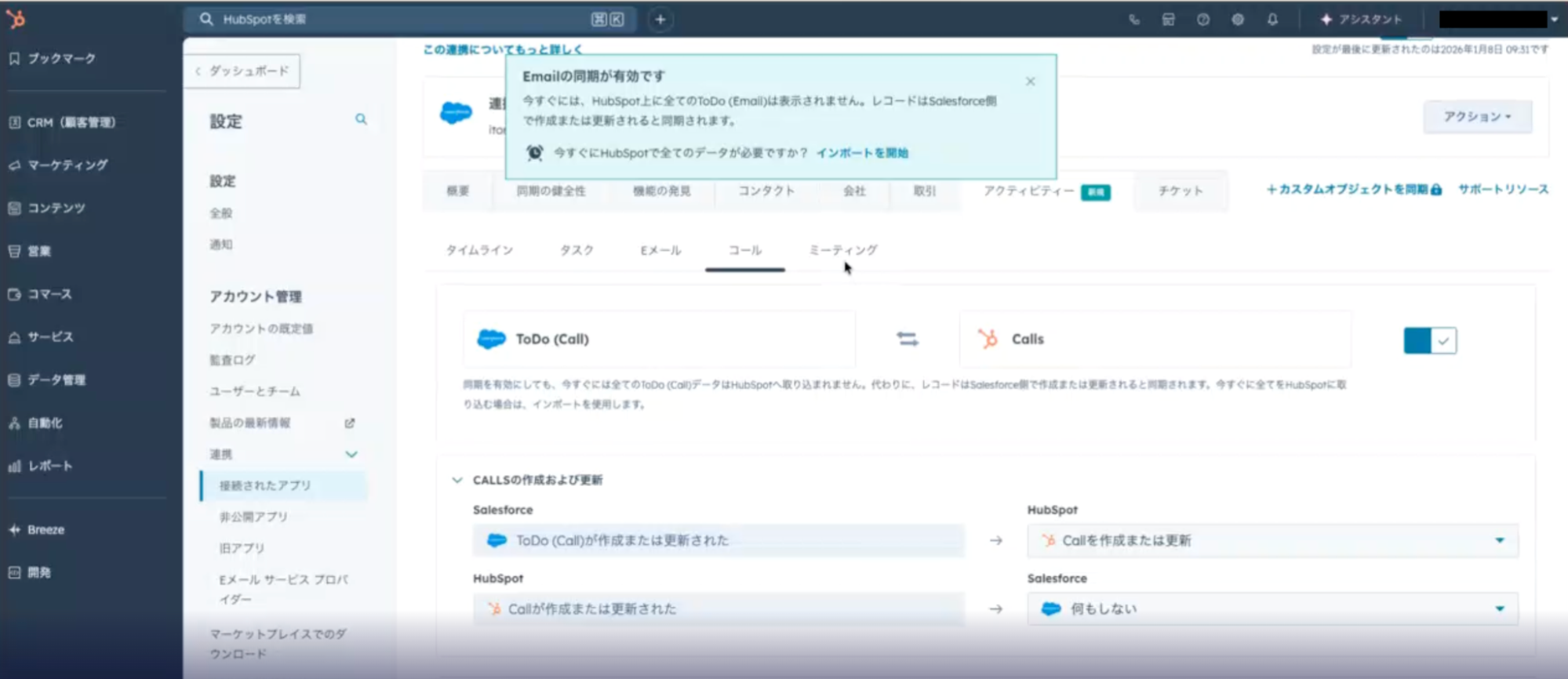
アクティビティ連携を適切に設定すれば、ツールを切り替えることなく顧客対応の一元管理も可能です。日々の業務効率を高めるためにも、設定を見直しておくと安心です。
3.連携したデータをインポートする
Salesforce連携アプリをインストールしてセットアップしただけでは、データは自動でHubSpotに移行されません。セットアップ完了後に、インポート機能を使ってデータを取り込む必要があります。
ここでは、Salesforceと連携したデータをHubSpotへインポートする手順を解説します。
まずは、HubSpotのダッシュボードから「インポート」と検索しましょう。
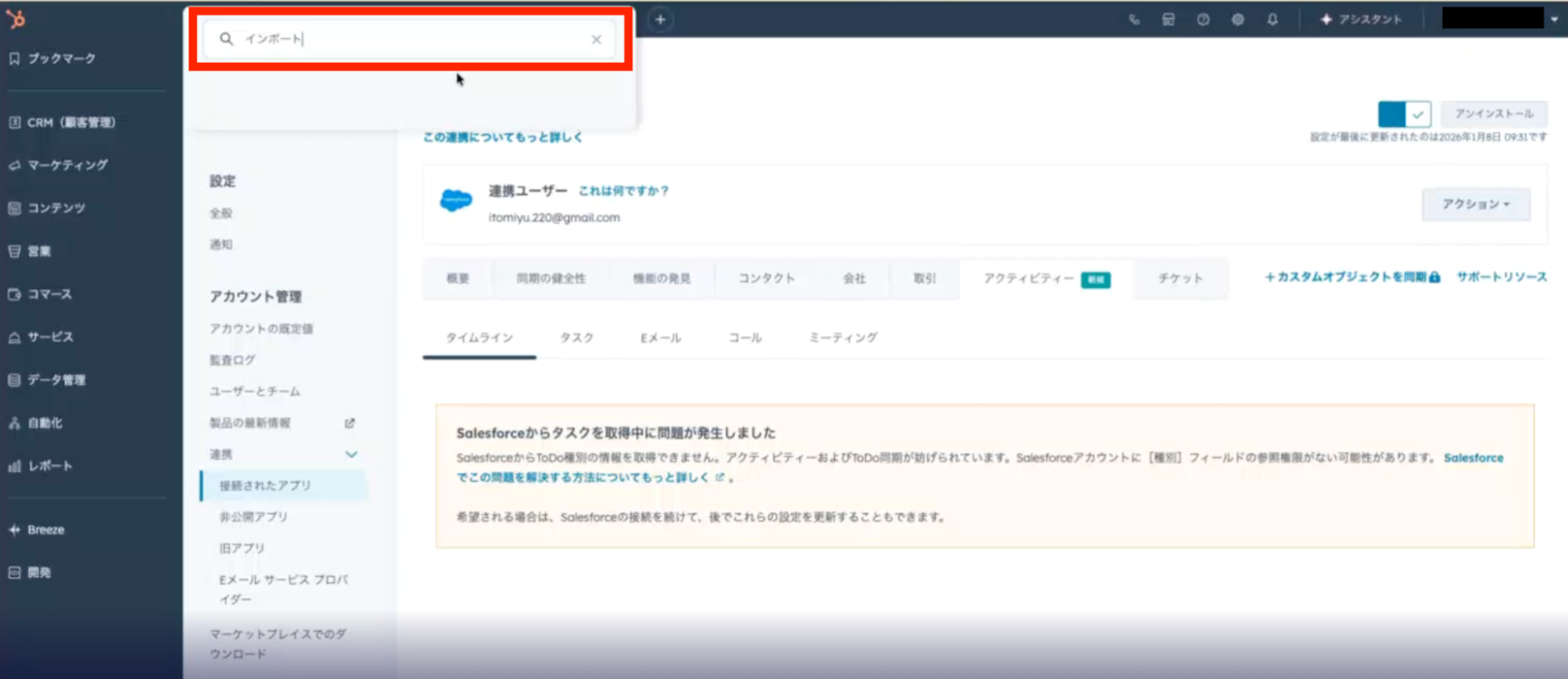
インポート検索後に下記の画面に切り替わるので「インポート」を選択します。
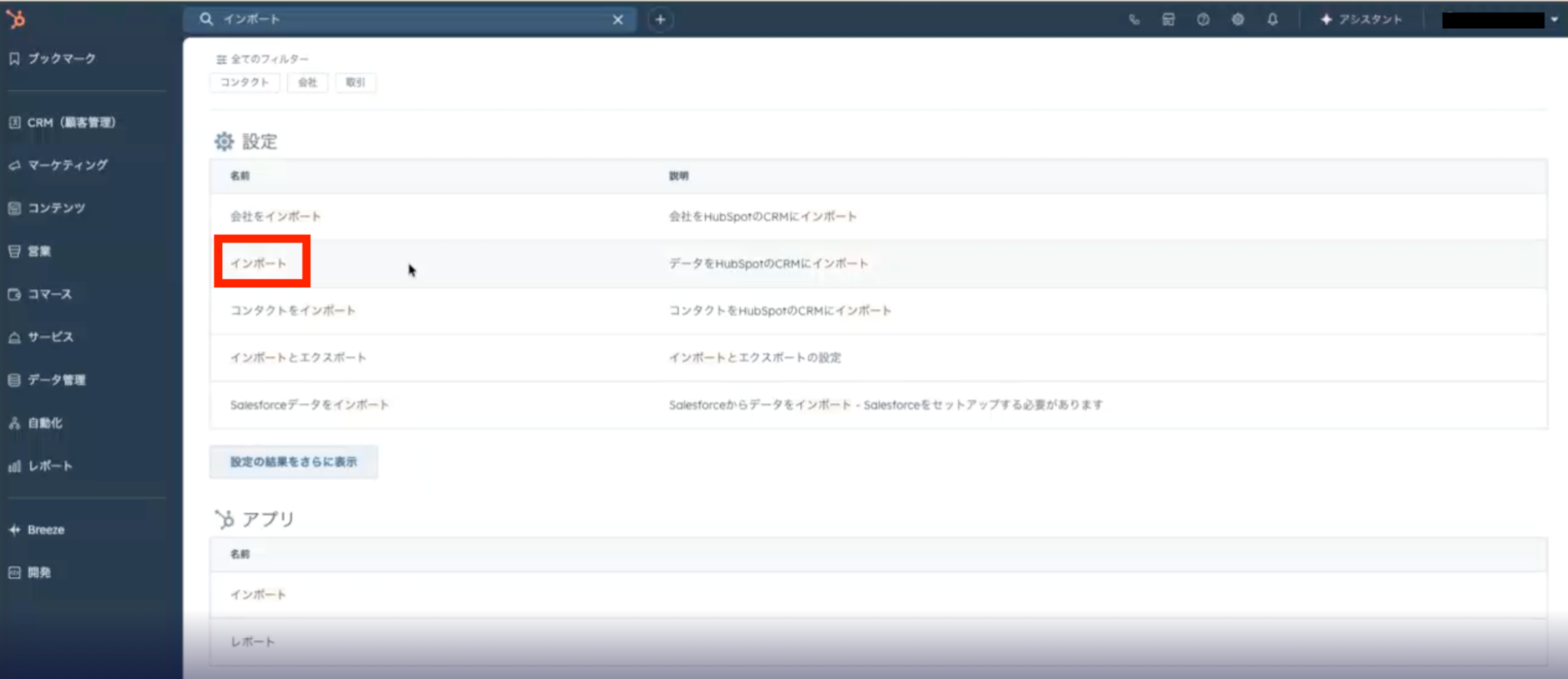
続いて1番左側の「ファイルをインポート」および「データをインポート」をクリックしましょう。
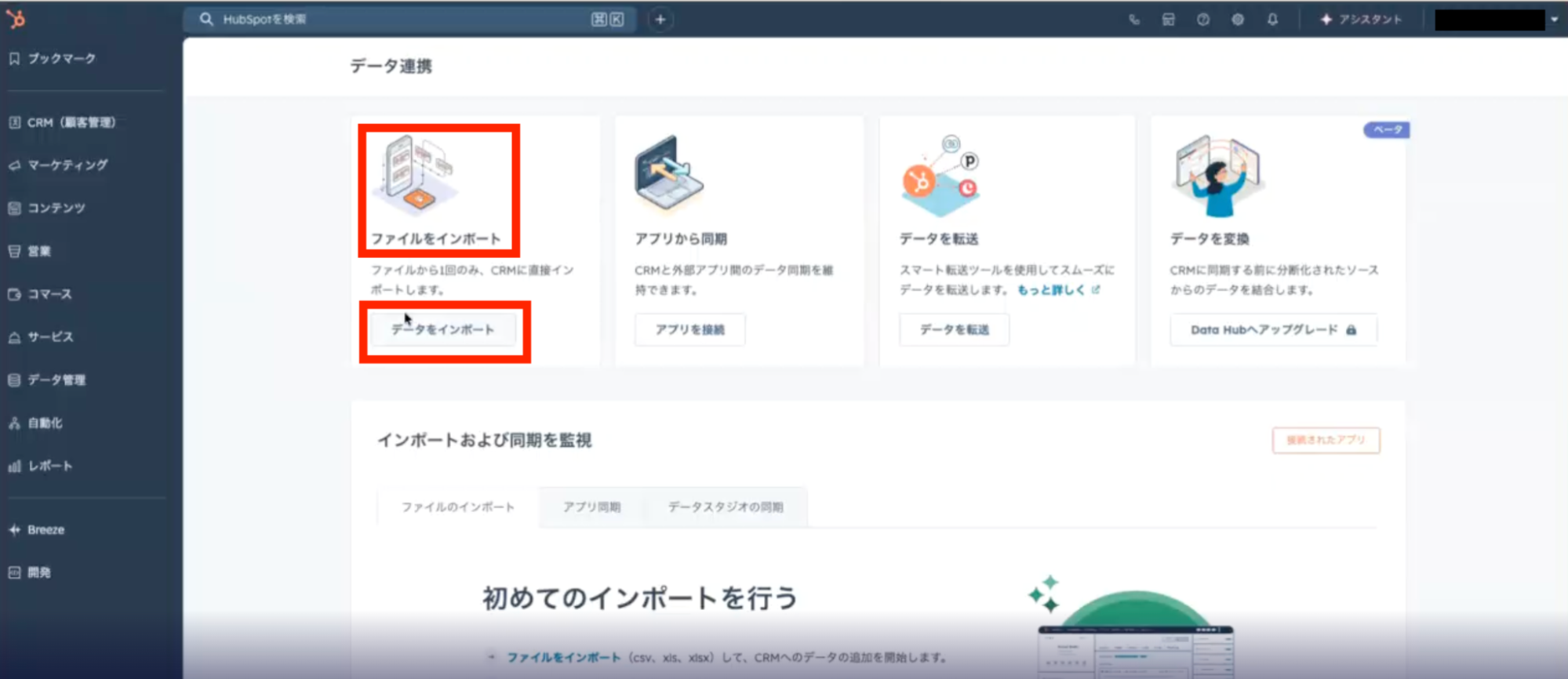
下記の画面に遷移するので、右下の「アプリからのオブジェクト」を選択します。
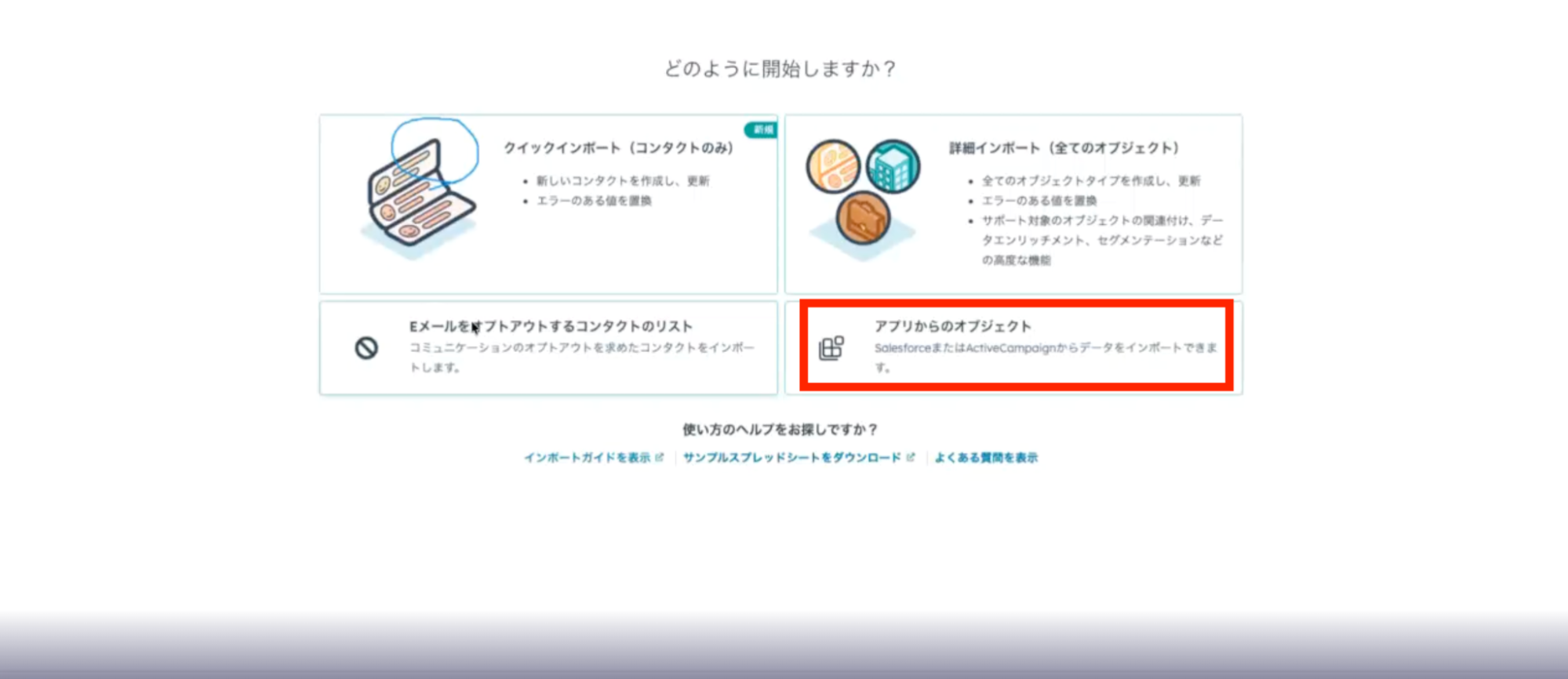
インストール済みのアプリが表示されるので「Salesforceレコード」をクリックしましょう。

下記の画面に遷移したら「標準オブジェクト」を選択します。

すると「データのセットアップ」の段階で同期をした項目一覧が表示されました。
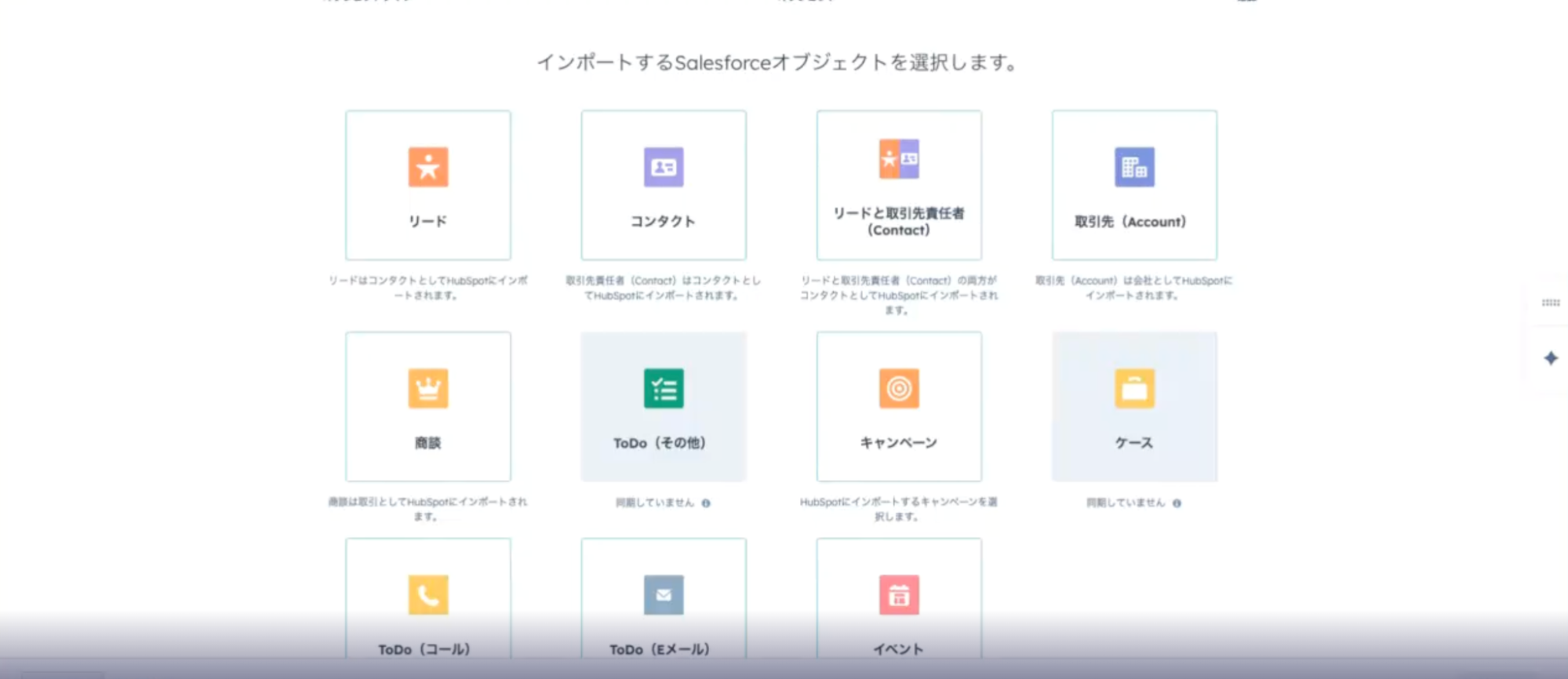
ここからは、オブジェクトごとにインポート設定をしていきましょう。
オブジェクトごとにインポート設定をする
インポート設定は、リード・取引先・商談など、オブジェクトごとに個別で設定する必要があります。
ここでは、例として「リードと取引先責任者」のインポート手順を見ていきましょう。まずはオブジェクトの中から「リードと取引責任者」を選択します。
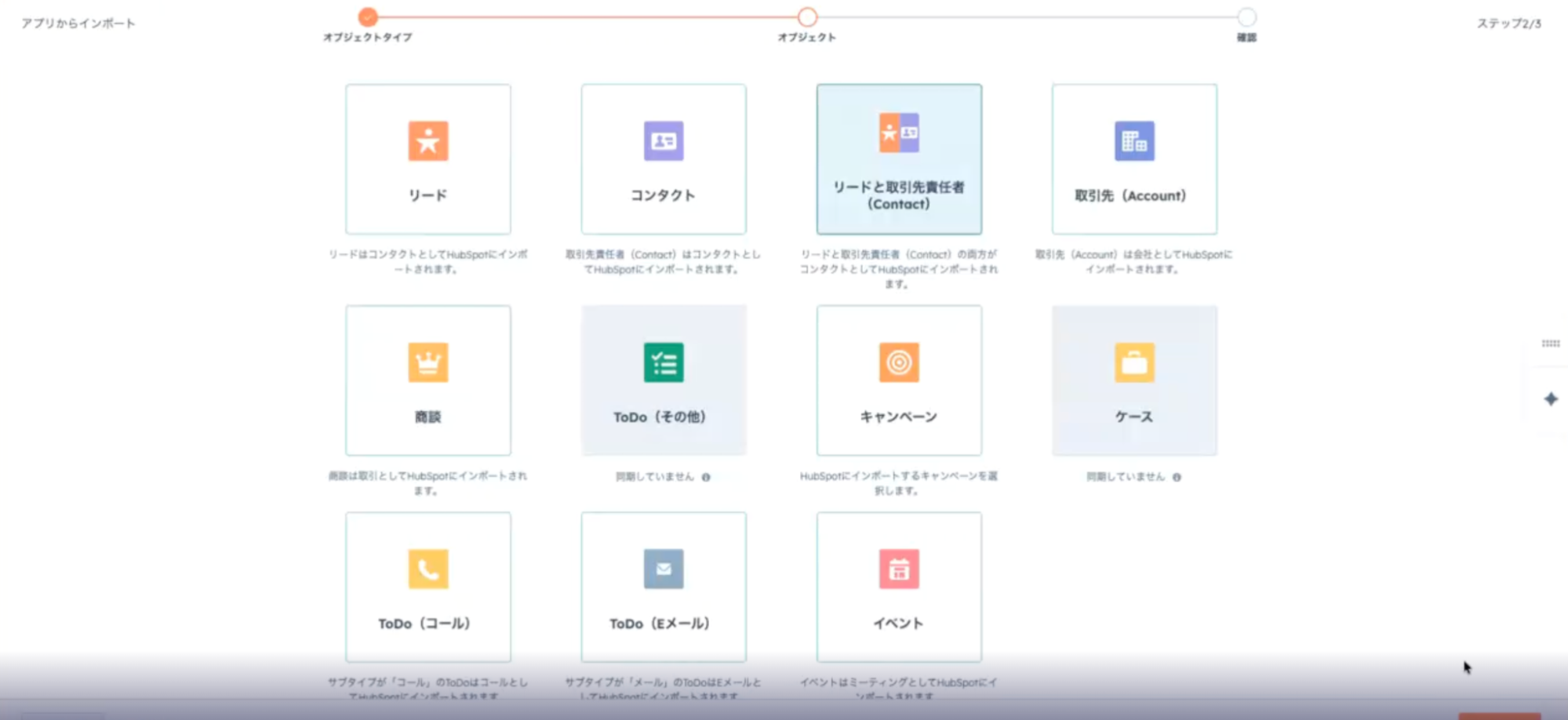
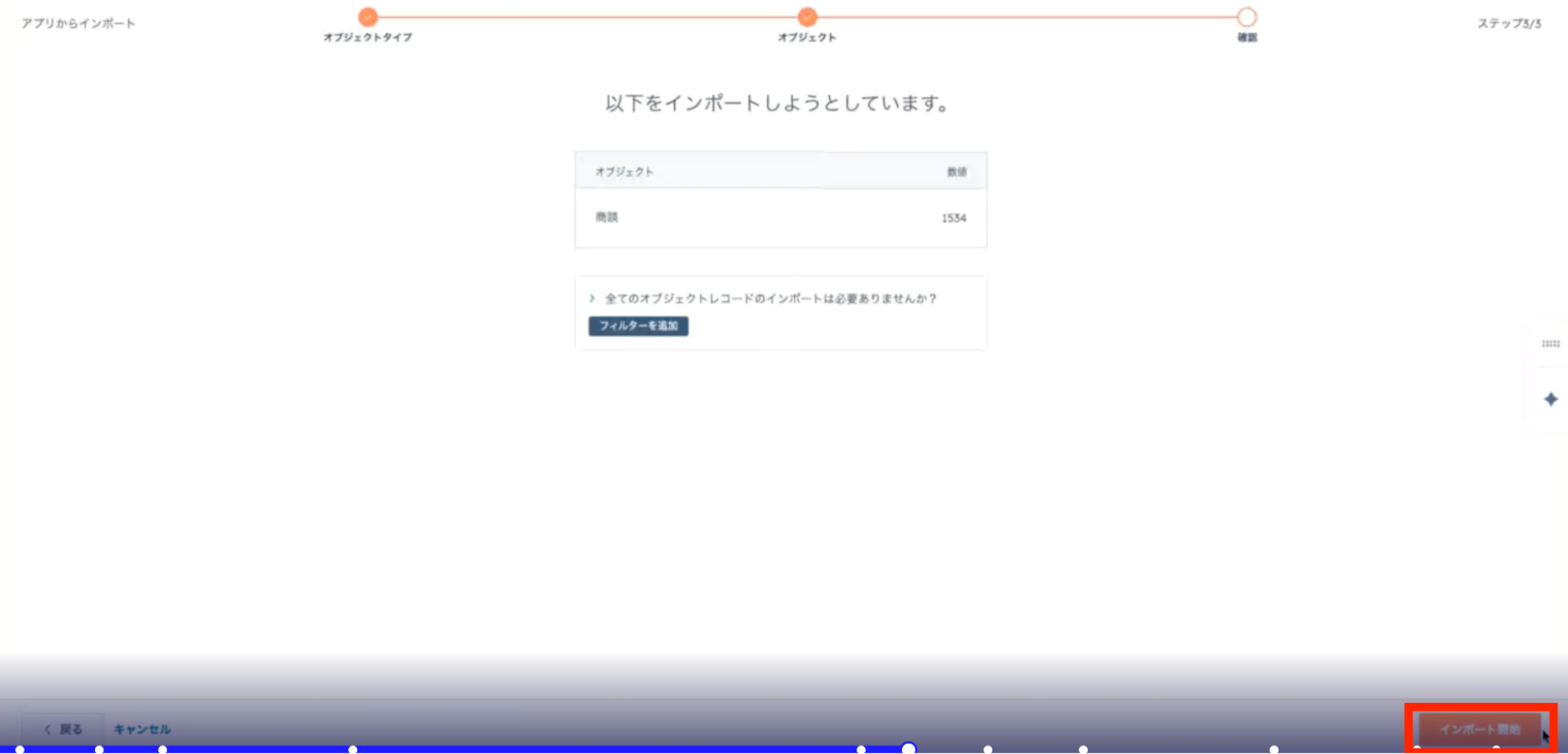
下記のようにインポート対象の件数が表示されるので、右下の「インポート開始」をクリックしてください。
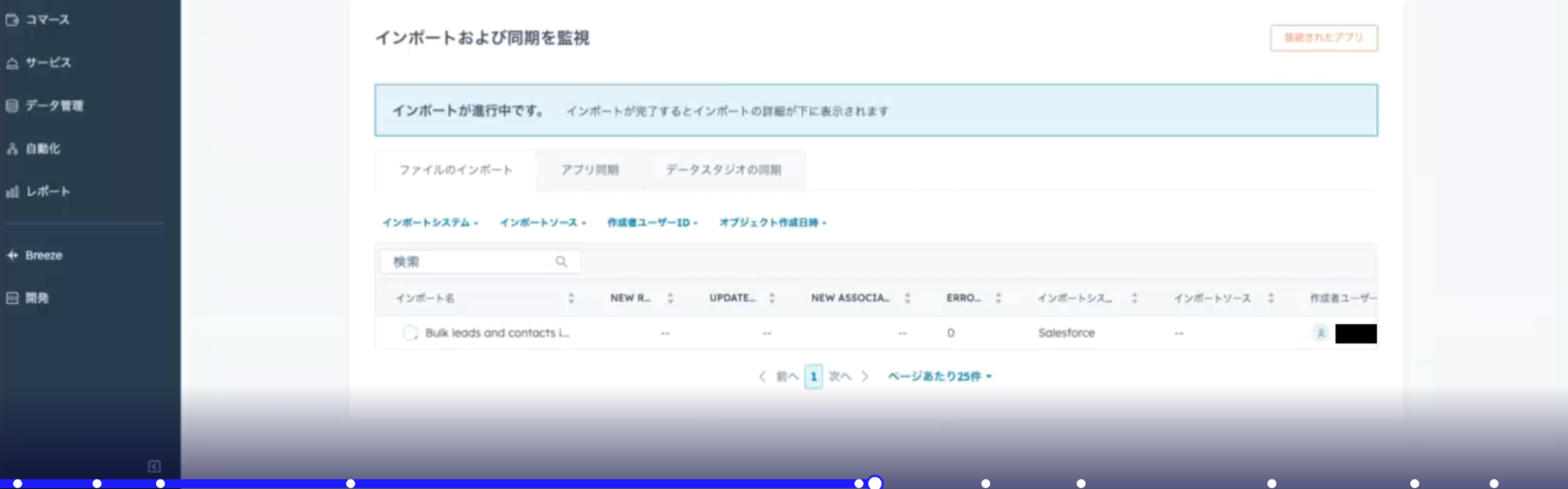
下記のように「インポート進行中です」が表示されて、インポートが開始されます。
他のオブジェクトについても、同様の手順でインポート設定が可能です。
手順通りに進めば、SalesforceとHubSpotはスムーズに連携できます。ただし、データのセットアップだけでは移行が完了しません。インポート作業を忘れずに、データが正しく反映されているか確認しながら進めましょう。
SalesforceからHubSpotに移行する際にかかる期間

SalesforceからHubSpotへの移行期間は、プロジェクトの規模によって大きく異なります。早ければ1~2ヶ月で完了しますが、長期化する場合は6ヶ月以上かかるケースもあります。
SalesforceからHubSpotへの主な移行工程は、以下の通りです。
- 連携アプリのインストール、初期設定
- フィールドマッピング設計
- インポート作業
- 同期エラー調整・検証
移行期間に差が出る主な要因は、現行のシステム環境や利用状況です。具体的には、Salesforce側のカスタマイズ状況やデータ量の多さ、社内の運用体制などにより、必要な工数が変わります。
また、ノウハウがないまま移行作業を進めてしまうと、想定より時間がかかったり重要なデータを失ったりするリスクがあります。
効率的かつ安全に移行するには、HubSpotに精通した専門家に相談するのが有効です。経験豊富な専門家なら、無駄のない最適な移行方法を提案してくれるため、スムーズに導入できます。
SalesforceからHubSpotへの移行に少しでも不安があれば、FLUEDの無料相談会にご参加ください。HubSpotの認定パートナーとして、スムーズな移行プランをご提案いたします!
HubSpotの使い方、活用方法がわかる、無料のオンライン相談会を開催中です。
「HubSpotで何ができるか知りたい方」はもちろん、「すでに利用しているがもっとフル活用したい方」もお気軽にご参加ください。
詳細は「HubSpotをより活用したい方へ!無料のオンライン相談会を実施中!」にて、ご確認ください。
▼ 【無料】HubSpot相談会を予約する
PoC(実証実験)環境での事前検証がおすすめ

SalesforceからHubSpotへの移行を検討する際は、無料トライアルを活用したPoC環境で検証が推奨されます。事前にPoCを行うことで、移行後の運用イメージを具体的につかめるだけでなく、想定外のトラブルも未然に防げます。
PoC環境で事前検証をするのがおすすめな主な理由は、以下の3つです。
- データ移行と運用可否を無料確認できる
- PoCで構築した環境をそのまま本番利用できる
- 各Salesforceユーザーが実際の運用を確認できる
上記のメリットについて詳しく見ていきましょう。
実データを使って移行・同期・運用可否を無料で確認できる
HubSpotでは14日間のトライアル期間が用意されており、実際のデータ移行を無料で検証できます。本番前に実データを用いて同期やインポートの動作を確認できるため、移行時のリスクを抑えられる点がメリットです。
また、移行時に発生しやすいエラーや項目の不整合を事前に洗い出せるため、あらかじめ対策を立てて本番移行に進めます。PoC環境で検証をすることで、移行後のトラブルを未然に防ぎ、本番移行をよりスムーズに進められます。
フィールドマッピングや連携設定を本番環境へ引き継げる
PoC環境では、SalesforceとHubSpot間の項目対応であるフィールドマッピングを細かく調整できます。両ツールのフィールド構造を確認しながら設定できるため、移行後に起きやすいデータのズレや欠損を防ぎやすくなります。
また、取引ステージや選択リストの紐づけなど、運用に直結する連携設定も事前に最適化可能です。実際の業務フローを想定しながら検証できるため、本番環境での混乱を最小限に抑えられます。
PoCで構築した連携設定はそのまま本番環境に引き継ぐことが可能で、再設定の手間を省ける点もメリットです。事前検証をすれば、移行作業全体の工数削減につながり、スムーズな本番移行を実現できます。
Salesforceを利用するメンバーが実際の運用フローを確認できる
PoCであれば、現場のSalesforceユーザーが実際のデータを使って操作感を確認できるため、実践的な評価が可能です。
日常的な業務フローがHubSpotで実現可能かどうかを検証できるため、実務者の立場から使い勝手や操作性を評価できます。移行後のトレーニング内容や必要な運用マニュアルも事前に検討できる点もメリットです。
すでにSalesforceを運用しているチームを中心に運用可否(今の運用が再現できるか/UIはどうか)を確認することをおすすめします。
Salesforce連携アプリでHubSpotに移行する際の注意点

Salesforce連携アプリでHubSpotに移行する際には、事前に押さえておきたい注意点が5つあります。
- アプリ連携はインポートしないとデータが入ってこない
- Salesforceの一部データ構造や自動化設定はそのまま移行できない
- 移行中にSalesforce側でフィールドを追加しない
- 同期エラー発生時はマッピング設定やデータ構造の調整が必要になる
- プランやデータ種別により利用制限がある
特に注意したいのが、アプリを連携しただけではデータがHubSpotに反映されないという点です。それぞれのポイントについて、詳しく確認していきましょう。
アプリ連携はインポートしないとデータが入ってこない
Salesforce連携アプリでデータをセットアップしただけでは、既存データはHubSpotに移行されません。アプリ連携はあくまで同期のための準備であり、データの取り込み自体は別途インポート作業が必要です。
アプリを連携すればデータも自動で移行されると誤解されやすく、この点は移行作業でつまずきやすいポイントのひとつとなっています。
SalesforceからHubSpotへデータを反映させるには、インポートを実行する必要がある点に注意しましょう。
Salesforceの一部データ構造や自動化設定はそのまま移行できない
Salesforceのフローやプロセスビルダー、Apexコードなどで構築された自動化設定は、連携ツールでは基本的に移行できません。また、Salesforceで設定されているレコードタイプも、そのままHubSpotへ移行はできません。そのほか、添付ファイルや一部の設定データも自動移行の対象外です。
PDFなどのファイルは一括ダウンロードが可能ですが、HubSpot上でのレコードとの紐付けは手作業する必要があります。そのため、移行できない設定やHubSpot側で再設計が必要な機能を整理しておくと安心です。
なお、HubSpotでSalesforceのレコードタイプ機能を実現する方法は、下記の記事にまとめています。気になる方はご参照ください。
>>HubSpotにSalesforceのようなレコードタイプを分ける機能はある?具体的な再現方法を解説
移行中にSalesforce側でフィールドを追加しない
Salesforce連携アプリを使った移行作業中に、Salesforce側で新しいフィールドを追加しても同期されません。そのため、移行が完了するまではSalesforce側でフィールドの追加や変更を避ける必要があります。
万が一、フィールドを追加してしまった場合は、HubSpotで新たにフィールドマッピングを個別に設定しなければいけません。移行期間中はフィールド追加を控えるなど、事前に運用ルールを社内で共有してトラブルを防げるように注意しましょう。
同期エラー発生時はマッピング設定やデータ構造の調整が必要になる
Salesforce連携アプリでHubSpotに移行する際、データ量や設定内容により同期エラーが発生する場合もあります。例えば、同期エラーが発生すると下記の画面のようにエラー内容が表示されます。
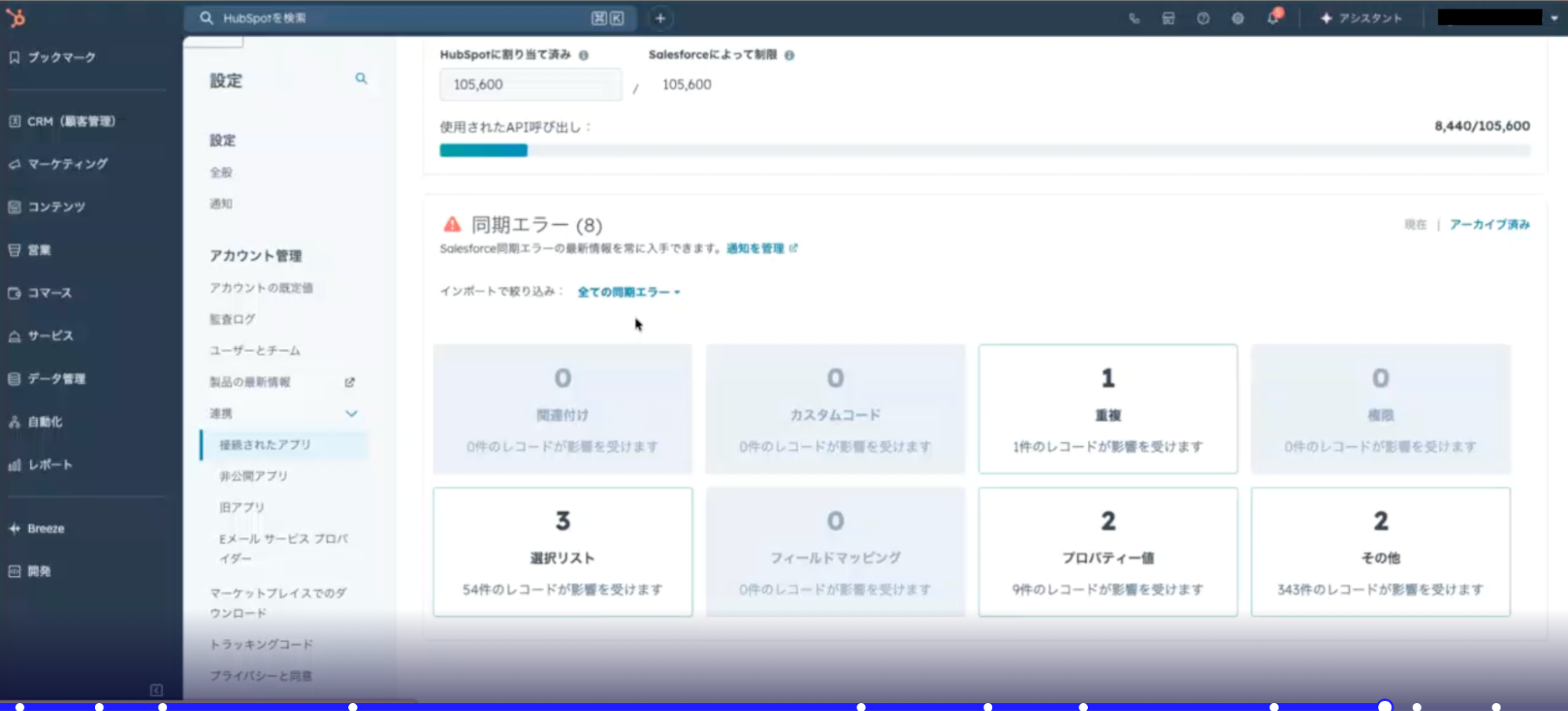
なお、こうしたエラーは、フィールドマッピング設定やデータ構造を見直すことで解消されるケースも多いです。
ただし、選択リストや取引ステージのマッピングには技術的な調整が必要で、充分なノウハウがないと対応が難しいかもしれません。そのため、自社での対応が不安な場合は、HubSpotやSalesforceに精通した専門家へ相談するのがおすすめです。
プランやデータ種別により利用制限がある
HubSpotでは、プランによって作成できるカスタムオブジェクトの数や機能が異なります。
Salesforce連携アプリを使えば一括同期できますが、プランやオブジェクト仕様によっては個別に調整や設定が必要です。
例えば、別パイプラインで新たに取引オブジェクトを作り、管理するなど対策が求められるケースもあります。移行前にプラン制限やデータ構造を確認し、必要に応じて専門家に相談して調整することで移行後のトラブルを防ぎやすくなります。
SalesforceからHubSpotへの移行は、事前に注意点を把握しておけばスムーズに進みやすくなります。ただし、高度な調整が必要な場合は、専門家のサポートを活用するのがおすすめです。
Salesforce連携アプリでHubSpotに移行する際はFLUEDまで

Salesforce連携アプリを活用すれば、HubSpotへのデータ移行を効率的に進められます。
ただし、構造を理解せずに進めてしまうと、移行後に運用トラブルが発生しやすい点に注意が必要です。事前に課題や制限を洗い出しておくことで、本番移行をより安全かつスムーズに進められます。
FLUEDは、HubSpot認定パートナーとして移行支援を数多くサポートしてきました。自社で移行することに不安を感じている場合は、ぜひ弊社のサポートをご活用ください。
FLUEDは、現状のデータ構造や運用を踏まえたうえで、最適な方法をご提案します!無料のHubSpot相談会を開催しているので、ぜひお気軽にご参加ください。
HubSpotの使い方、活用方法がわかる、無料のオンライン相談会を開催中です。
「HubSpotで何ができるか知りたい方」はもちろん、「すでに利用しているがもっとフル活用したい方」もお気軽にご参加ください。
詳細は「HubSpotをより活用したい方へ!無料のオンライン相談会を実施中!」にて、ご確認ください。
▼ 【無料】HubSpot相談会を予約する