 2025.09.28
 2026.03.30
オンライン会議や商談などでZoomを利用している方が多いのではないでしょうか。
一方で、ミーティング後に参加者情報の登録や議事録作成に加えて、録画データの整理などに手間を感じるケースもあります。
HubSpotとZoom Meetingsを連携すると、参加者情報や録画、文字起こしなどをCRMに自動で同期できます。顧客との会話履歴をHubSpot上で一元管理できるため、営業活動や顧客管理の効率化につながる点がメリットです。
本記事では、HubSpotとZoom Meetingsを連携してできることや、連携手順、活用方法などを解説します。ぜひご参照ください。
FLUEDでは、HubSpot相談会を無料で開催しています。HubSpotとZoomの連携が不安な場合や業務効率化に向けた活用方法を知りたい方は、ぜひお気軽にご相談ください!
HubSpotの使い方、活用方法がわかる、無料のオンライン相談会を開催中です。
「HubSpotで何ができるか知りたい方」はもちろん、「すでに利用しているがもっとフル活用したい方」もお気軽にご参加ください。
詳細は「HubSpotをより活用したい方へ!無料のオンライン相談会を実施中!」にて、ご確認ください。
▼ 【無料】HubSpot相談会を予約する
コンテンツ目次
HubSpotとZoom Meetings(ミーティング)の連携が必要な理由
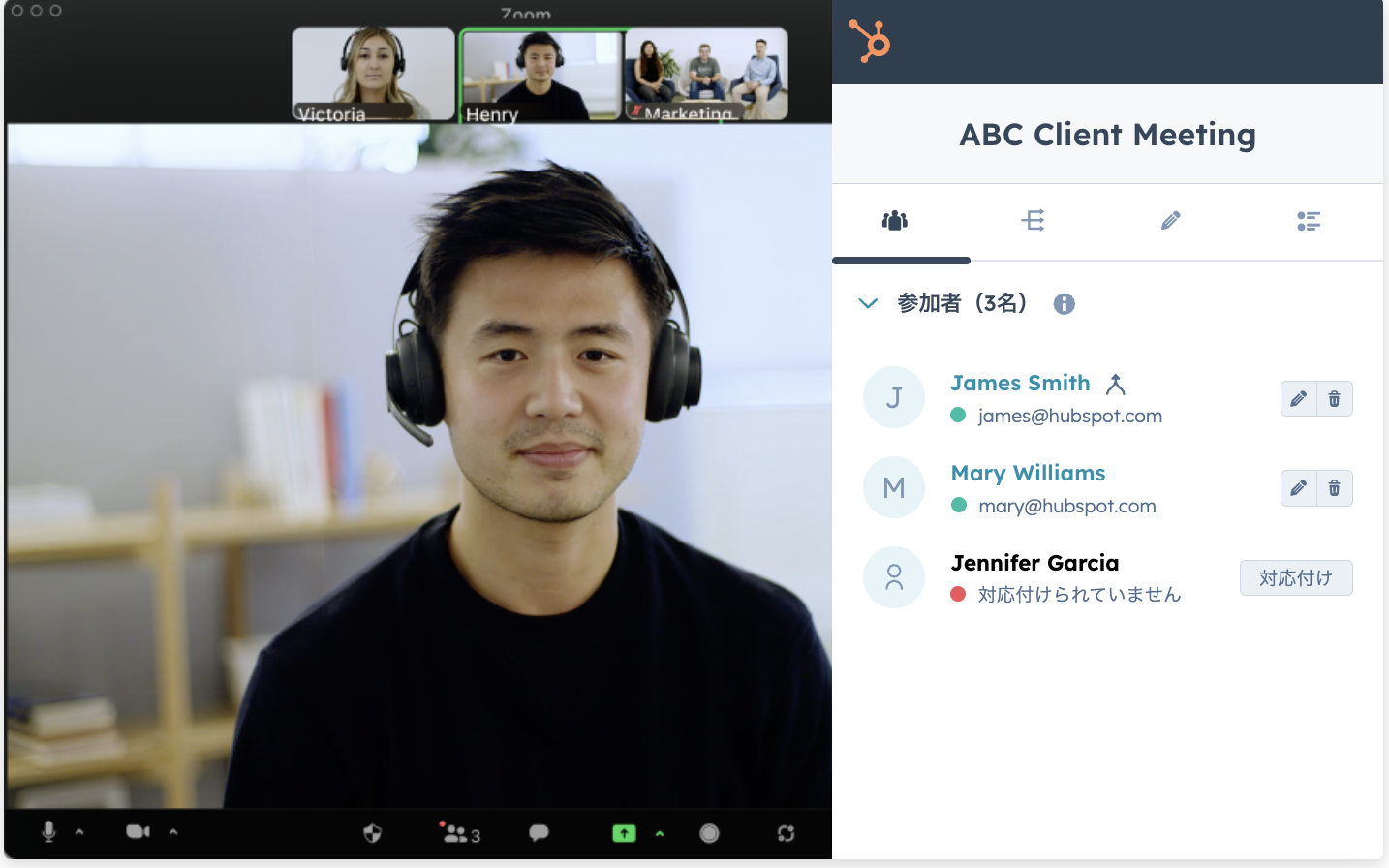
顧客とのミーティングには、受注につながる重要な情報が多く含まれています。一方で、会話内容は組織で共有されにくく、営業活動の可視化やノウハウの蓄積が進まないケースも多いです。
こうした課題の解決に役立つのが、ZoomのAIアシスタント「AI Companion」です。「AI Companion」を活用すれば、ミーティングの議事録を自動で作成できて、情報共有の効率化につながります。
なお「AI Companion」は、Zoom WorkspaceプロやZoom Workspaceビジネスなどの対象有料プランを契約していれば、追加料金なしで利用可能です。
ここでは、HubSpotとZoom Meetingsの連携が必要な3つの理由について解説します。
- 会話データが共有・活用されていないから
- 営業活動を可視化できず、見えないコストがかかるから
- HubSpotとZoomを連携すると組織全体に変革をもたらすから
それぞれの理由について、詳しく見ていきましょう。
会話データが共有・活用されていないから
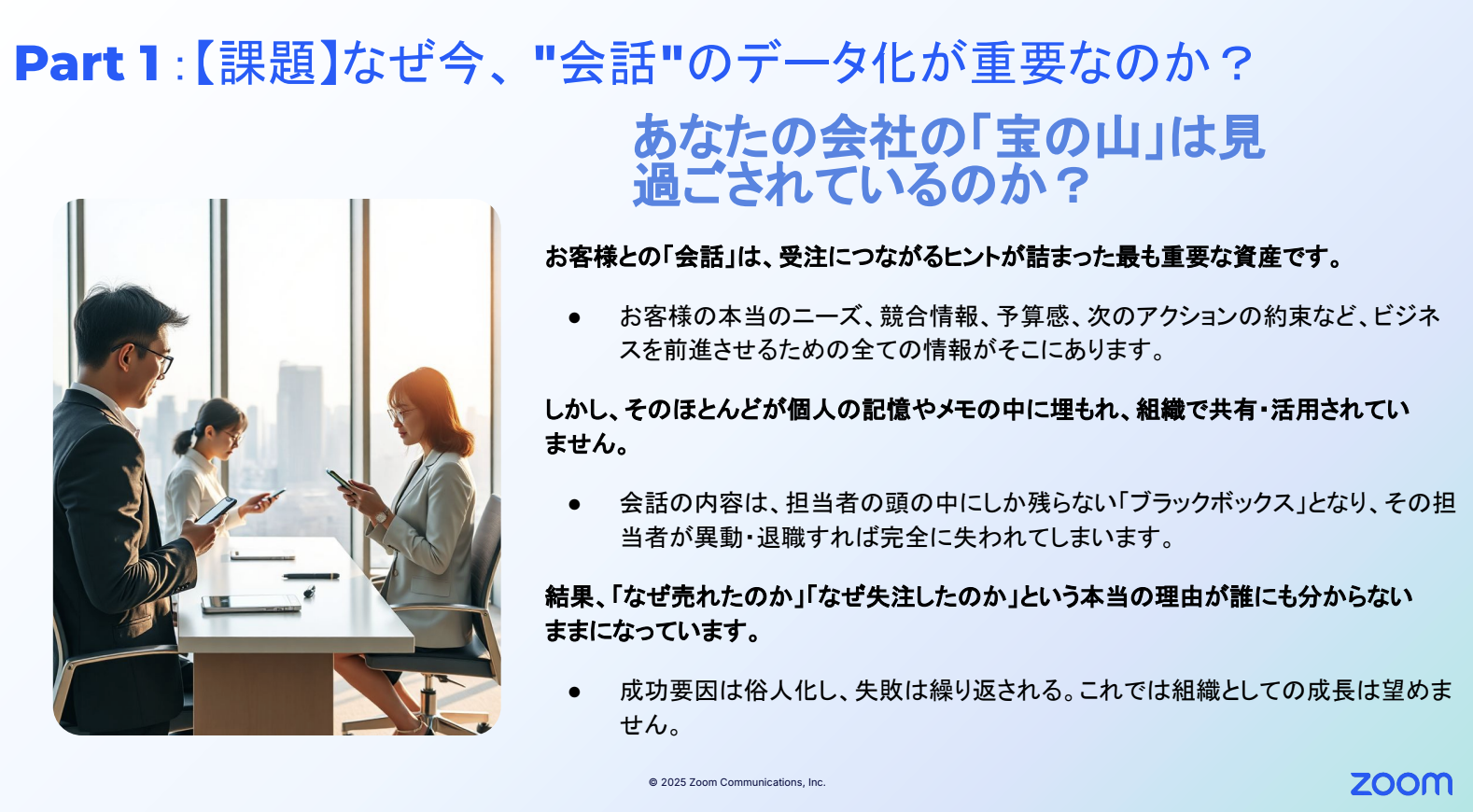
顧客との会話には受注につながる重要な情報が含まれています。ただし、多くの企業では会話内容が担当者の記憶やメモに依存しており、組織内で共有されていないケースが多いです。
担当者に任せたままで共有ができていないと、受注や失注の理由が蓄積されず、営業活動の振り返りや改善に活かされません。成果の出ている営業手法があっても他のメンバーに共有されないと、組織全体のパフォーマンス向上を妨げる要因にもなります。
営業活動を可視化できず、見えないコストがかかるから
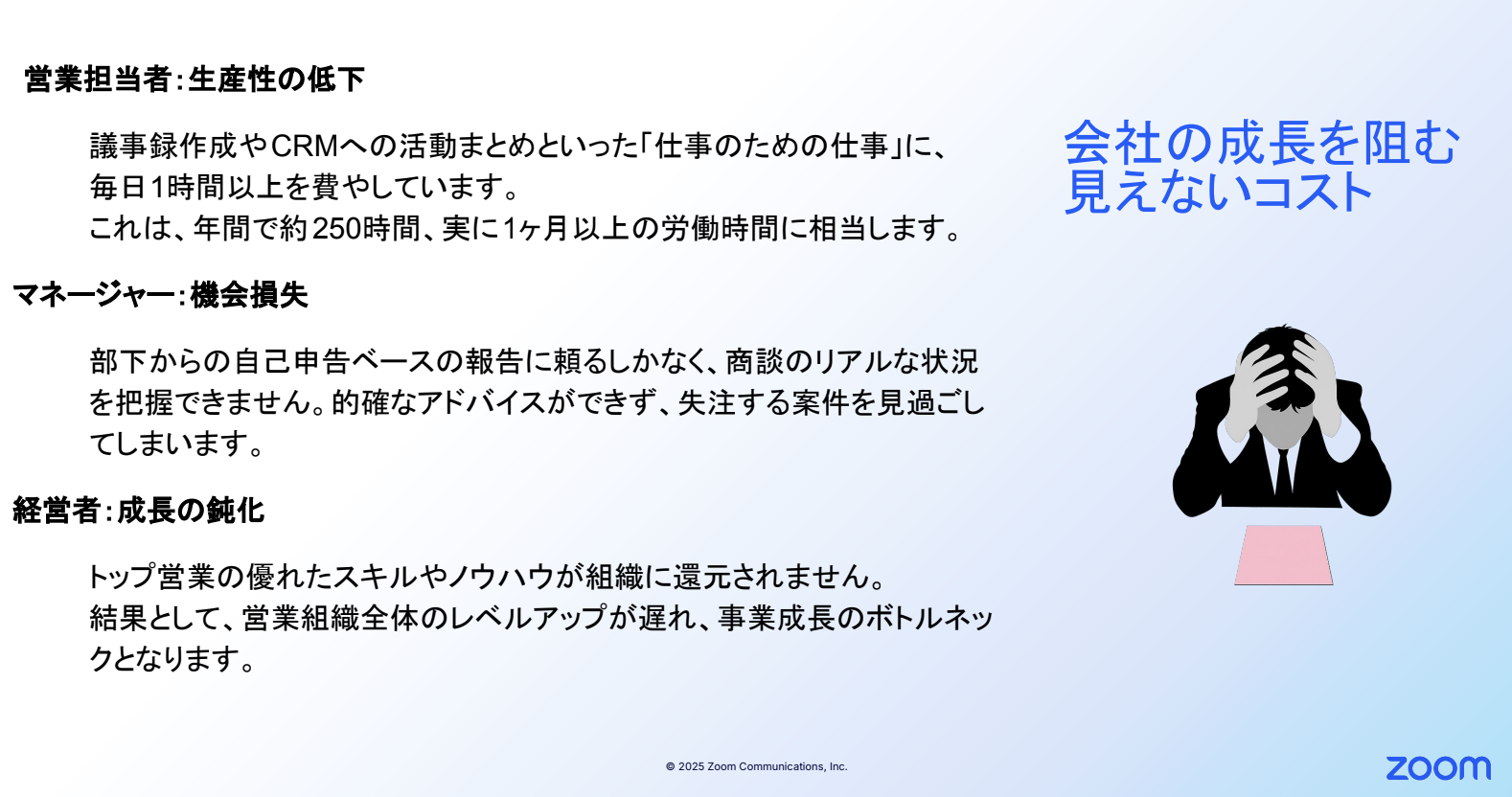
営業活動が充分に可視化されていない場合、気付かないうちにコストが発生してしまいます。例えば、営業担当者が議事録作成やCRM入力などの事務作業に時間を取られると、本来注力するべき顧客対応に集中ができません。
マネージャーは各商談の進捗や課題をリアルタイムで把握しづらく、適切なタイミングでのアドバイスが難しくなる点も課題です。経営層がトップ営業の成功パターンや失敗の要因が可視化されないと、営業組織全体の改善が遅れてしまう要因にもなりかねません。
営業活動が可視化されていないと非効率や機会損失が生じやすく、それらは認識されにくいまま積み重なります。
HubSpotとZoomを連携すると組織全体に変革をもたらすから
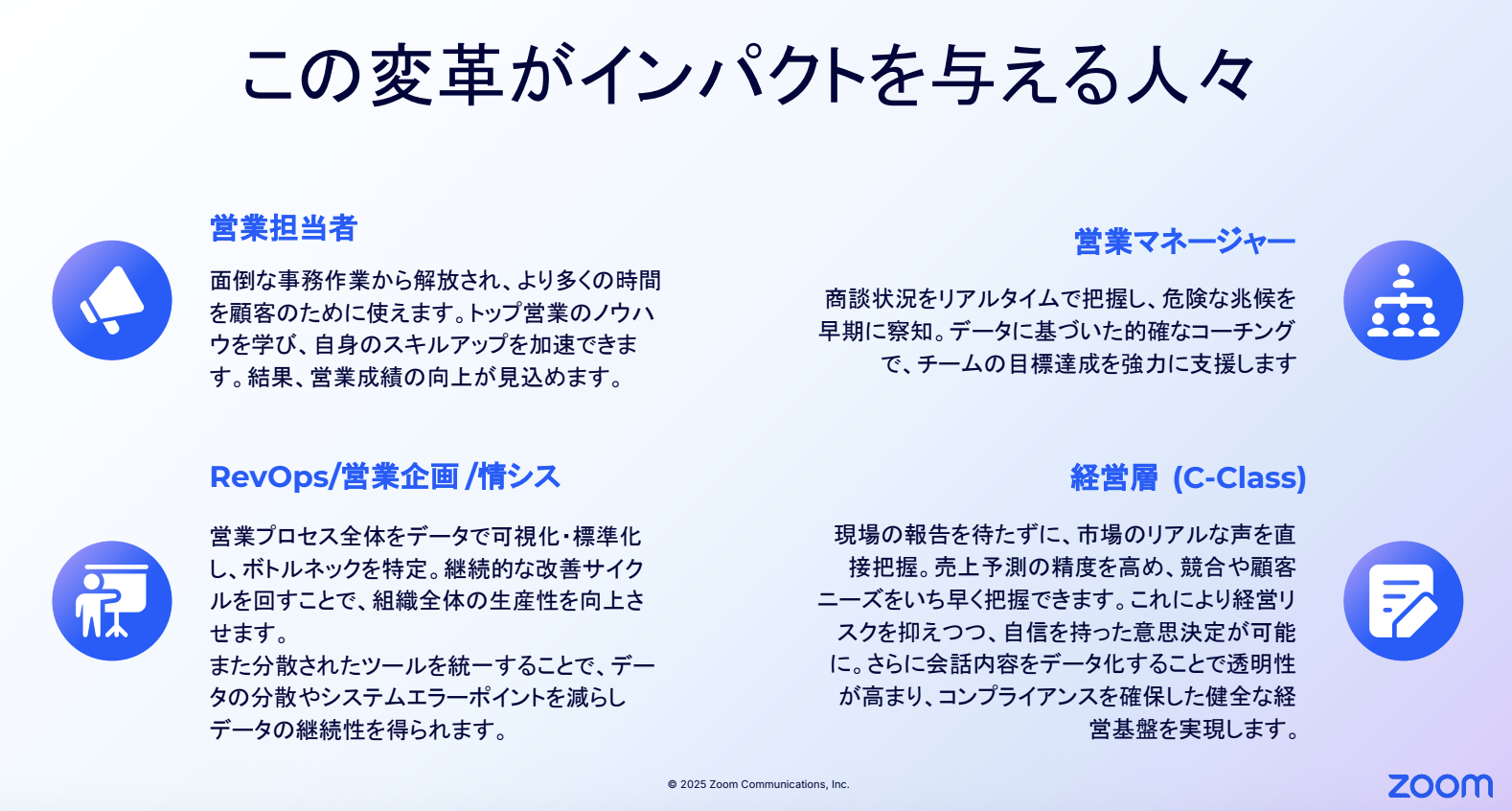
HubSpotとZoom Meetingsを連携すると、営業活動を組織単位で管理して、データに基づいた改善ができます。ミーティングの議事録作成や入力作業を自動化すれば、営業担当者は事務作業の負担を削減し、顧客対応に集中できる点はメリットです。
営業マネージャーは商談内容や進捗をリアルタイムで把握できるため、経験に加えてデータに基づいたコーチングができます。
また、RevOps(レベニューオペレーション)や営業企画は、営業プロセスを可視化して組織全体で再現性のある体制を構築できるようになります。情報システム部門は、HubSpotとZoomの設定や権限管理、データ連携の安定性など営業活動を支える基盤整備が可能です。
経営層も市場や顧客の声をタイムリーに把握しやすくなるため、売上予測や意思決定の精度向上が期待できます。
HubSpotとZoom Meetingsを連携すると、個人単位だけでなく組織全体の業務改善につながりますね!
なお、HubSpotと「Zoomウェビナー」や「Zoom Phone」との連携方法や活用例については、それぞれ別の記事で詳しく解説しています。気になる方は、あわせてご参照ください。
>>HubSpotとZoomウェビナーの連携方法を徹底解説!メリット・設定手順・活用例も
>>【画像付き】HubSpotとZoom Phoneを連携する方法を解説
HubSpotとZoom Meetings(ミーティング)を連携するとできること

HubSpotとZoom Meetingsを連携すると、主に以下の3つのことができます。
- ミーティングリンクにZoom会議リンクを自動追加できる
- 開催されたZoomミーティングをHubSpotの活動履歴に自動で記録できる
- Zoom Meetings中にHubSpotの顧客情報を確認・更新できる
それぞれ詳しく見ていきましょう。
ミーティングリンクにZoom会議リンクを自動追加できる
Zoom Meetingsを連携したHubSpotでミーティングを作成すると、Zoom会議のURLが自動生成されます。そのため、担当者が都度Zoomを立ち上げてリンクを発行する必要はありません。
生成されたリンクは、メールやカレンダー招待にも自動反映されるため、ミーティング準備の手間を大幅に削減できます。
個人のZoomアカウントをHubSpotに接続すると、ミーティングには自身のZoomリンクが紐付きます。Zoomとの連携により、HubSpotアカウント内で他のユーザー同士でスムーズにZoom会議できる点がメリットです。
開催されたZoom Meetings(ミーティング)をHubSpotの活動履歴に自動で記録できる
実施したZoomミーティングは、HubSpotのコンタクトレコードに「活動」として自動的に記録されます。開催日時や主催者、参加者情報などが反映されるため、打ち合わせ履歴をチーム全体で簡単に共有できます。
なお、HubSpotとZoom Meetingsの連携では単なる記録にとどまらず、会話内容の分析も可能です。
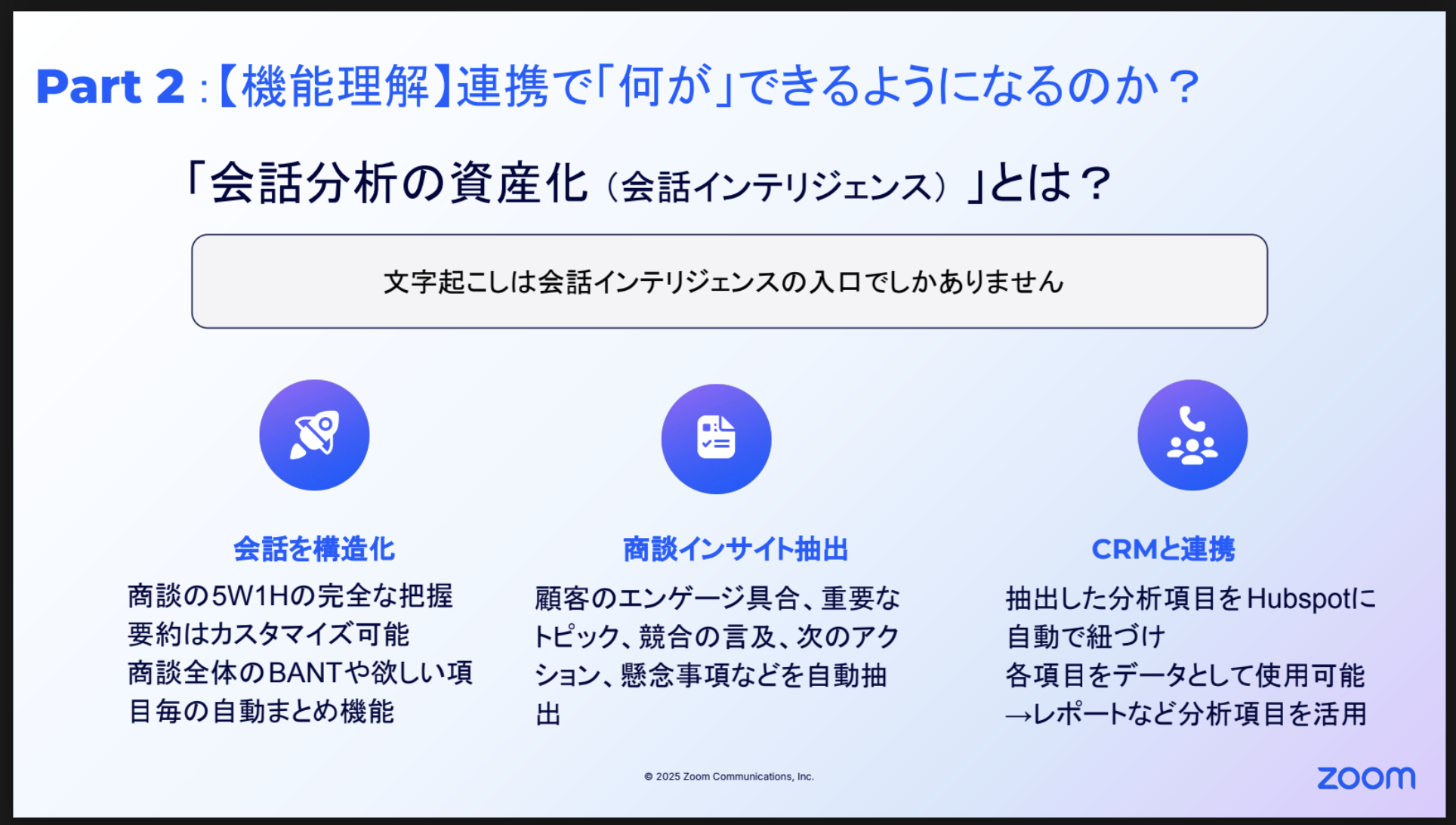
会話を構造化して重要トピックを抽出して、商談の要点や顧客の関心度、次のアクションなどを整理した形でデータを蓄積できます。
蓄積されたデータは営業活動に活かせるだけでなく、再現性のある商談プロセスの構築にも活用可能です。結果として、業務効率化に加え、記録漏れの防止や属人化の解消にも貢献します。
Zoom Meetings(ミーティング)中にHubSpotの顧客情報を確認・更新できる
HubSpotと連携した状態でZoom Meetingsを利用すると、ミーティング中に顧客情報の確認や更新ができます。具体的には、会議参加者のコンタクトレコードをHubSpot上で確認しながら、メモの追加や情報の更新ができます。
商談中に得た情報をリアルタイムで記録できるため、入力漏れや認識のズレを防ぎやすくなる点はメリットです。また、顧客情報を確認しながら会話を進められるため、より的確な提案やスムーズなコミュニケーションにも役立ちます。
ミーティング中に顧客情報の確認から記録までをその場で完結できるため、営業の精度とスピードの向上が期待できますね!なお、下記の記事ではHubSpotの自動録画機能やGoogle Meet・Teamsとの連携手順を解説しているので、あわせてご参照ください。
>>HubSpotの新機能でZoom/Google Meet/Teams会議を自動録画してみた!文字起こしまで自動録画できる
HubSpotとZoom Meetings(ミーティング)を連携する前の準備

HubSpotとZoom Meetingsを連携する際には、事前にアカウント権限が必要です。また、Zoom側でカレンダー連携を設定しておくことも推奨されています。
連携をスムーズに進めるために大切なポイントなので、事前にチェックしておきましょう。
アカウント権限を確認する
HubSpotとZoom Meetingsを連携する際には、両ツールで適切な管理者権限を持っていることが前提です。HubSpot側では「スーパー管理者」権限、Zoom側では「管理者」または「オーナー」権限である必要があります。
自身に権限がない場合は、社内の管理者に連携作業を依頼するか、一時的に権限を付与してもらいましょう。
Zoom側でカレンダー連携を設定しておく
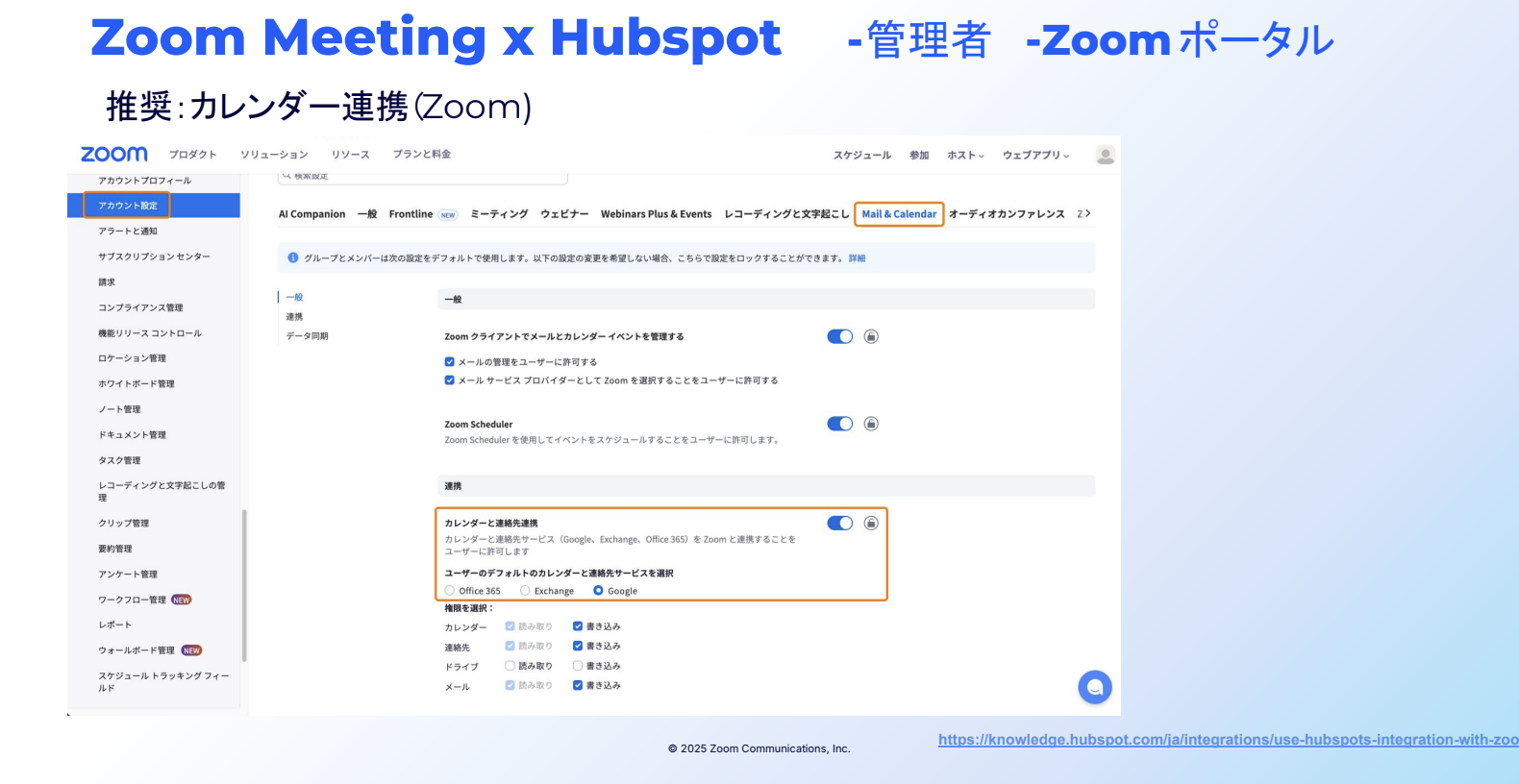
HubSpotとZoom Meetingsを連携する前に、Zoom側でカレンダー連携をしておくことが推奨されています。カレンダーを連携しておくと、ミーティング情報が自動でカレンダーに反映され、スケジュール管理がスムーズになるためです。
なお、ZoomではGoogleカレンダーやMicrosoft 365などの外部カレンダーと連携できます。
Zoomのアカウント画面から簡単に設定できるので、手順を確認しておきましょう。
管理者の場合は、ZoomのWebポータルにログインし「アカウント設定」を選択します。「Mail & Calendar」タブから「カレンダーと連絡先連携」のセクションをONにしましょう。
ユーザー(個人)の場合も、「プロファイル」画面から同様に設定ができます。
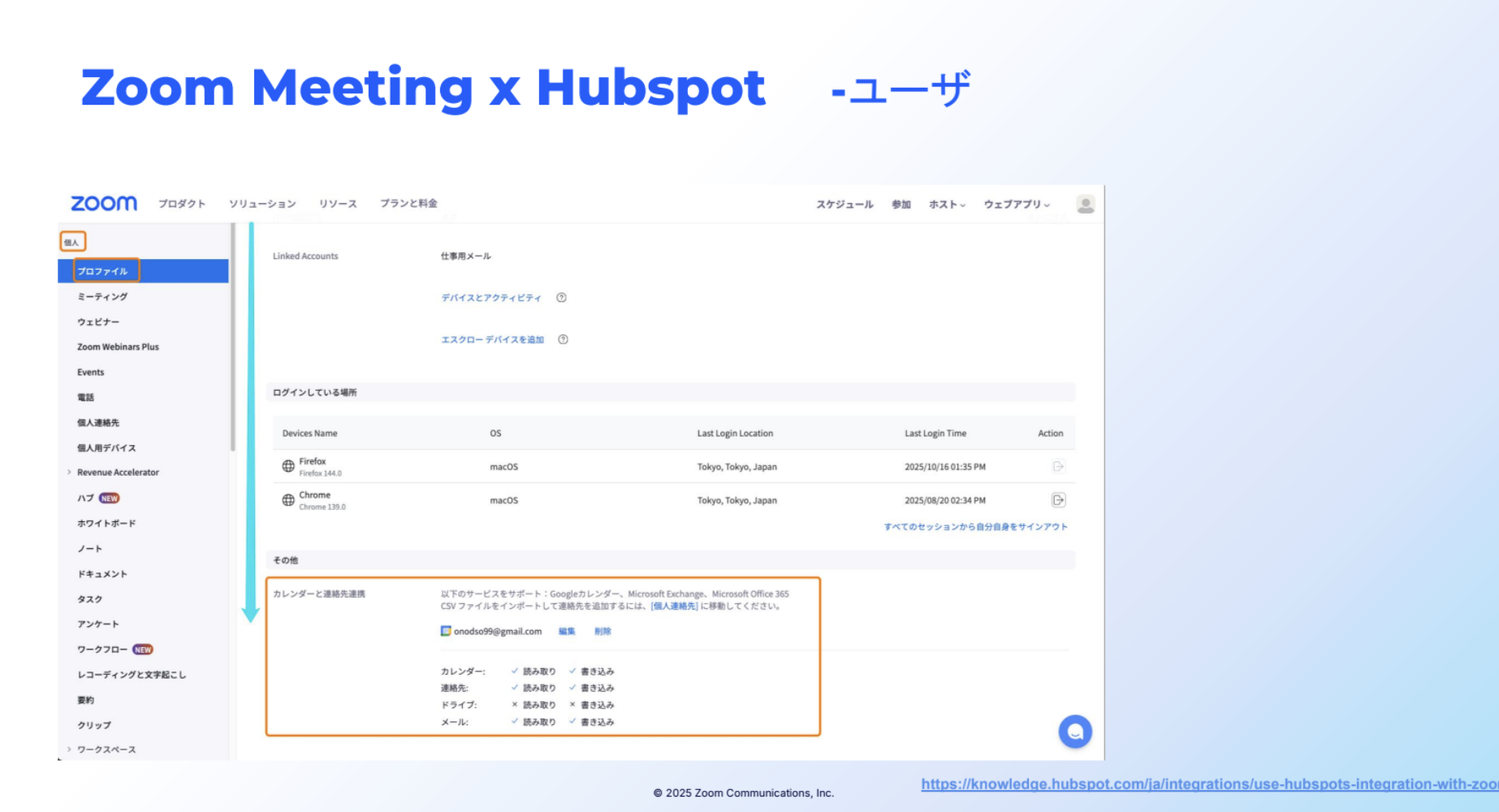
カレンダー設定はZoomのアカウント画面から簡単にできるので、あらかじめ設定しておくと安心です。
HubSpotとZoom Meetingsを連携する際は、事前にアカウント権限の確認と、カレンダー連携の設定をしておくことが重要です。あらかじめ準備をして、スムーズに連携までのステップに進みましょう!
HubSpotとZoom Meetings(ミーティング)の連携手順

HubSpotとZoom Meetingsの連携手順を解説していきます。
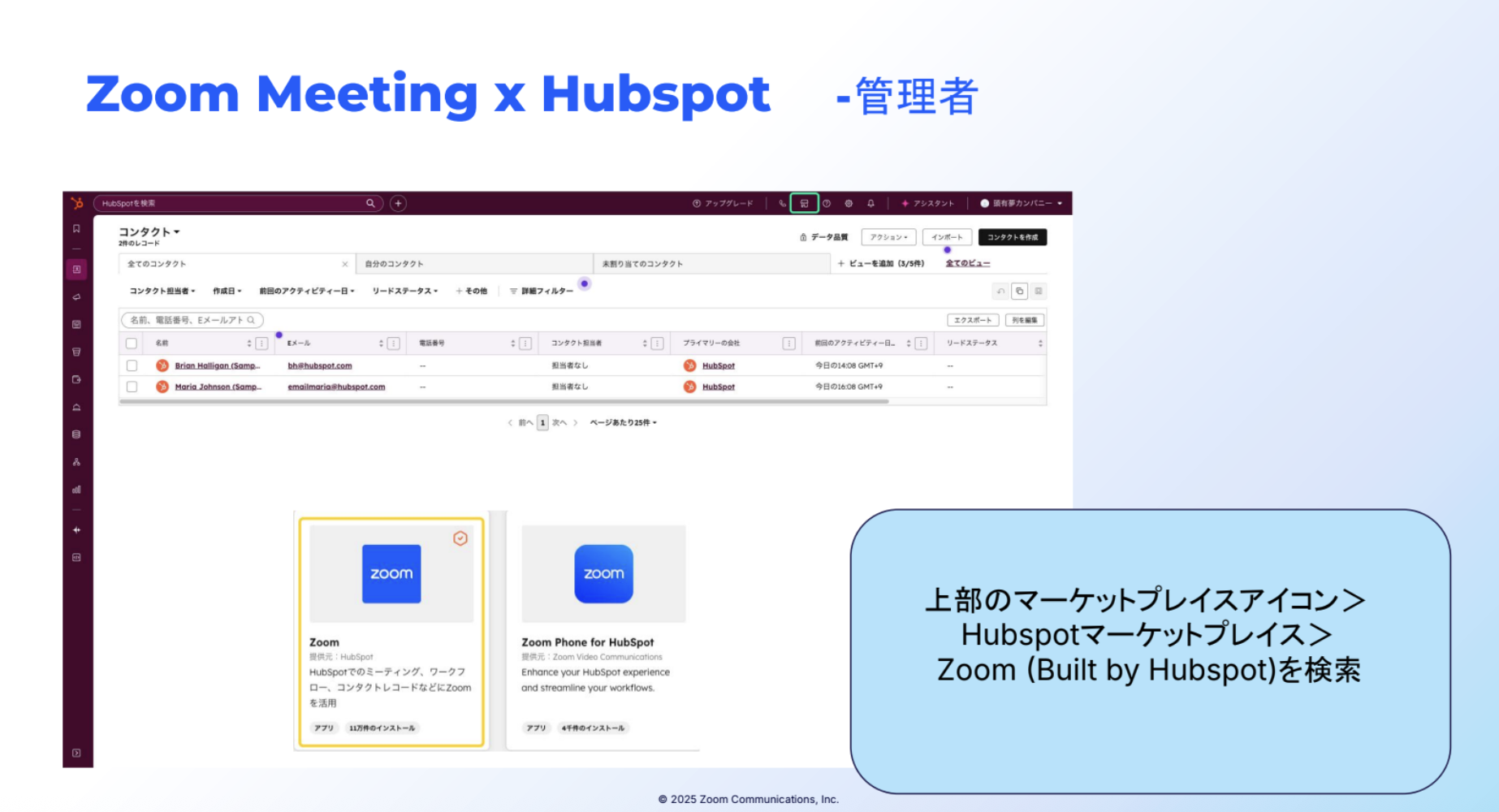
まずは「マーケットプレイス」のアイコンから「Zoom」と検索しましょう。
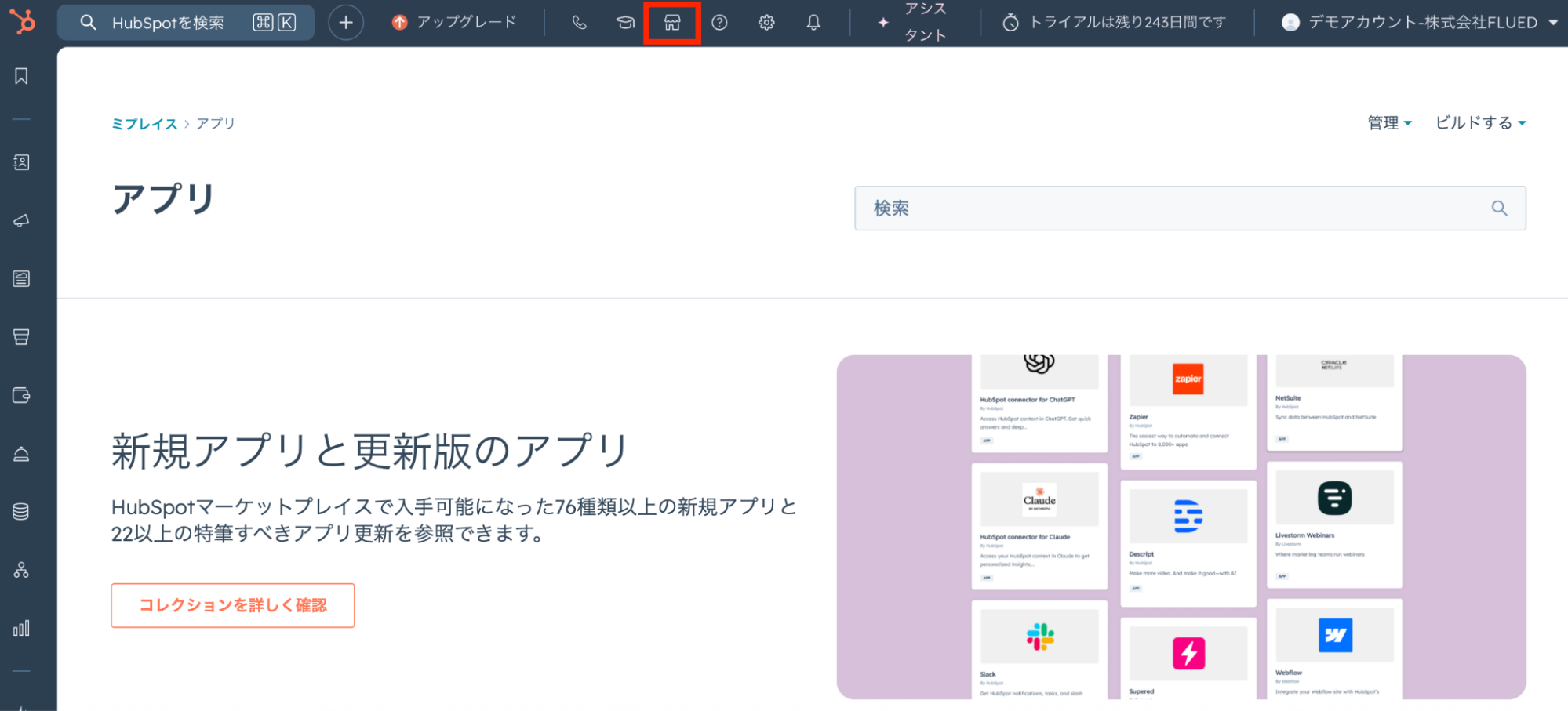
検索結果に表示された、左側のZoomアプリを選択します。
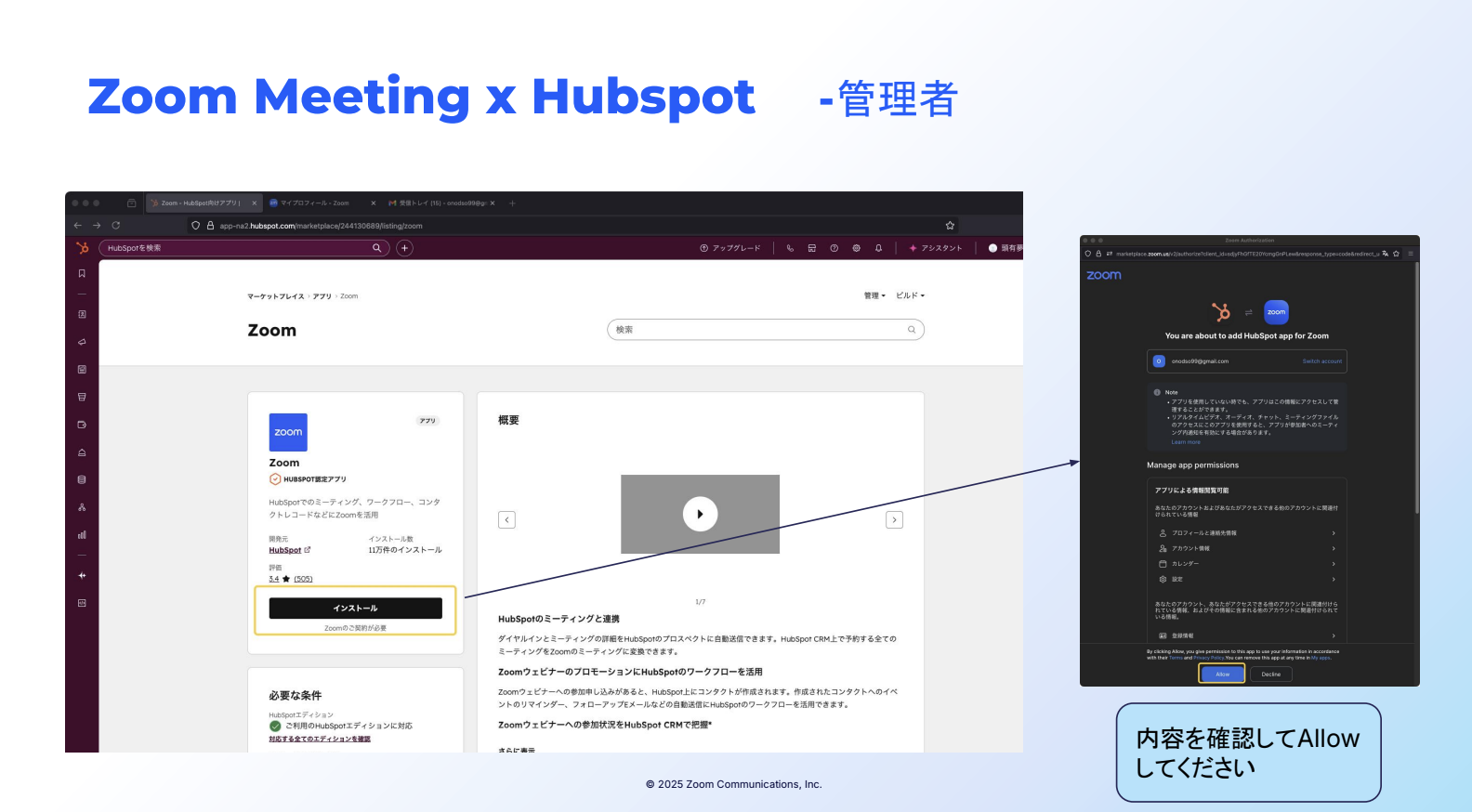
Zoomアイコンを選択後、下記の画面に遷移するのでインストールをしましょう。
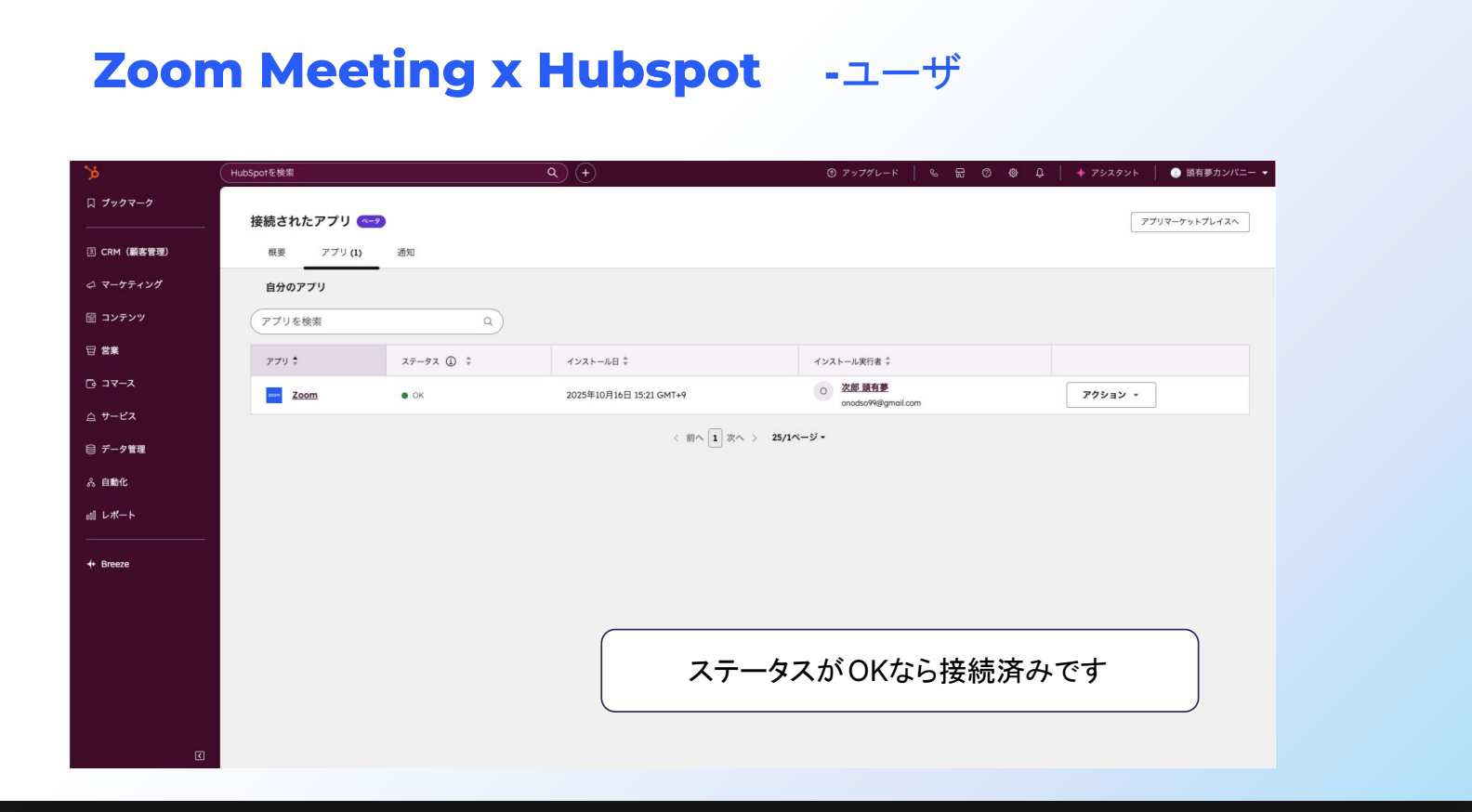
インストールが完了すると、HubSpotにリダイレクトされ「接続されたアプリ」一覧にZoomが表示されます。
下記のようにステータスがOKになっていれば、連携は完了です。
HubSpotとZoom Meetingsの連携はシンプルで、数分もあれば完了します。なお、連携に不安を感じる方やご不明点がある場合は、FLUEDのHubSpot相談会もお気軽にご活用ください!
HubSpotの使い方、活用方法がわかる、無料のオンライン相談会を開催中です。
「HubSpotで何ができるか知りたい方」はもちろん、「すでに利用しているがもっとフル活用したい方」もお気軽にご参加ください。
詳細は「HubSpotをより活用したい方へ!無料のオンライン相談会を実施中!」にて、ご確認ください。
▼ 【無料】HubSpot相談会を予約する
HubSpotとZoom Meetings(ミーティング)を連携した後の活用方法

HubSpotとZoom Meetings(ミーティング)を連携すると、商談や打ち合わせの運用がよりスムーズになります。ここでは、主な活用方法を3つ紹介します。
- 会議スケジュールページでZoomを選択する
- CRMレコードから直接Zoom Meetings(ミーティング)を開催する
- Zoom Meetings(ミーティング)の録画・文字起こしを同期する
それぞれの活用方法を、詳しく見ていきましょう。
会議スケジュールページでZoomを選択する
HubSpotのミーティング日程調整ページを作成すると、Zoom Meetingsを自動で発行できるようになります。ここで、設定方法を見ていきましょう。
まずは、HubSpotのダッシュボード画面で左側のメニューから「営業」を選びます。
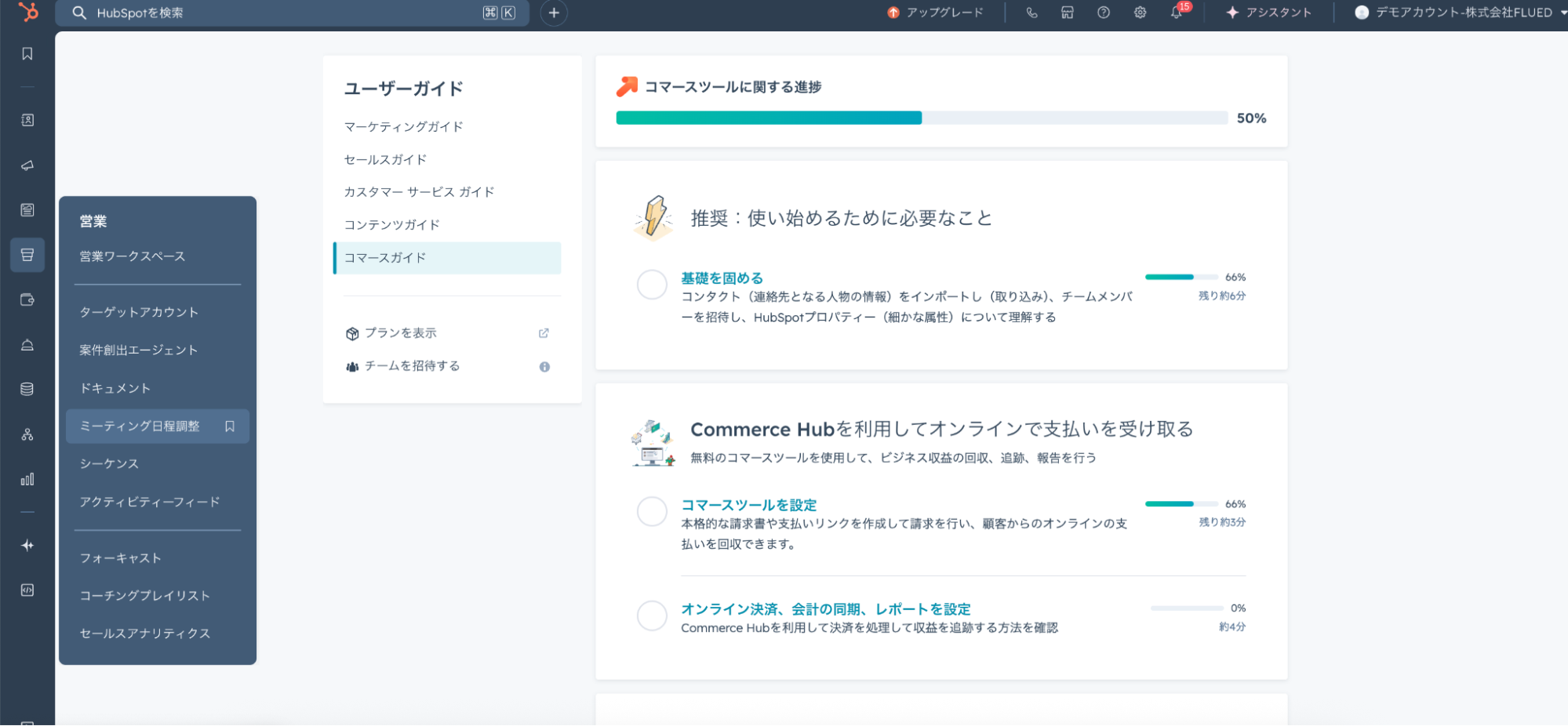
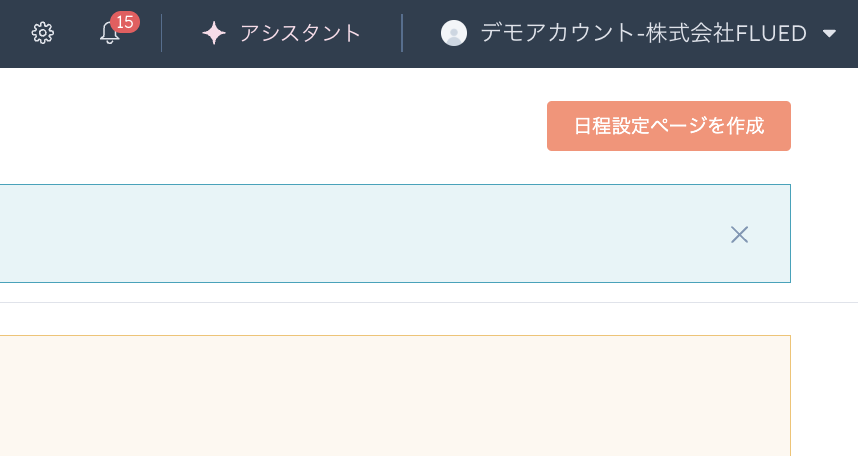
営業タブの中から「ミーティング日程調整」を選択して、下記の画面に遷移したら「日程調整ページを作成」をクリックします。
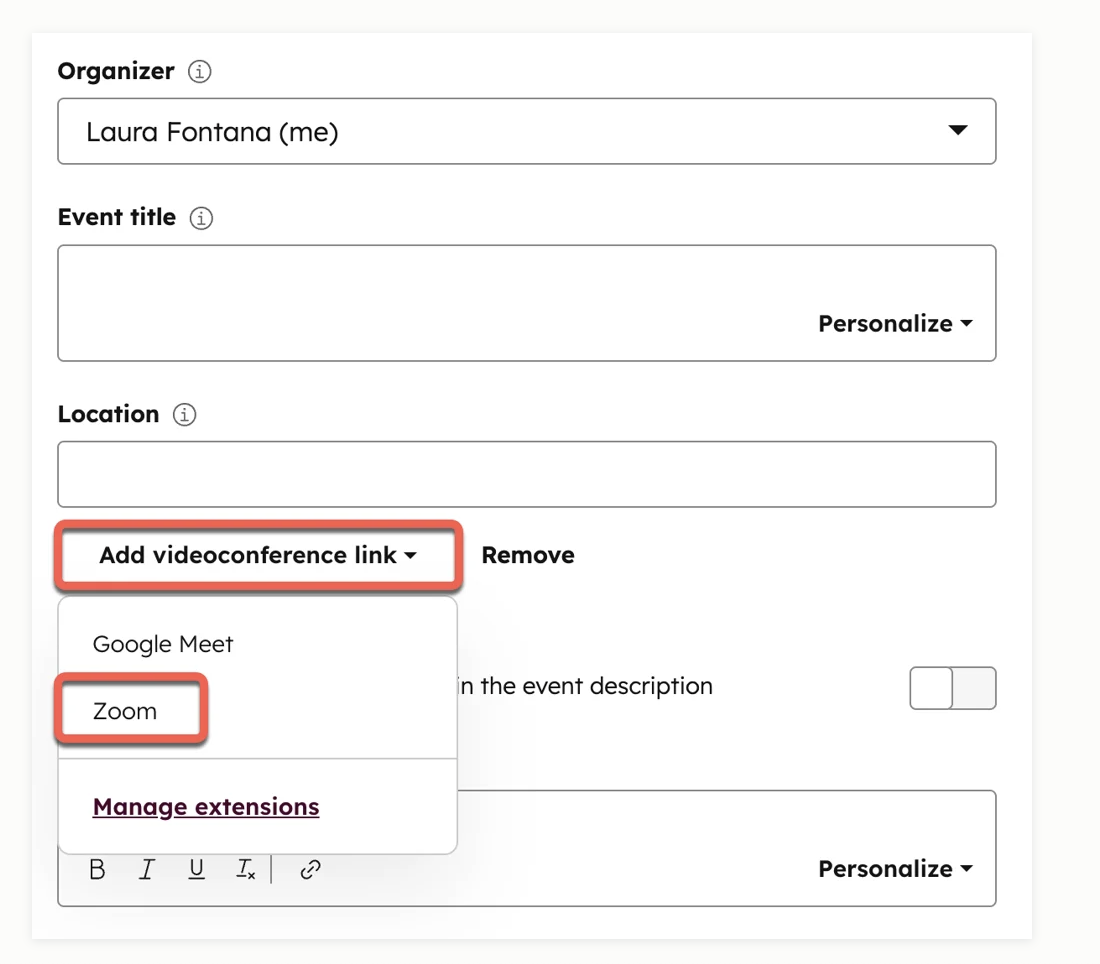
下記の「ビデオ会議リンクを追加」のドロップダウンからZoomを選択してください。
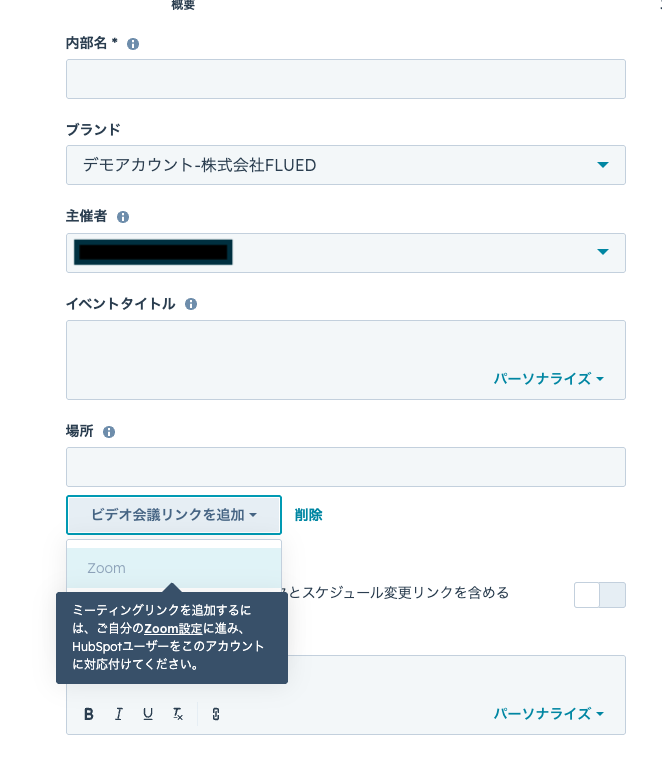
ミーティングリンクを追加するには、自身のZoom設定に進み、HubSpotユーザーをアカウントに対応付けてください。
一度設定をすれば、今後はスケジュールページ経由で確定した全ての予約にZoomリンクが自動で反映されます。会議ごとにリンクを発行する必要がなくなり、日程調整から実施までの流れを効率化できます。
CRMレコードから直接Zoom Meetings(ミーティング)を開催する
HubSpotのCRMレコードからZoom Meetingsを作成する手順を見ていきましょう。まずは、対象のレコード(連絡先・会社・取引・チケット)に移動します。
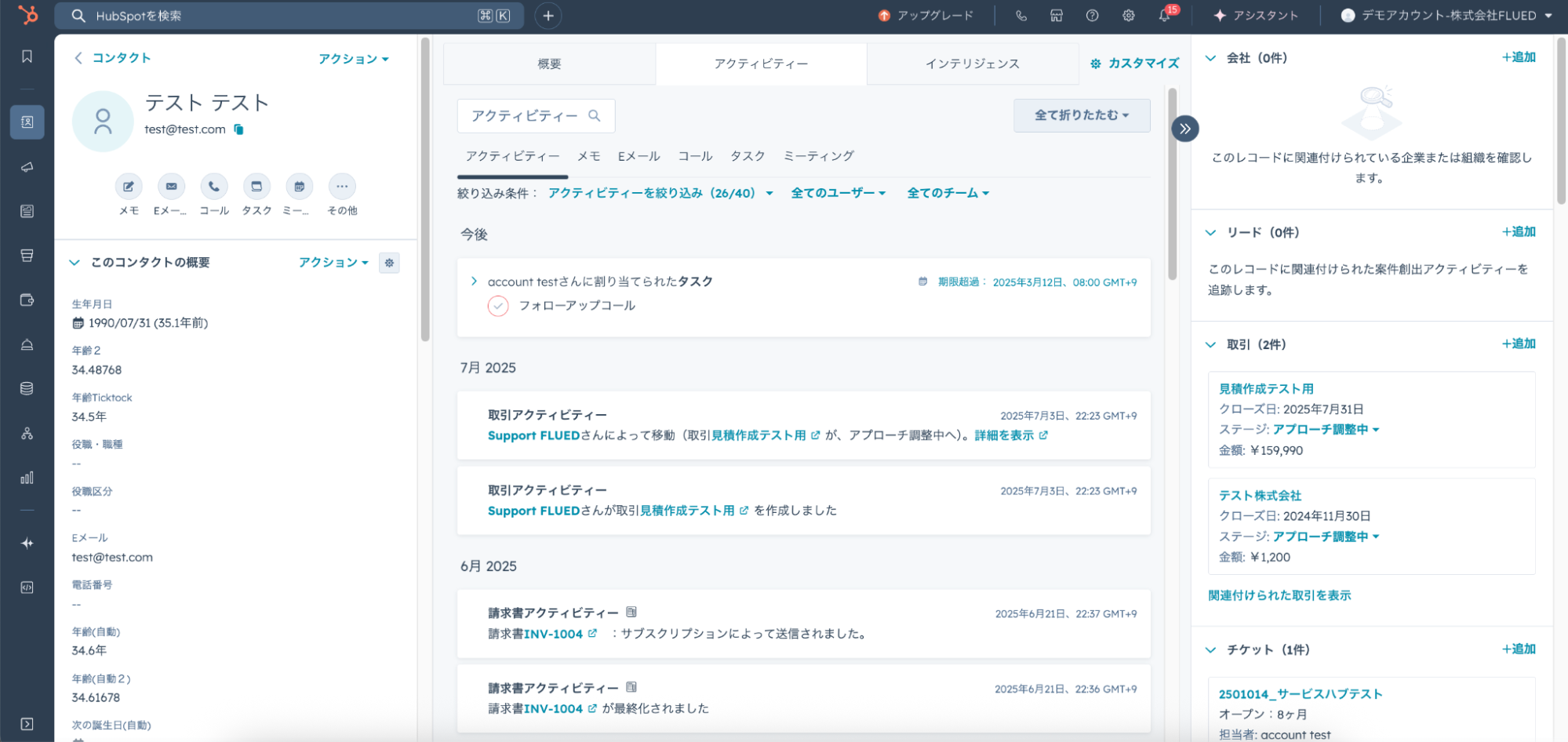
「ミーティングを設定する」アイコンをクリックしてください。
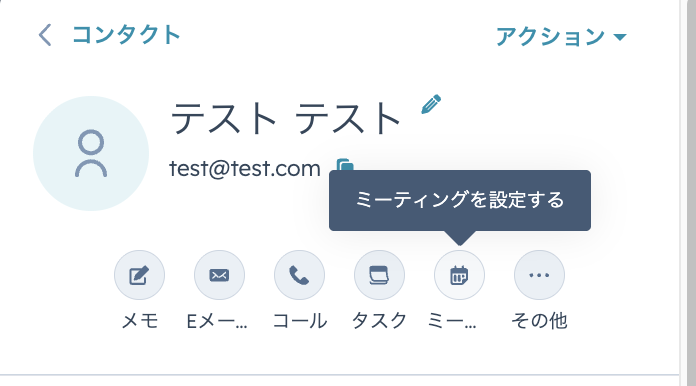
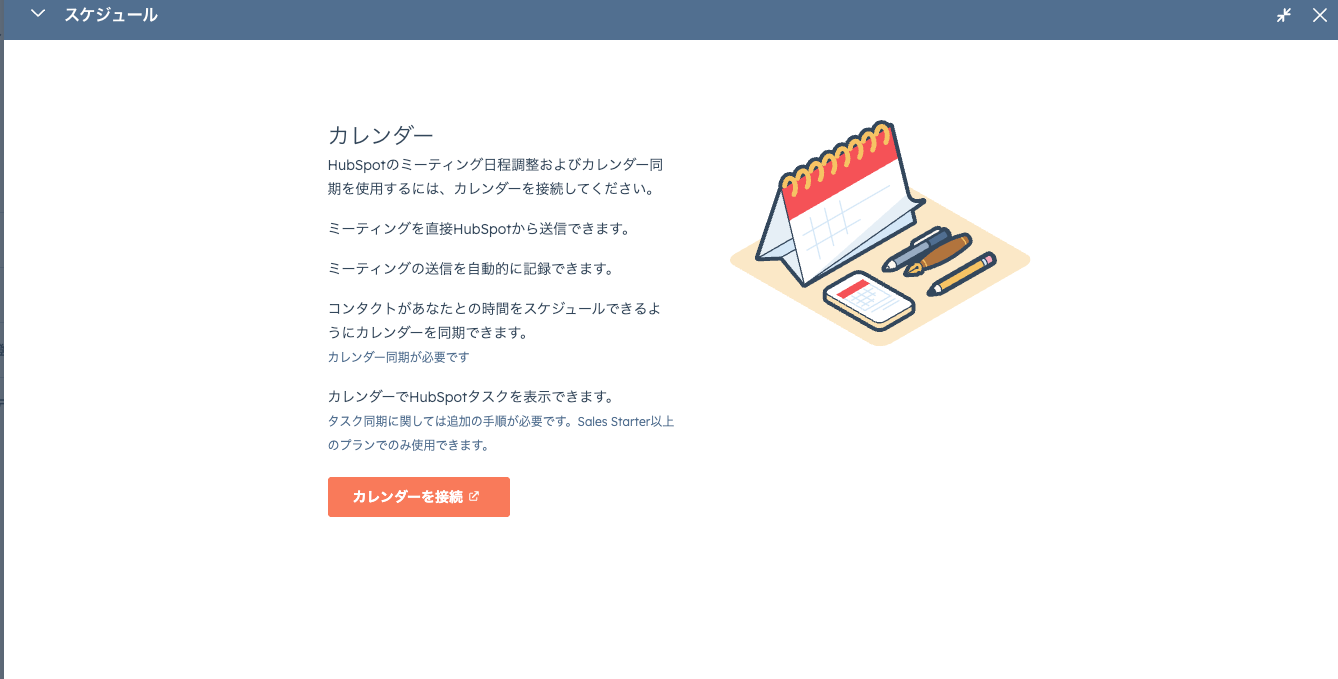
「ミーティングを設定する」を選択すると、下記の画面が表示されるので「カレンダーを接続」をクリックしましょう。
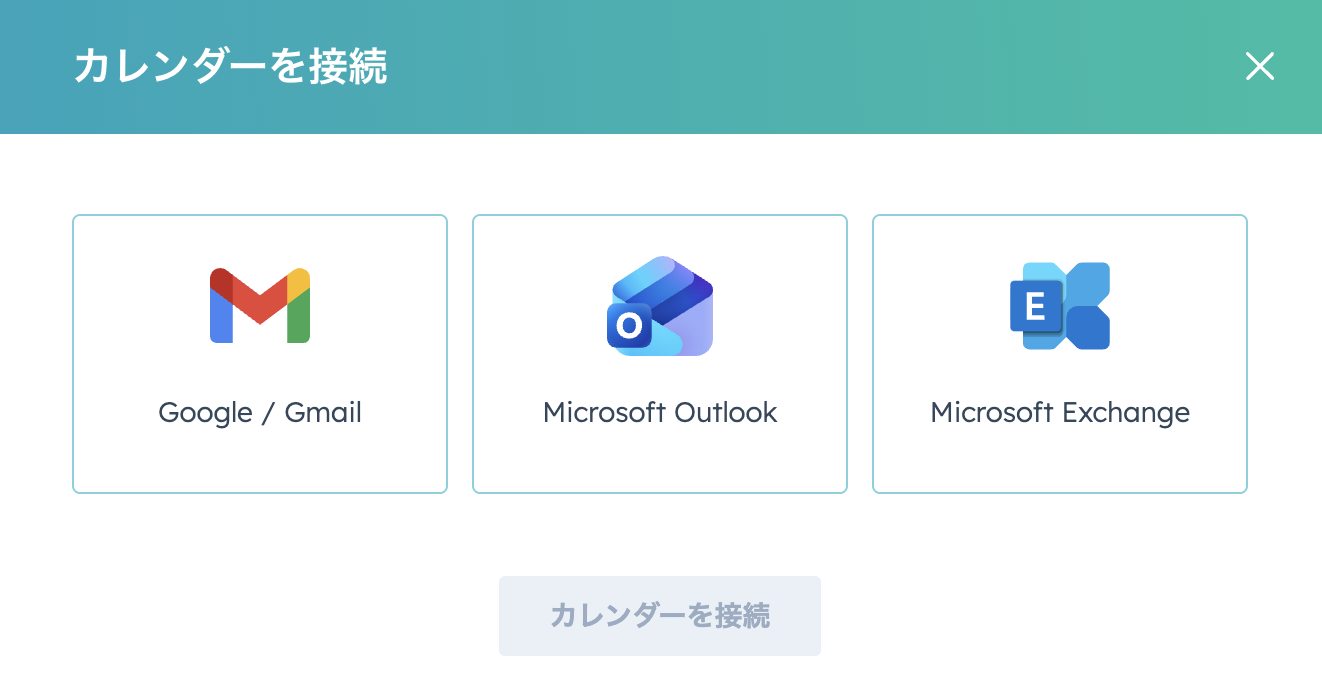
「カレンダーを接続」をクリックすると、下記の画面が表示されます。
カレンダー接続後「ミーティング設定」を選択すると、日程を選べるようになります。
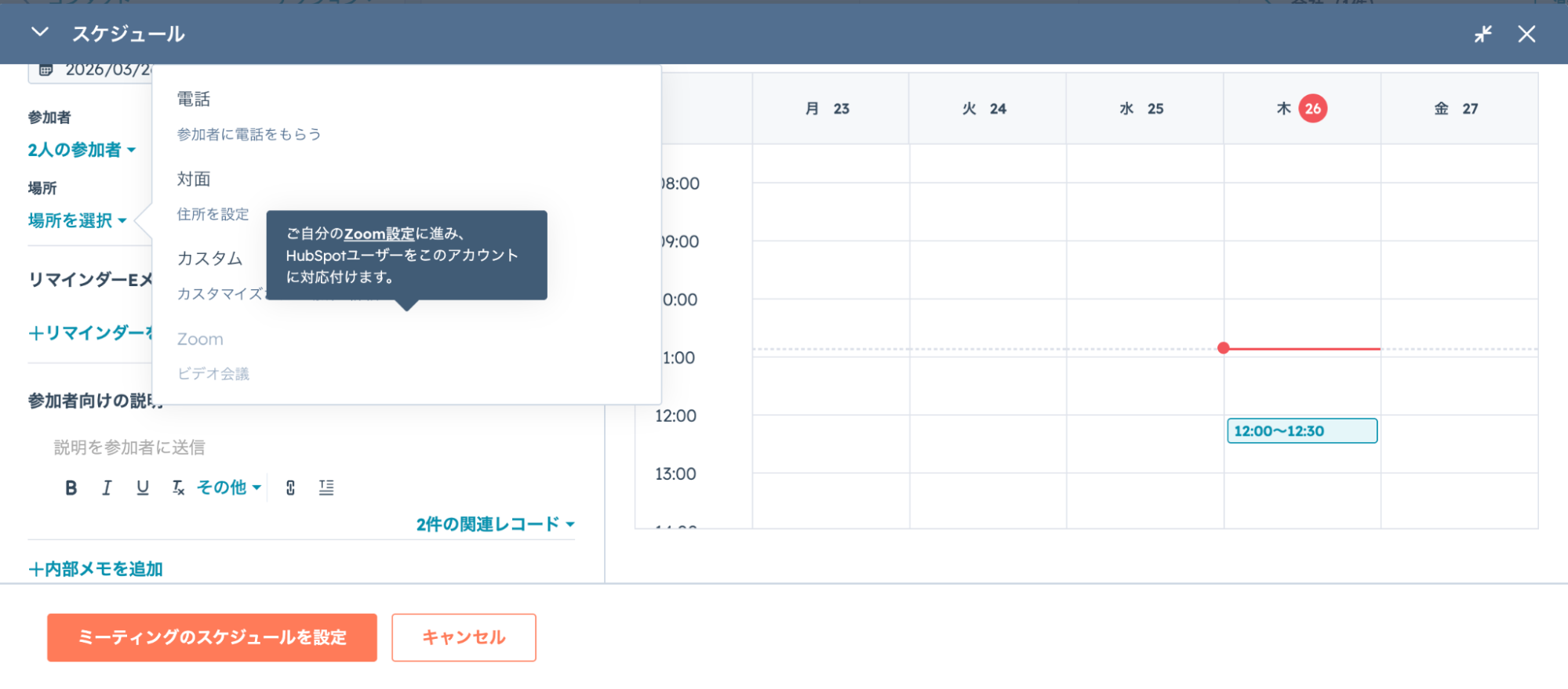
「場所の選択」でZoomを選べば、設定は完了です。保存すると、該当のミーティングにZoomリンクが反映されます。
Zoom Meetings(ミーティング)の録画・文字起こしを同期する
Zoom Meetingsで録画したデータをHubSpotに同期する手順を解説します。
設定画面から「連携」を選択し「接続されたアプリ」「Zoom」へ進んでください。
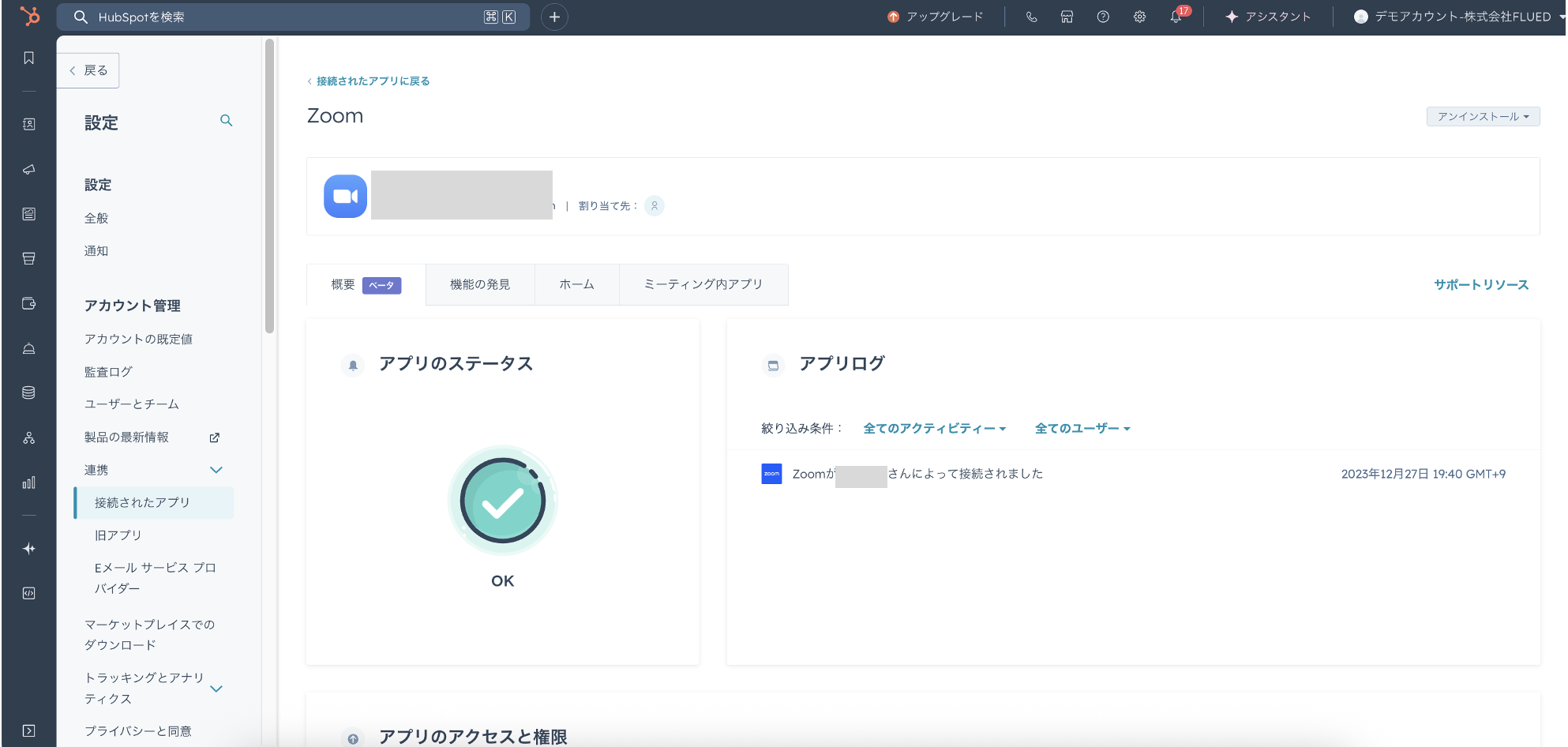
ホームタブから「グローバル設定」を選択しましょう。
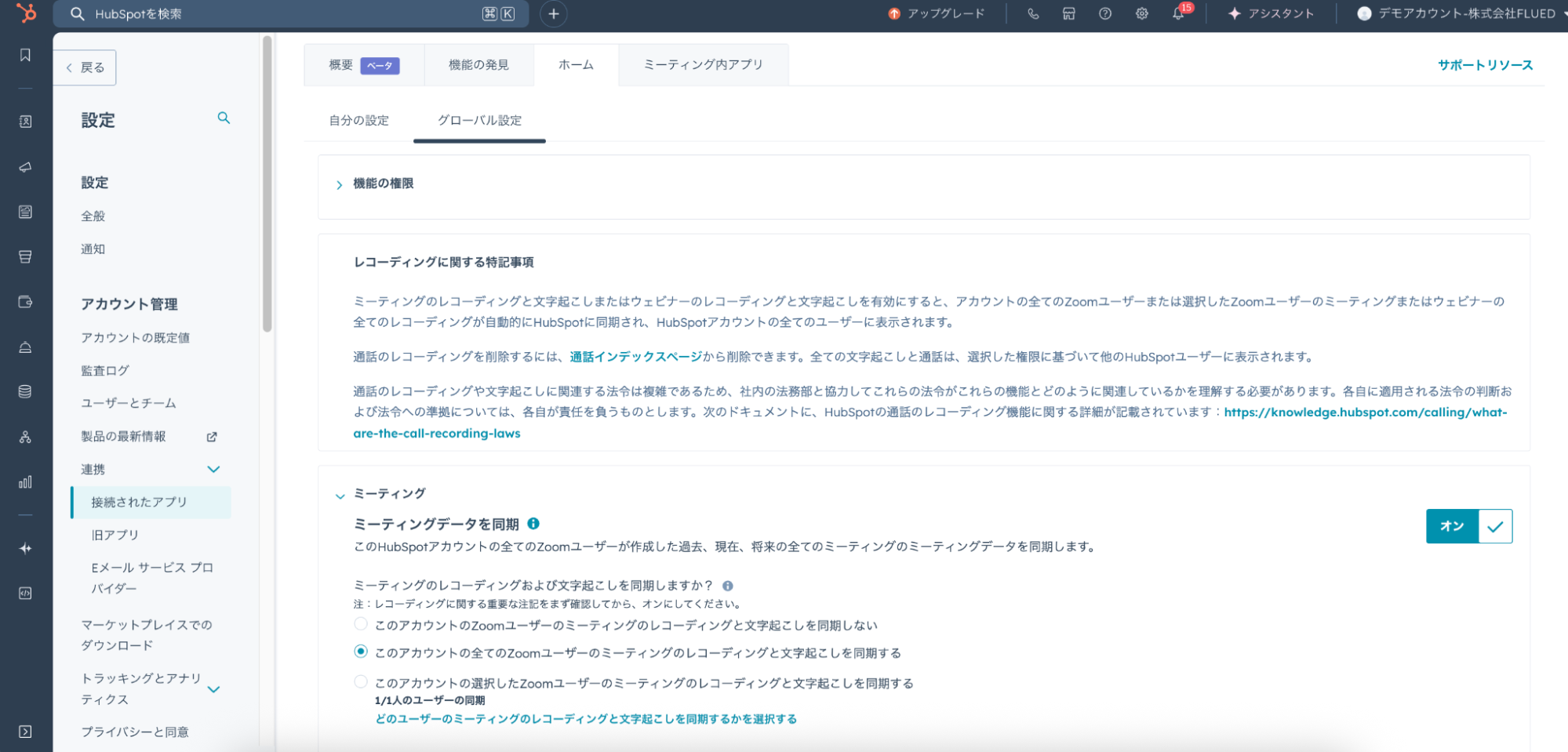
「録画とトランスクリプトを同期する」設定をオンにします。
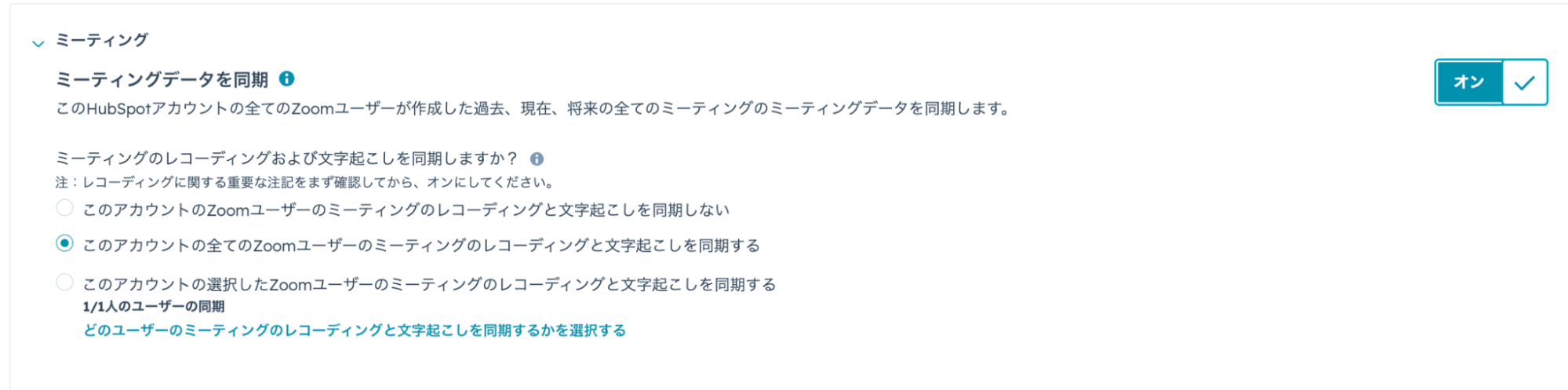
過去分も含めてZoomミーティングの録画や文字起こしがHubSpotに反映されます。
HubSpotとZoom Meetingsを連携すると、会議の記録が自動化されて、営業活動の負担を軽減できますね!文字起こしデータをCRMに記録することで、商談内容の共有や振り返りにも活用できます。
HubSpot App for Zoom Meetingsとは?
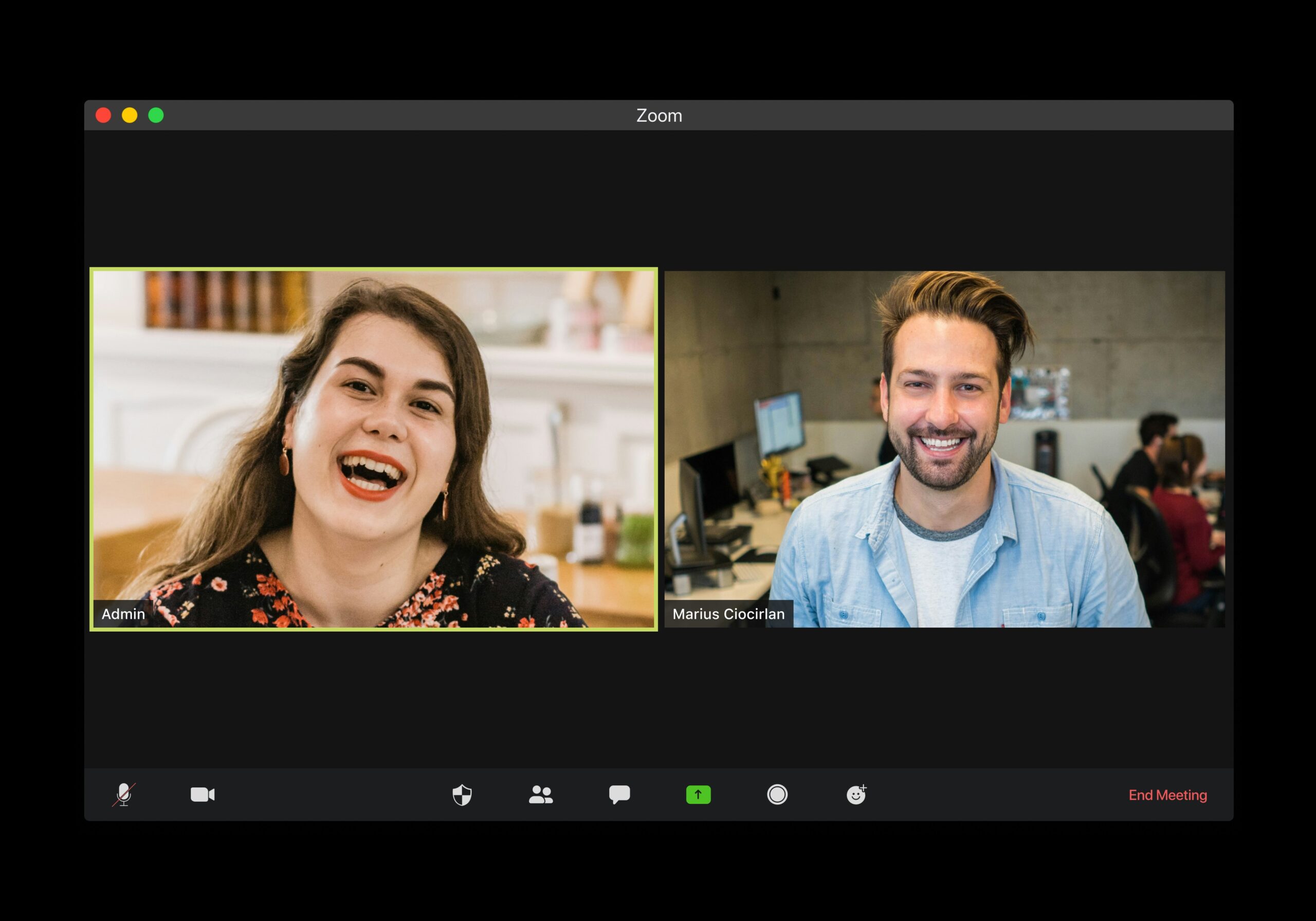
HubSpot App for Zoom Meetingsは、Zoom MeetingsとHubSpotをシームレスに統合できるアプリです。特に、Zoomでの打合せが多い営業担当者や、議事録やメモの入力の手間を減らしたい方におすすめです。
ここでは、HubSpot App for Zoom Meetingsでできることと設定方法を解説していきます。
HubSpot App for Zoom Meetingsでできること
HubSpot App for Zoom Meetingsでは、主に以下の3つができます。
- 参加者とコンタクトの自動ひも付け
- ミーティング情報の会社・取引・チケットへの関連付け
- ミーティング中のメモをレコードに保存
それぞれについて、詳しく見ていきましょう。
参加者とコンタクトの自動ひも付け
HubSpot App for Zoom Meetingsを使うと、Zoomの参加者が自動的にHubSpotコンタクトにリンクされます。ミーティング終了時には出席情報やメモなどがコンタクトに同期されるため、履歴管理が容易です。
ミーティング情報の会社・取引・チケットへの関連付け
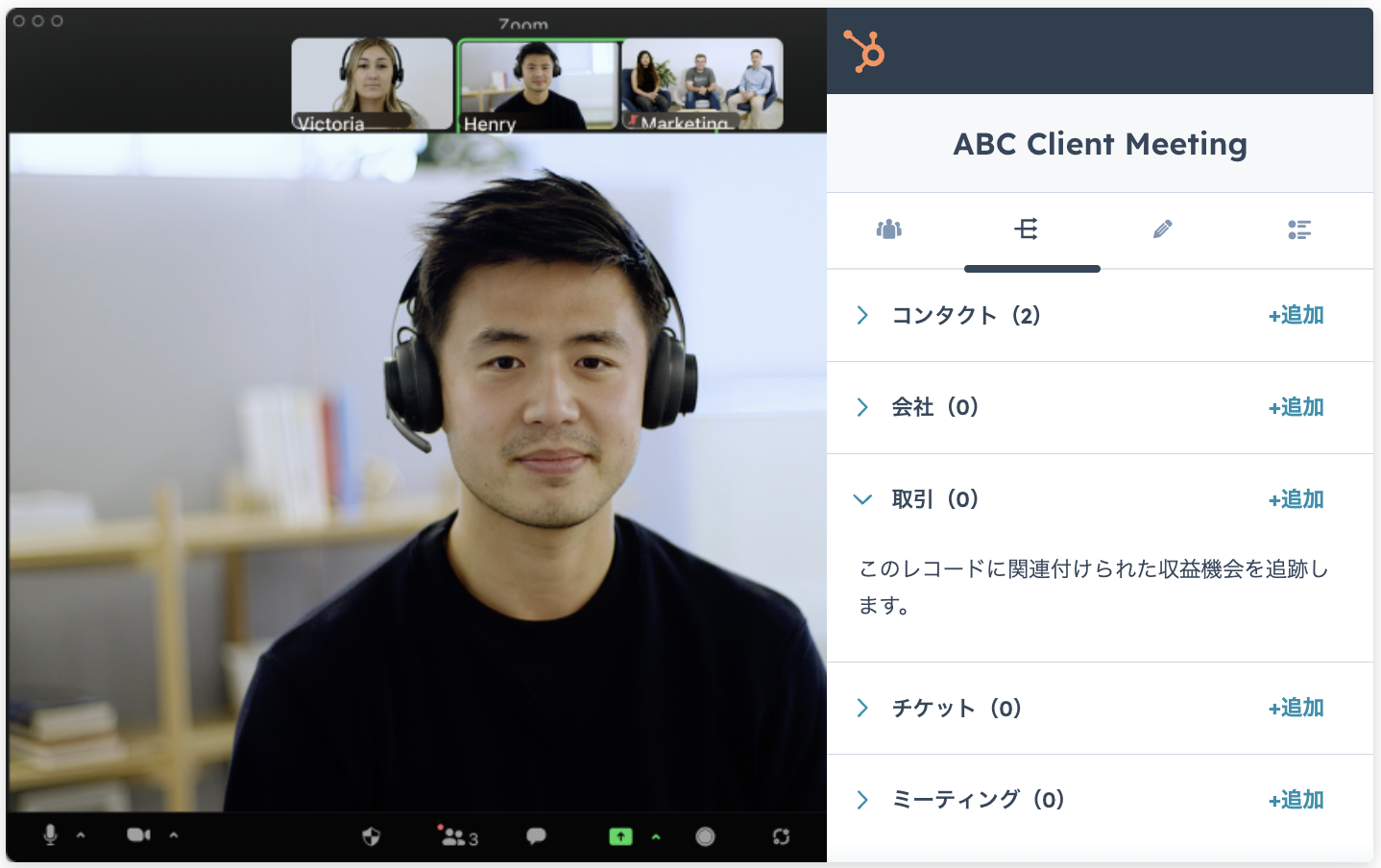
Zoom Meetingsや会議中のメモを、コンタクトだけでなく、会社・取引・チケットなどのレコードにも関連付けが可能です。Zoom中に関連レコードを呼び出してメモを保存できるため、チーム単位での情報共有をスムーズにできます。
ミーティング中のメモをレコードに保存
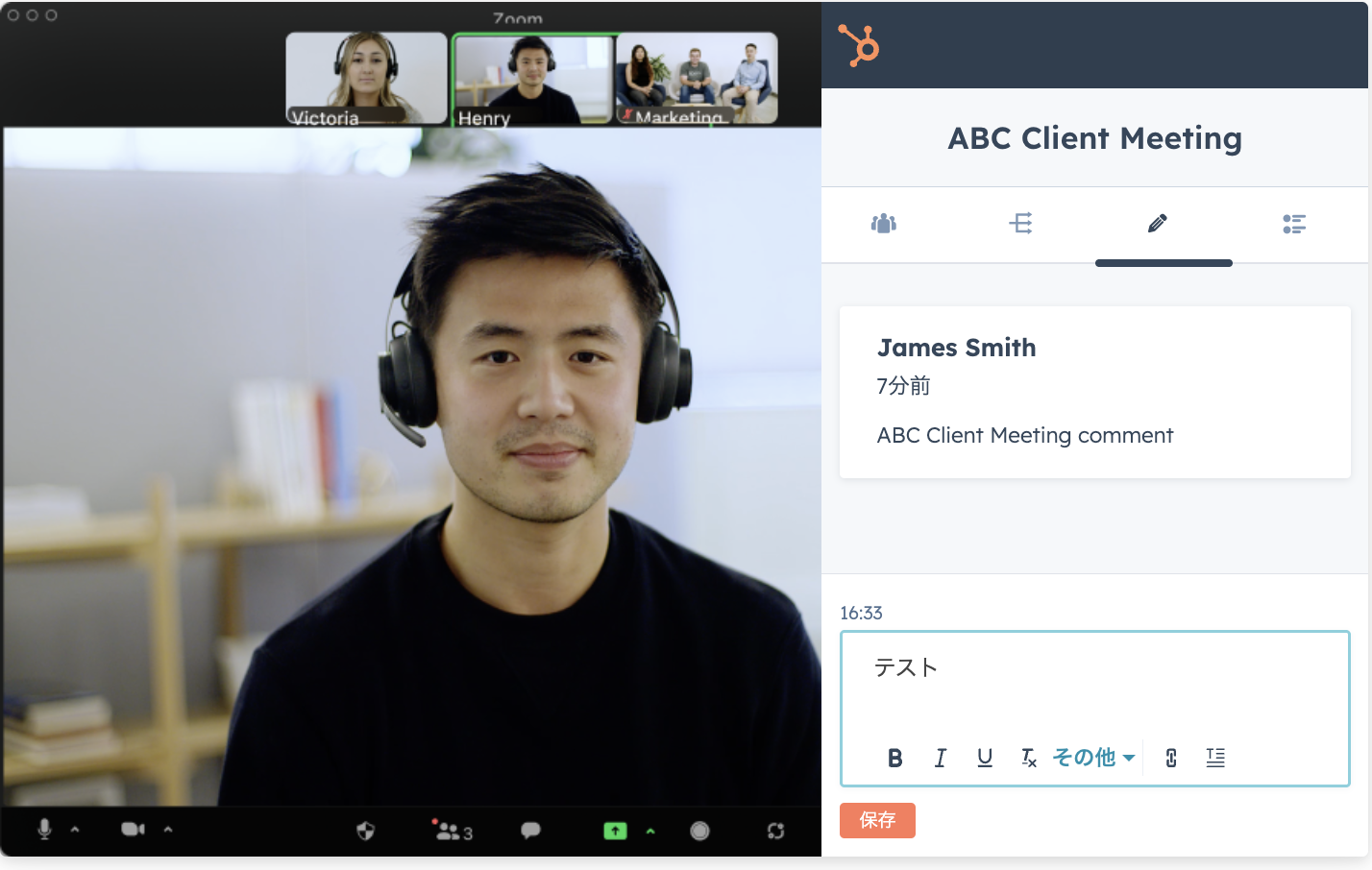
Zoom Meetings中にアプリ上から直接メモを入力し、対象のコンタクトや関連レコードに内容の保存が可能です。議事録やメモをリアルタイムで記録できるため、会議後の作業負担が減り、フォローアップの精度も高まります。
商談の文字起こしやAI要約、会話分析などを自動でしてくれるため、フォローアップを大幅に効率化できる点もメリットです。
なお、Zoomが提供する有料アドオン「Zoom Revenue Accelerator」の利用もおすすめです。この機能は、Zoom管理者が契約・有効化すると利用できます。
Zoom Revenue Acceleratorの詳しい機能や活用方法については、下記の記事で詳しく解説しています。あわせてご参照ください。
>>Zoom Revenue Accelerator(レベニューアクセラレーター)とは?HubSpotとの連携方法や料金を詳しく解説
HubSpot App for Zoom Meetingsの設定方法
HubSpot App for Zoom Meetingsの設定方法を紹介します。
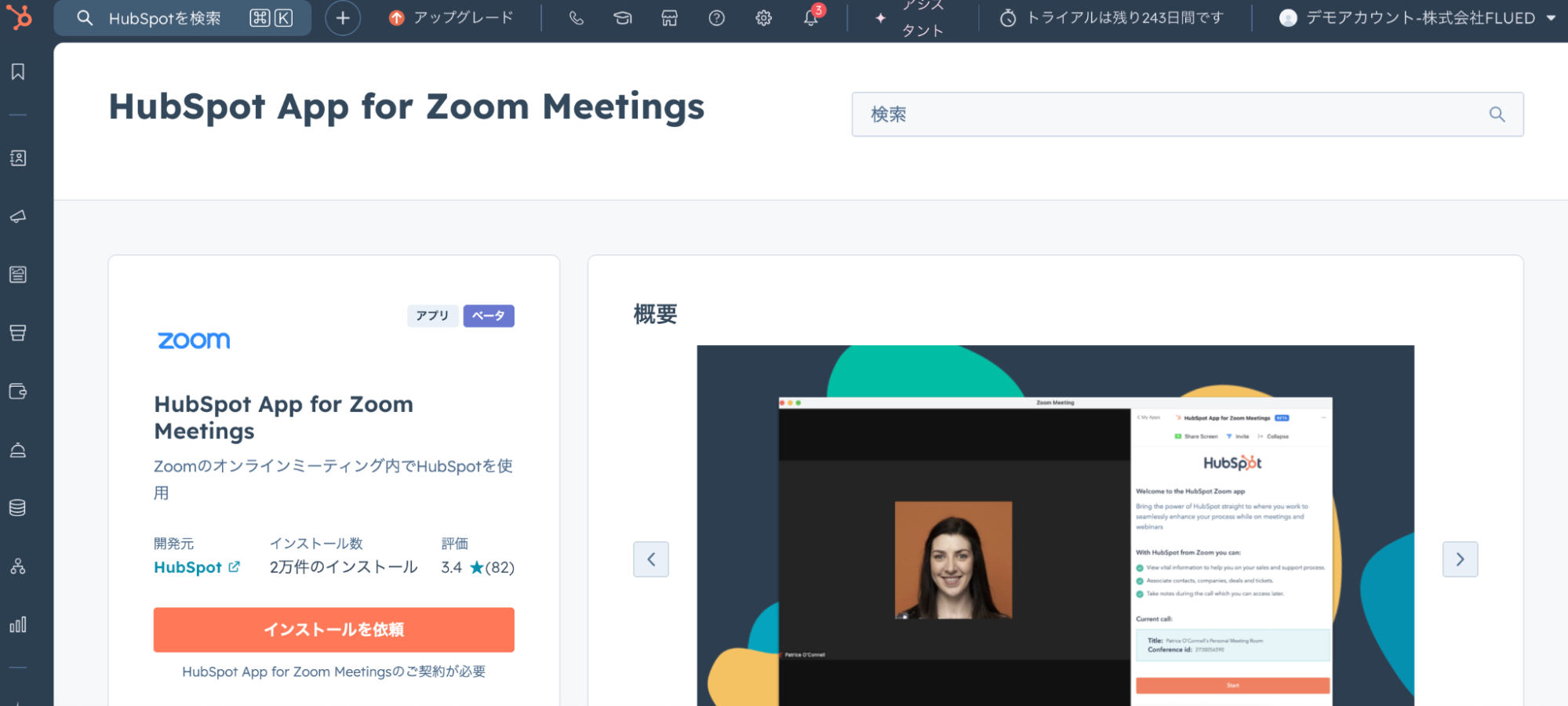
まずは、HubSpotのアプリマーケットプレイスで「HubSpot App for Zoom Meetings」を検索します。
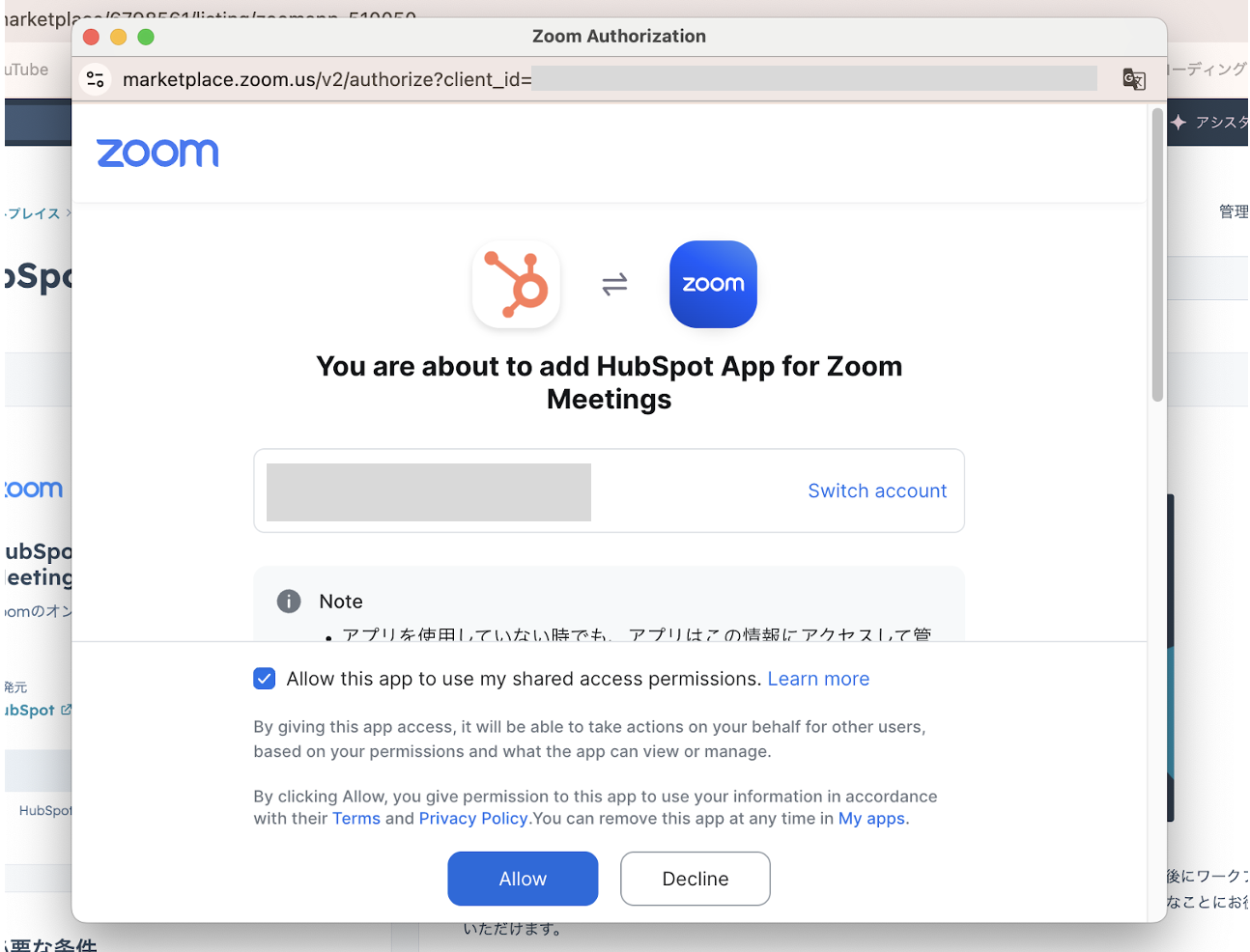
インストールの際にはZoomアカウントとの連携許可が求められるため、案内に従って承認してください。
連携が完了すると、Zoomミーティング内でHubSpotの情報を扱えるようになります。
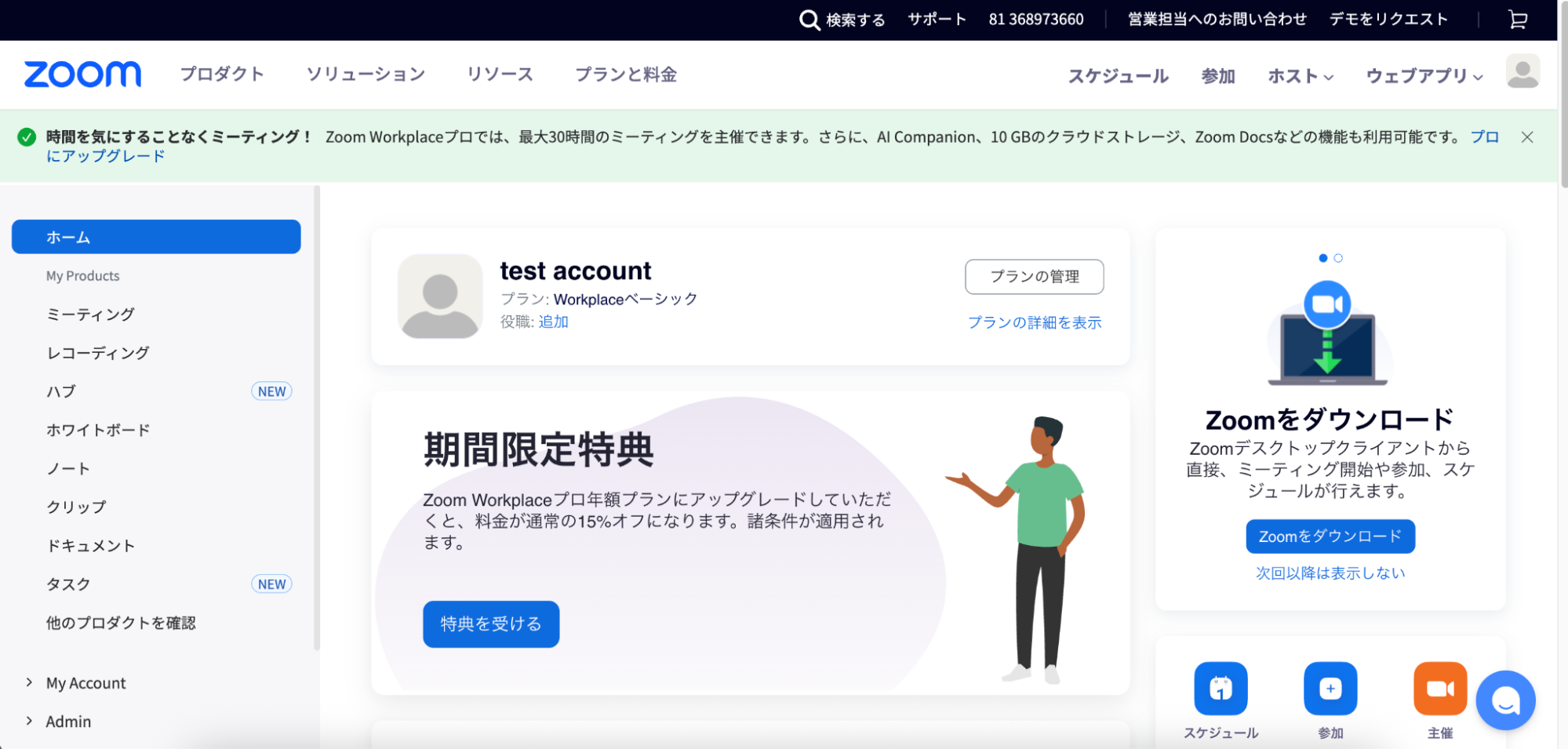
顧客とのミーティング前に、実際に動くかをテストしましょう。
会議中にHubSpotで顧客情報を確認したり、メモを残したりできるのは非常に便利な機能です。アプリを入れるだけで作業効率が大幅に向上します。
HubSpotとZoom Meetings(ミーティング)の連携時の注意点

HubSpotとZoom Meetingsを連携する際には、注意するべきポイントが4点あります。
- ZoomミーティングリンクはHubSpotアカウントの「デフォルト言語」で送信される
- 社内ユーザーがコンタクトとして自動作成されてしまう場合がある
- Zoomのクラウド録画設定がOFFだと動画が同期されない
- HubSpotとZoomの登録アドレスを一致させないと正しく紐付かない
それぞれのポイントについて、詳しく見ていきましょう。
ZoomミーティングリンクはHubSpotアカウントの「デフォルト言語」で送信される
HubSpotで作成したZoomミーティングのリンクは、作成したアカウントで設定されている「デフォルト言語」で自動送信されます。例えば、HubSpotの言語が日本語なら、Zoom招待も日本語表示になります。
日本語で問題ない相手であればそのままで問題ないですが、海外の顧客や英語環境のメンバーに送る場合は注意が必要です。状況に応じて、表示言語を事前に確認しておくと安心です。
社内ユーザーがコンタクトとして自動作成されてしまう場合がある
ZoomとHubSpotを連携すると、ミーティング参加者は自動的に「コンタクト」として登録されます。HubSpotとZoomの連携は便利ですが、社内メンバーがコンタクトとして登録されてしまうため、不要なデータが増加される点に注意が必要です。
社内メンバーをコンタクトに、自動登録しないためには「コンタクト除外設定」を活用します。
HubSpotの「グローバル設定」画面で、自社のEメールドメインを登録しておきましょう。該当ドメインを持つユーザーは自動的に除外され、コンタクトとして登録されなくなります。
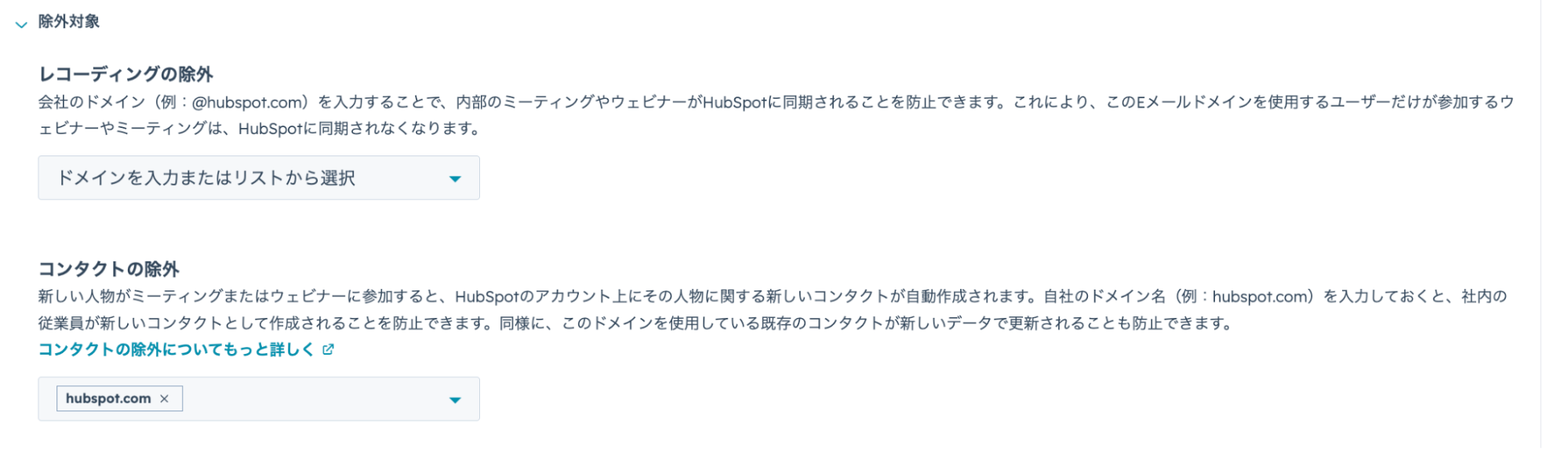
一度設定すれば以降のミーティングに自動で適用されます。不要なコンタクトを増やさないためにも、早めの対応がおすすめです。
Zoomのクラウド録画設定がOFFだと動画が同期されない
HubSpotにZoomの録画データを自動反映させるには、Zoom側で「クラウド録画」を有効にしておく必要があります。 ローカル保存(PC本体への保存)のみの設定では、HubSpotが動画データを取得できません。
設定の状況は、Zoomのブラウザ版設定画面の「マイアカウント」から確認できます。「レコーディング」タブの「コンピュータファイルにレコーディングする」の設定がONになっていることをチェックしましょう。
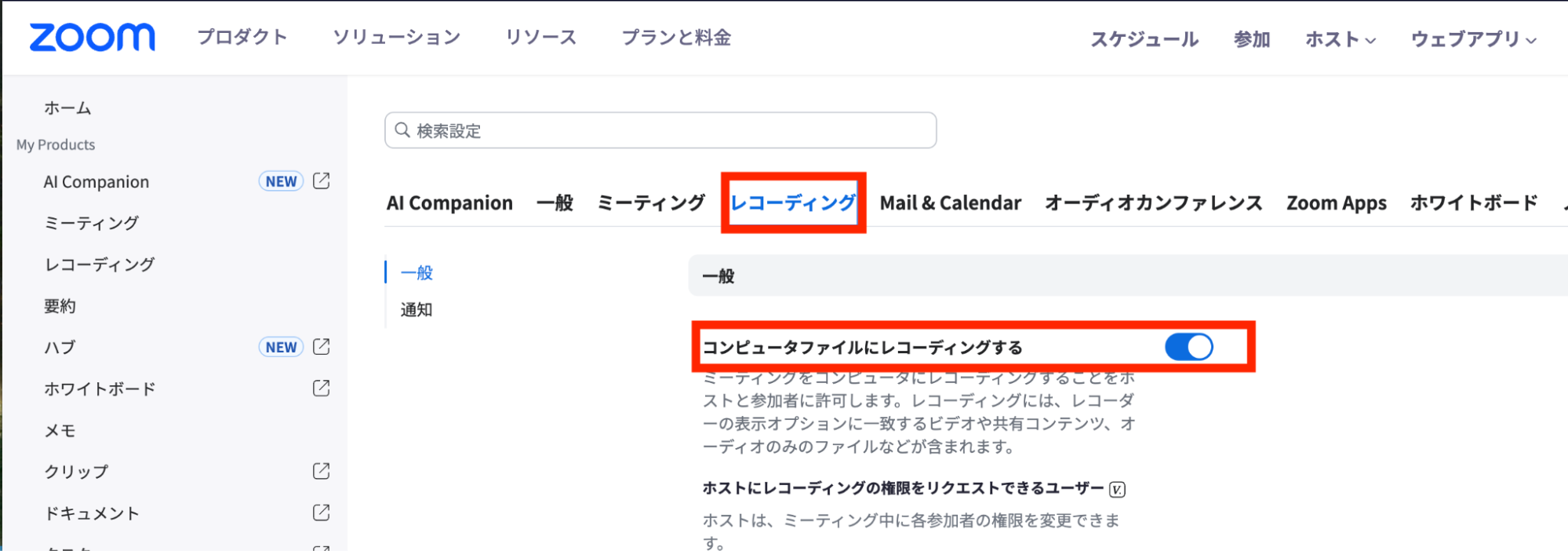
HubSpotで録画機能を活用する際は、Zoomの録画設定を確認してスムーズにHubSpot連携できるようにしましょう。
HubSpotとZoomの登録アドレスを一致させないと正しく紐付かない
HubSpot上のユーザーとZoomのアカウントは「メールアドレス」をキーに紐付けられています。そのため、両者で異なるメールアドレスを使用していると、会議の活動履歴やミーティング情報が正しく紐付かない場合があります。
スムーズに連携をするためにも、事前に登録アドレスが一致しているか確認しておきましょう。
HubSpotとZoom Meetingsを連携する際には、スムーズにするためにあらかじめ注意点を確認しておきましょう!
HubSpotとZoom Meetings(ミーティング)を連携して営業活動や顧客管理を効率化しよう

HubSpotとZoom Meetingsを連携すると、ミーティングリンクの発行や記録などの事務作業を自動化できます。営業担当者は商談や顧客対応に集中できて、組織全体の効率も向上します。
また、ミーティング終了後の履歴も自動でHubSpotに記録されるため、情報共有や引き継ぎも可能です。
社内の営業活動や顧客管理を効率化したい方は、HubSpotとZoom Meetingsの連携を活用してみてください。
FLUEDでは、HubSpotの導入や活用に関する無料相談会を実施しています。HubSpotとZoom Meetingsの連携方法や使い方にお悩みの方は、お気軽にご相談ください。
HubSpotの使い方、活用方法がわかる、無料のオンライン相談会を開催中です。
「HubSpotで何ができるか知りたい方」はもちろん、「すでに利用しているがもっとフル活用したい方」もお気軽にご参加ください。
詳細は「HubSpotをより活用したい方へ!無料のオンライン相談会を実施中!」にて、ご確認ください。
▼ 【無料】HubSpot相談会を予約する