 2026.02.26
 2026.02.26

「tl;dvとZoomを連携したはずなのに録画ボタンが出てこない」と困ったことはありませんか?
tl;dvとZoomを連携しても、設定や権限の状態によってはZoomに参加せず使えないケースもあります。
本記事では、Zoomでtl;dvが出てこない原因や解決策をわかりやすく解説します。設定ミスや権限不足など「なぜ使えないのか」の原因が明確になり、チェックするべきポイントを整理することが可能です。
また、設定に進む前に、tl;dvの基本機能を確認しておくのもおすすめです。下記の動画では、tl;dvの基本機能やZoom・Google Meetと連携する方法もまとめているので、ご参照ください。
TLDVの主な機能や特徴については下記の記事で詳しく解説しています。あわせてご参照ください。
>>【30%割引あり】AI議事録ツールtl;dvとは?料金プランや使い方、文字起こし機能など
なお、以下のFLUEDの紹介リンク経由で登録すると、初年度の半年間は30%割引で利用できます。無料プランのまま開始し、あとから有料化する場合でも割引は適用されるため、まずはアカウント作成だけでも済ませておくのがおすすめです。
▼無料登録はこちら(アップグレード時に30%の割引が適用)
>>https://tldv.cello.so/G5JItEWBMRX
コンテンツ目次
tl;dvがZoomに出てこない・使えない主な原因

tl;dvがZoomで出てこなかったり、ミーティングに参加しなかったりする場合、主に4つの原因が考えられます。
- Zoomの録画権限が許可されていない
- Zoomのホストがtl;dvのAIボットの入室を許可していない
- Zoomのアプリやtl;dvアプリのバージョンが古い
- 同じミーティングで他のユーザーがtl;dvを使用している
それぞれの原因について、詳しく見ていきましょう。
Zoomの録画権限が許可されていない
tl;dvのAIボットは、会議のホストではなく、あくまでも参加者として入室して録画をする仕組みです。そのため、Zoom側で「参加者による録画」が禁止されていると、AIボットは入室できても自動的に退室してしまいます。
つまり、自分側が録画できるかどうかは問題なく、ホスト側のZoom設定で「参加者にも録画を許可する」がオフになっていることが原因です。参加者の録画権限が制限されていると、tl;dvが「出てこない」「使えない」と感じてしまうケースが起こります。
Zoomのホストがtl;dvのAIボットの入室を許可していない
Zoomミーティングで待機室が有効になっている場合、ホストが参加を許可しない限り、AIボットはZoom会議に入れません。「認証済みユーザーのみ参加可」の設定では、外部ボットであるtl;dvはログインできず弾かれてしまうからです。
なお、tl;dvのAIボットは待機室で10分以上許可されない状態が続くと、自動的に接続を諦めて離脱する仕様です。
そのため、ホストが許可する前にAIボットが退出してしまい「tl;dvが出てこない」という状況が起きやすくなります。
Zoomのアプリやtl;dvアプリのバージョンが古い
Zoomのデスクトップクライアントが数バージョン前の場合、AIボットを呼び出す信号が正常に届かない場合があります。その結果、tl;dvがZoomミーティングに参加できず「出てこない」「使えない」と感じてしまうケースがあります。
特に、Zoom App Marketplaceを使用した連携は、アプリが最新でないと同期エラーが起きやすいです。
また、tl;dvのアプリ版を使用している場合も、最新版でないとカレンダー同期がストップする可能性もあります。そのため、予定されているZoomミーティングを認識できず、自動参加できない可能性があります。
tl;dvがZoomに出てこない場合は、双方のアプリが最新バージョンにアップデートしているかを、まずは確認しましょう。
同じミーティングで他のユーザーがtl;dvを使用している
tl;dv では、1つのZoomミーティングにつき参加できるAIボットは原則1体のみです。そのため、同じミーティング内で他の参加者がすでにtl;dvを起動していると、2体目のボットは入室できずエラーになります。特に、複数人が同じ会議の録画や文字起こしをしようとしている場合に、影響するケースがあります。
tl;dvが起動しない場合は、まずは別の参加者がtl;dvを使用していないかを確認しましょう。
TLDVがZoomに出てこない場合は、まずはZoom側の録画権限やホスト設定を確認しましょう。それでも使えない場合は、アプリのバージョンや同時利用の有無などTLDV側の仕様をチェックしてください。
tl;dvがZoomに出てこない・使えないときの対処法

tl;dvがZoomに出てこない・使えないときの対処法を3つ紹介します。
- Zoom設定のローカル・クラウド記録をONにする
- Zoom App Marketplaceからtl;dvを再連携する
- ミーティングURLをtl;dvダッシュボードに直接貼り付ける
それぞれの対処法について、詳しく見ていきましょう。
Zoom設定のローカル・クラウド記録をONにする
まず、確認したいのがZoom側の録画(レコーディング)設定です。tl;dvはZoomの録画機能と連動して動作するため、録画設定が無効になっていると使えない場合があります。ここで、設定状況を確認してみましょう。
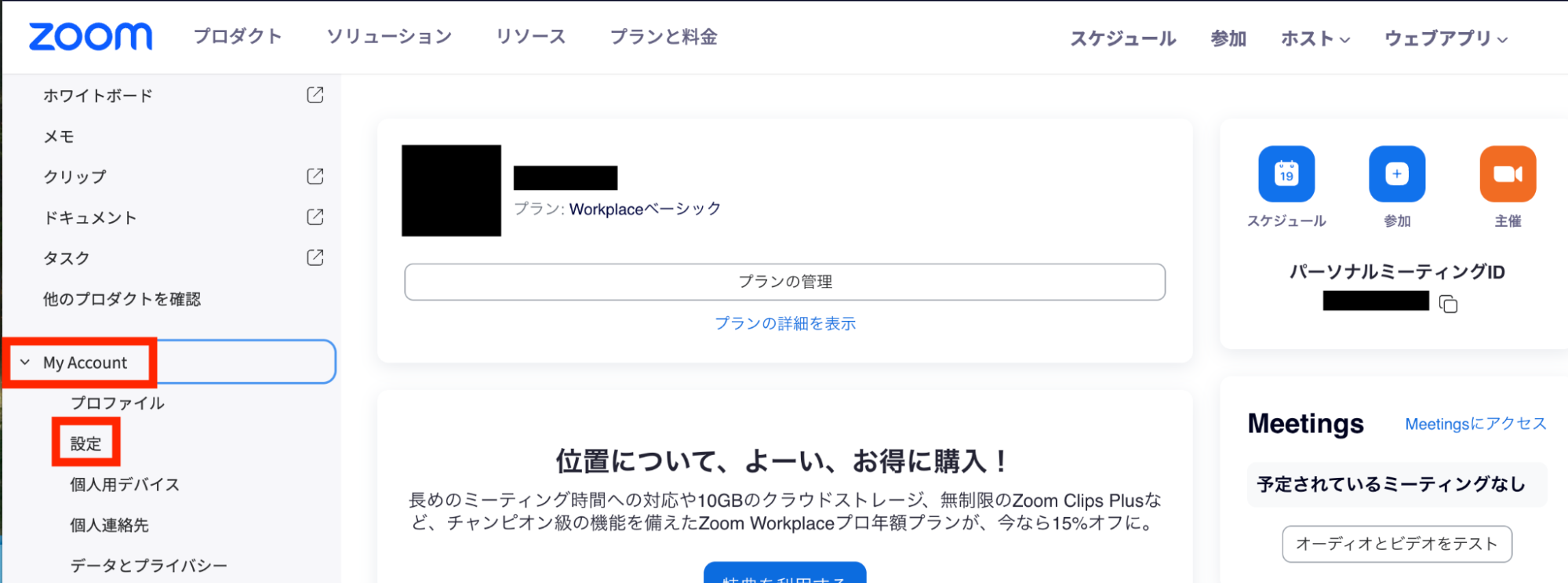
Zoomのブラウザ版設定画面にアクセスして、マイアカウントの設定画面を開きます。
「レコーディング」タブを選択し「コンピュータファイルにレコーディングする」がONになっているかを確認してください。
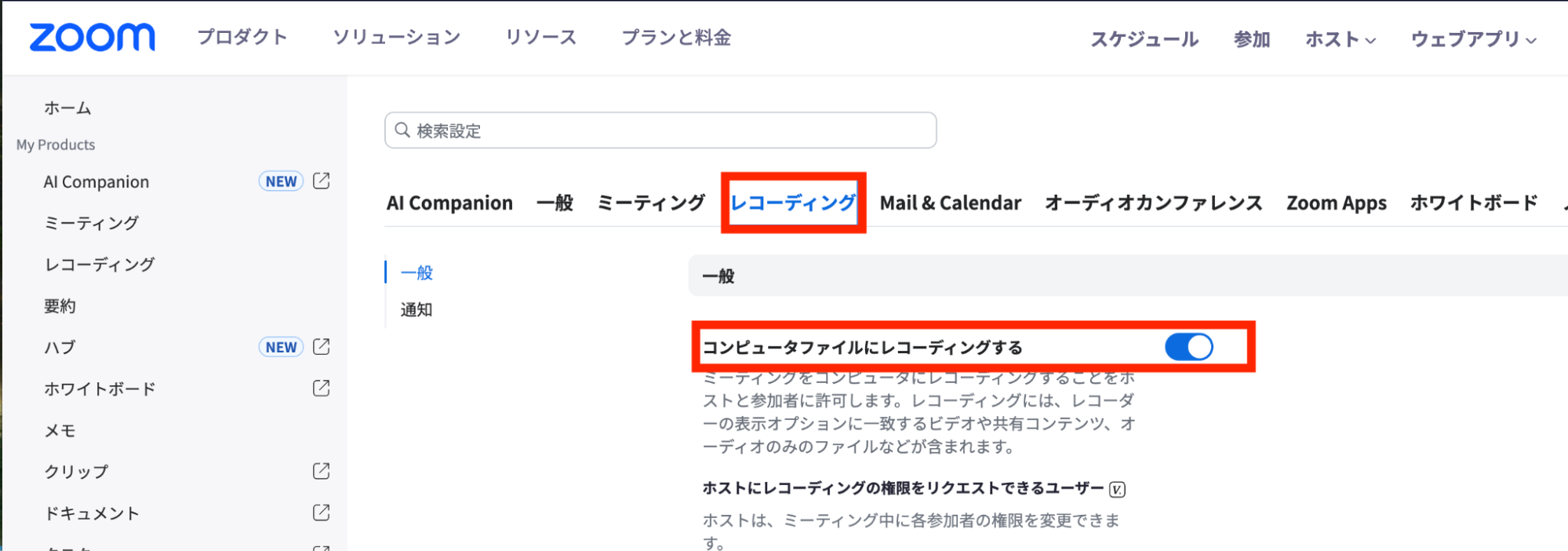
なお、ローカルレコーディングは無料プランのベーシックアカウントでも利用可能です。ただし、クラウドレコーディングは有料プラン(プロ・ビジネス・エンタープライズ)でのみ利用できます。
そのため、無料プランや組織管理下で録画権限が制限されている場合は、クラウドレコーディングを有効にできないことがあります。企業アカウントを利用している場合は、組織の管理者に録画権限の解放を依頼してみましょう。
Zoom App Marketplaceからtl;dvを再連携する
tl;dvが正常に動作しない場合は、Zoom App Marketplaceから再連携を試すことも有効です。一度アンインストールしてから再インストールすることで、権限設定がリセットされ、問題が解消する場合もあります。
以下の手順で、再連携して確認をしてみましょう。
- tl;dvを一度アンインストールしてから、再インストールする
- 再連携時に表示されるアクセス権限(カメラやマイク、録画など)を承認する
- Zoomアカウントに正しく接続されているかを確認する
初回の連携時や設定変更後は、権限がうまく反映されていないケースもあるため、再連携は有効な対処法です。
ミーティングURLをtl;dvダッシュボードに直接貼り付ける
tl;dvがZoomに出てこないときは、ミーティングURLをtl;dvのダッシュボードに直接貼り付ける方法もあります。tl;dvダッシュボードの「Record a Meeting」欄にZoomの参加URLを貼り付けるだけで完了します。
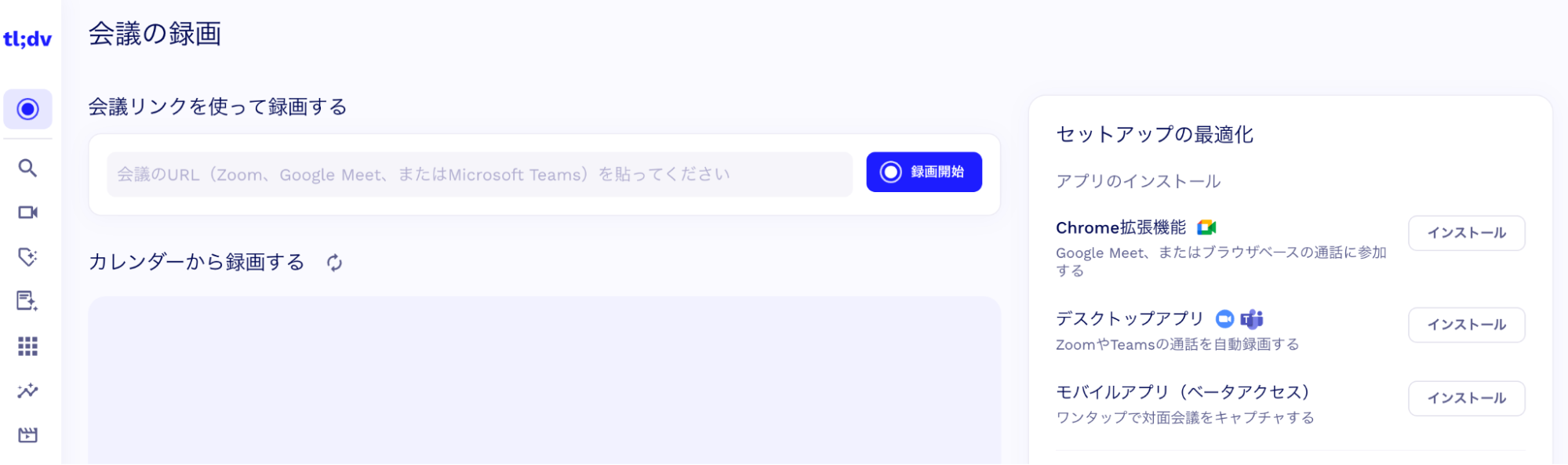
下記の画面のように、Zoomミーティングの招待リンクを直接貼り付けましょう。
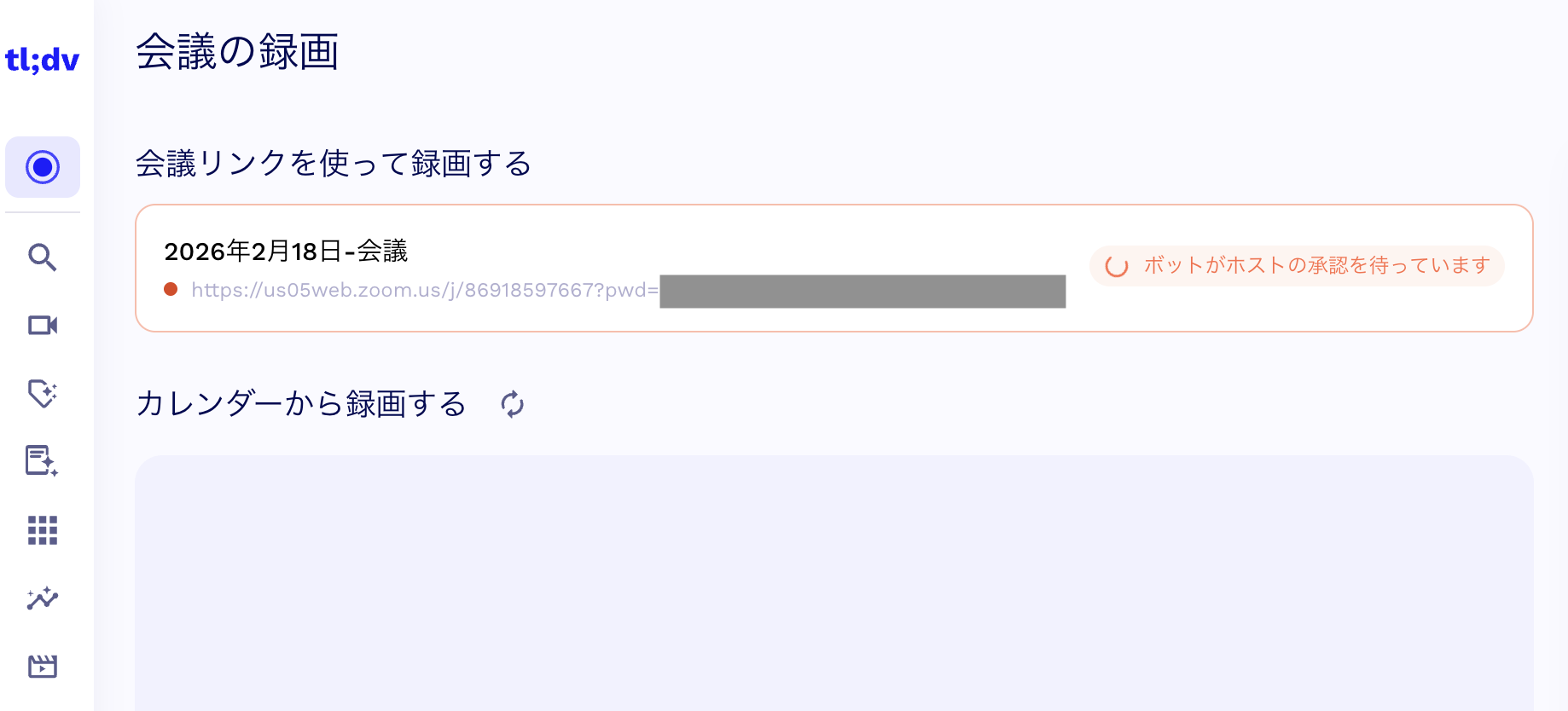
招待リンクを貼り付けてZoomを起動すると、数秒でtl;dvのAIボットが現れて録画が開始されます。
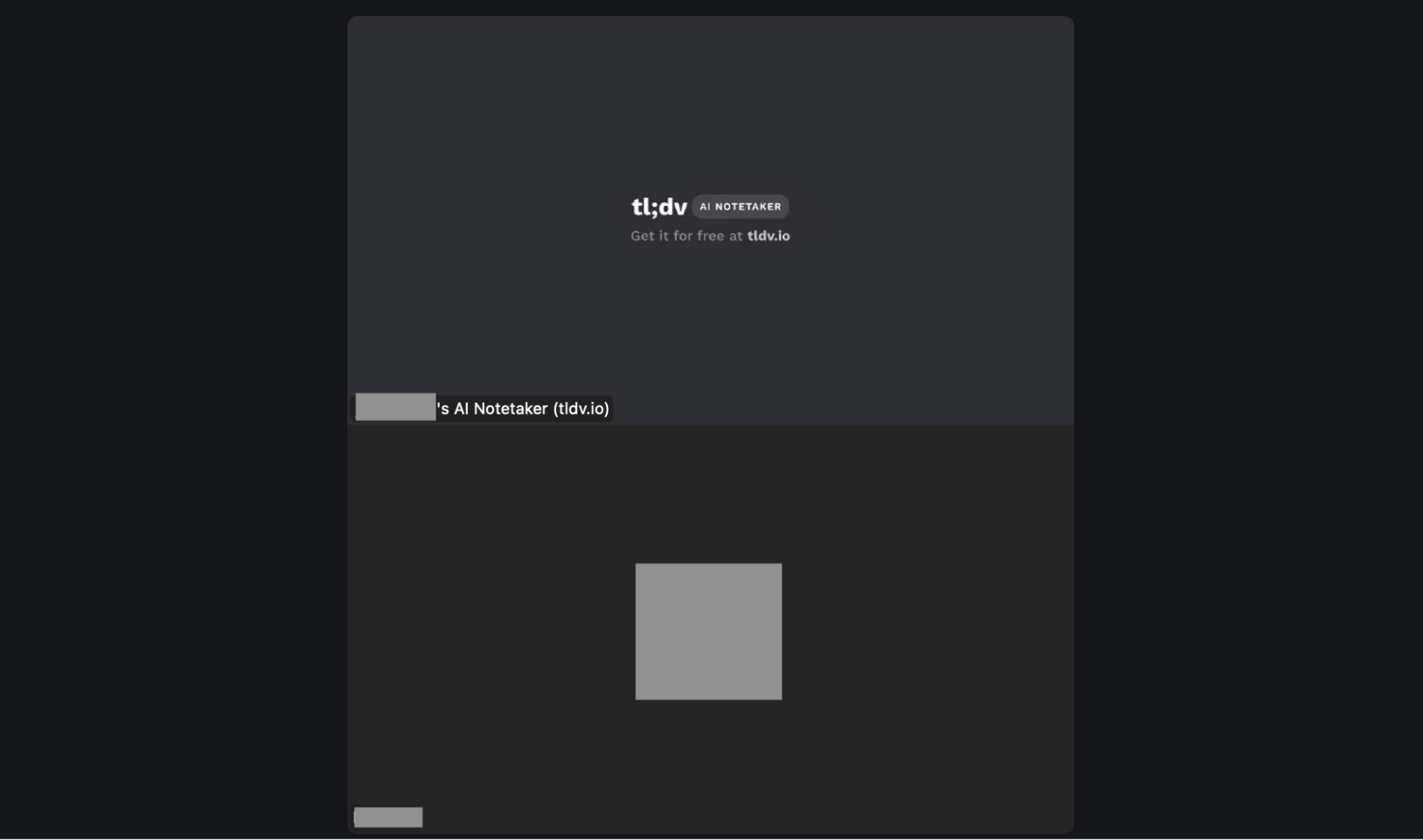
ミーティングURLを直接貼り付ける方法なら、カレンダーの同期設定に関わらず、数秒でAIボットが現れ、録画を開始できます。
TLDVがZoomに出てこない・使えないときは、Zoomの録画設定を確認するほか、アプリの再連携を試してみましょう。それでも解決しない場合は、TLDVのダッシュボードにミーティングURLを直接貼り付ける方法も有効です。
tl;dvがZoomに出てこない・使えないときのチェックリスト
tl;dvがZoomに出てこない・使えないときは、以下4つのチェックリストを確認してみてください。
- ミーティングが終日イベントになっていないか
- 自分以外の参加者が会議室にいないか
- 組織(管理者)によって外部アプリの利用が制限されていないか
- 他の議事録・録画ツールと干渉していないか
それぞれのポイントについて、詳しく見ていきましょう。
ミーティングが終日イベントになっていないか
tl;dvは「終日(All Day)設定」として登録されているミーティング予定には、自動参加しない仕様です。時刻が設定されていない場合、tl;dvはいつ会議室に参加すればよいのかを判断できません。その結果、tl;dvのAIボットがZoomに現れず、出てこない現象が起こります。
ミーティングの開始時間と終了時間を必ず設定し、終日イベントになっていないかを事前に確認しておきましょう。
自分以外の参加者が会議室にいるか
tl;dvのAIボットは、自分1人とボットだけの状態が続くと、録画不要と判断して自動的に退室する仕様です。そのため、相手がまだ入室していない状態では、AIボットは待機できません。
tl;dvを使用する場合は、他の参加者が入室してから10分以内にボットを呼び出すようにしましょう。
なお、相手が遅刻して自分1人で待っている間も、ボットは待機できないため、参加者が揃ってからボットを起動するのが安心です。
組織(管理者)によって外部アプリの利用が制限されていないか
会社や組織で管理されているZoomアカウントの場合、外部アプリやAIボットの利用を制限されているケースがあります。このような制限があると、個人の設定に問題がなくても、tl;dvのAIボットがZoomミーティングに参加できません。
そのため、Zoomの管理者設定でtl;dvの利用が許可されているかを確認しましょう。自分で設定を変更できない場合は、組織の管理者に問い合わせすることをおすすめします。
なお、tl;dvのセキュリティ対策や利用時のリスクについては、下記の記事で詳しく解説しているので、気になる方は、あわせてご参照ください。
>>AI議事録ツール「tl;dv」のセキュリティは安全?対策内容やリスクを解説
他の議事録・録画ツールと干渉していないか
Zoomのミーティング内で、複数の議事録ツールや録画ボットを同時に使用すると、tl;dvが正常に動作しない場合があります。その結果、tl;dvのAIボットが出てこなかったり、使えなかったりするケースも少なくありません。
他のAI議事録ツールや録画アプリを使用している場合は、一時的に停止してからtl;dvを起動してみるなど工夫が必要です。
TLDVの仕様を理解したうえで、設定や環境面のチェックポイントを一つずつ見直してみましょう。なお、TLDVを含むAI議事録ツールについては下記の記事でまとめています。どのツールを併用するか迷っている場合や、機能の違いを比較したい方はご参照ください。
>>AI議事録自動作成ツールのおすすめ7選を比較!選び方や注意点についても解説
tl;dvを確実に起動させるためのポイント

tl;dvをZoomに確実に起動させるためのポイントとして、以下の3つを押さえておきましょう。
- Zoom起動前にtl;dvの「自動参加設定」を確認する
- ZoomのホストにAIボットの入室許可を依頼する
- Zoomの自動記録設定とtl;dvを併用しない
注意するべきポイントを確認しておけば、tl;dvが確実に起動できるようになるはずです。それぞれのポイントを、詳しく解説していきます。
Zoom起動前にtl;dvの「自動参加設定」を確認する
まず押さえておきたいポイントは、tl;dvの設定画面で「自動参加設定」がONになっているかどうかです。どのカレンダーや会議タイプに自動参加するかを、事前に設定しておきましょう。
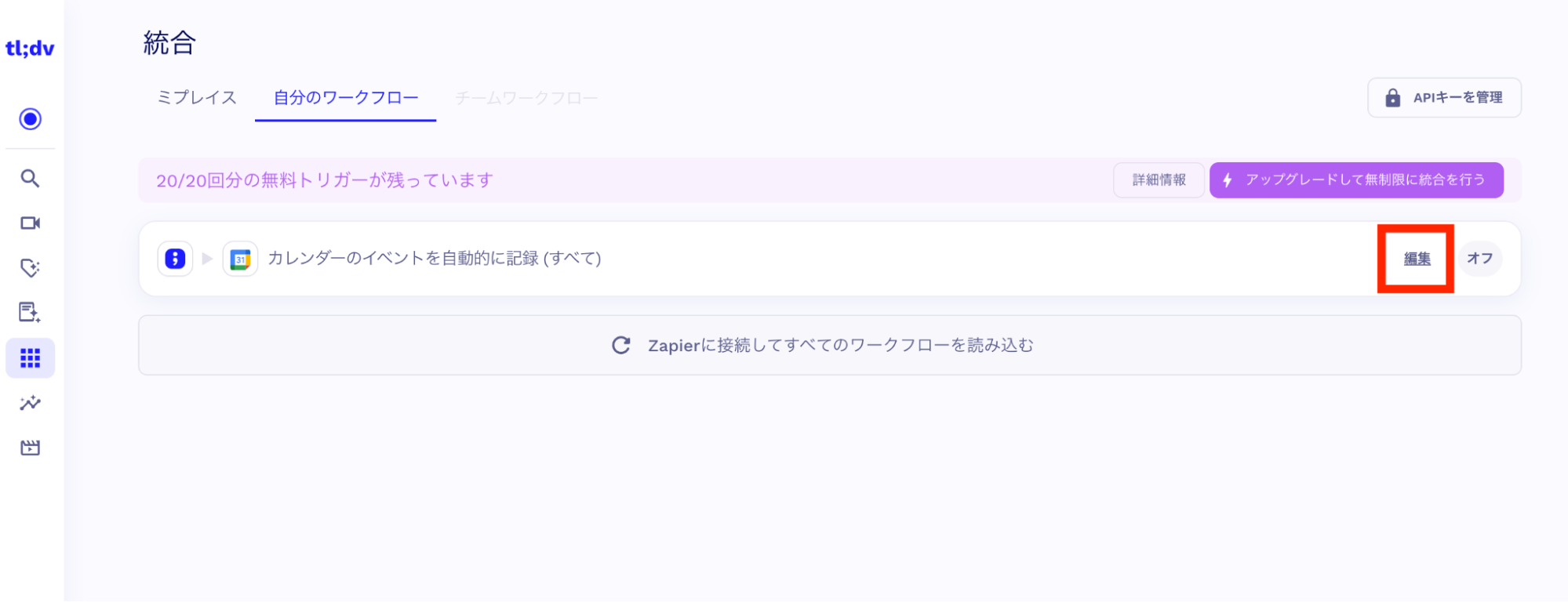
設定状況は、左側の「統合」アイコンから「自分のワークフロー」を選択して確認できます。下記の画面は、自動参加設定がONになっている状態です。
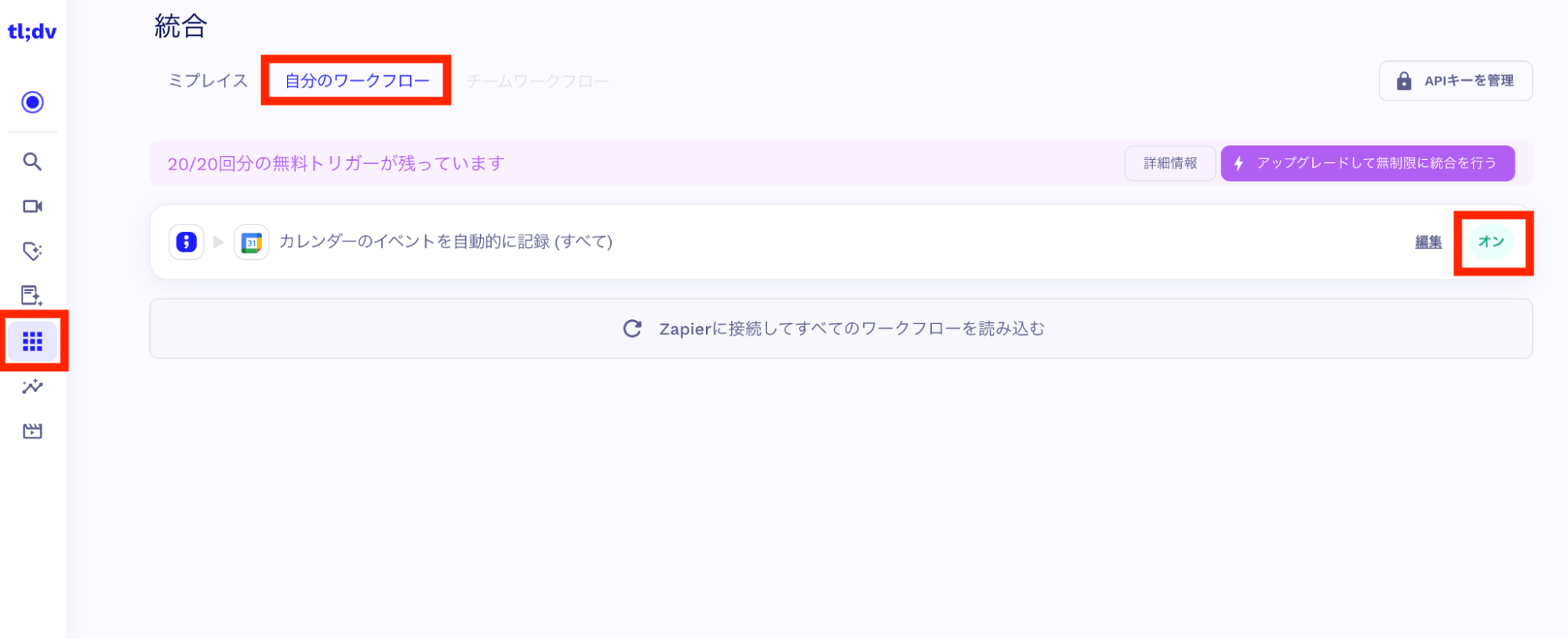
もし下記の画面のようにOFFになっている場合は「編集」をクリックすれば、すぐに変更ができます。
編集画面に表示される3つの項目のうち「会議なし」にチェックが入っていると、自動録画が適用されません。「みんなの会議」または「選択された会議」にチェックを入れておきましょう。
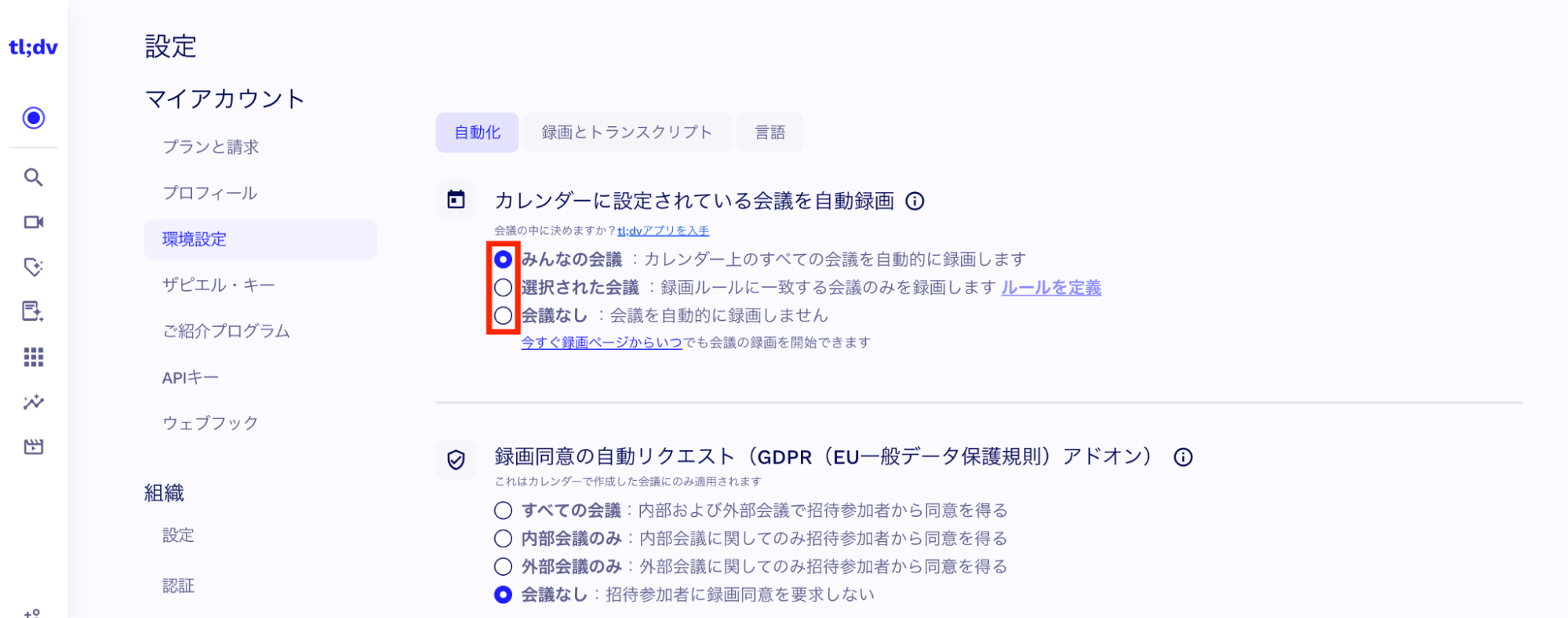
録画設定は、手動で設定すると忘れるリスクがあります。確実にZoomでtl;dvを起動させたい場合は、事前に自動参加設定をONにしておくことをおすすめします。
ZoomのホストにAIボットの入室許可を依頼する
Zoomの待機室に突然「tl;dv Recorder」が現れると、不審に思ったホストに拒否されてしまうケースがあります。この場合、AIボットは放置されてしまうため、tl;dv側に問題がなくても、使えないと誤解されるかもしれません。
トラブルを防ぐためには、会議の冒頭や招待メールで「議事録作成のためにAIボットを同席させます」と一言伝えておきましょう。事前に共有しておくだけで、ホストが安心してAIボットの入室を許可でき、スムーズに録画・文字起こしを開始できます。
特に、社外の方とのZoom会議では、セキュリティ面からAIボットの入室が慎重に扱われることも多いです。事前に情報を共有し、tl;dvがスムーズに入室できるように配慮しておきましょう。
Zoomの自動記録設定とtl;dvを併用しない
Zoomの標準機能である「自動記録(クラウドレコーディング)」と、tl;dvを併用しないことも重要です。Zoomの録画機能とtl;dvのAIボットが干渉して、正常に動作しない可能性があるためです。
Zoom側の録画が先に開始されると、tl;dvのボットが入室できなかったり、途中で退出してしまったりすることがあります。tl;dvを利用する際は、Zoomの自動記録をオフにするか、録画・議事録ツールのどちらかに絞って使用するようにしましょう。
TLDVを確実に起動させるためには、設定の確認や情報共有が重要です。使用する前に忘れずにチェックしておきましょう。
Zoomでtl;dvが出てこない問題はホスト側の設定や許可で解決できるケースが多い

Zoomでtl;dvが出てこないのは、ツールの不具合ではなく、設定やホスト側の許可が原因となっているケースが多いです。録画権限の制限やホスト側の入室許可、管理者による外部アプリ制限などは、特に見落としやすいポイントです。
本記事で紹介したチェックポイントを確認すれば、さまざまなケースの中から原因を特定して対処できるのではないでしょうか。
FLUEDは、tl;dvの公式パートナーとして多くの導入支援実績があります。下記フォームから登録すると、初年度30%割引が適用されるため、導入を検討している方はぜひ活用してみてください。
▼無料登録はこちら(アップグレード時に30%の割引が適用)
>>https://tldv.cello.so/G5JItEWBMRX
下記の記事では、TLDVとZoomを連携してできることや、連携の手順を詳しく解説しています。機能について詳しく知りたい方は、あわせてご参照ください。
>>tl;dvとZoomの連携で何ができる?基本機能や連携方法を詳しく解説