 2026.01.30
 2026.02.02

tl;dvとZoomの連携はできるのか、設定方法は難しくないのか、気になっていませんか?
tl;dvとZoomは、シンプルな手順で簡単に連携可能で、専門的な操作や知識は必要ありません。連携させると、会議の録画から議事録作成までを自動化できるため、振り返りや議事録作成にかかる時間を大幅に削減できます。
本記事では、tl;dvとZoomを連携してできることや、具体的な設定方法を詳しく解説します。
まずは、tl;dvの基本機能を紹介した動画を先にご覧ください。ZoomやGoogle Meetとの連携方法を、わかりやすくまとめています。
TLDVの機能については下記の記事で詳しく解説しているので、あわせてご参照ください。
>>【30%割引あり】AI議事録ツールtl;dvとは?料金プランや使い方、文字起こし機能など
なお、FLUEDの紹介リンクから登録すると、初年度30%割引で利用できます。ぜひ下記のリンクからお申し込みください。すでにtl;dvの無料プランを使っている方も割引されます。
▼無料登録はこちら(アップグレード時に30%の割引が適用)
>>https://tldv.cello.so/G5JItEWBMRX
コンテンツ目次
tl;dvはZoomと連携ができるAI議事録ツール
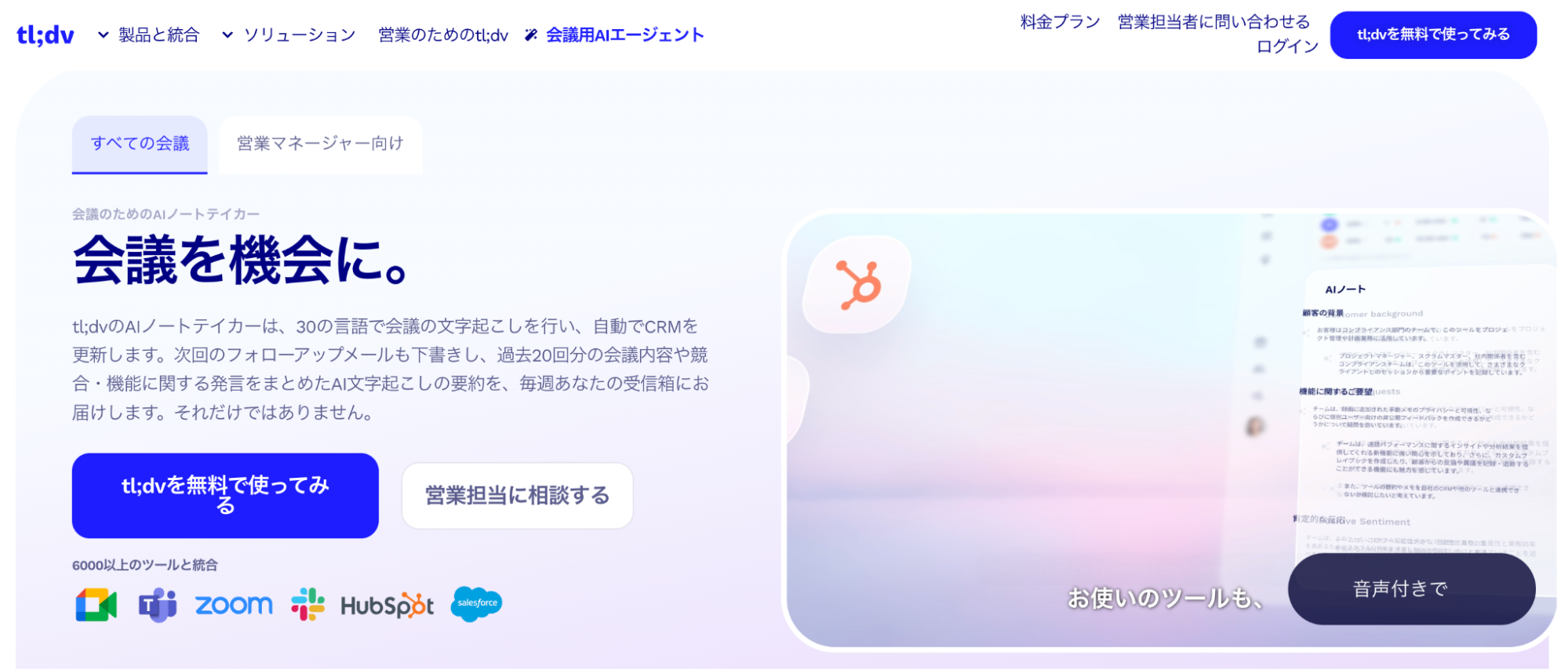
tl;dv(ティーエルディーヴイ)とは、Web会議の録画や文字起こしができるAI議事録ツールのことです。連携をしておくと、Zoom会議を自動で録画できます。
tl;dvの管理画面からZoomアカウントを認証するだけで設定は完了するため、複雑な操作や専門知識は不要です。
なお、tl;dvという名称は「too long,didn’t view(長すぎて見なかった)」に由来しています。長時間の会議でも重要なポイントを素早く把握できるため、議事録作成や内容確認の手間を減らし、業務の効率化に有効です。
tl;dvとZoomを連携すれば、会議を全て視聴する必要がなく、重要なポイントだけの確認が可能です。Web会議でよくある「議事録作成の手間」や「情報共有の遅れ」といった課題を解消し、チームの業務効率を高められます。
下記の記事では、TLDVを含むAI議事録ツール7選の機能や料金を比較しています。あわせてご参照ください。
>>AI議事録自動作成ツールのおすすめ7選を比較!選び方や注意点についても解説
tl;dvとZoomを連携して使える主な機能

tl;dvとZoomを連携すると、録画から議事録作成までを自動化できます。
ここで、tl;dvとZoomを連携して使える主な機能を紹介します。
- Zoom会議の自動録画・全文の文字起こし
- AIによる自動要約・議事録作成
- カレンダー連携によるZoom会議の完全自動化
- タイムスタンプ・ハイライト機能で重要発言を可視化
それぞれの機能について、詳しく見ていきましょう。
Zoom会議の自動録画・全文の文字起こし
tl;dvとZoomを連携すると、ミーティングの録画や文字起こしを自動でできます。
tl;dvで自動録画を有効にすると、AI botが「参加者」としてZoomに入室し、音声と映像を記録します。 会議中の発言は高精度な音声認識によってリアルタイムで文字起こしされるため、終了後の振り返りもスムーズに実施することが可能です。
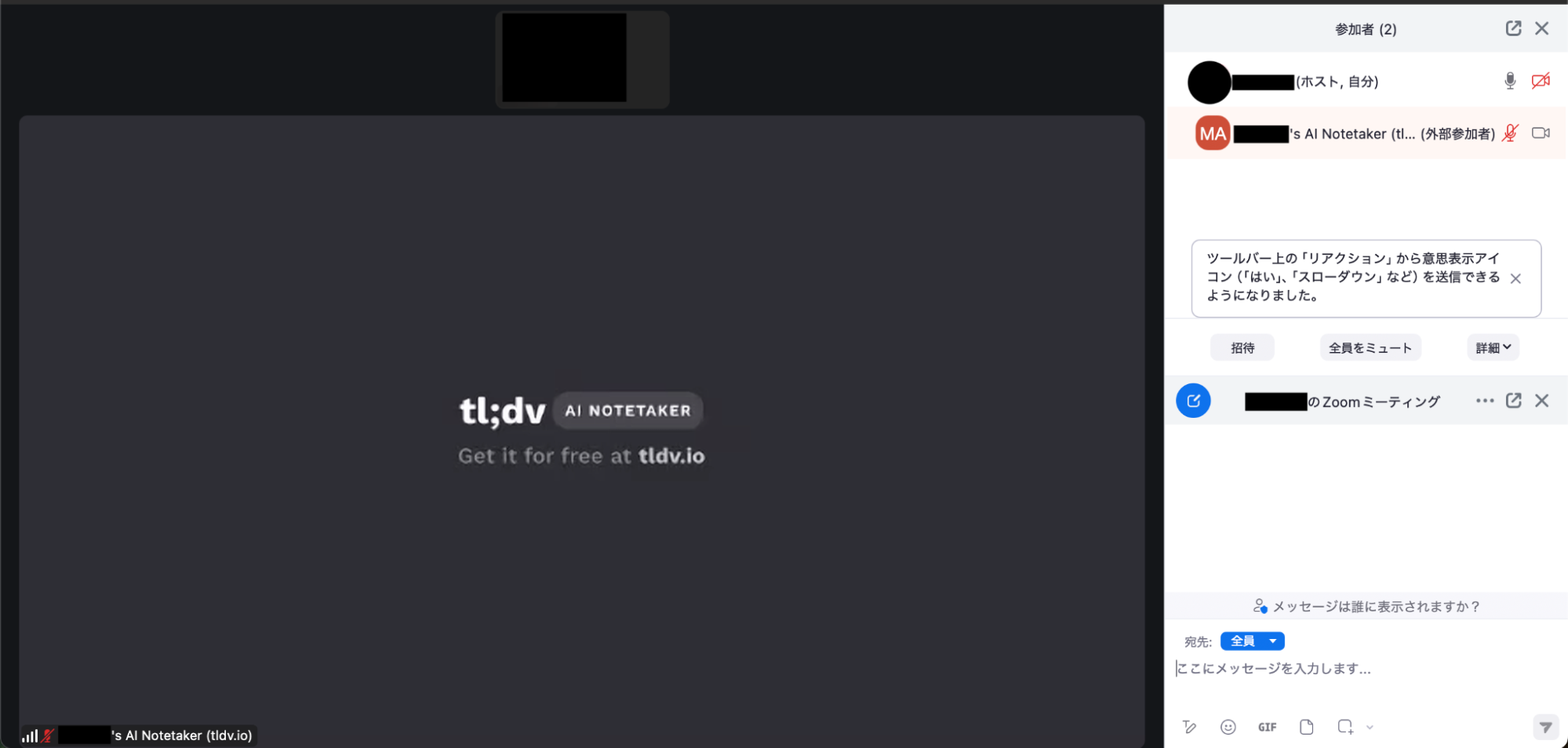
参加者側の特別な操作は不要で、普段通りZoomで会議をするだけで録画や文字起こし、議事録作成が自動化されます。
なお、tl;dvはCRM・MAツールとも連携可能です。下記の記事では、HubSpotで連携する方法を詳しく解説しているので、あわせてご参照ください。
>>HubSpotの新機能でZoom / Google Meet / Teams会議を自動録画してみた!文字起こしまで自動同期できる
AIによる自動要約・議事録作成
tl;dvとZoomを連携しておくと、Zoom会議終了後、おおよそ数分以内に、AIによる要約と議事録が自動生成されます。会議の一覧は、tl;dvのダッシュボードから確認できます。
下記のような、議事録と文字起こしを自動で生成可能です。
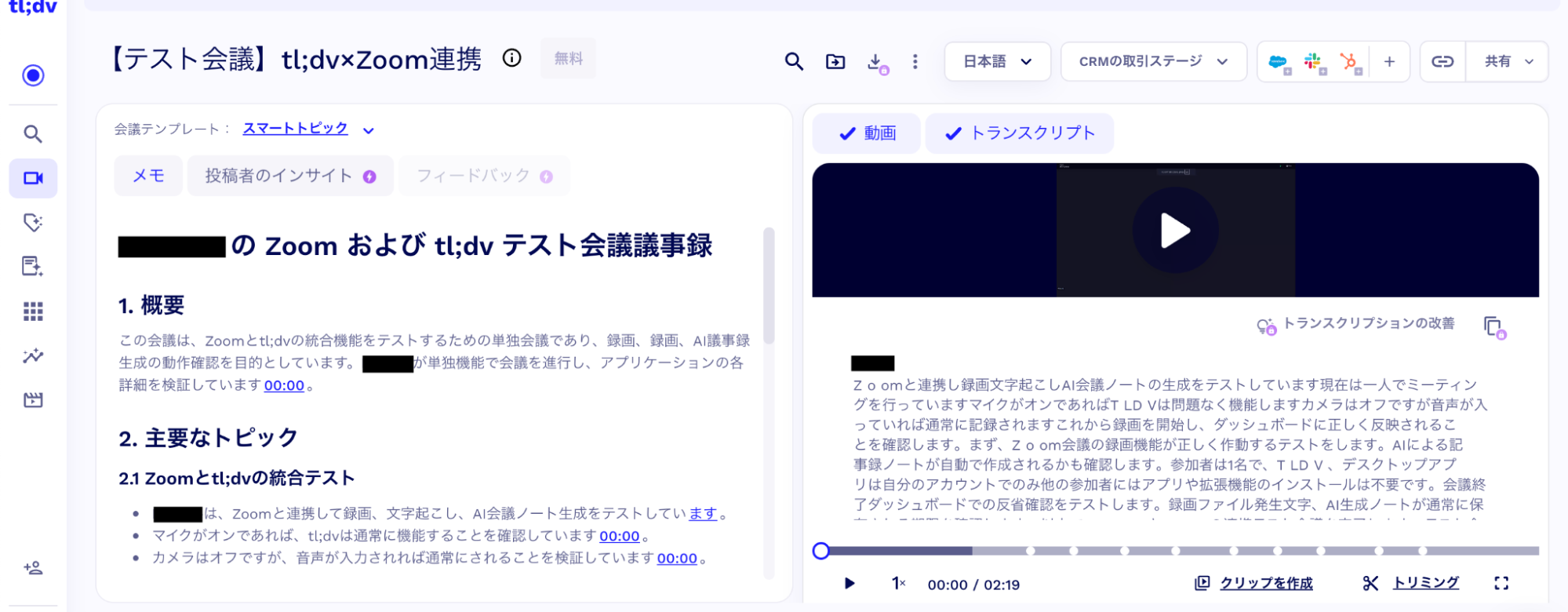
会話の内容を解析し、重要な発言や決定事項をAIが抽出するため、長時間の会議でも要点だけを素早く把握できます。
手動でメモを取ったり議事録を作成したりする必要がなく、会議後すぐに振り返りや情報共有できる点が魅力です。会議の要約がすぐに用意されるため、業務のスピードと正確性の両方が高まります。
カレンダー連携によるZoom会議の完全自動化
tl;dvはGoogleカレンダーと連携できるため、予定されているZoom会議を自動で検出します。
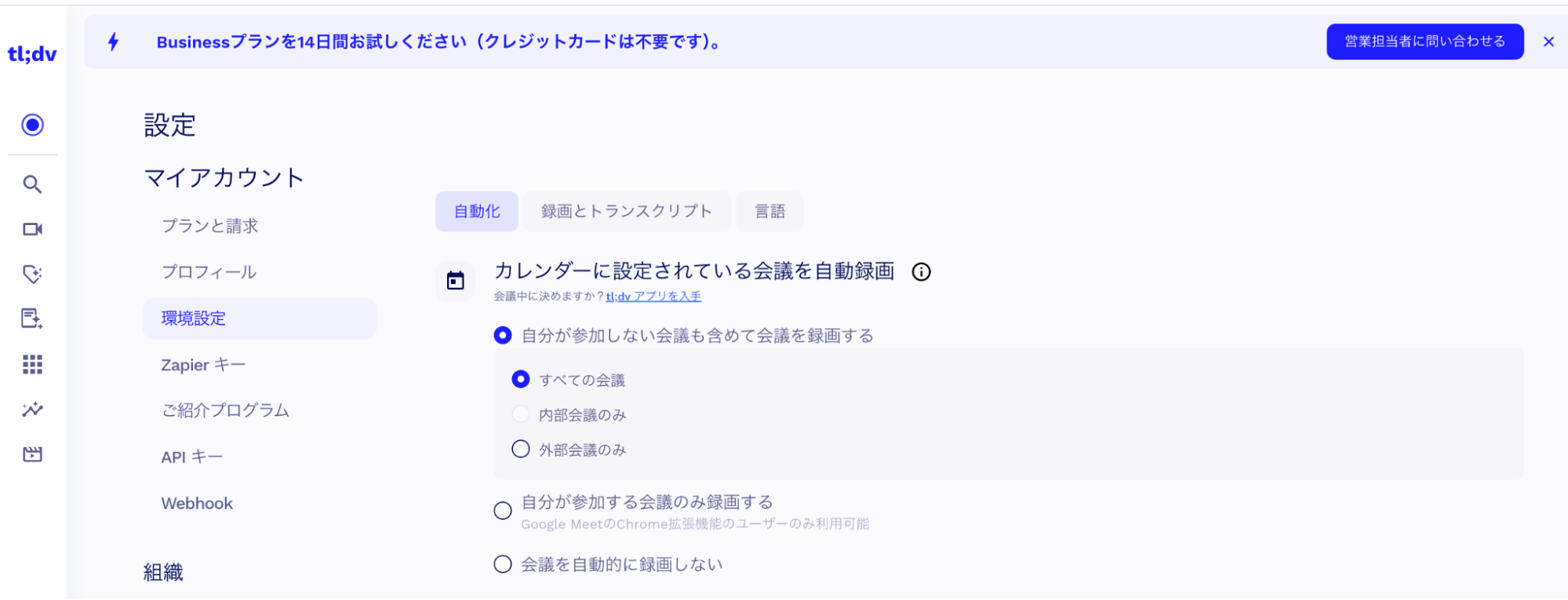
tl;dvのダッシュボードでカレンダーとの連携を設定しておけば、会議ごとに録画設定をする必要もありません。tl;dvが自動でZoom会議に参加し、録画と文字起こしを開始します。
事前に設定をしておけば、会議の録画や録音忘れを防げます。定例ミーティングや商談、社内会議が多いチームにも大きなメリットです。
タイムスタンプ・ハイライト機能で重要発言を可視化
tl;dvでは、会議中の重要な発言にタイムスタンプやハイライトを付けてマークできます。クリックした瞬間の時点が記録され、あとからワンクリックで該当シーンにジャンプ可能です。
タイムスタンプを使えば、必要な発言部分だけをすぐに確認できるため、情報を探す手間がかかりません。さらに、重要なシーンをハイライトとして共有したり、チームメンバーや話題ごとにタグ付けしたりすることもできます。
「誰が・いつ・何を話したか」を整理しながら共有できるため、情報伝達の抜け漏れを防ぎやすくなります。
TLDVとZoomを連携すれば、会議の録画や文字起こし、共有までを自動化できます。営業チームの生産性向上につながる心強いDXツールです。
tl;dvとZoomを連携する方法

tl;dvとZoomは、それぞれのアカウントを登録済みであれば、簡単に連携できます。
ここでは、tl;dvとZoomの連携方法を下記の手順で解説します。
- tl;dvとZoomのアカウントを事前に準備する
- tl;dvにログインしてZoom連携を有効化する
- Zoom会議を開始するとtl;dvが自動で録画・文字起こしをする
連携方法を実際の画面を元に、確認していきましょう。
1.tl;dvとZoomのアカウントを事前に準備する
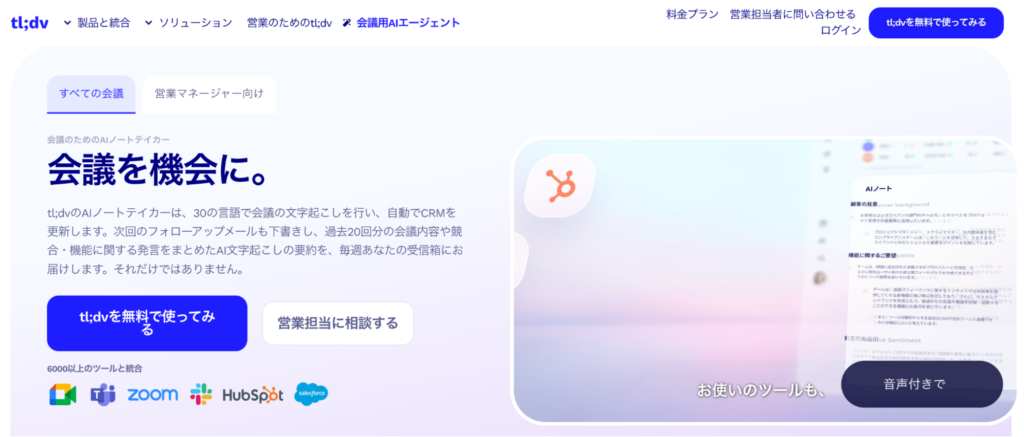
tl;dvとZoomを連携するには、事前にそれぞれのアカウントを用意する必要があります。Zoomのアカウントを用意したうえで、tl;dvの公式サイトからアカウント登録をしましょう。
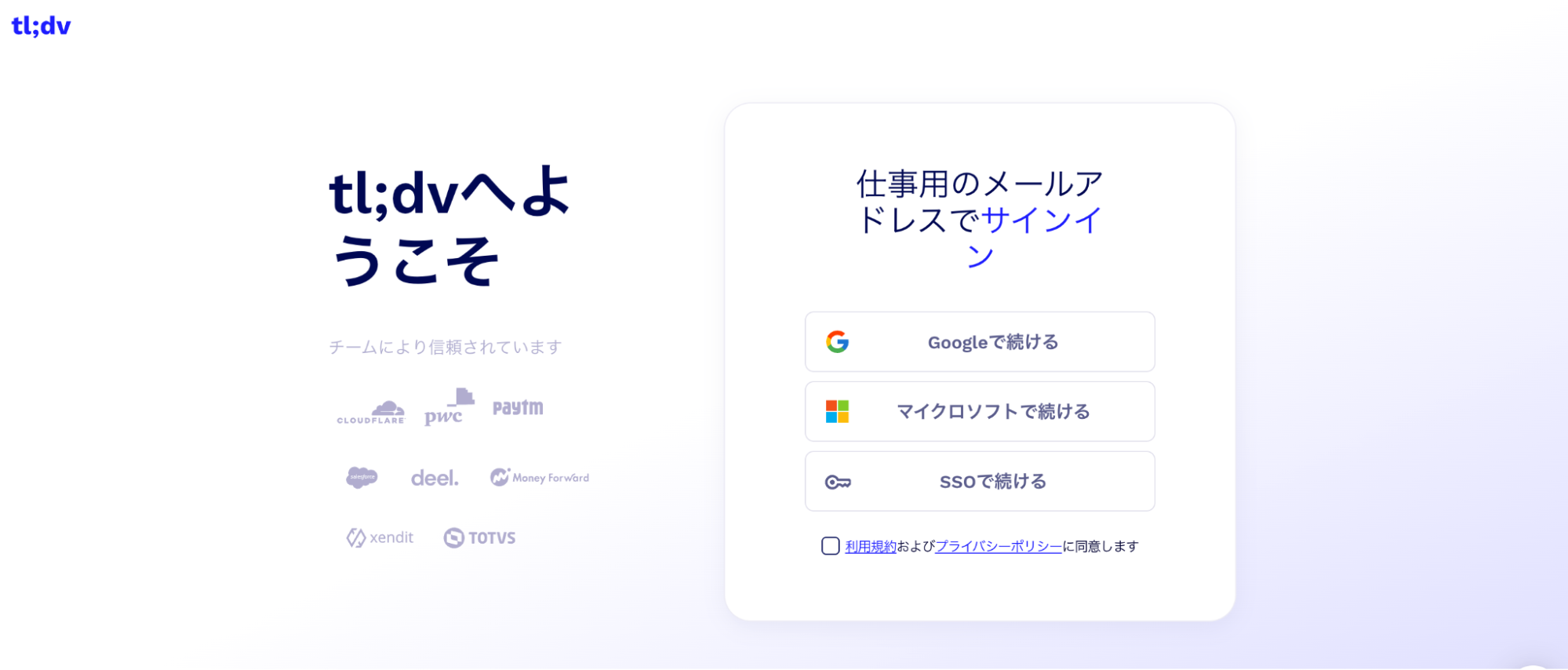
tl;dvのアカウント登録には、GoogleまたはMicrosoftのアカウントを利用可能です。
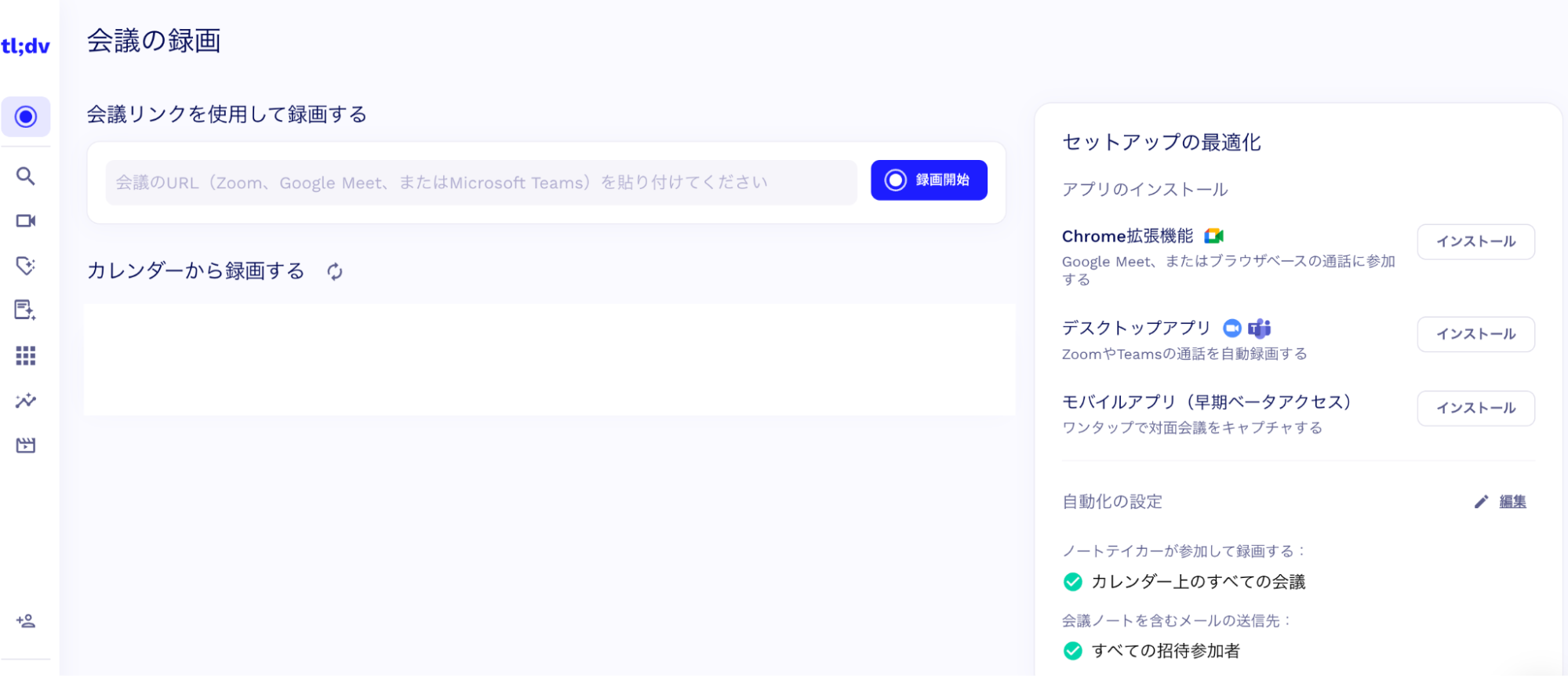
サインインが完了したら、tl;dvのダッシュボード画面に遷移します。
2.tl;dvにログインしてZoom連携を有効化する
tl;dvのアカウント登録が完了したら、公式サイトにアクセスしてログインをします。ログイン後、ダッシュボード画面から、Zoom連携を有効化する設定に進みましょう。
tl;dvダッシュボードの「Integrations(統合)」ボタンをクリックし、一覧から「Zoom」のアイコンを選択してください。
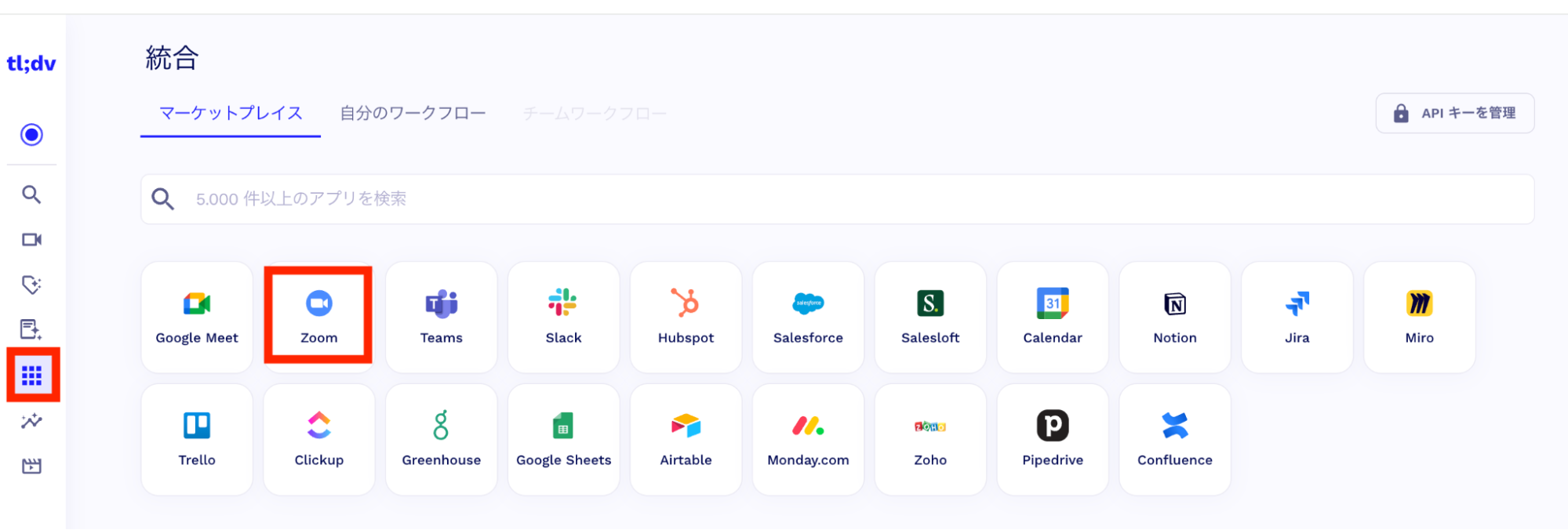
「Zoom」のアイコンをクリックすると、連携を有効化する画面が表示されます。
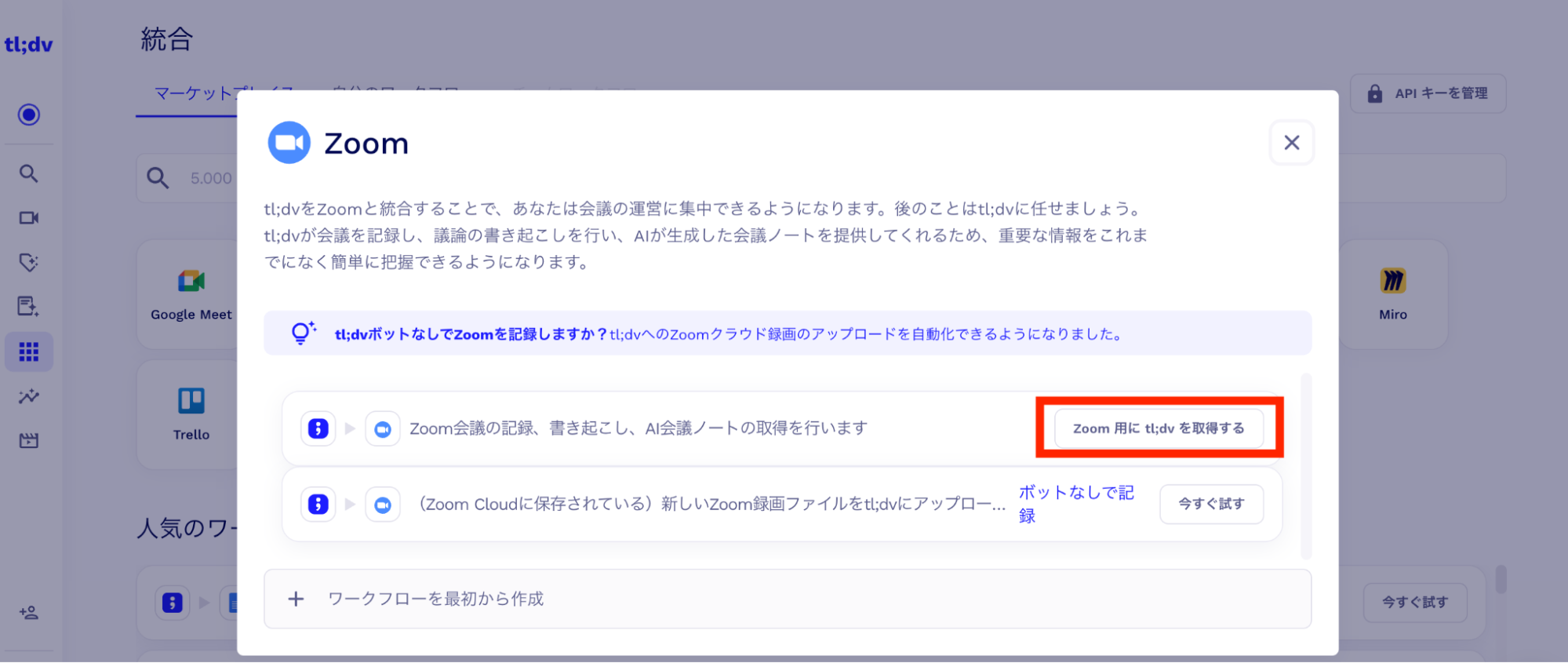
上記の画面で「Zoom用にtl;dvを取得する」をクリックすると、ダウンロード画面に遷移します。
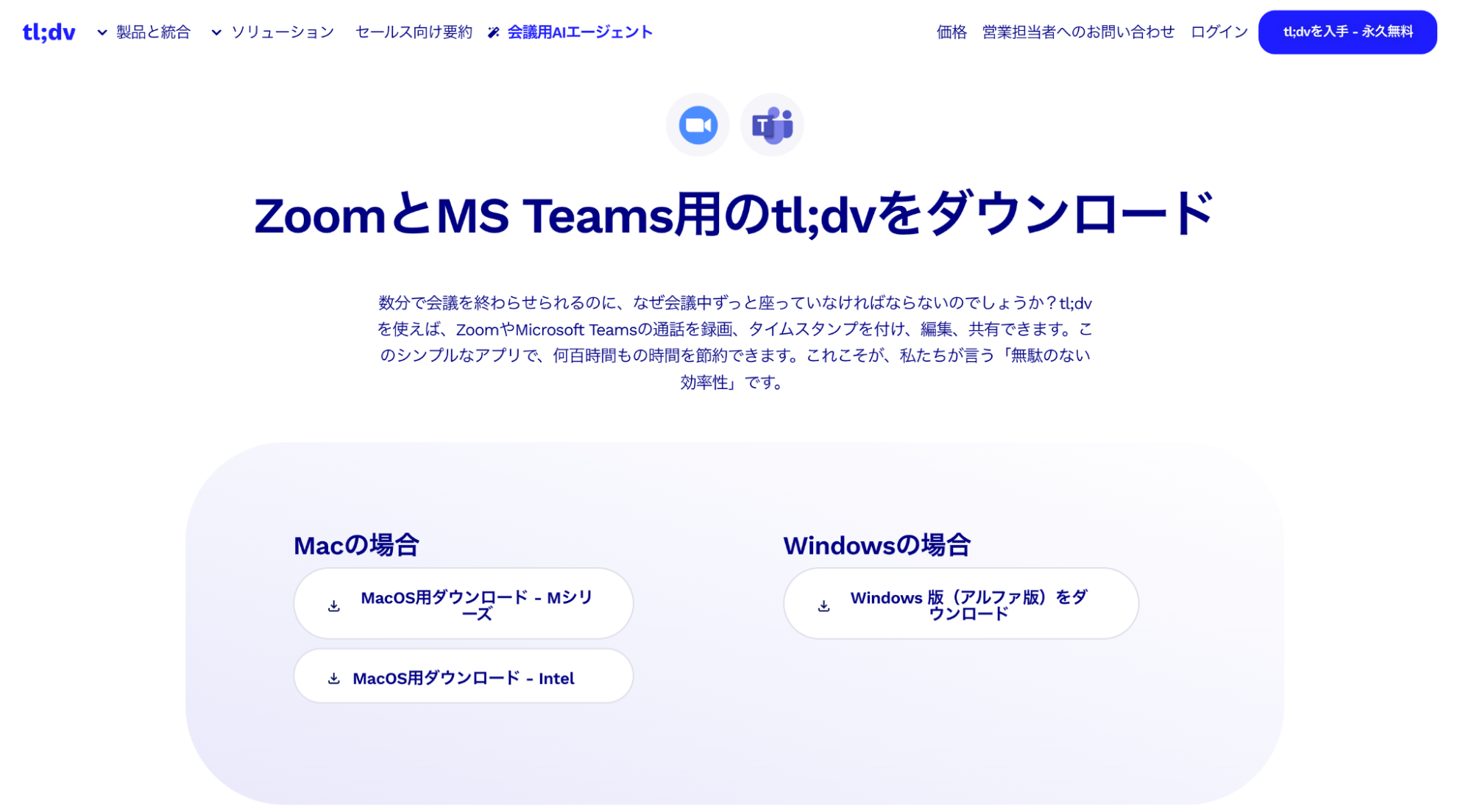
使用しているOSに合わせて、Zoom用のtl;dvアプリをダウンロードすれば、Zoom連携の設定は完了です。
3.Zoom会議を開始するとtl;dvが自動で録画・文字起こしをする
ここからは、連携後にZoom会議をtl;dvで自動録画・文字起こしする手順を見ていきましょう。
まずは、tl;dvのアプリを起動します。
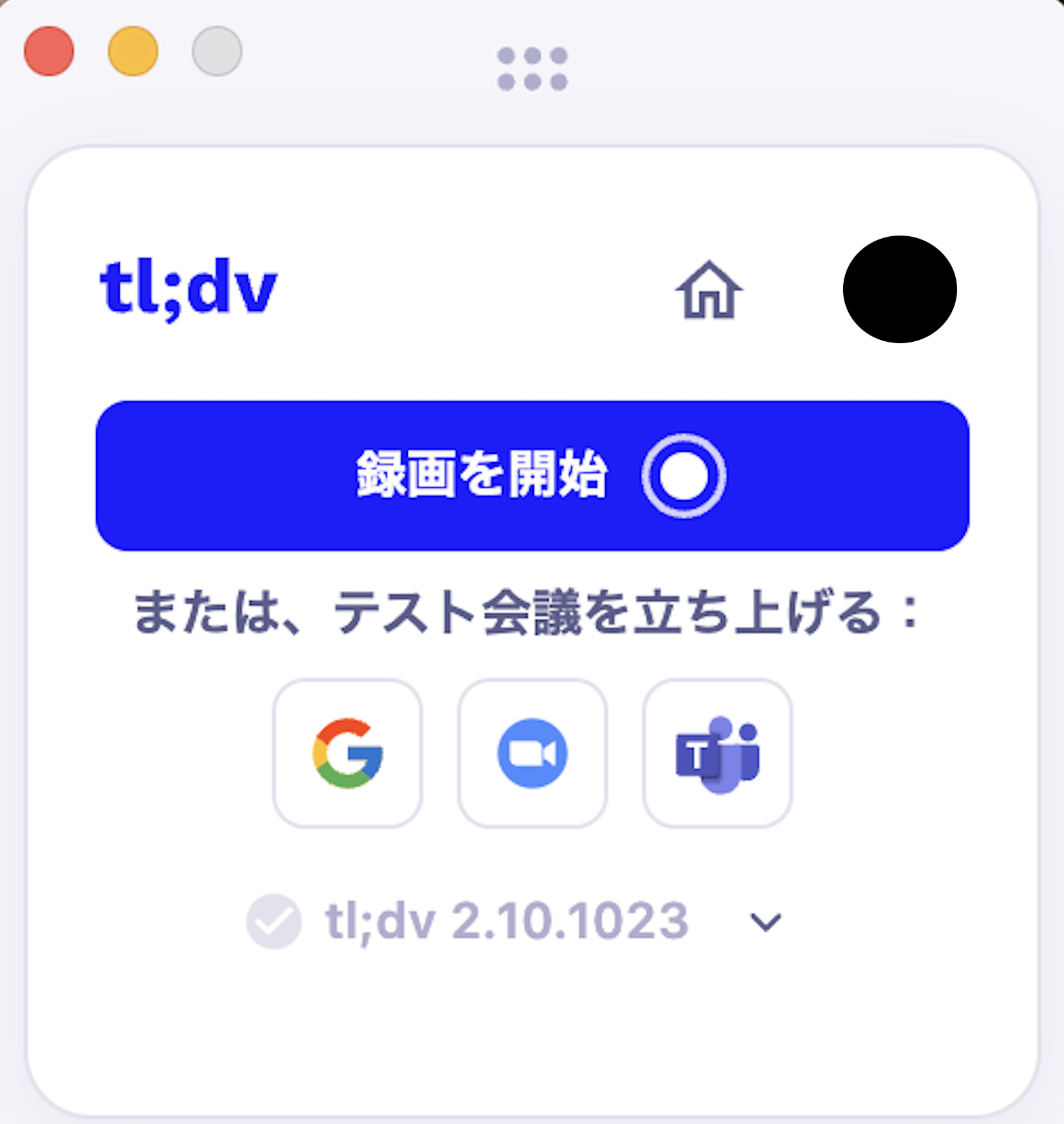
「録画を開始」ボタンをクリックし、Zoom会議の招待リンクを入力しましょう。
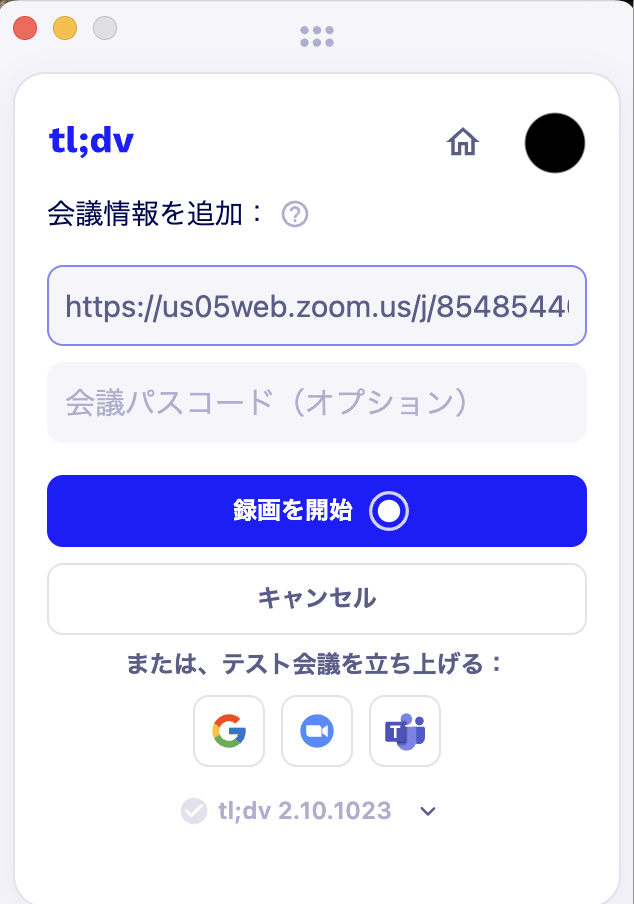
再度「録画を開始」ボタンをクリックすると「tl;dvは準備中です」のボタンが表示され、すぐにtl;dvが起動します。
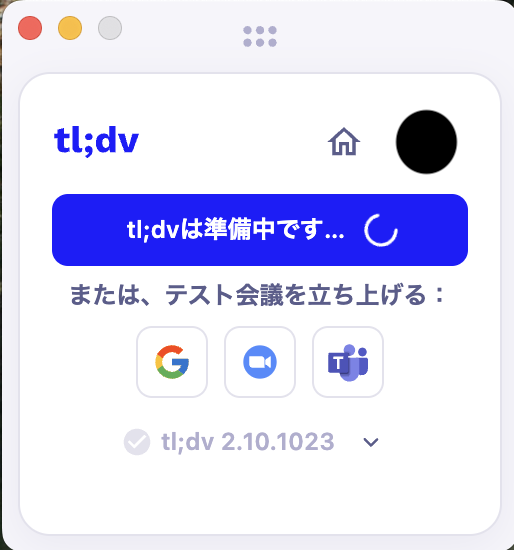
tl;dvとZoomが連携された状態で会議を開始すると、tl;dvのAI botが参加し、自動で録画と文字起こしを始めます。
会議中の発言内容は自動で文字起こしされ、会議終了後には録画データと議事録が自動生成されている状態です。
会議終了後、作成されたデータは、tl;dvのダッシュボードから確認できます。
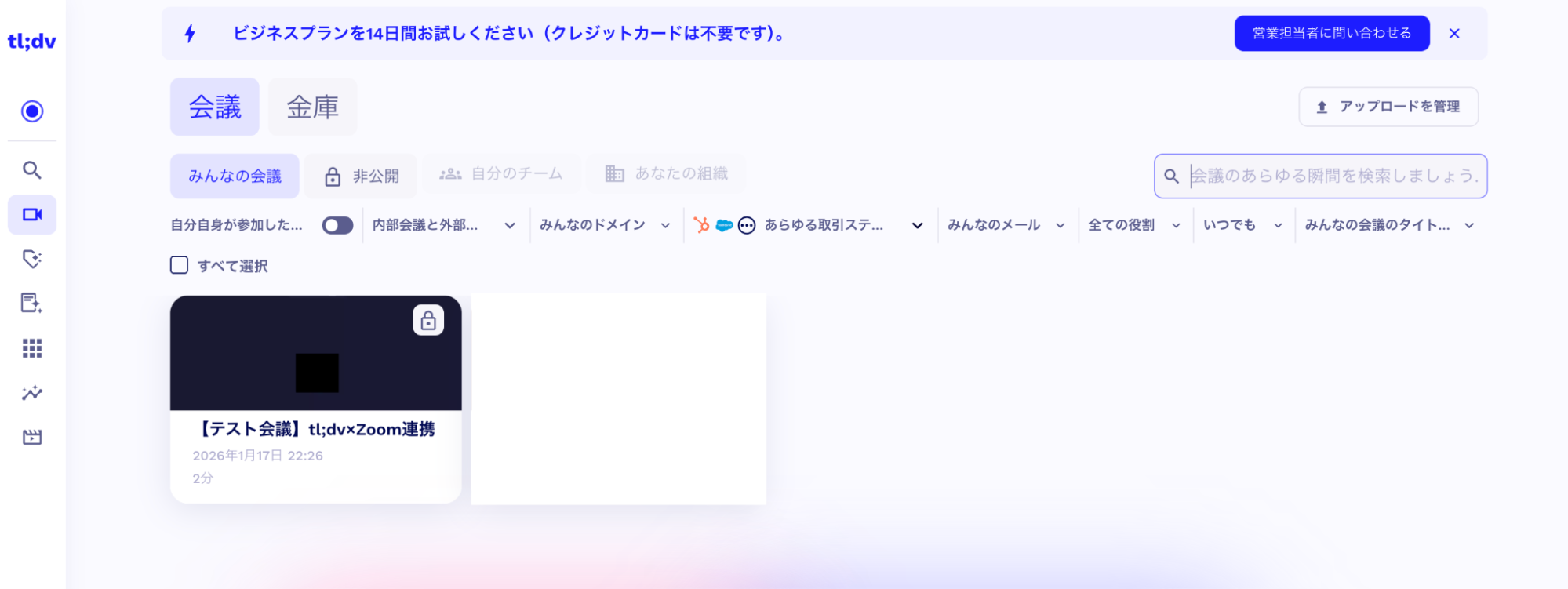
下記のように議事録が作成され、録画と文字起こしの確認ができました。
なお、有料プランにアップグレードすると、以下の方法でZoom録画を素早く確実に「.mp4形式」で取得できます。
- tl;dvライブラリにアクセス
- ダウンロードしたいミーティングを選択
- 「…」ボタンを選択
- 「ダウンロード」ボタンをクリック
まずは無料プランで試し、ダウンロードしたい場合は有料プランへのアップグレードがおすすめです。
TLDVとZoomを連携するのは、簡単です。手順に沿って、試してみてください。
tl;dvとZoomを連携するメリット

tl;dvとZoomを連携するメリットは、以下の通りです。
- ホスト操作に依存せずに会議を記録しやすい
- Zoom以外にも横展開しやすい
Zoomには、AI機能で文字起こし・録画などができる「AI Companion機能」があります。本章では、tl;dvと連携した場合との違いについて、詳しく見ていきましょう。
ホスト操作に依存せずに会議を記録しやすい
Zoomの標準機能では、録画の開始権限がホストに限定されていることが多く、参加者が自由に録画ボタンを押せないケースが一般的です。そのため、参加者が議事録目的で会議を記録したい場合、録画や要約の開始を都度依頼する必要があり、運用が属人化しやすくなります。
tl;dvと連携していれば、ホストがAI botの入室を許可するだけで、参加者側でも録画・文字起こしをスムーズにできます。ホストが毎回録画や要約の操作をする必要がないため、会議の記録を一定のルールで回しやすい点が特長です。
Zoom以外にも横展開しやすい
tl;dvはZoom専用の機能ではなく、会議プラットフォームをまたいで同じ運用に揃えやすい設計です。Zoomだけでなく、TeamsやGoogle Meetなども含めて、会議の記録・振り返り方法を統一できます。
一方、ZoomのAI CompanionはZoom上の会議体験を補助する機能であり、Zoom以外の会議ツールには対応していません。そのため、部署や案件ごとに使用する会議ツールが異なるなど、会議基盤が混在している組織ほどtl;dvは特に効果を発揮します。
ZoomのAI Companionだけで運用が回っている場合は、無理に切り替える必要はありません。一方で、ホスト操作の手間や会議ツールの混在に課題を感じているなら、tl;dvを組み合わせることで運用をシンプルにできます。
tl;dvとZoomを連携する際の注意点

tl;dvとZoomを連携する際には、注意するべきポイントが3つあります。
- 無料プランではZoomに保存された録画は30日で失効する
- ミーティングの中で専門用語を認識できない場合がある
- 録画をする際は相手に通知をする必要がある
大きくは、無料プランでは機能が制限される点と、参加者へ事前に通知する配慮が必要な点です。それぞれ詳しく確認していきましょう。
無料プランではZoomに保存された録画は30日で失効する
Zoomの無料プランを利用している場合、クラウド上に保存された録画データの保存期間は30日間に制限されています。そのため、長期間にわたって会議の録画を残しておきたい場合には、有料プランは必須です。
Zoomの有料プランを利用すれば、クラウド上に録画ファイルを継続して保存できるため、保存期間は気にする必要がありません。
ミーティングの中で専門用語を認識できない場合がある
tl;dvの文字起こし機能は高精度ですが、全ての発言を完璧に認識できるわけではありません。業界特有の専門用語や略語、人物名、サービス名などは、正しく文字起こしされないケースがあります。
ただし、会議内容は全文自動で文字起こしされるため、該当部分だけを後から修正可能です。確認作業は必要ですが、一から議事録を作成するよりも手間が少なく済むため、作業負担を大幅に軽減できます。
録画をする際は入室許可をする必要がある
tl;dvをZoomと連携すると、会議にはtl;dvのAI botが参加し、録画や音声の文字起こし、要約が自動で開始されます。これは、Zoom会議で参加者を入室許可するのと同じように、AI botを会議に招き入れる仕組みです。
そのため、tl;dvで録画・文字起こしを行う場合は、ホストがAI botの入室を許可する必要があります。Zoomの仕様に沿った形で参加するため、無断で録画や文字起こしされることはありません。
また、録画や文字起こしを行う際は、事前に参加者へその旨を伝え、同意を得ておくことが重要です。無断での録音・録画は、コンプライアンスやプライバシーの観点からリスクにつながる可能性があります。
会議冒頭で一言共有するほか、招待メールやカレンダーの予定欄に記載しておくと、トラブルを防ぎやすくなります。tl;dvとZoomの連携を安全に利用するためにも、あらかじめ社内でルールを決めておき、スムーズに活用していきましょう。
なお、tl;dvのセキュリティ対策やデータの取り扱いについては、下記の記事で詳しく解説しているので、あわせてご参照ください。
>>AI議事録ツール「tl;dv」のセキュリティは安全?対策内容やリスクを解説
【30%割引あり】tl;dvの料金プラン

通常、Zoomで録画データをクラウド保存したり、精度の高い文字起こしを利用するには、Zoomの有料アカウントが必要です。
しかし、tl;dvと連携させれば、Zoom自体は無料プランのままでも、クラウド録画や文字起こし機能を無料で利用できます。コストをかけずに機能をアップグレードできるのが大きな魅力です。
ここでは、tl;dvの料金プランを比較表で確認していきましょう。
| プラン | 無料プラン | プロ | ビジネス | エンタープライズ |
|---|---|---|---|---|
| 月額料金(税込) | 0円 | 3,080円/年払い4,980円/毎月払い | 4,980円/年払い6,980円/毎月払い | 要確認 |
| 会議と視聴者 | 無制限 | 無制限 | 無制限 | 無制限 |
| 発言者の自動認識 | ⚪︎ | ⚪︎ | ⚪︎ | ⚪︎ |
| 会議の自動録画 | ⚪︎ | ⚪︎ | ⚪︎ | ⚪︎ |
| Web動画の週間上限 | 40回/週 | 80回/週 | 120回/週 | 500回/週 |
| 会議の同時開催 | × | 2つ | 3つ | ⚪︎ |
| 録画のダウンロード | × | ⚪︎ | ⚪︎ | ⚪︎ |
無料プランでも、Zoom会議の自動録画や文字起こしといった基本的な機能が使えます。まずはtl;dvの使い勝手や、Zoomでの文字起こし精度を確認したい方にとって、導入しやすいプランです。
一方で、録画データをダウンロードして保管したい場合や、複数の会議を同時に運用したい場合は、有料プランがおすすめです。
なお、FLUEDの紹介リンクから登録すると、初年度30%割引が適用されます。すでにtl;dvの無料プランを使っている方も割引されるので、気になる方は下記からお申し込みください。
▼無料登録はこちら(アップグレード時に割引適用)
>>https://tldv.cello.so/G5JItEWBMRX
FLUEDは、日本で初めてのTLDV公式パートナーです。管理画面が英語表記でわかりづらいと感じる場合でも、導入や運用のサポートも可能です。お気軽にご相談ください!
tl;dvとZoomを連携して会議を効率化しよう

tl;dvとZoomを連携すると、Zoom会議の議事録作成や文字起こしまでを自動化できます。
会議後に手作業で議事録を作成したり、録画データを探して共有したりする手間を減らせるのが大きな魅力です。
連携方法もシンプルで、複雑な操作や専門知識は必要ありません。AI議事録ツールを初めて導入する場合でも、安心して使い始められます。
Zoom会議の内容をスムーズに共有・管理したいチームにとって、tl;dvは業務をサポートしてくれる心強いDXツールです。
業務の効率化をしたいと考えている方は、ぜひ活用してみてください。
FLUEDは、tl;dvの公式パートナーとして、導入支援の実績も豊富です。下記のフォームから登録すると、初年度30%割引が適用されるので、ぜひご活用ください。
▼無料登録はこちら(アップグレード時に30%の割引が適用)
>>https://tldv.cello.so/G5JItEWBMRX