 2026.01.30
 2026.02.02
tl;dvとGoogleのオンライン会議ツール「Google Meet」は、非常に簡単に連携できます。
Zoom版とは異なり、デスクトップアプリのインストールは一切必要ありません。Chromeブラウザに拡張機能を追加するだけで、すぐにAIによる自動録画・文字起こしを開始できます。
Google Workspaceを日常的に利用しているチームや企業と相性がよく、既存の業務環境に無理なく組み込めます。本記事では、tl;dvとGoogle Meetの連携方法を中心に、導入するメリットや注意点まで詳しくまとめました。
まずは、tl;dvの基本機能の紹介動画を先にご覧ください。Google MeetやZoomとの連携方法を、実際の画面を用いてわかりやすく解説しています。
TLDVの基本機能や料金プランについて詳しく知りたい方は、下記の記事もご参照ください。
>>【30%割引あり】AI議事録ツールtl;dvとは?料金プランや使い方、文字起こし機能など
以下のリンクからtl;dvの有料プランに加入すると、初年度30%割引で利用できます。初めてtl;dvに申し込む方や、無料プランから有料プランに乗り換える方に適用されるので、コストを抑えて導入したい方は必見です。
▼無料登録はこちら(アップグレード時に30%の割引が適用)
>>https://tldv.cello.so/G5JItEWBMRX
コンテンツ目次
tl;dvはGoogle Meetと連携できるAI議事録ツール
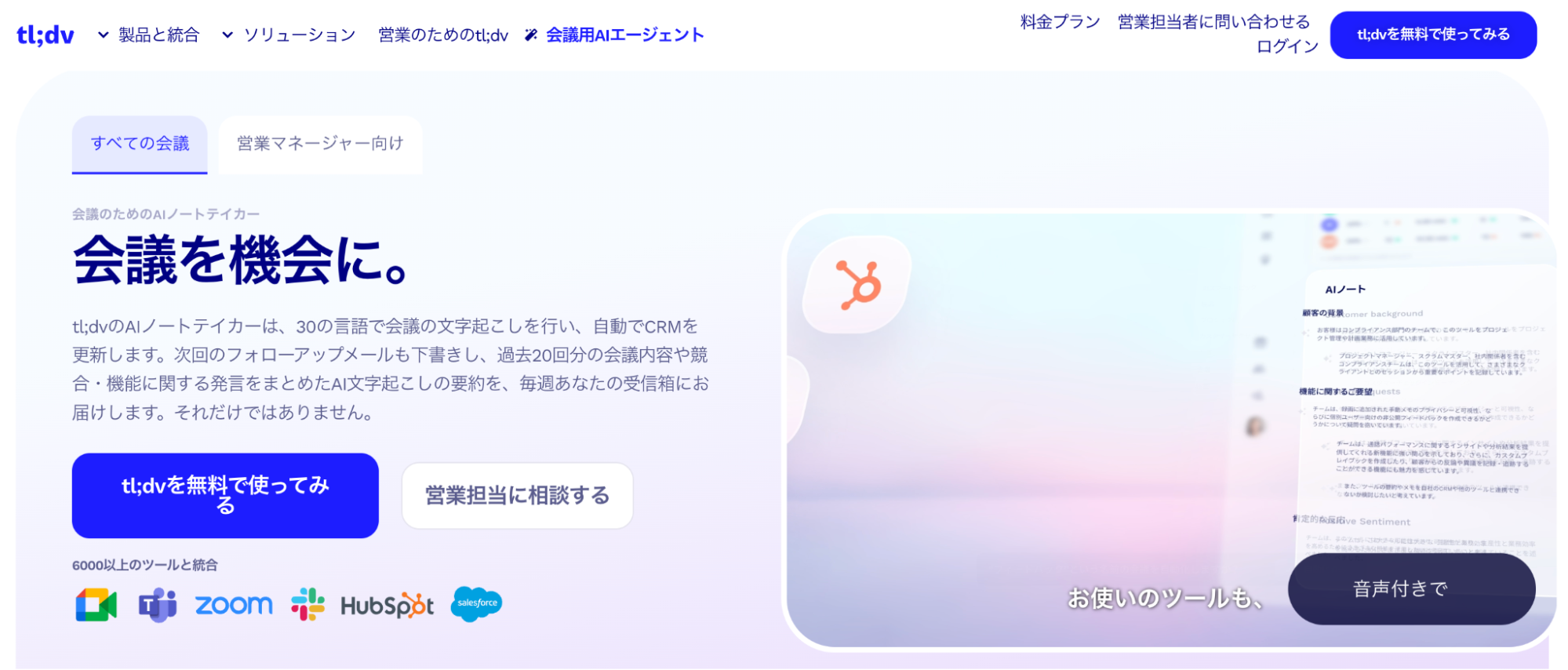
tl;dv(ティーエルディーブイ)とは、Web会議の録画や文字起こしを自動でできるAI議事録ツールです。Google Meetと連携可能で、Google Chromeの拡張機能を追加するだけで、すぐに利用を開始できます。
tl;dvはGoogleアカウントで登録できるため、特別な設定や専門的な操作も必要ありません。そのため、Google Workspaceを日常的に利用している企業やチームは、特に導入が簡単です。
Google Workspaceは、Googleが提供するクラウド型のグループウェアで、Google Meetのほか、GmailやGoogleドライブなどをまとめて利用できます。
Google Meetの標準録画機能では、権限や契約プランによって制限がかかる場合もあります。一方で、tl;dvと連携すれば、ホスト以外でも会議の内容を記録できるほか、参加メンバー間で柔軟に共有可能です。
ちなみに、tl;dvというユニークな名前は、ネットスラングの「Too Long; Didn’t View(長すぎて見る気になれない)」に由来しています。その名の通り「長時間の録画を全部見る必要はない」という思想で設計されており、要点だけをピンポイントで再生できるため、議事録作成の時間を劇的に短縮できます。
下記の記事では、TLDVを含むAI議事録ツール7選の特徴を比較しています。気になる方は、あわせてご参照ください。
>>AI議事録自動作成ツールのおすすめ7選を比較!選び方や注意点についても解説
tl;dvとGoogle Meetの連携でできること

tl;dvとGoogle Meetを連携すると、録画から議事録作成までの作業を自動化できます。
ここでは、tl;dvとGoogle Meetを連携してできることを紹介します。
- ワンクリックで会議を自動録画
- Googleカレンダー連携で記録漏れを防止
- 会議内容を自動で文字起こしや要約
それぞれの機能について、詳しく見ていきましょう。
ワンクリックで会議を自動録画
tl;dvとGoogle Meetを連携すると、Chromeの拡張機能を使いワンクリックで簡単に録画ができます。tl;dvと連携した状態でGoogle Meetを起動すると、画面上に「tl;dv」が表示され、自動で録画を開始します。
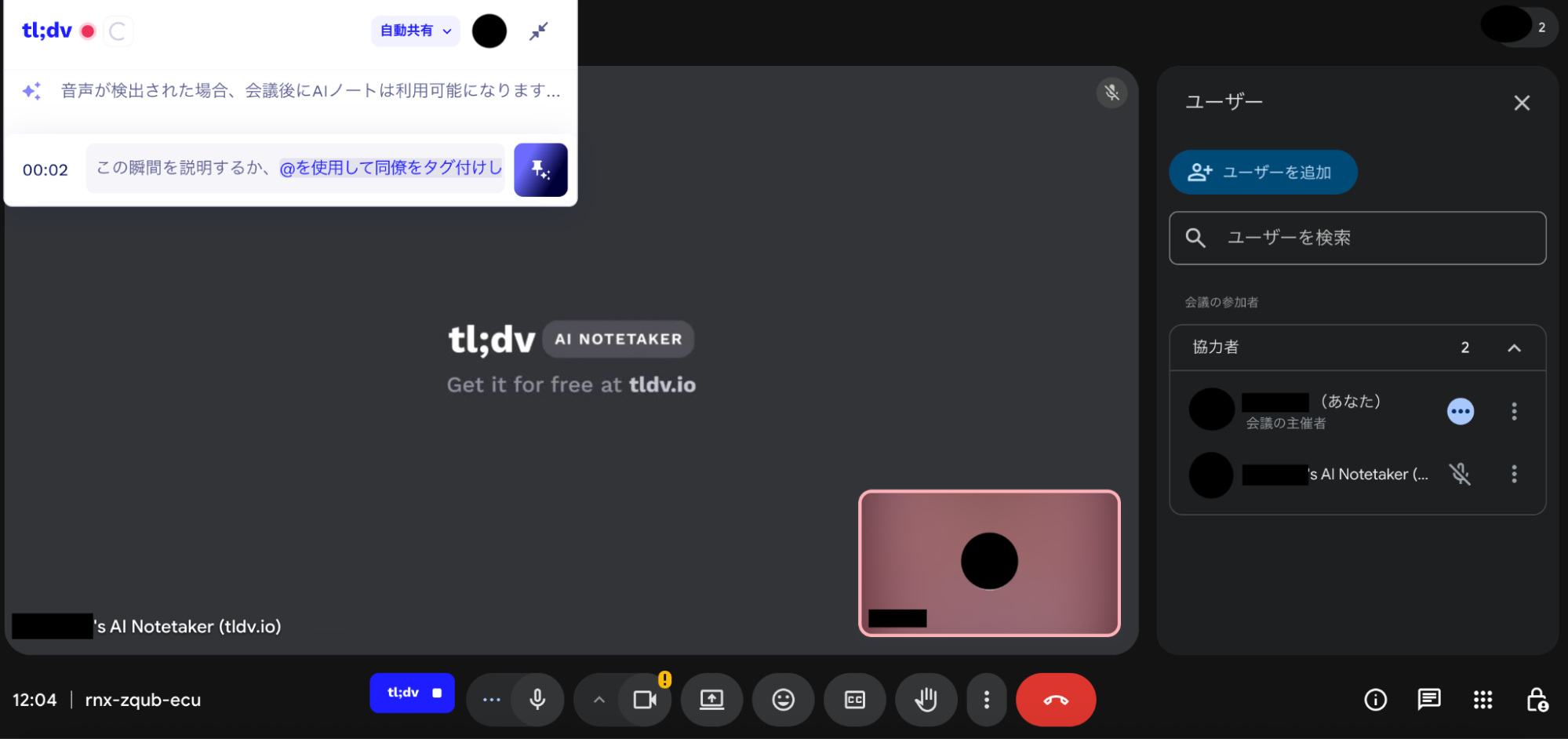
Google Meetの画面上から操作できるため、ツールを切り替える必要がないのもメリットです。
なお、下記の記事では、HubSpotとZoom・Google Meet・Teamsの連携方法を詳しく解説しています。CRMツールと連動したい場合は、あわせてご参照ください。
>>HubSpotの新機能でZoom / Google Meet / Teams会議を自動録画してみた!文字起こしまで自動同期できる
Googleカレンダー連携で記録漏れを防止
tl;dvとGoogle Meetを連携すると、Googleカレンダーとの連携も可能です。Googleカレンダーの予定に基づき、開催予定のGoogle Meet会議が自動で検出されます。
なお、tl;dvのダッシュボード画面では、Googleカレンダー上の会議を自動録画するかどうかの選択もできます。事前に設定しておけば、会議のたびに録画設定をする手間が減り、撮り忘れ防止にも効果的です。
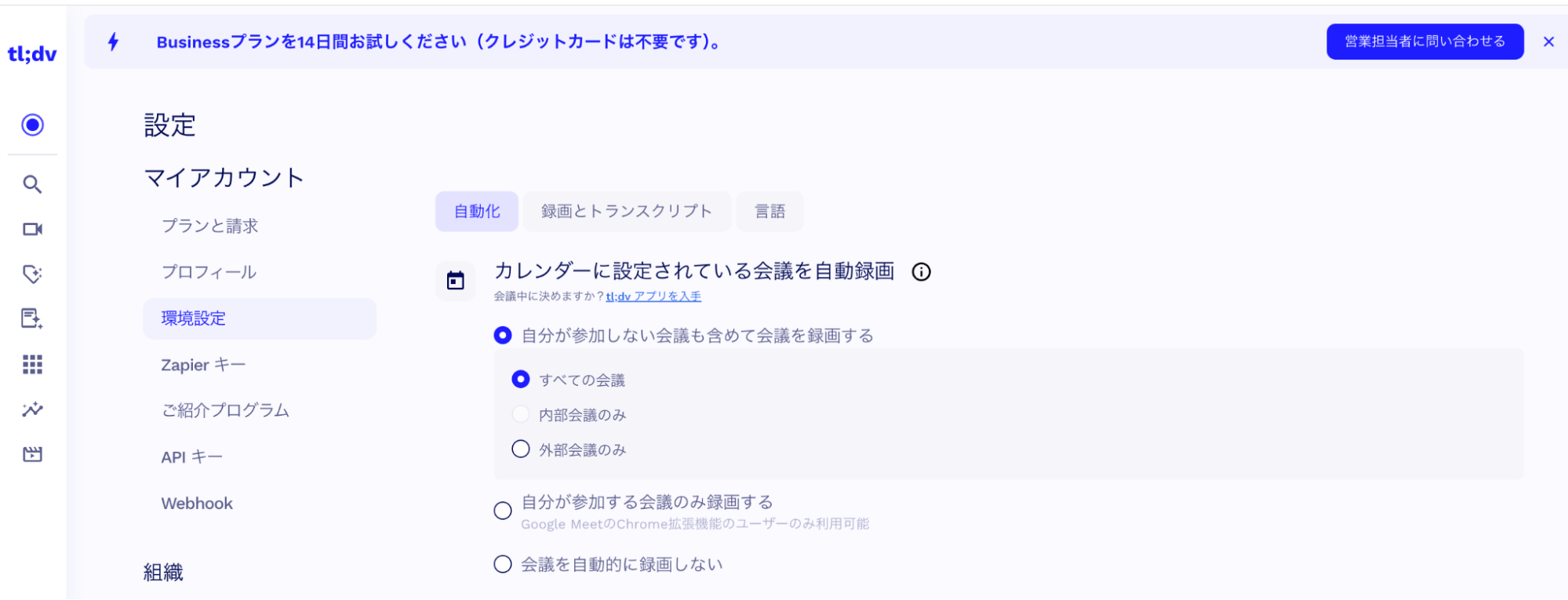
定例ミーティングや社内会議など、繰り返しの会議管理が簡単になり、スケジュール管理もスムーズになります。
会議内容を自動で文字起こしや要約
tl;dvとGoogle Meetを連携すると、会議内容を自動で文字起こしや要約をして、議事録を作成してくれます。
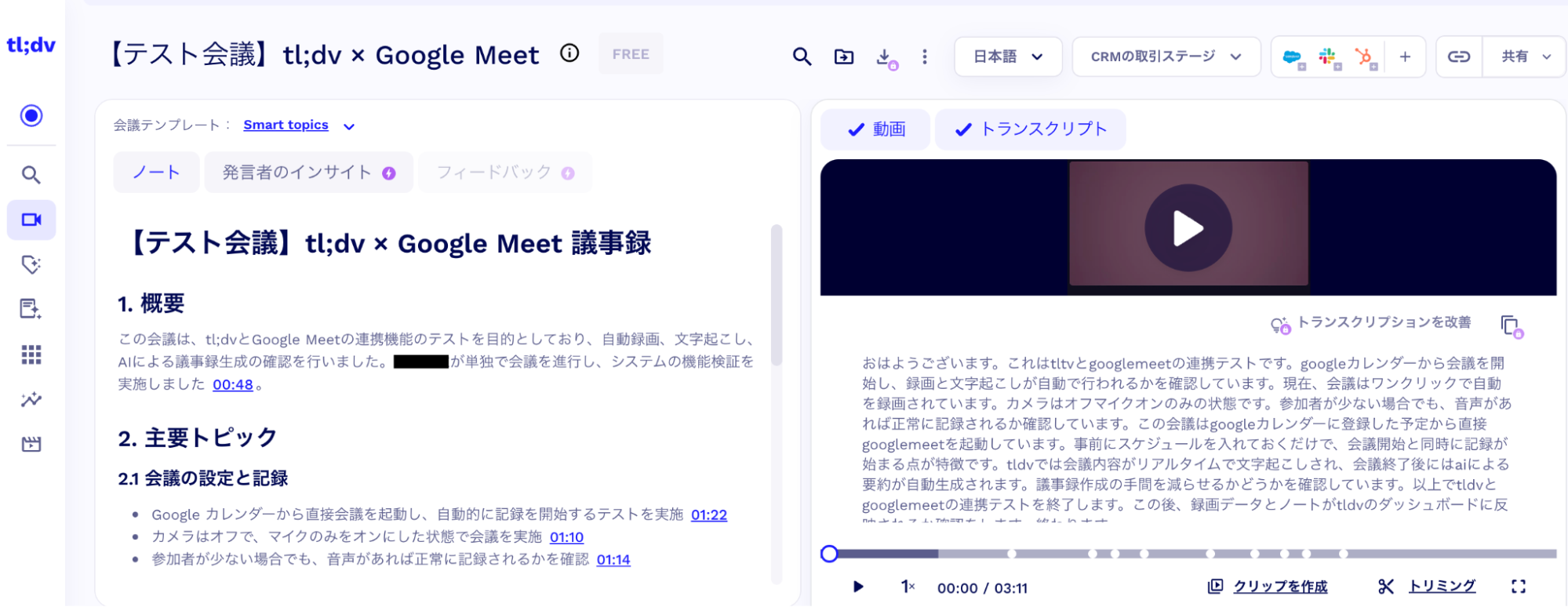
長時間の会議でも、重要なポイントだけを簡単に確認できるのが魅力です。文字起こしや要約はテキスト形式で確認できるため、聞き逃しや認識の間違いも防げます。
なお、会議終了後はtl;dvから文字起こしと要約がホスト宛にGmailで自動送信されます。
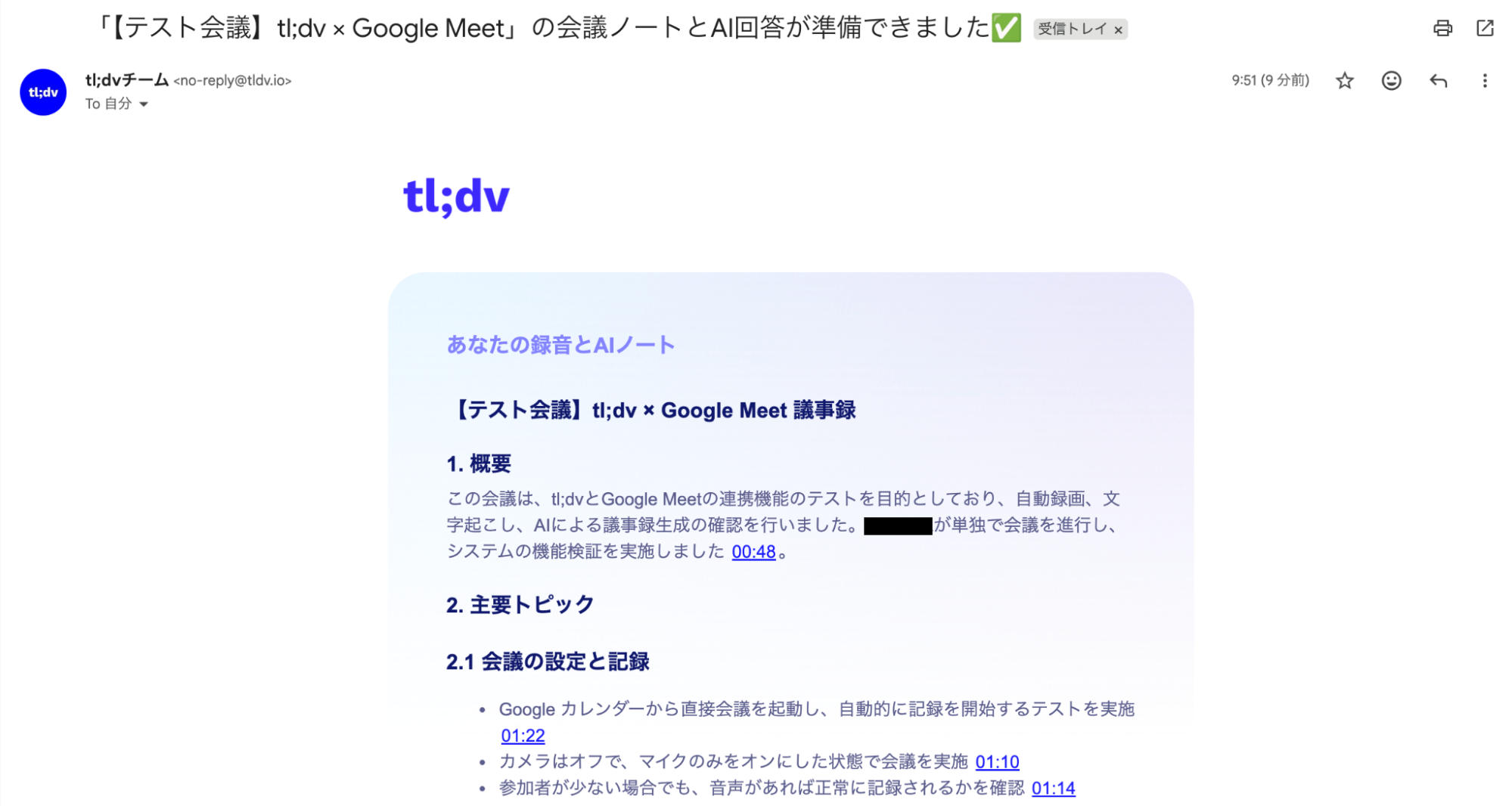
共有リンクを発行すれば、上司やチームメンバーのほか、会議の欠席者ともすぐに内容を共有できて安心です。
TLDVとGoogle Meetを連携すれば、会議後の議事録作成の時間を大幅に削減できます。重要なポイントが自動で整理されるため、聞き逃しや認識の食い違いも防ぎやすいですね!
tl;dvとGoogle Meetの連携方法

tl;dvとGoogle Meetの連携は、Chromeのブラウザ上で完了します。専用アプリのインストールは不要で、Chrome拡張機能を追加するだけなので、非常にシンプルで簡単です。
ここでは、tl;dvとGoogle Meetの連携方法を下記の手順で解説します。
- tl;dvとGoogle Meetのアカウントを事前に準備する
- Chrome拡張機能でtl;dvとGoogle Meetを連携する
- Google Meetで会議を開始し、tl;dvで自動録画・文字起こしをする
事前準備から連携設定、実際の会議録画までの方法を、手順に沿って確認していきましょう。
1.tl;dvとGoogle Meetのアカウントを事前に準備する
まずは、tl;dvとGoogle Meetを連携するための環境を整えます。
Google MeetはGoogleアカウントがあれば利用できるため、特別なアプリのインストールは不要です。普段からGmailやGoogleカレンダーを利用している場合は、そのままの環境で問題ありません。
また、tl;dvを利用するには事前にアカウント登録が必要です。下記の画面からtl;dvのアカウントを作成しておきましょう。
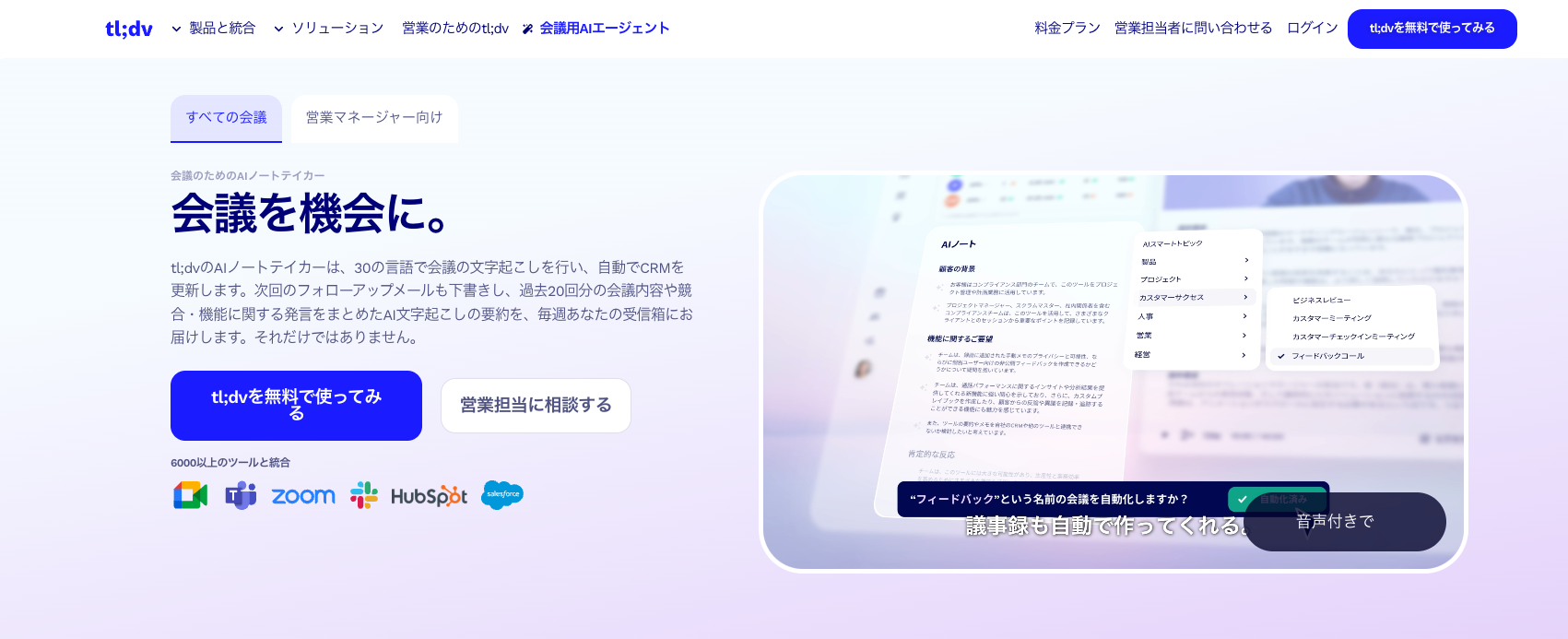
なお、FLUEDの紹介リンクからの登録で、初年度半年間は30%割引になるため、ぜひご活用ください。すでにtl;dvの無料プランを使っている方も割引されます。
▼無料登録はこちら(アップグレード時に30%の割引が適用)
>>https://tldv.cello.so/G5JItEWBMRX
2.Chrome拡張機能でtl;dvとGoogle Meetを連携する
tl;dvとGoogle Meetの連携は、Chrome拡張機能を追加するだけで完了します。Chromeウェブストアで「tldv」と検索し、拡張機能を追加しましょう。
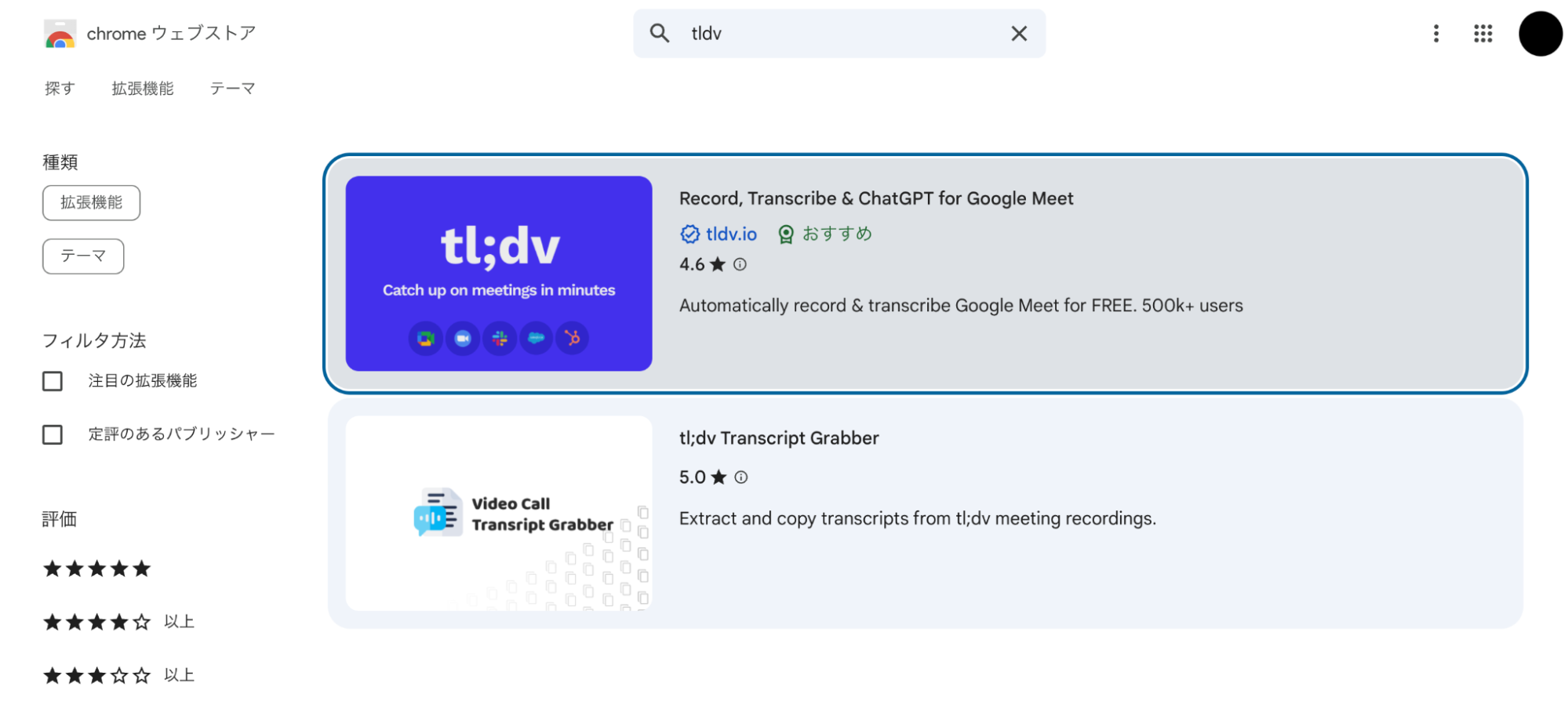
拡張機能を有効化すると、Google Meet上で自動的にtl;dvが認識され、録画や文字起こしの準備が整います。
tl;dvは、Zoomとの連携も可能ですが、アプリのインストールが必要です。一方で、Google Meetは拡張機能を追加するだけのため、導入手順がシンプルで簡単です。
なお、tl;dvとZoomの連携方法については下記の記事で詳しく解説しているので、あわせてご参照ください。
>>tl;dvとZoomの連携で何ができる?基本機能や連携方法を詳しく解説
3.Google Meetで会議を開始し、tl;dvで自動録画・文字起こしをする
Chrome拡張機能を有効化した状態でGoogle Meetを開くと、tl;dvが自動的に起動します。下記の画面は、会議が自動で録画されている状態です。
会議終了後、作成されたデータはtl;dvのダッシュボード画面で確認できます。
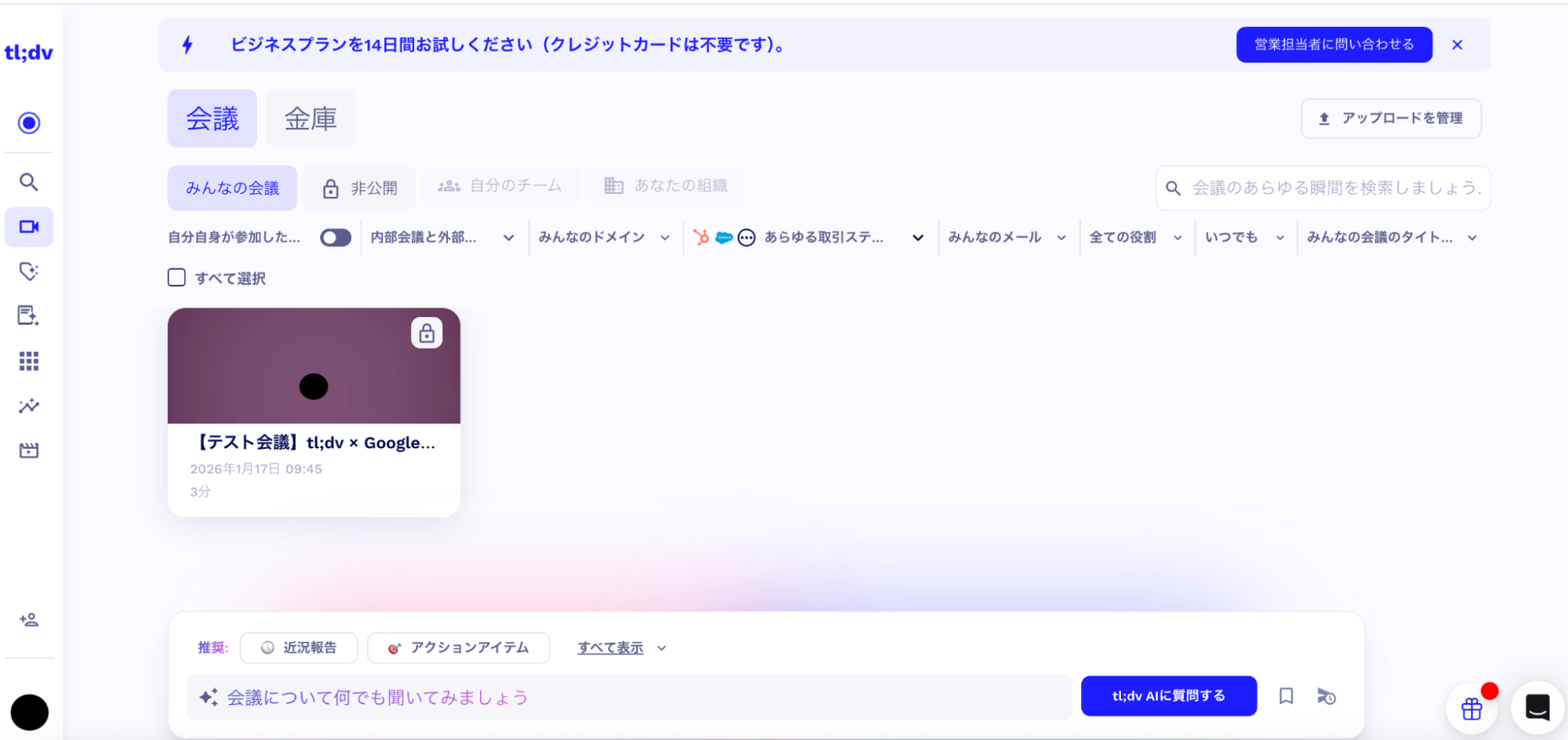
下記のように議事録が作成され、文字起こしも確認できました。
なお、有料プランにアップグレードすると、以下の手順でGoogle Meet録画を「.mp4形式」で取得できます。
- tl;dvライブラリにアクセス
- ダウンロードしたいミーティングを選択
- 「…」ボタンを選択
- 「ダウンロード」ボタンをクリック
まずは無料プランで操作感を試し、会議データをダウンロードしたい場合は有料プランへの切り替えを検討してみてください。
TLDVとGoogle Meetの連携方法は、シンプルで簡単です。情報共有も素早くできるので、会議後の共有や振り返りが楽になります。
tl;dvとGoogle Meetを連携するメリット

tl;dvとGoogle Meetを連携すると、以下のメリットがあります。
- 録画データの切り抜きや共有が簡単にできる
- Google Workspaceと自然に統合できる
- ホスト権限なしでも録画や文字起こしがしやすい
ここでは、それぞれのメリットについて見ていきましょう。
録画データの切り抜きや共有が簡単にできる
Google Meet標準の録画機能では、動画ファイルがGoogleドライブに保存されるだけなので、「ここだけ見てほしい」という共有が困難です。
一方、tl;dvは録画データが専用の管理画面に保存され、重要な発言箇所だけをクリップ(切り抜き動画)としてURL一本で共有できます。長い会議動画を送りつけて終わりではなく、見るべきポイントを絞ってチームに共有できる点は、外部ツールならではの大きなメリットです。
Google Workspaceと自然に統合できる
tl;dvはブラウザ上で利用できるほか、Google MeetやGoogleカレンダーとスムーズに連携できます。Googleカレンダー上の予定から会議を自動検出・録画できるため、撮り忘れを防止しながら議事録作成を自動化できます。
また、Googleアカウントでそのままログインして会議データもクラウド上で管理・共有できる点も魅力です。Google Workspaceを日常的に使用している企業であれば、新しいツールの操作を覚える手間もなく、すぐに利用できます。
tl;dvはChrome拡張機能を追加するだけで連携できるため、特別なシステム構築や複雑な初期設定も必要ありません。Google Workspaceに自然に組み込める点は、DXツール導入のハードルを下げたい企業にとってメリットです。
ホスト権限なしでも録画や文字起こしがしやすい
Google Meetの標準機能で録画をするには、主催者(ホスト)が有料プランを契約している必要があり、参加者側からは自由に録画できません。
一方、tl;dvと連携していれば、自分自身の権限で自由に録画や文字起こしをスタートできます。 ホストが無料プランを使っていても関係ありません。
botが入室する際にホストの許可ボタンを押してもらう必要はありますが、事前に「録画権限をもらう」といった面倒な作業は不要です。
tl;dvはGoogleアカウントでログインできるため、特別な設定なしでGoogle Meetとスムーズに連携できます。ホストに依存せず会議の記録を残せるため、現場主導で情報共有を効率化できるのもメリットです。
tl;dvとGoogle Meetを連携する際の注意点

tl;dvとGoogle Meetを連携する際には、注意するべきポイントが3つあります。
- 操作画面が英語で表記されている
- 対応ブラウザはGoogle Chromeを使う必要がある
- 録画をする際はホストが入室許可をする必要がある
特に、対応ブラウザと録画をする際に通知をする配慮については、事前に把握しておきましょう。
操作画面が英語で表記されている
tl;dvのダッシュボードや設定画面は、基本的に英語表記となっています。そのため、英語に不慣れな場合は、操作のしづらさを感じるかもしれません。
ただし、Chromeの自動翻訳機能を使えば、日本語に切り替えて表示できます。また、tl;dvの主要な項目はシンプルなので、翻訳機能を併用すれば直感的に操作できます。
まずは無料プランで、操作画面を試してみるのがおすすめです。
対応ブラウザはGoogle Chromeを使う必要がある
tl;dvとGoogle Meetの連携は、Chromeの拡張機能を利用して連携します。そのため、対応ブラウザは基本的にGoogle Chromeに限られる点に注意しましょう。Googleアカウントの用意と、Chromeが使える環境を事前に整えておくと、設定がスムーズに進みます。
企業によっては、セキュリティポリシーや管理者設定により、ブラウザや拡張機能の利用が制限されている場合もあります。
導入前に、社内で利用可能なブラウザや拡張機能の制限有無を確認しておくと安心です。
録画をする際はホストが入室許可をする必要がある
tl;dvとGoogle Meetと連携すると、会議にはAI botが参加し、録画や音声の文字起こしが自動で始まります。Google Meetの会議で入室許可をするのと同じように、AI botを招き入れる仕組みです。
そのため、会議を録画する際はホストにAI botの入室を許可してもらう必要があります。録画や文字起こしをする旨を、参加者へ事前に伝えておくと安心です。例えば「tl;dvのbotが入っていますが、録画用です」と一言伝えれば、不審がられる心配も減ります。
注意点を事前に把握しておけば、TLDVを安心して利用できます。ツールの特性を理解したうえで、会議の記録や共有をスムーズに進めていきましょう。
なお、tl;dvのセキュリティに関しては、下記の記事で詳しく解説しているので、気になる方はあわせてご参照ください。
>>AI議事録ツール「tl;dv」のセキュリティは安全?対策内容やリスクを解説
【30%割引あり】tl;dvの料金プラン

Google Meetの録画機能を利用するには、月800円(税込)から利用できるGoogle Workspaceの加入が必要です。無料アカウントでは録画機能が使えず、文字起こしにも制限があります。
しかし、tl;dvと連携させれば、Google Meet自体は無料プランのままでも、会議の録画や文字起こしができます。追加コストをかけずに、議事録作成や情報共有の効率を高められる点がメリットです。
ここでは、tl;dvの料金プランを比較表で確認していきましょう。
| プラン | 無料プラン | プロ | ビジネス | エンタープライズ |
|---|---|---|---|---|
| 月額料金(税込) | 0円 | 3,080円/年払い4,980円/毎月払い | 4,980円/年払い6,980円/毎月払い | 要確認 |
| 会議と視聴者 | 無制限 | 無制限 | 無制限 | 無制限 |
| 発言者の自動認識 | ⚪︎ | ⚪︎ | ⚪︎ | ⚪︎ |
| 会議の自動録画 | ⚪︎ | ⚪︎ | ⚪︎ | ⚪︎ |
| Web動画の週間上限 | 40回/週 | 80回/週 | 120回/週 | 500回/週 |
| 会議の同時開催 | × | 2つ | 3つ | ⚪︎ |
| 録画のダウンロード | × | ⚪︎ | ⚪︎ | ⚪︎ |
無料プランでも、Google Meet会議の自動録画や文字起こしなどの基本機能が利用できます。まずは、tl;dvの操作感や文字起こしの精度を確認したい方に導入しやすいプランです。
一方で、録画データを大量にダウンロードしたい場合や、複数の会議を同時に録画・管理したい場合は有料プランが適しています。議事録の共有や保存を重視する場合は、まずは無料プランを試してみて、必要に応じて有料プランへ移行するのがおすすめです。
FLUEDは、日本で初めてのtl;dvの公式パートナーです。プランの選び方や導入方法に不安がある場合は、ぜひお気軽にご相談ください!
なお、FLUEDの紹介リンクから登録すると、初年度30%割引が適用されます。すでにtl;dvの無料プランを使っている方も割引されるので、気になる方は下記からお申し込みください。
▼無料登録はこちら(アップグレード時に30%の割引が適用)
>>https://tldv.cello.so/G5JItEWBMRX
tl;dvとGoogle Meetを連携して記録や共有をスマートにしよう

tl;dvとGoogle Meetは、Chromeの拡張機能を追加するだけで、簡単に連携できます。複雑な設定や専門知識が不要なため、AI議事録ツールを初めて導入する企業でも安心して利用できます。
議事録作成や共有にかかる手間を減らしたい企業にとって、tl;dvは業務効率を上げる強力なDXツールです。まずは無料プランで、操作感や文字起こしの精度を試してみてください。
FLUEDは、tl;dvの公式パートナーとして、導入支援の実績も豊富です。下記のリンクから登録すると初年度30%の割引が適用されるので、ぜひご活用ください。
▼無料登録はこちら(アップグレード時に30%の割引が適用)
>>https://tldv.cello.so/G5JItEWBMRX