 2026.03.30
 2026.03.30

「Account Engagement(旧Pardot)からHubSpotに移行したいけれど、過去のアクティビティー履歴はどうなる?」
「誰がいつどのページを見たか、どのメールをクリックしたかなどの行動履歴はHubSpotに引き継げる?」
そのような疑問を持たれている方は少なくありません。
コンタクトや会社情報の移行については情報がある一方で、閲覧履歴・アクティビティー履歴の移行方法はあまり情報がないのが現状です。HubSpotの標準機能では移行できないため「できないもの」として諦めてしまうケースも多く見られます。
そこで今回、Account Engagement(旧Pardot)のアクティビティー履歴や閲覧履歴を実際に移行できるのかを検証しました。結果、HubSpotの標準機能では移行できないものの、APIを活用すれば履歴を再現することは可能なことが分かりました。
本記事では、その検証をもとに、データ取得からHubSpotへのインポートまでの設計方法や実務上のポイントを解説します。なお、具体的なソースコードは割愛し、設計の考え方と実務上の注意点に絞って紹介しています。
この記事はかなりコアな内容です!「Account Engagement(旧Pardot)からHubSpotへのアクティビティーの移行」でピンポイントに困っている方に向けて解説しています。Account Engagement(旧Pardot)からHubSpot移行の全体像については、以下の記事をご覧ください。
>>Account Engagement(旧Pardot)からHubSpotへ移行する方法|移行できる・難しいデータや設定を解説
HubSpotの使い方、活用方法がわかる、無料のオンライン相談会を開催中です。

「HubSpotで何ができるか知りたい方」はもちろん、「すでに利用しているがもっとフル活用したい方」もお気軽にご参加ください。
詳細は「HubSpotをより活用したい方へ!無料のオンライン相談会を実施中!」にて、ご確認ください。
▼ 【無料】HubSpot相談会を予約する
コンテンツ目次
Account Engagement(旧Pardot)からHubSpotへの移行で「Web閲覧履歴」と「アクティビティー履歴」は移行できるか?

標準の移行機能ではAccount Engagement(旧Pardot)からHubSpotへ、Web閲覧履歴やアクティビティー履歴は移行できません。
ただし、APIを使ってデータを取得・整形すれば、Web閲覧履歴やアクティビティー履歴をHubSpot上に再現することは可能です。
具体的な手順は、Pardot APIでデータを取得して整形した上で、HubSpot Imports APIを使ってインポートするというものです。一連のパイプラインを自前で構築する必要があるため、移行難易度は高いと言えます。
しかし、閲覧履歴やアクティビティー履歴は、重要な営業情報のひとつです。移行時にこれらの情報がゼロリセットされてしまうのは、営業活動において大きな損失です。移行にかかるコストと、履歴消失による営業活動への影響を天秤にかけた上で、やるかどうかを判断しましょう。
標準機能では移行が難しいから諦めるのではなく、方法を知った上で判断することが大切です。本記事では、その判断材料となる情報をまとめています。
Account Engagement(旧Pardot)の「アクティビティー」とは?
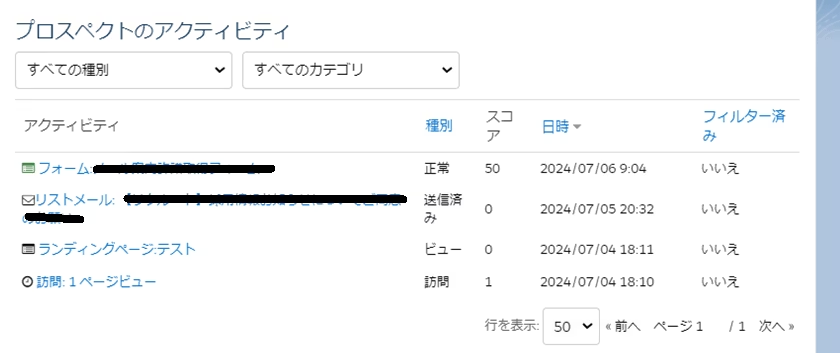
Account Engagement(旧Pardot)では、プロスペクトの行動を自動的に記録しています。プロスペクトとは、リードやコンタクトとほぼ同じ意味で、メールアドレスで識別される個人(見込み顧客)のことです。
「いつメールを開封したか」「どのページを何回見たか」などの行動の記録が、Account Engagement(旧Pardot)上では「アクティビティー」として蓄積されています。このアクティビティーデータを活用すると、プロスペクトの興味に応じた、営業担当によるアプローチが可能です。
Account Engagement(旧Pardot)の行動履歴には、主に次の2つの種類があります。
- Visitor Activity(イベント系アクティビティー)
- Visitor Page View(ページ閲覧履歴)
それぞれ詳しく見ていきましょう。
Visitor Activity(イベント系アクティビティー)
Visitor Activityは、プロスペクトが「何をしたか」を記録するデータです。具体的には、メールの送信・開封・クリック、フォームの閲覧・送信、ランディングページの閲覧などのことです。
Pardot API上では「visitor-activities」というエンドポイント(データの取り出し口)に格納されています。「type」(タイプID)と「typeName」(タイプ名)という2つの項目があり、この組み合わせでアクティビティーの種別を識別します。
なお、typeが同じでもtypeNameによって、意味が変わるケースがある点に注意が必要です。例えば、typeが2の場合、アクティビティーの例は以下の通りです。
| type | typeName | アクティビティー |
|---|---|---|
| 2 | File | ファイル閲覧 |
| 2 | Form | フォーム閲覧 |
| 2 | Landing Page | ランディングページ閲覧 |
このように、同じtypeでもファイル閲覧・フォーム閲覧・ランディングページ閲覧と、3つの異なるアクティビティーに分かれる場合があります。同様にtype=1も、Eメールクリック・フォーム送信・LP内リンククリックのように、typeNameによって意味が変わります。
そのため、アクティビティの種別を正しく判別するには、typeだけでなくtypeNameも含めて確認することが重要です。typeの数値だけで単純にフィルタリングすると、意図しないアクティビティが混入したり、必要なものが漏れたりする恐れがあります。
Visitor Page View(ページ閲覧履歴)
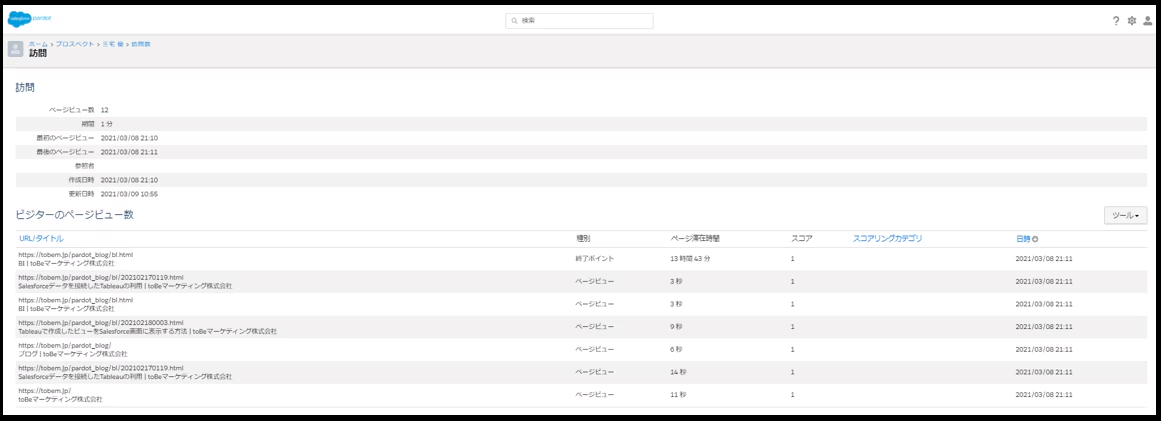
Visitor Page Viewは、プロスペクトが「どのWebページを、いつ見たか」を記録するデータです。具体的には、訪問したURLやページタイトル、閲覧日時、滞在時間などが含まれます。
Pardot API上では「visitor-page-views」という、Visitor Activityとは別のエンドポイントに格納されています。つまり、アクティビティーデータを取得する際は、Visitor ActivityとVisitor Page Viewの2つに対してAPIリクエストが必要です。
また、Visitor Page ViewにはvisitorId(訪問者ID)は含まれていますが、prospectId(プロスペクトID)が直接紐付いていません。「どの訪問者がどのプロスペクトなのか」を突き合わせるには、Visitor Activity側のデータを使ってデータを付き合わせる対応表を作る工程が必要です。
Visitor ActivityとVisitor Page Viewは名前が似ていますが、取得先もデータの中身もまったく別物です。この違いを理解しておきましょう!
Account Engagement(旧Pardot)からHubSpotへのアクティビティー移行が難しい3つの理由

アクティビティーの移行が難しい理由は、大きく3つあります。
- データ量が膨大
- メモ(Notes)としてHubSpotに取り込む作業が必要
- IDの紐付けが複雑
それぞれについて、詳しく見ていきましょう。
データ量が膨大
Account Engagement(旧Pardot)を長期間運用している企業では、アクティビティーの件数は数百万〜数千万件に達します。特にPageViewデータは、プロスペクトがサイトを訪問するたびにページ単位で記録されるため、件数が急激に増えています。
数千万ものデータを全件そのまま、HubSpotに持っていくのは非現実的です。移行にあたっては、何を移行して何を捨てるかの判断が必要です。
メモ(Notes)としてHubSpotに取り込む作業が必要
移行作業の方法自体にも、難しさがあります。
HubSpotにはコンタクトや会社情報のインポート機能がありますが、Account Engagement(旧Pardot)のアクティビティーをそのままの形で取り込む仕組みはありません。APIでデータを取得してインポートするという、専門性の高い作業が必須です。
ボタンひとつで完了するような作業ではないため、エンジニアがいない企業では実施ハードルが高いのが現実です。
IDの紐付けが複雑
データ同士をつなぐ作業の複雑さも、難易度を高める要因のひとつです。Account Engagement(旧Pardot)では、1人の人間に対して以下のように複数のIDが存在します。
- visitorId(訪問者ID)
- prospectId(プロスペクトID)
IDは、それぞれ異なる役割を持っています。visitorIdは「まだ誰か分からないけどサイトに来た人」に振られるIDです。prospectIdは「メールアドレスなどで特定できた見込み顧客」に振られるIDを指します。
アクティビティーデータの中には、prospectIdが空のケースもあります。個人として特定されていない匿名の訪問者のアクティビティーには、prospectIdが入っていません。
その場合、visitorIdをたどって、この訪問者はこのプロスペクトだったと逆引きする対応表を自前で構築する必要があります。HubSpotへインポートするには、Account Engagement(旧Pardot)のプロスペクトがHubSpotのどのコンタクトに対応するかという対応表も必要です。
visitorId→prospectId→HubSpotコンタクトIDという2段階の変換を経て、ようやくデータを紐付けられます。アクティビティの移行は実現可能ですが、設計や実装の難易度は高めです。
不安がある場合は、無理に進めず専門家への相談も検討しましょう。
HubSpotの使い方、活用方法がわかる、無料のオンライン相談会を開催中です。
「HubSpotで何ができるか知りたい方」はもちろん、「すでに利用しているがもっとフル活用したい方」もお気軽にご参加ください。
詳細は「HubSpotをより活用したい方へ!無料のオンライン相談会を実施中!」にて、ご確認ください。
▼ 【無料】HubSpot相談会を予約する
Account Engagement(旧Pardot)からHubSpotに閲覧履歴を移行する際のポイント

Account Engagement(旧Pardot)のアクティビティーデータは膨大なため、全件をそのまま移行するのは非現実的です。移行にあたって重要なのは「何を移行して、何を捨てるか」の方針決定です。基本方針は「営業が見る価値のある履歴」に絞りましょう。
移行時のポイントは以下の通りです。
- 移行するデータ(アクティビティー)を絞る
- 期間を絞り込む
- PageViewの「日次集約」をする
それぞれ詳しく解説します。
移行するデータ(アクティビティー)を絞る
Account Engagement(旧Pardot)に記録されているアクティビティーのすべてが、営業にとって必要なわけではありません。移行対象を選定する際は「プロスペクトが自ら能動的に起こしたアクション」かどうかが判断の軸です。
移行がおすすめのアクティビティー
以下のアクティビティーは、プロスペクトが自分からアクションを起こした記録のため、営業にとって有力なアプローチの手がかりとなります。
| アクティビティー種別 | 何が記録される? | 営業的に読み取れる意味 |
|---|---|---|
| Eメールクリック | メール内リンクを実際にクリックした記録 | 「内容に興味を持ち、次の行動に移った」サイン。温度感が高く、フォロー優先度を上げやすい |
| フォーム閲覧/送信 | 問い合わせ・資料請求などのフォームを見た/送った記録 | 送信は明確な意思表示。閲覧だけでも「検討フェーズに入っている」可能性があり、タイミング次第で有効な接触理由になる |
| ファイル閲覧 | ホワイトペーパー・事例などの資料を閲覧/ダウンロードした記録 | 興味テーマが推測でき、提案・会話の切り口に使える |
| カスタムリダイレクト | Account Engagement(旧Pardot)で計測用に設定した特定リンクをクリックした記録 | キャンペーン導線など「意図的な導線を通った行動」が見える。施策評価にも、個別の関心推定にも使える |
| LP閲覧/LP内リンククリック | キャンペーン用LPの閲覧/LP内リンククリックの記録 | 施策接触の有無と興味の深さを把握できる。クリックまであると次アクション(資料・申込など)に近い可能性が高い |
上記のような履歴がHubSpotにあれば、営業担当は顧客の興味に合ったアプローチが可能です。
除外または集約をしても良いアクティビティー
一方で、以下のアクティビティーは件数が多い割に営業的な優先度が低いため、除外や集約がおすすめです。
| アクティビティー種別 | 基本方針 | 理由 |
|---|---|---|
| メール送信/開封 | 自社の方針に沿って除外を検討 | 件数が膨大になりやすく、送信はプロスペクトの能動的行動ではない。開封も自動プレビュー等で記録される場合があるため、営業的な優先度は相対的に低い |
| Visitor / Visit | PageViewと組み合わせて日次集約 | セッション単位の記録は数が多く、PageViewと情報が重複しやすい。単体で移行するより、日次単位で意味のある形にまとめる方が実務上有効 |
| 商談系・バウンス/オプトアウト系 | 原則除外 | 商談情報はCRM側で管理されていることが多い。バウンスや配信停止はメール配信管理の領域のデータのため、アクティビティーとして重複移行する必要性は低い |
アクティビティーを除外・集約すると、移行するデータ量を大幅に削減しつつ、営業にとって必要な情報だけをHubSpotに残すことができます。
期間を絞り込む
移行するアクティビティーの種類を決めたら、次はどこまで過去にさかのぼるかを決めます。今回の設計では、期間を以下のように設定しました。
| PageView / Visitデータ | 直近3年分 |
| Emailクリック | 直近1年分 |
古すぎる履歴は営業判断の材料としての鮮度が低いため、期間を区切っています。
ただし、期間の設定は自社の業種やセールスサイクルの長さによって変わります。商談期間が長いエンタープライズ向けビジネスであれば、もっと長い期間を設定しても問題ありません。
PageViewの「日次集約」をする
移行対象と期間を決めたとしても、PageView(ページ閲覧履歴)をそのまま1件ずつメモに変換すると、1人のコンタクトに何百・何千ものメモが付くことになります。結果、メモだけでタイムラインが埋め尽くされてしまいます。
そこで今回の設計で採用したのが「日次集約」という方式です。「プロスペクトごと」×「日付ごと」にデータをまとめて、1日分の閲覧履歴を1つのメモに集約しました。
例えば、あるプロスペクトが2026年3月1日に4ページ閲覧していた場合、4件のメモを作るのではなく、以下のような1件のメモにまとめます。
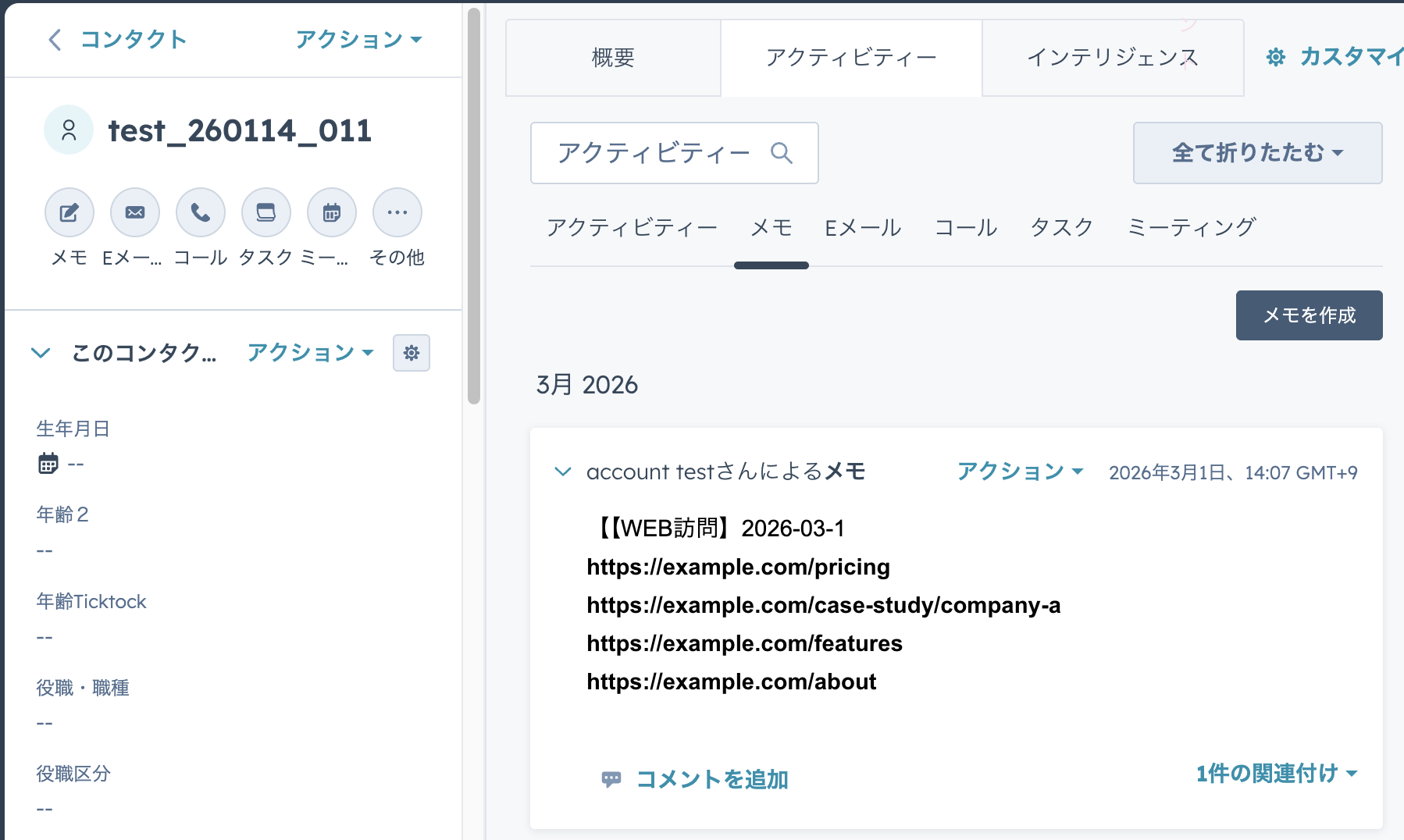
集約により、メモの件数を1/50〜1/100程度にまで圧縮できます。営業担当者が見たときにも「この人は3月1日に料金ページと事例を集中的に見ている」と一目で把握でき、バラバラのメモが並ぶよりも実用的です。
「日次集約」の設計が、移行後のHubSpot上でのデータの見やすさを大きく左右します。1件1件バラバラにメモを作ると、コンタクトのタイムラインが埋もれてしまい、営業メンバーが欲しい情報にたどり着けなくなります。
Account Engagement(旧Pardot)からHubSpotにアクティビティーを移行する5つのステップ

ここからは、実際の移行作業の流れを5つのステップに分けて解説します。
- STEP 0:方針決定
- STEP 1:Salesforce / Account Engagement(旧Pardot)側の準備
- STEP 2:データ取得とマッピング構築
- STEP 3:データ整形
- STEP 4:HubSpot側の準備(旧アプリ設定)
- STEP 5:HubSpotへのインポート
各ステップの詳細な手順やソースコードは割愛しますが、「何をやるのか」「なぜ必要なのか」「どこでつまずきやすいか」を中心にお伝えします。
STEP 0:方針決定
移行作業に入る前に、移行対象のアクティビティー種別や移行する期間、HubSpot側でのメモの表示形式(テンプレート)を決めましょう。
前章で解説した「どのアクティビティーを移行するか」「どこまで過去にさかのぼるか」「日次集約の形式をどうするか」が、ここで決めるべきことです。方針を曖昧にしたまま作業に入ると、後から「この種類のアクティビティーも移行すべきだった」「メモの表示が見にくい」といった手戻りが発生します。移行の成否を左右する重要な工程のため、丁寧に実施しましょう。
移行する際に、方針がなかなか決められない場合も少なくありません。弊社、FLUEDではHubSpotに移行する方を対象に無料相談会を実施しています。
STEP 1:Salesforce / Account Engagement(旧Pardot)側の準備
Account Engagement(旧Pardot)のアクティビティーデータは、ブラウザの画面から一括ダウンロードできるようなものではありません。プログラムからPardot APIを呼び出してデータを取得する必要があります。そのために、Salesforce側での事前準備が必要です。
なお、Account Engagement(旧Pardot)単体のユーザーだけではAPIへのアクセスができません。Salesforceのユーザーライセンスが必要です。
具体的には、以下の3つの作業をしていきます。
- 1-1.Salesforce Connected App(外部クライアントアプリケーション)の作成
- 1-2.JWT認証の設定
- 1-3.Business Unit IDの確認
それぞれについて解説します。
1-1.Salesforce Connected App(外部クライアントアプリケーション)の作成
Salesforceの管理画面で「Connected App(外部クライアントアプリケーション)」を作成します。プログラムがSalesforceにアクセスするための機械用のログインアカウントを作成するイメージです。
作成時にはOAuth設定(※)を有効化し、「APIを使用してユーザーデータを管理」というスコープ(権限の範囲)を付与します。OAuth設定を有効化することで、プログラムからAccount Engagement(旧Pardot)のデータにアクセスできるようになります。
作成後には「アプリケーション認証」の設定で、Connected Appを使えるユーザーを権限セットで指定しましょう。この設定を忘れると、プログラムからの接続時に「OAUTH_APP_ACCESS_DENIED」というエラーが出て先に進めなくなります。
※OAuth設定:外部プログラムからのAPIアクセスを許可する設定のこと
1-2.JWT認証の設定
次に、プログラムがSalesforceにログインするための認証方式を設定します。
認証方式にはいくつかの選択肢がありますが、今回使用するのはJWT Bearer Flowという方式です。
JWT Bearer Flowは、パスワードの代わりに「秘密鍵」と「証明書」のペアを使って本人確認を行う方式です。パスワード+セキュリティトークン方式に比べてトラブルが少なく、安定しています。
1-3.Business Unit IDの確認
最後に、Pardot API v5のリクエスト時に必要となるBusiness Unit IDを確認します。
Pardot API v5では、APIリクエストのヘッダーに「Pardot-Business-Unit-Id」という値を含める必要があります。
これは、Salesforce上でどのPardotアカウント(ビジネスユニット)のデータにアクセスするかを指定するものです。Business Unit IDは、Salesforceの中の「Account Engagement設定」で確認できます。
ここで、IDの形式に注意が必要です。Pardotの設定画面上に表示される数字のみのID(例:219152)ではなく、Salesforce形式の18桁のID(0Uvから始まるもの)が必須です。数字のIDを使うとAPIリクエストがエラーになります。
STEP 2:データ取得とマッピング構築
STEP 1の準備が完了したら、Pardot APIを使ってアクティビティーデータを取得します。取得するデータは「Visitor Activity」と「Visitor Page View」の2種類です。
作業手順は以下の通りです。
- 2-1.Visitor Activityの取得
- 2-2.Visitor Page Viewの取得
- 2-3.visitorIdとprospectIdのマッピング構築
それぞれ詳しく見ていきましょう。
2-1.Visitor Activityの取得
Visitor Activityの取得は、IDベースのページングという方法で実施します。Pardot APIでは一度のリクエストで返ってくるデータに上限があります。Visitor Activityの場合は1リクエストあたり最大1,000件です。
そのため「前回取得したデータの最後のIDより大きいものをください」というリクエストを繰り返すことで、全件を順番に取得していきます。具体的には、APIのパラメータにidGreaterThanを指定し、返ってきたデータの最後のIDで次のリクエストを投げる、というループを回します。
なお、短時間に大量のリクエストを送るとAPIのレート制限(アクセス頻度の上限)に引っかかる可能性が高いです。リクエストの間にウェイト(待ち時間)を入れて、制限に抵触しないようにしておきましょう。
2-2.Visitor Page Viewの取得

Visitor Page Viewも、基本的な取得方法はVisitor Activityと同じです。Page Viewはサイト上のページ閲覧が1件ずつ記録されるため、データ量そのものもVisitor Activityより多くなりがちです。
取得件数が膨大になるのを防ぐため、STEP 0で決めた移行期間にしたがって取得対象を絞り込みましょう。
2-3.visitorIdとprospectIdのマッピング構築
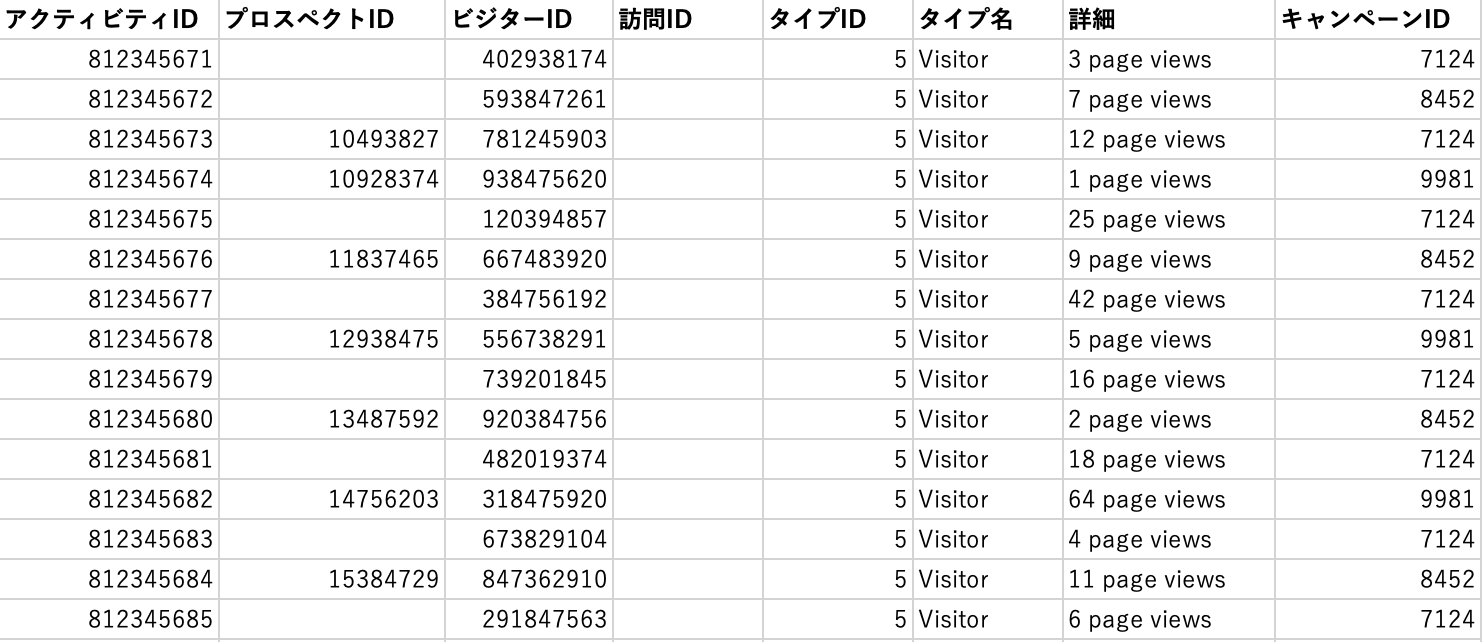
Visitor Page ViewとVisitor Activityの2種類のデータを取得したあと、もうひとつ重要な作業があります。Visitor Page Viewのデータには「どの訪問者が見たか」(visitorId)が記録されています。
しかし「その訪問者がどのプロスペクトか」(prospectId)という情報が入っていません。つまり、このままではページ閲覧の履歴を特定のプロスペクトに結びつけられません。
そこで、Visitor Activityのデータを使って補完します。Visitor Activityのレコードには、visitorIdとprospectIdの両方が含まれているものがあります。そこから「この訪問者=このプロスペクト」という対応表を作成しましょう。
なお、同じvisitorIdに対して複数のアクティビティーレコードが存在する場合は、最新の日時のものでprospectIdを上書きします。
STEP 3:データ整形
STEP 2で取得した生データは、そのままではHubSpotに取り込めないため、STEP 3でデータをインポート用に加工していきます。
作業は大きく、以下の4つです。
- 3-1.アクティビティー種別のフィルタリング
- 3-2.PageViewの日次集約
- 3-3.ノート本文の生成
- 3-4.HubSpotコンタクトIDの付与
それぞれについて見ていきましょう。
3-1.アクティビティー種別のフィルタリング
まず、STEP 0で決めた方針に基づいて、移行対象のアクティビティーだけを抽出しましょう。
記事の前半で触れた通り、Account Engagement(旧Pardot)のアクティビティーには「type」(タイプID)と「typeName」(タイプ名)という2つの項目があります。アクティビティーの種類を判別するには両方を組み合わせて見る必要があります。
typeの数値だけで単純にフィルタリングすると、意図しないアクティビティーが混入したり、必要なものが漏れたりするので注意が必要です。
3-2.PageViewの日次集約
Visitor Page Viewのデータは、ページ閲覧1件ごとに1レコードが記録されています。そのため、そのまま1件1ノートにするとHubSpotのタイムラインが膨大な件数のメモで埋まってしまいます。そこで、プロスペクトごと×日付ごとにURLをまとめ、1日分の閲覧履歴を1つのノートに集約するのがおすすめです。
1つのノートに含めるURLの上限を設けておくことも重要です。まれに、1日に数百件のPage Viewが記録されることがあり、上限がないとノートが肥大化してしまうためです。
3-3.ノート本文の生成
HubSpotに取り込むメモの本文は、アクティビティー種別ごとにテンプレートを使って生成します。テンプレートには、PardotのAPIレスポンスに含まれるdetails(アクティビティーの詳細情報)を埋め込みます。
例えば、Eメールクリックであれば「【Eメールクリック】URL:https://…」のような形式です。フォーム送信であれば「【フォーム送信】URL:https://…」のように、ひと目でどんなアクションだったかが分かる形式にしましょう。
テンプレートは、JSONファイルとしてコードの外に切り出しておくのもポイントです。表示形式の変更が必要になった場合でも、コード本体を修正することなくJSONファイルの編集だけで対応可能です。
3-4.HubSpotコンタクトIDの付与
最後に、すべてのノートデータに対してHubSpotのコンタクトIDを付与します。HubSpotのインポートでは「このメモはどのコンタクトに紐付けるか」を指定する必要があります。そのキーとなるのがHubSpotのコンタクトID(hs_object_id)です。
そのため、事前にAccount Engagement(旧Pardot)のprospectIdとHubSpotのコンタクトIDの対応表をCSVで用意します。用意した対応表をもとに、各ノートのprospectIdからHubSpot側のコンタクトIDを引き当てて付与します。
STEP 4:HubSpot側の準備(旧アプリ設定)
Account Engagement(旧Pardot)側のデータ準備が完了したら、次はHubSpot側の受け入れ準備です。HubSpotにプログラムからデータを投入するために、「旧アプリ」を作成してAPIトークンを発行します。
旧アプリとは、STEP1でSalesforce側に作成したConnected Appと同じような役割のものです。外部プログラムからHubSpotのAPIにアクセスするための認証情報を管理する役割を果たします。
旧アプリの作成はHubSpotの管理画面から可能です。「開発」から「旧アプリ」と進み、「旧アプリを作成」をクリックします。
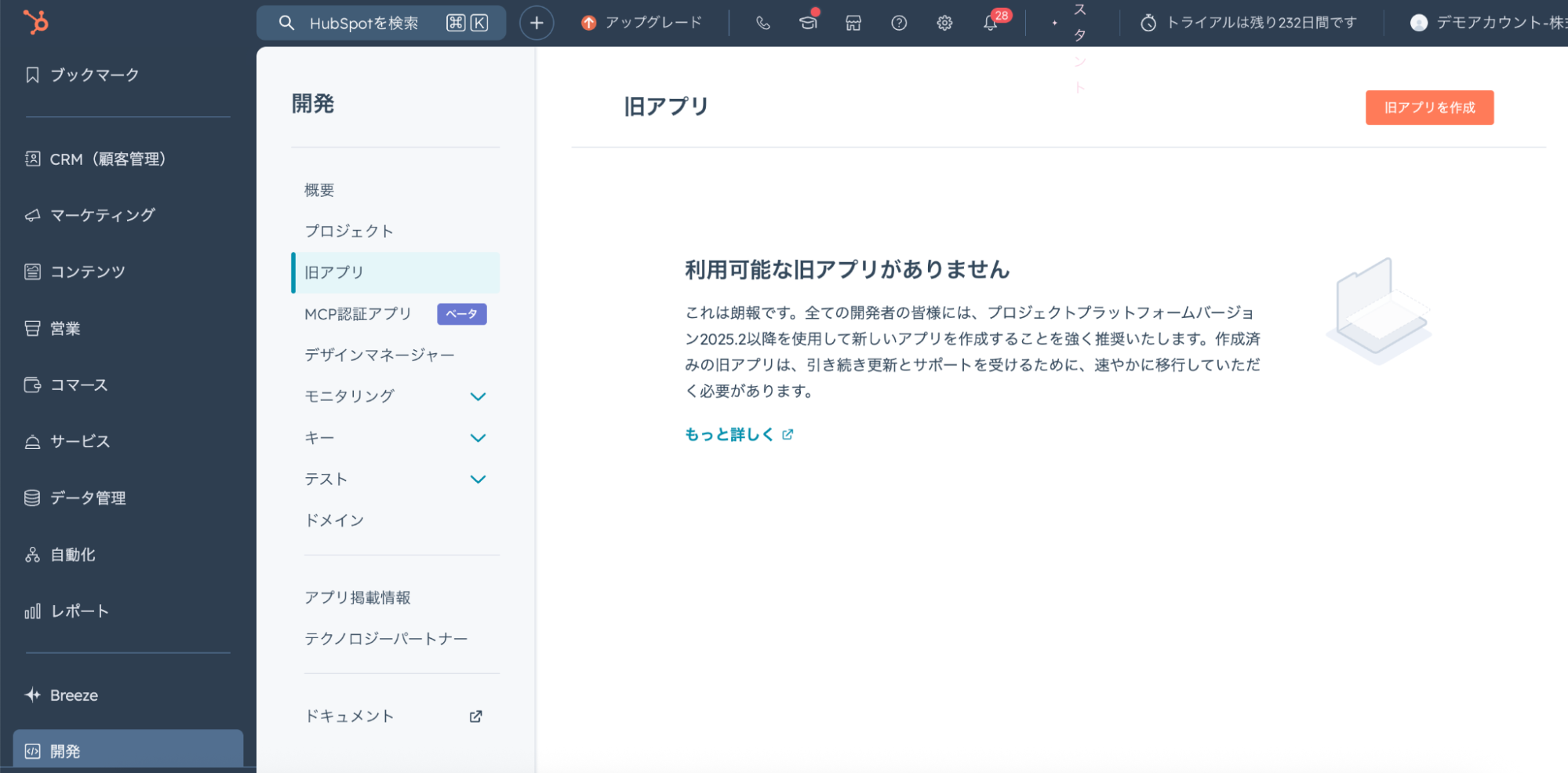
なお、旧アプリを作成できるのは、原則としてスーパー管理者の権限を持つユーザーに限られます。一般ユーザーや、Marketing権限のみのユーザー、Sales権限のみのユーザーでは作成できません。
トークン発行後は、必ず疎通テストを実施して正常にAPIにアクセスできることを確認しておきましょう。
STEP 5:HubSpotへのインポート
最後に、STEP3で整形したCSVをHubSpotのCRM Imports APIを使ってノートとしてインポートします。
データ量が多いため、CSVを一定件数ごとに分割してバッチ処理で投入します。本番の一括インポート前には、必ず少量のデータでテストインポートをしましょう。ノートが正しいコンタクトに紐付いているか、日時が正しく表示されているか、改行や文字化けに問題がないかを確認します。
具体的なソースコードやさらに詳しい作業手順が気になる方は、無料相談会をご予約ください。
HubSpotの使い方、活用方法がわかる、無料のオンライン相談会を開催中です。
「HubSpotで何ができるか知りたい方」はもちろん、「すでに利用しているがもっとフル活用したい方」もお気軽にご参加ください。
詳細は「HubSpotをより活用したい方へ!無料のオンライン相談会を実施中!」にて、ご確認ください。
▼ 【無料】HubSpot相談会を予約する
Account Engagement(旧Pardot)からHubSpotに閲覧履歴を移行する時の注意点

移行作業で特につまずきやすいポイントを3つまとめました。
- Business Unit IDは18桁のSalesforce形式(0Uv〜)を使う
- Pardot API v4に関するインターネット上の情報に注意する
- Visitor ActivityとPage Viewを混同しない
いずれも事前に知っていれば回避できますが、知らないまま進めると原因の特定に時間がかかりがちです。
Business Unit IDは18桁のSalesforce形式(0Uv〜)を使う
Pardot API v5で使用するBusiness Unit IDは、18桁のID(0Uvから始まるもの)です。Account Engagement(旧Pardot)の設定画面上には数字だけのIDも表示されていますが、これをAPIリクエストに使うとエラーになります。必ずSalesforceの設定画面から18桁のIDを確認してください。
Pardot API v4に関するインターネット上の情報に注意する
Account Engagement(旧Pardot)のアクティビティー移行について調べると、旧バージョン(API v4)に基づいた記事やフォーラムの回答が多く見つかります。
しかし、現在のAPI v5ではエンドポイントのURL体系、認証方式、レスポンスの形式がv4から大きく変わっています。参照している情報がどちらのバージョンに基づいているかは、必ず確認してください。
Visitor ActivityとPage Viewを混同しない
Account Engagement(旧Pardot)の行動データは「Visitor Activity」と「Visitor Page View」の2種類に分かれており、APIのエンドポイントも別々です。
名前が似ているため混同しやすいですが、Visitor Activityはメールクリックやフォーム送信などのイベント記録を指します。一方のVisitor Page ViewはWebページの閲覧履歴です。片方だけ取得して全データが揃ったと思い込むと、移行後に履歴の欠落が起きてしまうので、注意しましょう。
いずれも「知っていれば数分で回避できるけど、知らないと数時間ハマる」タイプの落とし穴です。移行作業の前にこのセクションだけでも見返しておくと安心です。
アクティビティー履歴も含めてAccount Engagement(旧Pardot)からHubSpotへの移行をしよう

Account Engagement(旧Pardot)からHubSpotへの移行において、アクティビティー履歴の移行は標準機能では対応できません。しかし、APIを活用すれば、Web閲覧履歴やメールクリックなどの行動データをHubSpotのメモとして再現することは可能です。
移行を成功させるポイントは、営業が見る価値のある履歴に絞ること、PageViewを集約すること、IDの紐付けを正確にすることです。技術的な難易度は高いですが、営業が日常的に参照している履歴をゼロリセットせずにHubSpotへ引き継げるメリットは大きいといえます。
「自社でもアクティビティー移行ができるか相談したい」「具体的な工数や進め方を知りたい」という方は、ぜひHubSpot相談会をご活用ください。
HubSpotの使い方、活用方法がわかる、無料のオンライン相談会を開催中です。
「HubSpotで何ができるか知りたい方」はもちろん、「すでに利用しているがもっとフル活用したい方」もお気軽にご参加ください。
詳細は「HubSpotをより活用したい方へ!無料のオンライン相談会を実施中!」にて、ご確認ください。
▼ 【無料】HubSpot相談会を予約する